Это интересно
- ОКД
- ЗКС
- ИПО
- КНПВ
- Мондиоринг
- Большой ринг
- Французский ринг
- Аджилити
- Фризби
Опрос
Полезные ссылки
РКФ

Все о дрессировке собак

Стрижка собак в Коломне

Поиск по сайту
Как сделать книжку в Ворде. Печать документа книжкой в Word 2010. Как создать журнал в ворде
Как создать электронную книгу с перелистыванием
Привет всем! Я тут частенько бываю на одном блоге, и как-то раз зашла там речь о специальной программе для создания учебников, подчеркиваю именно учебников. И при некоторой сноровке, ее можно использовать и для создания простых электронных книг. Так вот, слово за слово и возникло некое пари, ну пари не пари, а спор.
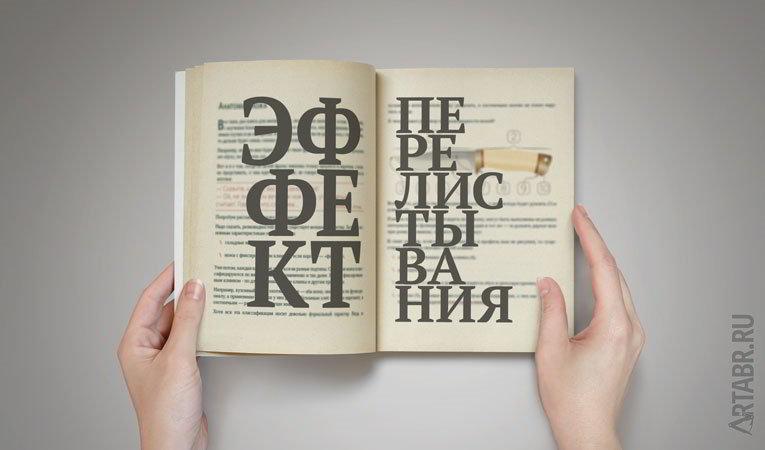
Я утверждал, да и утверждаю до сих пор, что создать электронную книгу возможно с помощью стандартной программы Word из пакета Microsoft Office. Да не просто книгу, а с содержанием, постраничной навигацией, ну разными другими штуками, вплоть до перелистывания страниц, а так же вставки звука и видео.
Справедливости ради, надо сказать, что все это можно сделать в Word, ну кроме перелистывания. Перелистывание – это уже другие технологии, которые требуют других программ. Так что каюсь, был не прав… И вот при некоторой сноровке получается вполне себе такая, красивая электронная книга с перелистыванием.
Примеры работ
Посмотрите, что получилось[button-red url=»https://dl.dropbox.com/u/100239045/Yadisk.pdf» target=»_blank» position=»left»] Смотреть книгу в PDF [/button-red]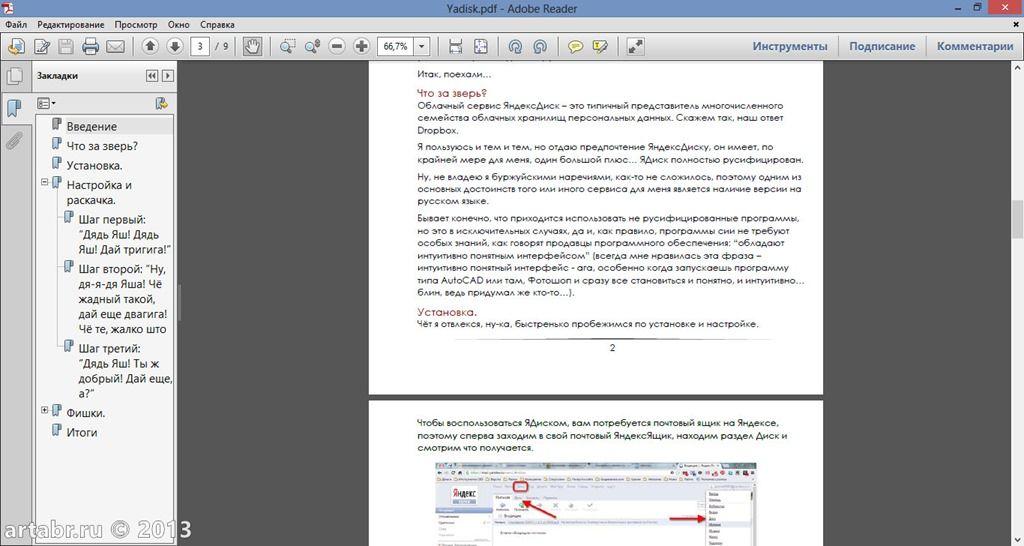
[button-green url=»https://dl.dropbox.com/u/100239045/Yadisk.exe» target=»_blank» position=»left»] Скачать и смотреть книгу с перелистыванием[/button-green]
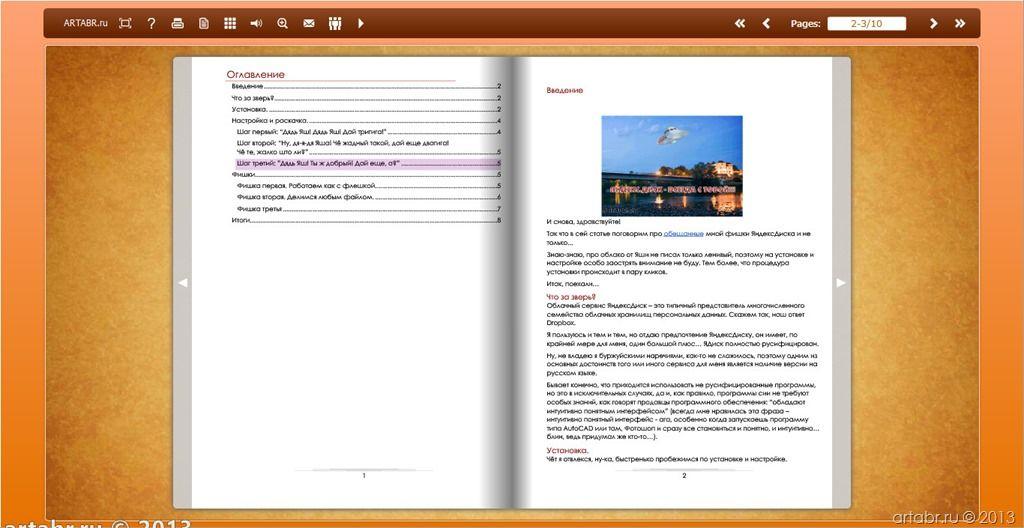
Ну как? Скачали-посмотрели? Какие впечатления? Если не получилось скачать, ну мало ли, антивирус ругается, например, то предлагаю посмотреть еще несколько вариантов данной книги:
Статья в виде флеш-книги в html с использованием iframe
Та же статья с использованием специального сервиса
Онлайн-сервис по созданию флеш-книг и флеш-журналов. Кому интересно, обзор этого сервиса можно почитать тут
Заказные книги:
[button-blue url=»https://artabr.ru/book/menuital_1/index.html» target=»_blank» position=»left»] Меню кафе «Равенна» — Итальянска кухня [/button-blue]
[button-blue url=»https://artabr.ru/book/menurus_3/index.html» target=»_blank» position=»nfloat»] Меню кафе «Равенна» — Русская кухня [/button-blue]
Кому нужно, обращайтесь могу сделать меню, книгу и многое другое
[button-red url=»href=»https://artabr.ru/kontakty/» target=»_blank» position=»nfloat»] Оставить заявку[/button-red]
Если быть совсем честным, то я и сам сильно впечатлился тем, какие перспективы открываются. Это ж, можно и каталоги делать, и книги красивые и вообще… А как приятно такую книжку читать-перелистывать, да и не требует она специальных программ для запуска, эдакая вещь в себе, причем с массой возможностей, но об этом ниже. А сейчас поговорим о том, как создать такую книгу с самого начала.
Обратите внимание! И в PDF и во флеш-книге присутствуют, оглавления (это важно!!!), в принципе книга сама по себе подразумевает наличие содержания или, по другому, оглавления.
Так что, начнем с самого начала. А то бишь с Word.
Шаг первый. Создаем книгу в Word
Как говаривал мой институтский преподаватель:
“Компьютер – это карандаш с наворотом, в котором нужно знать три кнопки: Enter, Escape и F1”*
*Enter – применить; Escape – отменить; F1 — справка
Так что, я не буду рассказывать, как набирать текст, форматировать и совершать другие действия, необходимые для создания нормального документа. Просто соблюдайте одно правило:
При создании документа применяйте СТИЛИ ЗАГОЛОВКОВ

Для книги, я взял текст своей же статьи и отформатировал его:
- применил стили к заголовкам;
- поменял шрифт;
- добавил нумерацию страниц и титульный лист;
- и самое главное добавил ОГЛАВЛЕНИЕ.
Можно еще было добавить в колонтитулы разную информацию, типа названия сайта, на я не стал. Да, конечно, содержание можно сделать и вручную, но при наличие необходимых инструментов, зачем делать что-то вручную. Это как гвозди микроскопом забивать – неудобно и не эффективно.
При использовании стилей заголовков, оглавление создается в два щелчка (показываю на примере Word 2013, но до 2007 все тоже самое, а вот в версиях ниже 2007 по другому, но тоже не сложно)
Так что, будем автоматизировать процесс создания содержания, для чего выбираем пустое место в документе и устанавливаем туда курсор. Далее идем во вкладку Ссылки и нажимаем на кнопку под названием Оглавление
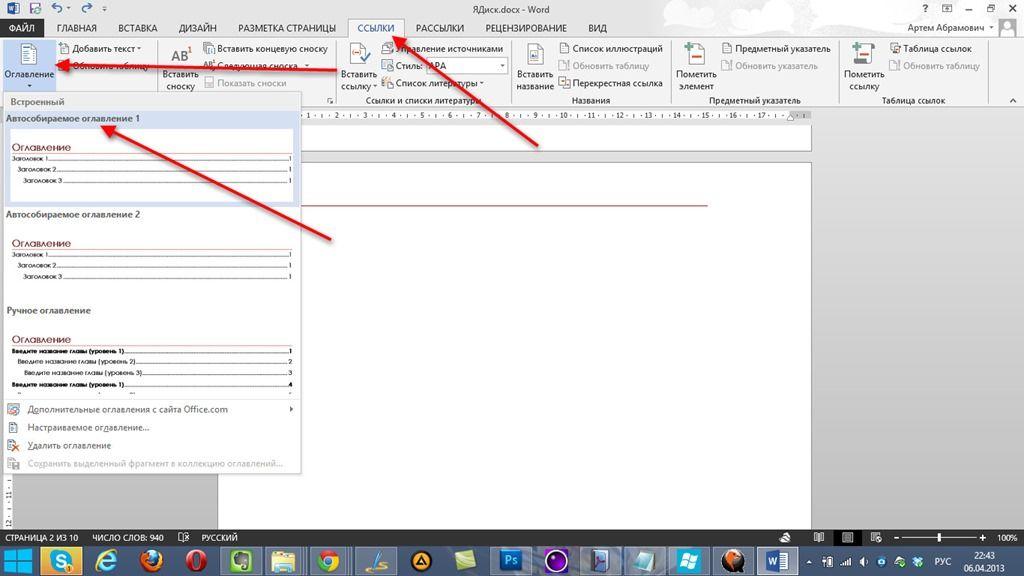
Выбираете Автособираемое оглавление и все, оглавление готово. Можете проверить, при нажатии на номер страницы, вас должно перевести к заголовку на указанной в оглавлении странице.
Вот и готова книга с красивой титульной страницей и удобным оглавлением. Осталось только сделать из него PDF-файл.
Шаг второй. Создаем PDF-файл
Ну, тут все просто, я, к слову, уже писал от том, как создать PDF-файл с помощью средств Word 2007, о чем можно прочитать вот тут. Но для последней версии Word все еще проще. Заходим во вкладку Файл и выбираем пункт Экспорт

Нажимаем на кнопку Создать PDF и в открывшемся окне вводим название файла

А вот здесь важно поставить галочку в пункте Создать закладки используя Заголовки
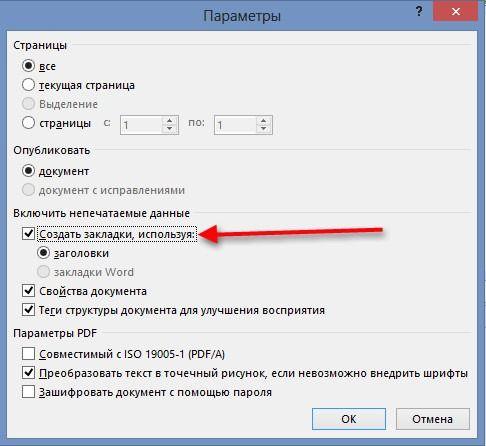
Нажимаем ОК и дальше кнопку Опубликовать.
Вуаля! Потребовалось пять кликов, чтобы сделать нужное. Кому книжку, электронною, с содержанием и навигацией?!! Не дорого, почти даром! Ну, это я так, прикалываюсь, на самом деле осталось из PDF-книги сделать флеш-книжку с перелистыванием и возможностью поделится ею в социальных сетях.
Шаг третий. Завершающий, создаем флеш-книгу
Так как до сего момента мне не было нужно, то я особо и не заморачивался тем, какими программами возможно создать такие книжки. Но с помощью дяди Гоши и некой толики терпения и упорства я нашел две программы позволяющие превращать PDF-файлы во флеш-книги.
Программа первая. FlipBook Maker.

На этом продукте надолго останавливаться не буду, так как мне результат конвертации не понравился абсолютно. Ссылки в книге не работают, да и как-то все кривоватенько. Ну, в общем не знаю, мне не понравилось. Может вам удастся что-то сделать в этой программе, тогда обязательно напишите мне комментариях. Хотя и эта программа может похвастаться некоторым интересным функционалом. Например, в ней большой выбор готовых шаблонов…
Посмотреть и скачать пробную версию можно на официальном сайте программы.
А вот следующая программулина, как раз то, что нужно.
Программа следующая. Flip PDF
Отличная программа, легко работает с PDF-файлами, позволяет вставлять или редактировать: ссылки, изображения, видео, звук и многое другое…
Скачать пробную версию можете здесь.
Оговорюсь сразу, программа не бесплатная, да и при создании книги она прислюнивает свои водяные знаки. Но если вам требуется эта программа на один раз или просто очень нужна — напишите мне, помогу.
Процесс создания красивой книги довольно прост и не замысловат, несмотря на то, что она на буржуйском наречии. Как обычно, в таких случаях, включаем метод научного тыка и все получиться.
Загрузка PDF-книги
Запускаем программу и видим вот такое окно

Нажимаем на кнопку Import PDF и указываем путь к нашей PDF-книге
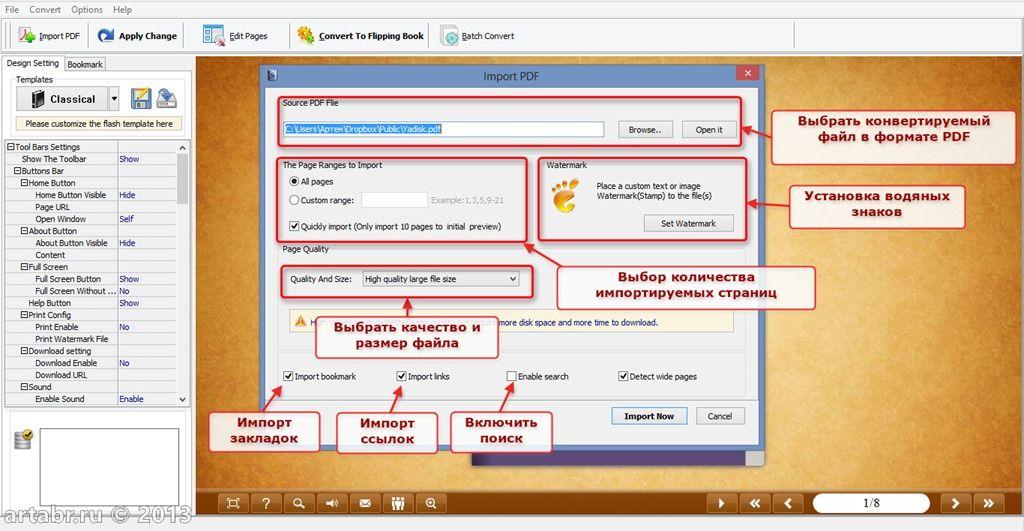
Далее указываем количество страниц, которые требуется импортировать. Так как, мне нужны все страницы, то я оставил All pages. Можно еще добавить водяной знак, по типу тех, что добавляют на изображения, или вообще можно сразу сделать водяной знак интерактивным и привязать к нему ссылку на сайт.
Кроме указания пути к файлу, все остальные параметры можно оставить как есть. Нажимаю Import Now, то бишь Импортировать сейчас, и видим, как программа раскладывает файлик на странички.

Появляется окно с будущей книгой.
Выбор и настройка шаблона
Заметили, что на предыдущих скриншотах шаблон книги был один, а на последнем скриншоте уже другой шаблончик. Это делается с помощью меню Templates

При нажатии на стрелку, появиться вот такое окно,

в котором можно выбрать понравившийся шаблон.
В левой колонке указаны наборы шаблонов. Шаблоны различаются не только по цвету и фоновой картинке, но и по функционалу.
Над шаблоном можно произвести тонкую настройку: добавить или убрать кнопки в панели управления, поменять цвет фона, изменить цвет ссылок, настроить расположение самой книги относительно границ окна и много чего еще (включайте метод тыка, обязательно пригодиться ).
).
Все описывать не буду, но хочу обратить ваше драгоценное внимание на несколько моментов:
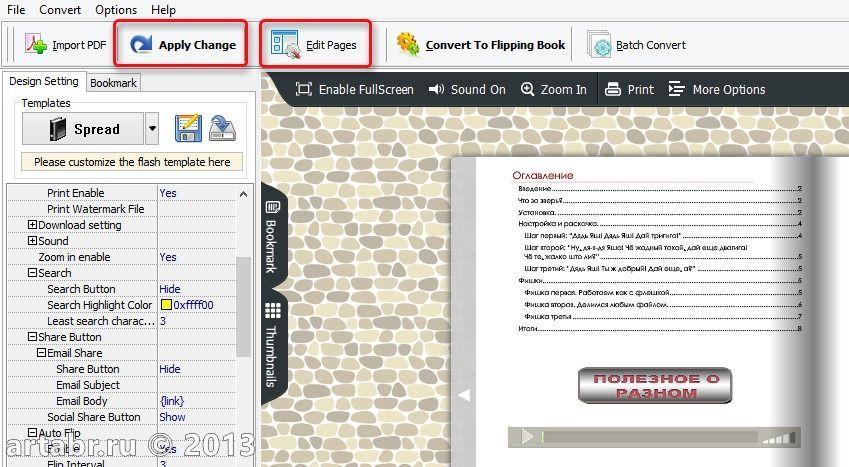
Первый момент. Если вы вносите какие-либо изменения в шаблон, то для чтобы увидеть что получилось, нажмите на кнопку Apply Change. Она у вас будет моргать красным цветом при изменении какого-либо параметра.
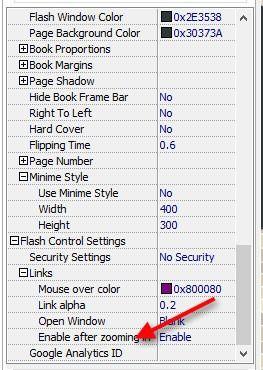
Второй момент. В настройках шаблона есть возможность указать ID Google Analytics. Если я не прав, то поправьте меня. При указании ID у меня появляется возможность защитить свое творение от воровства. Дядя Гугл присвоит данной книге авторство именно моего сайта, так как мой блог зарегистрирован в Google Analytics. Так это или я не прав?
Третий момент. Обратите внимание на замечательную кнопку Edit Pages. С помощью этой кнопки вы сможете вставить дополнительные материалы в книгу.

Можно добавить звук, видео с Ютуба, просто видео в формате .flv, а еще добавить ссылки, кнопки и слайд-шоу, не говоря уже о картинках. В общем очень полезная штука.
Создание книги
И вот теперь, все что можно было настроили, шаблон выбрали, осталось только последнее действо: создать саму книгу. Книга может быть создана в нескольких форматах:
- Формат HTML (для вставки в блог)
- Формат ZIP (тот же html, но запакованный в архив)
- Формат EXE (самозапускающийся файл, который вы могли скачать в начале статьи)
- Формат APP (специальный формат для компьютеров Apple)

Так что все просто: выбираете нужный формат, путь к папке, где будет храниться книга и нажимаете кнопку Convert.
Вот и все необходимые манипуляции для создания интерактивной книги. Сделал книгу во-второй раз с другим шаблоном и в формате HTML, а еще добавил на некоторые странички звуковые файлы и кнопки.
Смотрите, что получилось. Интерактивная статья: Наш ответ Dropbox или как настроить ЯндексДиск
Выводы
Прекрасная программа для создания интерактивных книг, широкие возможности редактирования и вставки различных медиафайлов позволят хорошо дополнить и подчеркнуть основной контент, но есть и некоторые минусы.
1. Все программы, которые использовались для создания флеш-книг платные. Кроме Adobe Reader, это бесплатная читалка. Но Word и Flip PDF платные, хотя Flip PDF оправдывает стоимость в сто зеленых американских рублей полностью, да и Word, в принципе свои деньги отбивает. За хорошую программу денег не жалко. Кстати, а вы покупаете программы или ломанными пользуетесь?
2. Пока возился с Flip PDF обнаружил некоторые косяки и неудобства
- видео с Ютуба вставляется криво, в программе работает, а вот в готовой книге нет
- при вставке звуковых и видеофайлов эти файлы копируются в папку с книгой, что значительно увеличивает объем самой книги
Больше корявостей не нашел, если найдете, напишите в комментариях. Как всегда писал дольше, чем занимает весь процесс. Ну, как вам процесс и результат? Всем удачи!
Всегда ваш, Абрамович Артем.
P.S. Если вам понравилась статья и была полезной, то поделитесь с друзьями…
artabr.ru
Как сделать книжку в Ворде. Печать документа книжкой в Word 2010
Всем привет! Решил написать короткий пост о том, как распечатать документ через программу Microsoft Word 2010 в виде книжки.
 Я уверен что эта информация может пригодиться очень многим, кому предстоит решить данную задачу. Ведь, не сталкиваясь с этим ранее можно запортачить много бумаги и израсходовать весь тонер ///
Небольшая предыстория. У меня друг, отбывает наказание в местах не столь отдаленных. И мне срочно понадобилось загнать (осторожно, жаргон!  ) ему что-нибудь почитать, я сам решил что это будет, книга Роберта Кийосаки «Богатый папа, бедный папа». Великолепный продающий текст. Бестселлер. Пусть лучше о бизнесе читает, чем о эзотерике и теософии (у них там такие книги). Тем более эта книга отлично расставляет жизненные акценты по местам.
Да, можно было и купить на Озоне, но нужно было срочно, зона (место заключения) находится далековато от города, туда едет человек и есть возможность с ним передать посылочку.
Лично я, раньше, никогда не печатал документы книжкой, думал что там работы на 5 минут, оказалось, не так просто. И понял я это когда мой незаменимый помощник Brother DCP-7055R начал печать снова на тех страницах, которые уже были напечатаны. Резко пришлось нажать кнопку «ОТМЕНА» и думать, что же пошло не так, ведь я положил стопку уже распечатанных листов, именно так, как было сказано в подсказке Ворда:
После того как печать на лицевой стороне листа (листов) завершится, загрузите листы в лоток для бумаги лицевой (напечатанной) стороной вниз и верхним краем вперед. Затем нажмите кнопку «ОК», чтобы выполнить печать на оборотной стороне листов.

Теперь, давайте по порядку, что я делал, с чем столкнулся и как мне все таки удалось благополучно напечатать книгу Роберта Кийосаки «Богатый папа, бедный папа» книжкой.
Как сделать книжку в Ворде. Печать документа книжкой в Word 2010
Итак, первое что нам нужно, это документ.
1. Документ, например какая-нибудь интересная книга из той тематики что вам нравится. Я взял книгу Роберта Кийосаки «Богатый папа, бедный папа».
Следующее, нам нужна программа с помощью которой мы будем редактировать, (если это нужно) и печатать наш документ книжкой.
2. Программа Microsoft Word 2010 (я делал книжку именно в этой версии). То же самое можно сделать и в ранних версиях Ворда, 2007, 2003. Между версиями 2010 и 2007 особой разницы не будет. А вот в версии Word 2003, панель инструментов будет выглядеть немного иначе, но те же инструменты присутствуют.
3. Откройте ваш документ (книгу) с помощью программы Microsoft Word 2010, сразу проверьте, все ли вас устраивает в плане редактирования. Мне пришлось удалить несколько фрагментов текста, рекламного характера, в самом начале и конце книги. Пройдитесь по тексту и посмотрите, возможно после удаления, текст немного съехал и это повлекло за собой смещение каких-либо графических объектов, рисунков, таблиц.
4. Теперь, когда все проверено, все в тексте на своих местах, переходим непосредственно к настройке параметров страниц. Они то и сыграют основную роль в задаче сделать наш документ в виде книжки. Как показано ниже, на скриншоте, необходимо в первую очередь перейти на вкладку «Разметка страницы» и во втором, слева направо блоке → «Параметры страницы» нажать на стрелочку в маленьком квадрате, который находится в правом нижнем углу, тем самым мы открываем параметры страницы нашего документа.

Открывается окно с настройками по умолчанию ▼

Далее, производим настройку. Во-первых, в выпадающем списке «Страницы» → «несколько страниц:» → выбираем пункт «Брошюра». После того как вы выберете пункт «Брошюра» в блоке «Ориентация» автоматически будет выбран вид «Альбомная» ▼

Число страниц в брошюре: 4. Если не понимаете почему нужно выбирать 4 страницы в брошюре, не парьтесь! Делайте так, получится все отлично!
Теперь настроим поля, кстати, обратите внимание что после выбора типа «Брошюра» настройка полей несколько изменится. Вместо двух полей «Левое и Правое» появятся поля «Внутри и Снаружи». Я для своей книги, во всех (Верхнее, Нижнее, Внутри, Снаружи) полях ставил по 1 см. (я делал клееный переплет).
Если вы планируете скреплять книгу скоросшивателем, то под отверстия, которые нужно будет делать Дыроколом, вам понадобится увеличить это поле, то есть внутренний отступ под переплет. Для этого нужно увеличить одноименное поле «Переплет». А для того что бы управлять отступом текста от переплета (то есть слева), используйте поле «Снаружи».

В интернете мне попадались несколько источников, где люди писали что у них после настройки страницы, документ получается очень кривым. Все разъезжается. Возможно, причиной этому могут быть колонтитулы. Если в вашем документе есть колонтитулы, то переходите во вкладку «Источник бумаги» и там подкорректируйте отступы от края колонтитула ▼

Проверьте документ, все ли в порядке и переходим к печати книжкой.
5. Печать книжкой. Двухсторонняя печать в Word 2010. Переходим в раздел «Файл» → «Печать», либо нажмите комбинацию клавиш «Ctrl+P».
В настройках выберите «Двухсторонняя печать» и нажимайте кнопку «Печать» ▼

После того как напечатается одна сторона книжки, Ворд 2010 выдаст вам такое сообщение ▼
И вот здесь главное понять, как происходит подача бумаги в вашем принтере из лотка на печать и соответственно как она выходит. Word точно знать не может, он выдает всем одно и то же сообщение, но например в моем принтере Brother DCP-7055R бумага выходит и ложится точно также как и лежала в лотке для подачи. Я этого не учел и выполнил указание Ворда, печать пошла по новой, на той же стороне бумаги.
Посмотрев на бумагу, на сообщение, на бумагу и снова на сообщение я решил что надо как-то логически разобраться, как же ее все таки туда поместить правильно. Страниц в книге много и листов с тонером я зафакапил достаточно много. Блин, это больно реально, я 2 раза так зафакапил. Дешевле было бы купить на Озоне. Но нужно ведь срочно. КАроче, я уже четко понял что подача в моем принтере не такая как обычно и поместил стопку листов уже напечатанной стороной не вниз а вверх. По рисунку я определил что является верхним краем бумаги и расположил им вперед, как на подсказке Ворда. Стоило бы мне и здесь допустить ошибку, все документ снова запортачен.
Итог такой: стопку бумаги мне нужно было поместить напечатанной стороной не вниз, а вверх, то есть перевернуть и верхним краем вперед, хотя как бы назад, то есть ближе ко мне. На рисунке, в окне подсказки Ворда, можно разобраться что он имеет ввиду под понятием «Верхний край».
После окончания печати, вы должны понять что печатали книжку в виде брошюры, таким образом листы нужно сгибать ровно напополам и прикладывать один к другому, а не вкладывать один в другой, как в тетрадях. Начинайте с первого листа, это обложка (точнее только титулная сторона обложки), все страницы на листах идут по порядку. На последнем листе, будет тыльная сторона обложки.
Согнув все листы пополам и сложив один к другому у меня получилась книга, на переплет, место соединения, я налил клея ровным слоем и когда он подсох, небольшим отрезком бумаги я заклеил переплет. Получилось кстати, очень даже не плохо. Если бы мне кто-то дал такую книгу, я бы не сразу понял что она самодельная!
    | Друг, Мишка, книгу уже получил, говорит что не ожидал что так хорошо получится, думал просто распечатка будет. Там у кого-то как оказалось, уже есть одна книга Роберта Кийосаки, наверно «Квадрант денежного потока». Предлагают ему меняться. А тот смеется, говорит что ни кому не дам, мне другие напечатают (именная). |
Я рад что заставил себя выложить этот опыт в блог, надеюсь что он даст блогу новых посетителей и решит их проблему, а я, на этом с вами не прощаюсь, а говорю, до свидания! Всем желаю личностных свершений в этом новом году! Поделитесь материалом с друзьями и не забудьте оставить свой комментарий, пока!
С уважением, Борисов Рустам.
deffekt.ru
Как сделать брошюру. Пошаговая инструкция в Ворде.
Привет, читатели. Независимо от того, делаете ли вы школьное задание или создаете рекламные материалы, красивая брошюра всегда может пригодиться и вызвать у многих позитивные впечатления! Поэтому в этой статье я покажу вам, как несложным образом можно ее сделать.
Вступление
При помощи Microsoft Word 2007 я покажу вам, как создавать брошюры профессионального качества, а затем, если у вас есть хороший принтер, то вы сможете и правильно распечатать их самостоятельно. Всего при помощи нескольких простых щелчков мышью. Да, все очень просто.
Откровенно говоря, единственной настоящей работой будет подготовка самого содержимого для документа. Ведь Word автоматически распечатает каждую страницу в надлежащем порядке и корректно поместит ее на листе при печати. Прежде чем вы погрузитесь в оформление брошюры, сначала необходимо задать разметку страницы. При переходе в режим брошюры Ворд по существу сжимает каждую из них так, как если бы она была сложена вдвое. Мы обсудим вопросы компоновки, когда дойдем до 3-го этапа, приведенного ниже. Итак, давайте начнем!
Делаем все по шагам
- Откройте на ленте вкладку «Разметка страниц», перейдите в раздел «Параметры страниц» и в нижем правом углу нажмите на нужный значок (смотрите на скриншоте):
Другой вариант, который подойдет для Ворд 2010 и выше: Файл, затем Печать и внизу щелкните на Параметры страницы.

- В диалоговом окне Параметры страницы щелкните на закладку Поля. В разделе «Несколько страниц» в ниспадающем меню выберите Брошюра. В разделе Число страниц в брошюре выберите Все или укажите точное количество страниц, которое вы планируете для брошюры. В разделе Поля укажите размер Переплет для того, чтобы получить небольшой отступ. Переплет определяет расстояние между линией сгиба и границей текста.

Памятка про размеры страниц (в миллиметрах):
- А1 – 841 х 594
- А2 – 594 х 420
- А3 – 420 х 297
- А4 – 297 х 210
- А5 – 210 х 148
- Теперь можно переходить к созданию содержимого для брошюры. При этом учитывайте, что при распечатывании оно будет выглядеть иначе, чем вы видите на мониторе. Страницы 1 и 4 будут напечатаны на одной стороне, а 2 и 3 распечатаются на противоположной стороне. Размер каждой страницы будет ужат до размера, равного половине стандартной страницы в альбомной ориентации. Рисунок, приведенный ниже, иллюстрирует это.

- Когда вы будете готовы перейти к тому, чтобы распечатать брошюры, щелкните Файл и затем Печать. Далее в разделе Страницы выберите Параметры печати, настройте параметры, поддерживаемые вашим принтером. Если ваш принтер поддерживает автоматическую печать на обеих сторонах, то используйте одну из опций для Двусторонней печати — Переворачивать страницы относительно длинного края или Переворачивать страницы относительно короткого края. Однако если вашей модели принтера требуется ручная подача для печати на обеих сторонах, то выберите Печать вручную на обеих сторонах.
Заключение
Теперь вы можете добавить новые страницы и дополнительные элементы дизайна к вашему буклету, расширяя его настолько, насколько вам хочется! Помните, что чем их больше в буклете, тем большее значение потребуется задать для переплета, чтобы избежать попадания текста в область стыка страниц при последующей сшивке буклета.
Кстати, данный способ работает в любой версии Word 2007 и выше.
Говорим «Спасибо!»
Если я вам помог, то поделитесь с другими этой записью с помощью социальных кнопок. Вам не сложно – мне приятно.
Расскажите в комментариях, получилось ли у вас сделать свою брошюру по моей методике.
А чтобы всегда быть в курсе новых выпусков — подписывайтесь на рассылку и добавляйтесь в группы: Одноклассники, вКонтакте — ссылки на группы в меню. Учитесь вместе со мной секретам работы в Word.
v-ofice.ru