Это интересно
- ОКД
- ЗКС
- ИПО
- КНПВ
- Мондиоринг
- Большой ринг
- Французский ринг
- Аджилити
- Фризби
Опрос
Полезные ссылки
РКФ

Все о дрессировке собак

Стрижка собак в Коломне

Поиск по сайту
Пгу.мос.ру — электронный дневник школьника. Вход в личный кабинет и использование сервиса. Пгу вход в электронный журнал
вход в личный кабинет ПГУ МОС РУ на pgu.mos.ru
Портал госуслуг — это официальный сайт Мэра Москвы и портал с удобным доступом ко всем федеральным, государственным и муниципальным услугам. Сайт представляет собой единый онлайн-каталог сервисов в сферах здравоохранения, образования, налогообложения и других направлений. Достаточно войти в личный кабинет, чтобы за считанные минуты получить полную информацию о выбранной услуге, зарегистрироваться на прием к специалисту или уладить свои вопросы через интернет.
Проверка школьных оценок ребенка, запись к доктору, оплата штрафов — это лишь небольшая часть возможностей Вашего персонального кабинета. Онлайн-сервис предоставляет удобный и быстрый доступ к большинству муниципальных и государственных услуг.

Возможности личного кабинета Мосуслуг
Онлайн-сервис позволяет решать самые разные вопросы через интернет. Теперь не нужно тратить время на разъезды по отдельным инстанциям. Москвичи могут забыть про очереди или неудобный режим работы профильных учреждений. После входа в личный кабинет портала Мосгосуслуг Вы можете:
- Найти бесплатные кружки для ребенка.
- Записаться к врачу, отменить или перенести прием.
- Передать показания воды, света.
- Найти выписанные штрафы и оплатить их с карты.
- Проверить и оплатить начисления в 1 клик.
- Получить справочную информацию, оставить жалобу и сделать многое другое.

Регистрация в личном кабинете Мосгосуслуг на официальном сайте
Все функции и возможности сервиса доступны зарегистрированным пользователям. Процедура регистрации потребует от Вас не более 10-15 минут времени. Необходимо заполнить анкету на портале, придумать сложный пароль и установить секретный вопрос. Благодаря таким мерам Ваша личная информация надежно защищена.
Регистрация на ПГУ Москвы для физлиц
Для создания личного кабинета в сервисе нужно указать личную информацию в небольшой анкете. Перейдите на страницу регистрации и заполните поля формы:
- Ваше ФИО.
- Личный электронный ящик.
- Номер мобильного телефона.
- Пароль для входа в сервис.
- Секретный вопрос (нужен для восстановления доступа к кабинету).
- Нажмите кнопку «зарегистрироваться».
Обратите внимание!
Для подтверждения номера мобильного телефона вам будет направлено СМС с кодом подтверждения.
Регистрация личного кабинета для ИП и ЮЛ по СНИЛС
На портале поддерживаются различные типы учетных записей. Кроме персональных кабинетов граждан, на ПГУ могут быть созданы профили индивидуальных предпринимателей и юридических лиц. После стандартной регистрации необходимо зайти в сервис и указать СНИЛС в ПФР. После этого нужно будет получить электронную подпись и настроить криптографические программы для работы на сайте Мосуслуг.
Детальная справка по созданию кабинета юрлица
Подробная информация по регистрации кабинета для ЮЛ и ИП представлена в документе.
Вход в личный кабинет Мосгосуслуг
ПГУ МОС РУ — это современный сервис, который позволяет москвичам заказывать различные услуги онлайн, контролировать их выполнение через интернет, а также скачивать квитанции и справки в электронном виде. После успешного завершения регистрации в сервисе Вы можете войти в систему через любой браузер, используя личный логин и пароль.
Войти на ПГУ Москвы по логину и паролю
Пользователям доступно сразу несколько вариантов входа. Вы можете выбрать самый удобный для себя и сохранить данные для авторизации в браузере. После этого личный кабинет станет доступен в 1 клик. При стандартном способе входа Вы можете использовать в качестве логина:
- Номер СНИЛС (для ИП и ЮЛ).
- Личный телефон (указанный при регистрации).
- Подтвержденный адрес E-mail.

Независимо от того, какой логин Вы вводите, используется единый пароль. Вы его сами задаете при создании кабинета в системе Мосгосуслуг.
Вход на Мосуслуги через gosuslugi.ru и другие альтернативные способы авторизации
Вы можете зайти в личный кабинет с помощью учетной записи портала госуслуг РФ. Кроме того, доступ к сервису можно открыть с помощью социальных аккаунтов или электронной подписи. В онлайн-форме входа выберите «другие способы входа».

Откроется новая страница, на которой Вам просто нужно выбрать оптимальный вариант авторизации. Вам доступны такие способы:
- Войдите через аккаунты Twitter, ОК.ру, Facebook, Вконтакте или Яндекс.
- Используйте ЭП для входа (для предпринимателей и представителей предприятий).
- Авторизуйтесь с помощью профиля на государственном портале gosuslugi.ru.

Как восстановить пароль, если забыл
Стандартный сценарий использования кабинета: пользователь сохраняет данные для входа в браузере и на протяжении длительного времени входит в личную учетную запись в 1 клик. Затем при использовании другого браузера или нового компьютера пользователь не может вспомнить свой пароль. В такой ситуации не нужно расстраиваться — перейдите к восстановлению учетный данных. На странице выберите способ восстановления:
- По телефону.
- По электронной почте.
- По СНИЛС.

При выборе нужного пункта Вы увидите небольшую инструкцию. Теперь остается только ввести свой мобильный, E-mail или СНИЛС. Проверьте корректность введенных данных и нажмите кнопку «Отправить». На указанные телефон или почтовый ящик придут последующие инструкции для сброса пароля.
Электронный дневник школьника в личном кабинете Мосгосуслуг
Родители учеников на портале pgu mos ru могут получить доступ к Московскому регистру качества образования (МРКО). С помощью этой информационно-аналитической системы можно следить за успеваемости ребенка, просматривать оценки в дневнике через интернет. Учитель с помощью МРКО заполняет школьный журнал и намечает учебный план. Сервис помогает сделать процесс обучения детей в учебных учреждениях максимально прозрачным и понятным для родителей.
Как проверить оценки детей на ПГУ Мосуслуг
Родитель школьника получает доступ в систему по специальным учетным данным: логину/паролю МРКО. Эти данные Вам предоставит учитель ребенка по индивидуальному запросу. Если Вы уже получили от учителя пароль и персональный логин от Электронного дневника, то перейдите на страницу «Личный кабинет Мосуслуг» -> «Дневник МРКО» -> «Получить услугу» -> «Прием документов». На открывшейся странице заполните стандартную онлайн-форму и нажмите «продолжить».
Доступ для репетиторов и других доверенных лиц
Вы можете предоставить доступ к дневнику по доверенности. Для этого после авторизации в личном кабинете перейдите по ссылке.
Вход в электронный журнал Мосгосуслуг для учителя
Педагог получает личные данные для входа в МРКО по месту работы. После авторизации в электронном журнале учителю доступны различные отчеты и вспомогательные инструменты. В частности, учителю доступны:
- Отчеты по триместрам и общегодовые.
- Данные по аттестации.
- Архивы и статистические сводки.
- Форум — площадка для общения специалистов.
- Новости — свежая информация в Вашей профессиональной среде.
Эти и многие другие функции ждут Вас в личном кабинете. С МРКО работа учителя становится еще более эффективной и в то же время простой.

Электронный дневник на pgu.mos.ru не работает
В службу поддержки иногда обращаются родители или учителя, которые не могут получить доступ к своей учетной записи. Как правило, это связано с некорректным вводом личных данных (например, в поле пароля вводят лишний пробел). Но если Вы уже вошли в кабинет МРКО и онлайн-сервис работает некорректно, то причина проблемы — плагины для блокировки рекламы. Отключите AdBlock и подобные программы (плагины для браузера), чтобы все кнопки и онлайн-формы работали правильно. Если Вы не хотите отключать блокирующее ПО, то добавьте Мосгослуги в белый список.
Оплатить за детский сайт на портале Мэра Москвы
Платежи за ДОУ, кружки, школьные обеды или катки — москвичам доступен единый платежный сервис для быстрой оплаты. Теперь все начисления объединяются в едином платежном документе. В личном кабинете Вы можете совершить проплату всего в 1 клик. Для подключения сервиса необходимо:
- Указать СНИЛС ребенка (если у Вас двое и более детей, укажите СНИЛС для каждого).
- Перейти в «Штрафы, налоги, оплата услуг» (после перехода система сразу выдаст расчет по всем счетам).
- Оплатить услуги в кабинете, используя платежную карту, счет мобильного телефона или электронный кошелек.
Передача показаний за воду в личном кабинете Мосуслуг
На сайте Московского Мэра есть раздел «Жилье, ЖКУ, двор». Здесь находится вся необходимая информация о приборах учета (даты поверки, выписки, статистика за отчетные периоды). Зайдите в личный кабинет и перейдите к услугам ЖКХ, чтобы выбрать «Прием показаний приборов учета воды». Достаточно внести актуальные показания — система автоматически выполнит расчет. Оплатить коммунальные услуги без комиссии можно здесь же, на ПГУ МОС.

Обратите внимание!
Чтобы передавать показания счетчиков, необходимо предварительно подать начальные показания водосчетчиков в центр госуслуг Вашего района. Рекомендуется отправлять показания горячей и холодной воды с 15 числа текущего месяца по 3 число следующего месяца.
Подробная инструкция по передаче показаний (видео)
Если Вы испытываете сложности с использованием системы, то обязательно ознакомьтесь с видеоинструкцией. На самом деле использование личного онлайн-кабинета является предельно простым. Большинство операций удается выполнить за 2-3 минуты.
Записаться на прием к врачу в Москве через ПГУ Мосгосуслуг
Если Вы получили полис ОМС, то можете записываться к специалисту на прием в режиме онлайн. Выполните вход в индивидуальный кабинет и в меню Мосгосуслуг выберите «Здоровье» -> «Медицинская помощь» -> «Запись на прием».

На портале нужно войти в ЕМИАС (расшифровка аббревиатуры «Единая медицинская информационно-аналитическая система»). Теперь остается выбрать специалиста и отправить заявку на прием. Все действия выполняются в режиме онлайн. При необходимости Вы можете в любой момент отменить или перенести время (дату) приема.
Использование полиса для граждан из регионов
Если Вы получили полис не в Москве, то при обращении к врачу в Москве нужно обратиться в страховую компанию с заявлением на смену региона обслуживания. Подробные данные Вы можете уточнить у своей страховой организации.
Запись на прием к врачу через Мосуслуги: все способы
Личный кабинет — это самый удобный, но не единственный способ получить нужную услугу. Вам доступно сразу несколько вариантов, чтобы записаться на удобное время в поликлинику и получить квалифицированную медицинскую помощь. В частности, Вы можете обратиться:
- Лично. Используйте инфомат или обратитесь в регистратуру. Вам понадобится социальная карта москвича и полис ОМС.
- По телефону. Позвоните по круглосуточному телефону +7 (495) 539-30-00 и запишитесь на удобное время. Вам понадобится только ОМС.
- Онлайн. Оформите заявку в личном кабинете ЕМИАС или на портале госуслуг Москвы.

Электронный ЗАГС
С помощью Мосгоруслуг москвичи могут легко и быстро подготовиться к свадьбе. При этом не придется блуждать по кабинетам и ведомствам. Все необходимое можно сделать через профиль Мосгосуслуг. В частности, молодые люди могут:
- Подать заявление онлайн.
- Оплатить госпошлину.
- Подтвердить согласие партнера.
- Оформить заявление на изменение фамилии.
- Проставить апостиль на документы, выданные ЗАГСом.
- Получить дубликаты документов.
Мобильное приложение Мосгослуг
Личный кабинет доступен не только с компьютера, но и с Вашего телефона. Существуют версии для устройств на Андроид и iPhone. После скачивания и установки мобильного кабинета Вы получаете такие возможности:
- Передача показаний за воду и свет.
- Оплата единого платежного документа (ЕПД).
- Запись в режиме онлайн на прием в поликлинику.
- Жалобы на проблемы придомовой территории.
- Электронный дневник.

Скачать приложение Мосуслуг
Последняя версия бесплатного приложения доступна в магазинах Плей Маркет и Эпп Стор. Установите в настройках Google Play автообновление, чтобы всегда получать на устройство самые новые версии с передовыми функциями, улучшенным быстродействием и повышенной безопасностью. Ссылки для скачивания мобильного клиента:


Телефон горячей линии мос.ру
Чтобы уточнить любые технические вопросы по работе портала, перейдите на страницу Обратной связи. Укажите личные данные и оставьте свое обращение, жалобу или предложение. Кроме того, Вы можете позвонить по бесплатному телефону 8 (495) 539-55-55. Специалисты с готовностью помогут Вам в сложившейся ситуации и предоставят все необходимые консультации.
Отзывы о портале Мосгосуслуг
За годы работы портала Мэра жители столицы привыкли к тому, что услуги можно получать проще и быстрее. Например, Ольга из Москвы пишет, что на сайте можно удобно и быстро записаться в поликлинику. Кроме того, женщина отмечает большое количество других возможностей. Ольга планирует в будущем лучше освоиться на ПГУ и изучить сайт подробнее.

Пользователь с ником delena86 довольна тем, что все нужные услуги собраны в одном месте. Это особенно удобно для мам в декрете. Мосуслуги позволяют справиться со многими организационным вопросами. Например, Елена записала ребенка в садик и регулярно регистрируется на прием в поликлинику на pgu.mos.ru.

Несмотря на положительную оценку сервиса, некоторые пользователи остаются недовольные работой кабинета. Основная масса претензий и жалоб относится к работе сервиса «Мой ребенок в школе». Например, Владимир Самарин на странице приложения в магазине Google жалуется, что push-уведомления о вход-выходе ребенка из учреждения перестают приходить. А ведь именно эта функция является самой значимой для большинства родителей.

Светлана Рожкова также недовольна кривой работой push. Кроме того, женщину совершенно не устраивает, что нет детализации счета для расходов на школьные обеды. Деньги быстро заканчиваются и совершенно, непонятно куда они уходят.

Разработчики мобильной и веб-версии портала Мосгосуслуг, стараются сделать все, чтобы вход в личный кабинет и использование сервиса были максимально простыми, понятными и удобными. Конечно, не все получается сделать с первого раза. Напишите свои жалобы, мнения и предложения в комментариях. Это поможет Мосуслугам стать такими, которыми они должны быть!
Портал Мосгосуслуг: вход в личный кабинет на pgu.mos.ru и регистрация на ПГУ
4 (80%) 2 votesmosgosuslugi24.ru
Pgu.mos.ru — электронный дневник школьника
 Pgu.mos.ru
С внедрением новых технологий в нашу жизнь люди всё чаще отказываются от бумажек в пользу электронных аналогов документации. Не стал исключением и дневник школьника.
Чем удобен дневник в электронном формате
Если у вас есть доступ к интернету, то будет и доступ к электронному дневнику. Таким образом, можно следить за успеваемостью собственного ребёнка, находясь на работе, или в командировке, или даже в пути домой. Данные доступны в любое время дня и ночи.
Контроль за успеваемостью удобен в использовании и автоматизирован. Войдя в личный кабинет, вы не будете видеть требование ввести ещё какие-то данные. Дневник виден сразу, вся информация в нём — тоже.
В электронном дневнике есть график посещаемости. Если ребёнок по какой-то причине пропустил школу, это будет видно на онлайн-странице. Причина пропуска также указывается — если, к примеру, школьник пропустил занятия не по личной инициативе, а из-за болезни или важных семейных обстоятельств.
В целом, электронный дневник помогает наладить более тесную связь между учителями и родителями школьников. Если ранее, для того чтобы узнать полную картину успеваемости ребёнка, нужно было самому выделять время (зачастую рабочее), приходить в школу, искать учителя (и не одного), говорить с ним о пропусках и оценках чада, то сегодня всё это можно увидеть не выходя из дома.
Использование электронных дневников поможет каждой школе находиться на гребне волны прогресса, и максимально соответствовать требованиям по модернизации используемых информационно-коммуникационных технологий в учебном процессе.
Почему электронный дневник удобен для родителя
1. Можно наглядно увидеть, сколько оценок сегодня выставили отпрыску и по каким предметам. В электронный дневник вносятся все без исключения данные, а не только по отдельным дисциплинам.
2. Также электронный дневник является хорошим контролем выполнения домашних заданий. Теперь ребёнок не сможет скрыть какое-либо задание по предмету, который уж очень ему не нравится, просто не записав его. Все задания дублируются в электронные дневники, где родители смогут также их увидеть и проконтролировать выполнение.
Важно: технологиями пользуются и учителя, поэтому может быть так, что к дневнику будет прикреплён какой-либо электронный файл. Это не вредоносная программа и не взлом личного кабинета: просто учитель захотел предоставить дополнительные материалы (например, видео) в таком виде, чтобы детям было проще выполнять домашнее задание. Можно смело загружать файл: все входящие электронные документы проверяются на наличие вирусов.
3. Замечания от учителей касаемо поведения на уроке, а также соблюдения общей дисциплины, тоже находятся в электронном дневнике. Вести полноценную переписку с учителем, используя дневник, не получится; зато родитель будет в курсе положения дел, и при удобном случае сможет либо позвонить учителю, либо написать ему в мессенджере, или же сразу перейти к воспитательной беседе со школьником.
4. Есть также возможность оповещать родителей через электронный дневник о мероприятиях, которые планируется провести в школе, изменениях расписания, незапланированных отменах уроков или даже заменах учителей.
5. Родители могут оформить подписку с рассылкой по смс либо на электронную почту, чтобы не пропускать важные события в школьной жизни ребёнка.
6. Если школьник заболел, не нужно будет звонить каждому учителю или одноклассникам, чтобы выяснить, какие темы он пропустил. Даже если ребёнок не явился на занятие, домашнее задание всё равно появится в электронном дневнике. Таким образом, родители будут точно знать, какие темы он пропустил и к чему нужно усиленно готовиться перед возвращением в школу.
7. Сами родители также могут посмотреть, когда планируются ближайшие родительские собрания. Если они уже пропустили одно такое, об этом в личный кабинет придёт уведомление.
Почему электронный дневник важен для учеников
Сами дети часто нуждаются в дополнительной мотивации для учёбы. Для них вряд ли будет действенным аргумент «ты работаешь на своё будущее», ведь в их возрасте ещё нет сформировавшегося «взрослого» представления о будущем, как о чём-то неизбежном.
Поэтому наиболее эффективной является мелкая мотивация, шаг за шагом. Хорошим методом в таком случае становится отслеживание ребёнком собственной средней оценки. Если он видит положительную динамику, это мотивирует его стараться ещё больше. Если же школьник заметит резкий спад, это вряд ли ему понравится.
Кроме того, сами школьники также могут иметь отдельный личный кабинет, и смотреть домашние задания и оценки без необходимости просить родителя дать свой логин и пароль (правилами безопасного поведения в интернете, кстати, запрещено предоставлять свои личные данные от аккаунта кому бы то ни было).
Как зарегистрировать электронный дневник
В этом простом задании поможет портал https://pgu.mos.ru/ru. Это самый простой и удобный способ завести онлайн-дневник школьника. Делается это за несколько шагов.
1. Заходим на главную страницу сайта. Наша цель — раздел «Образование» в левой колонке:

2. Меню «Образования» открывает нам большое количество возможностей для детей всех возрастов. Но в данный момент нам нужнее всего меню о «Среднем общем» образовании, находящееся в средней колонке:

3. Третий же пункт правой колонки направит нас на инструкцию о том, как зарегистрировать электронный дневник школьника:

4. Нажимаем на него, и получаем переадресацию на отдельную страницу, посвящённую электронным дневникам:

Важно: не следует пугаться строки «Стоимость услуги и порядок оплаты»! Услуга полностью бесплатна, о чём и уведомит вас всплывающее меню при нажатии на данную строку:

5. Итак, при нажатии на большую красную кнопку под названием «Получить услугу» вы будете перенаправлены в личный кабинет.
Там достаточно будет лишь внести корректные данные, а затем обратиться к классному руководителю — и вот вы уже подключены к услуге. Но может открыться и такая страница:

Она означает, что вам нужно залогиниться в личный кабинет. Если такового у вас нет, самое время зарегистрироваться согласно подробной инструкции на Госуслуги Москвы. Личный кабинет. Pgu.Mos.ru.
Кроме возможностей использования электронных дневников, личный кабинет откроет доступ к ещё более чем двумстам различным услугам, от онлайн оплаты коммунальных платежей до подачи заявления на регистрацию брака.
ogosuslugi.ru
электронный дневник школьника. Вход в личный кабинет и использование сервиса
Если раньше у ребенка нужно было выпытывать, сколько он получил за тот или иной день в школе, то теперь родители могут знать все об успеваемости своих детей даже без их ведома при помощи такой услуги, как «пгу.мос.ру электронный дневник».
Эта услуга представляет собой полноценный дневник с указанием всех оценок школьника за весь период его обучения.
Фактически, создание данного сервиса сделало классические бумажные дневники просто ненужными. Хотя на сегодняшний день у многих возникают проблемы при работе с электронным дневником.

Содержание:
Поэтому было бы полезно рассмотреть все особенности функционирования данного сервиса.
Как подключить такую услугу
С самого начала необходимо узнать, подключена ли вообще ваша школа и ваш класс к электронному дневнику. Если вы живете в Москве, скорее всего, это так или уже в скором времени будет так.
Ведь сегодня правительство прикладывает большие усилия для того, чтобы сделать новые технологии максимально популярными среди всех сфер жизни общества.
Собственно, для этого и был создан сайт пгу.мос.ру. На этом ресурсе можно оплатить услуги ЖКХ, записаться на прием к чиновнику, получить какие-либо документы, узнать график подачи воды или других жизненно необходимых ресурсов. Сам этот сайт выглядит так, как показано на рисунке №2.

№2. Стартовая страница сайта пгу.мос.ру
Среди остальных услуг есть и дневник учащегося МРКО. Логин и пароль для входа в систему можно получить у классного руководителя. Подключением услуги занимается непосредственно руководитель учебного заведения.
А он, в свою очередь, должен узнать о подключении в местном отделении центра госуслуг. Но обычно об этом во всех подробностях докладывают руководителям учебных заведений.
В любом случае, сотрудники центра госуслуг всегда придут на помощь и организуют подключение дневника учащегося.
Условия использования онлайн-дневника школьника следующие:
- Доступ имеют только родители или законные представители учащегося, которым логин и пароль может выдать только классный руководитель или другое специально поставленное для этого лицо в учебном заведении;
- Услуга предоставляется на бесплатной основе;
- Никаких документов предоставлять не нужно;
- Срок действия электронного дневника – на протяжении всего процесса обучения.
А теперь перейдем непосредственно к тому, как использовать электронный дневник.
вернуться к меню ↑
Авторизация
Что касается родителей, чьи дети учатся в таких учебных заведениях, которые подключены к данной услуге, то они могут перейти на страницу дневника своего ребенка на том же самом сайте госуслуг — pgu.mos.ru.
Только официальный сайт государственных услуг предполагает, что для использования любой своей опции человек обязательно должен быть зарегистрированным. Поэтому и использование дневника МРКО начинается с регистрации на портале госуслуг.
Происходит это в несколько этапов:
- На главной странице необходимо нажать кнопку «Зарегистрироваться».

№2. Расположение кнопки регистрации на сайте pgu.mos.ru
- После этого необходимо заполнить все личные поля и нажать кнопку «Зарегистрироваться», которая находится внизу страницы.

№4. Страница указания личных данных
- После регистрации нужно войти на сайт. Для этого на той же стартовой странице нажимаем большую кнопку «Вход», затем вводим свой логин и пароль, указанный при регистрации, и нажимаем кнопку «Войти».

№5. Страница авторизации на портале госуслуг
- Теперь на официальной странице снова нужно перейти на «Электронный дневник школьника (МРКО)». Система автоматически перенаправит авторизированного на самом сайте госуслуг пользователя на страницу авторизации в электронном дневнике.

№6. Главная страница портала госуслуг для авторизированного в системе пользователя
Подсказка: Если на главной странице не будет пункта «Электронный дневник школьника (МРКО)», его нужно найти в разделе «Образование, учеба». Этот раздел находиться в меню, которое располагается с правой стороны основного окна. Соответственно, чтобы найти там нужный пункт, нужно нажать на этот раздел. Тогда пункт «Электронный дневник школьника (МРКО)» станет видным в окне справа от названий разделов, как это и показано на рисунке №6.
Выглядит эта страница так, как показано на рисунке №7. Что касается поля под названием «Название учетной записи», то там можно ввести что угодно.
Оно предназначено на тот случай, когда один родитель будет проверять успехи двоих или более детей, и он хочет создать для них разные учетные записи в дневнике.
Тогда их следует по-разному назвать. Поля «Логин МРКО» и «Пароль МРКО» заполняются согласно тому логину и паролю, который дает представитель учебного заведения.

№7. Страница авторизации в электронном дневнике МРКО
После введения всех данных и нажатия на кнопку «Продолжить» появится окно, предназначенное для проверки данных. Его внешний вид показан на рисунке №8. Если все данные правильные, необходимо нажать кнопку «Готово».
После этого произойдет вход непосредственно на страницу личного дневника, то есть в личный кабинет родителя.

№8. Окно проверки данных при авторизации в личном дневнике учащегося
Если есть какие-то вопросы по поводу входа в дневник МРКО, сами сотрудники портала госуслуг советуют обратиться на форум, где уже есть список наиболее часто задаваемых вопросов. Вот ссылка на него – pgu.mos.ru/ru/faq/?service=.
вернуться к меню ↑Об использовании
Итак, мы уже разобрали, как осуществляется вход в дневник учащегося через официальный сайт государственных услуг. Собственно, после входа в личный кабинет и станет видным тот самый дневник МРКО.
Выглядит он практически так же, как обычный бумажный дневник – поля и формат взяты именно из него. Внешний вид личного дневника учащегося показан на рисунке №9.

№9. Внешний вид дневника учащегося МРКО
Как видим, здесь тоже есть дни с одинаковыми полями для каждого из них – предмет, домашнее задание и оценка. Все оценки, которые учитель поставит в настоящий дневник или в классный журнал, будут перенесены и сюда.
Но у электронного дневника есть огромное количество преимуществ.
Основные из них состоят в следующем:
- Возможность посмотреть оценки и домашние задания по выбранному предмету. Для осуществления данной задачи следует нажать на вкладку «Выбранный предмет», которая на рисунке №9 обозначена цифрой 1.
- Возможность узнать все оценки за выбранный период – день, месяц, четверть или учебный год. Чтобы выполнить данную задачу, нужно нажать на вкладку «Все оценки» (цифра 2 на рисунке №9).
- Возможность узнать итоговые оценки по каждому предмету (это вкладка «Итоговые оценки» — цифра 3). Сделать это, опять же, можно за выбранный период.
- Возможность посмотреть оценки, уроки и домашние задания за весь учебный год, в том числе за те дни и недели, которые уже прошли. Чтобы выбрать расписание за какой-то определенный промежуток времени, необходимо нажать на текущую дату и в выпадающем календаре обозначить границы желаемой для просмотра недели или другого периода времени. На рисунке №9 дата обозначена цифрой 4.
вернуться к меню ↑
Другие подобные сервисы
Как можно было понять, электронный дневник МРКО доступен только для жителей Москвы и области, так как он находится на портале государственных услуг города Москва. Но те учителя и ученики, которые не живут в столице, тоже могут пользоваться современными технологиями.
На самом деле, есть довольно много даже более функциональных сервисов, которые предусматривают выполнение практически тех же функций.
Эти функции сводятся к возможности выставления оценок в режиме онлайн для учителей и возможности просматривать эти оценки для родителей.
Перечислим основные из таких сервисов:
Дневник.ру.
Дневник.ру представляет собой полноценную социальную сеть, которая дает возможность прямого общения между учителями, учениками и их родителями.
В основном, это самая обычная социальная сеть, в которой есть фотографии, стена, личные сообщение и другие атрибуты классической соц. сети. Но есть и необычная вкладка «Школа». Вот там уже и присутствует полноценный дневник, в котором стоят оценки.
Родители и другие пользователи тоже имеют возможность смотреть домашнее задание, оценки за день, семестр или год и общую статистику. Очень полезная и интересная вещь, причем она намного функциональнее, чем электронный дневник на пгу.мос.ру.

№10. Дневник.ру
ЭлЖур
Фактически, сервис на портале государственных услуг брал все идеи именно от eljur.ru. Здесь тоже есть обычное расписание, которое можно увидеть и в бумажном дневнике. Но для родителей создан отдельный личный кабинет, в котором они и могут смотреть оценки учеников.
Они же могут оставлять там свои замечания. В личном же кабинете учителя можно непросто выставить оценки и записать домашнее задание, а и увидеть, просмотрели ли родители материалы по своему ребенку.
Еще одна полезная функция состоит в возможности ограничения доступа для учителя, классного руководителя и завуча (завуч имеет наивысшие полномочия).

№11. ЭлЖур
Еще существует очень интересный инструмент под названием «Баллов.нет». Здесь услуги практически те же самые, есть система общения между родителем и учителем, а также обширная библиотека учебных материалов.
Но ЭлЖур и Дневник.ру почему-то стали более популярными, чем Баллов.нет.
Как видим, и без электронного дневника МРКО родители в областях вполне могут обходиться и тоже не забывать про современные технологии.
Ниже можно видеть наглядную инструкцию по входу в электронный дневник на сайте пгу.мос.ру.
tehpo.xyz
Пгу.мос.ру — электронный дневник школьника. Вход в личный кабинет и использование сервиса
Если раньше у ребенка нужно было выпытывать, сколько он получил за тот или иной день в школе, то теперь родители могут знать все об успеваемости своих детей даже без их ведома при помощи такой услуги, как «пгу.мос.ру электронный дневник».
Эта услуга представляет собой полноценный дневник с указанием всех оценок школьника за весь период его обучения.
Фактически, создание данного сервиса сделало классические бумажные дневники просто ненужными. Хотя на сегодняшний день у многих возникают проблемы при работе с электронным дневником.
Поэтому было бы полезно рассмотреть все особенности функционирования данного сервиса.
Как подключить такую услугу
С самого начала необходимо узнать, подключена ли вообще ваша школа и ваш класс к электронному дневнику. Если вы живете в Москве, скорее всего, это так или уже в скором времени будет так.
Ведь сегодня правительство прикладывает большие усилия для того, чтобы сделать новые технологии максимально популярными среди всех сфер жизни общества.
Собственно, для этого и был создан сайт пгу.мос.ру. На этом ресурсе можно оплатить услуги ЖКХ, записаться на прием к чиновнику, получить какие-либо документы, узнать график подачи воды или других жизненно необходимых ресурсов. Сам этот сайт выглядит так, как показано на рисунке №2.
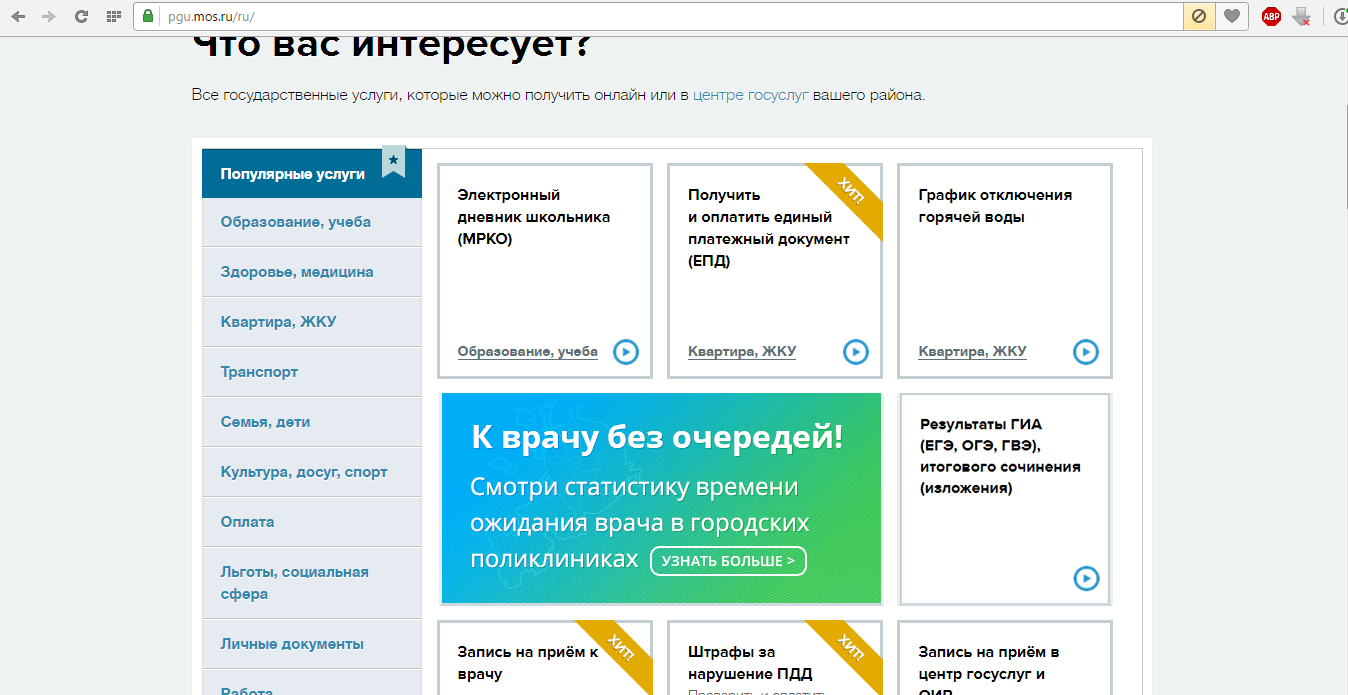
№2. Стартовая страница сайта пгу.мос.ру
Среди остальных услуг есть и дневник учащегося МРКО. Логин и пароль для входа в систему можно получить у классного руководителя. Подключением услуги занимается непосредственно руководитель учебного заведения.
А он, в свою очередь, должен узнать о подключении в местном отделении центра госуслуг. Но обычно об этом во всех подробностях докладывают руководителям учебных заведений.
В любом случае, сотрудники центра госуслуг всегда придут на помощь и организуют подключение дневника учащегося.
- Доступ имеют только родители или законные представители учащегося, которым логин и пароль может выдать только классный руководитель или другое специально поставленное для этого лицо в учебном заведении;
- Услуга предоставляется на бесплатной основе;
- Никаких документов предоставлять не нужно;
- Срок действия электронного дневника – на протяжении всего процесса обучения.
А теперь перейдем непосредственно к тому, как использовать электронный дневник.
Авторизация
Что касается родителей, чьи дети учатся в таких учебных заведениях, которые подключены к данной услуге, то они могут перейти на страницу дневника своего ребенка на том же самом сайте госуслуг — pgu.mos.ru.
Только официальный сайт государственных услуг предполагает, что для использования любой своей опции человек обязательно должен быть зарегистрированным. Поэтому и использование дневника МРКО начинается с регистрации на портале госуслуг.
Происходит это в несколько этапов:
- На главной странице необходимо нажать кнопку «Зарегистрироваться».
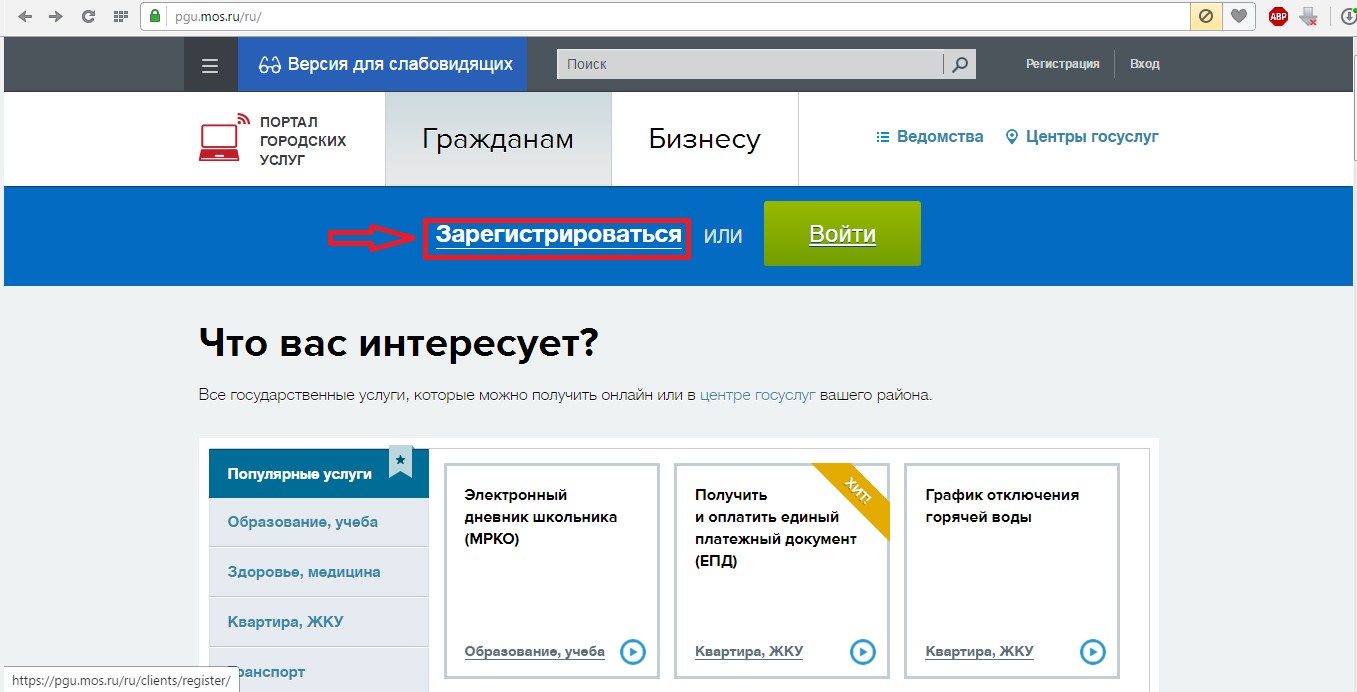
№2. Расположение кнопки регистрации на сайте pgu.mos.ru
- После этого необходимо заполнить все личные поля и нажать кнопку «Зарегистрироваться», которая находится внизу страницы.
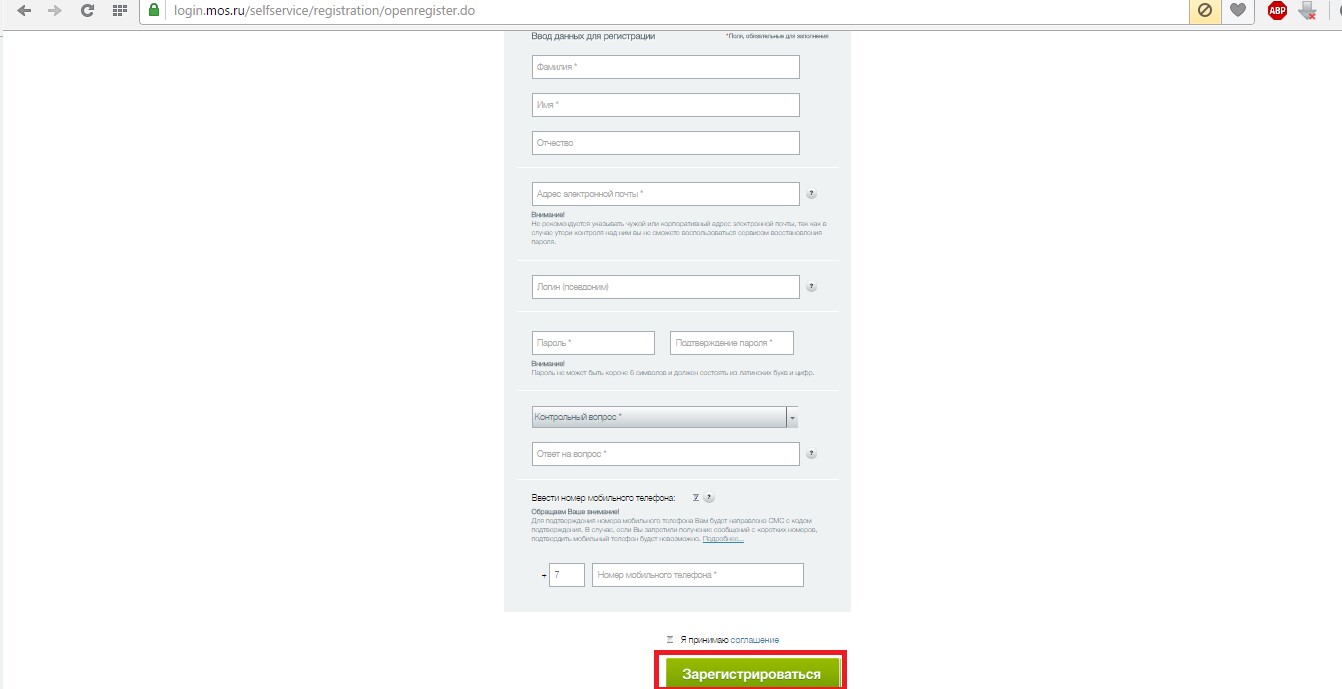
№4. Страница указания личных данных
- После регистрации нужно войти на сайт. Для этого на той же стартовой странице нажимаем большую кнопку «Вход», затем вводим свой логин и пароль, указанный при регистрации, и нажимаем кнопку «Войти».
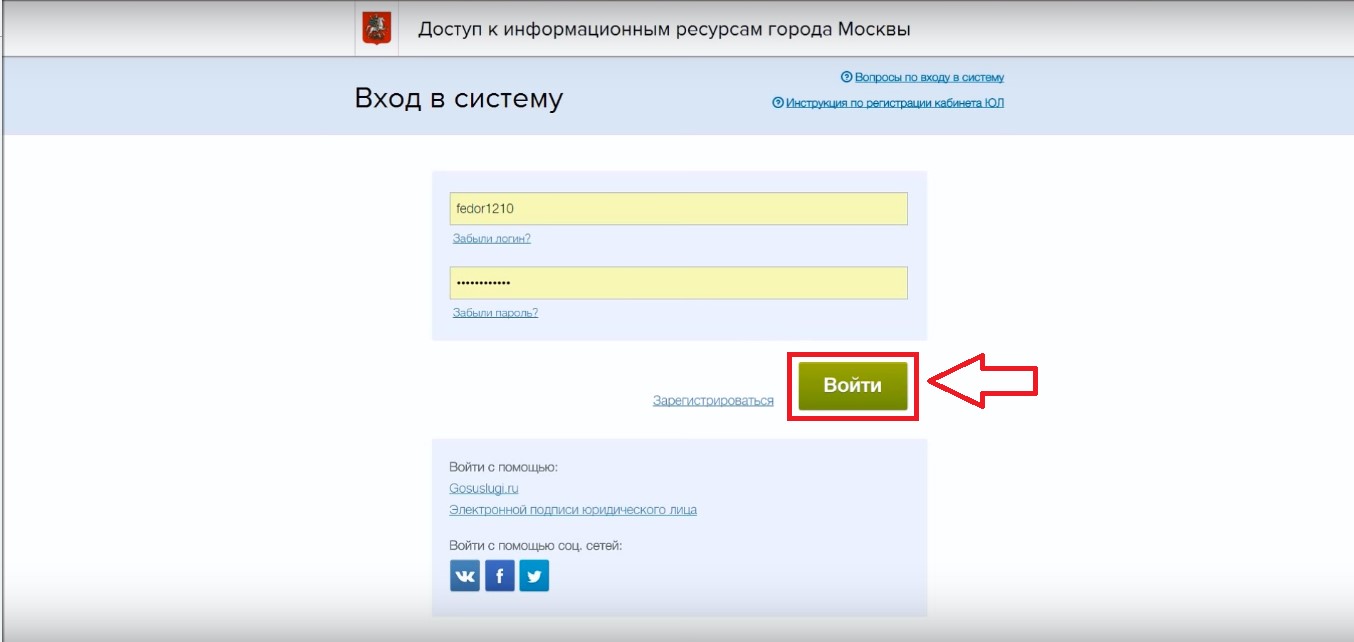
№5. Страница авторизации на портале госуслуг
- Теперь на официальной странице снова нужно перейти на «Электронный дневник школьника (МРКО)». Система автоматически перенаправит авторизированного на самом сайте госуслуг пользователя на страницу авторизации в электронном дневнике.
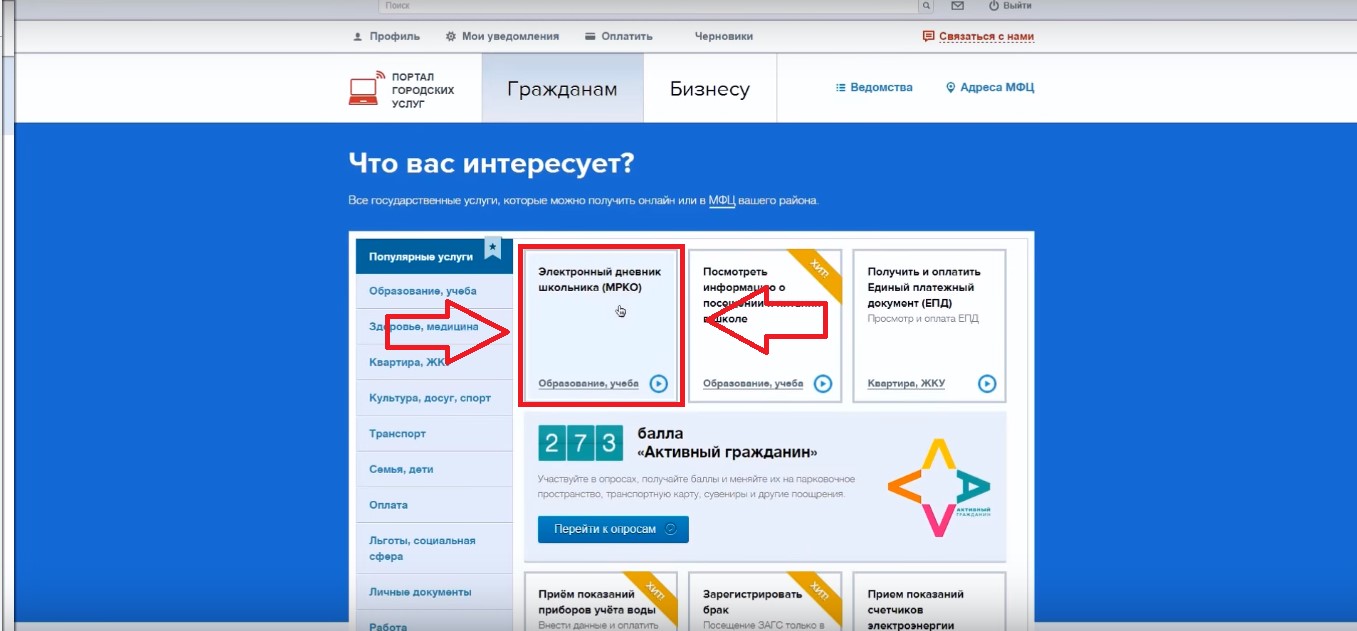
№6. Главная страница портала госуслуг для авторизированного в системе пользователя
Выглядит эта страница так, как показано на рисунке №7. Что касается поля под названием «Название учетной записи», то там можно ввести что угодно.
Оно предназначено на тот случай, когда один родитель будет проверять успехи двоих или более детей, и он хочет создать для них разные учетные записи в дневнике.
Тогда их следует по-разному назвать. Поля «Логин МРКО» и «Пароль МРКО» заполняются согласно тому логину и паролю, который дает представитель учебного заведения.
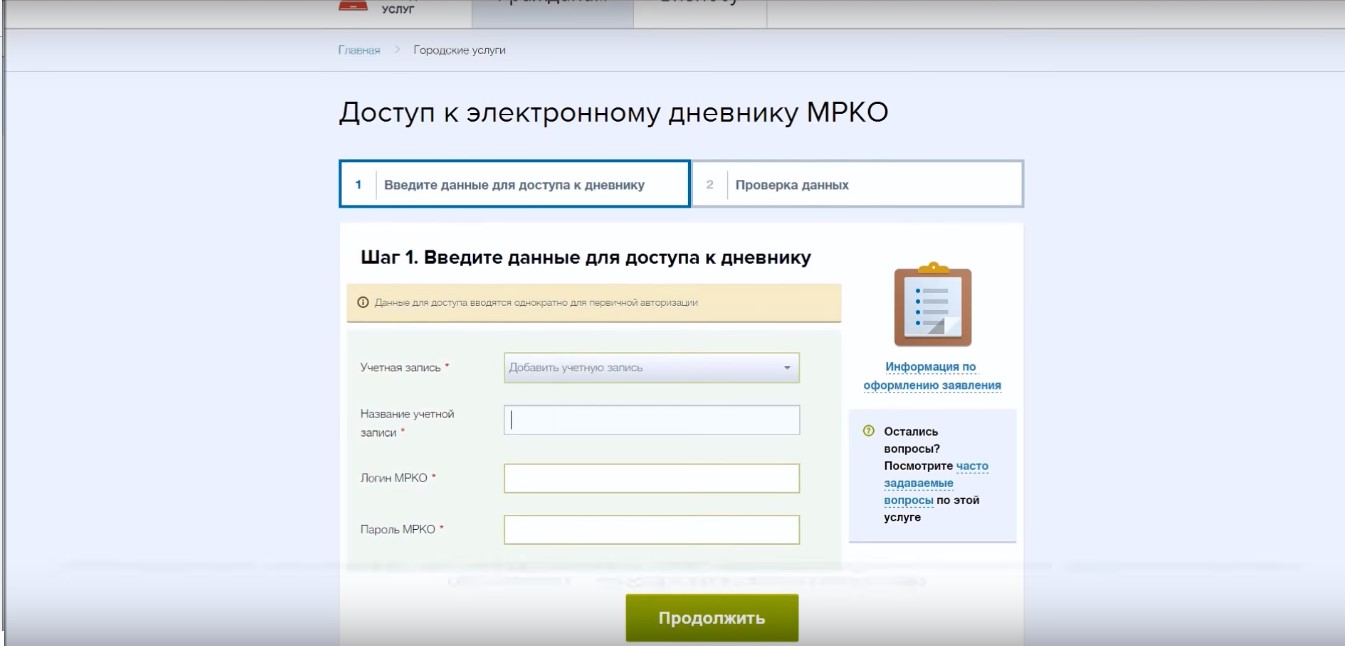
№7. Страница авторизации в электронном дневнике МРКО
После введения всех данных и нажатия на кнопку «Продолжить» появится окно, предназначенное для проверки данных. Его внешний вид показан на рисунке №8. Если все данные правильные, необходимо нажать кнопку «Готово».
После этого произойдет вход непосредственно на страницу личного дневника, то есть в личный кабинет родителя.
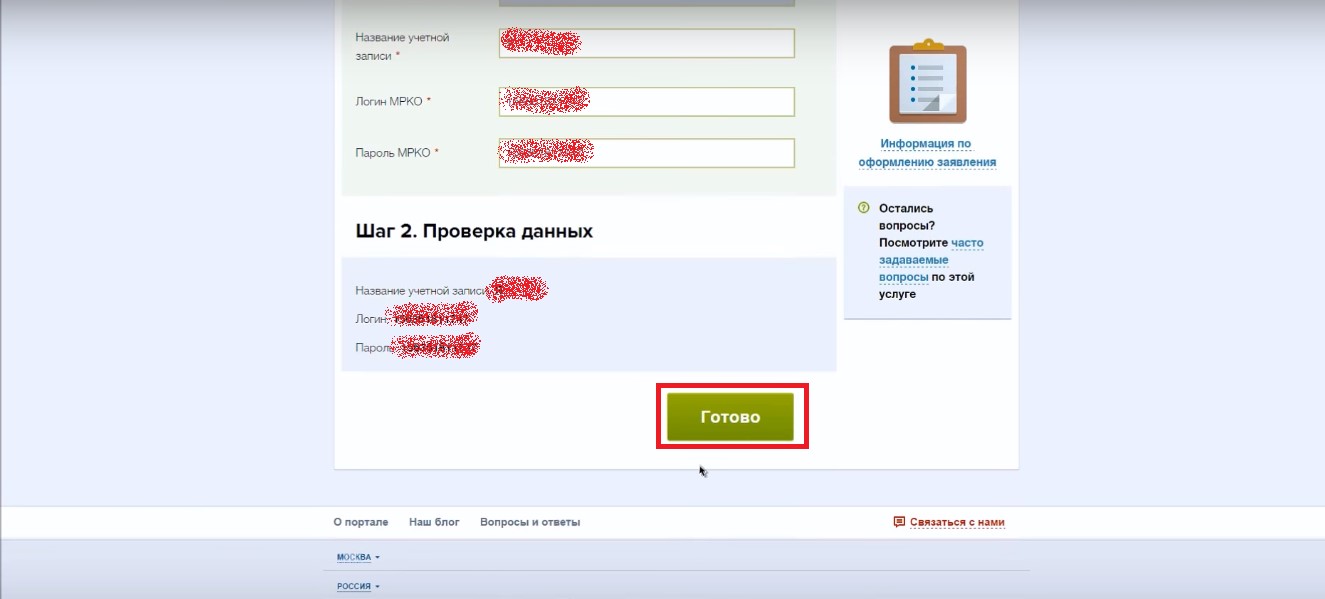
№8. Окно проверки данных при авторизации в личном дневнике учащегося
Если есть какие-то вопросы по поводу входа в дневник МРКО, сами сотрудники портала госуслуг советуют обратиться на форум, где уже есть список наиболее часто задаваемых вопросов. Вот ссылка на него – pgu.mos.ru/ru/faq/?service=.
Об использовании
Итак, мы уже разобрали, как осуществляется вход в дневник учащегося через официальный сайт государственных услуг. Собственно, после входа в личный кабинет и станет видным тот самый дневник МРКО.
Выглядит он практически так же, как обычный бумажный дневник – поля и формат взяты именно из него. Внешний вид личного дневника учащегося показан на рисунке №9.
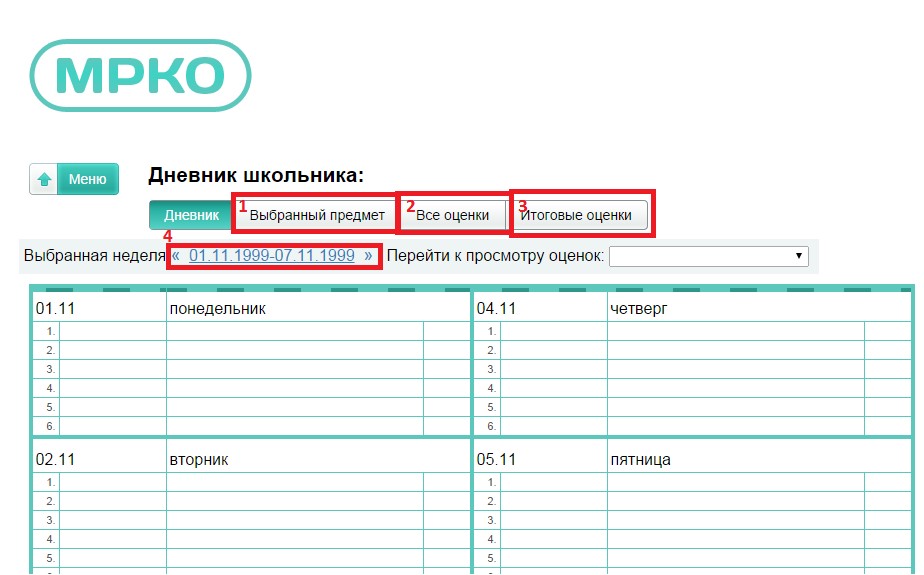
№9. Внешний вид дневника учащегося МРКО
Как видим, здесь тоже есть дни с одинаковыми полями для каждого из них – предмет, домашнее задание и оценка. Все оценки, которые учитель поставит в настоящий дневник или в классный журнал, будут перенесены и сюда.
Но у электронного дневника есть огромное количество преимуществ.
- Возможность посмотреть оценки и домашние задания по выбранному предмету. Для осуществления данной задачи следует нажать на вкладку «Выбранный предмет», которая на рисунке №9 обозначена цифрой 1.
- Возможность узнать все оценки за выбранный период – день, месяц, четверть или учебный год. Чтобы выполнить данную задачу, нужно нажать на вкладку «Все оценки» (цифра 2 на рисунке №9).
- Возможность узнать итоговые оценки по каждому предмету (это вкладка «Итоговые оценки» — цифра 3). Сделать это, опять же, можно за выбранный период.
- Возможность посмотреть оценки, уроки и домашние задания за весь учебный год, в том числе за те дни и недели, которые уже прошли. Чтобы выбрать расписание за какой-то определенный промежуток времени, необходимо нажать на текущую дату и в выпадающем календаре обозначить границы желаемой для просмотра недели или другого периода времени. На рисунке №9 дата обозначена цифрой 4.
Другие подобные сервисы
Как можно было понять, электронный дневник МРКО доступен только для жителей Москвы и области, так как он находится на портале государственных услуг города Москва. Но те учителя и ученики, которые не живут в столице, тоже могут пользоваться современными технологиями.
На самом деле, есть довольно много даже более функциональных сервисов, которые предусматривают выполнение практически тех же функций.
Эти функции сводятся к возможности выставления оценок в режиме онлайн для учителей и возможности просматривать эти оценки для родителей.
Дневник.ру.
Дневник.ру представляет собой полноценную социальную сеть, которая дает возможность прямого общения между учителями, учениками и их родителями.
В основном, это самая обычная социальная сеть, в которой есть фотографии, стена, личные сообщение и другие атрибуты классической соц. сети. Но есть и необычная вкладка «Школа». Вот там уже и присутствует полноценный дневник, в котором стоят оценки.
Родители и другие пользователи тоже имеют возможность смотреть домашнее задание, оценки за день, семестр или год и общую статистику. Очень полезная и интересная вещь, причем она намного функциональнее, чем электронный дневник на пгу.мос.ру.
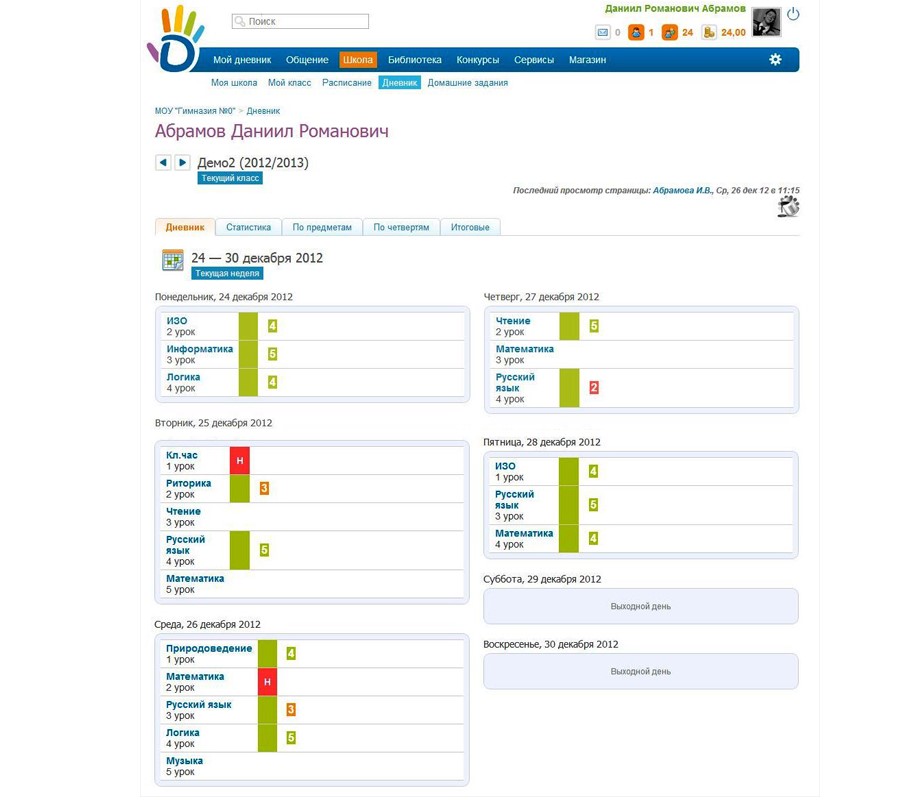
№10. Дневник.ру
ЭлЖур
Фактически, сервис на портале государственных услуг брал все идеи именно от eljur.ru. Здесь тоже есть обычное расписание, которое можно увидеть и в бумажном дневнике. Но для родителей создан отдельный личный кабинет, в котором они и могут смотреть оценки учеников.
Они же могут оставлять там свои замечания. В личном же кабинете учителя можно непросто выставить оценки и записать домашнее задание, а и увидеть, просмотрели ли родители материалы по своему ребенку.
Еще одна полезная функция состоит в возможности ограничения доступа для учителя, классного руководителя и завуча (завуч имеет наивысшие полномочия).
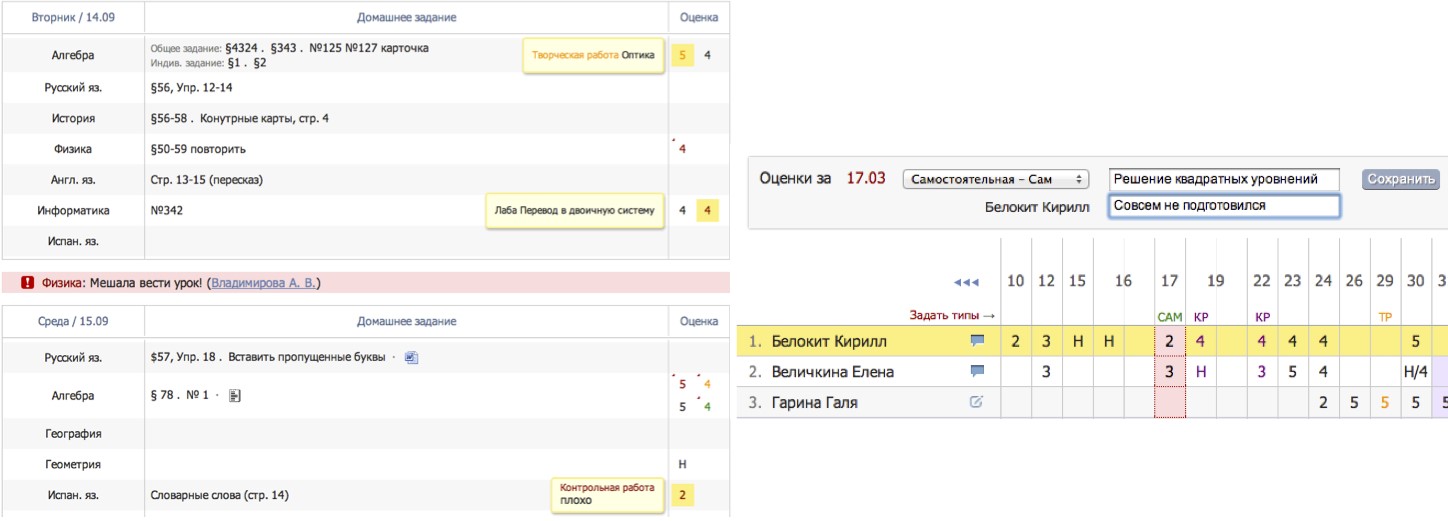
№11. ЭлЖур
Еще существует очень интересный инструмент под названием «Баллов.нет». Здесь услуги практически те же самые, есть система общения между родителем и учителем, а также обширная библиотека учебных материалов.
Но ЭлЖур и Дневник.ру почему-то стали более популярными, чем Баллов.нет.
Как видим, и без электронного дневника МРКО родители в областях вполне могут обходиться и тоже не забывать про современные технологии.
Поделитьсяddr64.ru
Электронный дневник школьника; pgu.mos.ru войти в личный кабинет
Электронный дневник школьника вход в систему, личный кабинет pgu.mos.ru
Электронный дневник школьника позволяет контролировать успеваемость в школе, отслеживать выполнение школьной программы, а также обеспечивать своевременное информирование всех заинтересованных лиц о ходе и результатах образовательного процесса.
Электронный дневник pgu.mos.ru войти личный кабинет
Для доступа к электронному дневнику необходимо в Личном кабинете внести или проверить корректность своих данных: номер мобильного телефона, e-mail и СНИЛС (при наличии), а также обратиться в школу и сообщить их классному руководителю. Важно! Сведения в школе и личном кабинете должны совпадать.
Электронный дневник школьника вход в систему
Электронный дневник школьника (официальный сайт): Как добавить доверенное лицо для доступа к электронному дневнику?
Каждый родитель (законный представитель) может предоставить доступ к электронному дневнику своего ребенка доверенным лицам.
Электронный дневник школьника (официальный сайт): Как получить доступ для родителей?
Каждый родитель (законный представитель) может получить прямой доступ в электронный дневник и возможность предоставить доступ доверенным лицам для просмотра дневника.1. Войти на портал mos.ruЗайдите на портал mos.ru и нажмите кнопку «Войти».Введите свой логин и пароль.
Если вы не зарегистрированы на портале, то пройдите процедуру регистрации, нажав кнопку «Зарегистрироваться». При регистрации укажите ФИО, e-mail, СНИЛС и номер мобильного телефона.
2. Проверить обязательные данные в Личном кабинете В правом верхнем углу нажмите на ФИО пользователя и выберите «Личные данные». В Личном кабинете проверьте, заполнены ли обязательные поля для получения доступа в электронный дневник: • E-mail; • Номер мобильного телефона.
Если заполнены не все данные, то обязательно внесите их в Личный кабинет. Важно! Вносите действующие адрес электронной почты и номер мобильного телефона.
3. Передать обязательные данные в школу В случае, если войти в дневник не получилось, появится сообщение с указанием дальнейших действий. Чаще всего это связано с отсутствием обязательных для входа в дневник данных. В этом случае обратитесь в школу к классному руководителю и передайте ему указанные в Личном кабинете контактные данные: • E-mail; • Номер мобильного телефона.
Важно! Сведения, предоставленные в школу, и данные в личном кабинете должны совпадать.Если обязательные данные введены в Личном кабинете и совпадают с данными в школе, то родитель (законный представитель) получает прямой доступ к электронному дневнику.
Электронный дневник школьника (официальный сайт). Как получить доступ для ученика?
У каждого ученика должна быть своя регистрация на портале mos.ru для входа в персональный электронный дневник.1. Зарегистрировать своего ребенка на mos.ru Зайдите на портал mos.ru и нажмите кнопку «Войти». Зарегистрируйте своего ребенка, нажав кнопку «Зарегистрироваться», указав его ФИО, и контактные данные. Если у ребенка уже есть регистрация на mos.ru, то он сможет войти в дневник под существующим логином и паролем.
2. Передать данные ребенка в школу В случае, если войти в дневник не получилось, появится сообщение с указанием дальнейших действий. Чаще всего это связано с отсутствием обязательных для входа в дневник данных. В этом случае обратитесь в школу к классному руководителю и передайте ему указанные в Личном кабинете контактные данные ребенка: • E-mail; • Номер мобильного телефона. Важно! Сведения в школе и в личном кабинете ребенка должны совпадать.
Если обязательные данные введены в Личном кабинете ребенка и совпадают с данными в школе, то ученик получает прямой доступ в свой персональный электронный дневник.Электронный дневник школьника (официальный сайт). Кто такие доверенные лица?
Доверенные лица – это пользователи, зарегистрированные на Портале, которым родители (законные представители) делегировали право совершения всех операций в Электронном дневнике, кроме назначения других доверенных представителей.Доверенным лицом, по усмотрению родителя, могут выступать ближайшие родственники, няня, репетитор и другие лица
Электронный дневник школьника (официальный сайт). Где находится раздел «Доверенные лица»?
1. Зайдите на портал mos.ru и нажмите кнопку «Войти». Введите свой логин и пароль. 2. Зайдите в Личный кабинет и выберите раздел «Доверенные лица»
Читайте также: Электронный дневник не работаетwww.tver-portal.ru
Электронный дневник pgu.mos.ru, войти личный кабинет
Электронный дневник школьника вход в систему, личный кабинет pgu.mos.ru
Электронный дневник школьника позволяет контролировать успеваемость в школе, отслеживать выполнение школьной программы, а также обеспечивать своевременное информирование всех заинтересованных лиц о ходе и результатах образовательного процесса.Электронный дневник pgu.mos.ru войти личный кабинет
Для доступа к электронному дневнику необходимо в внести или проверить корректность своих данных: номер мобильного телефона, e-mail и СНИЛС (при наличии), а также обратиться в школу и сообщить их классному руководителю. Важно! Сведения в школе и личном кабинете должны совпадать.
Электронный дневник школьника вход в систему
Электронный дневник школьника (официальный сайт): Как добавить доверенное лицо для доступа к электронному дневнику?
Каждый родитель (законный представитель) может предоставить доступ к электронному дневнику своего ребенка доверенным лицам.Электронный дневник школьника (официальный сайт): Как получить доступ для родителей?
Каждый родитель (законный представитель) может получить прямой доступ в электронный дневник и возможность предоставить доступ доверенным лицам для просмотра дневника.
1. Войти на портал mos.ruЗайдите на портал mos.ru и нажмите кнопку «Войти».Введите свой логин и пароль.
Если вы не зарегистрированы на портале, то пройдите процедуру регистрации, нажав кнопку «Зарегистрироваться». При регистрации укажите ФИО, e-mail, СНИЛС и номер мобильного телефона.
2. Проверить обязательные данные в Личном кабинете В правом верхнем углу нажмите на ФИО пользователя и выберите «Личные данные». В Личном кабинете проверьте, заполнены ли обязательные поля для получения доступа в электронный дневник: • E-mail; • Номер мобильного телефона.
Если заполнены не все данные, то обязательно внесите их в Личный кабинет. Важно! Вносите действующие адрес электронной почты и номер мобильного телефона.
3. Передать обязательные данные в школу В случае, если войти в дневник не получилось, появится сообщение с указанием дальнейших действий. Чаще всего это связано с отсутствием обязательных для входа в дневник данных. В этом случае обратитесь в школу к классному руководителю и передайте ему указанные в Личном кабинете контактные данные: • E-mail; • Номер мобильного телефона.
Важно! Сведения, предоставленные в школу, и данные в личном кабинете должны совпадать.Если обязательные данные введены в Личном кабинете и совпадают с данными в школе, то родитель (законный представитель) получает прямой доступ к электронному дневнику.
Электронный дневник школьника (официальный сайт). Как получить доступ для ученика?
У каждого ученика должна быть своя регистрация на портале mos.ru для входа в персональный электронный дневник.
1. Зарегистрировать своего ребенка на mos.ru Зайдите на портал mos.ru и нажмите кнопку «Войти». Зарегистрируйте своего ребенка, нажав кнопку «Зарегистрироваться», указав его ФИО, и контактные данные. Если у ребенка уже есть регистрация на mos.ru, то он сможет войти в дневник под существующим логином и паролем.
2. Передать данные ребенка в школу В случае, если войти в дневник не получилось, появится сообщение с указанием дальнейших действий. Чаще всего это связано с отсутствием обязательных для входа в дневник данных. В этом случае обратитесь в школу к классному руководителю и передайте ему указанные в Личном кабинете контактные данные ребенка: • E-mail; • Номер мобильного телефона. Важно! Сведения в школе и в личном кабинете ребенка должны совпадать.
Если обязательные данные введены в Личном кабинете ребенка и совпадают с данными в школе, то ученик получает прямой доступ в свой персональный электронный дневник.Электронный дневник школьника (официальный сайт). Кто такие доверенные лица?Доверенные лица – это пользователи, зарегистрированные на Портале, которым родители (законные представители) делегировали право совершения всех операций в Электронном дневнике, кроме назначения других доверенных представителей.Доверенным лицом, по усмотрению родителя, могут выступать ближайшие родственники, няня, репетитор и другие лица
Электронный дневник школьника (официальный сайт). Где находится раздел «Доверенные лица»?
1. Зайдите на портал mos.ru и нажмите кнопку «Войти». Введите свой логин и пароль. 2. Зайдите в Личный кабинет и выберите раздел «Доверенные лица»Читайте также:Понравилась статья? Поделиться с друзьями:
uenews.ru