Это интересно
- ОКД
- ЗКС
- ИПО
- КНПВ
- Мондиоринг
- Большой ринг
- Французский ринг
- Аджилити
- Фризби
Опрос
Полезные ссылки
РКФ

Все о дрессировке собак

Стрижка собак в Коломне

Поиск по сайту
30_day_photo. Разместить фото на обложке журнала
» Фото — на обложку журнала
Вставить фотографию на обложку журнала — это просто и возможно.
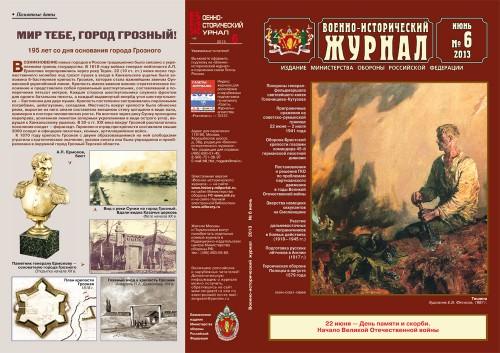
Привет, девочки и мальчики!А вы хотели когда нибудь фото на обложку журнала вставить? Своё или своих знакомых?Если да — то я расскажу где вставить фото на обложку журнала можно. Подборка из пяти лучших онлайн сервисов для создания обложек журналов с вашей фотографией.
Наверное сейчас кто то из ребят подумает — фууууу. Целая статья и только о пяти онлайн сервисах. Вот у Васи Пупкина их на сайте целых десять…Да пусть у Васи их будет целых 20. А толку?
Я тоже могу насобирать кучу сайтов никому не нужных, на которых вы можете разместить фото на обложку журнала. Но какое это будет фото? Оно вам понравится?Какая нибудь получится простенькая, «задрыпанная» фотография на обложке журнала как к примеру делают на сервисе hero-in. Робот Отик думает вам таких фотографий не надо…Поэтому робот Отик в интернете из всех подобных сервисов, на которых можно фото на обложке журнала сделать, выбрал только самые лучшие. Представляю вам пять сервисов онлайн фотомонтажа, на которых вы вставите фотографию свою на обложку журнала. Прямо сейчас, онлайн и бесплатно. Итак — поехали…
Сервис №1-magmypic.
На западе очень популярный сервис, и работает он уже много времени. Шаблоны журналов на нём постоянно пополняются.

Сервис №2 — frontpageyou.
Несмотря на невзрачную главную страничку — не проходите мимо…На сервисе больше тысячи шаблонов ( это когда их все пересмотреть?) и они об этом с гордостью заявляют.

Сервис №3 — fakemagazinecover.
Понравилось что все шаблоны, в которые вы можете вставить свою фотографию — можно видеть на главной странице.И постранично пролистать. Выбор тоже огромный.

Сервис №4 — photomica.
На нём, как и на других сервисах, фото на обложку журнала сможете тоже вставить онлайн и бесплатно. Писать что это очень качественный сайт и огромный выбор обложек журнала для ваших фотографий — смысла уже нет.Я еще в начале статьи писал что выбирал для вас друзья только лучшие сервисы, на которых сможете фото на обложку журнала вставить.

Сервис №5 — magcover.
Этот сервис оставил вам друзья, «на закуску».Сразу видно что сервис новый и сделано всё на нём очень красиво и профессионально. Мне понравился….

Подведём итог.Итак — где вставить фото на обложку журнала можно вы уже знаете ребята. В конце поста уже слышу ваши возмущённый ропот…
Вот робот Отик надавал нам иностранных сервисов, а как там разобраться чтобы вставлять фотографии на обложки журналов? Все сайты не на русском языке ведь.
Да скажу вам по секрету — робот Отик и сам по английски не понимает. Но не устаю повторять, устанавливайте на свой комп браузер от поисковика Google, и он все вам страницы будет автоматически переводить на русский язык. Будете «гулять» и читать зарубежные сайты, как будто они на русском языке и написаны. Здорово ребята — правда? Если не верите — то вот как выглядит сайт magcover (он весь на английском языке), в этом браузере.
Да и на сайте я уже давно сделал уроки о том как уменьшить вес фотографии, как делать на примере одного сайта самим фотомонтаж из фотографий, и где фотографии свои можно сохранять в инете.Читайте и всему научитесь…
На этой оптимистической ноте я заканчиваю данную статью, и в конце статьи, смотрим короткометражный мультфильм.
Похожие записи на сайте
uotika.ru
Фотография на обложку журнала | Урок

В юбилейном фотозабеге мы с вами будем создавать обложку для журнала 30-day-photo.
К созданию обложки мы подойдем в 3 этапа:
1) Подготовка2) Съемка3) Обработка
Внимание! Этап создания самой обложки не обязателен, но будет хорошо, если вы его выполните. Это полезно для понимания композиции снимка в контексте последующего наложения текстовых слоев.
Этап №1: Подготовка1) Вспомните, как выглядят обложки журналов. Фотография имеет вертикальное положение, главный объект занимает почти всю обложку, на обложке нужно найти место для названия и какого-то текста. Обложка должна привлекать внимание и быть понятной. Глядя на обложку, журнал должны хотеть купить :)Постарайтесь не загружать фон за объектом.Подумайте, что будет изображено на вашей обложке. Можете взять лист бумаги и схематично набросать объект и буквы.
2) Главный объект хорошо освещен. Это значит, что если вы снимаете в помещении, то для освещения объекта вам понадобится окно или вспышка.
3) В случае съемки человека продумайте образ и макияж/грим - это существенно облегчит последующую обработку.
Этап №2: Съемка
1) При съемке портрета фокус обычно выставляется по глазам.2) Оптимальное значение диафрагмы для съемки портрета равно 8. Чем меньше значение Исо(в примере - 100), тем лучше(И вам понадобится больше света)3) Сделайте несколько пробных кадров с разными значениями выдержки, диафрагмы и расстояния от источника освещения. Выберите наиболее удачный вариант и приступайте к съемке с объектом/моделью.
Этап №3: Обработка
Чем лучше вы выполнили этапы 1 и 2, тем меньше обработки вам понадобится.Открыв фото в ФШ, честно ответьте себе на вопрос: "Я бы купил(а) журнал с такой обложкой?" Если нет, то возвращайтесь к пункту 1, если да, то приступайте к пункту 3.
1) Откройте фото и произведите ретушь.Так как фото будет на обложке, вам так или иначе придется привести его вид к некоторой "глянцевости".
Ретушь удобнее производить на копиях слоя Background, не уменьшая размера и увеличив масштаб изображения. В этом случае вы сможете уменьшать прозрачность слоев или удалить слой, если вам не понравится результат.
Уберите неровности кожи: морщины, пятна, круги под глазами и т.д.
Инструменты Healing Brush Tool(Пластырь) и Clone Stamp(Штамп) работают следующим образом: Выбирается участок с "чистой" кожей или нужным для копирования/смешивания участком, Alt+клик левой кнопкой мыши и производится "рисование" по участку для ретуши. Вы можете изменять размер и жесткость кисти для разных участков, и др.

Ещё один инструмент для ретуши - инструмент клонирования Patch Tool(Заплатка). В примере он использован для убирания засветки шляпы.Выделите область и переместите его в то место, которым будет заменен выделенный участок.

Следующий инструмент Mixer Brush Tool (Микс-кисть). Он создаёт эффект размытия цветов и смешения их друг с другом.Придает художественный вид.
Предварительно воспользуйтесь пипеткой, что бы выбрать цвет для рисования и смешивания. А также настройками прозрачности, нажима, смешивания и т.д, которые находятся в верхней панели.

2) После окончания ретуши соедините все слои в один. (Layer - Merge Visible).
3) Воспользуйтесь инструментом Dodge Tool(Осветлитель) с небольшой прозрачностью для осветления глаз. (Не забудьте про настройки осветления для темных, средних и светлых участков)

4) Можно добавить блик от вспышки Filter-Render-Lens Flare(фильтр-рендеринг- блик)

5) А также произвести тонирование, цветокоррекцию или наложение текстур
6) Слейте все слои. По необходимости осветлите или затемните фото при помощи уровней(Levels), сделайте виньетирование.
7) Когда все желаемые манипуляции с фото произведены, уменьшайте размер(если это необходимо), и увеличьте резкость. Фото почти готово. Сохраните его на этом этапе.

8) А теперь вставим название и напишем буквы :)
а) Перетащите на фото логотип. Дальше нам понадобится линейка View-Rulers. Из верхней части линейки, держа нажатой левую кнопку мыши, вытащите линию и разместите её по верхней линии логотипа. То же проделайте и для нижней линии логотипа.

б) Инструментом Rounded Rectangle tool произведите выделение в пределах линейки, предварительно выбрав цвет заливки.Линии можно убрать при помощи инструмента Move tool, выйдя за пределы фотографии.

в) Создайте новый слой. При помощи Rectangle tool произведите выделение в нижней части фотографии(цветная подложка). Залейте выделение цветом, уменьшите прозрачность слоя. Снимите выделение (Ctrl+D)

г) Напишите буквы, используя инструменты Type Tool. Меняйте шрифты, размер, цвет текста. И т.д.
д) По окончанию работы слейте все слои, сохраните фото.Готово!

30-day-photo.livejournal.com
Фотография на обложку журнала | Урок | В помощь к теме дня из архива сообщества
В юбилейном фотозабеге мы с вами будем создавать обложку для журнала 30-day-photo.
К созданию обложки мы подойдем в 3 этапа:
1) Подготовка2) Съемка3) Обработка
Внимание! Этап создания самой обложки не обязателен, но будет хорошо, если вы его выполните. Это полезно для понимания композиции снимка в контексте последующего наложения текстовых слоев.
Этап №1: Подготовка1) Вспомните, как выглядят обложки журналов.Фотография имеет вертикальное положение, главный объект занимает почти всю обложку, на обложке нужно найти место для названия и какого-то текста. Обложка должна привлекать внимание и быть понятной. Глядя на обложку, журнал должны хотеть купить :)Постарайтесь не загружать фон за объектом.Подумайте, что будет изображено на вашей обложке. Можете взять лист бумаги и схематично набросать объект и буквы.
2) Главный объект хорошо освещен. Это значит, что если вы снимаете в помещении, то для освещения объекта вам понадобится окно или вспышка.
3) В случае съемки человека продумайте образ и макияж/грим - это существенно облегчит последующую обработку.
Этап №2: Съемка
1) При съемке портрета фокус обычно выставляется по глазам.2) Оптимальное значение диафрагмы для съемки портрета равно 8. Чем меньше значение Исо(в примере - 100), тем лучше(И вам понадобится больше света)3) Сделайте несколько пробных кадров с разными значениями выдержки, диафрагмы и расстояния от источника освещения. Выберите наиболее удачный вариант и приступайте к съемке с объектом/моделью.
Этап №3: Обработка
Чем лучше вы выполнили этапы 1 и 2, тем меньше обработки вам понадобится.Открыв фото в ФШ, честно ответьте себе на вопрос: "Я бы купил(а) журнал с такой обложкой?"Если нет, то возвращайтесь к пункту 1, если да, то приступайте к пункту 3.
1) Откройте фото и произведите ретушь.Так как фото будет на обложке, вам так или иначе придется привести его вид к некоторой "глянцевости".
Ретушь удобнее производить на копиях слоя Background, не уменьшая размера и увеличив масштаб изображения. В этом случае вы сможете уменьшать прозрачность слоев или удалить слой, если вам не понравится результат.
Уберите неровности кожи: морщины, пятна, круги под глазами и т.д.
Инструменты Healing Brush Tool(Пластырь) и Clone Stamp(Штамп) работают следующим образом: Выбирается участок с "чистой" кожей или нужным для копирования/смешивания участком, Alt+клик левой кнопкой мыши и производится "рисование" по участку для ретуши. Вы можете изменять размер и жесткость кисти для разных участков, и др.
Ещё один инструмент для ретуши - инструмент клонирования Patch Tool(Заплатка). В примере он использован для убирания засветки шляпы.Выделите область и переместите его в то место, которым будет заменен выделенный участок.
Следующий инструмент Mixer Brush Tool (Микс-кисть). Он создаёт эффект размытия цветов и смешения их друг с другом.Придает художественный вид.
Предварительно воспользуйтесь пипеткой, что бы выбрать цвет для рисования и смешивания. А также настройками прозрачности, нажима, смешивания и т.д, которые находятся в верхней панели.
2) После окончания ретуши соедините все слои в один. (Layer - Merge Visible).
3) Воспользуйтесь инструментом Dodge Tool(Осветлитель) с небольшой прозрачностью для осветления глаз. (Не забудьте про настройки осветления для темных, средних и светлых участков)
4) Можно добавить блик от вспышки Filter-Render-Lens Flare(фильтр-рендеринг- блик)
5) А также произвести тонирование, цветокоррекцию или наложение текстур
6) Слейте все слои. По необходимости осветлите или затемните фото при помощи уровней(Levels), сделайте виньетирование.
7) Когда все желаемые манипуляции с фото произведены, уменьшайте размер(если это необходимо), и увеличьте резкость. Фото почти готово.Сохраните его на этом этапе.
8) А теперь вставим название и напишем буквы :)
а) Перетащите на фото логотип. Дальше нам понадобится линейка View-Rulers. Из верхней части линейки, держа нажатой левую кнопку мыши, вытащите линию и разместите её по верхней линии логотипа. То же проделайте и для нижней линии логотипа.
б) Инструментом Rounded Rectangle tool произведите выделение в пределах линейки, предварительно выбрав цвет заливки.Линии можно убрать при помощи инструмента Move tool, выйдя за пределы фотографии.
в) Создайте новый слой. При помощи Rectangle tool произведите выделение в нижней части фотографии(цветная подложка). Залейте выделение цветом, уменьшите прозрачность слоя. Снимите выделение (Ctrl+D)
г) Напишите буквы, используя инструменты Type Tool. Меняйте шрифты, размер, цвет текста. И т.д.
д) По окончанию работы слейте все слои, сохраните фото.Готово!
30-day-photo.livejournal.com