
Это интересно
- ОКД
- ЗКС
- ИПО
- КНПВ
- Мондиоринг
- Большой ринг
- Французский ринг
- Аджилити
- Фризби
Опрос
Полезные ссылки
РКФ

Все о дрессировке собак

Стрижка собак в Коломне

Поиск по сайту
Расписание по классам. Как добавить расписание в электронный журнал
Внесение изменений в расписание dnevnik.ru - МБОУ "Лицей ФМИ №40" при УлГУ

Выбираем на сайте дневника на ссылку "Школа", а затем, появившуюся ниже (прямо под "Школа") ссылку "Расписание". Затем выбираем класс, расписание которого мы хотим поменять.
Выбрав нужный класс, увидим следующую картину:

Расписание меняется в двух местах:
Генератор уроков необходим для тиражирования шаблона недельного расписания на несколько недель (месяцев). Инструкция по внесению занятий в Генератор уроков приведена здесь. Ниже указано как быстро попасть в Генератор уроков:

То, что Вы находитесь в Генераторе уроков, указывает путь. отмеченный красной полосой:

Для изменения урока, необходимо навести курсор мыши на нужный предмет (урок), отображаемый в виде прямоугольника. Слева от него (прямоугольника предмета) появиться панель с инструментами, на которой нужно выбрать инструмент карандаш:

Откроется следующее окно редактирования предмета (урока). Стрелками указаны наиболее частые поля для изменений, хотя менять их можно все.

Если Мы пытаемся назначить урок время или место, которое уже занято другим предметом или классом, то мы увидим подобное сообщение на красном прямоугольнике:

Текущее рабочее расписание на неделю выглядит так же, как и в "Генераторе уроков". Поэтому нужно быть внимательным для внесении изменений - т.е. куда мы хотим вносить изменения - в действующее расписание или в "Генератор уроков". По умолчанию, в расписании выбранного класса показывается рабочее расписание на текущую неделю.

Чтобы изменить урок в текущем рабочем расписании, также необходимо навести курсор мыши на нужный предмет (урок), отображаемый в виде прямоугольничка. Справа от него (прямоугольника предмета) появиться панель с инструментами, на которой нужно выбрать инструмент карандаш:

Форма редактирования урока выглядит следующим образом.

Проделанные изменения можно отметить либо как перенос/замену предмета (первый пункт, указанный стрелкой), либо как исправление ошибки (второй пункт, указанный стрелкой):

Нажав кнопку Сохранить, мы запишем изменения.
Менять расстановку предметов (уроков) можно и в режиме "Расписание на весь период". При наведении на нужный предмет мы увидим, уже знакомую нам панель с инструментами. Для изменения предмета (урока) выбираем инструмент карандаш:

Неплохим подспорьем при распределении предметов по классам будет инстумент отображения заполняемости учебных кабинетов.

licey40.simd.ru
Информационный портал Дневника и журнала МЭШ
Расписание по классам позволяет увидеть распределение уроков относительно классов.
Для работы с расписанием по классам в верхнем выпадающем меню выберите «Общее образование → Расписание → Расписание на год» (см. Рисунок 1).
Рисунок 1. Верхнее выпадающее меню
Откроется страница расписание на год (см. Рисунок 2).
Рисунок 2. Расписание на год
На данной странице (см. Рисунок 2) Вы можете:
Для работы с расписанием по классам нажмите иконку «Редактировать» на выбранной неделе, с которой вы хотите работать. Откроется страница «Расписание учителей» (см. Рисунок 3).
Рисунок 3. Расписание учителей
В правом функциональном меню выберите режим отображения расписания «Расписание по классам». Откроется страница «Расписание по классам» (см. Рисунок 4).
Рисунок 4. Расписание по классам
На открывшейся странице в правом функциональном меню заполните параметры и нажмите кнопку «Применить» или «Сбросить». Отобразится расписание по заданным параметрам (см. Рисунок 5).
Рисунок 5. Расписание по заданным параметрам
На данной странице Вы можете:
Важно! В случае удаления урока, выставленные оценки на этот урок исчезнут из журнала. Но оценки можно будет восстановить, используя функционал Администратора школы, а именно подраздел «Все оценки».
Доступ к функционалу по работе с расписанием приведен в таблице 1.
Таблица 1 — Доступ по работе с расписанием
| + | - | - | - | - |
| - | + | + | + | + |
| - | + | + | + | + |
| + | - | - | - | - |
| + | - | - | - | - |
* Просмотр — введено ограничение на работу с функционалом (остальные функции недоступны).
Назначение урока для класса на определенное время
Для того чтобы назначить урок для класса на определенное время, нажмите на соответствующую ячейку в расписании. Откроется форма в нижней части экрана, где будет отображен список групп, для которых возможно проведение урока (см. Рисунок 6).
Рисунок 6. Форма в нижней части экрана
Выберите одну из представленных групп и нажмите на нее. Появятся другие позиции по этой группе (см. Рисунок 7). Выбранная группа будет выделена цветом. Информация по ней будет отображена в левой части формы.
Рисунок 7. Другие позиции по этой группе
В верхней части формы отображена информация об уроке.
В правой части формы отображена информация о кабинете. Автоматически задается кабинет закрепленный за учителем, который ведет уроки у выбранной группы. Но Вы можете сменить кабинет в правой части формы, нажав иконку «стрелочка вниз».
Вы можете отменить назначенный урок, нажав кнопку «Отменить» в верхней части формы.
Копирование расписания на определенное количество недель
Для копирования расписания нажмите кнопку «Копировать». Откроется модальное окно «Копирование» (см. Рисунок 8).
Рисунок 8. Модальное окно «Копирование»
Выберите один из способов копирования расписания:
- 1 способ для копирования расписания по определенному алгоритму, который пользователь выбирает сам.
- 2 способ копирование расписания на выбранные недели.
После выбора способа и заполнения необходимых параметров для подтверждения копирования нажмите кнопку «Копировать», в случае отмены копирования нажмите кнопку «Отменить».
Важно! В случае выбора значения «Все» в параметре «Класс» Вам станет доступна возможность копировать расписание для всей параллели.
Просмотр возможных изменений в расписании
Расписание по классам отображает все внесенные изменения, связанные с учителями и часами по предметам. Существует два цвета, которые символизируют изменения: красный (см. Рисунок 9) и синий (см. Рисунок 10).
Рисунок 9. Красный цвет, символизирующий изменения
Рисунок 10. Синий цвет, символизирующий замену
Ситуации, связанные с изменением цвета урока, представлены в таблице 2.
Таблица 2 — Ситуации,связанные с изменением цвета урока
| Индикатор | Причина | Возможные действия по устранению |
| красный цвет | Количество уроков превышает заложенное в плане. Данная ситуация возможна в случае внесения изменений в учебный план. | Удалять лишние уроки из расписания на усмотрение Администратора системы или Завуча. |
| красный цвет | Учитель был уволен или отвязан от выделенной группы в расписании. | Привязать другого учителя, используя подраздел «Группы. Учителя. Часы». |
| синий цвет |
Если назначенный в расписании урок выделен синим шрифтом, то этот урок был заменён. Пользователь в расписании по классам, как и в расписании учителей видит оригинальное расписание, то есть расписание без учёта замен и отмен уроков, но может их определить по синему шрифту. |
Важно! Уроки выделенные красным шрифтом можно только отменить, но назначить снова уроки этой группе с тем же учителем будет невозможно, так как учитель уже отвязан от этой группы.
Читайте также:
237
dnevnik.mos.ru
Журналы второй половины дня – Справочный центр ЭлЖур
Помимо классных журналов в системе можно вести различные журналы второй половины дня: журналы дополнительного образования (внеурочной деятельности), групп продленного дня.
В системе предусмотрено 3 типа таких журналов:
- доп. образования (добавление предметов, по которым ведутся занятия, и групп учеников),
- ГПД (формирование групп продленного дня),
- консультаций (формирование предметов и групп с возможностью самостоятельного добавления учителем учеников в свои группы).
Формирование журналов осуществляется завучем в разделе АРМ завуч - Планирование. По умолчанию в системе уже созданы журнал ДО и журнал ГПД. В разделе "Дополнительные журналы" можно добавить любое количество журналов, а также настроить для всех этих журналов единые выходные и каникулярные дни, поскольку на данные журналы не распространяется действие календаря учебного года, настроенного для классов. При необходимости выходные и каникулы можно настроить для каждого журнала индивидуально.

Для формирования журнала нужно перейти в него и поэтапно заполнить все разделы.

Журнал ДО
Рассмотрим процесс формирования журнала ДО.
- Вкладка Предметы
Первоначально вписываем названия предметов, далее нажимаем на кнопку «Добавить». Каждому предмету можно добавить описание и при необходимости ограничить максимальное количество часов в учебном году (в этом случае независимо от расписания в журнале не будут появляться уроки сверх обозначенного количества). Перед тем как перейти на другую вкладку, необходимо нажать «Сохранить».

- Во вкладке Учителя выбираем группу и задаем каждой группе своих учителей или учителя. Выбранные учителя будут выделены синим цветом.
Не забываем нажать «Сохранить» перед тем, как перейти на следующую вкладку.

- Вкладка Группы
Вводим названия групп – полное и краткое. Нажимаем «Сохранить».

- Вкладка Ученики
Выберите дату для зачисления или перевода учеников в группы, запишите номер приказа и дату приказа.

Чтобы зачислить учеников, нажимаем на группу (в иллюстрации это «8 классы – Здоровый образ жизни»). Выбираем класс (ученики могут быть из разных классов) и зачисляем учеников. Чтобы зачислить всех учеников из данного класса, необходимо нажать на кнопку «Добавить всех». Далее нажимаем «Cохранить». После этого наполняем другие группы учениками по тому же принципу.

Чтобы отчислить ученика, нужно проделать идентичную процедуру: в разделе ученики выбрать дату для перевода, соответствующую дате отчисления, дату и номер приказа, нажать на группу, затем нажать на ФИО отчисляемого ученика в правом столбце, где отображаются ранее выбранные ученики.
- Вкладка Расписание
Создаем расписание, нажав на кнопку «Добавить». Вводим стартовую дату расписания занятий.

Вводим расписание каждой группе. Выбираем группу, день недели, время занятий и учителя. Если вы продолжаете вводить расписание для других групп или дней недели, нажимаем на «ОК», таким образом вносится расписание каждой группе. После завершения необходимо нажать кнопку «Сохранить» внизу страницы.

Внесенное расписание можно редактировать или копировать на новую дату, в случае если позднее в сформированном расписании произошли небольшие изменения.

Нажав на кнопку Конфликты, вы можете просмотреть конфликты по расписанию второй половины дня. Под конфликтами подразумевается ошибочное назначение ученику двух и более занятий в одно и то же время. Данный раздел покажет вам список таких ситуаций.

- На вкладке Выходные вы можете добавлять, изменять и удалять праздники/выходные (дни, в которые не проводятся занятия) и каникулы в занятиях ДО.

- На вкладке Доп. нагрузка вы можете добавить доступ в журнал второй половины дня учителям, которые не имеют основную нагрузку по предмету.

- После полного заполнения журнала ДО необходимо открыть доступ к нему учителям во вкладке Доступ.

В случае, если занятия проводятся на платной основе, в разделе "Оплата" осуществляется выбор периодов оплаты и начисления, а в разделе "Стоимость" указывается стоимость курса каждого предмета и ежемесячные начисления.


Журнал ГПД
Журнал группы продленного дня настраивается по такому же алгоритму, что и Журнал дополнительного образования, разница заключается лишь в том, что для данного типа не формируются предметы.
Журнал консультаций
Журнал настраивается по такому же алгоритму, что и Журнал дополнительного образования, разница заключается лишь в том, что учитель имеет возможность самостоятельно редактировать в нем список учащихся при помощи специальной кнопки.

Как перейти в журнал доп. образования?
Переход осуществляется на черной панели под красным флажком.

При наличии платных занятий информации об оплате содержится в специальном разделе.

help.eljur.ru
Дневник.ру | LA.BY
Дневник.ру совмещает в себе три модуля:
- дистанционное обучение,
- управление школьным документооборотом,
- социальная сеть.
Базовый функционал Дневник.ру бесплатный для всех участников образовательного процесса. Пользователям доступны электронный классный журнал и электронный дневник учащегося, а также медиатека, библиотека образовательной литературы, онлайн-тренинг тестирования ЕГЭ, возможность пройти вступительные олимпиады в крупнейшие ВУЗы России.
В 2010 году Дневник.ру получил награду «Премия Рунета» в номинации «Учительский интернет-проект». В апреле 2012 года Дневник.ру получил премию World Summit Award как победитель в категории E-Learning&Education. В августе 2012 года компания стала резидентом инновационного Фонда Сколково. Проект поддерживается Министерством Образования и науки РФ, региональными департаментами и комитетами образования. Штаб-квартира Дневник.ру находится в Санкт-Петербурге, компания имеет представительства в Москве, Киеве, Башкортостане, Волгоградской, Астраханской, Нижегородской, Челябинской Екатеринбургской областях, в Хабаровском крае и Дагестане.
Уникальность проекта доказана 22 авторскими свидетельствами. Важной особенностью Дневник.ру является гарантия безопасности хранения и использования данных для образовательных учреждений, засвидетельствованная стандартом К2 согласно ФЗ-152 «О персональных данных».
Функции Дневника
Дневник предоставляет разнообразные сервисы для школьников, учителей и родителей. Мы прислушиваемся ко всем замечаниям и предложениям наших пользователей, постоянно развиваем и улучшаем наш проект. Вот основные сервисы Дневника:
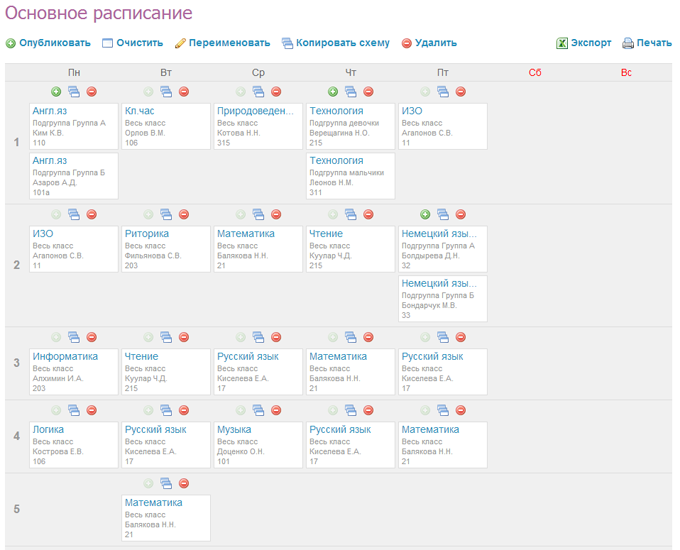
Расписание уроков
Расписание уроков поддерживает следующие типы отчетных периодов: четверти, триместры, семестры и модули. Расписание выводится на весь отчетный период. Цветом выделяются замены, переносы и отмены уроков. По каждому уроку можно посмотреть более детальную информацию.

Редактор расписания
Редактирование урока позволяет в одном окне изменить параметры урока, создать замену, перенос или полностью отменить урок.

Генератор расписания
Генератор уроков помогает быстро наполнить пустое расписание на основе схемы расписания.
Электронный журнал
Это полноценный журнал успеваемости, представленный в электронном виде. Благодаря электронному журналу учителя с разным уровнем доступа к этой информации имеют возможность оперативного просмотра и выставления оценок. А благодаря автоматически подсчитываемым аналитическим данным значительно упрощается процесс выведения и контроля итоговых оценок.
Журнал имеет удобную систему навигации и быстрого перехода между смежными с ним разделами. Вся история изменений журнала доступна для просмотра.
Возможен экспорт и импорт журналов, их печать, а также отображение в традиционном черно-белом виде.
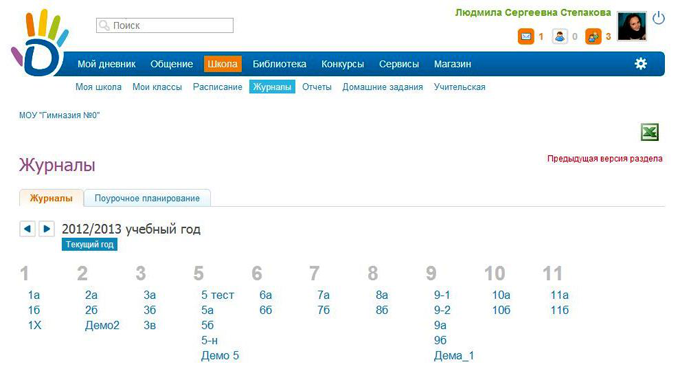
Выбор журнала
Для удобства учителей, имеющих доступ к журналам нескольких классов или всей школы, реализован выбор журнала из общего списка классов.
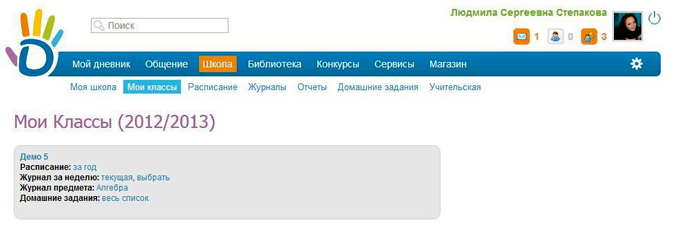
Для классного руководителя и учителя-предметника оптимален выбор журнала из списка своих классов.
Различные представления журнала
Переходить между разными вариантами отображения журнала очень просто и удобно.
Журнал итоговых оценок по предмету:
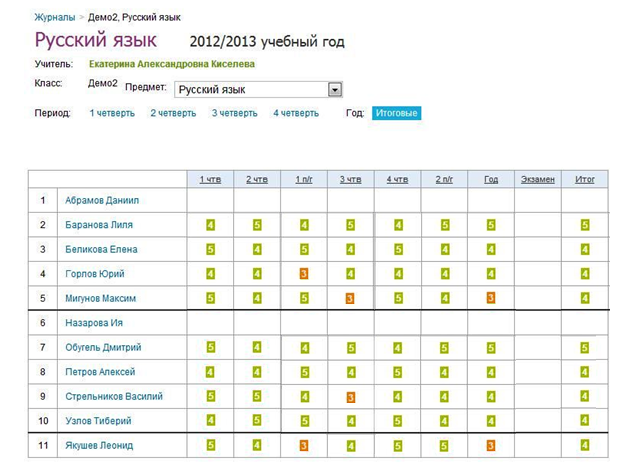
Журнал оценок по предмету за отдельный учебный период отображает как текущие, так и итоговые оценки. А представленные аналитические данные помогают оценить уровень знаний каждого учащегося.
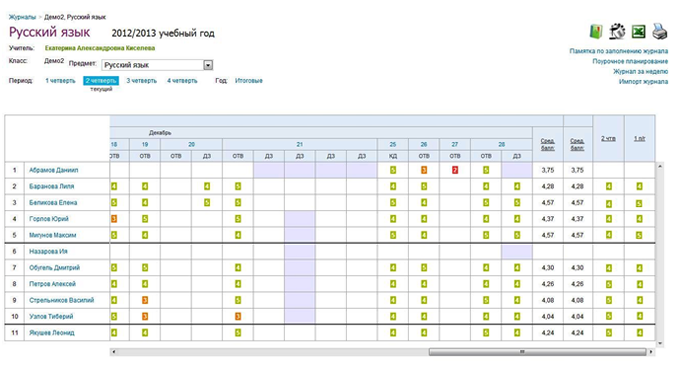
Журнал оценок по всем предметам за определенную учебную неделю - незаменимая для классного руководителя функция.

Поурочное планирование
Поурочное планирование позволяет управлять процессом обучения в разрезе одного предмета.

Страница урока
На странице каждого урока можно отредактировать его детали, загрузить нужные файлы, а также добавить домашние задания, оценки и комментарии.

Электронный дневник
С помощью электронного дневника учащиеся и их родители могут следить за успеваемостью, ее динамикой и аналитикой, используя встроенные сервисы Дневник.ру.
Традиционный дневник
Традиционный дневник за неделю имеет понятный интерфейс и возможность выбора как текущей, так и любой другой учебной недели.

Другие варианты отображения дневника
Выбрав дневник по отдельному предмету, можно оценить успеваемость с точки зрения учителя-предметника.

Функция по отображению всех текущих оценок и аналитических показателей успеваемости за выбранный период помогает следить за формированием итоговых оценок.
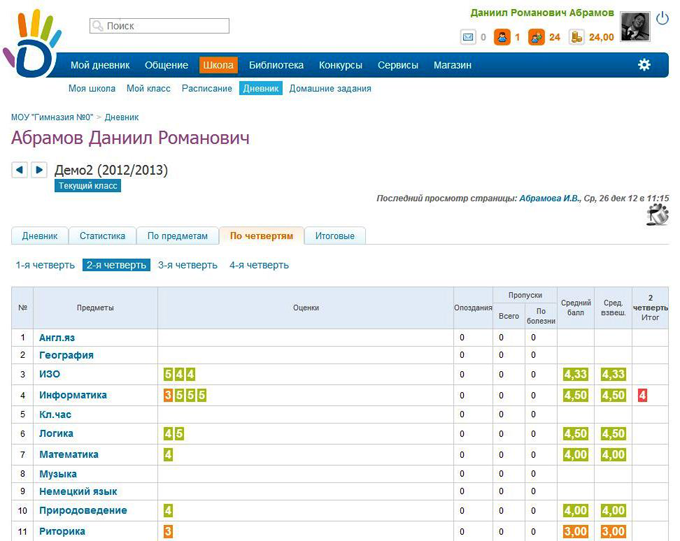
Домашние задания
Функция «Домашние задания» позволяет учителям выдавать задания и контролировать ход их выполнения, а ученикам - выполнять задания и сразу отправлять результаты учителю. Родители также могут видеть выданные их детям домашние задания.
Список домашних заданий
Учителю доступен архив домашних заданий для всей школы. Он может просматривать как свои домашние задания, так и задания тех классов, в которых он замещает другого учителя.
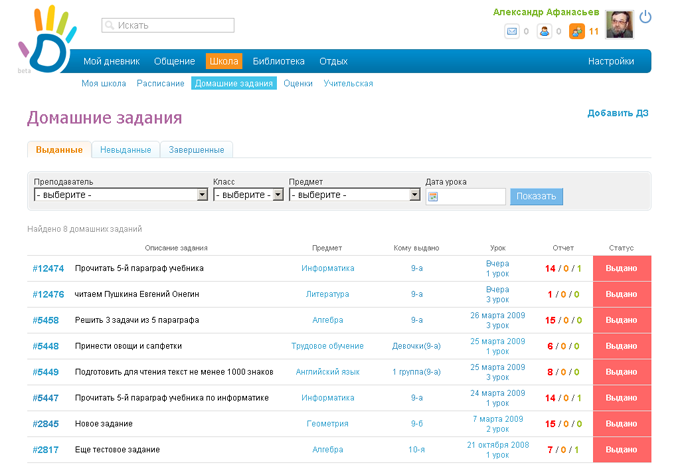
Ученику доступны его домашние задания. Отдельно выводятся выполненные и невыполненные задания.
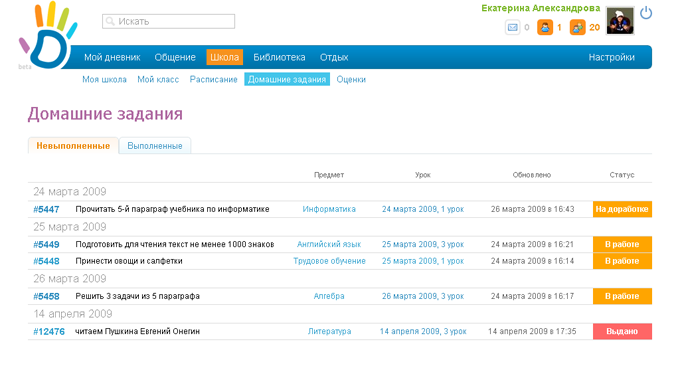
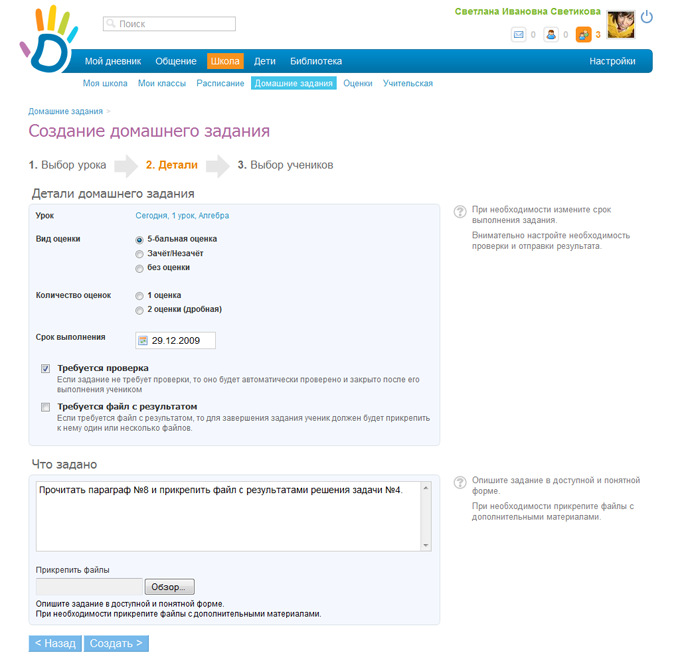
Создание домашнего задания
Учитель создает новое домашнее задание с помощью удобного пошагового мастера.
Просмотр домашнего задания
В созданном домашнем задании учитель видит детали задания, список учеников, которым оно выдано и статус выполнения задания каждым учеником.
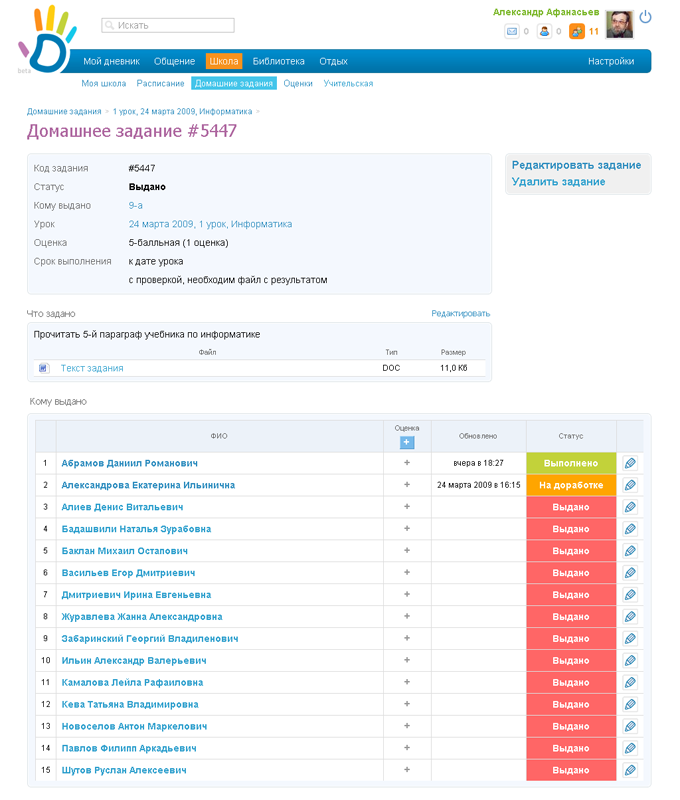
По каждому ученику доступен журнал всех действий с заданием.

Отчеты
Функция по составлению отчетов позволяет сотрудникам получать сводную информацию по различным категориям данных об образовательном учреждении с возможностью дальнейшей печати или экспорта этой информации в файл Excel.
Каталог отчетов
Возможен выбор как внутренних отчетов (по успеваемости, посещаемости, статистике оценок учащихся и т.д.) так и региональной формы отчета для предоставления в управляющие организации.
Настройки отчета
Все отчеты имеют специальные параметры настройки для отображения наиболее актуальной информации.
Печать и экспорт отчета
И распечатанный, и получаемый в результате экспорта (в формате Excel), отчет имеет стандартный для этой формы документов вид.
Школьный сайт
С помощью функции Школьный сайт может быть открыт публичный доступ к части информации, содержащейся в профиле образовательного учреждения в Дневник.ру.
Настройка профиля и сайта образовательного учреждения
Настройкой профиля школы и видимостью школьного сайта управляет Администратор Дневник.ру. Поддерживать актуальность информации на сайте сотрудники школы могут самостоятельно.
Ссылка с адресом сайта указана непосредственно под строкой настройки его видимости. При достаточно многочисленных переходах по данному адресу сайт образовательного учреждения может индексироваться поисковыми системами.
Информация на школьном сайте.
На школьном сайте отображается общая информация об образовательном учреждении, его руководителях, новостях и связанных страницах.
Также на сайте можно ознакомиться со школьными газетами и файлами, имеющими публичный доступ.
Объявления
Объявления, создаваемые в системе «Дневник.ру», обеспечивают своевременное распространение актуальной информации в рамках всей школы или отдельных групп пользователей.
Опубликованные объявления, адресованные пользователю, отображаются в специальном блоке на главной странице его профиля в порядке убывания даты создания.
Общий список имеет фильтр для отображения только непрочитанных или всех объявлений.
Создание объявления
При создании объявления осуществляется настройка его видимости и целевой аудитории.
Газета
Дневник.ру позволяет создавать электронные школьные газеты, которые могут быть видны всем пользователям системы «Дневник.ру» или только пользователям определенной школы.
Настройки газеты
Настройка даты публикации, а также настройка видимости газеты осуществляется на этапе ее создания.
Оформление газеты
На каждой странице школьной газеты могут быть размещены предварительно загруженные картинки, аудио- и видеофайлы.
Доступно как редактирование вложенных файлов, так и текста газеты. Газета может содержать несколько десятков страниц, между которыми предусмотрен удобный переход.
На каждой странице отображена ссылка, с помощью которой можно поделиться понравившейся газетой с другими пользователями.
Публикация газеты
Создаваемая газета может быть опубликована как сразу, так и в определенный день. Все доступные пользователю опубликованные школьные газеты отображены на странице школы в разделе «Газета».
Библиотека
В библиотеке Дневника представлено несколько тысяч художественных произведений, в первую очередь те, которые изучаются в школьной программе.
Каталог художественных произведений
Удобный каталог позволяет быстро найти произведения по жанру или названию.
Можно найти произведения по автору.
Страница произведения
На странице художественного произведения можно ознакомиться с краткой биографией автора, прочитать само произведение и оставить о нём отзыв.
Медиатека
Медиатека содержит большое количество образовательных ресурсов в виде текстов, изображений, аудио- и видеоматериалов, а также презентаций.
Каталог медиатеки
Удобный каталог позволяет быстро найти необходимые ресурсы, которые специально отобраны для учеников, учителей, руководителей и родителей.
Можно просматривать все ресурсы по определенному предмету.
Страница ресурса
На странице ресурса представлено подробная информация о ресурсе и сам ресурс, в виде одного или нескольких файлов.
Словари и переводчик
Узнать значение слова, найти синонимы или расшифровку терминов можно в различных словарях, представленных в Дневнике.
С помощью технологий Google прямо в Дневнике можно осуществить перевод текста более чем с 20 языков мира.
Приложения
Дневник.ру предоставляет возможность бесплатного использования более двухсот обучающих и игровых приложений.
Каталог приложений
Удобный каталог, расположенный в разделе «Приложения» блока «Библиотека», позволяет быстро найти и начать использовать интересующее приложение. Все приложения в каталоге сгруппированы по направлениям.
Информация о приложении
Перед добавлением приложения есть возможность просмотреть его описание и список участников.
Начать использовать приложение можно сразу же после добавления на свою страницу.
Личная страница
Каждый пользователь Дневник.ру имеет свою личную страницу, где может рассказать о себе, о своих интересах, загружать фотографии, аудио, видео, вести свой блог, а также следить за новостями своих друзей и получать комментарии от них.
Настройки приватности
При помощи специальных настроек приватности пользователь может ограничить доступ к содержанию своей страницы.
Личный календарь
Для каждого пользователя в Дневнике предусмотрен личный календарь, в который записываются уроки, дни рождения и различные события.
Сообщения
Все пользователи Дневник.ру имеют возможность обмениваться личными сообщениями.
Сообщения могут содержать не только текст, но и прикрепленные графические, аудио- и видеофайлы, а также документы различных форматов.
История переписки позволяет осуществлять постраничный переход между сообщениями и искать нужные по ключевым словам.
Файлы
В Дневник.ру можно загружать практически все типы файлов: картинки, фотографии, видео, аудио, документы, архивные файлы.
Хранилище файлов
Страница каждого пользователя имеет специальный раздел «Файлы», в который он может загружать свои файлы и обмениваться ими с другими пользователями Дневник.ру. Раздел для хранения файлов есть также и в профиле каждого образовательного учреждения, сети, группы и события.
Возможность создания папок разных категорий значительно облегчает навигацию среди файлов. Во всех разделах «Файлы» можно переносить файлы и папки с помощью функции drag'n'drop.
Страница файла
На странице файла его можно посмотреть и отредактировать или скачать. Другие пользователи могут скачать файл или скопировать его на свою страницу. За понравившийся файл можно проголосовать и написать к нему комментарий.
Группы и события
Для общения по интересам в Дневнике существуют группы и события, которые может создать любой пользователь нашей сети.
Каталог групп и событий
Найти интересующие группы и события можно в каталоге с удобным рубрикатором или с помощью поиска.
Страница группы или события
У каждой группы или события есть страница с различными необходимыми функциями: новости, страницы (Wiki), стена, файлы, форум.
Настройки
Все функции группы или события являются настраиваемыми. Например, можно отключить стену, а файлы сделать доступными только для участников группы.
Модерация
Администрация Дневника отслеживает все загружаемые файлы, оперативно удаляя и блокируя те, которые нарушают пользовательское соглашение. Дополнительно к этому, любой пользователь Дневника может отправить жалобу о найденных нарушениях, которая также будет оперативно рассмотрена администрацией.
Сети
Тематические сети созданы нашими партнерами для общения с пользователями, реализации различных образовательных программ, онлайн-консультаций, обмена информацией и опытом. Новые сети создаются только по запросу проверенных партнеров Дневник.ру.
Каждая сеть имеет свой форум, связанные группы и новостную ленту, а также возможность размещения тематических страниц, файлов и публичных комментариев пользователей. События, создаваемые внутри сети, отображаются в ее календаре и могут быть публичными или же иметь ограниченный доступ.
la.by

.jpg)


