Это интересно
- ОКД
- ЗКС
- ИПО
- КНПВ
- Мондиоринг
- Большой ринг
- Французский ринг
- Аджилити
- Фризби
Опрос
Полезные ссылки
РКФ

Все о дрессировке собак

Стрижка собак в Коломне

Поиск по сайту
Восстанавливаем удаленную историю в Яндекс.Браузере. Восстановить журнал браузера если его удалили
Как восстановить историю браузера после очистки
Каждый переход пользователя по Интернет сайтам сохраняется в Истории браузера , вместе со всеми деталями: временем визита и названием поиска. Данная история доступна пользователю и может в случае необходимости быть удалена: как полностью, так и отдельные поиски.
 Содержание:
 - Метод 1: С помощью кэш DNS;
- Метод 2: С помощью программ для восстановления данных;
- Метод 3: Восстановите удалённую историю с помощью сервиса «Google Мои Действия»;
Кто-то подумает, что любой пользователь может просмотреть и удалить историю, как-бы её не было совсем – но это не так. История может быть удалена, но существую способы её восстановления. В случае ошибочного или случайного удаления истории браузера, её можно также восстановить, используя один из описанных ниже методов.
Метод 1: С помощью кэш DNS
DNS (Domain Name System) операционной системы временно сохраняет ваши поиски и удаляет их после перезагрузки компьютера. Когда вы удаляете историю поиска, кэш DNS не удаляется. Это значит, что можно увидеть все имена доменов, на которые были осуществлены переходы.
Это быстрый, но не очень надёжный метод. Его неудобно использовать для восстановления давней истории, а также он может показывать неверную историю, так как в кэше сохраняются все соединения компьютера с Интернетом, не только с браузера: в том числе с приложений, рекламы, антивирусной программы и т.д.
ЭТаким образом, если приложение соединяется с чем-то в интернете, оно также будет отображено как поиск вебсайта. Поэтому будет тяжело определить, где поиск осуществлялся пользователем, а где другими приложениями компьютера.
Чтобы восстановить историю из кэша DNS необходимо сделать следующее:
-
Запустите инструмент «Выполнить» (Windows + R) и введите в нём команду «cmd»

-
Введите в открывшемся окне Командной строки команду ipconfig /displaydns

-
В результате выполнения данной команды пользователю будут показаны все сайты, на которые был осуществлён переход, включая соединения приложений компьютера. Но будут отображены только адреса веб-сайтов, а не страницы, на которые осуществлялся переход.

Для того, чтобы очистить кэш DNS без осуществления перезагрузки компьютера, введите в Командной строке команду ipconfig /flushdns и нажмите Ввод.

Метод 2: С помощью программ для восстановления данных
История браузера хранится на жестком диске компьютера, как и любые другие файлы. Удаляя историю из браузера, она также удаляется и с диска компьютера. А это значит, что файл истории браузера можно восстановить из жесткого диска компьютера таким же образом, как и любой другой файл.
Для этого можно воспользоваться Hetman Partition Recovery. Достаточно знать где находится файл истории браузера, какое название он имеет, и просканировать диск с целью его поиска и восстановления. Как правило файл истории браузера хранится в следующих папках:
-
Google Chrome: C:\Пользователи\(Имя Пользователя)\AppData\Local\Google\Chrome\User Data\Default\local storage

-
Mozilla Firefox: C:\Users\(Имя Пользователя)\AppData\Roaming\Mozilla\Firefox\Profiles\<profile folder>

-
Microsoft Edge: C:\Users\(Имя Пользователя)\AppData\Local\Microsoft\Windows\History

Обратите внимание, некоторые из указанных папок пути размещения истории браузера могут быть скрытыми. Для их отображения включите функцию отображение скрытых файлов.
Чтобы восстановить историю браузера с помощью Hetman Partition Recovery, запустите программу и просканируйте диск на котором установлен браузер, историю которого необходимо восстановить. После этого перейдите с помощью программы в одну из указанных выше папок (в зависимости от используемого браузера) и восстановите файлы истории.

Сохраните восстановленные файлы обратно в папку истории браузера, из которой они были удалены.
Метод 3: Восстановите удалённую историю с помощью сервиса «Google Мои Действия»
Это быстрый и несложный способ, с помощью которого можно увидеть историю браузера. Но им можно воспользоваться только в том случае, если вы пользуетесь аккаунтом Google и были залогинены во время пользования Интернетом.
История из Google Мои Действия не удаляется после очистки истории браузера. Здесь хранится вся история пользования сетью, включая посещённые страницы и подключаемые к аккаунту Google устройства. То есть, с помощью Google Мои Действия можно даже восстановить историю вашего Android-фона.
Для этого:
-
Перейдите в свой аккаунт в Google и выберите пункт Мои Действия.

-
В данном разделе будет отображена вся история посещения сайтов и другие действия, производимые пользователем за время, когда был осуществлён вход в аккаунт Google. Все действия будут отсортированы по датам осуществления, начиная с последнего. Здесь также присутствует фильтр, с помощью которого можно просмотреть ваши действия в любой период времени.

-
Любое из действий истории можно удалить как по отдельности, так и по дням (целый день сразу).

-
Перейдя в пункт меню слева «Выбрать параметр удаления», можно указать период времени, за который необходимо удалить историю/действия.

-
В случае необходимости отслеживание действий и истории можно полностью отключить. Для этого перейдите в меню слева «Отслеживание действий» и отключите данную функцию, кликнув на флажке справа. При этом старая история, до момента отключения отслеживания – останется. Её можно удалить вручную.

Отслеживание истории приложений и веб-поиска можно возобновить в любой удобный момент.
hetmanrecovery.com
Пошаговая инструкция: Как восстановить журнал посещения
В каждом браузере имеется журнал, в котором сохраняется история посещенных вами страниц в обычном режиме. Журнал можно в любое время очистить, тем самым скрыв историю посещенных вами сайтов.
Для восстановления журнала понадобятся права администратора.
Инструкция
- Восстановить записи журнала браузера можно с помощью стандартной утилиты восстановления ОС Windows. Этот способ будет работать, если точка восстановления была создана относительно недавно.
- Точка восстановления создается вручную, либо автоматически. Автоматически она создается во время настройки или обновления программ, установленных на вашем компьютере. Также она может быть создана в процессе установки каких-либо новых программ на ваш компьютер или во время выполнения других задач, способных повлиять на изменение работы вашей операционной системы. Посмотреть последнюю точку восстановления можно в системном календаре.
- Для того чтобы запустить утилиту восстановления необходимо открыть меню «Пуск», далее в списке ваших программ найти папку «стандартные», в ней найти и запустить «Восстановление операционной системы».
 Путь восстановления операционной системы
Вначале внимательно ознакомьтесь с порядком действий этой операции и возможными последствиями.
- Закройте все запущенные ранее программы. Далее вам необходимо подождать, пока программа восстановления завершит свою работу и выполнится перезагрузка системы. После чего откройте браузер и убедитесь в восстановлении данных.
- Также восстановить историю браузера можно при помощи программы Handy Recovery, либо аналогичной утилиты. В нашем интернет-магазине так же есть программа Handy Backup, которая поможет вам решить данную проблему. Вся история посещений сохраняется в отдельный файл на жестком диске, а значит этот файл, так же как и любой другой можно восстановить.
 Программа Handy Recovery
 - Для восстановления истории с помощью специальных программ необходимо запустить сканирование жесткого диска. Далее отфильтровать результаты, и найти файл истории браузера. При использовании данного метода восстановления понадобятся специальные навыки работы с такими программами, иначе данный процесс займет много вашего времени.
Видео: Восстановление удаленных файлов с помощью программы Handy Recovery 5.0
besthard.ru
Как восстановить историю браузера

История посещений сайтов является встроенной функцией браузера. Этот полезный список предоставляет возможность просматривать те веб-страниц, которые были нечаянно закрыты или не сохранены в закладки. Однако бывает, что пользователь случайно удалил важный элемент в истории и хотел бы его вернуть, но не знает как. Давайте разберём возможные действия, которые позволят восстановить журнал просмотров.
Восстановление удалённой истории веб-обозревателя
Есть несколько возможностей решить сложившеюся ситуацию: использовать свой аккаунт, активировать специальную программу, запустить откат системы или посмотреть кэш обозревателя. Действия для примера будут производиться в веб-браузере Google Chrome.
Способ 1: воспользоваться аккаунтом Google
Вам будет намного легче восстановить удалённую историю, если Вы будете иметь свою учётную запись на Gmail (в других веб-обозревателях тоже есть возможность создания учетных записей). Это выход из ситуации, поскольку разработчики предусмотрели возможность хранения истории в аккаунте. Работает всё так: Ваш обозреватель соединяется с облачным хранилищем, благодаря этому его настройки сохраняются в облаке и по необходимости всю информацию можно восстановить.
Урок: Создаём аккаунт в Google
Следующие действия помогут Вам активировать синхронизацию.
- Для того чтобы произвести синхронизацию, необходимо в «Меню» Google Chrome нажать «Настройки».
- Нажимаем «Войти Chrome».
- Дальше, вводятся все необходимые данные Вашего аккаунта.
- В «Настройках», вверху видна ссылка «Личный кабинет», нажав на неё, Вы перейдёте на новую страницу с информацией обо всём, что сохраняется в облако.


Способ 2: воспользоваться программой Handy Recovery
Для начала нужно отыскать папку, в которой хранится история, например, Google Chrome.
- Запускаем программу Handy Recovery и открываем «Диск С».
- Заходим в «Users» – «AppData» и ищем папку «Google».
- Кликаем кнопку «Восстановить».
- На экране развернётся окно, где необходимо выбрать папку для восстановления. Выбираем ту, в которой находятся файлы обозревателя. Ниже в рамке отмечаем галочкой все элементы и подтверждаем, нажав «OК».


Теперь перезапускаем Google Chrome и наблюдаем результат.
Урок: Как пользоваться Handy Recovery
Способ 3: восстановление операционной системы
Возможно, Вам подойдёт способ отката системы до времени удаления истории. Для этого необходимо произвести действия, указанные ниже.
- Нажимаем правой кнопкой мыши на «Пуск» затем переходим в «Панель управления».
- Разворачиваем элемент «Просмотр» со списком и выбираем «Мелкие значки».
- Теперь ищем пункт «Восстановление».
- Нам нужен раздел «Запуск восстановления системы».


Отобразится окно с доступными точками восстановления. Необходимо выбрать ту, что предшествовала времени удаления истории, и активировать её.
Урок: Как создать точку восстановления в Windows
Способ 4: через кэш обозревателя
В случае, если Вы удалили историю Google Chrome, но не очистили кэш, можно попробовать найти сайты, которыми Вы пользовались. Этот метод не даёт 100% гарантию того, что Вы найдёте нужный сайт и Вам будут видны только последние посещения в сети через этот веб-браузер.
- Вводим в адресную строку браузера следующее:chrome://cache/
- На странице обозревателя виден кэш веб-сайтов, которые Вы посещали в последнее время. Воспользовавшись предложенным списком, можно попытаться отыскать нужный Вам сайт.


Эти основные способы восстановления удалённой истории обозревателя должны помочь Вам справиться с проблемой.
 Мы рады, что смогли помочь Вам в решении проблемы. Задайте свой вопрос в комментариях, подробно расписав суть проблемы. Наши специалисты постараются ответить максимально быстро.
 Помогла ли вам эта статья?
Да Нетlumpics.ru
Как восстановить удаленную историю в Мозиле
История посещения сайтов в Мозиле — это обычные данные, которые точно так же хранятся на компьютере. Поэтому в случае удаления с жесткого диска их можно быстро восстановить при необходимости. Нужно лишь знать, где браузер Firefox хранит свои временные файлы.
Используем приложения для извлечения стертых файлов
Обозреватель хранит историю в папке C:\Users\ <имя>\AppData\Roaming\Mozilla\Firefox\Profiles\, где:
- <имя> — это пользователь, историю посещений которого нужно восстановить в обозревателе;
- — произвольное имя папки, которое программа задает для данного пользователя.
Это скрытый раздел, поэтому прежде всего сделайте его видимым. Например, в Windows 8 можно поступить так:
- Откройте любую папку;
- В ленте меню выберите пункт «Вид»;
- Чуть ниже в выпадающем меню «Показать или скрыть» поставьте флажок на отображении скрытых элементов.


Существует огромное количество приложений, специализирующихся на восстановлении утраченных файлов. Одно из самых известных — бесплатная Recuva. С ней мы и попробуем восстановить стертую историю Firefox:
- Скачайте и откройте бесплатное приложение;

- В мастере настройки укажите, что вы хотите восстановить все файлы;
- В окне размещения файлов отметьте, что данные располагались в системном разделе, например, диске C, нажмите «Далее» и включите углубленный анализ;

- После окончания поиска найдите файл places.sqlite и нажмите «Восстановить», не забудьте закрыть браузер, иначе процесс успехом не завершится.

После этого останется открыть браузер и войти в «Историю», т. е. во вкладку, где хранятся ссылки на ранее посещенные сайты.
Восстанавливаем историю штатным средством Windows
ОС периодически, а также перед важными изменениями — установкой обновлений, свежих драйверов, программ и т. п. сохраняет текущую конфигурацию системы, чтобы пользователь в случае критического сбоя имел возможность возвратить Windows к прежнему стабильному состоянию.
При создании контрольных точек сохраняются в том числе и настройки браузеров вместе с системными файлами.
Откатимся до одной из прошлых конфигураций, чтобы в Мозиле снова появится список посещенных ранее адресов:
- Зайдите в панель управления любым способом, например, через кнопку «Пуск»;
- Откройте вкладку «Восстановление», далее войдите в меню настройки;
- Нажмите кнопку «Восстановить», по завершении недолгого анализа система покажет соответствующее окно с доступными контрольными точками;
- Останется выбрать одну из них, нажать «Далее» и следовать указаниям мастера.

Учтите, что все приложения, установленные после создания данной контрольной точки по завершении процесса будут уничтожены.
Проверяем DNS кэша
Когда пользователь посещает сайт, в компьютере сохраняется информация о его домене. Эти данные остаются нетронутыми даже в случае, если все данные Firefox были стерты. Чтобы использовать возможность просмотра списка посещенных сайтов из кэша, выполните следующее:
- Откройте окно «Выполнить» из меню «Пуск» или одновременным нажатием горячих клавиш Win и R;
- В поле ввода команд наберите строчку cmd, чтобы перейти в командную строку;
- Введите ipconfig /displaydns.
Нажмите Enter и перед вами откроется список посещенных в Firefox сайтов.
Но полностью полагаться на этот метод не стоит, так как на экране вы увидите без сортировки не только открытые в Firefox сайты, но и в других браузерах. Более того, интернет-обозреватели — это далеко не единственные приложения, использующие выход в интернет. В списке будут выведены, например, адреса обращений программ и игр при обновлении, результаты работы сервисов мгновенных сообщений и т. д.
Использование специальных приложений для извлечения информации браузера
Уникальной программой не только для Firefox, но и других браузеров является HstEx, работающая совместно с приложением NetAnalysis. Использовать HstEx легко:
- В строке Data Source выберите диск, с которым предстоит работать, т. е. где установлен веб-обозреватель;
- В строке Export Folder укажите, куда программа должна будет сохранить информацию;
- Отметьте флажком в левой части окна Firefox — браузер, историю которого программа будет восстанавливать;

- Нажмите Ok, в следующем окне — кнопку «Старт», HstEx начнет поиск.
По окончании работы будут созданы файлы с расширением hstx. Они открываются программой NetAnalysis, которую поэтому также придется установить.
Пожаловаться на контентrecoverit.ru
Как восстановить историю Яндекс Браузера
 Любой веб-обозреватель, в том числе и Яндекс.Браузер, хранит историю посещений, что позволяет в любой момент вернуться к ранее открытому сайту. Если история браузера была очищена, у вас еще есть возможность ее восстановить.
Способы восстановления удаленной истории Яндекс.Браузера
Восстановление истории, которая была удалена в Yandex, можно выполнить как стандартными средствами Windows, так и сторонними инструментами.
Способ 1: использование программы Handy Recovery
Данные посещения сайтов хранятся на вашем компьютере в виде файла в папке профиля Yandex. Соответственно, если история была удалена, ее можно попробовать восстановить с помощью программ для восстановления удаленных файлов.
На нашем сайте ранее был подробно рассмотрен процесс восстановления истории с помощью программы Handy Recovery на примере веб-обозревателя Opera. Особенность данной программы, в отличие от других инструментов для восстановления, заключается в том, что она полностью восстанавливает прежнюю структуру папок, в то время как большинство других программ позволяют восстановить найденные файлы лишь в новую папку.
Подробнее: Восстанавливаем историю браузера с помощью программы Handy Recovery

Для Яндекс.Браузера принцип восстановления точно такой же, но лишь за тем небольшим исключением, что в левой области окна вам потребуется в папке «AppData» выбрать не «Opera», а «Yandex» – «YandexBrowser». Именно содержимое папки «YandexBrowser» вам и потребуется восстановить.
Во время восстановления обязательно закройте Яндекс.Браузер, а после завершения процесса попробуйте его открыть и проверить наличие истории.

Способ 2: поиск посещенного сайта через кэш
Если у вас в Яндекс.Браузере были очищены лишь данные посещения ресурсов, но дело не коснулось кэша, вы можете через него попробовать «выудить» ссылку на нужный сайт.
- Для этого перейдите в веб-обозревателе по следующей ссылке, чтобы отобразить данные кэша:
- На экране отобразится страница со ссылками на прогруженный кэш. Таким образом, вы можете видеть, для каких сайтов был сохранен кэш в браузер. Если вы нашли нужный сайт, кликните по ссылке на кэш правой кнопкой мыши и выберите пункт «Копировать адрес ссылки».
- Откройте на компьютере любой текстовый редактор и нажмите сочетание клавиш Ctrl+V, чтобы вставить ссылку. Из полученной ссылки вам потребуется скопировать лишь ссылку на сайт. Например, в нашем случае это «lumpics.ru».
- Вернитесь к Яндекс.Браузеру, вставьте полученную ссылку и перейдите на сайт.
browser://cache


Способ 3: восстановление системы
В ОС Windows имеется замечательная функция восстановления системы, которая позволяет вернуть работу компьютера к тому моменту, когда в вашем веб-обозревателе данные о посещении сайтов еще были в наличии.
Подробнее: Как восстановить операционную систему
Вам лишь достаточно выбрать подходящую точку восстановления, которая соответствует тому периоду, когда история Yandex еще не была удалена. Система выполнит восстановление, вернув работоспособность компьютера в точности к выбранному моменту (исключение составляют лишь пользовательские файлы: музыка, фильмы, документы и т.д.).

Пока это все варианты, позволяющие восстановить данные посещения веб-ресурсов в Яндекс.Браузере.
Мы рады, что смогли помочь Вам в решении проблемы. Задайте свой вопрос в комментариях, подробно расписав суть проблемы. Наши специалисты постараются ответить максимально быстро. Помогла ли вам эта статья?
Да Нетlumpics.ru
Как посмотреть удаленную историю в Яндекс Браузере (восстановить после удаления)
Как бы хороша память пользователя ни была, а всё ж таки историю посещённых страниц в Яндекс Браузере запомнить он не всегда может. Особенно, в тех случаях, когда прогулка по Глобальной сети затянулась на несколько часов, и было просмотрено добрых два-три десятка сайтов, да и ещё многие из них незнакомые, увиденные, так сказать, впервые.
Как их взять на заметку? Опытные товарищи сразу же подскажут: «Делов-то! Открой журнал браузера, пройди по ссылке и добавь её в закладки.» Да, всё верно. А вот если этой самой истории уже нет, если все записи в ней стёрты по завершении онлайн-сессии. Как тогда?
Конечно, когда все ссылки удаленные, ситуация не из простых. Однако вернуть их можно. Эта статья расскажет вам, как посмотреть удалённую историю в Яндекс Браузере, а также как создать её резервную копию и выполнить при необходимости восстановление.
Как вернуть удалённую историю
Восстановить историю в Яндекс Браузере можно различными способами. Рассмотрим пошагово их реализацию на ПК.
Способ №1: откат системы
Восстановить историю в браузере после удаления можно посредством возвращения настроек системы к сохранённой точке восстановления. Но помните, что установленное ПО, ваши личные настройки, данные, созданные после создания резерва операционной системы, удаляются. То есть цифровой «слепок» отображает состояние ОС, которое было на момент его сохранения.
Есть и другой существенный нюанс: постарайтесь вспомнить, очищали ли вы журнал веб-обозревателя до резервирования ОС, и когда выполнялось последнее резервирование. Если очистка проводилась или резервной точке больше месяца, выполнять восстановление не целесообразно. Есть большая вероятность того, что историю вернуть не удастся.
Внимание! Если есть более важные документы на ПК, чем журнал посещений, тогда рисковать не стоит. Целесообразней восстановить удаленную историю другим способом.
1. Зажмите вместе клавиши — «Ctrl» + «Break».
2. В меню появившегося окна кликните «Дополнительные параметры… ».

3. В панели «Свойства» клацните вкладку «Защита системы».
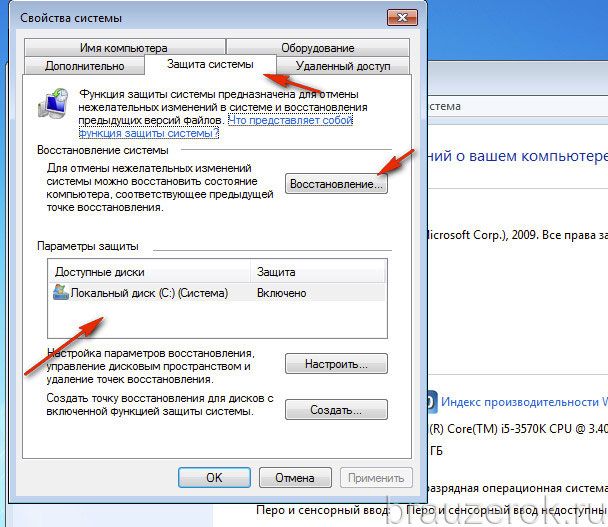
4. В блоке «Параметры», в списке «Доступные диски», выделите кликом мышки «Диск C».
5. Нажмите кнопку «Восстановление».
6. Установите флажок в окошке «Показать другие… ». Выберите последнюю точку восстановления.

7. Клацните «Далее».
8. Следуйте инструкции системы, чтобы завершить откат настроек.
Внимание! Если появится сообщение «На системном диске… нет точек восстановления…», значит, откат выполнить не получится. Нажмите «Отмена» в окне с уведомлением и попробуйте использовать другой способ просмотра удалённых ссылок в веб-журнале.

Способ №2: восстановление программой Piriform Recuva
История Яндекс Браузера хранится в специальном файле под названием History. Во время очистки через штатные опции он удаляется с диска стандартным способом. Но его можно вернуть при помощи специальных восстанавливающих утилит. Ниже приводится метод восстановления посредством бесплатной программы Piriform Recuva, но вы можете применить другое аналогичное по функциям ПО.
1. Откройте офсайт приложения — https://www.piriform.com/recuva.

2. Щёлкните кнопку «Download Free Version».
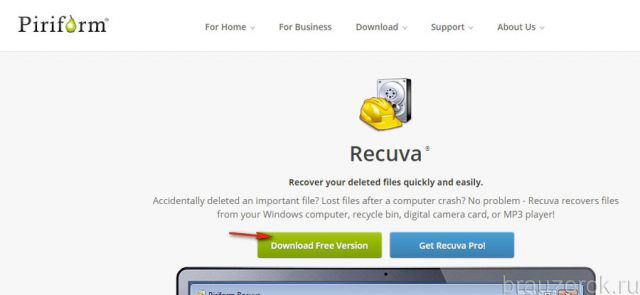
3. После перемещения по странице в первом блоке снова кликните «Free Download».

4. На новой вкладке, в блоке «Recuva Free», под надписью «Download from:», щёлкните ссылку «FileHippo.com».
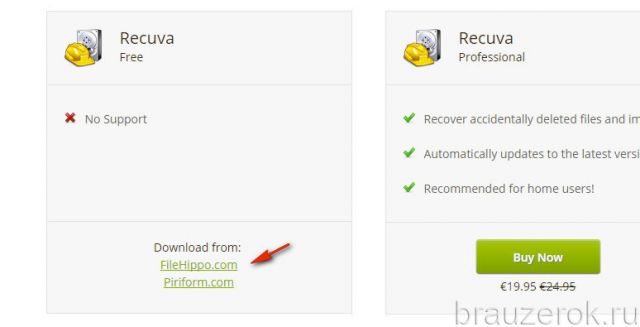
5. Клацните в правой части загрузившейся странички «… Latest Version».

6. По завершении загрузки запустите инсталлятор.
7. Вверху справа кликом мыши откройте ниспадающее меню со списком языков и выберите «Russian».
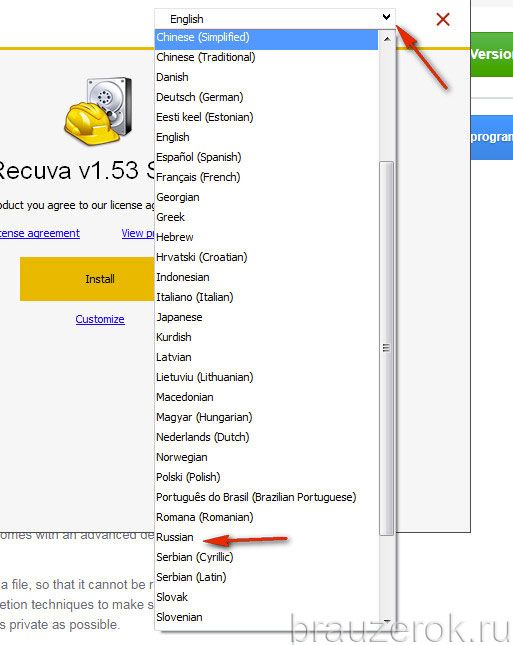
8. Нажмите «Install».

9. Когда появится сообщение «…. Setup Completed», нажмите «Run Recuva».

10. В панели установщика клацните «Далее».
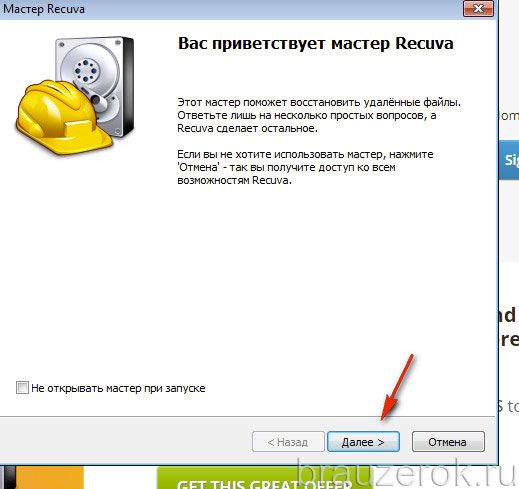
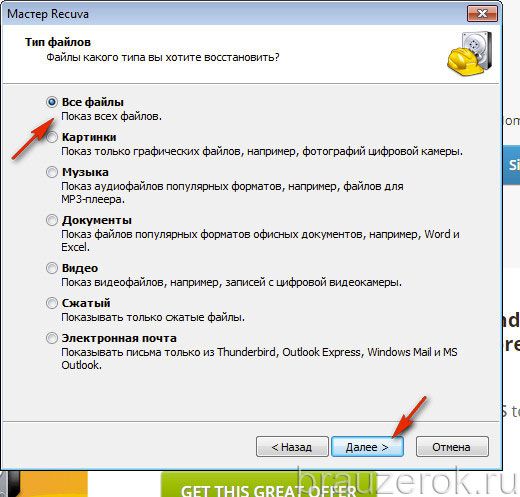
11. Чтобы найти все удалённые файлы в профиле Яндекса, выберите настройку «Показ всех файлов». Снова щёлкните «Далее».
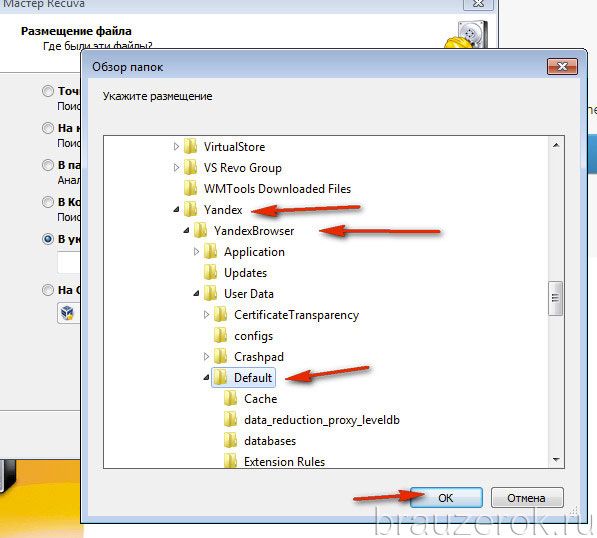
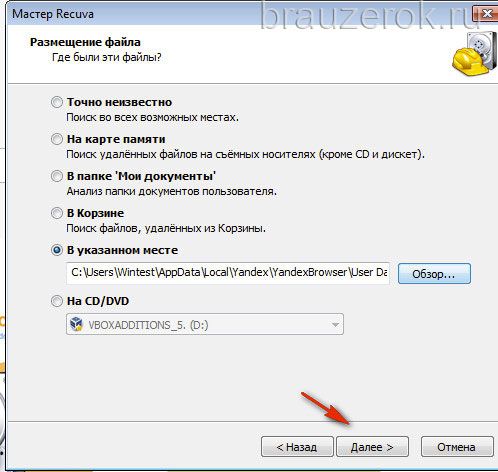
12. В списке «Размещение … » кликните «В указанном месте». В строке задайте путь к профилю браузера Яндекс:C:\Users\ИМЯ\AppData\Local\Yandex\YandexBrowser\User Data\Default

Вместо «ИМЯ» вставьте название вашей учётной записи в системе. (Оно отображается в панели «Пуск» вверху правого блока под иконкой.) Либо воспользуйтесь кнопкой «Обзор» и укажите директорию профиля вручную через системное окно.
13. После установки пути нажмите «Далее».
14. Щелчком мышки установите «птичку» в настройке «Включить углублённый анализ».
15. Клацните кнопку «Начать».
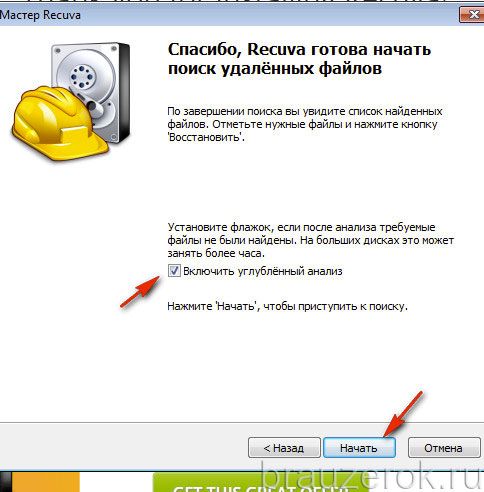
16. Дождитесь окончания процедуры восстановления (прогресс выполнения будет отображаться в дополнительной панели).

17. Программа отобразит список найденных удалённых файлов в указанной директории, которые можно вернуть. Найдите в нём файл «History» и кликните возле него окошко, чтобы появилась «галочка».

18. Щёлкните «Восстановить». Укажите путь к папке профиля для размещения восстановленного файла с историей. Либо выберите альтернативную директорию и затем самостоятельно переместите history.
19. Запустите браузер и откройте журнал посещённых веб-страниц.
Способ №3: просмотр кэша и куки
Этот способ «спасёт» вас, если в браузере проводилась лишь выборочная очистка, в результате которой кэш и все сохранённые куки остались «нетронутыми». В этих данных можно довольно легко найти ссылки на веб-ресурсы, загруженные в процессе веб-сёрфинга.
Кэш
Итак, чтобы найти URL в кэше, сделайте так:
1. В адресной строке Яндекса наберите — browser://cache.

2. Просмотрите список, кликните интересующие ссылки и добавьте их в закладки.
Совет! Если вы помните только какую-то часть доменного имени сайта, воспользуйтесь внутренним поиском по кэшу: нажмите «Ctrl + F» → в панели вверху справа введите запрос.

Куки
1. Нажмите кнопку «Меню» (иконка «три линии» вверху справа).
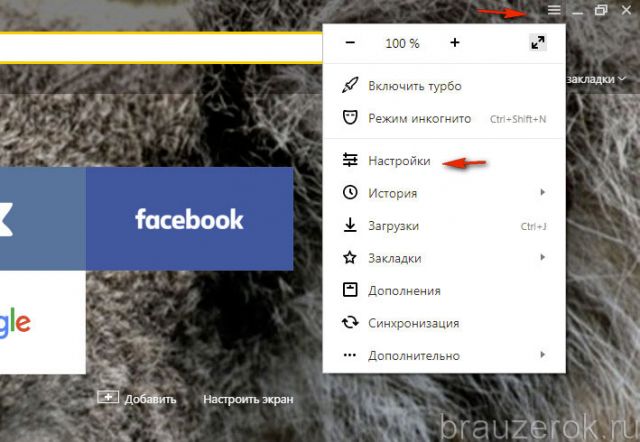
2. Откройте раздел «Настройки».
3. Внизу страницы нажмите «Показать дополнительные… ».

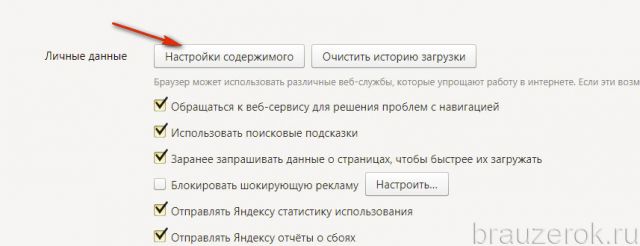
4. В блоке «Личные данные» щёлкните «Настройки содержимого».
5. В подразделе «Файлы cookie» клацните кнопку «Показать cookie… ».
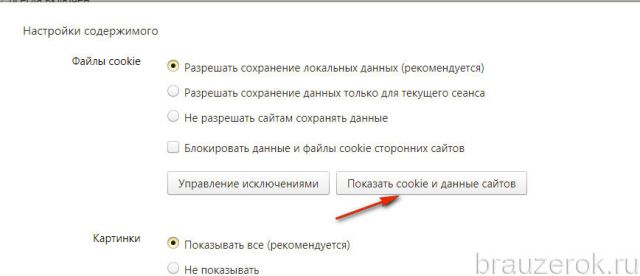
6. В списке отображаются имена сайтов, куки которых были сохранены в браузере. Перенесите все необходимые ссылки в закладки и закройте панель.

Создание бэкапа
Резервирование истории исключает всевозможные неприятности, связанные со случайным удалением журнала (по ошибке, в результате вирусной атаки или программного сбоя). Но, разумеется, о создании копии нужно побеспокоиться заранее. Создать бэкап и выполнить восстановление при помощи него можно различными методами.
Способ №1: копирование файла
1. Откройте профиль в директории браузера:C: → Users → → AppData → Local → Yandex → YandexBrowser → User Data → Default
2. Кликните правой кнопкой по файлу History. В списке клацните «Копировать».

3. Вставьте файл в другую папку. Желательно, чтобы она находилась в другом разделе диска (не системном!).
4. Это и будет ваш бэкап. При необходимости вы можете его снова вставить в профиль Яндекса — заменить текущий файл History.
Способ №2: резервирование утилитой hc.Historian
hc.Historian — достойная альтернатива штатному инструменту браузеров для просмотра журнала посещений. В автоматическом режиме она создаёт отдельный бэкап истории, который в любой момент можно просмотреть и использовать для восстановления. Даже в случае полного удаления браузера.
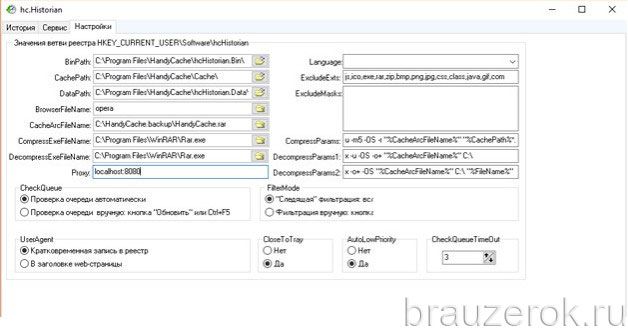
В интерфейсе утилиты можно задавать настройки резервирования (указывать директорию, архиватор для компрессии копии, а также браузер, данные которого нужно обрабатывать).
Способ №3: синхронизация
Синхронизация подразумевает сохранение всех настроек пользовательского профиля с возможностью последующего его восстановления (загрузки) в браузере не только на компьютере, но и на мобильных устройствах (например, на Андроиде).
Примечание.Чтобы воспользоваться этим способом, вам понадобится учётная запись в системе Yandex.
1. Кликните «Меню». В списке нажмите «Синхронизация».
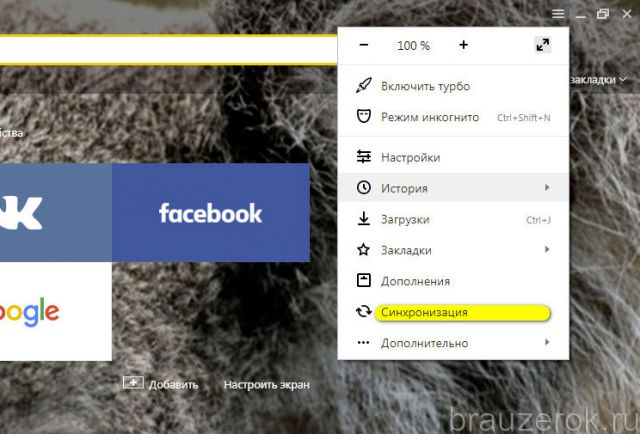
2. Введите логин и пароль для входа в аккаунт.

3. Клацните «Включить синхронизацию».
4. Теперь, когда вам нужно будет восстановить историю и другие пользовательские данные, снова откройте раздел «Синхронизация» и выполните авторизацию в профиле.
Выберите наиболее действенный способ восстановления конкретно для вашего случая. Восстановление файла утилитой Recuva, безусловно, выполнить проще и безопасней. Но если она не смогла обнаружить ранее удалённый журнал, можно выполнить откат настроек системы. Не забывайте периодически создавать бэкапы истории, если в ней хранятся важные, ценные для вас ссылки.
brauzerok.ru
КАК УЗНАТЬ ИСТОРИЮ ПОСЕЩЕНИЯ САЙТОВ ПОСЛЕ УДАЛЕНИЯ: Журнал посещений в Mozilla Firefox | Не ври
Для того, чтобы очистить историю посещений сайтов в IE, нужно зайти в настройки и нажать «Свойства браузера». Например, чтобы удалить историю посещений за сегодня, нужно кликнуть правой кнопкой мыши на группе Сегодня, и в контекстном меню выбрать Удалить.
Дело в том, что ее парень чистит историю в браузере. Среди которых восстановление системы и использование для воссоздания истории файлов index.dat. Файлы index.dat, содержащие историю посещенных сайтов, после очисти пользователем, становятся абсолютно бесполезными. Как вы понимаете, отобрать у него компьютер именно в этот момент весьма проблематично. И даже, если бы у вас это получилось, восстановление системы все равно не дало бы результатов, так как предназначено для того, что решать проблемы с системными файлами, в случае их неисправности.
Как восстановить удаленную историю посещения сайтов
И наверное вы сами чистите за собой историю, чтоб жена не увидела что то лишнее!!! А может у кого то проблемы в семье о не доверии, вот и хочется восстановить историю, что бы развеялись все сомнения о не доверии или же на оборот поймать с поличным, и поставить точку в отношениях! Если история почищена — то ничего нельзя сделать. Можно просмотреть запросы, которые вводил пользователь в Google Chrome, но только если он был авторизированным.
Если вы хотите найти ранее просмотренный сайт, то у вас нет необходимости снова лезть в поисковые системы и искать его там. Достаточно зайти в историю посещений и просмотреть список сайтов из архива. Вы – заботливый родитель подростка, интересы которого можно легко узнать, посмотрев историю посещения сайтов.
Откуда он вообще знает про то, где я сижу? А знает он – из журнала посещений (ну или – программа-шпион). Да еще и откуда-то знают про посещенные сайты для взрослых. Для того чтобы узнать и посмотреть какие сайты посещались на компьютере, необходимо зайти браузер и воспользоваться комбинацией клавиш Ctrl+H. В Opera, Firefox, Яндекс браузере, вам следует поступить по аналогии.
Как узнать историю посещения сайтов в браузере
Журналы в различных браузерах похоже друг на друга и позволяют просматривать историю посещенных сайтов в зависимости от дня, недели, месяца. Для удобства в журнале имеется поле поиска, которое можно использовать для нахождения интересующей страницы. Если вы не в восторге от того, что кто-то может подобным способом вторгаться в вашу личную жизнь, то можно принять меры – удалить историю посещения сайтов из журнала посещения в браузере.

Как удалить историю в Internet Explorer
Записи в журнале можно удалить вручную или выставить настройки так, чтобы очистка происходила автоматически через определенные промежутки времени. При этом, разумеется, исчезнут все ссылки, в том числе и нужные. Просмотреть историю посещений можно несколькими способами. Перед тем как восстанавливать систему, позаботьтесь о том, чтобы сохранить изменения в файлах, с которыми только что работали, и закрыть все приложения.
Если вы хотите только просмотреть историю, но «откатывать» всю систему к последней контрольной точке у вас нет необходимости, воспользуйтесь одной из программ просмотра удаленных элементов.
Правое обеспечивает функцию просмотра, а в левом вы увидите удаленные файлы, среди которых находится и файл вашего журнала. Найдите на диске папку, предназначенную для истории посещений. Обычно она находится на диске С, в директории Program Files. Переместите в нее те файлы, которые вы только что восстановили. В системе существуют разные журналы. Их все можно условно объединить в журнал событий.
В выпадающем меню выберите пункт «Управление», кликнув по нему любой кнопкой мыши – откроется диалоговое окно «Управление компьютером». В пустой строке введите команду control admintools и нажмите кнопку ОК или клавишу Enter. В открывшемся окне выберите значок «Просмотр событий». В пользовательском… Уважаемые читатели из этой статьи вы узнаете для чего нужна и как работает история в гугл хром, как ее очистить,как восстановить.

Заходим в папку AppData\Local\Google\Chrome\User Data\Default того. раз в неделю и приходится искать всё через историю это просто bo. Google Chrome — резервное копирование и восстановление. Гугл хром, как и все остальные браузеры, имеет свой собственный загрузчик файлов и сохраняет их историю.
После того, как удалось восстановить Гугл и историю, нужно вернуться на стартовую страницу и нажать «Войти». В окне Удаление недавней истории раскройте список Удалить и определите период, которым браузер должен ограничиться при удалении данных. Все люди, которые хоть в меньшей или большей мере умеют пользоваться компьютерами, ежедневно затрачивают огромное количество времени на посещение «Всемирной паутины».
Вам достаточно войти в браузере под своим аккаунтом Google на всех компьютерах, и все. С помощью восстановления компьютера можно отменить недавно выполненные изменения системы. 13.03.15БизнесКак сохранить закладки в Google Chrome Если история на активно используемом браузере подозрительно пуста или почти пуста, то она было очищена вручную.
13.03.15БизнесКак посмотреть удалённую историю в google chrome Достаточно в главном меню кликнуть на пункт «Недавно закрытые», в котором отображены все последние страницы, где был пользователь. 13.03.15БизнесКак восстановить вкладки в Google Chrome Функция посмотреть всю историю, за определенный день или по дате, несомненно, вносит большие удобства для пользователей.
Оказывается еще далеко не все пользователи знают, что по умолчанию любой браузер запоминает историю посещенных вами страничек. И даже если прошло несколько недель, а может и месяцев, открыв журнал учета посещений браузера — можно найти заветную страничку (если конечно, вы не очищали историю посещений…). В Chrome в правом верхнем углу окна есть «кнопка со списком», при нажатии на которую открывается контекстное меню: в нем нужно выбрать пункт «История».
Кстати, на мой взгляд в Firefox самая удобная библиотека посещения: можно выбирать ссылки хоть вчерашние, хоть за последние 7 дней, хоть за последний месяц. Очень удобно при поиске! Кстати, на мой взгляд не совсем логично прятать историю посещения под «звездочку», которая у большинства пользователей ассоциируется с избранным… Можно, конечно, вручную все удалять из журнала, если вы не хотите, чтобы кто-то мог просмотреть вашу историю.
В большинстве браузеров, чтобы открыть историю посещения сайтов, достаточно нажать сочетание кнопок: Ctrl+Shift+H или Ctrl+H. Бывают, что дети заходят на «взрослые» сайты и им тоже нужно удалить историю посещений. Историю посещений сохраняет любой браузер. Вы, вероятно, вызовете подозрения, если станет ясно, что вы удалили историю посещения сайтов.
Похожие материалы:
velnosty.ru