Это интересно
- ОКД
- ЗКС
- ИПО
- КНПВ
- Мондиоринг
- Большой ринг
- Французский ринг
- Аджилити
- Фризби
Опрос
Полезные ссылки
РКФ

Все о дрессировке собак

Стрижка собак в Коломне

Поиск по сайту
Как удалить историю посещения сайтов. Как очистить журнал посещений сайтов
Как удалить историю посещения сайтов в браузере. Совет
Каждый браузер имеет функцию сохранения истории посещений сайтов, что бывает для пользователей очень удобным. Но в некоторых случаях такая функция может, наоборот, создавать помехи. Давайте на примере некоторых наиболее популярных браузеров — Firefox, Chrome, Yandex, Opera, Explorer — рассмотрим, как можно удалить историю посещения сайтов в браузере.При помощи функции сохранения истории в браузере пользователь всегда может просматривать, какие сайты он уже посещал ранее, и при необходимости вернуться к ним. Но бывают ситуации, когда сохранение истории посещений различных сайтов в браузере нежелательно. Как раз для таких ситуаций предусмотрена возможность быстрой очистки истории посещений.
Сразу стоит отметить, что все современные браузеры предоставляют возможность посещать сайты без запоминания истории — это так называемый приватный режим. При использовании такого режима не будет необходимости очищать историю браузера, поскольку она просто не будет сформирована. Так что если вы пользуетесь не домашним ПК, а, скажем, рабочим, вы при желании можете пользоваться приватным режимом и ваша история посещений сайтов останется лишь вашей тайной.
Как удалить историю браузера Firefox?
В браузере Firefox история посещений сайтов хранится в Журнале. В нем можно просматривать список посещенных пользователем браузера сайтов за текущий день, за неделю, за месяц, также в Журнале доступен для просмотра список загруженных через браузер файлов, список закладок (сайты, добавленные в «Избранное»).
Чтобы удалить всю историю посещений сайтов из браузера Firefox, никаких сложных действий предпринимать не нужно: достаточно нажать на панели меню браузера на пункт «Журнал» и выбрать подпункт «Удалить недавнюю историю...», после чего в появившемся диалоговом окне выбрать, какую часть истории посещений следует удалить. Для более точной очистки Журнала можно выбрать, какие именно данные необходимо удалять: только историю посещений и загрузок, файлы Cookies, сохраненные данные форм поиска, настройки сайтов и т. д. В завершение остается щелкнуть по кнопке «Удалить сейчас», чтобы запустить процесс очистки.
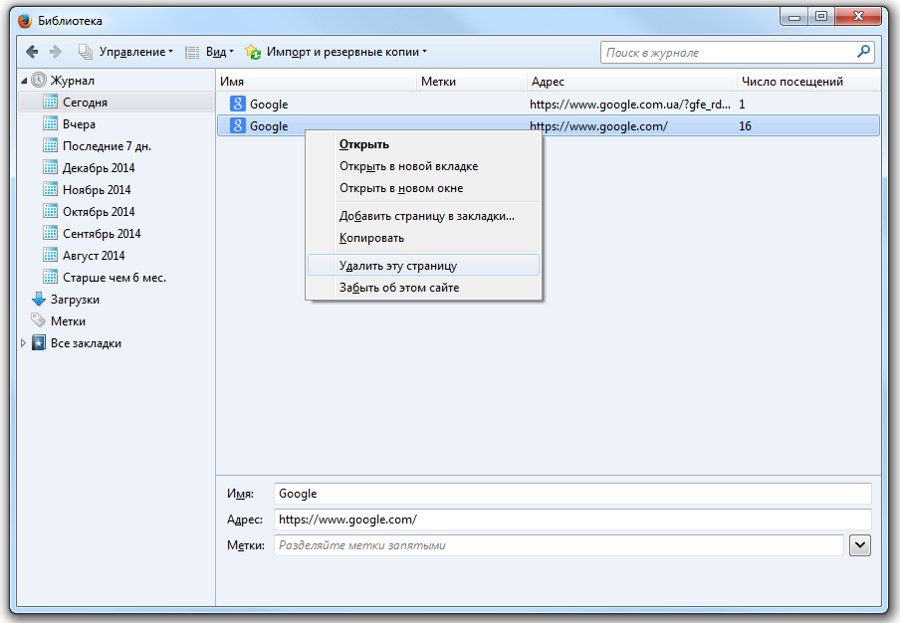
Описанный способ подходит для быстрой очистки истории посещений в Firefox. А как быть, если нужно удалить информацию лишь о некоторых отдельных посещенных сайтах? В этом случае вам, к счастью, тоже не придется выполнять каких-либо сложных действий. Просто для начала войдите в Журнал (меню «Журнал» на панели меню, а в нем пункт «Показать весь журнал» или комбинация клавиш Ctrl+H), а затем откройте историю посещений сайтов за тот день, который вас интересует.
В списке посещенных сайтов найдите нужный, при необходимости воспользуйтесь окошком поиска в левой верхней части окна Журнала. Щелкните по нужному вам сайту правой кнопкой мыши и в появившемся контекстном меню выберите пункт «Забыть об этом сайте». Данные о посещении этого сайта будут полностью удалены из Журнала. Если же вы хотите удалить информацию только о посещении определенной страницы того или иного сайта, то в том же контекстном меню выберите пункт «Удалить страницу»: из журнала исчезнет информация только о посещении данной страницы.

Как удалить историю браузера Chrome или Yandex?
В браузерах Chrome и Yandex история включает историю просмотров, историю скачиваний, файлы cookies, данные плагинов, изображения и файлы, сохраняемые в кэше браузера, пароли, данные для автозаполнения форм, лицензии на контент и данные размещаемых приложений. Все эти сведения могут быть удалены при очистке истории браузера полностью или же частично.
Чтобы очистить историю
anydaylife.com
Как удалить историю посещения сайтов
Весь браузер с установками по умолчанию ведет историю перемещений пользователя в интернете, доступную для просмотра любым, кто имеет доступ к компьютеру. Если из соображений соблюдения конфиденциальности вы хотите удалить эти записи, то браузер может предоставить вам такую вероятность.

Инструкция
1. Если чистить историю нужно в браузере Opera, то следует открыть его меню и в разделе «Настройки» предпочесть строку «Удалить собственные данные». В окне настроек зачистки, все установки спрятаны по умолчанию. Разверните их щелчком ссылки «Детальная настройка» и проверьте присутствие отметки наоборот пункта «Очистить историю посещенных страниц». Не мешает тут же удостовериться, что совместно с историей не будет удалено и что-то пригодное. Сделав это, щелкните кнопку «ОК».
2. В Mozilla FireFox для проведения аналогичной операции щелкните в разделе «Инструменты» меню браузера строку «Настройки». В окне настроек перейдите на закладку «Приватность» и нажмите кнопку «Очистить теперь», дабы открыть окно с заголовком «Удаление личных данных». Тут нужно проверить присутствие метки у пункта «Журнал посещений». Поставьте либо напротив уберите отметки у других типов данных и запустите процесс нажатием кнопки «Удалить теперь».
3. В Internet Explorer история посещений названа «журналом обозревателя» и путь к ее удалению лежит через раздел «Сервис» в меню. В нем есть надобная вам строка — «Удалить журнал обозревателя». Она открывает разбитое на сегменты окно и в одной из них («Журнал») помещена кнопка «Удалить историю». Когда вы ее нажмете, браузер затребует удостоверить удаление записей — щелкните «Да».
4. В Google Chrome для перехода в окно чистки данных просмотров дозволено нажать сочетание кнопок CTRL + SHIFT + DEL, а дозволено раскрыть меню и в разделе «Инструменты» предпочесть строку «Удаление данных о просмотренных документах». Данный браузер удаляет историю на глубину, которую вы укажите в соответствующем выпадающем списке. Не позабудьте поставить отметку у пункта «Очистить историю просмотра» перед тем как щелкнуть кнопку «Удалить данные о просмотренных страницах».
5. В Apple Safari для операций с историей посещений есть обособленный раздел («История») в меню браузера. Операция ее стирания («Очистить историю») размещена в самую нижнюю строку. Позже выбора этой операции браузер затребует подтверждения — щелкните «Очистить».
Видео по теме
jprosto.ru
Как очистить часто посещаемые сайты. Как очистить. It-Teach.ru
Как очистить часто посещаемые страницы
Все браузеры настроены на то, чтобы запоминать историю посещения страниц. Сделано это исключительно для вашего удобства. Не окончив работу с вечера, утром вы легко попадете на нужную страницу. Однако не всегда это удобно. В том случае, когда вы не хотите выставлять на всеобщее обозрение свое присутствие на той или иной странице, данный сервис не нужен. Как очистить историю посещения страниц?
Спонсор размещения PG Статьи по теме Как очистить часто посещаемые страницы Как узнать посещенные страницы в интернете Как проверить посещаемые сайты Как посмотреть удаленную историю посещений
История сохраняется в журнале. Если вы не хотите удалить только какие-то конкретные адреса, проще всего это сделать прямо в нем.В зависимости от того, какой браузер вы используете, найдите место расположения «Журнала». Например, в IE он расположен в меню «Вид» - «Панели обозревателя» - «Журнал». После выбора он отразится в боковой панели. Здесь вы увидите свою историю за 3, 2 недели, а последнюю неделю – по дням. Найдите адрес нужного сайта, нажмите на него правой клавишей мыши и в выпавшем меню выберите «Удалить».
Гораздо удобнее организована работа с «Журналом» в Mozilla Firefox. Он расположен прямо в меню. Выберите «Журнал» - «Показать весь журнал».Откроется окно, где вы сможете не только удалить отдельную адресную строку. Выберите «Управление» - «Выделить все» и очистите историю за какой-то конкретный период времени.Если в этот период времени вы хотите удалить только один адрес, нажмите в контекстном меню пункт «Забыть об этом сайте». Все сведения о нем удалятся из истории.
Полностью очистить историю часто посещаемых страниц проще в настройках браузера. В IE пройдите по пути «Сервис» - «Свойства обозревателя». Во вкладке «Общие» найдите окно «История просмотра». Нажмите на кнопку «Удалить», выберите – «Все».
В Mozilla Firefox откройте «Инструменты» - «Настройки» - «Приватность». В открывшемся окне найдите строку «Очистить вашу недавнюю историю». Выберите тот вариант, который больше всего вас устраивает. В верхней строке выберите «Все». Нажав кнопку «Подробности», отметьте те журналы и кэши, которые хотите очистить. После нажатия «Очистить сейчас», история посещений будет очищена.

Как удалить историю ссылок Любой браузер содержит в себе функцию «Журнал», либо «История». Данная опция позволяет просматривать ссылки на сайты, которые были просмотрены в определенное время. Это удобно, когда вам нужно вспомнить, где именно вы нашли нужную информацию либо восстановить случайно закрытый сайт. Вам

Как удалить сохраненные страницы Во время просмотра веб-страниц они сохраняются на жестком диске компьютера и в журнале посещений, чтобы к ним можно было легко вернуться. Но эту временную информацию стоит регулярно удалять для большей производительности или если вы не хотите, чтобы кто-то узнал, какие страницы вы посещали. Спонсор

Как удалить журналы посещения Любого пользователя интернета интересует важный вопрос – как сделать свое пребывание в сети наиболее комфортным, и как оптимизировать работу своего компьютера наилучшим образом, чтобы работа в интернете была приятной и безопасной. Важный фактор безопасности при работе с интернет-сайтами – это
Как удалить историю посещения сайтов Каждый браузер с установками по умолчанию ведет историю перемещений пользователя в интернете, доступную для просмотра любым, кто имеет доступ к компьютеру. Если из соображений соблюдения конфиденциальности вы хотите удалить эти записи, то браузер может предоставить вам такую возможность. Спонсор

Как посмотреть свою историю поиска История веб-поиска может оказаться очень полезной: к примеру, с ее помощью можно просматривать посещаемые вами недавно интернет-страницы, а также быстрее отыскивать искомую информацию, поиском которой вы уже не так давно занимались. Вам понадобится - персональный компьютер с доступом в интернет.
Как очистить историю в браузере Интернет-браузеры автоматически сохраняют все посещенные страницы. Эта функция имеет как несомненные преимущества, так и недостатки – о ваших действиях в сети может узнать любой пользователь. Во избежание этого историю посещений можно легко удалить. Спонсор размещения PG Статьи по теме Как
Как узнать историю посещения сайтов Часто случается, что у пользователей появляется необходимость вернуться к давно посещенным ими сайтам. Чтобы иметь возможность это сделать, существует функция сохранения истории посещений. Спонсор размещения PG Статьи по теме Как узнать историю посещения сайтов Как удалить запрос Как посмотреть,
Как просматривать посещаемые сайты Для того чтобы вы смогли снова посетить и просмотреть часто посещаемые вами сайты, совсем не обязательно вести им учет, внося адреса нужных или интересных ресурсов в записную книжку или электронный документ. Достаточно ознакомиться с историей посещений, обратившись в соответствующий раздел меню
Как удалить ненужные адреса Хотите скрыть от других пользователей персонального компьютера свою историю посещения интернет-страниц? Нет ничего проще. Просто воспользуйтесь возможностями своего браузера и ПК. Вам понадобится - персональный компьютер; - браузер, который вы используете для работы. Спонсор размещения PG Статьи
Как узнать посещенные страницы в интернете Не помните, на какие сайты заглядывали? А может, вы хотите проверить, не пользовались ли посторонние в ваше отсутствие компьютером? Также не будет лишним узнать, чем во время «прогулки» по интернету интересуется ваш ребенок. И все это можно осуществить, заглянув в историю загрузок вашего браузера.
Главная » Как сделать » Как почистить список часто посещаемых страниц в браузере Mozilla Firefox
Как почистить список часто посещаемых страниц в браузере Mozilla Firefox
 Разработчики веб-обозревателя Mozilla Firefox регулярно выпускают для браузера обновления, которые привносят все новые и интересные возможности. Например, на основе вашей активности браузер составляет список наиболее посещаемых страниц. Но что делать, если вам не требуется, чтобы они отображались?
Сегодня мы рассмотрим два вида отображения наиболее посещаемых вами страниц: которые отображаются в виде визуальных закладок при создании новой вкладки и при щелчке правой кнопкой мыши по иконке Firefox на панели задач. Для обоих типов предусмотрен свой способ удаления ссылок на страницы.
Как убрать часто посещаемые страницы при создании новой вкладки?
У Mozilla Firefox есть свой ответ визуальным закладкам.
По мере осуществления веб-серфинга в браузере формируется список наиболее популярных веб-страниц, к которым вы обращаетесь чаще всего.
Убрать подобные визуальные закладки довольно легко. Создайте в браузере новую вкладку. В правом верхнем углу страницы щелкните по иконке с шестеренкой, чтобы открыть меню настроек.

Во всплывшем меню отметьте пункт «Показывать пустую страницу» .

Как убрать часто посещаемые страницы на панели задач?
Если щелкнуть по иконке Mozilla Firefox правой кнопкой мыши, на экране отобразится контекстное меню, в котором будет отведен раздел с часто посещаемыми страницами.

Щелкните по ссылке, которую вы хотите удалить, правой кнопкой мыши и во всплывшем контекстном меню щелкните по кнопке «Удалить из этого списка» .

Таким простым способом можно почистить часто посещаемые страницы в веб-обозревателе Mozilla Firefox.
Читайте также:
Поделиться ссылкой в социальных сетях
Хочется скрыть следы своего пребывания в интернете? Вас интересует, как удалить часто посещаемые страницы в вашем браузере? Всё это сделать достаточно легко и просто! Об этом мы и поговорим в этой статье.
Наша цель удалить всю историю просмотра сайтов в используемом вами браузере. Ну допустим вы посетили не шибко правильные сайты и не хотели бы что бы кто-то мог вас в этом уличить? Нормальное желание). Для того что бы скрыть следы, делаем следующее…
Первым рассмотрим InternetExplorer. В нем, что бы очистить историю посещения сайтов, выбираем в меню пункт Сервис – и выбираем строчку Удалить журнал обозревателя или просто жмем Ctrl+Shift+Delete. Появится окно Удаление истории обзора. Отмечаем в нем то, что мы бы хотели удалить:

Отмечаем нужные пункты и жмем Удалить. Вот и всё. Терь никто не узнает на каких таких плохих сайтах вы побывали ).
Ну а что бы у вас подобных заморочек не возникало лучше заранее позаботиться об анонимности своей. Есть необходимая функция у Internet Explorer 8 и выше, называется InPrivate. При включении этого режима браузер НЕ сохраняет кукисы, временные файлы, журналы просмотра, всё что вы вводили в адресную строку и строку поиска, и всякие там формы. В общем захотелось клубнички, врубаем этот режим и тащимся). Включается он просто – Сервис – ПросмотрInPrivate. В адресной строке появляется соответствующий значок и всё теперь можно без страха лазать по инету. После того как вы закроете окно браузера, что вы не хотели афишировать, вся история пребывания в интернете – сотрется, т.е. удалиться.

Так, ну с Internet Explorer мы разобрались. Теперь посмотрим, как можно удалить часто посещаемые страницы в браузереMozillaFirefox .
После того как вы полазали по злачным местам в интернете. Стереть свои следы можно так – выбираем в главном меню Firefox’a Инструменты – Стереть недавнюю историю. Появляется следующее окно, в котором мы отмечаем за какой период мы хотим всё отмеченное постирать. Выбрали, отметили – жмем Очистить сейчас. Вот и всё, теперь о том, где мы побывали, никто не узнает.

Впрочем, как в случае и с Internet Explorer, в MozillaFirefox есть аналогичный приватный режим просмотра веб-сайтов. Что бы в него войти, нужно опять таки в меню Инструменты найти строчку – Войти в режим приватного просмотра. Жмем туда. Открытое окно со всеми вкладками закрывается, а открывается следующее:

Так же появляется соответствующий значок возле строки адреса. Захотели пошалить, вошли в приватный режим, пошалили – вышли. и вся история ваших путешествий по интернету тут же стерлась и нигде не сохранилась. Вот такое вот чудесное средство есть у современных браузерах. К слову схожие функции имеются и у специальных программ, которые так же способны стирать все следы ваших интернет путешествий.
Что ж как удалить часто посещаемые страницы вы теперь знаете, знаете и как вообще можно просто не оставить следов и ничего при этом удалять не потребуется. Наслаждайтесь ;)
Источники: http://dokak.ru/internet-soft/134625-kak-ochistit-chasto-poseshhaemye-stranicy.html, http://lumpics.ru/how-to-clear-the-list-of-frequently-visited-pages-in-mozilla-firefox/, http://www.hotwebmaster.ru/polezno-znat/69-kak-udalit-chasto-poseschaemye-stranicy.html
Комментариев пока нет!
itspravka.ru