Это интересно
- ОКД
- ЗКС
- ИПО
- КНПВ
- Мондиоринг
- Большой ринг
- Французский ринг
- Аджилити
- Фризби
Опрос
Полезные ссылки
РКФ

Все о дрессировке собак

Стрижка собак в Коломне

Поиск по сайту
Windows: что делать, если появляется сообщение «Файл журнала событий поврежден»? Как посмотреть журнал событий windows xp
Консоль “Просмотр событий” | Энциклопедия Windows
Консоль Просмотр событий позволяет отслеживать работу аппаратного и программного обеспечения, а также контролировать события службы безопасности Windows XP.
Событие — это любое значительное происшествие в работе системы. При возникновении многих внутренних системных событий во время работы Windows XP на экран выводятся сообщения об ошибках, вызванных различными причинами. В соответствующих журналах отображаются сведения о том, насколько то или иное событие опасно для системы в целом.
Если вы хотите знать, что на самом деле происходит во внутренней кухне Windows XP, вам непременно нужно просмотреть системные события, которые помогут найти часто зависающие программы, проблемные службы, выявить некоторые проблемы безопасности и т.д.
В Windows XP существуют различные типы файлов журналов, среди которых выделяются три стандартных.
- Журнал приложений. Содержит события, зарегистрированные приложениями или программами. Журнал содержит ошибки и прочие события, определяемые разработчиком.
- Журнал безопасности. Регистрирует события в работе системы безопасности. Журнал содержит такие события, как попытки входа в систему, использование системных ресурсов, создание, открытие и удаление файлов и прочие, определяемые системным администратором.
- Журнал системы. Содержит записи, связанные с системными событиями, такими как запуск или выключение ПК, загрузка драйверов, ошибки и конфликты портов, оптических накопителей и аудиокарт. Регистрируемые события определяются Windows XP и не могут быть изменены пользователями и администратором.
Консоль Просмотр событий используется для выполнения таких задач.
- Просмотр файлов журналов.
- Сортировка, поиск и фильтрация событий.
- Управление параметрами, влияющими на ведение записей в журнале.
- Очистка журнала.
- Архивирование журналов на диске для дальнейшего просмотра.
Работа с журналами
Для работы с журналами запустите консоль Просмотр событий из папки Администрирование (или раскройте меню Просмотр событий в консоли Управление компьютером).
В левой панели окна консоли выберите журнал для просмотра, содержимое которого будет показано в правой панели. Чтобы обновить содержимое журнала, можно использовать клавишу <F5>. Как правило, событие, которое произошло последним, располагается в верхней части списка.
Для изменения этого порядка на обратный выберите команду меню Вид>>От старых к новым. При необходимости выполните фильтрацию событий. В частности, на экран можно вывести события, произошедшие за определенный период, события, связанные с кодом или типом ошибок либо предупреждений. Для этого выберите команду меню Вид>>Фильтр. Укажите в диалоговом окне Свойства параметры поиска.
Для поиска в журнале того или иного события выберите команду меню Вид>>Найти и укажите в диалоговом окне Поиск-локальный параметры поиска. Для получения дополнительных сведений о каком-либо событии дважды щелкните на нем на правой панели окна консоли. Отобразится диалоговое окно Свойства: Событие, которое содержит сведения о выбранном событии.
Параметры журналов событий
Журналы событий могут принести огромную пользу для обнаружения неисправностей и прогнозирования возможных отказов в работе аппаратного обеспечения и всей системы. Наибольшую помощь журнал может оказать при поиске скрытых дефектов и неполадок в работе программного обеспечения.
Для использования журналов в качестве мощного инструмента предотвращения неполадок следует иметь представление о параметрах, которые отображаются в журналах.
В журналах регистрируется пять следующих видов событий.
- Ошибка. Событие высшей категории, отображающее регистрацию серьезного события.
- Предупреждение. Не самое серьезное событие, которое со временем может привести к ошибкам и переводу события в высшую категорию.
- Уведомление. Несерьезное событие, которое свидетельствует об успешном завершении операции приложением, драйвером или службой.
- Аудит успехов. Свидетельствует об успешном выполнении процедуры.
- Аудит отказов. Свидетельствует о сбое при выполнении процедуры. Такие события нередко свидетельствуют о попытках доступа к ресурсам системы без соответствующих прав.
Каждый файл журнала представляет собой базу данных, состоящую из восьми столбцов, описанных далее.
- Тип. Отображает один из пяти типов события.
- Дата. Указывает дату регистрации события.
- Время. Сообщает время регистрации события.
- Источник. Указывает источник, который привел к регистрации события.
- Категория. Отображает классификацию событий. Каждый из трех типов журналов имеет свою категорию.
- Событие. Сообщает идентификационный номер события. Идентификатор присваивается событию на основе системы кодирования Microsoft. Каждому идентификатору соответствует определенный файл сообщения, причем это сообщение можно просмотреть в окне описания событий.
- Пользователь. Содержит название учетной записи пользователя, от имени которого производились действия, вызвавшие генерацию событий. Многие события связаны с определенными пользователями, и их имена указаны в этом поле. Информация особенно полезна для отслеживания событий в системе безопасности.
- Компьютер. Указывает компьютер, на котором зарегистрировано событие. Значения в этом столбце отличаются в тех случаях, когда программа используется для обработки данных, экспортированных из различных журналов. Для экспорта журнала выберите название журнала и воспользуйтесь командой меню ДействиеðЭкспортировать список.
Существует ряд настроек, управляющих параметрами регистрации событий в журнале. Для просмотра или изменения параметров файла журнала щелкните правой кнопкой мыши на значке одного из журналов на левой панели окна консоли и выберите команду Свойства, после чего перейдите на вкладку Общие.
Когда объем журнала достигнет максимального значения, новые события не будут регистрироваться. Поэтому журнал можно периодически очищать с помощью команды меню Действие>>Стереть все события, но в этом обычно нет необходимости, поскольку на вкладке Общие по умолчанию выбрано удаление всех событий, старше 7 дней. Большинство базовых параметров, указанных на этой вкладке, вполне приемлемы для большинства случаев. При наличии особых условий можно изменить некоторые параметры и сохранить зарегистрированные события, выбрав переключатель По достижении максимального размера журнала в положение Не затирать события (очистка журнала вручную).
Консоль Просмотр событий может показаться безмерно скучной, но, если вникнуть в нее как следует, она принесет свои безусловные плоды. Например, вы сможете наповал поразить своими знаниями девушку на первом свидании, после чего она непременно захочет встретиться с вами снова ;)
windata.ru
Создание своего журнала событий в Windows XP
В этом случае мы можем столкнуться с тем, что из-за большого количества и чрезмерной подробности событий, работать со стандартным журналом приложений Windows становится очень неудобно. В данном случае было бы удобно создать собственный журнал событий для данного приложения, и для него настраивать различные параметры, такие как размер журнала, фильтры и т.д., а стандартный журнал Application можно использовать как обычно, не засоряя его ненужной информацией. В ОС семейства Windows присутствует функция, позволяющая создать собственный журнал событий.
Сначала создадим новый файл журнала. Сделать это можно при помощи реестра. Запустите редактор реестра regedit и перейдите в ветку:
HKEY_LOCAL_MACHINE\SYSTEM\ControlSet001\Services\Eventlog
Щелкните правой кнопкой по узлу Eventlog и создайте новый ключ (New > Key)
Имя ключа в этом случае будет являться и именем нового журнала. По умолчанию новый журнал (файл .evt) создается тут:
C:\WINDOWS\System32\Config\New Key #1.evt
Его можно переименовать, изменив строковый параметр в реестре по своему усмотрению.
Далее нужно добавить источники (Sources) событий для нового журнала. Создайте новый ключ типа Multi-String с именем “Sources”, в качестве параметров укажите имена всех приложений, который будут использовать данный журнал (каждое приложение с новой строки).

Затем нужно перенести ассоциации ваших приложений из стандартного журнала Application в ваш новый журнал. Разверните ветку “Application”, находящуюся по адресу:
HKEY_LOCAL_MACHINE\SYSTEM\ControlSet001\Services\Eventlog\Application
И скопируйте все ветки, которые относятся к интересуемым Вами приложениям в новый ветку реестра нового журналa:
HKEY_LOCAL_MACHINE\SYSTEM\ControlSet001\Services\Eventlog\CustomLog
Т.к. команда скопировать/вставить в редакторе реестра не работает, их можно пересоздать вручную (если их немного), или же можно осуществить перенос при помощи процедуры экспорта/импорта веток реестра с ручным редактирование .reg файла. Убедитесь, что после переноса вы удалили ключи реестра ваших приложений из ветки Application, иначе Windows не поймет, что нужно писать события в новый журнал. В том случае, если вы используете новый источник событий для журнала, нужно будет создать параметр типа DWORD с именем CustomSource и значением равным 1:

В моем примере, я создал собственное приложение .NET 2.0, причем я хочу, чтобы оно записывало события в созданный нами журнал. Для этого я создам новый ключ реестра EventMessageFile и укажу в нем путь к библиотеке журналирования.NET 2.0:
C:\WINDOWS\Microsoft.NET\Framework\v2.0.50727\EventLogMessages.dll
Затем нужно перезагрузить Windows, а после загрузки системы вы увидите новый журнал событий в разделе Event Viewer-а. В том случае, если ваше приложение по какой-либо причине не пишет событий в новый журнал, можно протестировать его работу вручную, откройте командую строку и перейдите в каталог:
CD C:\WINDOWS\system32
Затем наберите:
eventcreate /l CustomLog /t Information /so Application1 /id 1 /d "Test message"
В том случае, если вы все сделали правильно должно появиться окно, сообщающее о том, что событие было успешно записан в журнал, либо сообщение об ошибки и причины ее появления. Если вы все сделали о данному руководству, проблем возникнуть не должно.
winlined.ru
Удаление журнала из Просмотра событий Windows XP
0. Понадобилось удалить журнал из Просмотра событий Windows XP. Журнал в данном случае называется ACEEventLog.
 |
| Журнал для удаления из просмотра событий Windows XP |
1. Полезные ссылки
2. Удаление журнала
2.1. Смотрим свойства журнала в Просмотре событий Windows XP:
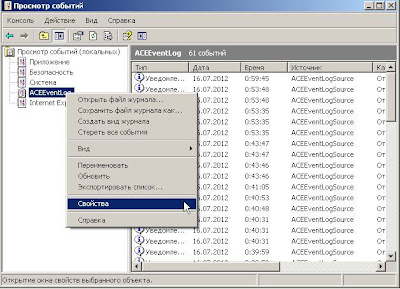 |
| Вызов свойств журнала в Просмотре событий Windows XP |
2.2. В свойствах смотрим местоположение ( C:\WINDOWS\system32\config ) и имя журнала (ACEEvent.evt):
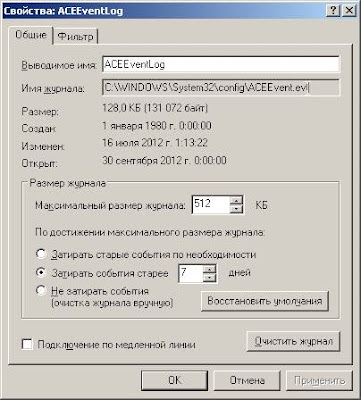 |
| Путь и имя журнала в Просмотре событий Windows XP |
 |
| Ключ журнала из Просмотра событий в Реестре Windows XP |
2.4. Удаляем ключ HKEY_LOCAL_MACHINE\SYSTEM\CurrentControlSet\Services\Eventlog\ACEEventLog . И делаем перезагрузку. После перезагрузки видим , что журнал ACEEventLog удалился из Просмотра событий.
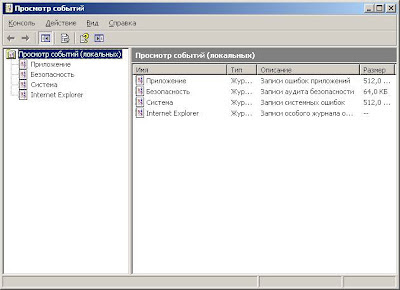 |
| Журнал удален из Просмотра событий |
2.5. Идем по пути C:\WINDOWS\system32\config и удаляем файл журнала ACEEvent.evt.
konspect.blogspot.com
Создание своего журнала событий в Windows XP
Большинство приложений записывают свои события в журнал событий Windows. Это отличное место для централизованного хранения и просмотра событий приложений, однако зачастую при возникновении необходимости журналировать события от определенного приложения в данном журнале.В этом случае мы можем столкнуться с тем, что из-за большого количества и чрезмерной подробности событий, работать со стандартным журналом приложений Windows становится очень неудобно. В данном случае было бы удобно создать собственный журнал событий для данного приложения, и для него настраивать различные параметры, такие как размер журнала, фильтры и т.д., а стандартный журнал Application можно использовать как обычно, не засоряя его ненужной информацией. В ОС семейства Windows присутствует функция, позволяющая создать собственный журнал событий.
Сначала создадим новый файл журнала. Сделать это можно при помощи реестра. Запустите редактор реестра regedit и перейдите в ветку:
HKEY_LOCAL_MACHINE\SYSTEM\ControlSet001\Services\Eventlog
Щелкните правой кнопкой по узлу Eventlog и создайте новый ключ (New > Key)
Имя ключа в этом случае будет являться и именем нового журнала. По умолчанию новый журнал (файл .evt) создается тут:
C:\WINDOWS\System32\Config\New Key #1.evt
Его можно переименовать, изменив строковый параметр в реестре по своему усмотрению.
Далее нужно добавить источники (Sources) событий для нового журнала. Создайте новый ключ типа Multi-String с именем “Sources”, в качестве параметров укажите имена всех приложений, который будут использовать данный журнал (каждое приложение с новой строки).
Затем нужно перенести ассоциации ваших приложений из стандартного журнала Application в ваш новый журнал. Разверните ветку “Application”, находящуюся по адресу:
HKEY_LOCAL_MACHINE\SYSTEM\ControlSet001\Services\Eventlog\Application
И скопируйте все ветки, которые относятся к интересуемым Вами приложениям в новый ветку реестра нового журналa:
HKEY_LOCAL_MACHINE\SYSTEM\ControlSet001\Services\Eventlog\CustomLog
Т.к. команда скопировать/вставить в редакторе реестра не работает, их можно пересоздать вручную (если их немного), или же можно осуществить перенос при помощи процедуры экспорта/импорта веток реестра с ручным редактирование .reg файла. Убедитесь, что после переноса вы удалили ключи реестра ваших приложений из ветки Application, иначе Windows не поймет, что нужно писать события в новый журнал. В том случае, если вы используете новый источник событий для журнала, нужно будет создать параметр типа DWORD с именем CustomSource и значением равным 1:
В примере, я создал собственное приложение .NET 2.0, причем я хочу, чтобы оно записывало события в созданный нами журнал. Для этого я создам новый ключ реестра EventMessageFile и укажу в нем путь к библиотеке журналирования.NET 2.0:
C:\WINDOWS\Microsoft.NET\Framework\v2.0.50727\EventLogMessages.dll Затем нужно перезагрузить Windows, а после загрузки системы вы увидите новый журнал событий в разделе Event Viewer-а. В том случае, если ваше приложение по какой-либо причине не пишет событий в новый журнал, можно протестировать его работу вручную, откройте командую строку и перейдите в каталог:
CD C:\WINDOWS\system32
Затем наберите:
eventcreate /l CustomLog /t Information /so Application1 /id 1 /d "Test message" В том случае, если вы все сделали правильно должно появиться окно, сообщающее о том, что событие было успешно записан в журнал, либо сообщение об ошибки и причины ее появления. Если вы все сделали о данному руководству, проблем возникнуть не должно.
источник
safezone.cc
Узнайте причины ошибок и системных событий, аппаратного обеспечения, программного обеспечения, настройки ... Event Viewer [Windows 7 & XP]
Просмотр событий является инструмент операционных систем Microsoft Windows, Мало известна большинству пользователей. Просмотр событий , чтобы войти событий операционной системы. Реестр и сохранить полные отчеты о изменения si ошибки произошло в аппаратные средства, программное обеспечение, установки, системы si безопасность.
С запуском операционной системы Windows Vista, Event Viewer произошли значительные изменения по сравнению с текущей Windows XP. Изменения, как на МЕ и на уровне управления.
Event Viewer в Windows XP.

Event Viewer Окна 7 (По аналогии с Windows Vista)

Даже если Windows, 7, Event Viewer является более сложной, пользователи Windows XP Можно с уверенностью использовать этот инструмент, если вы хотите знать причины, некоторые из которых Приложение дал ошибка во время установки или Во время работы Причины, которые появились подключая устройство ошибками или аппаратные средства (Веб-камера, микрофон, звуковая система, кард-ридер, мобильный телефон ... и т.д.) причины системных ошибок и журналы безопасность.
Как открыть средство просмотра событий системы на Windows XP, Vista или Windows, 7.
Для всех процессов операционной системы Microsoft то же самое. Откройте окно Выполнить (Win + R) И типа "eventvwr.msc"Нажмите клавишу ВВОД.

Для Windows XP, вы три журнала Event Viewer:
Заявление События- Журнал, в котором события записываются программы, установленные на компьютере. Если к аварийному завершению программы, он будет принят в этом журнале, и пользователь может найти полезную информацию, чтобы исправить их.

Безопасность события - В этой журналы журнал хранится безопасности. На скриншоте ниже сделан 7 Windows Event Viewer.

В этом отчете отображаются в том числе сессии Вход в систему (Успешные и / или неудачной) и подключений к компьютеру с другого компьютера ЛВС или HomeGroup.
Системные события - Как правило, это наиболее плотная журнала Event Viewer. Здесь хранятся для каждого события и изменять отчеты, подготовленные операционной системы compunenta. От обновлениеСсылки на ошибок при монтаже и выпуска драйверыВсе события будут найдены в этом журнале. Если водитель дает ошибки при установке или не совместимо с вашим устройством, которое установлено в Event Viewer на "System" вы найдете подробную информацию, чтобы решить проблему.

7 В Windows системах, журнал обновлений была перенесена в Журналы Windows > "Настроить".

Internet Explorer - Войдите важных событий в Internet Explorer. Ошибки, вызванные скриптов (AJAX, Java, Flash ..), ошибки панели инструментов или дополнений и плагинов.
В дополнение к Event Viewer на Windows XP, Windows 7 вести отдельные журналы для "Журналы приложений и служб"Где мы находим сообщения о событиях аппаратные средства, Media Center, Windows PowerShell si Microsoft Офис.
Есть несколько компьютерных услуг сайты, где техников проверить в первую очередь Просмотр системных событий найти историю системы. Вы можете узнать, если они несовместимости между RAM, если ваш жесткий диск имеет ошибки или если есть проблемы контроллеров.
Система просмотра событий в Windows XP, Windows Vista и Windows, 7.
Узнайте причины ошибок и системных событий, аппаратных средств, программного обеспечения, установки ... Просмотр событий [Windows XP 7 &]ru.stealthsettings.com
Как посмотреть логи windows | Настройка серверов windows и linux
Всем привет, тема стать как посмотреть логи windows. Что такое логи думаю знают все, но если вдруг вы новичок, то логи это системные события происходящие в операционной системе как Windows так и Linux, которые помогают отследить, что, где и когда происходило и кто это сделал. Любой системный администратор обязан уметь читать логи windows.
Примером из жизни может служить ситуация когда на одном из серверов IBM, выходил из строя диск и для технической поддержки я собирал логи сервера, для того чтобы они могли диагностировать проблему. За собирание и фиксирование логов в Windows отвечает служба Просмотр событий. Просмотр событий это удобная оснастка для получения логов системы.
Как открыть в просмотр событий
Зайти в оснастку Просмотр событий можно очень просто, подойдет для любой версии Windows. Нажимаете волшебные кнопки
Win+R и вводите eventvwr.msc
Откроется у вас окно просмотр событий windows в котором вам нужно развернуть пункт Журналы Windows. Пробежимся по каждому из журналов.
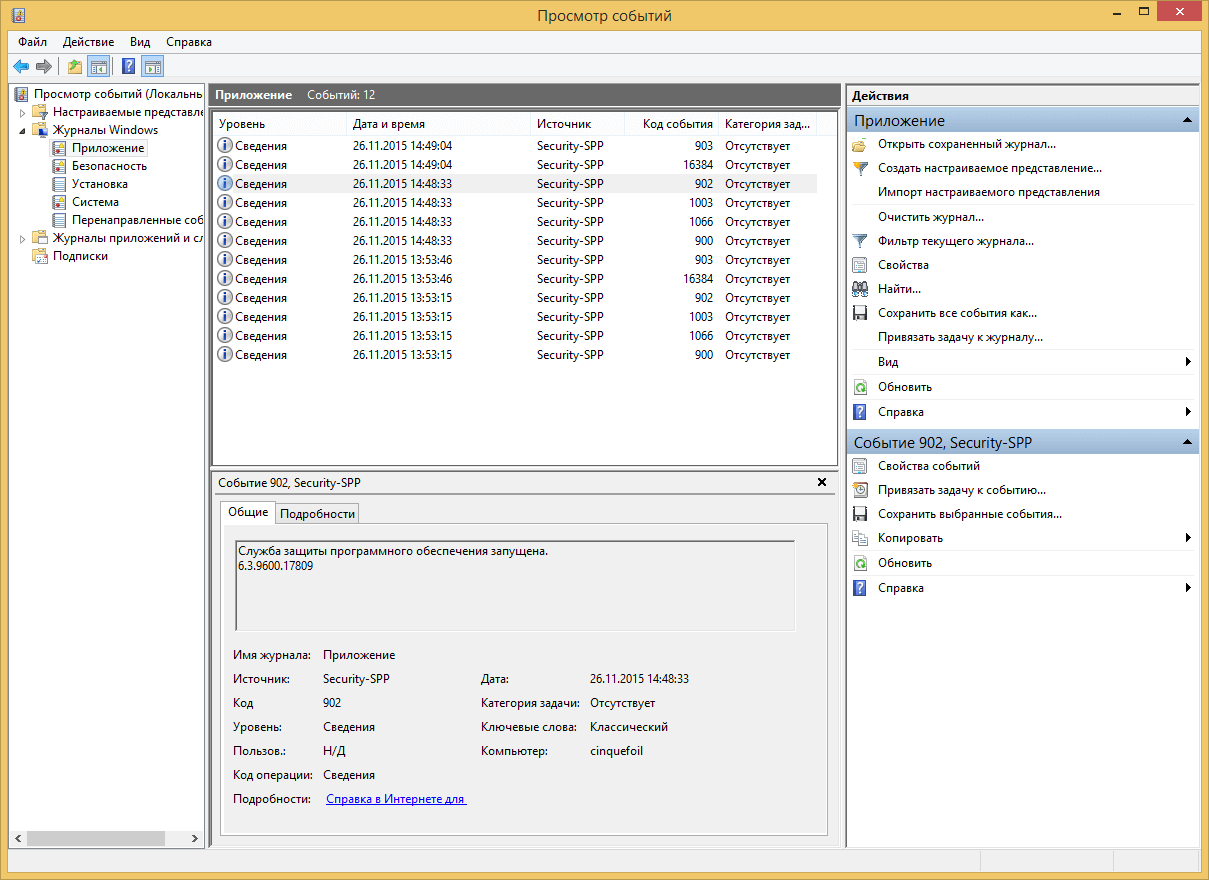
Журнал Приложение, содержит записи связанные с программами на вашем компьютере. В журнал пишется когда программа была запущена, если запускалась с ошибкоу, то тут это тоже будет отражено.
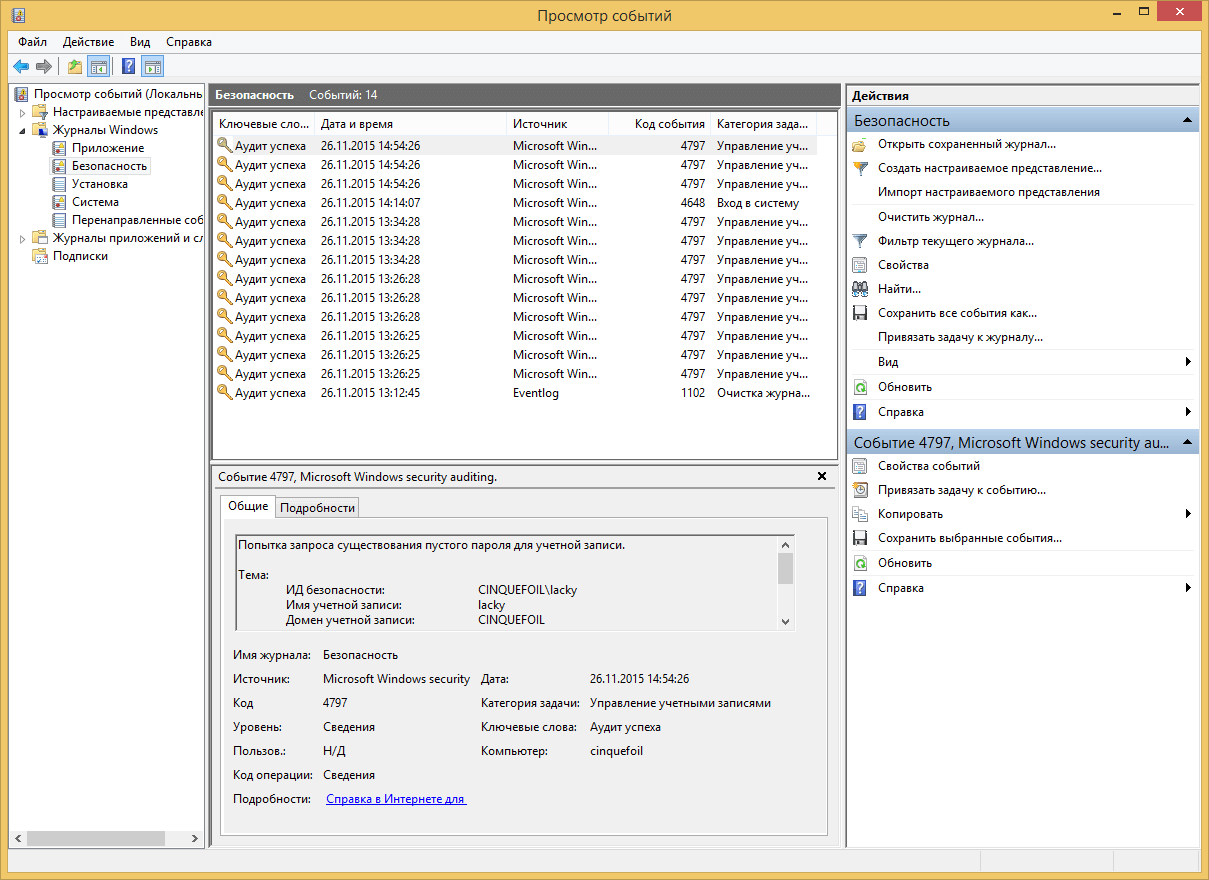
Журнал аудит, нужен для понимания кто и когда что сделал. Например вошел в систему или вышел, попытался получить доступ. Все аудиты успеха или отказа пишутся сюда.
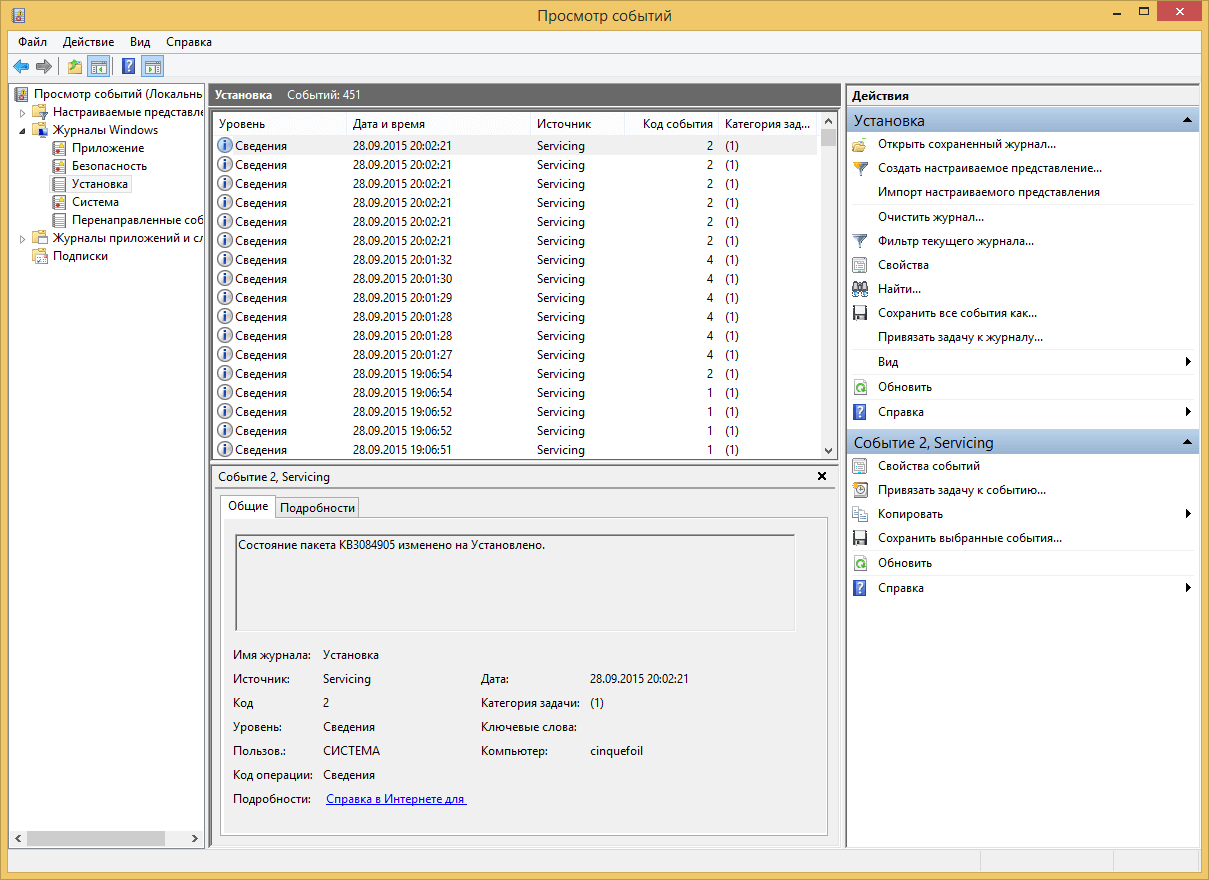
Пункт Установка, в него записывает Windows логи о том что и когда устанавливалось Например программы или обновления.
Самый важный журнал Это система. Сюда записывается все самое нужное и важное. Например у вас был синий экран bsod, и данные сообщения что тут заносятся помогут вам определить его причину.
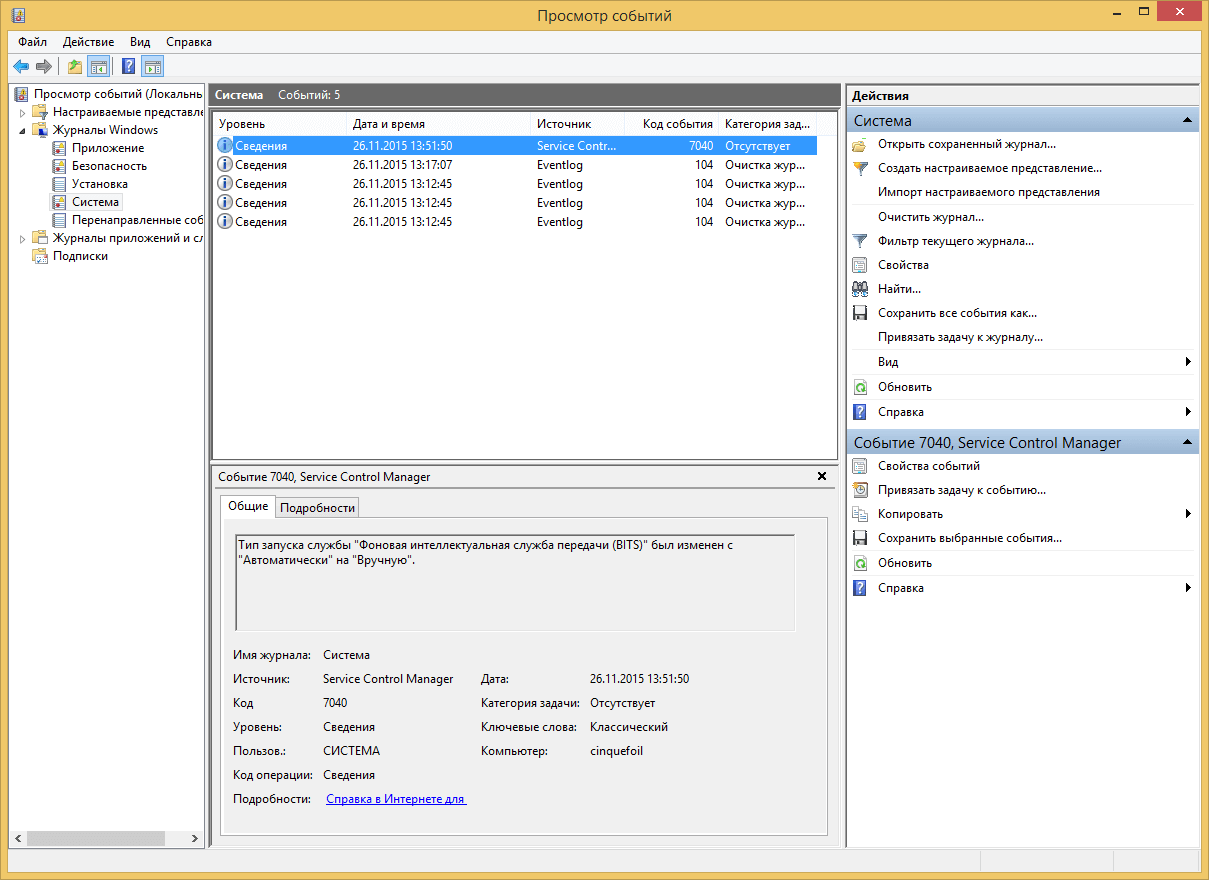
Так же есть логи windows для более специфических служб, например DHCP или DNS. Просмотр событий сечет все :).
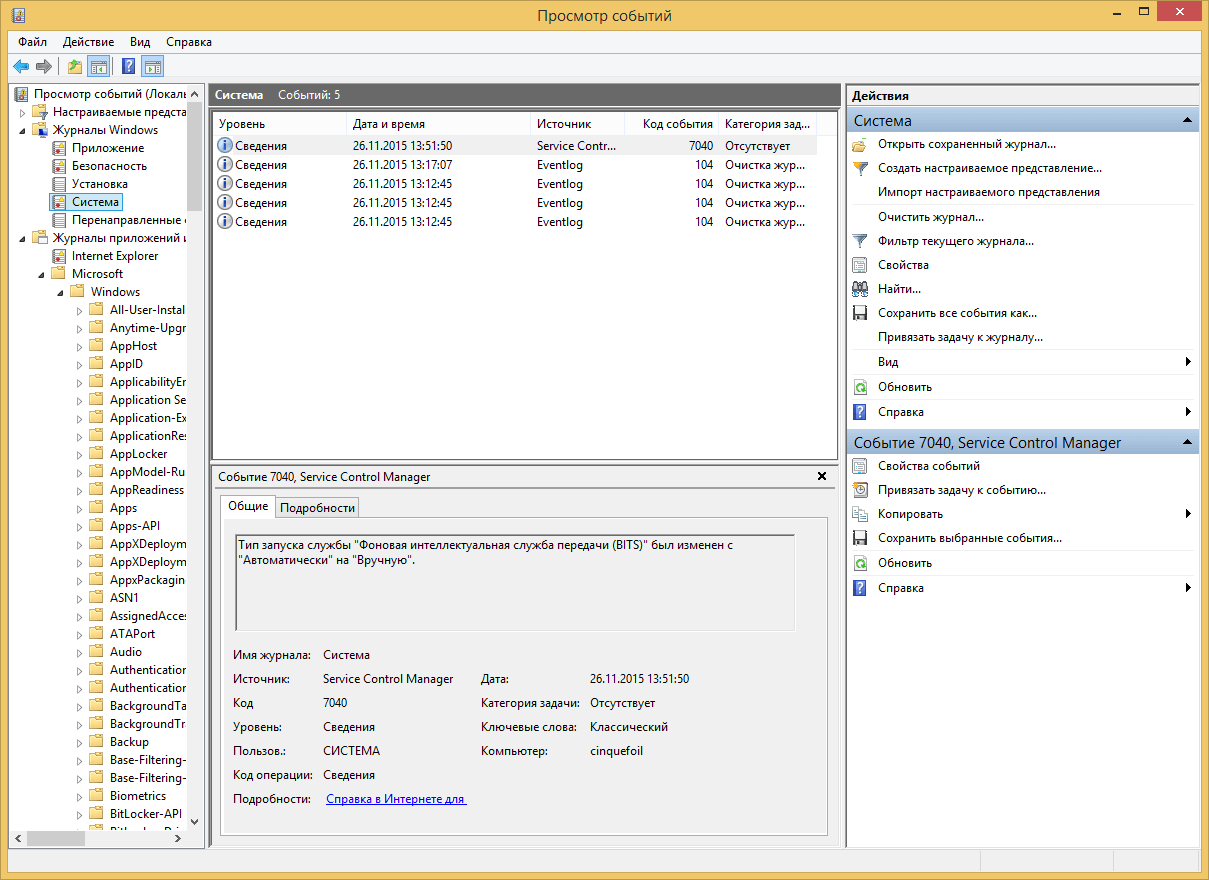
Фильтрация в просмотре событий
Предположим у вас в журнале Безопасность более миллиона событий, наверняка вы сразу зададите вопрос есть ли фильтрация, так как просматривать все из них это мазохизм. В просмотре событий это предусмотрели, логи windows можно удобно отсеять оставив только нужное. Справа в области Действия есть кнопка Фильтр текущего журнала.

Вас попросят указать уровень событий:
- Критическое
- Ошибка
- Предупреждение
- Сведения
- Подробности
Все зависит от задачи поиска, если вы ищите ошибки, то смысла в других типах сообщение нету. Далее можете для того чтобы сузить границы поиска просмотра событий укзать нужный источник событий и код.
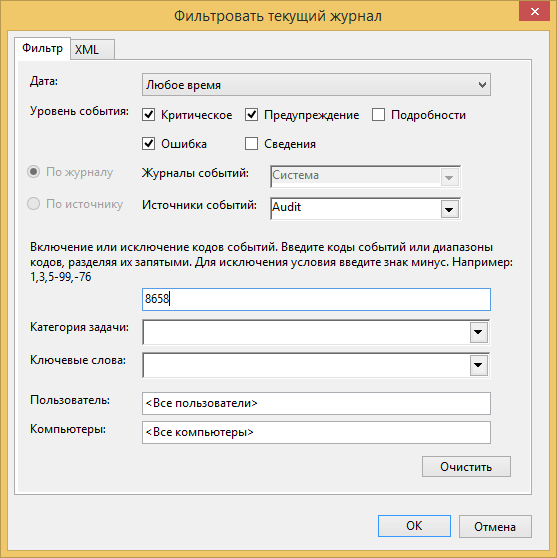
Так что как видите разобрать логи windows очень просто, ищем, находим, решаем. Так же может быть полезным быстрая очистка логов windows:
Посмотреть логи windows PowerShell
Было бы странно если бы PowerShell не умел этого делать, для отображения log файлов открываем PowerShell и вводим вот такую команду
Get-EventLog -Logname 'System'
В итоге вы получите список логов журнала Система

Тоже самое можно делать и для других журналов например Приложения
Get-EventLog -Logname 'Application'
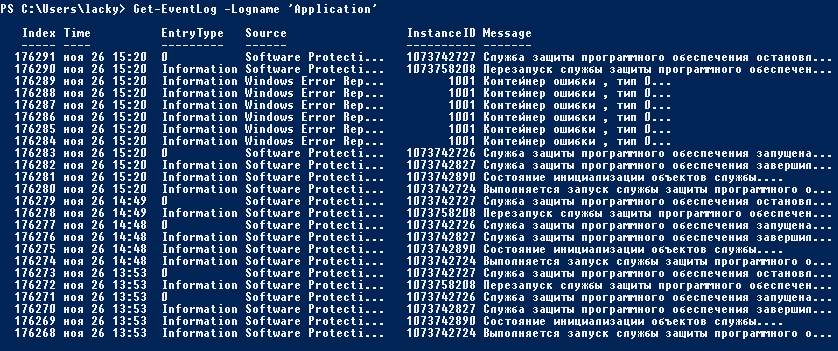
небольшой список абревиатур
- Код события - EventID
- Компьютер - MachineName
- Порядковый номер события - Data, Index
- Категория задач - Category
- Код категории - CategoryNumber
- Уровень - EntryType
- Сообщение события - Message
- Источник - Source
- Дата генерации события - ReplacementString, InstanceID, TimeGenerated
- Дата записи события - TimeWritten
- Пользователь - UserName
- Сайт - Site
- Подразделение - Conteiner
Например, для того чтобы в командной оболочке вывести события только со столбцами «Уровень», «Дата записи события», «Источник», «Код события», «Категория» и «Сообщение события» для журнала «Система», выполним команду:
Get-EventLog –LogName ‘System’ | Format-Table EntryType, TimeWritten, Source, EventID, Category, Message

Если нужно вывести более подробно, то заменим Format-Table на Format-List
Get-EventLog –LogName ‘System’ | Format-List EntryType, TimeWritten, Source, EventID, Category, Message
Как видите формат уже более читабельный.
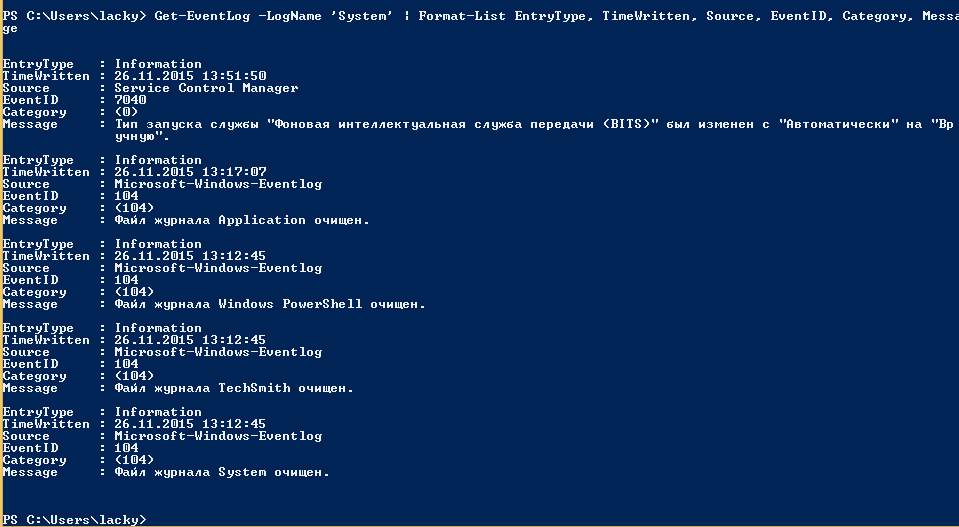
Так же можно пофильтровать журналы например показать последние 20 сообщений
Get-EventLog –Logname ‘System’ –Newest 20

Или выдать список сообщение позднее 1 ноября 2014
Get-EventLog –LogName ‘System’ –After ‘1 ноября 2014’
Так что вам выбирать будь то просмотр событий или PowerShell для просмотра событий windows, это уже ваше дело.
Материал сайта pyatilistnik.org
pyatilistnik.org
что делать, если появляется сообщение «Файл журнала событий поврежден»?
Путеводитель по сайту
|
*** Иногда при попытке открыть журнал событий Windows появляется диалоговое окно Просмотр событий с сообщением «Файл журнала событий поврежден».
Что делать, если появляется сообщение «Файл журнала событий поврежден» В окне Просмотр событий с сообщением «Файл журнала событий поврежден» нажмите OK; – выберите меню Действие –> Свойства; – в окне Свойства: <название_журнала> нажмите кнопку Очистить журнал; – в окне Просмотр событий с сообщением «Хотите сохранить <название_журнала> перед его очисткой?» нажмите Да; – в окне Сохранить <название_журнала> как выберите место сохранения файла журнала, задайте интуитивно понятное имя, нажмите Сохранить; – закройте окно Просмотр событий.
Примечания 1. Файлы журналов событий Windows имеют расширение *.evt. 2. Максимальный размер журнала событий Windows (по умолчанию) составляет 512КБ. 3. Дисковый адрес журнала событий Приложение – \WINDOWS\system32\config\AppEvent.Evt. 4. Дисковый адрес журнала событий Безопасность – \WINDOWS\System32\config\SecEvent.Evt. 5. Дисковый адрес журнала событий Система – \WINDOWS\system32\config\SysEvent.Evt. 6. Как просмотреть журналы событий: • Windows Vista+: Пуск –> Панель управления –> Администрирование –> Просмотр событий; • Windows XP: Пуск –> Настройка –> Панель управления –> Администрирование –> Просмотр событий (или Пуск –> Выполнить –> в окне Запуск программы в текстовое поле Открыть введите eventvwr.msc /s –> нажмите OK).
Валерий Сидоров
***
• Раскрывая тайны Windows…
• Дело о…
• Статьи о ПК и PC
• Вирусы vs. антивирусы •
Apple = iСтив + iPod + iPhone + iPad + iTunes + iMac + … • Apps for iPad, iPhone, iPod touch…
|
Путеводитель по сайту
18+
© Сидоров В.В. 2016. All rights reserved.
Авторство всех материалов сайта http://netler.ru принадлежит Валерию Сидорову и охраняется Законом о защите авторских прав. Использование материалов сайта в offline-изданиях без согласования с автором категорически запрещается. В online-изданиях разрешается использовать материалы сайта при условии сохранения имени и фамилии автора и активной гиперссылки на сайт http://netler.ru.
netler.ru