Это интересно
- ОКД
- ЗКС
- ИПО
- КНПВ
- Мондиоринг
- Большой ринг
- Французский ринг
- Аджилити
- Фризби
Опрос
Полезные ссылки
РКФ

Все о дрессировке собак

Стрижка собак в Коломне

Поиск по сайту
Занятие 1. Знакомство с приложением Scribus. Как сделать журнал в скрибусе
Верстка книги в Scribus. Создание книг, открыток
 Процесс создания литературных изданий благодаря грамотной компоновке текста и изображений называется версткой. В дальнейшем созданный макет будет отправлен на печать, чтобы люди смогли читать журналы, «свежие» издания в виде газет и прочей литературы.
Наиболее простой вариант макета можно постараться создать в типичном редакторе, который можно найти на самых разных девайсах. Особенно это касается офисных сотрудников, которые непременно работают с подобного рода программами. Для создания картинок потребуется воспользоваться редактором другого плана – растовым или векторным.
Но такой вариант работы больше подойдет новичкам. Если возникнет необходимость сверстать книгу, которая в дальнейшем будет отдана на печать в типографии, то в таком случае нужно найти профессиональный программный продукт, который сможет это реализовать.
Одной из лучших утилит такого плана является Scribus. Этот сервис можно использовать без внесения предварительной оплаты за лицензионное соглашение. Программа разработана для верстки книг, журналов, газет и прочей полиграфии.
Загрузка ПО. Изучение особенностей утилиты
Данная полиграфическая программа принимает активное участие в создании самых разных картинок, открыток, книг и изданий прочего типа. То есть с помощью приложения удается выполнять разработку макетов, которые в дальнейшем будут выведены на печать. По итогу получится создать очень даже интересный вариант продукции.
Первым делом выполняется установка данного сервиса. Приступаем к загрузке инсталлятора, который сразу же нужно будет запустить. На этом этапе и будет начата установка Scribus. Выбираем язык интерфейса, с которым в дальнейшем и придется работать.
В следующем окошке необходимо будет кликнуть по кнопке «Далее». Такие же действия производятся и в некоторых прочих окнах. Такими манипуляциями мы подтверждаем то, что установка утилиты является желаемой. После необходимо принять те условия, которые предложены лицензионным соглашением.
Далее предложено будет выбрать определенную конфигурацию, согласно которой и будет реализовываться процедура установки. Многие юзеры предпочитают выбрать параметр «Full». Это вариант невероятно удобный. Но если хочется все же есть желание сэкономить место на жестком диске гаджета, то это не лучший способ. Но на самом деле в этом вопросе экономия не то, за чем нужно гнаться.
Как только все окошки были показаны, то появится последняя кнопка – «Установить». Кликаем по ней. Далее начнётся распаковка файлов программы. В этот момент появится подсказка, которая поможет выполнить все дальнейшие манипуляции.
Как только запустится сервис для верстки, то можно сразу приступить к работе. Но в этот момент на экране устройства будет показано предупреждение. В нем указывается то, что пользователь произвел загрузку далеко не всех нужных компонентов.
Оказывается, что перед инсталляцией Scribus требовалось дополнительно поставить комплекс Ghostscript. Необходимость установки этого элемента заключается в том, что Ghostscript EPS является тем форматом, который обеспечивает обмен графическими файлами между различными программами.
Но в некоторых случаях устанавливать его совсем необязательно. Если нет необходимости в обеспечении поддержки формата EPS и работе PostScript, то просто отказываемся от установки Ghostscript можно и не соглашаться. Но при отказе назойливое сообщение все же будет показываться. Ради спокойствия все же можно принять предложение о скачивании данного формата.
Если пользователь сомневается в профессионализме утилиты, то можно попробовать выполнить сравнение ее с платным аналогов. В качестве подходящего софта выступает Adobe InDesign. Рассматриваемый бесплатный сервис не столь разнообразен в опциях. Но при этом далеко не всем пользователям нужны предложенные функции в платном софте.
Так что сначала нужно поставить конкретные задачи, а затем приступать к поиску подходящей утилиты. Поскольку Scribus с основным своим предназначением справляется, то совсем не обязательно гнаться за платными приложениями.
Знакомство с интерфейсом Scribus
Как только все проблемки были решены, то теперь уже точно можно приступить к работе. Утилита после загрузки предлагает создать совершенно новый документ, с которым в дальнейшем будут производиться все необходимые действия. Можно воспользоваться предложенным шаблоном или выбрать макет.
На данном этапе указывается то, какое количество страниц будет использовано. Также указывается размер каждой страницы и ориентация. В общем, нужно выбрать все те параметры, которым в дальнейшем будет соответствовать готовый продукт.
Когда все выбраны все значения, то нужно кликнуть по кнопке Ок. Хотя разделения инструментов в этом софте не предусмотрено, но при этом пользователи все же условно разделили их. Таким образом, удается увидеть несколько групп.
Инструменты первого раздела указаны в панели, размещенной в рабочем окошке программного обеспечения. С их помощью выполняется создание, а затем следующее далее сохранение объектов.
А еще представлены кнопки по реализации экспорта объектов в формат PDF. Далее размещены стандартные инструменты правки. Следующими указаны специализированные необычные функции. С использованием указанных инструментов в последнем разделе можно будет добавлять активные элементы в своей электронной книге. Но эта опция используется достаточно редко.
Если пользователь перейдет к нижней панели, то увидит необходимый набор инструментов, которые нужны для перемещения по создаваемому файлу. Также можно переходить в режим предпросмотра, чтобы периодически оценивать полученный результат.
Основные возможности приложения
Верстка макета обложки – это основная задача, с которой превосходно справляется эта утилита. Не стоит сразу вдаваться в подробности процесса проведения профессиональной верстки книг. Первым делом остановимся на наиболее простых инструментах, которые понадобятся пользователям.
Основные возможности Scribus можно изучить, если поставить цель в виде создания макета. Представляет собой данный элемент страницы, которые грамотно будут расположены в обложке. В ходе работы необходимо будет оперировать прямоугольными блоками. Это значит, что при вставке необходимо будет указывать определенные границы каждого блока.
Первоначально нужно будет создать обложку. Чаще всего для ее украшения используются различные фотографии и рисунки. Так что можно будет добавить изображения их собственного арсенала. На панели с инструментами есть соответствующая опция для добавления картинок.
При желании можно в полной мере заполнить этим блоком абсолютно всю обложку. Достаточно лишь будет выполнить растягивание картинки от одного края до другого. Для вставки рисунка необходимо дважды нажать на него мышкой, а затем утвердить выбранный снимок в качестве обложки.
Если только пользователь кликнет по объекту, то на экране девайса моментально появится контекстное меню. Наиболее важный элемент рабочего пространства данного софта – это параметр со свойствами. Благодаря нему удается произвести настройку практически всех параметров, которые имеют непосредственное отношение к блоку.
Если вдруг пользователь вставит картинку, которая будет отображаться в уменьшенном варианте, то можно ее растянуть. Для этого переходим в раздел со свойствами, а затем применяем к объекту различные предложенные опции. Указываем определенный вариант масштаба в отношении используемой картинки в ручном режиме.
Или предусмотрен вариант автоматического масштабирования. А еще можно к изображению применять самые разные фотографические эффекты. Это касается настройки яркости, параметров контраста, уровня резкости, а также прочих манипуляций в отношении создаваемого объекта.
Периодически стоит сохранять проект верстаемой книги, дабы добиться отличного результата. Если этого не сделать, то возможен вариант потери промежуточного результата.
Проекты удается сохранить в формате SLA. При сохранении обязательно указывается заголовок, по которому можно идентифицировать книгу. Как только ввели текст, то сохраняем созданный заголовок. Он может также быть совсем небольшого размера. Но с этим легко справится.
Для правильной корректировки параметров текста необходимо выбрать определенные опции из контекстного меню блока раздел со свойствами. Наиболее ценными являются пункты подменю, которые помогут внести коррективы в цветовое решение и помогут выполнить работу с вставленным текстом.
При переходе во вкладку с текстом удается вносить коррективы в отношении размера, шрифта, цвета, оттенка. Можно также выбрать тень и прочие эффекты, которые сделают заголовок необычным. Очень просто выбрать степень прозрачности.
Наложение эффектов. Использование инструментов
В первую очередь необходимо будет попробовать добавить новые страницы. Ранее была создана обложка и всего одна страница. Так что теперь пора приступить к заполнению нашей книги. Необходимо лишь перейти в раздел с меню, а после открыть вкладку под названием «Страница».
Вставляем одну или несколько страниц в зависимости от поставленной цели. В появившемся окне настраиваем то, в какое именно место будут вставлены страницы. Также следует подкорректировать то, как все это должно выглядеть в итоге. Причем, может быть применено копирование страниц или их перемещение.
Все страницы-копии будут содержать идентичный набор блоков. Но их можно смело изменять, добиваясь отличных результатов. Причем, все страницы, изначально скопированные от одного варианта, в итоге будут выглядеть очень интересными и уникальными.
Создание градиента – это еще одна возможность, реализуемая в данном программном продукте. Активация опции предполагает плавное перетекание одного цвета в другой. Причем, все это происходит в определённом направлении.
Использовать обычные страницы, окрашенные в белый цвет – это достаточно скучно. По этой причине все чаще юзеры отдают предпочтение каким-то новшествам, которые помогают преобразовать скучный вид книги в более интересные и необычные варианты.
Реализовать этот эффект в Scribus не является сложным процессом. Выбрать можно будет определенную фигуру из арсенала тех объектов, которые представлены в этом сервисе. Для этого активируем одноименную опцию. Далее следует подобрать наиболее оптимальный вариант цветовой гаммы.
Затем можно указать определенные значения в отношении уровня непрозрачности, что создаст эффект тонировки в более легком варианте в отношении всех обрабатываемых страниц.
Правильная настройка градиента – это отличная возможность добиться очень интересного варианта раскраски созданных ранее страниц. В итоге это позволит сделать что-то совершенно новое, чего ранее встречать в повседневной жизни не доводилось.
Теперь переходим к следующему этапу – вставке текста. Без этого ни одна книга или любое другое издание не может быть реализовано. Вставка любого текста позволит увидеть то, как именно будет выглядеть лист уже после выведения его на бумагу. Выбирается для этого опция с таким же названием.
Непременно указывается тот язык, на котором вставленный текст будет отображаться. В этот момент будет произведена генерирация случайного текста, которые вообще не имеет никакого отношения к создаваемому журналу или прочему изданию. Совсем не нужно подбирать определенный текст, поскольку первоначально нужно выстроить то, как он будет смотреться, когда будет вставлен нужный вариант текста.
Как только пользователь выполнит корректную и максимально точную регулировку параметров шаблона, то в таком случае пора приступать к выполнению работы, связанной с набором подходящего текста. Для этой цели нужно воспользоваться встроенным текстовым редактором. Запускаем его, а затем вносим поправки в текст.
При помощи этого редактора очень просто реализовать максимально тонкую настройку всех наиболее важных параметров. Вносить следует изменения согласно собственных предпочтений.
Процедура сохранения. Последний этап при создании макета
Процесс сохранения макета должен производиться в обязательном порядке. Если этого вовремя не сделать, то работа будет выполнена напрасно. Так что нужно будет периодически совершать сохранение данных. Причем, можно сразу же указать тот формат, в котором и будет сохранен текст.
Важно выбрать тот формат, с которым в дальнейшем работать будет максимально удобно. Если планируется производить экспорт готовой работы, то лучшим вариантом является PDF. Именно этот формат предполагает сжатие файла, но при этом не снижается его качество.
По этой причине пользователи выбирают его чаще всего. Но при выполнении данного действия могут возникнуть трудности. Софт показывает предупреждение о том, что в объекте были допущены определенные ошибки, которые никак не совместимы с PDF.
В некоторых случаях вариант игнорирования данного сообщения является наилучшим. То есть если некритические ошибки выявлены, то можно не обращать на уведомление, а реализовывать прочие манипуляции.
Окно экспорта предполагает отправку файла в выбранный формат. Стоит выполнить настройку параметров, указать имя будущего PDF-документа. Нужно внимательно проделать все действия на данном этапе, чтобы точно понимать, что исходный вариант будет полностью соответствовать представлению пользователя.
bezwindowsa.ru
Как с помощью Scribus сделать небольшой буклет и не платить за программы вёрстки
В рамках подготовки к фестивалю Берег Грина нам понадобилось подготовить небольшой сборник стихов нашего автора Дмитрия Бабченко. Имеется опыт верстки в таких программах, как Adobe PageMaker и Adode InDesign. Но самих программ нет в наличии, да и работаю я в Ubuntu, а там такое не запускается в принципе. Но на наше счастье, есть свободный и бесплатный аналог этих издательских систем, одинаково хорошо работающий, как в винде , так и в Линуксе! Это Scribus. До этого я им не пользовался - не было необходимости, но имел в виду на такой случай. И вот, настал его час. Забегая вперёд скажу, что у меня ушло на всю работу вместе с минимальным освоением около 4-х часов. Теперь будет уходить не более часа. Что нужно для начала? Тексты, картинки, набросок макета. Мне нужна брошюрка формата А5 на 20 страниц. Начнем. Scribus скачивается и устанавливается легко и быстро как в винде, так и в Линуксе. Создаем новый документ в Scribus. В диалоговом окне выбираем формат и вид публикации Дальше, определяемся со стилями текста. В меню Правка выбираем команду Стили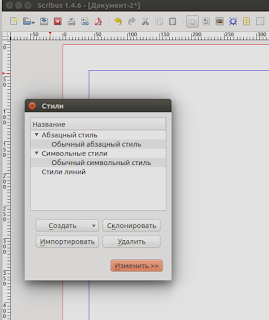
Желательно сразу создать несколько стилей текста и заголовков. Описывать процесс не буду, там все очень понятно и наглядно.
Теперь надо создать шаблоны страниц. Там же, в меню Правка выбираем команду Мастер-страницы.
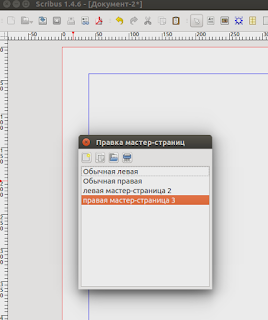 Нажимаем кнопку Добавить и обзываем их Левая и Правая. Теперь их можно настроить, добавить изображения, текстовые блоки, номера страниц. Для добавления номера страницы вставляем маленький текстовый блок. Меню Вставка, Команда Текстовый блок. Выделяем прямоугольник в нужном месте страницы. Помещаем туда курсор и в меню Вставка выбираем Символы. Там выбираем Номер страницы. В текстовом блоке появится решетка. У меня, например, номера страниц внизу слева на левой и внизу справа на правой страницах.
 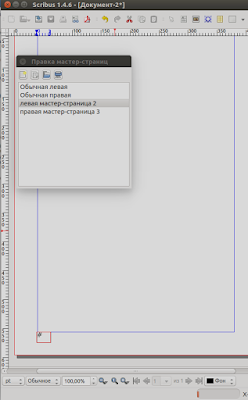 Закрываем мастер страницы и возвращаемся к первой странице публикации. Добавим в нее страницы. В меню Страница команда Вставить. Вводим количество страниц, определяем, куда вставлять. Тут же можно назначить мастер-страницы. Также, это можно сделать позже, если щелкнуть правой кнопкой по странице и в меню выбрать Назначение Мастер-страницы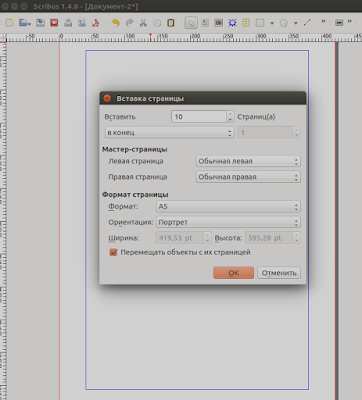
Также, это можно сделать позже, если щелкнуть правой кнопкой по странице и в меню выбрать Назначение Мастер-страницы
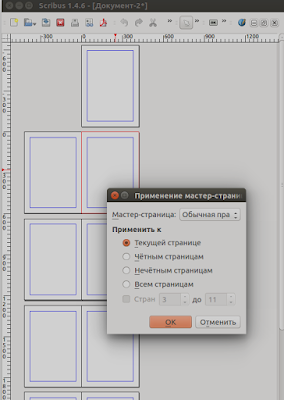
Ну вот, все готово для верстки.
Для добавления текста добавляем текстовый блок, в нем щелкаем правой кнопкой, в меню выбрать то, что вам нужно: Изменить текст или добавить текст. В первом случае откроется текстовый редактор, в котором можно вводить или вставлять текст из буфера обмена. Там же тексту назначаются стили. Во втором случае система предложит открыть текстовый файл.
Для добавления изображений в блоке изображения щелкаем правой кнопкой, в меню выбрать Добавить изображение. На добавленном изображении снова щелкаем правой кнопкой, в меню выбрать Вписать изображение в блок. И далее, отрегулировать его размер. Там же в меню Свойства выбрать обтекание текстом при необходимости.
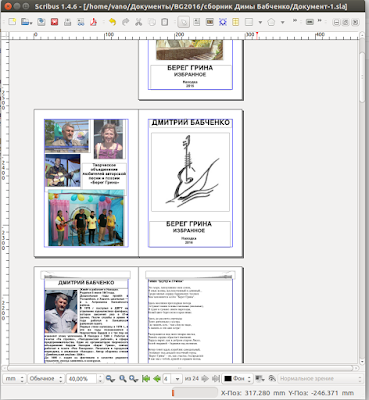 Публикация готова. Сохраняем и затем экспортируем в PDF Всё. Или почти всё. Чтобы нам распечатать нашу публикацию на листах формата А4, да так, чтобы странички правильно разобрались по листам, надо выполнить формирование макета для печати. Это называется Спуск полос. Важное замечание. Если вы делаете такую брошюрку, с четырьмя страницами формата А5 на листе А4, количество страниц в вашей публикации должно быть кратно четырем. Спуск полос Scribus делать не умеет. Но это не беда. На такой случай имеется утилита BookBinder. Она мультиплатформная, написана на Java. Для ее запуска понадобится JRE JRE надо скачать и установить, а Bookbinder - скачать и распаковать архив. В Windows bookbinder запускается двойным щелчком по файлу bookbinder-3.0.jar. В Linux-е - командой в консоли java -jar bookbinder3.0.jar в каталоге c распакованным файлом. Открываем в меню файл наш полученный из Scribus файл в формате PDF, Включаем необходимые настройки. Жмем кнопку внизу справа.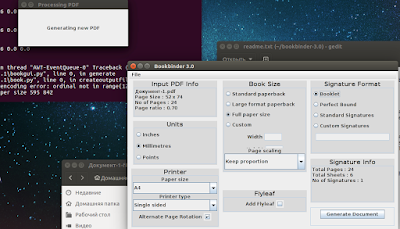
Результат смотрите в папке с bookbinder. Там создается новая папка с выходными файлами. Здесь может быть несколько вариантов: если поставить признак дуплекса, будет создан один файл для печати на двустороннем принтере. В ином случае, будут созданы два файла для чётных и нечётных страниц.
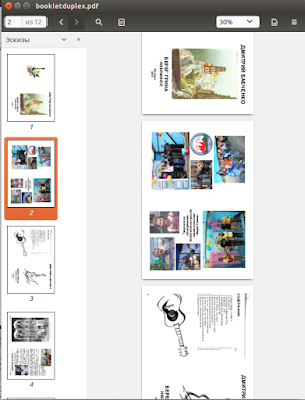
Ну вот, и всё готово. Осталось распечатать.
Дальнейшие исследования Scribus-а продолжу, как будет необходимость.
На меня он произвел хорошее впечатление. Уверен, там еще много интересных фишек.Если понравилось, нажимайте на кнопочки соц. сетей, подписывайтесь на обновления!
onem0re.blogspot.com
Занятие 1. Знакомство с приложением Scribus
Особенности издательских систем
Scribus — это приложение для создания документов, преимущественно предназначенных для последующей печати и состоящих в основном из обычного текста и изображений. Например, для создания документов, включающих в себя большой количество математических формул, Scribus вряд ли подойдет.
Формирование страниц, их оформление называют версткой документов, а приложения позволяющие это делать — издательскими системами. Scribus — это свободно-распространяемый аналог известных проприетарных издательских систем для визуальной верстки. В таких приложениях на сегодняшний день создаются газеты, журналы, рекламные буклеты и т.п.
Конечно, можно верстать документы в обычных текстовых процессорах (например, Writer или Word), особенно если не требуется замысловатого расположения элементов друг относительно друга. Однако программы для верстки предлагают ряд удобств и возможностей, которые позволяют создавать красивые документы быстрее, и их вид обычно получается более качественный.
Одной из особенностей Scribus является так называемый блочный способ верстки. Если в текстовом процессоре вы вставите картинку в определенное место страницы, а затем до нее начнете писать или редактировать текст, то картинка сместится и окажется совсем не там, где вам надо. В Scribus такого произойти не может, картинка останется на том месте, куда ее поместили, независимо от того, что вы будете делать с другими объектами страницы (текстом, таблицами, другими изображениями). При компоновке страниц — это большое удобство.
Кроме того, в Scribus есть другие особенности, облегчающие верстку. Также он позволяет опубликовать готовый документ в различных форматах (PDF, PNG и многие другие).
Есть еще одно отличие приложений для верстки от текстовых, которое следует всегда помнить. Обычно основная часть материала, входящая в готовящуюся публикацию, располагается в отдельных файлах: текст в форматах текстовых файлов (odt, txt и др.), картинки в форматах графических файлов. Издательская система в основном служит лишь для загрузки этих объектов, взаимного их расположения, оформления. Только небольшие части текста и декоративные элементы имеет смысл создавать непосредственно в Scribus. Можно сказать, что системы верстки являются конструкторами страниц.
Первое знакомство
При запуске программы у вас может появиться диалоговое окно с предупреждением о том, что отсутствует Ghostscript. Это программа для языка PostScript, который представляет собой язык описания страниц. Просто нажмите OK, можно обойтись без этого.
Первое, что перед вами откроется, — это диалоговое окно "Новый документ", где устанавливаются настройки страницы публикации, определяется их количество. В печати обычно используют измерение шрифта в пунктах (pt), это абсолютная величина, равная примерно 0,35 миллиметра, т.е. в одном миллиметре умещается примерно 3 пункта. Когда предполагается, что документ будет печататься на бумаге, то важно иметь дело именно с абсолютными величинами. Главное помните, пункт — это не пиксель экрана монитора.
В одном из полей укажите 3 pt вместо 40 pt, затем поменяйте единицы измерения с пунктов на миллиметры. Убедитесь, что в 3 pt чуть больше 1-го мм. Верните все как было.
Обратим внимание на существующие макеты документа. Если публикация будет состоять всего из одной страницы, то выбирать иные макеты, помимо одиночной страницы, бессмысленно. Когда вы выбираете парные страницы размером допустим A4, это значит, что каждая страница пары будет именно A4. Парность здесь используется для того, чтобы удобно было видеть, как материал будет располагаться относительно друг друга на развороте (если это журнал), также "парность" позволяет задавать разные левые и правые поля в зависимости от того левая это страница или правая. Обратите внимание как меняются названия полей при переключении макета с одиночной страницы на парные: вместо "Слева" и "Справа" появляются "Изнутри" и "Снаружи".
Выберите парные страницы, укажите количество страниц 4, задайте разную ширину полей для "Изнутри" и "Снаружи", нажмите OK. Перед вами окажется белый лист. Зажмите Ctrl и покрутите колесо мыши, чтобы уменьшить масштаб, пока не увидите четыре страницы.
Вторая и третья образуют между собой пару. Теперь представьте, что печать двухсторонняя. Первая страница будет обложкой. Вторая страница — ее внутренней стороной. А третья образует разворот со второй. Четверная страница будет напечатана на обратной стороне третьей. Об этом же "говорят" и поля.
Закройте без сохранения документ, но не Scribus. Выполните команду Файл → Новый. Выберите одиночную страницу альбомной ориентации, нажмите OK.
В Scribus есть четыре панели инструментов: "Файл", "Правка", "Инструменты" и "PDF-инструменты".

С первыми двумя должно быть более менее понятно. Панель PDF-инструментов позволяет добавлять в публикацию такие интерактивные элементы как кнопки, списки, флажки. Обычно они используется при подготовке презентаций или интерактивных страниц, которые далее будут не печататься, а распространяться в формате PDF.
Инструмент, который выбран по умолчанию — это "Выбрать объект" в виде стрелки. Он позволяет выделять объекты на холсте по одному или группой. Если требуется сбросить этот инструмент следует нажать Пробел. В этом случае появится "рука", которая позволит перемещать холст. Вообще, если вы выбрали какой-нибудь инструмент, но потом передумали им пользоваться и решили вернуться к указателю, то следует нажать клавишу C. Далее в скобках будут указываться горячие клавиши инструментов.
Следующий инструмент — это "Текстовый блок" (T).
Выберите его и растяните небольшую рамку на холсте. Кликните по ней два раза и напишите текст на русском и английском языках.
Если русский текст выглядит как пустые квадратики или вообще не набирается, значит по умолчанию используется шрифт, в котором отсутствуют русские буквы. В этом случае следует установить по умолчанию другой шрифт. Для этого выполните команду Файл → Настроить Scribus, в открывшемся окне "Параметры Scribus" слева выберите "Инструменты". В свойствах для текстового блока выберите шрифт, для которого есть как английские, так и русские буквы. Желательно выбрать что-то из популярных шрифтов таких как Arial, Times New Roman, DejaVu и т.п. Новые настройки не применяются к текущему документу. Поэтому закройте его без сохранения и создайте новый.
Оставьте текстовый блок на холсте. Все остальное по поводу текста будет рассмотрено на следующем занятии.
Изображения и рисование в Scribus
Инструмент "Блок изображения" (I) позволяет разместить на холсте блок под изображение, в который далее можно "загрузить" картинку (на самом деле она не загружается, а связывается).
Разместите на холсте блок под изображение. Кликните по нему дважды и выберите небольшое изображение.
Если потребуется поменять картинку в блоке, то уже двойной щелчок не пройдет. Сменить изображение можно через контекстное меню (пункт "Вставить изображение") или нажав Ctrl+I.
Обычно размер блока и размер связанного с ним изображения не совпадают. Здесь можно поступить двумя способами. Либо выбрать в контекстном меню "Блок до размеров изображения", и тогда блок сожмется/растянется до истинного размера картинки. Либо выбрать "Вписать изображение в блок", тогда картинка постарается занять область блока. В последнем случае одну из сторон блока скорее всего потребуется подогнать под картинку, т.к. вряд ли отношения сторон картинки и блока будут совпадать сразу. Когда картинка вписана в блок мы можем менять ее размер, изменяя размер блока (за красные метки). В Scribus для того чтобы взаимосвязанно изменять высоту и ширину любого блока необходимо удерживать Ctrl.
Если изображение слишком большое, то единственный вариант, который вам подойдет — это "Вписать изображение в блок". Однако есть один нюанс, который исчезает, если изображение будет вписано в блок. Вы не сможете перемещать картинку внутри блока, два раза кликнув по ней. А эта возможность может пригодиться для того, чтобы задавать поля — отступы от границ блока до картинки. Поэтому может быть лучше размер изображений подбирать заранее, однако это не всегда удобно.
Два раза кликните по изображению и попробуйте его перемещать внутри блока.Сделайте так, чтобы изображение помещалось в блок. Добавьте на холст еще один блок с изображением.
Рядом с инструментом "Фигура" (S) есть треугольник. Нажав его, вы увидите коллекции различных фигур.
Разместите пару понравившихся фигур на холсте.
У инструмента "Многоугольник" также есть треугольник, открывающий доступ к свойствам этого инструмента. Здесь можно изменить настройки так, чтобы получилась достаточно замысловатая фигура:

Когда многоугольник настроен и нажата кнопка OK, то он не появится на холсте. Надо выбрать сам инструмент "Многоугольник" (P) и нарисовать его.
Разместите на холсте какую-нибудь звезду.
Следующие три инструмента - "Линия" (L), "Кривая Безье" (B) и "Рисование от руки" (F). Они должны быть вам знакомы из графических процессоров. Линию можно перемещать целиком или изменять ее длину и положение с помощью меток на концах. В Scribus для завершения рисования кривой Безье следует нажать клавишу Esc.
Нарисуйте прямую линию. Попробуйте изменять ее размер и ориентацию.
Нарисуйте примерно такую кривую Безье:

Окно свойств объектов (F2)
Все фигуры и линии, которые мы разместили на холсте, имеют черный контур. В Scribus также как во многих графических редакторах есть возможность изменять цвет и толщину линий, а также добавлять заливку там, где это возможно.
Все настройки объекта расположены в окне "Свойства", которое вызывается либо командой Окна → Свойства, либо из контекстного меню, либо клавишей F2.
Выделите фигуру и нажмите F2. Обратите внимание на то, что в окне активны вкладки "X, Y, Z", "Фигура", "Линия", "Цвета". Оставив окно свойств открытым выделите изображение. Должна стать активна вкладка "Изображение". Теперь выделите блок текста. Должна стать активной вкладка "Текст", а "Изображение" дезактивироваться.
Свойства на вкладке "X, Y, Z" предназначены для изменения имени и размера объекта, его положения, поворота и др. Хотя размер можно менять непосредственно на холсте, иногда требуется точная настройка.
Частично наложите один объект на другой. Попробуйте изменять его уровень таким образом, чтобы он оказывался то под, то над другим объектом.Поверните какой-нибудь объект на 10-20 градусов. Обратите внимание, как влияет на поворот опорная точка.
На вкладке "Фигура" можно применить к объекту любую фигуру из встроенных в Scribus коллекций. Если выделена фигура, то она меняется на выбранную. Если же выделено изображение или текст, то они вписываются в указанную фигуру. Тем самым можно добиться интересных эффектов.
Выделите изображение и выберите для него фигуру отличную от прямоугольника.
Если вы нажмете на кнопку "Изменить", то откроется возможность править узлы объекта. Тем самым можно придать ему абсолютно любую форму.
Изначально обтекание текстом вокруг блока находится в состоянии "Выключено". Это значит, что если блок изображения помещается над текстом, то он перекроет текст. Чтобы этого не происходило, следует включить обтекание "По очертаниям блока".
Перекройте изображением часть текста. Включите для изображения обтекание по очертаниям блока.
Свойства вкладки "Текст" будут рассмотрены на следующем занятии.
Выделите изображение. На вкладке "Изображение" нажмите кнопку "Эффекты изображения". Примените к изображению понравившийся вам эффект.
На вкладке "Линия" настраиваются такие свойства контура как его тип, толщина и др., для отрезков и кривых — также вид начала и конца. Для изображений вы не увидите изменения контура, пока для него не будет включен цвет на вкладке "Цвета".
На вкладке "Цвета" настраиваются цвета для контура (здесь он называется обводкой) и заливки. Обратите внимание, что можно создавать различные градиенты и указывать прозрачность.
Выделите любую фигуру (например, звезду), выберите цвета для обводки и заливки. Для заливки выберите один из видов градиента. На появившейся шкале цвета добавьте опорную точку, щелкнув под шкалой. Задайте для новой точки другой цвет (например, белый).
Сохранение документа
Scribus сохраняет документ в собственном формате, имеющим расширение *.sla.
Сохраните ваш документ.
Готовые документы для их распространения и возможной последующей печати чаще всего экспортируют в формат PDF. Вызвать окно экспорта в PDF можно как с помощью соответствующей кнопки на панели инструментов, так и выполнив команду Файл → Экспортировать → Сохранить как PDF.
После этого сначала появится окно "Допечатная проверка", в котором будут указаны проблемы вывода в соответствующий формат. В основном их все можно проигнорировать, нажав кнопку "Игнорировать ошибки". Далее появляется диалоговое окно настроек экспорта в PDF. Оно позволяет проконтролировать и задать значения для множества свойств PDF-документа.
Перед экспортом в PDF желательно указывать информацию о документе (хотя бы его заголовок). Делается это в окне "Параметры документа", открываемом через меню "Файл", в разделе "Информация о документе".
Укажите для вашего документа информацию о нем (заголовок и автора) и сохраните в формате PDF. С помощью программы для просмотра PDF-документов посмотрите, что у вас получилось.
younglinux.info
Scribus для визуальной верстки газет, журналов – Мой город Приморско-Ахтарск
Scribus для визуальной верстки газет, журналовScribus, написана в 2001 г. немецким программистом-самоучкой Францем Шмидтом, который первым вышел на непаханое поле открытых издательских систем промышленного уровня. Scribus — это приложение для создания документов, преимущественно предназначенных для последующей печати и состоящих в основном из обычного текста и изображений. Формирование страниц, их оформление называют версткой документов, а приложения позволяющие это делать — издательскими системами. Scribus — это свободно-распространяемый аналог известных издательских систем для визуальной верстки. В таких приложениях на сегодняшний день создаются газеты, журналы, рекламные буклеты и т.п.Скачать с Яндекс.Диска: для визуальной верстки газет, журналов Scribus-1.5.2-windows-x64 (в ZIP-архиве)Скачать с Google Диска: для визуальной верстки газет, журналов Scribus-1.5.2-windows-x64 (в ZIP-архиве)
Особенности приложения
Собственный формат документов (полная поддержка шрифтов и текста в Unicode, шаблоны страниц, слои для всего документа, перемещение объектов между слоями, ручной кернинг и встраивание шрифтов в документы, абзацные стили с различными настройками. Публикация (поддержка CMYK, возможность создавать файлы для печати на типографском оборудовании, поддержка большого количества возможностей PDF, создание цветоделений CMYK и RGB). Простота использования (настраиваемые пользователем «горячие клавиши», электронная справочная система, удобные инструменты и палитры для измерений, вращения и правки прочих свойств объектов)
Функции импорта и экспорта программы Scribus на полную мощность используют интерпретатор Ghostscript. Экспорт в PDF имеет преимущества: функция предстартовой проверки поможет выявить любые ошибки и обеспечит генерацию файлов PDF версий 1.3, 1.4 и 1.5 превосходного качества. При этом вы приобретете огромное количество специальных возможностей: шифрования, создания полей для ввода и даже презентационных эффектов. Самое любопытное свойство этой программы состоит в том, что вы можете не только экспортировать файл в PDF, но и открывать его для редактирования!
Программа Scribus работает на операционных системах: Windows 8 x64, Windows 8, Windows 7 x64, Windows 7, Windows Vista x64, Windows Vista, Windows XP x64, Windows XP, Mac OS X.

Scribus
При запуске программы у вас может появиться диалоговое окно

запуск программы
Первое, что перед вами откроется, — это диалоговое окно “Новый документ”, где устанавливаютсянастройки страницы публикации, определяется их количество. В печати обычно используютизмерение шрифта в пунктах (pt), это абсолютная величина, равная примерно 0,35 миллиметра,т.е. в одном миллиметре умещается примерно 3 пункта. Когда предполагается, что документ будетпечататься на бумаге, то важно иметь дело именно с абсолютными величинами.
В Scribus есть четыре панели инструментов: “Файл”, “Правка”, “Инструменты” и “PDF-инструменты”.

панель инструментов
Панель PDF-инструментов позволяет добавлять в публикацию такие интерактивныеэлементы как кнопки, списки, флажки. Обычно они используется при подготовкепрезентаций или интерактивных страниц, которые далее будут не печататься, араспространяться в формате PDF.
Работа с текстомЧтобы работать с инструментом Текст, должен быть выделенным текстовый блок.Выберите его и растяните небольшую рамку на холсте. Кликните по ней два раза инапишите текст на русском или английском языках.Если русский текст выглядит как пустые квадратики или вообще не набирается, значитпо умолчанию используется шрифт, в котором отсутствуют русские буквы. В этом случаеследует установить по умолчанию другой шрифт. Для этого выполните команду Файл →Настроить Scribus, в открывшемся окне “Параметры Scribus” слева выберите“Инструменты”. В свойствах для текстового блока выберите шрифт, для которого естькак английские, так и русские буквы. Желательно выбрать что-то из популярныхшрифтов таких как Arial, Times New Roman, DejaVu и т.п. Новые настройки неприменяются к текущему документу. Поэтому закройте его без сохранения и создайтеновый.
Story Editor (редактор текста)Для того, чтобы начать вводить текст в текстовый блок, достаточно дваждыкликнуть по нему левой клавишей мыши. Однако таким способом размещать вScribus относительно большие объемы текста не удобно. Поэтому в нем естьвстроенный текстовый редактор (Story Editor), позволяющий вводить иформатировать текст. Открывается редактор при выделенном текстовом блоке,если нажать кнопку “Изменить текст” (Ctrl + T) на панели инструментов.

текст

Иногда бывает необходимо вставить в текст какие-нибудь особенные символы, например, стрелки, математические знаки и т.п. Для этого в окне редактора надо выполнить команду Вставка → Вставить символ. Появится окно “Палитра символов”. Если в нем нажать первую кнопку, то появится окно с расширенной палитрой символов, которое должно быть вам знакомо еще из текстовых процессоров.
Чтобы введенный текст отобразился в блоке, следует на панели инструментов редактора нажать кнопку “Обновить текстовый блок” (она предпоследняя) или сменить фокус, т.е. сделать активным главное окно Scribus, щелкнув по нему. Обратите внимание, что окно редактора не является модальным, т.е. не блокирует родительское. В левой части редактора напротив каждого абзаца есть надпись “Без стиля”, которая означает, что к тексту не был применен ни один изсуществующих на данный момент в документе стилей (способов оформления текста).Если щелкнуть по этой надписи, то появится выпадающий список, в котором можно выбрать любой из доступных стилей. Если никаких стилей не создавалось и не импортировалось, то доступным будет только один единственный стиль – “Default Paragraph Style”.
Загрузка текста
Относительно большие объемы текста обычно загружаются из текстовых файлов. Сохраните документ приложения Scribus, с которым вы работаете.В один блок можно загружать текст из разных источников. В контекстном меню помимо пункта “Получить текст” есть еще вариант “Добавить текст”. Если в блок уже загружен текст, и сновавыбрать “Получить текст”, то прежний текст удалится. Если же выбрать “Добавить текст”, то новый текст будет добавлен ниже существующего.
Создание стилей

стили
Выполните команду Правка → Стили (F3). В появившемся окне нажмите Создать → Абзацныйстиль. Впишите имя стиля – “Первый”; нажмите кнопку “Применить”. Создайте еще одинабзацный стиль, назовите его “Второй”.Не закрывая окно стилей, выделите текстовый блок и откройте Story Editor (Ctrl + T). Применитедля первого и третьего абзацев “Первый” стиль, а для второго и четвертого “Второй”. Обновитетекстовый блок и закройте редактор.В окне стилей выберите “Первый” стиль.В любом текстовом стиле можно выделить свойства абзаца (выравнивание, межстрочныйинтервал и др.) и свойства символов (цвет, размер и др.). Поэтому в окне редактированиястилей Scribus есть две вкладки: “Свойства” и “Символьный стиль”. На первой выполняютсянастройки абзаца, а на второй символов.Обратите внимание, в Scribus существует два варианта выравнивания по ширине. В первомслучае — это “классическое” выравнивание, когда последняя строка не растягивается на всюширину, а выравнивается по левому краю. Второй вариант — последняя строка, независимоот количества слов в ней, растянется на всю ширину блока.Создавая, таким образом стили, можно получить, например, такой документ.

издательская система
Окно свойств объектов (F2)

свойства
Все настройки объекта расположены в окне “Свойства”, которое вызывается либо командой Окна → Свойства, либо из контекстного меню, либо клавишей F2.Свойства на вкладке “X, Y, Z” предназначены для изменения имени и размера объекта, его положения, поворота и др. Хотя размер можно менять непосредственно на холсте, иногдатребуется точная настройка.На вкладке “Фигура” можно применить к объекту любую фигуру из встроенных в Scribus коллекций. Если выделена фигура, то она меняется на выбранную. Если же выделено изображение или текст, то они вписываются в указанную фигуру. Тем самым можно добиться интересных эффектов.Изначально обтекание текстом вокруг блока находится в состоянии “Выключено”. Это значит, что если блок изображения помещается над текстом, то он перекроет текст. Чтобы этого не происходило, следует включить обтекание “По очертаниям блока”.На вкладке “Линия” настраиваются такие свойства контура как его тип, толщина и др., для отрезков и кривых — также вид начала и конца. Для изображений вы не увидите изменения контура, пока для него не будет включен цвет на вкладке “Цвета”.На вкладке “Цвета” настраиваются цвета для контура (здесь он называется обводкой) и заливки. Обратите внимание, что можно создавать различные градиенты и указывать прозрачность.
Оформление текста В Scribus есть возможность размещать текст по контуру. При этом контур может быть как кривойБезье, произвольной кривой, так и любой фигурой или многоугольником. Для этого добавьтенебольшой текстовый блок и впишите в него одно предложение. Скопируйте блок. Нарисуйте кривую Безье. Выделите ее и один текстовый блок. Выполните команду Объект → Направить текст по контуру. Добавьте любую фигуру. Направьте второй текстовый блок по ее контуру
В окне “Свойства” (F2) на вкладках “Линия” и “Цвета” можно задать цвет фона для текстовогоблока, а также цвет, толщину и вид его рамки.На вкладке “Фигура” можно выбрать иное (не прямоугольное) очертание блока. На “X, Y, Z”можно повернуть блок. На панели “Инструменты” также есть кнопка “Повернуть объект”.

многоугольник

кривая
Изображения и рисование в ScribusИнструмент “Блок изображения” позволяет разместить на холсте блок подизображение, в который далее можно “загрузить” картинку (на самом деле она незагружается, а связывается).Разместите на холсте блок под изображение. Кликните по нему дважды и выберите изображение.Если потребуется поменять картинку в блоке, то уже двойной щелчок не пройдет. Сменитьизображение можно через контекстное меню (пункт “Вставить изображение”) или нажав Ctrl+I.Если изображение слишком большое, необходимо “Вписать изображение в блок”. (Свойства –Изображение – Масштабировать до размера блока)
Добавление фигурРядом с инструментом “Фигура” (S) есть треугольник. Нажав его, вы увидите коллекцииУ инструмента “Многоугольник” также есть треугольник, открывающий доступ к свойствам этого инструмента. Здесь можно изменить настройки так, чтобы получилась достаточно замысловатаяфигура:

свойства многоугольника

фигуры
Следующие три инструмента – “Линия” (L), “Кривая Безье” (B) и “Рисование от руки” (F). Они должны быть вам знакомы из графических процессоров. Линию можно перемещать целиком илиизменять ее длину и положение с помощью меток на концах. В Scribus для завершения рисования кривой Безье следует нажать клавишу Esc

кривая Безье
Сохранение документаScribus сохраняет документ в собственном формате, имеющим расширение *.sla.\Готовыедокументы для их распространения и возможной последующей печати чаще всего экспортируют в формат PDF. Вызвать окно экспорта в PDF можно как с помощью соответствующей кнопки напанели инструментов, так и выполнив команду Файл → Экспортировать → Сохранить как PDF.
Скачать с Яндекс.Диска: для визуальной верстки газет, журналов Scribus-1.5.2-windows-x64 (в ZIP-архиве)Скачать с Google Диска: для визуальной верстки газет, журналов Scribus-1.5.2-windows-x64 (в ZIP-архиве)
1,307 просмотров всего, 1 просмотров сегодня
m-primahtarsk.ru
Автоматизация вёрстки статей в Scribus
Создание законченной публикации — вполне тривиальная задача, особенно в вопросах форматирования текста. Секретом успеха являются шаблоны документов, стили абзацев, текстовые фильтры и собственно верстальщики, которые не прочь сначала потратить немного больше времени, чтобы потом получать более качественный результат и экономить время.
Как это работает
Создайте несколько стилей абзацев с понятными, описательными названиями. Я создал три стиля, которые в дальнейшем я буду использовать при вёрстке своих публикаций как минимум в трех последующих выпусках дайджеста Tsoots’а.

После создания всех необходимых стилей абзацев я сохраняю документ как шаблон, чтобы стили внедрились в него для дальнейшего использования при вёрстке других публикаций («Файл->Сохранить как шаблон»). Теперь я уверен, что от выпуска к выпуску мои публикации будут иметь единое стилевое оформление, так как для их вёрстки я буду использовать один и тот же шаблон.

В первом выпуске у меня еще нет текстового фильтра; создание его будет нашей следующей задачей.
Создайте текстовый блок и из контекстного меню выберите пункт «Получить текст». Вслед за этим появится диалог, выглядящий как на иллюстрации ниже. Обратите внимание на красную точку — это раскрывающийся список, из которого я выбираю пункт «Текстовые фильтры», перед тем как нажать ОК.

Текстовые фильтры — это простые фильтры, сообщающие Scribus, как форматировать импортируемый текст. Они позволяют, в частности, применить стили к абзацам согласно разным правилам. Будем считать, что вы начинаете каждый абзац статьи с \P1 и \Р2 (Р1 — первые абзацы без отступа) и каждый заголовок — с \Н1. После создания фильтра не забудьте дать ему название в нижнем левом, самом длинном, текстовом поле, чтобы он был доступен и для вёрстки последующих публикаций.

А вот так выглядит формат текстовых файлов. И снова обратите внимание на красные точки — вот как я хочу, чтобы люди начинали заголовки и абзацы.

С этим всё. Вот что я делаю, получив новый текст для вёрстки.
- Запускаю Scribus и перехожу в «Создать из шаблона», где выбираю раздел «Журналы», а в нём — «Шаблон статьи», содержащий все требуемые стили абзацев.

- На странице рисую текстовый блок.
- Из контекстного меню выбираю «Получить текст», и в открывшемся диалоговом окне выбираю «Текстовые фильтры» и файл для импорта.
- Теперь, после того, как откроется диалог текстовых фильтров, я выбираю свой созданный фильтр, который я назвал Article Style, нажимаю ОК, и текст форматируется именно так, как я этого хотел.

Послесловие
В Scribus есть простой API на С++ для создания импортеров форматированного текста. Расширение Text Filter также было написано с его использованием. Если вас интересует написание такого расширения, почитайте Get Text How-to.
Автор: Рику Лейно (Riku Leino) aka TsootsПеревод: Эдуард ТитовОригинал: http://wiki.scribus.net/index.php/Laying_out_articles
digilinux.ru
Как сделать настенный многостраничный календарь в Scribus
На новый год, да и на любой праздник можно порадовать своих близких или неблизких, но важных для вас людей простым, и в то же время, эксклюзивным памятным подарком - календарем собственного изготовления. Для этой цели существует много разных решений. Я использовал свободную и бесплатную систему верстки публикаций - Scribus. Тем более, что в ней есть средство для создания простейших календарей.https://www.scribus.net/downloads/ Здесь можно выбрать вариант для вашей ОС. Язык программы выбирается при установке. Для начала надо запустить Scribus с созданием любой публикации. Ничего дополнительно не указывая, следует нажать "Ок" в мастере создания публикации. Далее, выбрать в меню Сценарии/ Сценарии Scribus/ CalendarWizard. Появляется окошко выбора параметров для формирования календаря. В окне "Select Language" выбрать Russian, нажать кнопку Change Language. Теперь названия месяцев и дней недель будут на русском языке. Я задумывал макет такой: отдельно страницу для календаря и отдельно для картинки. Поэтому убрал галку на п. "Draw image frame" Теперь надо выбрать все месяцы. В поле "Year" надо ввести нужный год. Нажать Ок. Следите, чтобы были выбраны все, или необходимые месяцы, иначе скрипт не отработает. В результате работы скрипта создается новый документ. Теперь в мастере создания публикации надо установить параметры публикации. Ориентация в моем случае выбрана "Альбомная" и Единицы измерения - мм. В результате получилась публикация на 12 страниц с сеткой календаря. Кстати, за сетку не стоит беспокоиться. Её не будет видно на выходе. Теперь нужно изменить шрифты в стилях, разместить сетку месяца на всю страницу, отметить праздничные и выходные дни и добавить страницы с картинками. Для изменения шрифтов и стилей оформления зайти в меню Правка/ Стили, или нажать F3/ Здесь можно изменить свойства стиля, шрифты и их свойства: Гарнитуру, размер, цвет, начертание, обводку тени и т.д. За оформление названия месяца отвечает абзацный стиль Month За оформление дней недели - Weekday. Для обозначения субботы и воскресенья я добавил, путем клонирования, стиль weekday-end За оформление дней календаря отвечает стиль Date. Я также добавил стили date-holyday для обозначения выходных и праздничных дней, и стили date-other и date-holyday-other для обозначения дней, не входящих в текущий месяц. Если у вас уже есть документ с созданными ранее стилями, их можно импортировать из этого документа. Достаточно нажать кнопку "Импортировать" и выбрать нужный документ. Доступные стили добавятся в вашу публикацию. Теперь можно выполнить размещение объектов. Для начала необходимо включить прилипание к направляющим. Меню Страница/ Прилипание к направляющим. Теперь надо сдвинуть вверх страницы строки месяца и дней недели. Для этого выбрать в меню Правка/ Мастер-страницы. На мастер-странице видна только строка с днями недели. Ее надо выделить и перетащить вверх, оставив место сверху для строки с месяцем. Там же, на мастер-странице необходимо расставить направляющие так, чтобы потом по ним растянуть сетку календаря. Выделить текст в ячейках Суббота и Воскресенье и назначить им стиль weekday-end. Для этого нажать F2, нажать кнопку Text в открывшемся окошке и в поле "Абзацный стиль" выбрать weekday-end. Далее, на каждой странице календаря выделить и поднять наверх строку с названием месяца, выделить и растянуть вверх до направляющей сетку с календарем. Выделить текст в ячейках с праздничными и выходными днями, и назначить им стиль date-holyday. Для этого нажать F2, нажать кнопку Text в открывшемся окошке и в поле "Абзацный стиль" выбрать date-holyday. Эту операцию придется сделать для каждой такой ячейки с праздничными и выходными днями. На Мастер-странице можно вставить дополнительный текстовый блок. Например, с годом. И он будет отображаться на всех страницах с месяцами. Также, в сетку календаря в верхнюю и нижнюю строки можно добавить дни, не входящие в текущий месяц и назначить им стили date-other и date-holyday-other. Заготовка календаря готова. Желательно сохранить ее отдельным файлом. Потом она может не раз пригодиться для верстки календарей самой разной формы. Теперь можно вставить страницы с обложкой и картинками. Если страница календаря внизу разворота, то перед первой страницей календаря вставляется две страницы, и далее, страница перед каждой страницей календаря. На эти страницы вставляются блоки изображений, и в них - картинки нужного размера. В свойствах блока изображения определить длину и ширину в мм. Затем использовать эти данные при подготовке изображений для вставки в эти блоки. В моем случае, для подготовки картинок я использовал GIMP. Вставлять подготовленные картинки можно, перетаскивая их прямо из файлового менеджера в блок изображения. Для заголовка на первой странице добавить текстовый блок, ввести заголовок, назначить шрифт, размер, цвет, эффекты. И еще, важное замечание. Последняя страница обложки должна быть перевёрнутой. Не забудьте сохранить готовый файл Далее - экспорт в Pdf файл (Файл/ Экспортировать/ Сохранить как PDF), распечатка, сшивка пружинкой в ближайшем канцелярском заведении. Вот и все! Остается просверлить дырочку в середине края, противоположного от пружины, и можно вешать на стену.Если понравилось, понажимайте на кнопочки соц. сетей, подписывайтесь на обновления!
onem0re.blogspot.com
Scribus — полиграфия в открытую / Хабр
Не так давно, меня по-дружески попросили сверстать для печати одну небольшую книжонку, я с радостью согласился, радуясь попутной возможности изучить соответствующее ПО. Таким образом, я и познакомился со Scribus, о котором сегодня пойдёт речь.Scribus — это настольное издательское ПО (DTP), или другими словами: программа для визуальной верстки печатных документов (газет, журналов, брошюр, литературы и т.п). OpenSource аналог AdobeInDesign или QuarkXPress.
В отличии от многих открытых приложений, созданных студентами-энтузиастами, Scribus изначально разрабатывался профессионалами типографического и печатного дела, и поэтому владеет довольно широкими возможностями по профессиональной верстке и до-печатной подготовке текста.
Сама программа написана на С++ с использованием интерфейс-библиотек Qt(что немного непривычно, поскольку большинство открытых приложений такого рода — на gtk), и начиная с версии 1.3 — доступна пользователям всех популярных операционных систем.
Итак, что умеет Scribus:
Разметка страницы:
- Поля
- Множество предустановленных профилей для одно- двух- и многосторонних аркушей
- Всевозможные размеры и форматы бумаги
- Введение собственных направляющих для удобства разметки
- Разделение страниц на правые и левые для изданий книжного типа
- Создание Мастер-страниц — шаблонов, применимых одновременно ко множеству страниц
Работа с графикой: Вектор:
- Кривые Безье
- Примитивы
- Свободное рисование
- Вставка изображений
- Масштабирование
- Базовые трансформации
- Коррекция гаммы и цветов
Работа с текстом: Все что только можно!
- Полная поддержка unicode со всеми спец-символами, измененным направлением текста и даже арабской вязью
- Вставка текстовых блоков различной формы, закругление углов, вращение и трансформация
- Обтекание других обьектов
- Линкование отдельных блоков для перехода текста между ними
Работа со стилями текста:
- Все, что угодно: Шрифты, кернинги, кегли, интервалы во всех направлениях, нестандартные пропорции шрифтов
- Возможность создавать заготовленные стили со всеми возможными параметрами, и применять их одним кликом к выбраным участкам текста.
Форматы файлов и PDF-вкусности:
- EPS,PSD,JPEG,PNG,TIFF,XPM,ODT,SVG и множество других непонятных аббревиатур
- Практически полная совместимость с PDF 1.4
- Интерактивные элементы, формы, и т.д.
- JavaScript-сценарии
- Поддержка цветовых профилей CMYK и RGB
- Встраивание шрифтов (с возможностью превращения их в векторные контуры, без утраты редактируемости)
- Полная совместимость с PDF/X-3 — стандартом ISO на PDF для печатной публикации
- Поддержка PostScript Level 2 и 3
Интерфейс и прочее: Интерфейс — обычный, но нареканий не вызывает. Все на своих местах. Хотя, некоторые возможности(например автоматическая вставка номера страницы) — доступны только при помощи хоткеев. А они иногда такие, что можно пальцы поламать (для номера страницы — ctrl+shift+alt+p). Даже разработчики рекомендуют перенастроить их под собственные нужды. Приятным инструментом является черновик — нечто подобное расширенного буфера обмена в MS Office.
Пару скриншотов:
Главное окно
Встроеный редактор текста
Также присутствуют такие вкусности как мощное Api, с вытекающими широкими возможностями по написанию пользовательских скриптов на питоне, автоматический валидатор документов, и многое другое, описание чего, сделало бы эту заметку длинной и неинтересной.
Таким образом, Scribus представляет из себя довольно мощный инструмент по допечатной подготовке текста, и его возможностей с головой хватает для любительской и полупрофесиональной верстки печатных изделий. При этом, платить за него не нужно ни копейки:)
habr.com