
Это интересно
- ОКД
- ЗКС
- ИПО
- КНПВ
- Мондиоринг
- Большой ринг
- Французский ринг
- Аджилити
- Фризби
Опрос
Полезные ссылки
РКФ

Все о дрессировке собак

Стрижка собак в Коломне

Поиск по сайту
Заполнение журнала дневник ру
Инструкция по заполнению данных образовательной организации в АИС «Дневник.ру» в соответствии с УФТТ – Портал службы поддержки
В соответствии с распоряжением Правительства РФ от 25 октября 2014 г. № 2125-р в настоящее время активно ведутся работы по внедрению регионального сегмента ЕФМС «Контингент» в различных регионах Российской Федерации.
Посредством интеграции из различных систем электронных журналов и дневников (в том числе с АИС «Дневник.ру») в региональные сегменты ЕФМС «Контингент» должны будут регулярно поступать данные об образовательном процессе, успеваемости обучающихся, миграции обучающихся и сотрудников между образовательными организациями, а также другая необходимая информация для мониторинга и анализа образования в регионе.
В связи с этим очень важно организовать процесс по своевременному и наиболее полному наполнению профилей образовательных организаций и информации об их образовательном процессе. Особенно стоит отметить те данные, которые будут являться обязательными для передачи информации в региональный сегмент ЕФМС «Контингент».
Обязательные данные, которые должен содержать региональный сегмент ЕФМС «Контингент», приводятся в документе Министерства информационных технологий и связи «Унифицированные функционально-технические требования к государственной информационной системе «Контингент обучающихся» субъекта Российской Федерации» (далее - УФТТ).
Профиль организации
Одним из самых важных этапов является заполнение профиля образовательной организации.
Все действия по настройке профиля организации производятся в разделе «Администрирование». Заполнение профиля организации обязательно включает в себя внесение данных во все поля следующих вкладок:
- «Об организации».
- «Доп. сведения».
- «Расчётный счёт».
- «Контакты».
- «Здания».
Для перехода к заполнению профиля образовательной организации необходимо:
- на верхней синей ленте выбрать «Образование»/«ОДО», в открывшемся меню нажать «Моя школа»/«Моя организация»;
- нажать на значок «гаечный ключ»;
- в блоке «Настройки» выбрать пункт «Об организации».


Шаг 1. «Об организации»
На этой вкладке необходимо:
- внести данные во все поля вкладки:
- орг. форма ОО;
- тип ОО;
- вид ОО;
- организационная структура;
- форма собственности;
- управляющая организация;
- дата основания ОО;
- краткое название;
- полное название;
- после заполнения информации внизу страницы нажать «Сохранить».
 У сотрудников ОО отсутствует возможность сменить управляющую организацию. В случае, если она указана некорректно, необходимо сообщить об этом в службу поддержки пользователей, назвав наименование верной управляющей организации для изменения настроек.
Если данные будут указаны неверно, то сотрудники управляющих организаций не увидят ОО в списке подведомственных, что повлияет на ведение отчётности и передачу данных в систему АИС «Контингент».

Шаг 2. «Доп. Сведения»
На этой вкладке необходимо:
- заполнить краткое наименование, ИНН, ОКТМО, КПП, ОГРН, наименование юр.лица;
- заполнить поля с данными об аккредитации и данными лицензии организации.
Каждое из полей принимает определенное количество цифр для того или иного номера (кода) (ИНН: 10 цифр; ОКТМО: 11 цифр).


Шаг 3. «Расчётный счёт»
На вкладке заполнить информацию о банке и ввести номер счета.

Шаг 4. «Контакты»
На вкладке «Контакты» необходимо ввести:
- данные об основном адресе организации;
- контактные данные образовательной организации.

Можно указывать несколько телефонных номеров для разных контактных лиц. При этом рядом с номером в скобках записывается должность или структура, к которой относится номер телефона.
Шаг 5. «Здания»
На этом шаге необходимо внести информацию о филиалах, дополнительных корпусах, зданиях библиотеки. Переход к заполнению информации осуществляется несколькими способами:
- напрямую с вкладки «Контакты» по слову «зданиях» в ссылке справа от поля для заполнения;
- из раздела «Администрирование» / блок «Справочники».
Для заполнения нужно:
- открыть «Список зданий»;
- нажать «Добавить здание»;
- ввести соответствующую информацию и нажать «Создать».
Данные о всех дополнительных корпусах также будут представлены в портфолио организации в АИС «Контингент».


Рабочие программы
Для учета данных об образовательном процессе образовательных организаций региона в АИС «Контингент» также обязательно заполнить в АИС «Дневник.ру» информацию о рабочих программах.
Данные обо всех рабочих программах, по которым ведется обучение, заполняются в разделе «Администрирование».
Для перехода к заполнению рабочих программ необходимо:
- на верхней синей ленте выбрать «Образование»/«ОДО», в открывшемся меню – «Моя школа»/«Моя организация»;
- нажать на значок «гаечный ключ»;
- в блоке «Справочники» выбрать пункт «Рабочие программы»;
- нажать «Добавить программу»;
- заполнить все поля на странице.


Предметы
Обязательными для передачи в АИС «Контингент» также являются предметы, которые преподаются в образовательной организации. Если организация активно использует АИС «Дневник.ру», предметы уже должны быть заполнены. Подробнее о заполнении перечня предметов можно прочесть в «Руководстве администратора» соответствующей системы.
Виды оценок
Отчёты по успеваемости будут отображаться в АИС «Контингент» корректно, если в профиле организации в АИС «Дневник.ру» установлены все используемые системы оценивания. Подробнее о системах оценивания можно прочесть в «Руководстве администратора» соответствующей системы.
Информация об успеваемости и посещаемости
Для корректной передачи информации об успеваемости и посещаемости важно обеспечить регулярное выставление оценок и отметок о присутствии учителями. Администратору предварительно требуется выполнить соответствующие настройки:
- создать расписание звонков;
- создать отчетные периоды;
- создать классы / группы;
- перевести классы / группы в новый учебный год;
- создать расписание занятий.
Всю подробную информацию по данным настройкам можно найти «Руководстве администратора» соответствующей системы.
Контингент образовательной организации
Крайне важным является наиболее полное заполнение профилей персон (сотрудников, учащихся и их родителей) в АИС «Дневник.ру», так как данные автоматически будут переноситься в реестр контингента АИС «Контингент». Всю подробную информацию можно найти в «Руководстве администратора» соответствующей системы.
На портале поддержки также можно ознакомиться с Инструкцией по заполнению данных управляющих организаций в Дневник.ру в соответствии с УФТТ.
- Инструкция по заполнению данных образовательной организации в соотвествии с УФТТ.pdf (800 КБ)
help.dnevnik.ru
Информационный портал Дневника и журнала МЭШ
Формирование бланка аттестата учащегося достаточно сложный и кропотливый процесс, поэтому Вам необходимо выполнять все действия по печати аттестатов в соответствие с прописанным ниже алгоритмом.
Для формирования бланка аттестата учащегося выберите в верхнем выпадающем меню «Общее образование->Аттестаты» (Рисунок 1).

Рисунок 1. Верхнее выпадающее меню
Для формирования бланка аттестата учащегося выполните следующие действия:
- Заполните информацию об образовательном учреждении.
- Заполните список предметов.
- Выставьте аттестационные оценки по каждому предмету.
- Введите необходимую информацию по аттестату, связанную с номером аттестата, приказом и другое.
- Распечатайте аттестат.
Также Вы можете СКАЧАТЬ электронную версию инструкции «Формирование бланка аттестата учащегося».

Заполнение параметров
В правом функциональном меню вам представлено несколько параметров (Рисунок 2). По умолчанию в параметрах «Параллель» и «Типография» отображаются самые верхние позиции из выпадающего списка.

Рисунок 2. Заполнение параметров
Для заполнения параметров в правом функциональном меню нажмите кнопку  «Cтрелочка вниз» и выберите из выпадающего списка необходимые значения.
Печать аттестатов
Ввод информации по аттестату
Выставление аттестационных оценок по каждому предмету
Заполнение списка предметов
Заполнение информации об образовательном учреждении
dnevnik.mos.ru
Импорт поурочного планирования – Портал службы поддержки
Подготовка файла для импорта
Перед началом процедуры импорта необходимо подготовить исходные файлы формата xlsx (Microsoft Excel 2007-2014) с данными. Он может быть предварительно экспортирован.
Файл может содержать следующие данные:
- номер урока;
- тему урока;
- домашнее задание.
Импорт поурочного планирования возможен без столбца с номерами уроков. Если номера уроков не указаны, то они будут проставлены автоматически по порядку.
Допустимо наличие в файле НЕ всех уроков.
Пример файла импорта поурочного планирования:
| Номер урока | Тема урока | Домашнее задание к следующему уроку |
| 1 | Решение рациональных уравнений | Стр. 23, упр.56-64 |
| 2 | Понятие об определенном интеграле. Формула Ньютона-Лейбница | Стр. 22, изучение формулы |
| 3 | Применение формулы Ньютона-Лейбница при вычислении площадей | Стр. 20, упр.47-50 |
| 4 | Площадь криволинейной трапеции | Изучение терминологии |
Примечание: названия столбцов не обязательны. Пример файла для импорта поурочного планирования прикреплен к статье.
Импорт
Необходимо навести курсор на раздел «Образование» (синяя лента меню), во всплывающем меню выбрать «Журналы». На странице журналов следует перейти во вкладку «Поурочное планирование» и нажать справа на странице кнопку .
.
Шаг 1. Источник данных
На данном этапе импорта поурочного планирования необходимо выбрать файл с исходными данными. Для этого нужно нажать на кнопку «Выберите файл» и добавить ранее подготовленный документ. Далее следует указать содержание первой строки файла: название столбцов или данные, и нажать кнопку «Далее».

Шаг 2. Настройки
На открывшейся странице нужно указать параметры поурочного планирования:
- учебный год;
- класс;
- предмет;
- учебная группа;
- учебный период.
Далее необходимо указать соответствие столбцов.

Затем следует нажать на кнопку «Далее».
Шаг 3. Проверка данных
Результаты предварительной проверки показывают корректны ли данные в файле импорта.

В процессе проверки данных система сообщит о существующих на момент импорта данных в ячейках поурочного планирования. Система может как заменить существующие тему урока и домашнее задание, так и оставить изначально установленные значения. Относительно каждой строчки поурочного планирования можно выбрать действие: импортировать или не импортировать.
Выбрав необходимые действия, следует нажать кнопку «Импортировать».
Если предварительная проверка пройдена успешно, нужно нажать на кнопку «Далее».
Шаг 4. Импорт
Система откроет страницу с результатами импорта. При необходимости импортировать еще один файл нажмите на кнопку «Начать новый импорт».
При импорте домашних заданий автоматически выставляются следующие параметры:
- срок выполнения ДЗ - дата следующего урока;
- вид оценки, используемый в школе по умолчанию;
- количество оценок - 1 оценка;
- видимость в журналах - «Не показывать»;
- требуется проверка ДЗ;
- не требуется файл с описанием;
- описание ДЗ заполняется из импортированного файла;
- статус «Выдано» всем присутствующим на уроке.
Примечание: в дальнейшем все автоматически заполняемые параметры могут быть изменены по необходимости
- Шаблон-пример файла импорта поурочного планирования.xlsx (10 КБ)
help.dnevnik.ru
Создание расписания для индивидуальных программ обучения (маршрутная система) – Портал службы поддержки
Маршрутная система обучения - это индивидуальная образовательная программа, которая позволяет отразить расписание, где обучающиеся из разных классов и параллелей объединены в группы и посещают один и тот же урок по предмету или в классе есть обучающиеся экстерном.
Пример: уроки иностранного языка или технологии.
Для создания расписания по маршрутной системе обучения необходимо:
Шаг 1. Разделить классы на учебные подгруппы.
Перед тем как приступить к созданию расписания уроков, требуется создать учебные подгруппы в каждом классе, обучающиеся которых посещают такие занятия, для каждого маршрута по принципу: 1 группа = 1 маршрут обучения или один предмет.
Для разделения класса на подгруппы необходимо:
- в администрировании класса выбрать вкладку «Учебные группы»;
- нажать кнопку «Создать группу»: при создании расписания с маршрутной системой обучения деление следует проводить с типом «Вручную»;
- ввести полное и краткое название для подгруппы, отметить галочками ФИО обучающихся, которые должны состоять в создаваемой учебной группе;
- нажать кнопку
, на странице отобразится информация о созданной группе и список обучающихся нераспределённой части класса.
Таким образом, нужно повторять операцию выбора обучающихся до тех пор, пока в каждом классе не будет создано нужное количество учебных групп (маршрутов).

Примечание: если группа создана для одного предмета, в графе «Предметы», при создании или редактировании группы, рекомендуется выбрать точное название предмета.

После создания всех групп следует нажать кнопку .
Подробнее о создании учебных групп можете прочитать в статье «Как разделить класс на учебные группы?».
Шаг 2. Создать схему расписания для одного класса с учетом всех групп.
Создание схемы расписания для нескольких групп подробно описано в инструкции к модулю «Расписание».
Далее, с помощью кнопки  нужно опубликовать схему на нужные недели выбранного отчетного периода.
Расписания для классов в описанном случае могут выглядеть очень масштабно, однако обучающиеся будут видеть в дневнике только уроки своего маршрута.
Пример расписания с маршрутной системой обучения
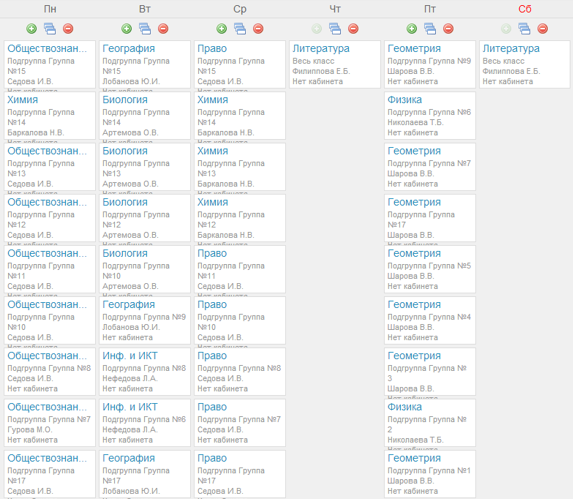
Пример отображения в дневнике обучающегося
Примечание: процедуру нужно проделать для каждого класса, где проходит обучение маршрутной системе.
Важно! Если в нескольких классах есть группы, которые пойдут на одно занятие, то в расписании каждого из классов нужно создать данное занятие.
На уроке, где присутствуют обучающиеся из разных классов, педагогу, ведущему занятие, нужно будет вести работу с журналами (страницами уроков) сразу всех классов, обучающиеся которых присутствуют на уроке.
help.dnevnik.ru


