
Это интересно
- ОКД
- ЗКС
- ИПО
- КНПВ
- Мондиоринг
- Большой ринг
- Французский ринг
- Аджилити
- Фризби
Опрос
Полезные ссылки
РКФ

Все о дрессировке собак

Стрижка собак в Коломне

Поиск по сайту
Как посмотреть установленные обновления Windows 10. Журнал обновлений windows 10 где находится
Как найти журнал обновлений Windows в Windows 10

Чтобы посмотреть журнал обновлений Windows в предыдущих версиях Windows - нужно было зайти в папку C:\Windows\ и открыть файл WindowsUpdate.log. В Windows 10 можно посмотреть журнал только после выполнения команды в PowerShell, или зайдя в "Просмотр событий". В сегодняшней статье рассмотрим как найти журнал обновлений Windows в Windows 10.
Посмотреть журнал обновлений Windows в Windows 10
1.Откройте PowerShell : один из способов - в строке поиска напишите PowerShell и выберите его из найденных результатов.

2. Введите команду Get-WindowsUpdateLog и нажмите клавишу Enter. Когда напишет "Команда выполнена успешно" закройте окно PowerShell.

3. На рабочем столе у вас появился файл с журналом обновлений Windows. Нажмите на него левой клавишей мыши, чтобы открыть и посмотреть журнал (файл должен открыться приложением "Блокнот", если открывает каким-то другим приложением и там ничего не понятно - нажмите на данный файл правой клавишей мыши, выберите "Открыть с помощью" и выберите "Блокнот").

Посмотреть журнал обновлений Windows с помощью "Просмотр событий"
1. В строке поиска или в меню выполнить (выполнить вызывается клавишами Win+R) введите команду eventvwr и нажмите клавишу Enter.

2. Откройте "Журнал приложений и служб" => Microsoft => Windows => WindowsUpdateClient => Operational => откройте с правой стороны событие, чтобы его просмотреть.

На сегодня всё, если вы знаете другие способы - пишите в комментариях! Удачи Вам 🙂
vynesimozg.com
Где в windows 10 центр обновления
Благодаря тому, что Центр обновления в Windows 10 был кардинально изменён, найти его теперь становится очень трудно, так как многие пользователи недостаточно хорошо ознакомлены с новым дизайном операционки. Итак, где находится Центр обновления Windows 10?
Кроме сложного местонахождения, стоит упомянуть о том, что с такой-же трудностью пользователю придется столкнутся, когда процесс коснётся изменения каких-либо процессов в Центре обновления. А вносить новые параметры, касающиеся новаций, могут только пользователи, имеющие версию «Профессиональная».
Другим людям, в свою очередь не имеющим именно этой версии, придётся ждать, пока обновление само к ним нагрянет, теперь давайте узнаем, где хранятся настройки параметров.
Поиск центра
Для начала, давайте научимся находить наш центр управления, итак, где он находится? Сам он расположен во вкладке Параметры Системы. Найти эти параметры можно в меню Пуск. Зайдя в него, вбейте в поисковую строку слово Параметры, вот вы и узнали, где хранятся данные параметры. Для более подробного ознакомления, рекомендуем просмотреть данные изображения:

После того, как мы зашли в них, находим окно Обновление и Восстановление. Зайдя в данное меню, мы сразу-же можем увидеть, какие новшества уже доступны для нашего устройства. Также вы столкнётесь с окошком, где вам предлагают перезапустить его в какое-то время суток или-же прямо сейчас.


Данная перезагрузка нужна для того, что-бы переустановка параметров прошла без ошибок и загрузочные файлы не повредились. Даже выключенный компьютер может резко начать перезапуск, это зависит от таймера, который выставлен в регулировках, обычно он выставлен на 3:30 ночи, не очень то приятно застать своё устройство ночью, перезагружающимся перед установкой, не так-ли?
Рекомендуем сразу по возможности осуществить перезагрузку, чтобы она вместе с переустановкой не застала вас врасплох. Также, если вы не нашли в меню уведомления о грядущих новаторствах и таймера перезагрузки, там скорее всего будет кнопка под названием Проверка Наличия Обновлений, нажав её, ждёте некоторое время и узнаёте, какие возможности для вас уже доступны. Теперь вы знаете, где находятся настройки обновлений, идём дальше.

Настройка параметров
Давайте перейдём к регулировке Центра, дело в том, что операционная система Виндовс 10 даёт очень мало свободы пользователям, почти никакого выбора. Единственное, что было выделено пользователям в этом случае — это функция Дополнительные Параметры.
Только благодаря им вы сможете хоть немножко подстроить данный процесс под себя, но где они находятся и как совершить их отключение? Правильно, файлы могут лежать в дополнительных отладках. Начнём с того, что в том меню вам предложат, как будет происходить установка , автоматически или с уведомлением о перезагрузке.


Конечно-же галочка будет стоять на автоматическом обновлении, меняете её на кнопку, связанную с уведомлением. Теперь найтись у вас эти настройки, у вас нет необходимости постоянно сохранять информацию на ПК, что связано с незнанием точной даты обновления. Теперь, зная когда произойдёт обновление, вы уже можете подготовится к нему, идём дальше.
И наконец самое главное, в версии Виндовс Профессиональная, в том меню будет функция под названием Отложить Обновление, но напоминаем, такие, можно сказать, услуги предусматривает только десятый Виндовс, к сожалению, пользователи десятой версии, не имеющие функцию Pro на своих Пк, не смогут откладывать и отключать обновления, если вы хотите переустановить Виндовс на более удобную версию, у нас на сайте вы сможете найти статью по её переустановке.

Отложение или-же отключение параметров
С помощью неё, как вы уже поняли, вы сможете бесконечно откладывать грядущие новинки, до тех пор, пока не будете готовы обновить устройство, теперь вы знаете, как можно отключить обновления и где могут располагаться настройки по их отключению. Теперь вы не только знаете, где центр обновления Windows 10, но и умеете его настраивать.
Самонастройка автообновлений есть капля в море, по сравнению со многими другими процессами, с которыми вам придётся столкнутся при пользовании данной системой. Здесь вам и поможет наш сайт, у нас вы сможете найти огромное множество других статей, касающихся всех версий операционный систем.
Если вы не разобрались с настройками прочитав нашу статью, рекомендуем вам ознакомится с видеороликами, находящимся ниже, для более тщательного понимания нашей темы, так как сама по себе Windows 10 ещё очень новая, даже можно сказать, сырая. Спасибо за внимание.
secretwindows.ru
Как очистить журнал обновлений windows 10
Приветствую всех, мои верные и лояльные читатели, гости сайта и просто любители компьютеров и гаджетов!
Многие мне пишут на счет тем обновлений операционной системы. особенно всех интересует вопрос о том, где можно посмотреть записи об апдейтах и как их удалить после этого. Поэтому я решил сегодня сделать статью на тему, как очистить журнал обновлений windows 10. А также рассмотрю дополнительные меры для работы с этой функцией. Поехали!
Содержание статьи
Зачем нужен журнал?

Многие даже в принципе не знают, что существует такая фишка в операционной системе. Ранее все приходилось делать вручную. Да и сам журнал представлял из себя просто блокнот со список установленных сервис паков. Но все резко изменилось с приходом десятой винды.
Эта фишка стала целой услугой. Теперь в этом разделе можно посмотреть, когда был установлен патч, для чего он служит, с каким софтом может конфликтовать, сколько вести и прочие сведения.
Это очень удобно, особенно для тех, кто не особо разбирается в тематике операционных систем.

Помимо это, в журнале можно настроить параметры самого обновления. Когда они будут качаться, какие именно, будут ли они сразу установлены или ОС вас об этом спросит. Это гораздо удобнее, по сравнению с центром апдейта на той же семерке.
Как в него попасть?

Итак, переходим в пуск. Там выбираем боковую кнопку параметры.

Далее жмем на обновление и безопасность.

Теперь шагаем в центр обновления нашей операционной системы, а оттуда спускаемся на строчку дополнительных параметров.

Теперь нажимаем на просмотр журнала обновлений.

И затем он откроется перед вами.

Если нажать на дату установки, то откроется окошко, в котором будет подробная инфа по файлу. А если клацнуть по дополнительным параметрам, то вас перекинет на страницу Майкрософт с пояснениями по апдейту.
Как очистить журнал?
Это достаточно сложный вопрос. Если в седьмой винде это можно было сделать просто через стандартизированную командную строку, то в десятой придется немного потрудится. Итак, инструкция.
Переходим в журнал обновлений и там клацаем по строчке, которую я указал на картинке.

В новом интерфейсе отмечаем все или только нужные обновления для удаления. Далее жмем кнопку сверху.

И все. Есть альтернативный способ, который позволяет почистить журнал, не удаляя сами обновления.
Для начала переходим в мой компьютер. Там на диске С кликаем правой кнопкой мыши, а затем идем в свойства.

Теперь в этом окошке клацаем по вот этой кнопочке.

Вот здесь нужно проставить абсолютно все галочки.

Теперь появится вот такая надпись.

Далее открываем пуск, там ищем команду строчку и открываем ее от имени админа.

Теперь вводим по очереди вот эти три команды
1) net stop wuauserv 2) del %systemroot%\SoftwareDistribution\DataStore\Logs\edb.log3) net start wuauserv
И все. Наш журнал полностью чистый. Кстати вот видео, которое вам поможет
Заключение
Надеюсь эта короткая статья ответила на все ваши вопросы. Поделитесь статьей с теми, кто работает на десятой винде с помощью социальных сетей. А также подпишитесь на мой блог и всегда будете знать о публикации новых материалов. Ну а на этом все, до связи, мои уважаемы читатели!
Материалы по теме
windwix.ru
Журнал обновлений Windows 10 — ТОП
 Привет ! Мы продолжаем разбирать операционную систему Windows 10 ! Сегодня вы узнаете как посмотреть журнал обновлений на Windows 10. Вы сможете просмотреть список обновлений, которые были установлены на ваш компьютер за последнее время. Вы сможете узнать подробности о каждом обновлении. Чтобы открыть журнал последних установленных обновлений, в нижнем левом углу экрана откройте меню «Пуск». В открывшемся окне нажмите на вкладку — Параметры.

Далее, на странице «Параметры» нажмите на вкладку — Обновление и безопасность.

Далее, на странице «Обновление и безопасность», на вкладке «Центр обновления Windows», нажмите на вкладку — Дополнительные параметры.

Далее, в «Дополнительных параметрах» нажмите на вкладку — Просмотреть журнал обновлений.

Далее, на странице «Журнал обновлений» будут отображаться последние установленные на ваш компьютер обновления.

Далее, чтобы узнать подробности обновления, нажмите на вкладку — Успешно установлено «Дата обновления». В открывшемся окне будут показаны подробности обновления. Если нажать на вкладку — Дополнительные сведения, то вы попадёте на сайт Microsoft.

Остались вопросы ? Напиши комментарий ! Удачи !

info-effect.ru
Как посмотреть установленные обновления Windows 10
Сегодня хочу рассказать о том, как посмотреть установленные обновления в Windows 10. Дело в том, что после обновления системы в ранних версиях Windows мы могли зайти в Центр обновлений и посмотреть в журнале обновлений какие же установились. Некоторые пользователи жалуются, что не могут найти этот Центр обновлений в Windows 10 и думаю, что его там нет.
Дорогие друзья, на самом деле Центр обновлений из Windows 10 никуда не пропал, его просто нужно поискать. В данной статье я покажу, где он находится и как посмотреть установленные обновления. А делать все это будем несколькими способами.
Это интересно: Ошибка 80070003 и 80070002 при обновлении windows. Как исправить?
Так как многие уже перешли на глобальное обновление Anniversary Update для «десятки», то и обновлений они получили достаточно много. Посмотреть, какие изменения произошли можно на самом сайте Microsoft: https://support.microsoft.com/ru-ru/help/12387/windows-10-update-history.

Там будет вкладка «Показать все» и раскроется список всех обновлений, с описанием изменений и исправлений ошибок. По коду обновления вы можете узнать, какие установлены у вас, и нужны ли они вам.

Как посмотреть установленные обновления на Windows 10?
Зайдите в параметры системы, для этого нажмите сочетание Win+I, а потом перейдите в раздел «Обновление и безопасность».

Перейдите на вкладку «Центр обновления Windows» и нажмите справа на ссылку «Журнал обновлений».

Откроется окно, где показаны все установленные обновления с кодом и время, когда это произошло. Вот так все просто делается.

Как узнать установленные обновления с командной строкой?
Это интересно: Как отключить обновление Windows 10 в Windows 7 и 8.1
Еще один способ, который некоторым, может быть, придётся не по вкусу, так как нужно что-то вводить. Откройте командную строку от имени администратора, это можно сделать при нажатии правой кнопкой мыши по меню Пуск. Далее вводим туда команду:
wmic qfe list

Таким образом, вы узнаете, что за обновления у вас установлены в системе, там указан и код, и время, и другая информация.
Есть еще одна команда, выводящая немного информации по обновлениям, хотя в основном она предназначена для вывода системной информации:
systeminfo

Если вы не обнаружили ни одного обновления, то рекомендую их установить, особенно, если у вас система жутко тормозит, так как многие обновления как раз ориентированы на исправление таких проблем, а также на добавление новых функций.
Это интересно: Обновления для Windows 10 не устанавливаются. Что делать?
Если Центр обновлений отказывается искать обновления, возможно у вас он вообще отключен, тогда вам нужно зайти в службы и включить его. В поиске Windows вводим фразу «службы» и ищем среди большого списка «Центр обновления Windows», если он выключен, то включаем.
http://computerinfo.ru/posmotret-ustanovlennye-obnovleniya-windows-10/http://computerinfo.ru/wp-content/uploads/2016/10/7-posmotret-ustanovlennye-obnovleniya-windows-10-700x467.pnghttp://computerinfo.ru/wp-content/uploads/2016/10/7-posmotret-ustanovlennye-obnovleniya-windows-10-150x150.png2016-10-30T11:41:57+00:00EvilSin225Windows 10где посмотреть установленные обновления windows 10,как посмотреть установленные обновления в windows 10,посмотреть установленные обновленияСегодня хочу рассказать о том, как посмотреть установленные обновления в Windows 10. Дело в том, что после обновления системы в ранних версиях Windows мы могли зайти в Центр обновлений и посмотреть в журнале обновлений какие же установились. Некоторые пользователи жалуются, что не могут найти этот Центр обновлений в Windows...EvilSin225Андрей Терехов[email protected]Компьютерные технологии
Похожие статьи
computerinfo.ru
Установить обновления на Windows 10 и посмотреть установленные
Вы можете установить обновления на Windows 10 в ручном режиме, а также посмотреть все установленные обновления в наглядном виде. Для этого компания Microsoft предусмотрела удобный функционал, который в английской версии называется Updates. В этой статье мы подробней расскажем вам о том, как проделать все необходимые операции.
Ситуация, когда Windows 10 живет своей жизнью и вы не представляете, что происходит, кончится плохо – поломкой ОС, необходимостью восстанавливаться или другими проблемами. Поэтому, берите под контроль свою операционную систему, и пока не поздно займитесь всем, что устанавливается на вашу чистую сборку.
Что такое обновления Windows 10 и зачем они нужны
Это то, что устанавливается поверх вашей чистой сборки. Разберем на конкретном примере. Вы установили операционную систему, она чистая. Дальше вам нужно обновиться – установить все заплатки, которые компания Microsoft выпустила с момента релиза вашего установочного файла. И таких заплаток много, так как они выходят, как правило, каждый вторник.
Некоторые «заплатки» являются критическими, и их установка не просто желательна, а обязательна. В самых редких случаях, игнорирование этого процесса приводит к заражению устройства, т.к. заплатка закрывала критическую уязвимость.
Поэтому необходимость установить обновления на Windows 10 не должна быть под сомнением – это 100% необходимо делать, но нужно всегда контролировать, так как известны случаи, что Майкрософт выпускали дырявые заплатки, которые ломали систему. Самый известный курьез – после установи переставала работать кнопка Пуск.
Как установить обновления
Есть сразу два варианта:
- Автоматически;
- Вручную;
Первый вариант предпочтительней в том случае, если вы знаете, что вы не будете заниматься данным вопросом вручную. А так происходит у 76% всех пользователей ОС, если верить данным анализа компании Microsoft.
Ручной вариант – спасение для тех, кто привык контролировать все сам, и знает, что будет хотя бы раз в неделю проверять наличие новостей и устанавливать необходимое. В противном случае, как мы уже уточнили, можно столкнуться с неприятностями. И в первом, и во втором случае от вас потребуется обеспечить ПК доступ к сети Интернет, так как все данные загружаются именно оттуда
Автоматические обновления
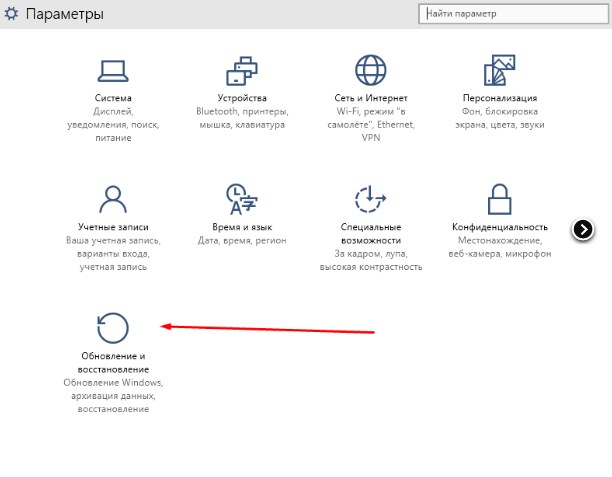
Заходите в панель управления, выбирайте вкладку Параметры, а там «Центр обновлений». Все, как показано на картинке ниже:
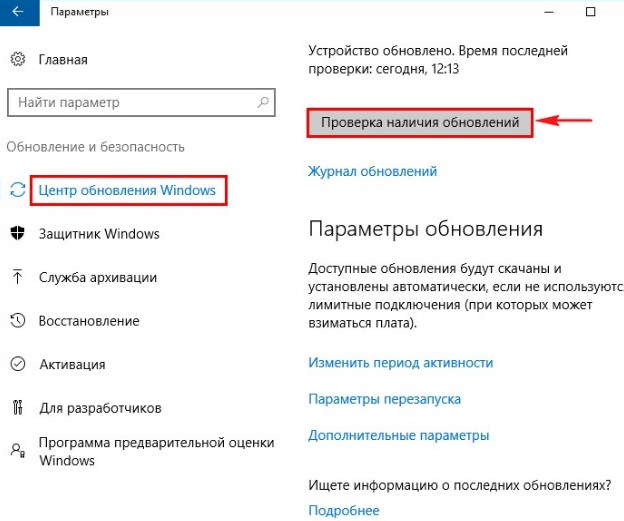
В этой вкладке вам нужно первым делом проверит наличие заплаток. Кликаем на соответвующую кнопку в правой части экрана. Далее пройдет недолгий поиск, в процессе которого вы будете видеть следующую картинку:
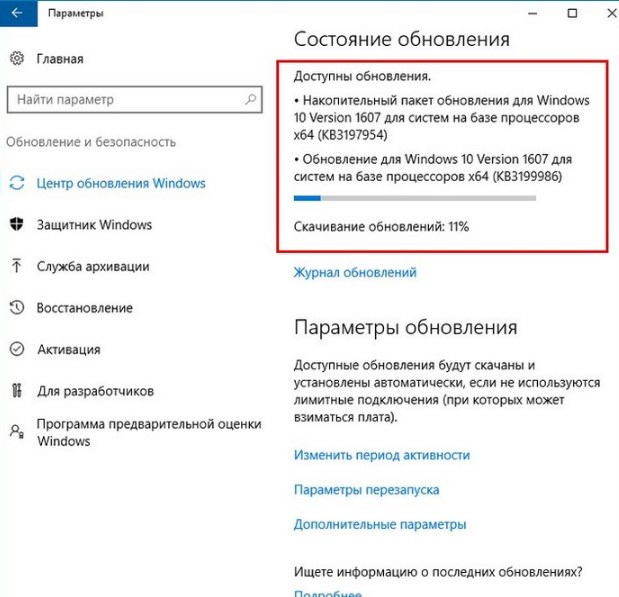
Если обновления найдутся, то начнется процесс их загрузки. В котором, вы во-первых, увидите прогресс, а во-вторых, название пакета, который загружается. Это может выглядеть следующим образом:
Учтите, что если это первый запуск, или вы давно не проводили процедуру, то скорее всего, в перечне будет целый список из нескольких строк, а также от вас потребуется больше времени, чем обычно.
После полной загрузки начнется установка. Которая также небыстрая. В результате некоторых потребуется перезагрузка, о чем устройство сообщит вам дополнительно. В процессе перезагрузки возможны временные затраты, так как потребуется время на установку. Это может быть как на этапе выключения, так и на этапе включения. В том числе, это может быть и сразу на двух этапах.
Ручная установка
Тут подразумевается сразу два метода:
- Если отключены автоматические;
- Если проблемы с установкой;
Вы можете отключить автоматические обновления, и по способу №1, описанному выше, вручную запускать автоматическое скачивание и установку. Если весь процесс заканчивается логическим концом – установкой последних заплаток, то все хорошо. Но так бывает не всегда. Если это ваш случай, то способ №2 для вас.
Зайдите на сайт Microsoft через любой браузер, например Google Chrome, и в разделе с обновлениями найдите последнее. Оно является пакетным, это значит, что вам не требуется скачивать все подряд, пока не дойдете до последнего от первого. Вы можете скачать накопительное, и одним кликом установить все обновки.
На сайте компании Microsoft есть версии для всех языков, и всех разновидностей Windows 10. Например, для Home или Professional. В результате, вы получите обычный exe файл, который нужно запустить и установить точно также, как любую другую программу.
Как посмотреть установленные на Windows 10 обновления
Вам нужно также, как и для установки, зайти в «Параметры Windows», далее «Обновления и Безопасность», т.е. никаких отличий от установки с нуля.
Но дальше вам нужно обратить свой взор на нижнюю часть экрана, там расположена строчка «Ищите информацию о последних обновлениях? Подробнее». Вам нужно кликнуть на кнопку «Подробнее».
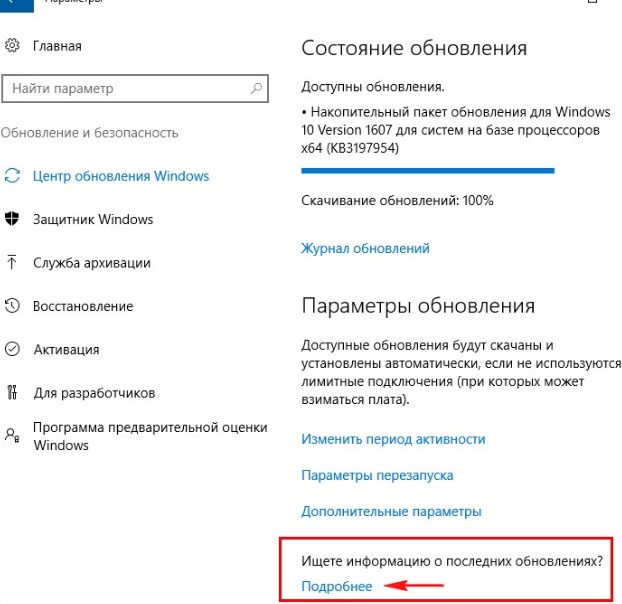
В новом окне найдите фразу «Журнал обновлений» и кликните по ней.

После чего перед вами откроется история установок. В ней будут отражены все данные:
- Когда вы установили;
- Что вы установили;
Каждую строчку можно развернуть и получить несколько более расширенную информацию. Она действительно очень обширная, только посмотрите на один из примеров, что вы можете узнать:
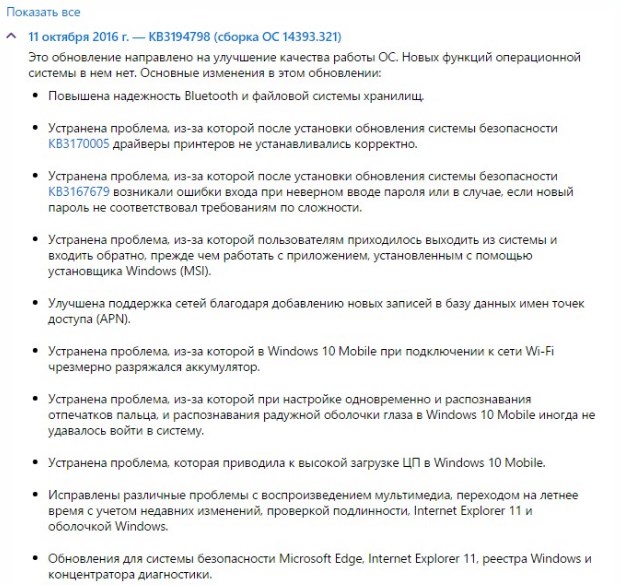
Причем все расписано очень подробно и настолько понятно, что вам не придется изучать справку. Но при необходимости получить еще больше данных, необходимо использовать код сборки, например KB3194798, и в Google найти, что именно он привнес в систему.
Мониторить, какие обновления установлены на Windows 10 не нужно, если вы проделаете процедуру, описанную в начале – то есть проверите, что именно у вас уже установлено и установите все самое свежее. Но если вы прочитали новость и хотите проверить версию, или хотите удостовериться, что всё работает, как нужно, то теперь вы знаете сразу две вещи: как установить последние обновления Windows 10, и как затем проверить их по журналу.
Для тех, у кого остались вопросы, или кто попал в тяжелую ситуацию, мы рекомендуем посмотреть ролик ниже. В самых критических случаях используйте комментарии, мы всем сообществом постараемся вам подсказать, как решить именно вашу проблему:
 Загрузка...
 Пожалуйста, Оцените:
Наши РЕКОМЕНДАЦИИ
win10m.ru
Удаление обновлений в Windows 10
Обновление системы — необходимость или излишество? Отлаженный механизм швейцарских часов или хаотичный поток данных? Иногда возникают ситуации, когда необходимо удалить обновления, которые, по идее, должны стабилизировать работу Windows 10 или других систем. Причины могут быть разные, будь то некорректно установленный апгрейд или нежелание вносить изменения, чтобы сохранить место на жёстком диске.
Как удалить последние установленные обновления в Windows 10
Нередко бывает, что свежеустановленное обновление ОС вредит производительности компьютера. Неполадки могут возникнуть по ряду причин:
- обновление могло установиться с ошибками;
- обновление не поддерживает драйверы, которые установлены для корректной работы вашего ПК;
- при установке обновлений случились неполадки, которые повлекли за собой критические ошибки и нарушение работы операционной системы;
- обновление устарело, не установилось;
- обновление установилось два и больше раз;
- возникли ошибки при скачивании обновлений;
- возникли ошибки жёсткого диска, на который устанавливается обновление, и т. д.
Фотогалерея: ошибки при установке обновлений Windows 10
 Ошибки повреждения базы данных «Центра обновления Windows»
  Дублирующееся обновление Windows 10 в «Журнале обновлений»
  Ошибка обновлений из-за неисправности жёсткого диска
 Удаление обновлений через «Панель управления»
- Открываем «Панель управления». Для этого щёлкаем правой кнопкой мыши по значку Windows в левом нижнем углу экрана и выбираем пункт «Панель управления».

Щёлкаем правой кнопкой мыши по меню «Пуск» и открываем «Панель управления»
- В открывшемся окне среди набора элементов для управления вашей ОС находим пункт «Программы и компоненты».

В «Панели управления» выбираем элемент «Программы и компоненты»
- Слева вверху находим ссылку «Просмотр установленных обновлений».

В колонке слева выбираем «Просмотр установленных обновлений»
- Щёлкаем по необходимому вам обновлению. По умолчанию стоит сортировка по дате, а это значит, что нужное обновление будет в числе верхних, если установилось сразу несколько апгрейдов, или верхнее, когда был установлен только один. Его и нужно удалить, если именно из-за него возникли проблемы. Щёлкаем левой кнопкой мыши по элементу, тем самым активируя кнопку «Удалить».

Выбираем из списка необходимое обновление и удаляем его, нажав на соответствующую кнопку
- Подтверждаем удаление и перезагружаем компьютер. Для некоторых обновлений перезагрузка может не требоваться.
Удаление обновлений через «Центр обновления Windows»
- Открываем меню «Пуск» и выбираем элемент «Параметры».

Выбираем элемент «Параметры», открыв меню «Пуск»
- В открывшемся окне выбираем среду «Обновление и безопасность».

Щёлкаем по элементу «Обновление и безопасность»
- Во вкладке «Центр обновления Windows» щёлкаем на «Журнал обновлений».

В «Центре обновления Windows» просматриваем «Журнал обновлений»
- Нажимаем кнопку «Удалить обновления». Выбираем интересующий вас апгрейд и удаляем его, нажав на соответствующую кнопку.

Нажимаем «Удалить обновления» и удаляем некорректные апгрейды
Удаление обновлений через командную строку
- Открываем командную строку. Для этого щёлкаем правой кнопкой мыши на «Пуск» и выбираем пункт «Командная строка (администратор)».

Через контекстное меню кнопки «Пуск» открываем командную строку
- В открывшемся терминале вводим команду wmic qfe list brief /format:table и запускаем её в действие кнопкой Enter.

Команда wmic qfe list brief /format:table выводит все установленные обновления таблицей
- Вводим одну из двух команд:
- wusa /uninstall /kb:[номер обновления];
- wusa /uninstall /kb:[номер обновления] /quiet.
Вместо [номер обновления] вводим цифры из второй колонки списка, выведенного командной строкой. Первая команда удалит обновление и перезагрузит компьютер, вторая сделает то же самое, только перезагрузка произойдёт в случае необходимости.
Все обновления удаляются аналогичными способами. Вам нужно только выбрать, какой именно апгрейд некорректно воздействует на работу ОС.
Как удалить папку с обновлениями Windows 10
Волшебная папка имеет имя WinSxS, именно в неё загружаются все обновления. После долгого срока службы операционной системы эта директория всё больше обрастает данными, которые не спешат удаляться. Недаром искушённые люди говорят: Windows занимает ровно столько места, сколько ей предоставят.
Не стоит обольщаться, считая, что проблему можно решить одним нажатием на клавишу Delete. Простое, грубое удаление папки с обновлениями в любой версии Windows может привести к ухудшению работы ОС, замедлению, зависанию, отказу от других обновлений и прочим «радостям». Данную директорию следует зачищать инструментами операционной системы. Эта безопасная операция освободит максимальный объём памяти.
Есть несколько способов для оптимизации папки с обновлениями:
- утилитой «Очистка диска»;
- при помощи командной строки.
Рассмотрим по порядку оба способа.
- Вызываем необходимую утилиту при помощи команды cleanmgr в терминале командной строки или же в поиске Windows, рядом с кнопкой «Пуск».

Команда cleanmgr запускает утилиту «Очистка диска»
- В открывшемся окне просматриваем, какие элементы можно удалить, не повлияв на работу системы. Важно заметить, что если программа очистки диска не предлагает удалить обновления Windows, значит, все файлы в папке WinSxS необходимы для корректной работы ОС и их удаление в данный момент недопустимо.

После сбора всех данных утилита предложит вам варианты очистки диска
- Нажимаем OK, дожидаемся окончания процедуры очистки, после чего перезагружаем компьютер.
Второй способ ещё быстрее, однако он не чистит весь системный или другой диск и занимается исключительно обновлениями ОС.
- Открываем командную строку (см. выше).
- В терминале вводим команду Dism.exe /Online /Cleanup-Image /StartComponentCleanup и подтверждаем оптимизацию клавишей Enter.

При помощи команды Dism.exe /Online /Cleanup-Image /StartComponentCleanup чистим папку с обновлениями
-
После того как команда закончит свою работу, желательно перезагрузить компьютер.
Как отменить обновление Windows 10
К сожалению или к счастью, отменить обновления ОС Windows 10 не так просто. В простых настройках вы не найдёте пункта об отказе от получения новых апгрейдов. Подобная функция не включается в «Десятку», потому что разработчики обещают пожизненную поддержку этой системы, а значит, гарантируют её стабильность. Однако угрозы, новые вирусы и тому подобные «неожиданности» появляются ежедневно — соответственно, ваша ОС должна обновляться параллельно с ними. Потому не рекомендуется отключать обновление системы, хотя это и возможно сделать обходным путём.
- Щёлкаем правой кнопкой мыши по иконке «Этот компьютер» на рабочем столе и выбираем пункт «Управление».

Через контекстное меню значка «Этот компьютер» переходим в «Управление»
- Выбираем вкладку «Службы и приложения». В ней входим в «Службы».

Открываем «Службы» компьютера через вкладку «Службы и приложения»
- Пролистываем список до требуемой службы «Центр обновления Windows» и запускаем её двойным щелчком мыши.

Открываем свойства «Центра обновления Windows» двойным щелчком мыши
- В открывшемся окошке меняем фильтр в графе «Тип запуска» на «Отключена», подтверждаем изменения кнопкой OK и перезагружаем компьютер.

Меняем «Тип запуска» службы на «Отключена», сохраняем изменения и перезагружаем компьютер
Видео: как отменить обновление Windows 10
Как удалить кэш обновлений Windows 10
Ещё один вариант для очистки и оптимизации вашей системы — это очистка файлов кэшированной информации. Переполненный кэш обновлений может влиять на производительность системы, приводить к постоянному поиску новых обновлений и т. д.
- Прежде всего отключаем службу «Центра обновления Windows» (см. инструкцию выше).
- С помощью «Проводника» или любого файлового менеджера заходим в директорию по пути C:\Windows\SoftwareDistribution\Download и удаляем всё содержимое папки.

Очищаем директорию, в которой хранится кэш обновлений Windows
- Перезагружаем компьютер. После чистки кэша желательно снова включить службу обновления Windows.
Видео: как очистить кэш обновлений Windows 10
Программы для удаления обновлений Windows 10
Windows Update MiniTool — бесплатная и простая в управлении программа, которая поможет вам настроить среду обновлений в Windows 10 по своему вкусу.

Windows Update MiniTool — программа для работы с обновлениями Windows
Эта утилита ищет актуальные обновления, может удалять старые, переустанавливать апгрейды и многое другое. Также этот программный продукт позволяет отказаться от обновлений.
Revo Uninstaller — мощная программа-аналог службы Windows «Установки и удаления программ».

Revo Uninstaller — программа для работы с обновлениями ПО и ОС
Это функциональный менеджер приложений, который позволяет отслеживать, как и когда обновилась операционная система или же любое отдельно взятое приложение. Среди плюсов — возможность удалять обновления и приложения списком, а не по одному, что значительно сокращает время очистки вашего девайса. В минусы можно записать сложный интерфейс и общий список для программ и обновлений, который в службе Windows разделен.
Почему не удаляется обновление
Обновление не может удалиться только из-за ошибки или ряда ошибок, возникших во время установки или работы патча-обновления. Система Windows не является идеальной: то и дело возникают неполадки из-за нагрузки на ОС, неточностей в работе сети, вирусов, аппаратных сбоев. Так, критические ошибки при установке обновления могут находиться в реестре, в котором записаны данные об обновлении, или в секторе жёсткого диска, где хранятся файлы обновления.
Как удалить неудаляемые обновления
Стандартных методов для удаления «неудаляемого» не существует. Возникновение подобной ситуации означает, что на вашем девайсе присутствуют критические ошибки, которые мешают корректной работе операционной системе. Необходимо предпринять целый комплекс мер для решения этой проблемы:
- проверить компьютер на наличие вирусных программ несколькими программами-защитниками;
- провести комплексную диагностику жёсткого диска специализированными программами;
- запустить утилиту для очистки реестра;
- провести дефрагментацию жёстких дисков;
- запустить службу восстановления Windows с установочного диска.
Если все эти меры не привели к желаемому результату, обратитесь к специалистам или же переустановите операционную систему. Последняя мера, пусть и кардинальная, точно решит проблему.
Обновление системы — это не страшно. Однако для поддержания высокой производительности компьютера необходимо отслеживать, чтобы все обновления устанавливались своевременно и правильно.
Оцените статью: Поделитесь с друзьями!pcpro100.info


