Это интересно
- ОКД
- ЗКС
- ИПО
- КНПВ
- Мондиоринг
- Большой ринг
- Французский ринг
- Аджилити
- Фризби
Опрос
Полезные ссылки
РКФ

Все о дрессировке собак

Стрижка собак в Коломне

Поиск по сайту
Как настроить входящие вызовы на Андроид. Журнал вызовов андроид 6
Как удалить вызовы на Андроид, очистить журнал вызовов на Android
Смартфоны на Android, как и любые другие телефоны, ведут журнал входящих и исходящих вызовов. В этом статье мы расскажем о том, как удалить эти вызовы на Андроид.
Способ № 1. Удаление вызовов обычным способом.
Для того чтобы очистить вызовы откройте приложение со списком последних вызовов, обычно оно называется «Журналы», и нажмите на кнопку контекстно меню. В открывшемся меню нужно выбрать пункт «Удалить».

После этого в списке вызовов нужно отметить вызовы, которые вы хотите удалить. Для этого достаточно установить галочки в появившиеся клетки. Если вы хотите удалить все вызовы, то установите галочку напротив пункта «Выбрать все».

Дальше нужно просто нажать на кнопку «Удалить».

И подтвердить удаление вызовов в появившемся всплывающем окне.

После этого выбранные вами вызовы будут удалены.
Способ № 2. Удаление вызовов с помощью специального приложения.
В магазине Google Play есть много приложений для удаления вызовов и очистки истории поиска. Например, вы можете использовать приложение «Быстрая очистка истории поиска». С помощью данного приложения можно удалить список вызовов буквально в два клика. Для этого нужно просто отметить входящие и исходящие вызовы и нажать на кнопку «Удалить».

Также с помощью данной программы можно удалить историю браузере, историю поиска и очистить буфер обмена.
smartphonus.com
Как настроить входящие вызовы на Андроид

Как настроить входящие вызовы на Андроид. Часто, приобретая новую модель телефона, многие сталкиваются с необходимостью настроить входящие вызовы. Иногда это вызывает затруднения по нескольким причинам: не было нужды использовать данные функции, или у пользователя появилась более современная модель телефона.
Как настроить входящие вызовы?
В каждом смартфоне есть меню звонков, где вы сможете самостоятельно «поковыряться» в настройках вызовов и подстроить свое устройство под себя.
- Заходим в «Вызовы»
- Жмем на меню вызовов
- Выбираем «Настройки»
Вы сможете увидеть список настроек, но если боитесь навредить устройству, ниже приведены полные инструкции по настройке входящих вызовов.
Как отключить входящие вызовы?
- Заходим в настройки
- Находим иконку «Do Not Disturb» («Не беспокоить»)


- Сдвигаем ползунок вправо, блокировка входящих звонков полностью (включается/выключается вручную)
- Планируем блокирование звонков один раз с помощью ползунка, далее это происходит автоматически (с какого времени, до которого часа, по каким дням недели)


Переадресация входящих вызовов
Возможность переадресовывать входящие вызовы или видеовызовы. Иногда, при смене номера телефона, сталкиваемся с проблемой оповещения абонентов.
- Находим иконку «Трубка» на экране
- Ищем в верхнем правом углу «Настройки»
- Нажимаем на строчку «Ещё» в меню
- Выбираем «Переадресация вызова»
- Определяем режим переадресации, например, «Всегда переадресовывать» (можно выбрать «Переадресация, если занят» или «Переадресация, когда нет ответа», в этом случае она включится автоматически)
- Вводим номер телефона, на который будет прерадресовываться вызов
- Подтверждаем кнопкой «ОК»
Запрет входящих вызовов
Рассмотрим варианты запрещения входящего вызова.
Как добавить номер телефона в черный список?
Телефоны под управлением Андроид оснащены стандартной схемой занесения нежелательных звонков в чёрный список.
- Находим иконку «Телефонной трубки» на главном экране
- Находим «Контакты»
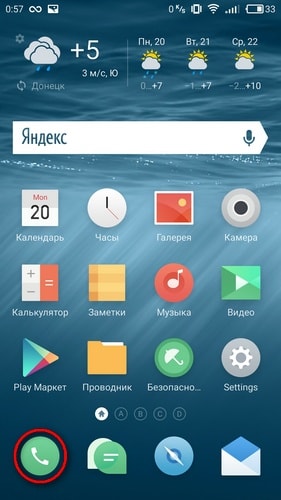

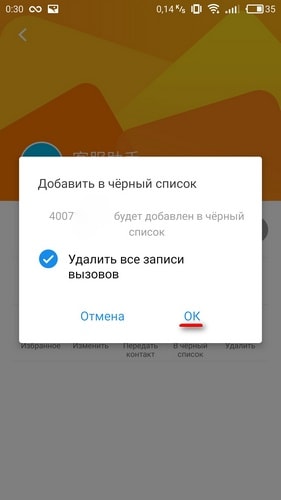
- Кликаем на тот контакт, что хотим заблокировать (заблокированный абонент будет слышать только короткие гудки, если попытается вам дозвониться)
- Ищем кнопку «В чёрный список»
- Выбираем «ОК»

Как отклонить вызов сообщением
В случае, если вы заняты и не можете ответить звонящему, предусмотрена функция отправки сообщения.
- Нажимаем на «Сообщение»
- Выбираем текст сообщения из предложенных
- Отправляем


Сброс вызова кнопкой блокировки
При желании, возможно настроить сброс входящего вызова кнопкой питания
- Заходим в «Настройки»
- Ищем строку «Отбой вызова кнопкой питания»
- Сдвигаем ползунок вправо
Мы постарались осветить наиболее частые вопросы о входящих звонках, встречающиеся в поисковых запросах.
Не смог занести номер в черный список андроид. Что делать?
Если советы не помогли, скачайте приложение Mr Number, установите на телефон. Воспользуйтесь нашими подсказками и добавьте абонента в чёрный список.


Источник: androidmir.org
upgrade-android.ru
Работа со списком вызовов | Фанклуб пользователей андроид
Список вызовов - это список всех входящих, исходящих и пропущенных вызовов. Это удобный способ повторного набора номера, ответного вызова или добавления номера в Контакты.
Открытие списка вызовов
- Нажмите кнопку Вызов.
Или если у вас открыта вкладка Телефон или Контакты, нажмите вкладку Список вызовов.
Самые последние вызовы отображаются первыми в списке. Последовательные вызовы с участием одинаковых номеров группируются вместе. Прокрутите для просмотра более ранних записей списка.

Вызов номера из списка вызовов
- Нажмите значок зеленого телефона " справа от записи.
Можно также нажать и удерживать запись для открытия меню с другими вариантами связи с этим контактом.
Добавление номера записи в контакты
- Нажмите и удерживайте запись.
- Нажмите Добавить в контакты в открывшемся меню.
- В открывшемся списке контактов нажмите Создать новый контакт в верхней части экрана или выберите нужный контакт, в который следует добавить этот номер.
Дополнительные сведения о создании и использовании контактов см. в разделе "Контакты".
Выполнение других действий с записью в списке вызовов
- Нажмите запись в списке вызовов для открытия экрана, на котором можно повторно позвонить контакту, отправить ему сообщение, добавить номер в Контакты и получить дополнительные сведения об исходном вызове.
- Нажмите и удерживайте запись списка вызовов для открытия меню, в котором можно вызвать контакт, просмотреть контактную информацию, изменить номер перед его набором и выполнить ряд других действий.
Очистка списка вызовов
- При просмотре списка вызовов нажмите Меню, затем Очистить список вызовов.
Можно также нажать и удерживать запись в списке. В открывшемся меню нажмите Удалить из списка вызовов, чтобы удалить из списка только эту запись.
androidfanclub.ru
Приложения, которое позволит изменить стандартный экран набора номера и вызовов на Андроид устройстве


Caller Screen Dialer Pro - отличное приложения, которое позволит изменить стандартный экран набора номера и вызовов на Андроид устройстве. Приложения позволяет сделать меню вызова на весь экран вашего устройства, и подставить яркий фон с красивыми значками. Продуманный интерфейс позволяет более удобно просматривать кто звонит вам. Много встроенных фильтров.
Особенности:
- Включение/отключение фото вызывающего абонента на весь экран
- Включение/отключение экранов входящих и исходящих вызовов
- Включение/отключение экрана после ответа на входящий вызов
- Включение/отключение звуков при наборе номера
- Блокировка/разблокировка любых контактов
- Скрыть/показать ID звонящего, на экране вызова
- Управление списком избранных контактов (редактирование, в том числе)
- Управление списком всех контактов (редактирование, в том числе)
- Управление списком последних вызовов (журналы)
- Отклонение вызова с отправкой СМС (текст можно ввести свой)
- Если устройство не поддерживает интерфейсы входящего или исходящего вызовов, можно их просто отключить, чтобы приложение работало без сбоев.
Скачать приложение Caller Screen Dialer Pro на Андроид вы можете по ссылке ниже.
Разработчик: spirit developers Платформа: Android 4.0 и вышеЯзык интерфейса: Английский, Русский (RUS)Состояние: Full (Полная версия)Root: Не нужен
4pda.biz
Как настроить входящие вызовы на Андроид
Часто, приобретая новую модель телефона, многие сталкиваются с необходимостью настроить входящие вызовы. Иногда это вызывает затруднения по нескольким причинам: не было нужды использовать данные функции, или у пользователя появилась более современная модель телефона.

Как настроить входящие вызовы?
В каждом смартфоне есть меню звонков, где вы сможете самостоятельно «поковыряться» в настройках вызовов и подстроить свое устройство под себя.
Как это сделать:
- Заходим в «Вызовы»
- Жмем на меню вызовов
- Выбираем «Настройки»
Вы сможете увидеть список настроек, но если боитесь навредить устройству, ниже приведены полные инструкции по настройке входящих вызовов.
Как отключить входящие вызовы?
- Заходим в настройки
- Находим иконку «Do Not Disturb» («Не беспокоить»)
- Сдвигаем ползунок вправо, блокировка входящих звонков полностью (включается/выключается вручную)
- Планируем блокирование звонков один раз с помощью ползунка, далее это происходит автоматически (с какого времени, до которого часа, по каким дням недели)
Переадресация входящих вызовов
Возможность переадресовывать входящие вызовы или видеовызовы. Иногда, при смене номера телефона, сталкиваемся с проблемой оповещения абонентов.
- Находим иконку «Трубка» на экране
- Ищем в верхнем правом углу «Настройки»
- Нажимаем на строчку «Ещё» в меню
- Выбираем «Переадресация вызова»
- Определяем режим переадресации, например, «Всегда переадресовывать» (можно выбрать «Переадресация, если занят» или «Переадресация, когда нет ответа», в этом случае она включится автоматически)
- Вводим номер телефона, на который будет прерадресовываться вызов
- Подтверждаем кнопкой «ОК»
Запрет входящих вызовов
Рассмотрим варианты запрещения входящего вызова.
Как добавить номер телефона в черный список?
Телефоны под управлением Андроид оснащены стандартной схемой занесения нежелательных звонков в чёрный список.
- Находим иконку «Телефонной трубки» на главном экране
- Находим «Контакты»
- Кликаем на тот контакт, что хотим заблокировать (заблокированный абонент будет слышать только короткие гудки, если попытается вам дозвониться)
- Ищем кнопку «В чёрный список»
- Выбираем «ОК»
Как отклонить вызов сообщением
В случае, если вы заняты и не можете ответить звонящему, предусмотрена функция отправки сообщения.
- Нажимаем на «Сообщение»
- Выбираем текст сообщения из предложенных
- Отправляем
Сброс вызова кнопкой блокировки
При желании, возможно настроить сброс входящего вызова кнопкой питания
- Заходим в «Настройки»
- Ищем строку «Отбой вызова кнопкой питания»
- Сдвигаем ползунок вправо
Если вы хотите изменить звонок на телефоне, вам поможет статья Как поменять звонок на андроид.
Мы постарались осветить наиболее частые вопросы о входящих звонках, встречающиеся в поисковых запросах. В случае затруднений, напишите в комментариях вопрос, и мы постараемся помочь.
Ответы на вопросы
Не смог занести номер в черный список андроид. Что делать?
Если советы не помогли, скачайте приложение Mr Number в Play Маркете, установите на телефон. Воспользуйтесь нашими подсказками и добавьте абонента в чёрный список.
androidmir.org