
Это интересно
- ОКД
- ЗКС
- ИПО
- КНПВ
- Мондиоринг
- Большой ринг
- Французский ринг
- Аджилити
- Фризби
Опрос
Полезные ссылки
РКФ

Все о дрессировке собак

Стрижка собак в Коломне

Поиск по сайту
Ошибка World of Warships-решение основных проблем. Файл журнала world of warships где он находится
Ошибка World of Warships-решение проблем при запуске и обновлении

Жанр: клиентские, MMOAction
Разработчик: Lesta Studio
Издатель: Wargaming.net
Сайт: worldofwarships.com
Если у вас не запускается World of Waships или при запуске игры появляется уведомление об ошибке, то решить данную проблему помогут приведённые ниже советы.
Критическая ошибка при последнем обновлении World of Warships, решение проблемы.
Прежде всего при вылете игры при очередном обновлении следует посмотреть путь к файлам игры и проверить правильно ли прописано название папки. Путь к каталогу установки игры должен содержать только латинские символы.
Попробуйте запустить клиент с правами администратора-бывает при обновлении эту функцию нужно подтверждать.
Бывает, проще снести клиент и переустановить заново после обновления, здесь скорее всего ошибка при установке новых сырых патчей.
Критическая ошибка при запуске World of Warships, решение проблемы.
- Первым делом при обнаружении данной ошибки попробуйте отключить на время вашу антивирусную программу и добавить клиент игры в исключения для вашего антивируса.
- Возможно требуется переустановить Direct X с официального сайта Microsoft. Страница веб установщика
- Также стоит обновить библиотеки Visual C++ 2010 если не помогают вышеприведённые советы. Установщик для 64-битных библиотек.Для 32-битных
- Установите подходящую вашей системе NET Framework с официального сайта Microsoft.
Если при запуске World of Warships появляется предупреждение: «Cannot load depth unpack shader», то вам следует переустановить заново клиент, это предупреждение об повреждении файлов клиента.
«No hardware rasterization devices found»-данное предупреждение сообщает о некорректной работе драйвера вашей видеокарты, попробуйте обновить драйвера на официальном сайте вашего производителя.
Иногда клиент игры не запускается после смены графических настроек. В данном случае может помочь сброс настроек клиента игры до рекомендуемых через меню. Для этого удалите файл preferences.xml, который находится в корневой папке с клиентом игры.
Основные способы решения ошибки при установке и запуске World of Warships.
Ниже приведены общие советы по решению проблем с запуском и обновлением клиента.
- Для слабых компьютеров стоит снизить в настройках игры разрешение графики, с оперативной памятью на 2 гб стоит выставить значения ниже средних.
- Не забывайте проконтролировать свободное место на жёстком диске с установленной игрой, рекомендуется чтобы его было не меньше 1/5 от общего объёма.
- Если у вашей видеокарты в настройках стоит разгон или максимальное разрешение, верните рекомендуемые настройки и перезагрузите систему, с новыми драйверами это помогает исправить ошибку с запуском World of Warships.
- Запустите launcher.exe из корневой папки игры от имени администратора. Лаунчер проведет сканирование папок, загрузит и обновит битые файлы.
- Проверьте не включена ли у вас в автозагрузке программа Yet Another Cleaner. Во многих случаях простое отключение этой проги помогает решить данную проблему.
topinplay.ru
Игра World of Warships: ошибка.

Всем привет!
К Легендарным самолетам и танкам, компания Wargaming добавила новую браузерку, посвященную кораблям.
Те кто уже играют в World of Warships, знают, что играть в игру на самом деле увлекательно.
Те, кто еще раздумывают, могут почитать подробный обзор по игре.
Сегодня мы поговорим о том, с чем стыкаются периодически многие игроки – ошибка World of Warships.
Ведь нередко многие из участников WoWs сталкиваются с различными техническими проблемами.
Об основных из них мы сегодня и поговорим, а также узнаем, как исправить ошибки в World of Warships.
Сделаем акцент на наиболее распространенных, возникающих чаще всего.
Не запускается World of Waships
Если при запуске WoWs появляется уведомление об ошибке или онлайн игра не запускается, исправить проблему можно следующим образом.
- При каждом очередном обновлении игра может вылетать. В этом случае просмотрите путь к игровым файлам и убедитесь в правильности написания названия папки с игрой. Важно, чтобы путь к файлам был написан латинскими символами.
- Нередко при обновлении надо подтвердить права администратора. Надо запустить клиент с правами. Нередко проще снести клиент, после чего заново его установить, так как часто ошибка возникает при установке сырых патчей.
Критическая ошибка при запуске

Как решить критическую ошибку при запуске World of Warships? Здесь надо проделать несколько шагов исправления.
- Попробуйте на некоторый период времени отключить антивирусную программу. Затем добавьте клиент WoWs в исключения антивируски. Иногда может потребоваться переустановка с официального сайта игры Direct X.
- Если первый пункт не исправил проблему, обновите библиотеки Visual C++ 2010, а также установите NET Framework, подходящую вашей системе (сделать это можно с официального сайта).
- Переустановка клиента потребуется, если вы получите предупреждение — Cannot load depth unpack shader. Оно означает, что файлы клиента повреждены.
- О некорректной работе драйверов на вашей видеокартке, приходит другое предупреждение — No hardware rasterization devices found. Обновляете на официальном сайте драйвера.
- При смене графических настроек также может не запуститься клиент. Проблему можно решить сбрасыванием настроек клиента через меню – до рекомендуемых. Удаляете файл «preferences.xml» (находите в корневой папке) одновременно с клиентом.
Другие ошибки World of Warships
Если возникают проблемы, связанные с обновлением клиента или при запуске игры, то можно понизить разрешение графики. Делается это в настройках игры.
Ставите значения ниже средних и проблема устраняется.
Проверьте, сколько свободного места на вашем жестком диске. Рекомендуется иметь не меньше 1/5 от общего объёма.
Если в настройках или видеокарте есть максимальное разрешение или разгон, надо вернуть настройки, которые рекомендуются, после чего сделать перезагрузку системы.
Проверьте игру на соответствие минимальных и рекомендуемых требований.
Если вы не нашли ответа на свой вопрос, или все перепробовали из вышеперечисленного, но ошибка World of Warships не устраняется, обратись в официальный сервисный игровой центр поддержки.
Опишите подробно причину проблемы и дождитесь ответа.
Хотите знать больше о любимой игре, не забудьте подписаться на обновления блога. Здесь вы найдете ответы на все интересующие вас вопросы.
А я желаю вам, чтобы в игре не возникало никаких проблем или они исправлялись быстро. Удачи!
igamer.biz
Решение проблем с лончером | World of Warships
При запуске лончера могут возникнуть некоторые проблемы, о способах решения которых мы расскажем ниже.
Не удалось распаковать обновления
Если на экране вы видите такое сообщение:
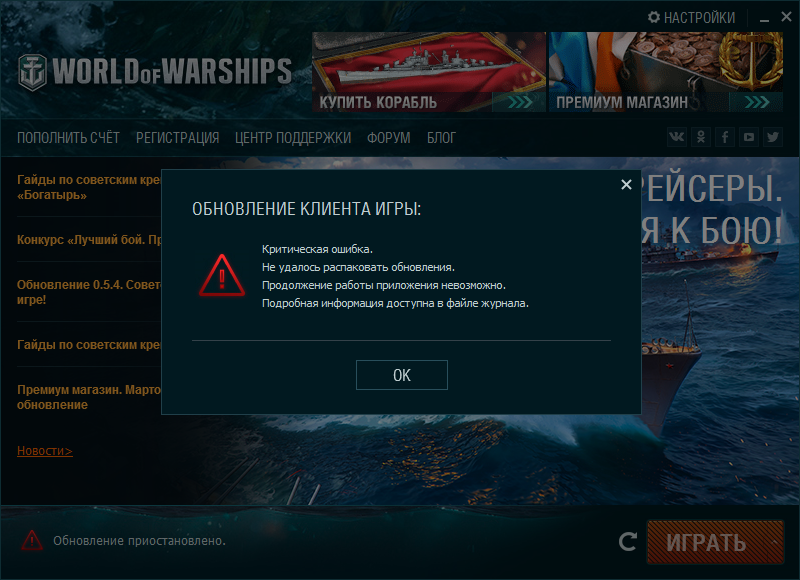 — сделайте следующее:
 - Проверьте жёсткий диск на наличие ошибок. Проверку следует выполнять для того локального диска, на который устанавливается игра.
- В настройках антивируса добавьте клиент игры в доверенную зону.
- Очистите папку «Update», которая находится в корне папки с установленным клиентом игры.
- После выполнения этих действий запустите лончер и дождитесь окончания установки.
Проверка наличия обновлений
Если в строке состояния отображается надпись «Обновление загрузчика: проверка наличия обновлений», сделайте следующее:
- Очистите кэш DNS.
- Проверьте доступ к серверу обновлений. Для этого:
- Нажмите сочетание клавиш Win + R, в поле «Открыть» введите cmd, нажмите ОК.
- В командной строке введите команду ping update.worldofwarships.ru. Нажмите Enter.
- Убедитесь, что число отправленных пакетов равняется числу полученных.
Не удалось отобразить веб-страницу
Если на экране вы видите сообщение «Не удалось отобразить веб-страницу», попробуйте сбросить настройки Internet Explorer. Для этого:
- Находясь в интернет-браузере, нажмите Alt, затем нажмите «Сервис» > «Свойства браузера».
- В появившемся окне выберите вкладку «Дополнительно» и нажмите на кнопку Сброс.
- В появившимся окне «Сброс параметров настройки Internet Explorer» активируйте пункт «Удалить личные настройки» и нажмите на кнопку Сброс.
- После выполненных действий перезапустите Internet Explorer.
- Запустите лончер и дождитесь автоматического обновления клиента игры.
Непрерывно крутится шестерёнка
Если на экране непрерывно крутится шестерёнка с сообщением «Обновление приостановлено», сделайте следующее:

- Скачайте архив с нашего сайта.
- Распакуйте его и запустите bat-файл (в некоторых случаях требуется запустить файл с правами администратора).
- Перезагрузите компьютер и запустите лончер игры.
Невозможно нажать кнопку «Играть»
Если кнопка Играть отображается серым цветом и её невозможно нажать, следуйте инструкции:
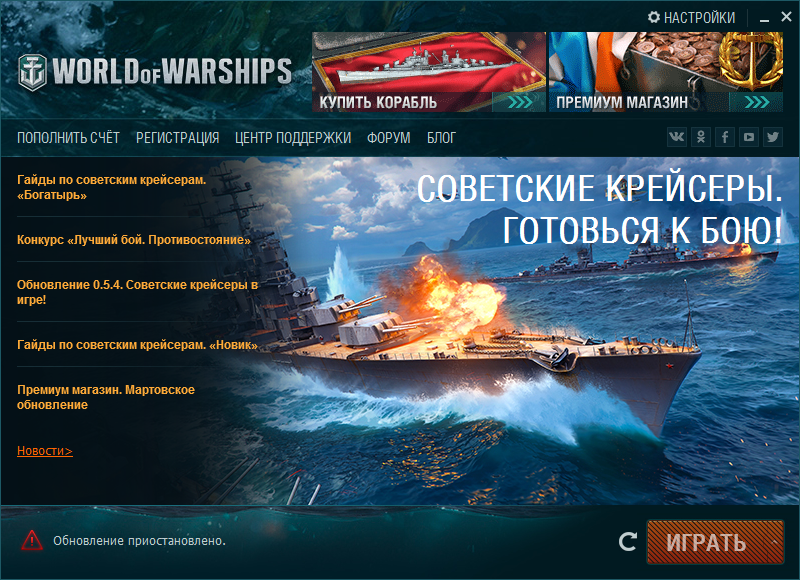
- Переустановите Internet Explorer, предварительно удалив имеющуюся версию этого браузера.
- Для Windows Vista, Windows 7, Windows 8:
- Удалите Internet Explorer:Нажмите «Пуск» > «Панель управления» > «Программы и компоненты» > «Включение и отключение компонентов Windows», в списке компонентов Windows снимите флажок напротив Internet Explorer. В открывшемся окне нажмите на кнопку Да. Перезагрузите компьютер.
- Загрузите установщик браузера Internet Explorer:Internet Explorer 10 для 32-битной Windows;Internet Explorer 10 для 64-битной Windows.
- После установки перезагрузите компьютер.
- Для Windows XP:
- Удалите Internet Explorer:Нажмите «Пуск» > «Выполнить». В поле «Открыть» введите команду appwiz.cpl и нажмите на кнопку ОК. Для создания списка программ может потребоваться несколько секунд. Прокрутите список и выберите пункт «Windows Internet Explorer», а затем нажмите на кнопку Удалить. Перезагрузите компьютер.
- Загрузите установщик браузера Internet Explorer:Internet Explorer 8 для Windows XP.
- После установки перезагрузите компьютер.
- Для Windows Vista, Windows 7, Windows 8:
- Обновите Adobe Flash Player до последней версии с сайта производителя.
Обновлять/устанавливать Adobe Flash Player желательно через браузер Internet Explorer.
- Нажмите на ссылку либо скопируйте её и вставьте в адресную строку браузера Internet Explorer.
- На загрузившейся странице уберите галочки и нажмите на кнопку Установить сейчас.
- Сохраните файл и следуйте инструкциям установщика.
- Переустановите Java. Для этого загрузите Java с сайта производителя или с нашего сервера.
Лончер автоматически перезапускается
Если на экране вы видите сообщение «An unhandled exception is occured The application will be restarted» — возможно, повреждены некоторые компоненты системы. Подробнее о решении этой проблемы читайте в статье «Ошибка при запуске лончера: «An unhandled exception is occured».
ru.wargaming.net
Решение проблем, вызвавших переустановку либо удаление клиента игры
Вы столкнулись с технической проблемой, из-за которой решили переустановить либо удалить клиент игры? Предлагаем вашему вниманию инструкции по решению наиболее часто встречающихся проблем:
Некорректная работа модификаций
Если после установки модификаций возникли проблемы с функционированием клиента игры, которые не позволяют комфортно играть, необходимо удалить модификации согласно.
Примеры проблем:
- Зависание клиента при действиях с экипажем танка.
- Невозможно зайти в бой, карта не загружается до конца.
- Игра зависает при входе в Ангар.
Чтобы удалить модификации клиента игры:
- Закройте клиент World of Warships.
- Скачайте с официального сайта архив.
- Распакуйте архив, поместите bat-файл в корневой каталог игры (например, C:\Games\World_of_Warships\) и запустите его.
- Запустите клиент игры, проверьте актуальность проблемы.
Возможные проблемы с антивирусом
Чтобы избежать различного рода проблем при установке и дальнейшем использовании клиента игры, рекомендуем добавить папку с игрой в доверенную зону антивируса.
Примеры проблем:
- Крайне долгая загрузка клиента либо игровых карт.
- Антивирус по ошибке поместил в карантин лончер игры.
- Фризы в игре.
Проблемы с лончером игры
Если при установке или обновлении игры возникла какая-либо проблема с лончером, вы можете попробовать решить её самостоятельно.
Примеры проблем:
- Выдаётся сообщение «Критическая ошибка: не удалось загрузить обновления через http. Продолжение работы приложения невозможно. Подробная информация доступна в файле журнала».
- Выдаётся сообщение «Ошибка распаковки файла обновления. Нажмите “Повторить” для повторного скачивания».
- В строке состояния отображается надпись «Обновление загрузчика: проверка наличия обновлений».
- Выдаётся сообщение «Эта программа не может отобразить эту веб-страницу».
- Непрерывно крутится шестерёнка. Горит надпись «Online-Offline».
- Кнопка Играть отображается серым цветом.
Соединение с серверами игры
При возникновении сложностей с входом на игровые серверы, вы также можете попробовать решить проблему самостоятельно.
Примеры проблем:
- Невозможно установить соединение с сервером. Возможно, сервер недоступен или требуется проверка настроек сетевого подключения.
- Сервер не отвечает.
- Непрерывно отображается сообщение «Синхронизация оборудования и снаряжения».
Попробуйте выполнить следующие действия:
1. Отключите брандмауэр и повторите процедуру входа.
2. Скачайте необходимый архив с официального сайта:
- архив для Windows XP;
- архив для Windows Vista, Windows 7, Windows 8;
Распакуйте его, скопируйте bat-файл в корневой каталог игры (например, C:\Games\World_of_Warships\) и запустите его с правами администратора.Запустите игру и попробуйте подключиться к любому серверу.
Если решить проблему самостоятельно не удалось, создайте заявку в Центр поддержки пользователей.
3. Попробуйте добавить папку игры в доверенную зону своего антивируса. Перед выполнением этих действий рекомендуем предварительно произвести полную проверку компьютера на наличие вирусов.
Если у вас установлен файервол, убедитесь, что он не блокирует связь с игровым клиентом.Убедитесь, что на серверах игры не ведутся технические работы.
theworldofwarships.ru
Решение технических проблем на MacOS
Проблемы с запуском игрового клиента
Многие проблемы можно решить правильной установкой игры.
Для начала необходимо полностью удалить имеющийся клиент World of Warships.
Удаление игры на MacOS
- Удалите файлы игрового клиента из «Документов». Для этого откройте папку «Документы» используемого пользователя в Finder и удалите в них папку World_of_Warships (или папку WoWs для версии 2.x и выше).
- Проверьте наличие файлов в библиотеках и, если они есть, удалите их. Откройте корневую папку в Finder, в ней перейдите в «Библиотеки» > «Application Support» и там удалите папку World of Warships.
- Вернитесь в папку «Библиотеки», в ней откройте папку Preferences и удалите файл com.codeweavers.worldofwarships.plist, если такой есть.
- Снова вернитесь в папку «Библиотеки», перейдите в папку Saved Application State и в ней удалите файл com.codeweavers.worldofwarships.savedState, если такой есть.
- Перейдите в «Приложения» и удалите World of Warships.
Затем установите игровой клиент.
Установка игры на MacOS
- Перейдите на официальный сайт World of Warships.
- Скачайте свежий установщик для MacOS и запустите его.
- Установщик создаст все необходимые папки и файлы заново и загрузит игровой клиент.
Зависание или «вылет» игры после нескольких боёв
Решить проблему может установка верного объёма видеопамяти, выделяемого для приложения.
Когда вы запускаете игру, она автоматически определяет производителя и модель видеокарты, чтобы установить объём видеопамяти, доступный для использования клиентом World of Warships. Благодаря этому память излишне не загружается ресурсами игры и регулярно очищается.
Однако объём памяти, выделенный для World of Warships, может быть определён неверно. После длительного пребывания в игре могут возникать «фризы» или другие проблемы, связанные с переполнением видеопамяти.
Установка объёма доступной видеопамяти вручную
- Запустите лончер World of Warships.

- Откройте меню «Файл» и выберите пункт «Выполнить команду...».
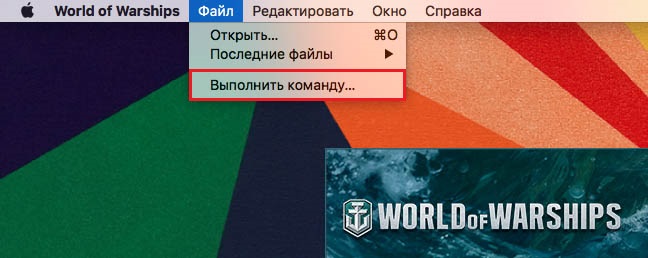
- В открывшемся окне в поле «Команда» введите regedit и нажмите Выполнить.
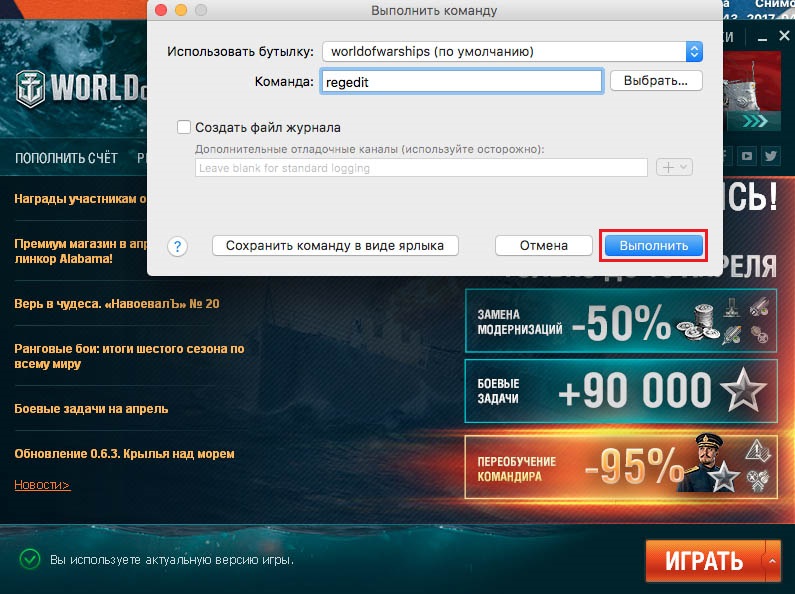
- Откроется окно редактора реестра. Откройте в дереве слева «Мой компьютер» > HKEY_CURRENT_USER > Software > Wine > Direct3D.
- Если раздел Direct3D отсутствует, создайте его самостоятельно. Для этого нажмите на раздел Wine правой кнопкой мыши, в контекстном меню выберите «Создать» > «Раздел» и укажите имя Direct3D.
- В разделе Direct3D создайте ключ VideoMemorySize. Для этого кликните по разделу правой кнопкой мыши, в контекстном меню выберите пункт «Создать» > «Строковый параметр» и задайте имя параметра VideoMemorySize.
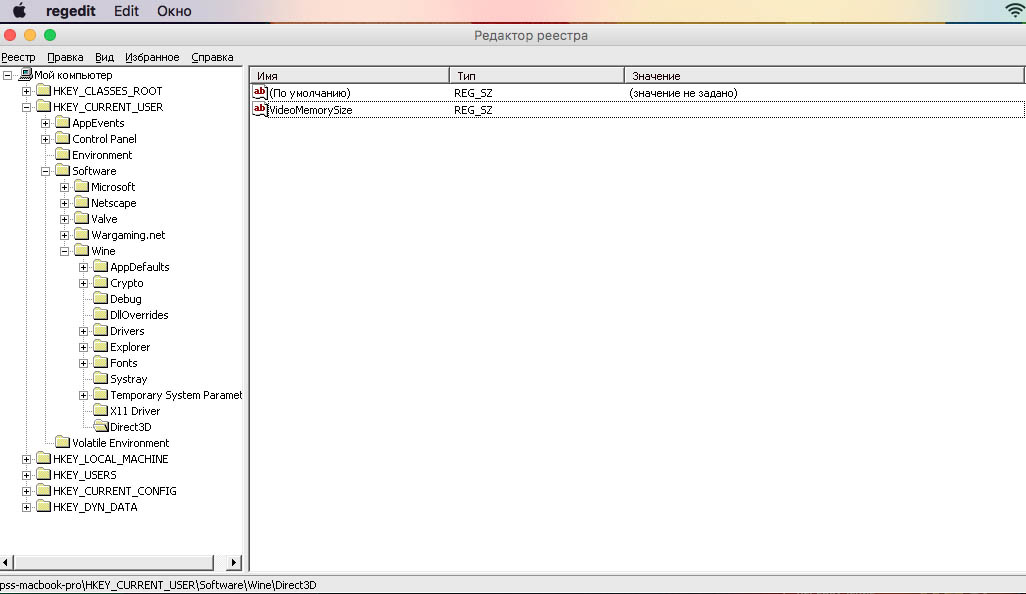
- Дважды нажмите по созданному ключу и укажите значение ключа, равное действительному объёму доступной видеопамяти.
- Примените изменения и закройте окно редактора реестра.
Критическая ошибка «An unhandled exception is occurred»
Эта ошибка может возникать на этапе применения обновления игрового клиента. Для её решения выполните следующие действия:
- Запустите лончер World of Warships.
- Перейдите в настройки (кнопка в правом верхнем углу лончера).
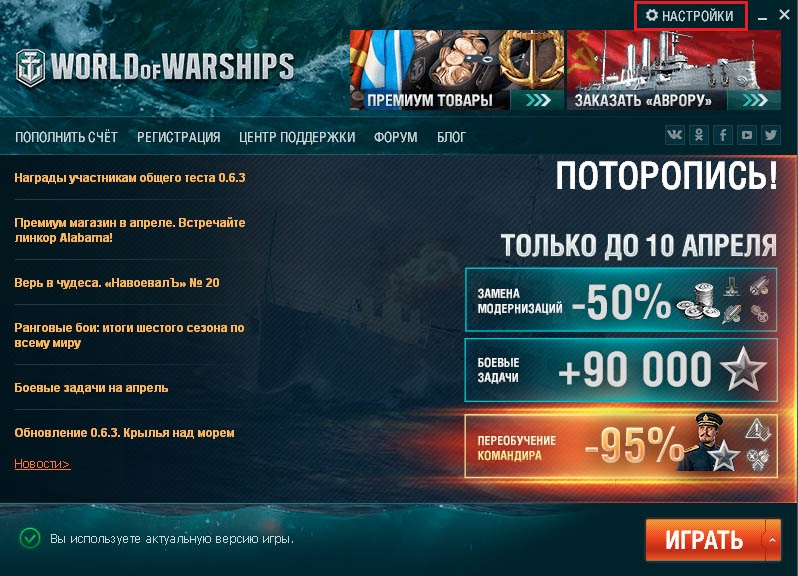
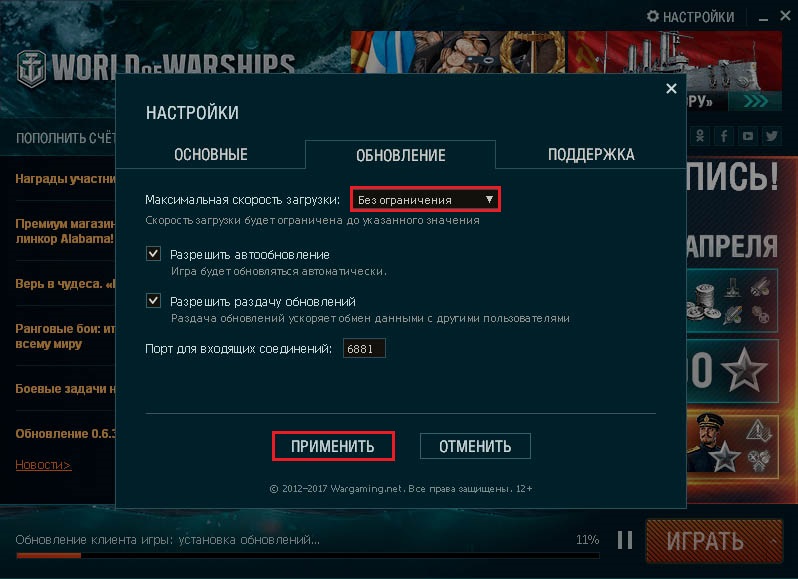
- Перейдите на вкладку «Обновление». В графе «Максимальная скорость загрузки» установите скорость загрузки, равную действительной скорости вашего подключения, и примените изменения:
Ошибка «Не удалось подключиться к серверу обновлений»
Ошибка может возникать на этапе поиска обновлений игрового клиента. Для её решения следует вручную подкорректировать файл конфигурации лончера.
- Закройте клиент World of Warships.
- Перейдите в «Документы» в Finder, затем в раздел World_of_Warships и откройте файл WoWsLauncher.cfg в текстовом редакторе.
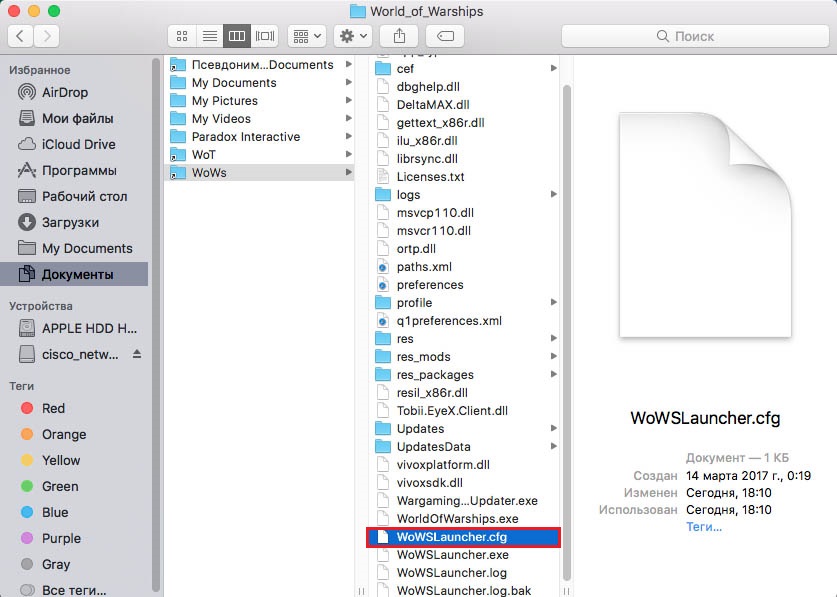
- Найдите строку <patch_info_urls> и измените в ней текст с update-v4r4h20x.worldofwarships.com на update.worldofwarships.com.

- Сохраните изменения, закройте текстовый редактор и запустите World of Warships.
«Чёрный экран» при запуске на MacBook со встроенной видеокартой Intel 6000 series
Ошибка возникает из-за того, что приложение не может получить необходимую информацию для создания файла настроек preferences.xml.
Создание этого файла вручную должно решить проблему.
- Закройте игровой клиент.
- Загрузите файл настроек preferences.xml.
- Скопируйте его в раздел «Документы» > World_of_Warships (или WoWs для версий 2.x и выше).
- Попробуйте запустить игровой клиент заново.
К сожалению, в данный момент официальная поддержка World of Warships на MacOS не осуществляется. Для запуска игрового клиента используется решение от компании Codeweavers. Поэтому, если перечисленные способы не помогут решить проблему, обратитесь в службу поддержи Codeweavers одним из способов:
- через сайт;
- через email: [email protected] или [email protected].
Обратите внимание: специалисты Codeweavers оказывают поддержку только на английском языке.
Если вам удалось решить любую из перечисленных выше проблем собственным способом, расскажите нам о нём в заявке на сайте Центра поддержки. При создании заявки выбирайте категорию World of Warships, подкатегорию «Вопросы технического характера».
ru.wargaming.net
World of Warships не запускается, не работает – решения
World of Warships не запускается, не работает – решения
World of Warships набирает популярность с каждым днем. И хоть игра, на данный момент, находится на закрытом тестировании – технические проблемы с WoWs у участников ЗБТ всё равно присутствуют. Мы подготовили для вас список самых распространенных проблем и их решения:
World of Warships не запускается, не работает, вылетает при запуске или попросту не устанавливается
Для начала ознакомьтесь с минимальными системными требованиями игры. Возможно, ваш компьютер просто не соответствует им.- Операционная система: Windows XP, Windows Vista, Windows 7, Windows 8.
- Процессор (CPU): 2,2 ГГц поддерживающий технологию SSE2.
- Оперативная память (RAM): 1,5 ГБ для Windows XP, 2 ГБ для Windows Vista, Windows 7.
- Видеоадаптер: GeForce 6800/ ATI X1800 с 256 MБ памяти, DirectX 9.0c.
- Аудиокарта: совместимая с DirectX 9.0c.
- Свободное место на жёстком диске: 16 ГБ.
- Скорость интернет-соединения: 256 Кбит/с.
Критическая ошибка при запуске игры или лаунчера
Если компьютер соответствует минимальным системным требованиям, то попробуйте обновить драйвера видеокарты и установить дополнительные библиотеки.Последние драйвера видеокарты вы можете найти на сайтах производителей:
NVIDIA Radeon Intel
Установите последнюю версию DirectX с официального сайта Microsoft
Веб установщик Полный архив
Установите библиотеку Visual C++ 2008, если еще не установлена
Visual C++ 2008 для 64-битных (x64) системVisual C++ 2008 для 32-битных (x86) систем
Также, установите Visual C++ 2010 библиотеки
Visual C++ 2010 для 64-битных (x64) системVisual C++ 2010 для 32-битных (x86) систем
Установите все версии NET Framework с официального сайта Microsoft:
Вылетает лаунчер, ошибка при запуске лаунчера, ошибка подключения или проблемы с соединением
Для решения этой проблемы попробуйте отключить на время антивирус. Если это помогло – добавьте игру и лаунчер в список исключений антивируса. Также отключите или брандмауэр или добавьте в его исключения игру и лаунчер.В случае некоторых других проблем с лаунчером, рекомендуют сбросить настойки InternetExplorer. Возможно, потребуется его полная переустановка.
Больше проблем с лаунчером и их решения вы можете найти тут.
Проблемы со звуком или в игре нет звука
Если у вас проблемы такого рода — установите последние драйверы для вашей аудиокарты с сайта производителя, например, если у вас аудиокарта фирмы Realtek Audio или Creative AudioИгра тормозит, лагает, глючит, в игре фризы
Попробуйте уменьшить настройки графики, сделать дефрагментацию диска, снизить качество аудио. Также очистите оперативную память, закрыв ненужные программы.Другие проблемы
Для решения некоторых проблем с запуском и вылетами игры советуют начисто переустановить игру.Если вы не решили свою проблему после этой статьи, обратитесь в центр поддержки Wargaming.net.
Только зарегистрированные и авторизованные пользователи могут оставлять комментарии.
gme.ru
Установка и удаление World of Warships - World of Warships
Нередко на просторах интернета можно встретить такой перечень вопросов: «Как скачать игру World of Warships», «Где скачать WoWs?», а ответ на эти вопросы (и ещё на ряд подобных) очень прост – официальный сайт World of Warships. Если настроились попробовать себя в этой игре (или же просто вернуться в неё), то в первую очередь стоит посетить официальный сайт, на главной странице, поверх фона со зрелищной презентацией, находится яркая кнопка «Скачать игру». Там же можно и подробнее узнать о WoWs, нажав на менее заметную кнопку «Об игре». Нередко игроки желают скачать World of Warships через торрент-трекеры (torrent), но хотелось бы сразу оградить вас от этого варианта. Во-первых, качая не с официального сайта можно наткнуться на вредоносное программное обеспечение, которое устанавливается в «невидимым» режимом вместе с игрой. Во-вторых, на торрентах не всегда выложены свежие версии игры, а если быть точнее – там выложены только лончеры игры, весят они совсем мало, менее 1 мб, т.е. скачивать игру вас всё равно понадобится. Ну и в-третьих, лончер World of Warships схож с той же программой torrent, загружать базовую версию игры (или патч) можно по частям, при закрытии загрузчика он запоминает контрольную точку, а после запуска возобновляется с места разрыва, что не создаёт проблем при загрузке игры и новых версий патчей. Выбрав подходящий способ скачивания инсталлятора, запускаем его. В поле выбора языка выбираем необходимый:
  После выбора языка, вас по традиции поприветствует Мастер установки, который прост и интуитивно понятен в плане навигации:
  Нажимаем «Далее» и нам предложат выбрать диск и папку для распаковки файлов (выбираете ту папку, которая подходит именно вам, при необходимости можно создать новую и поместить файлы в неё):
  Определившись с местом, вам предложат обновить DirectX и добавить игру в список исключения Firewall.
 Примечание: если Вы недавно переустанавливали Windows, рекомендуется поставить галочку на «Установить DirectX» во избежание дальнейших проблем с запуском игру. В список исключений игру можно поставить и после установке, при первом запуске.
 Вид выбора папки в меню «Пуск» довольно таки стандартный и не должен вызвать затруднений:
  После увидите стандартное окно с предложением создать ярлык соответствующей игры на вашем рабочем столе:
  Финальный штрих установки – проверяем, все ли необходимые компоненты выбраны, а если и выбраны, то верно ли?
  Далее нажимаем «Установить», после чего скачивание игры начнётся настолько быстро, насколько позволяется ваше интернет соединение:
  С выходами новых патчей, обновления будут автоматически появляться в лончере, их загрузка будет занимать разное время, зависеть оно будет как всегда от объёма обновления. Для установки всех типов дополнений к клиенту используется папка «res_mods» - расположенная в корневой папке игры. В нашем случае это D:\GAMES\World_of_Warships\
  Обычно подробный процесс установки модов описывается на сайтах где предоставляют сами модификации к игре. Как правило, в таких новостях есть пошаговая инструкция, которая не позволит вам сбиться с верного пути установки.
 Если установленные нововведения пришлись вам не по вкусу, то просто очистите папку актуального патча от файлов (к примеру папку «0.5.3»), но не в коем случае не удаляйте саму папку, она должно быть на месте, даже если она остаётся пуста.
Примечание: более подробно про моды можете узнать из статьи на нашем сайте.
Удаление игры осуществляется двумя способами, первый более простой и понятный – через «Панель управления», находите элемент «Программы и компоненты», запускаете, находите игру и нажимаете на кнопку «Удалить». Второй вариант - через корневую папку, путем запуска приложения «unins000.exe», игра удалится после выполнения последовательных действий.
warshipsfaq.ru


