
Это интересно
- ОКД
- ЗКС
- ИПО
- КНПВ
- Мондиоринг
- Большой ринг
- Французский ринг
- Аджилити
- Фризби
Опрос
Полезные ссылки
РКФ

Все о дрессировке собак

Стрижка собак в Коломне

Поиск по сайту
Как просмотреть историю браузера Яндекс на телефоне. Где в яндекс браузере журнал
Как восстановить историю в Яндекс Браузере
Навигация по статье
В этом уроке мы хотим помочь пользователям сайта chrome-faq.info узнать, как восстановить историю в Яндекс Браузере, если она была удалена, или утеряна. Возможно не все знают, тем не менее, подобная функция в Yandex Browser имеется.
Кроме системного способа, также будет рассмотрен и другой вариант восстановления, при котором мы будем использовать для этой задачи специальные дополнительные программы.
Где находится история, и как её посмотреть в Яндекс браузере
Если вы хотите посмотреть историю, то для этого проделайте следующие действия, как написано в инструкции:
- Откройте браузер Яндекс на своем компьютере.
- Нажмите мышью по значку Меню, который располагается в верхнем правом углу программы.
- Из всех перечисленных пунктов там, наведите на “История”.
- Далее еще раз клацните по надписи “История”, дабы открыть страницу.

- Теперь вы находитесь на странице с историей Яндекс Браузера, где можно просматривать, редактировать, удалять историю посещений сайтов и страниц.
Кстати, если такой метод вам не по душе, и вы ищите способ попроще, то обрадуем вас – он есть. Просто нажмите Ctrl+H, и история откроется.
Если же вам нужна папка, в которой хранится история, то и здесь мы можем вам помочь. Вот путь, где она лежит: C:\Users\User\AppData\Local\Yandex\YandexBrowser\User Data\Default, все файлы с названием History.

Восстановление истории
И вот, плавно, но уверенно мы подобрались к самому главному вопросу статьи – как восстановить историю Яндекс Браузера. Мы предлагаем вам сразу несколько способов восстановления. В случае, если не подойдет один, возможно, сработает второй.
Через кэш истории
Браузер от компании Yandex хранит всю историю посещений в специальном кэше. И пользователь может просмотреть его. И даже если вы очистить все данные посещений, то вполне вероятно, что они все-же были сохранены в кэше.
В адресной строке обозревателя необходимо ввести команду browser://cache. Найдите там нужный вам сайт, или страницу, кликните по ссылке правой кнопкой мыши, после чего нажмите “Копировать адрес ссылки”. Затем вставьте его в новой вкладке.

Чтобы было проще искать, можете воспользоваться поиском на странице. Для этого нажмите Ctrl + F. Это будет полезно, если вы знаете домен, либо же часть его.
С помощью программ для восстановления
Если первый способ оказался для вас недейственным, и восстановить удаленную историю не удалось, то этот способ должен помочь уж наверняка. Для этого мы будем использовать специальную программу, позволяющую восстанавливать удаленные файлы и данные на компьютере.
Для восстановления мы будем использовать программу под названием Piriform Recuva.
Но прежде её нужно скачать и установки:
- В любом обозревателе открываем страницу https://www.ccleaner.com/recuva/download (это официальный сайт программы).
- Есть две версии приложения – бесплатная и платная. Мы можем вполне обойтись бесплатной версией. Нажимаем по ссылке “CCleaner.com”. Осуществится переход на страницу скачивания.

- Подождите несколько секунд, начнется скачивание. Сохраните файл.

- Затем запустите скачанный установщик.
- В открывшемся окне выберите сверху язык программы. После чего сделайте клик мышью по кнопке “Install”.

- Процесс установки успешно запущен. Надо подождать, когда он завершится полностью, и тогда нажать “Run Recuva”, предварительно сняв галочку внизу с пункта “View release notes”.

Программа для восстановления успешно установлена и запущен. Если запуск не удался, нажмите на значок на рабочем столе и следуйте дальнейшей инструкции:
- В окне программы нажмите “Далее”.

- Следующим этапом установите флажок возле пункта “Все файлы” и нажмите “Далее” еще раз.

- Теперь надо выбрать место размещение файлов. Для этого установите флажок на “В указанном месте” и укажите адрес: C:\Users\ИМЯ\AppData\Local\Yandex\YandexBrowser\User Data\Default (это место расположения файла истории в Яндекс браузере). Там, где написано ИМЯ, надо ввести название вашей учетной записи на Виндовс, узнать его можно в меню Пуск.

- Снова жмем далее.
- Обязательно установите галочку на “Включить углублённый анализ”, чтобы программа выполнила более подробный поиск. Включите поиск кнопкой “Начать”.

- Программа начнет искать все удаленные файлы. Подождите, иногда это может занять довольно много времени, все зависит от количества файлов. Если их очень много, то все может затянуться вплоть до часа и более.
- Когда поиск будет завершен, среди всех найденных результатов найдите “History” и установите возле него флажок.
- После чего кликните по кнопке “Восстановить”, расположенной в правом нижнем углу окна Recuva.
- Вы можете восстановить файл в ту же директорию, где осуществлялся поиск, либо же сохранить его в другом места, а потом вручную перенести его в нужную папку (адрес указан выше).
- Теперь можете открыть Яндекс Браузер и просмотреть журнал посещений (об этом выше).
Мы рассмотрели на примере работу лишь одной программы – Recuva, хотя в действительности подобных программ есть огромное количество, и вы соответственно можете использовать любую.
Системное восстановление
И вот мы подобрались к конечному способу решения проблемы. Использовать его стоит лишь в самых крайних случаях, потому что откат системы вернет не только историю, но и другие настройки всей системы Windows. Так что будьте очень аккуратны, т.к. можно потерять нужные данные.
- Заходим в ПУ через Пуск.
- Вариант просмотра установите “Крупные значки”, как показано на скриншоте ниже. Из списка выберите пункт “Восстановление”.

- Затем жмем на “Запуск восстановления системы”.

- В открывшемся окне отката жмем “Далее”.

- Выбираем сохраненную копию, к которой будет делать откат системы. Щелкаем по ней правой кнопкой мыши и снова нажимаем кнопку “Далее”.

- Ждем, когда система завершит восстановление.
По окончанию, можно перезапускать компьютер и заходить в браузер в историю. Но опять же, данный метод мы не рекомендуем использовать в связи с тем, что могут, и даже скорее всего будут утеряны все прежние данные.
Синхронизация
Кстати, если у вас включена синхронизация Яндекс, то можно попробовать восстановить данные с её помощь. Более подробно об синхронизации в Яндекс Браузере читайте в этой статье.
chrome-faq.info
История в яндекс браузере - Всё о компьютерах
Яндекс браузер история загрузок
Загружая файлы через браузер Яндекс в нём остаётся история открыв которую можно увидеть что и когда загружалось на компьютер.
Как посмотреть загрузки в Яндексе
История загрузок Яндекс открывается несколькими способами.
- Первый способ открывает всю историю загруженных файлов с помощью горячих клавиш.
 Как смотреть историю в Яндексе
Нажав одновременно на клавиатуре клавиши Ctrl + J откроется окно в котором вы увидите все сделанные вами загрузки.
 Как посмотреть историю браузера ЯндексНажимаете на кнопку Настройки которая выглядит в виде трёх параллельных полосок расположенных в верхнем правом углу браузера. Откроется контекстное меню в котором выбираете пункт Загрузки.
 Как проверить историю браузера Яндекс
Открываете новую пустую вкладку и на ней нажимаете на Все закладки.
 Как посмотреть журнал в Яндексе
Откроется страница на которой нужно будет перейти на вкладку Загрузки.
Как удалить историю в Яндекс браузере выборочно
Открыв страницу со всеми сделанными вами загрузками можно удалить любую загрузку. Для этого нужно навести курсор на загрузку и в конце названия загрузки появится маленький треугольник.
 Показать журнал Яндекса чтобы удалить загрузку
Нажмите на этот треугольник и откроется контекстное меню в котором можно выбрать один из двух пунктов. Если выбрать пункт Удалить из списка то удалится только история об этом загруженном файле, а сам файл останется на компьютере. Если выбрать пункт Удалить файл то удалится история об этом загруженном файле, а также удалится с компьютера и сам файл.
Как полностью очистить в Яндекс журнал загрузок
Удалить сразу всю историю о загруженных вами файлом можно несколькими способами:
- Одновременно нажимаете на клавиатуре три клавиши Ctrl + Shift + Del.
 Истории Yandex удаляется с помощью горячих клавиш
Откроется окно под названием Очистить историю.
 Как удалить историю браузера Яндекс
В этом нужно оставить галочку только у пункта Историю загрузок и нажать на кнопку Очистить историю.
 Удаляется история Яндекса сегодняОткроется окно под названием Очистить историю. В этом нужно оставить галочку только у пункта Историю загрузок и нажать на кнопку Очистить историю.
 Как удалить историю в поисковике Яндекс
В самом низу настроек нажимаете на Показать дополнительные настройки и находите в них абзац под названием Личные данные. Нажимаете кнопку Очистить историю загрузки. Откроется окно под названием Очистить историю. В этом нужно оставить галочку только у пункта Историю загрузок и нажать на кнопку Очистить историю.
Похожие заметки:
Диспетчер задач Windows
Где находится история в Яндекс.Браузере
Многие пользователи интересуются, где находится история в яндекс браузере и как ее очистить. Данный интернет-обозреватель характеризуется, в первую очередь, простым интерфейсом. Здесь нет ничего лишнего, только необходимые иконки. Именно поэтому некоторые пользователи теряются и не могут найти журнал посещенных веб-страниц. Давайте рассмотрим подробно, как же это сделать.

Как посмотреть историю в Яндекс.Браузере
Для того, чтобы узнать, где же находится история yandex browser, мы в первую очередь запускаем интернет-обозреватель. В правом верхнем углу располагается значок в виде шестеренки (в последних версиях он выглядит как три горизонтальных полоски ). Нажимаем на него, после чего появится контекстное меню. Здесь следует выбрать пункт История, после чего откроется новая страница, где можно найти интересующую вас информацию о посещенных сайтах.
Есть и другой способ того, как посмотреть историю яндекс браузера. Для этого кликаем на Табло и переходим на вкладку Недавно закрытые. Если его у вас нет или оно исчезло, тогда решение этой проблемы вы найдете тут. Если вас интересует вся история, то внизу вы увидите ссылку для того, чтобы в нее перейти. Кроме того, можно воспользоваться сочетанием горячих клавиш. Для пользователей с ОС Windows, интересующихся, где в яндекс браузере история, необходимо нажать Ctrl и H. Если на вашем компьютере установлен Mac OS, то кликните одновременно на ⌘ и H.
Как очистить историю в Яндекс.Браузере
В случае, когда необходимо очистить историю браузера яндекс за определенный период, необходимо перейти в Настройки и выбрать Дополнительно. Перед вами откроется меню, где нужно нажать на пункт Очистить историю. В появившемся окне выбираем период, за который необходимо удалить информацию, а также ее тип. К примеру, если необходимо очистить только историю просмотров, то ставим выделение рядом с этой надписью, а все остальные галочки снимаем. А если вы еще хотите очистить кэш в Яндекс.Браузере. тогда оставьте еще одну галочку в поле «Кэш».

Имейте в виду, что способа, как восстановить историю браузера яндекс штатными средствами пока не существует, поэтому будьте аккуратны. При необходимости можно удалить только определенные страницы из журнала посещенных веб-сайтов. Для этого жмем на и выбираем пункт История. Здесь следует выделить ту информацию, от которой вы хотите избавиться. После того, как галочки стоят рядом со всеми необходимыми страницами, жмем на кнопку Удалить выбранные элементы и подтверждаем свое действие.
Для того, чтобы очистить историю, можно воспользоваться «горячими» клавишами. Пользователям ОС от Майкрософт для этой цели могут нажать Ctrl + Shift + Del. Те, кто использует продукт от Apple, должны одновременно кликнуть по ⌘, Shift и Del.
Несколько слов хотелось бы сказать и о том, где находится история загрузок в яндекс браузере. Для того, чтобы сюда попасть, жмем на Настройки и переходим в пункт Загрузки. Чтобы убрать здесь какую-либо информацию, ставим галочку рядом с ее названием и кликаем на строку Удалить из списка. Кроме того, в историю загрузок можно попасть через Табло. Жмем на соответствующий пункт, и перед нами открывается окно, в котором можно увидеть, когда и какие файлы были скачаны на компьютер. Удалить информацию о загрузках можно также через окно Очистить историю. Для этого просто ставим галочку рядом с опцией история загрузок.
Как видим, ничего сложного нет. Управление историей посещенных страниц и сделанных загрузок достаточно простое, как и все остальные настройки в интернет-обозревателе от Яндекс. Однако, перед тем, как проводить процедуру, убедитесь, что вы удаляете то, что вам не понадобится. Чтобы вручную каждый раз не очищать историю загрузок, можно пользоваться режимом Инкогнито в Яндекс.Браузере.
Похожие статьи:
Навигация записей
Все о создании сайтов, блогов, форумов, интернет-магазинов, их продвижении в поисковых системах и заработке на сайте
История поиска и просмотров в Яндексе — как ее найти, открыть и посмотреть, а при необходимости очистить или удалить
Обновлено: 30 ноября 2016
Здравствуйте, уважаемые читатели блога KtoNaNovenkogo.ru. Когда вы путешествуете по интернету, то используете два обязательных для этого дела инструмента — браузер и поисковую систему (в рунете это чаще всего Яндекс). Оба они умеют вести и хранить историю ваших посещений, просмотров страниц и поисковых запросов. которые вы вводили. В случае необходимости вы можете восстановить хронологию событий и найти ту страницу, которую открывали вчера, или тот запрос, что вводили в поиск Яндекса полгода назад. Это очень удобно.

Но зачастую возникает и обратная ситуация, когда нужно стереть все следы вашей жизнедеятельности в сети. В этом случае у вас возникает вопрос: как удалить историю в Яндексе. Как очистить историю просмотров в вашем браузере? Как найти и почистить все прочие следы? Сегодня я как раз и хочу заострить ваше внимание на этой теме. Мы поговорим как про очистку истории поиска, так и про удаления в браузере (включая и Яндекс браузер) всех следов вашей деятельности в сети.
Как посмотреть историю поисков и просмотров в Яндексе?
Как я уже упоминал выше, историю ведет не только браузер, но и поисковые системы. Например, в Яндексе за ее хранение отвечает специальный набор инструментов под названием «Мои находки». Именно там можно будет удалить всю историю вашего общения с этим поисковиком и, при желании, вообще отказаться от того, чтобы велся журнал ваших просмотров и посещений (хотя он может пригодиться, например, для того, чтобы восстановить утерянную в закладках страницу, на которую вы попали из Яндекса, что очень удобно).
Яндекс — это в первую очередь поисковая система. которой пользуется более половины пользователей рунета. Недавно мы с вами уже рассматривали его настройки, в частности, подробно поговорили про настройку виджетов на главной странице Яндекса. а также подробно обсудили вопрос: как искать в Яндексе на профессиональном уровне. Но этим настройки этой поисковой не ограничиваются, ибо есть еще настойки истории ваших посещений, которых обязательно стоит коснуться.
Итак, для начала вам нужно будет перейти на главную страницу этого поисковика . Именно с нее можно будет попасть в нужный нам раздел настроек, которые доступны из выпадающего меню шестеренки, живущей в правом верхнем углу.
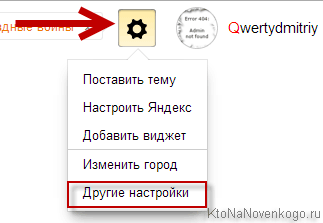
Выбираем самый нижний пункт «Другие настройки», а на отрывшейся странице нам будут интересны, в плане изучения истории ваших действий в Яндексе, два пункта приведенного там меню:

При клике по пункту «Настройки результатов поиска» вы сможете в самом низу открывшейся странице разрешить или запретить поисковику вести журнал с историей ваших поисковых запросов, посещенных страниц, поиска товаров в Яндекс Маркете. а также отдельно можете запретить или разрешить использовать эти данные для формирования результатов поиска и поисковых подсказок.
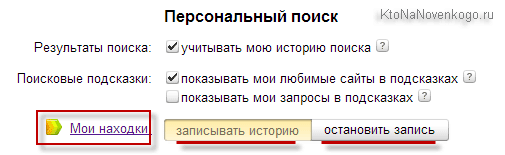
Здесь вы можете только как бы отключить или включить запись истории, а вот посмотреть то, что уже было записано, можно будет кликнув по надписи «Мои находки» (на обоих приведенных выше скриншотах). Здесь вы найдете много чего интересного и сможете восстановить ранее найденную, но затем утерянную информацию. История Яндекс поиска — это довольно-таки мощный инструмент:

Здесь с помощью расположенного в левом верхнем углу переключателя опять же можно будет остановить или снова включить запись журнала событий. В левой колонке можно будет отдельно просмотреть историю ваших поисковых запросов, историю поиска картинок. товаров в магазине Яндекс Маркет, а также все эти данные при необходимости сможете сохранить и скачать (экспортировать).
В самом верху расположена временная линия, которая очень оперативно позволит переместиться на тот момент, где вы что-то желаете найти или, наоборот, удалить из истории ваших посещений на Яндексе. Если у вас накопилось огромное число запросов, просмотров и других обращений, то можете воспользоваться поиском по истории. строка которого расположена прямо над временной линией. Как ни странно, но это вовсе не очевидное действие — поиск по результатам поиска.
Как удалить частично или совсем очистить историю в Яндексе?
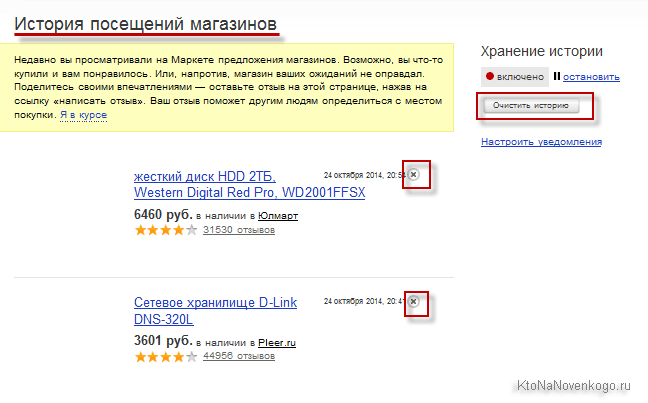
Как вы уже, наверное, заметили, можно не очищать всю историю целиком, а удалить какие-то отдельные запросы или посещенные страницы. просто кликнув напротив них по крестику. Удалится данный запрос и все страницы, на которые вы перешли при поиске ответа на него.
Например, при просмотре журнала Яндекса Маркета можно будет удалить из него отдельные просмотренные товары, а можно будет и всю историю очистить с помощью расположенной вверху одноименной кнопки:
Кстати, забыл сказать, что история поиска будет сохраняться (писаться) только в том случае, если вы авторизованы в Яндексе (в правом верхнем углу вы видите свой логин-ник). Если вы не авторизованы, то никакие «Мои находки» вам будут не доступны, а значит и очищать будет нечего.
Яндекс, понятное дело, все равно ведет свою внутреннюю статистику, но там вы будет фигурировать только как IP адрес вашего компьютера или как куки браузера (которые тоже можно почистить). через который вы осуществляли поиск. Удалить эту историю у вас не получится (только из браузера, очистив его кэш, т.е. историю ), но доступ к ней практически никто получить не сможет, так что можно об этом не беспокоится. ИМХО.
Если хотите, чтобы и ваш IP поисковик не узнал, то используйте анонимайзеры (Хамелеон, Spools). Если и этого покажется мало, то скачайте браузер Тор. который позволяет не оставлять практически никаких следов в сети, так что и удалять историю на Яндексе или где бы то ни было вам не придется.
Да, чуть не забыл рассказать, как очистить всю историю Яндекса скопом, а не по одному. Для этого на странице «Мои находки» вам нужно будет кликнуть по расположенной в правом верхнем углу кнопке «Настройки»:
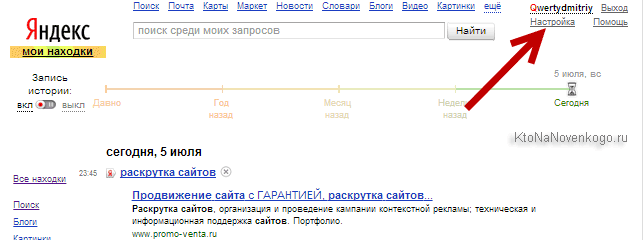
Ну, и на открывшейся странице вы сможете как остановить запись, так и полностью очистить уже накопленную историю с помощью имеющейся там кнопочки:

Это все, что касалось поисковой системы и ведущейся в ней статистики вашей активности.
Как посмотреть и очистить историю Яндекс Браузера?
Однако, историю ведет не только поисковая система, но и браузер, которым вы пользуетесь. Если это довольно популярный в рунете Яндекс браузер (смотрите где можно скачать Яндекс браузер ), то в нем тоже ведется история просмотров и посещенных вами страницы, а значит может возникнуть срочная необходимость ее очистить. Как это сделать? Давайте посмотрим.
Для вызова окна очистки истории можно воспользоваться комбинацией клавиш Ctrl+Shift+Delete. находясь в окне браузера, либо перейти из меню кнопки с тремя горизонтальными полосками в настройке браузера и найти там кнопку «Очистить историю».

В обоих случаях откроется одно и то же окно удаления истории ваших блужданий по интернету с помощью браузера Яндекса:
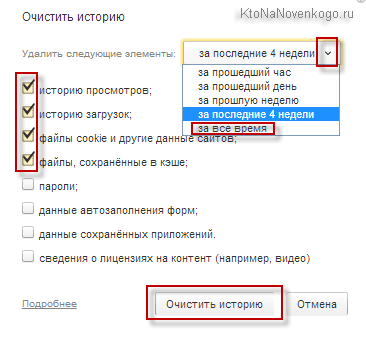
Здесь нужно выбрать период, за который вся история будет удалена (для полной очистки лучше выбирать вариант «За все время»), поставить галочки в нужных полях, ну и нажать на соответствующую кнопку внизу. Все, история вашего браузера будет почищена до основания.
Удачи вам! До скорых встреч на страницах блога KtoNaNovenkogo.ru
Подборки по теме:
 Как удалить почту и почтовый ящик на Mail.ru, Яндексе и Gmail
  Что такое кэш и как его очистить в Опере, Мозиле, Хроме и других браузерах?
  Как удалить сообщение и всю переписку в Скайпе, можно ли изменить логин и удалить аккаунт Skype
  Как найти и удалить неиспользуемые строки стилей (лишние селекторы) в CSS файле вашего сайта
  Поиск по картинке, фото или любому загруженному изображению в Гугле и Яндексе — как это работает
  Почему не загружается (не работает) социальная сеть «Одноклассники» и как ее открыть, если она заблокирована?
Источники: http://kaknakomputere.ru/sovety/brauzery/yandeks-brauzer/yandeks-brauzer-istoriya-zagruzok, http://computerologia.ru/gde-naxoditsya-istoriya-v-yandeks-brauzere/, http://ktonanovenkogo.ru/voprosy-i-otvety/istoriya-poiska-prosmotrov-v-yanedkse-kak-najti-otkryt-posmotret-ochistit-udalit.html
it-radar.ru
Яндекс браузер история просмотров - Всё о компьютерах
Где находится история в Яндекс.Браузере
Многие пользователи интересуются, где находится история в яндекс браузере и как ее очистить. Данный интернет-обозреватель характеризуется, в первую очередь, простым интерфейсом. Здесь нет ничего лишнего, только необходимые иконки. Именно поэтому некоторые пользователи теряются и не могут найти журнал посещенных веб-страниц. Давайте рассмотрим подробно, как же это сделать.
Как посмотреть историю в Яндекс.Браузере
Для того, чтобы узнать, где же находится история yandex browser, мы в первую очередь запускаем интернет-обозреватель. В правом верхнем углу располагается значок в виде шестеренки (в последних версиях он выглядит как три горизонтальных полоски ). Нажимаем на него, после чего появится контекстное меню. Здесь следует выбрать пункт История, после чего откроется новая страница, где можно найти интересующую вас информацию о посещенных сайтах.
Есть и другой способ того, как посмотреть историю яндекс браузера. Для этого кликаем на Табло и переходим на вкладку Недавно закрытые. Если его у вас нет или оно исчезло, тогда решение этой проблемы вы найдете тут. Если вас интересует вся история, то внизу вы увидите ссылку для того, чтобы в нее перейти. Кроме того, можно воспользоваться сочетанием горячих клавиш. Для пользователей с ОС Windows, интересующихся, где в яндекс браузере история, необходимо нажать Ctrl и H. Если на вашем компьютере установлен Mac OS, то кликните одновременно на ⌘ и H.
Как очистить историю в Яндекс.Браузере
В случае, когда необходимо очистить историю браузера яндекс за определенный период, необходимо перейти в Настройки и выбрать Дополнительно. Перед вами откроется меню, где нужно нажать на пункт Очистить историю. В появившемся окне выбираем период, за который необходимо удалить информацию, а также ее тип. К примеру, если необходимо очистить только историю просмотров, то ставим выделение рядом с этой надписью, а все остальные галочки снимаем. А если вы еще хотите очистить кэш в Яндекс.Браузере. тогда оставьте еще одну галочку в поле «Кэш».
Имейте в виду, что способа, как восстановить историю браузера яндекс штатными средствами пока не существует, поэтому будьте аккуратны. При необходимости можно удалить только определенные страницы из журнала посещенных веб-сайтов. Для этого жмем на и выбираем пункт История. Здесь следует выделить ту информацию, от которой вы хотите избавиться. После того, как галочки стоят рядом со всеми необходимыми страницами, жмем на кнопку Удалить выбранные элементы и подтверждаем свое действие.
Для того, чтобы очистить историю, можно воспользоваться «горячими» клавишами. Пользователям ОС от Майкрософт для этой цели могут нажать Ctrl + Shift + Del. Те, кто использует продукт от Apple, должны одновременно кликнуть по ⌘, Shift и Del.
Несколько слов хотелось бы сказать и о том, где находится история загрузок в яндекс браузере. Для того, чтобы сюда попасть, жмем на Настройки и переходим в пункт Загрузки. Чтобы убрать здесь какую-либо информацию, ставим галочку рядом с ее названием и кликаем на строку Удалить из списка. Кроме того, в историю загрузок можно попасть через Табло. Жмем на соответствующий пункт, и перед нами открывается окно, в котором можно увидеть, когда и какие файлы были скачаны на компьютер. Удалить информацию о загрузках можно также через окно Очистить историю. Для этого просто ставим галочку рядом с опцией история загрузок.
Как видим, ничего сложного нет. Управление историей посещенных страниц и сделанных загрузок достаточно простое, как и все остальные настройки в интернет-обозревателе от Яндекс. Однако, перед тем, как проводить процедуру, убедитесь, что вы удаляете то, что вам не понадобится. Чтобы вручную каждый раз не очищать историю загрузок, можно пользоваться режимом Инкогнито в Яндекс.Браузере.
Похожие статьи:
Навигация записей
Как посмотреть и удалить историю в Яндексе браузере
Браузер Яндекс запоминает на какие сайты вы заходили, какие делали запросы и какие файлы скачивали. Вся эта информация браузером сохраняется в истории загрузок и в истории посещённых страниц. У произведённых вами загрузок и посещённых страниц можно посмотреть историю в Яндекс браузере и при необходимости удалить из истории отдельные страницы или всю историю сразу.
Как посмотреть историю в Яндексе браузере
Открыть историю в Яндексе чтобы её просмотреть можно несколькими способами:
- Самый быстрый способ которым можно открыть журнал посещений Яндекса это с помощью двух горячих клавиш Ctrl + H которые нужно нажать одновременно.
 История Яндекса как посмотреть
 История Яндекс как посмотреть
на новой вкладке нужно перейти в Недавно закрытые
 Как просмотреть историю в Яндексе
на открывшейся странице нажать на Вся история
 Как проверить историю в Яндексе
Чтобы зайти в историю Яндекса нужно нажать на три параллельные линии находящиеся в верхней правой части браузера и в открывшемся контекстном меню выбрать пункт История.
Как удалить историю в Яндексе браузере определённых страниц
Чтобы удалить с Яндекса историю какой-нибудь страницы нужно сначала открыть в браузере историю посещений одним из способов указанным выше в данной статье.
 Как почистить историю в Яндексе
Открыв в Яндекс журнал посещений наводите курсор в конец адреса страницы, должен появиться маленький треугольник. Нажав на этот треугольник появится контекстное меню в котором выбираете пункт Удалить из истории и данная страница сразу удалится из списка истории.
 Яндекс история очистить выбранные элементы
Если нужно будет удалить из истории в Яндексе сразу несколько страниц то необходимо эти страницы отметить галочками которые устанавливаются на место иконок. Когда будут отмечены все страницы то нужно нажать кнопку Удалить выбранные элементы.
 Как удалять историю в Яндексе
После этого появится окошко в котором попросят подтвердить что вы хотите удалить выбранные элементы. Для подтверждения нажмите кнопку Удалить и выбранные файлы сразу удалятся из истории посещений.
Как очистить историю в Яндексе полностью
Очищать историю в Яндексе можно несколькими способами. В общем все способы сходятся к тому, что очистка истории в Яндексе будет производится через настройки браузера.
Как очистить историю Яндекса через настройки
Настройки браузера открываются нажатием на три параллельные полоски которые расположены в верхнем правом углу браузера, в открывшемся контекстном меню выбираете пункт Настройки. В настройках в самом низу нажимаете на кнопку Показать дополнительные настройки.
 История Яндекса удалить через настройки
В этих дополнительных настройках находите абзац под названием Личные данные и в нём нажимаете на кнопку Очистить историю загрузки. Откроется окошко под названием Очистить историю.
 Как очистить историю запросов в Яндексе
В этом окошке нужно будет оставить галочки у пунктов Историю просмотров, Файлы сохранённые в кэше. Нажав на кнопку Очистить историю начнётся чистка вашей истории посещений.
Как стереть историю в Яндексе прямо из журнала
Чтобы произвести удаление всей истории посещений этим способом нужно будет сначала зайти в историю в Яндексе.
 Как почистить историю браузера Яндекс
Открыв журнал посещений сайтов Яндекс нужно будет нажать на Очистить историю и у вас сразу откроются настройки и окошко под названием Очистить историю. В этом окошке оставляете галочки у пунктов Историю просмотров, Файлы сохранённые в кэше и нажимаете кнопку Очистить историю.
Как удалить из Яндекса историю поиска через пункт Дополнительно
В браузере нажимаете на три параллельные линии расположенные в верхней правой части браузера. Откроется контекстное меню в котором нужно выбрать поочерёдно Дополнительно — Очистить историю.
 Как очистить историю в Яндекс браузере
После этого откроется окошко под названием Очистить историю в котором нужно оставить галочки у пунктов Историю просмотров, Файлы сохранённые в кэше и нажать кнопку Очистить историю.
Как очистить историю посещений в Яндексе с помощью горячих клавиш
На клавиатуре нажмите одновременно три клавиши Ctrl + Shift + Del.
 Как удалить историю запросов в Яндексе с помощью горячих клавиш
После этого откроется окошко под названием Очистить историю в котором нужно оставить галочки у пунктов Историю просмотров, Файлы сохранённые в кэше и нажать кнопку Очистить историю.
Похожие заметки:
Как посмотреть и как очистить историю посещения сайтов в яндекс браузере
Опубликовано: 2016-07-16 в 2:24

Как посмотреть историю посещения сайтов в яндексе или других браузерах? Как очистить историю в яндекс браузере? Все подробности читайте в этой статье!
Всем привет!В этой статье мы продолжим с вами чистить компьютер, чтобы не тормозил .Многих интересует вопрос. Как посмотреть историю посещения сайтов в яндексе?Вы наверное знаете, что в любом браузере сохраняется вся история просмотренных вами сайтов.Это с одной стороны хорошо с другой плохо.
Зачем нам может пригодиться этот функционал?Главное предназначение.
Можно найти станицу, которую вы случайно закрыли, или у вас завис компьютер, да по разному бывает + еще и в том, что вы можете видеть сайты которые вы посещали несколько дней, а то и за неделю, согласитесь удобно ведь?Кроме этого — это очень удобно если у вас есть дети. Можно посмотреть, чем увлекается ваш подрастающий сынуля=) или дочура), соответственно найти с ребенком общие темы для разговора, тем самым укрепить свой авторит в глазах ребенка.
Есть и отрицательные стороны.Тут есть 2-а фактора.Первый, если вы офисный работник или просто работаете за компьютером (не фрилансер), ну и чего греха таить, все мы русские, украинцы, белорусы. короче из одного теста) любим прое. ну вы поняли=) полазить вконтакте, в вибер. одноклассниках, поиграть в игры,слушать всякую музяку и пр. Зачем это знать начальнику?)Ответ очевиден. Надо от этого избавляться.Второй. Если долго не удалять этот мусор — это прилично нагружает комп. Компьютер начинает притормаживать, что весьма и весьма. бесит?!)Поэтому, хотя бы раз в месяц надо весь этот хлам удалять.Начнем этим заниматься с яндекс браузера.Все таки яндекс — это самый популярный поисковик в России, в других браузерах, принцип тот же самый.
Классная статья: Что это такое сиды и пиры в торренте
Как посмотреть историю посещения сайтов в яндексе
1. Заходим в яндекс браузер.2. Нажимаете одновременно «ctrl» + «H». откроется вот такая вкладка. Этот и будет та самая история, от которой мы будем избавляться.Можно попробовать и другой способ.Сделать это можно вот так.
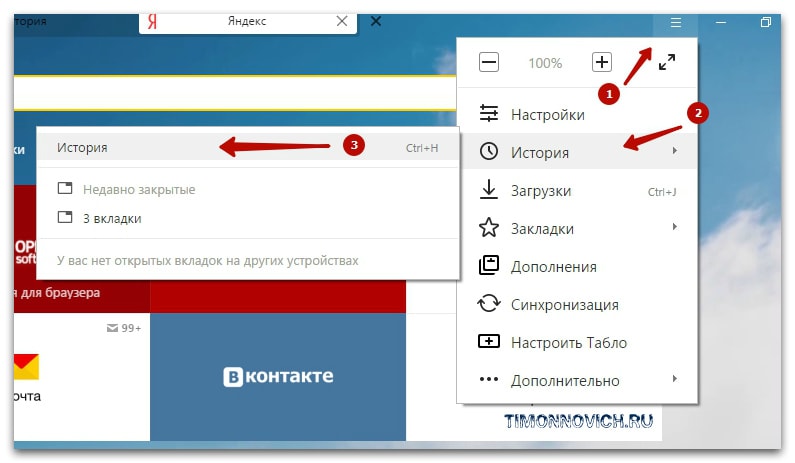 Настройка яндекс браузера — история — история.
Как очистить историю в яндекс браузере
Для этого заходим в браузер.Настройки яндекс браузера — история — история. С права вверху ищите «очистить историю,» нажимает на нее и выбираем.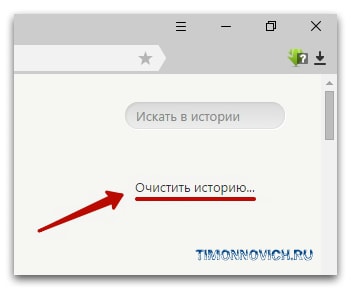
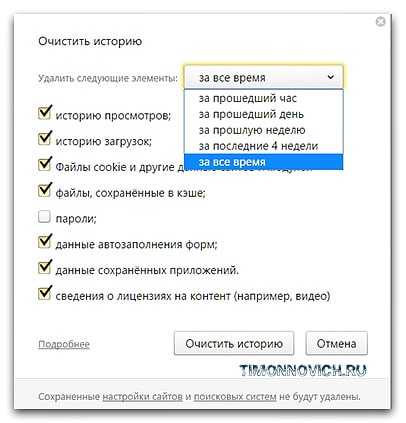 У вас есть возможность почистить историю в яндекс браузере в диапазоне от часа до за все время. Кроме этого можете еще много чего удалить, например, файлы, куки. я советую.Выбрать, очистить историю просмотров в яндексе за все время. Галочки, что вам нужно удалить, рекомендую оставить везде, кроме паролей. Их лучше не чистить.В результате этого, ваш компьютер должен начать работать значительно быстрее, ну и начальник, вас уже не сможет спалить=)Кстати этим методом вы можете очищать историю не только яндекс браузера, но в любых других.На этом все.Знаете, частенько пишу и думаю насколько мои статьи полезны посетителям моего блога, т.е. Вам?Порой думаешь, ну вроде все просто — это умеют все, а эти статьи оказываются полезными (вижу это по комментариям и продолжительным заходам из поисковых систем).Это значит, что мои труды оказались не бесполезными.Спасибо вам, что вы вдохновляете меня на написание новых статей!Всем пока!
Классная статья: Как посмотреть пароль и увидеть его под звездочками, в браузерах яндекс и гугл, с программой и без нее
Интересные статьи для Вас:
 Что такое cvv cvc на банковской карте и где находиться
 Полковник Захарченко выиграл деньги в казино, шокирующее видео!
 Как в яндексе искать по картинке, фото — узнать сайт и найти человека в социальных сетях
 Как посмотреть пароль и увидеть его под звездочками, в браузерах яндекс и гугл, с программой и без н.
Источники: http://computerologia.ru/gde-naxoditsya-istoriya-v-yandeks-brauzere/, http://kaknakomputere.ru/sovety/brauzery/yandeks-brauzer/kak-posmotret-i-udalit-istoriyu-v-yandekse-brauzere, http://timonnovich.ru/kak-posmotret-istoriju-poseshhenija-sajtov-v-jandekse.html
it-radar.ru
Просмотр истории браузера яндекс на телефоне: инструкция
 Каждый современный браузер поддерживает функции, которые, в свою очередь, сохраняют истории в процессе посещения определенных веб-порталов.
Существует специальный журнал, который фиксирует всю информацию и сохраняет веб-сайты на единой странице.
Многомиллионные пользователи часто задаются вопросом, как можно увидеть историю на своем телефоне. Некоторые люди не любят показывать свои устройства другим, так как беспокоятся о своей конфиденциальности. Стоит отметить, что права человека защищены даже в интернете. Поэтому любой пользователь, может, самостоятельно настроить свой телефон.
В современных условиях каждый человек является активным потребителем интернета. Приобретая последние, современные модели планшетов и телефонов, возникают определенные трудности с их использованием. Поэтому чтобы найти ответ на свой вопрос, необходимо внимательно ознакомиться с этой рубрикой, где четко указаны все действия для просмотра истории браузера яндекс.
Плюсы и минусы сохраненной истории
 Функция, в свою очередь, по умолчанию, по-любому активна. Пользователи, которые посещают различные интернет-ресурсы, в автоматическом режиме попадают в журнал, который сохраняет всю информацию.
Следует отметить, что специалисты рассматривает как положительную, так и отрицательную сторону сохранения данных в журнале телефона.
Положительная сторона заключается в том, что найти веб-страницу, которая была просмотрена пользователям сохраняется в списке и больше не придется заново искать тот или иной ресурс.
Нажав одной кнопкой мыши, можно сразу же перейти на веб-страницу. Для этого придется перейти в раздел историй посещения и увидеть список, где представлен целый архив веб-страниц.
Многие директора активно используют эту функцию и устанавливают на каждом компьютере, чтобы следить за рабочим графиком своих подчиненных. Однако, в этой статье идет речь о сохраненной информации в телефоне. Данная функция также подходит для заботливых родителей своих подростков, которые являются активными пользователями интернет-ресурсов.

Отрицательной стороной функции считается то, что телефон, может, взять родитель или другой человек, затем, проверить все детали, а также просмотреть ранее посещаемые веб-порталы. Некоторым людям не нравится, когда они находятся под чутким контролем.
 Поэтому подключая функцию, необходимо учесть определенные детали. Для того чтобы узнать посещаемость веб-порталов на андроиде, пользователю придется запустить яндекс обозреватель и кликнуть на кнопку в правом верхнем углу.
Перед вами откроется список, где будет указано выбрать «Настройки». После чего придется перейти в раздел конфиденциальности. Для тех кто не хочет пользоваться данной опцией, необходимо нажать «Отключить историю».
Теперь, вы знаете, какие действия нужно проводить, что очистить или посмотреть информацию о посещении определенных веб-порталов. Практически каждый обозреватель обладает подобной функцией. Поэтому если вас беспокоит вопрос о конфиденциальности, воспользуйтесь советами и выполните пошагово все действия.
В итоге вам удастся добиться желаемого результата всего лишь за несколько минут. Процедура достаточно легкая, поэтому не требует определенных навыков и знаний. Для получения более подробной информации можно посетить официальный сайт службы яндекс.
brauzergid.ru
Где хранятся закладки в Яндекс Браузере? Путь к файлу.
Закладки в Яндекс браузере, как и любом другом – это сохраненная пользователем ссылка на статью, включающая в себя:
- Адрес страницы в интернете;
- Название страницы;
- Небольшая иконка сайта (favicon).
Для удобства, доступ к закладкам осуществляется из интерфейса браузера. Сам обозреватель хранит всю пользовательскую информацию на компьютере (включая сохраненные логины и пароли) в специальной папке с профилем. Непосредственно закладки, хранятся в файле «Bookmarks».
 Все браузеры (включая Chrome, FifeFox и Opera) используют следующую систему – непосредственный доступ к закладкам, осуществляется из интерфейса обозревателя, а файл «Bookmarks» используется для их переноса в другой обозреватель или в случаях его переустановки.
Просмотр закладок в интерфейсе браузера
Посмотреть закладки в Яндекс Браузере, удобнее всего через интерфейс браузера. Там же вы сможете их: открыть, изменить, вывести на панель и даже экспортировать в html формате, для последующего переноса на другой ПК.
1. Откройте обозреватель и перейдите в меню.

2. Найдите пункт «Закладки» — «Диспетчер закладок». Или воспользуйтесь горячими клавишами – по умолчанию «Ctrl + Shift + O».

3. Вы попали на страницу со списком всех ранее сохраненных страниц.

Помимо выше озвученных функций, вы можете их удобно отсортировать по папкам или упорядочить по заголовкам.
Где Яндекс Браузер хранит закладки. Файл «Bookmarks»
Доступ к файлу закладок может осуществляться двумя путями: через ярлык программы или напрямую, через проводник. Сначала рассмотрим быстрый способ найти их – используя ярлык.
Все действия производятся на базе OS Windows 10. Кардинального отличия от младших версий – нет.
1. Нажмите правой кнопкой мыши на ярлыке Яндекс Браузера, на рабочем столе. В контекстном меню выберите расположение файла.

2. Вы попали в директорию с исполняемым файлом обозревателя. Вернитесь на шаг назад, в папку «YandexBrowser» и перейдите в «User Data».

3. В папке «Default», найдите документ с названием «Bookmarks» — это и есть ваши сохраненные закладки.

Вы можете скопировать его или просто перенести на другой носитель. Во втором случае, он заново создаться, но будет пустым.
Если указанных документов — нет, откройте окно проводника, выберите вкладку «Вид» и отметьте флажком пункт «Скрытые элементы».

А затем просто вставьте путь к необходимой папке – «C:\Users\Имя_пользователя\AppData\Local\Yandex\YandexBrowser\User Data\Default», где «С» — буква диска, на которую установлена OS, а «Имя_пользователя» — никнейм указанный при входе в Windows.

Я указал все возможные способы, как найти закладки в Яндекс Браузере. Рекомендую так же ознакомиться со статьей о том, как перенести закладки в другой браузер или наоборот в Яндекс.
Возникают вопросы или нашли неточность – обязательно напишите в комментариях, разберемся :).
hyperione.com
Как отключить историю в яндекс браузере:пошаговая инструкция
 Яндекс является лидером русскоязычной поисковой системы. Разработанная глобальная сеть помогает многомиллионным пользователям добывать разнообразную информацию.
Набрав любое словосочетание или предложение в поисковую систему, можно сразу же найти ответ на вопрос.
Популярные запросы представлены в едином списке. Поэтому часто задаваемые вопросы сразу же всплывают в подсказках. После пройденной авторизации в Яндексе, открывается аккаунт, где хранится вся история.
Некоторые пользователи часто задаются вопросом об отключении функции, которая запоминает информацию в Яндекс браузере. Все запросы, введенные пользователями, всегда хранятся в сервере. Виртуальное хранилище, которое находится в аккаунте фиксирует не только запросы, но и дату, время, поисковую подсказку, а также переход с одного портала на другой.

Правильное удаление информации
С проблемой по удалению информации сталкивается практически каждый второй пользователь. Многие не знают как правильно удалять и отключать внесенные данные в Яндекс браузере.
Поэтому в этом случае необходимо прислушаться к рекомендациям профессионалов и следовать по указанным инструкциям. После чего, любая проблема решится без излишних хлопот.
Для начала чтобы очистить историю, необходимо авторизоваться в Яндексе. Пользователи, у которых нет собственного аккаунта, должны зарегистрироваться в системе, чтобы произвести последующие действия.
В опциях профиля, необходимо кликнуть по иконке, которая отображается в правой части верхнего угла. Как только появится меню, следует выбрать пункт «Другие настройки».

Переходя на новую страницу, придется перейти в раздел «Мои находки». Для удаления всех записей следует нажать на «Очистить». Для того чтобы избежать фиксирования событий, придется воспользоваться разделом «остановить запись». Некоторые пользователи не хотят полностью убирать информацию. В этом случае следует выборочно удалять запись, которая сохранена в Яндекс браузере.
Для осуществления данной операции, пользователь должен перейти в раздел «Мои находки», перейти по ссылке вернуться и только после этого кликнуть по иконке «крестик», которая отображается возле записей, от которых нужно навсегда избавиться.
Некоторые запросы можно сохранить на винчестер своего компьютера. Поэтому сохранение осуществляется следующим способом. В первую очередь следует перейти в боковое меню, где отображается опция «Экспорт».
Настроить журнал
После пройденной авторизации в Яндексе, следует открыть страницу переходя по данной ссылке tune.yandex.ru/suggest/. Чтобы отключить подсказки, придется убрать галочки, отображающие в опциях «Мои запросы». Избавиться от содержимого журнала можно нажав «Очистить». Далее, придется согласиться с изменением опций и нажать на кнопку «Сохранить».

Настройка поиска
При желании полностью не удалять запись из браузера, придется зайти в раздел «Настройки результатов поиска». После найденного персонального поиска, следует убрать флажки, которые располагаются возле функции. Далее, нужно нажать «Остановить запись» и сохранить. Данная процедура не займет много времени. Поэтому каждый человек может самостоятельно справиться с этой задачей.

brauzergid.ru


