
Это интересно
- ОКД
- ЗКС
- ИПО
- КНПВ
- Мондиоринг
- Большой ринг
- Французский ринг
- Аджилити
- Фризби
Опрос
Полезные ссылки
РКФ

Все о дрессировке собак

Стрижка собак в Коломне

Поиск по сайту
Как очистить историю посещений в Opera? Как очистить журнал в опере
Удаление истории в Опере -
Если вы не хотите, чтобы третьи лица обнаружили ваши персональные данные, то соблюдайте безопасность. В этой статье мы узнаем как очистить историю посещения в Опере (Opera).
Удалить историю в Опере можно различными путями, а также и полностью, и частично.
1. В левом верхнем углу щелкаем по иконке Opera. Появляется выпадающее меню, в котором мы выбираем пункт «Настройки».

1.2. Выбираем пункт «Конфиденциальность и безопасность»

1.3. И нажимаем «Очистить историю посещений..»

1.4. Здесь можно выбрать время, за которое вы хотите удалить историю посещенных страниц.

1.5. Отмечаем галочкой то, что нам нужно очистить.

1.6. Нажимаем «Очистить историю посещений».

Это был один из 3-х способов. Рассмотрим следующий.
2. Открываем меню в браузере Opera. Выбираем «Другие инструменты» и «Очистить историю».

2.1. И делаем все шаги по предыдущей схеме.
3. В меню Оперы выбираем пункт «История»

3.1.Здесь можно выбрать период за который вы хотите очистить историю посещений. Затем наводите курсором мыши на нужную страницу.Справа появится крестик. Вы щелкаете по нему и страница удаляется.
Также здесь можно очистить историю посещений, как в предыдущих пунктах.

Вот так можно очистить историю браузера Опера. Также вы можете посмотреть статью: «Как очистить историю в Google Chrome«.
stacyblog.ru
Как очистить историю в Опере
В данной статье давайте разберемся, как можно очистить историю посещений в браузере Опера. Как известно, все браузеры сохраняют адреса всех посещенных вами сайтов. Если компьютером либо другим устройством (планшет, ноутбук) пользуетесь не только вы, то иногда полезно бывает удалять некоторые или все адреса таких сайтов из памяти браузера.
Как это все делается, мы сейчас с вами и разберемся. Способов удаления истории в Опере под Windows несколько. Показывать все скриншоты я буду в 37-й версии браузера.
Частичное удаление истории из браузера
Опера позволяет не только полностью удалять ее за определенный промежуток времени, но и слегка корректировать, удалив лишь некоторые адреса. Этот способ, на мой взгляд, является самым правильным.
Кликаем на кнопку «Меню» и из выпавшего списка выбираем пункт с подходящим названием.

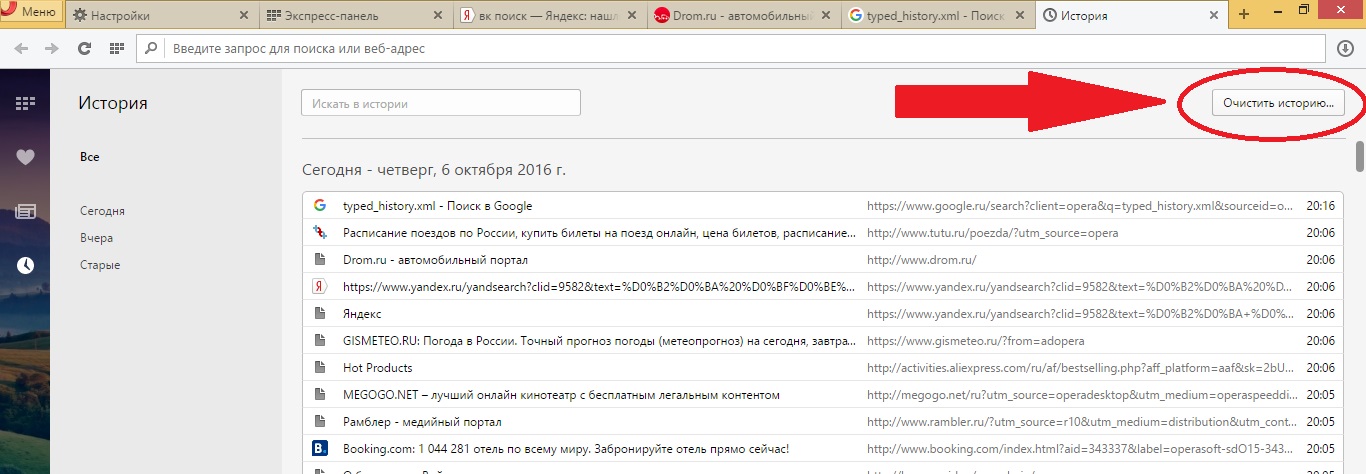
Подгрузятся адреса посещенных сайтов, отсортированных по датам и времени, поэтому можно с легкостью удалить интересующий элемент.
Если вы хотите полностью избавиться от таких сайтов за определенный период, кликаем на кнопку «Очистить историю…»

После нажатия на данную кнопку открывается окошко, в котором оставляем птичку напротив пункта «историю посещений» и выбираем период. На скриншоте выбран период «за последний час».
После этого жмем на кнопку «Очистить историю посещений».

Другие несколько способов очистки
Нажимаем «Меню» — «Другие инструменты – Очистить историю посещений».

Открывается уже известное окошко очистки, что там делать, я описывал чуть выше:

Ну и еще один способ
Жмем пункт «Меню — Настройки».

В настройках переходим в раздел «Безопасность» и жмем в блоке «Конфиденциальность» на кнопочку «Очистить историю посещений…». После нажатия этой кнопки мы попадем в уже известное нам окно очистки:

Как очистить историю в мобильном приложении Оперы для Андроид
Тут все намного проще. Я покажу, как это делается в версии под планшет. Кликаем на значок «О» это и есть кнопочка нашего меню. Выбираем пункт «Настройки»

В открывшемся окошке настроек выбираем ранее упомянутый пункт.

У нас открывается еще одно окошко, в котором ставим птичку напротив того же пункта с тем же названием, и жмем на кнопку «ОК».

На этом все, мы с вами разобрали основные способы удаления истории в браузере Опера не только для Windows версии, но и для Android тоже. Я надеюсь, вы избавились от нежелательных сайтов в списке посещенных вами.
inetfishki.ru
Как удалить историю в опере

Опера хранит историю ваших посещений. Бывает, что данные о посещенных страницах нужно удалить, особенно если одним компьютером пользуется несколько людей.
В этой статье вы найдете несколько способов того, как очистить историю посещений в Opera.
Итак, способ 1.
1. В левом верхнем углу мы видим красную кнопку с надписью «Opera». Нажимаем на нее и появляется выпадающее меню с множеством настроек.
2. Выбираем пункт «История».

История в Опере
3. Открывается вся история посещений за все время. Слева можно отсортировать все страницы по дням, неделям, месяцам.
4. В правом верхнем углу мы видим «Очистить историю посещений…». Нажимаем.

5. Открывается окно «Очистить историю посещений». В нем можно выбрать то, что вы хотите удалить из Оперы и за какое время. Здесь же можно очистить кэш.

6. Ставим галочки там где вам нужно и нажимаем «Очистить историю посещений».
2 способ.
1. Нажимаем на кнопку «Opera» для того, чтобы появилось выпадающее меню.
2. Выбираем «Настройки».

Настройки Опера
3. Здесь вы видите множество настроек браузера Опера. Слева мы выбираем «Безопасность».

Как очистить историю в Опера
4. Нажимаем «Очистить историю посещений…».

Очистить историю посещений
5. Ставим галочки на тех пунктах, которые вам необходимы, выбираем за какое время нужно удалить историю.

Удалить историю в Опере
6. Нажимаем «Очистить историю посещений».
3 способ.
1. Вызываем главное меню с помощью кнопки «Opera».
2. Выбираем «Другие инструменты».

3. Затем «Очистить историю посещений».
4. Выбираем нужные пункты с помощью галочек. Выбираем время. Нажимаем «Очистить историю посещений».

С помощью этих советов и инструкций вы с легкостью удалите историю в Опере и ваши данные будут в безопасности.
xn--e1adkpj5f.xn--p1ai
Как в Опере удалить историю
 Opera, как и любой браузер, сохраняет историю активности пользователя, занося в журнал посещения все открытые веб-страницы. Если вы не хотите, чтобы эти сведения стали кому-либо известны, вам будет полезно узнать, как удалить историю в опере.
Удаление записей
Процесс очистки журнала посещений в Opera ничем не отличается от удаления истории в яндексе или любом другом браузере.
Первое, что нужно сделать — открыть сам журнал. Для этого необходимо нажать на значок Opera в верхнем левом углу или использовать сочетание Ctrl+H.
История представляет собой полный перечень страниц, посещенных вами за определенный период. Выбрать конкретный временной отрезок можно с помощью меню слева. Есть также возможность поиска в журнале, что значительно ускоряет процесс удаления ненужных записей.

Вы можете очистить историю за определенный период или удалять записи по одной. Рассмотрим каждую процедуру по отдельности.
Нажмите «Очистить историю посещений», чтобы открыть соответствующее окно. Выберите конкретный временной промежуток из представленного списка.

Вы можете также регулировать параметры очистки, снимая и устанавливая галочки в списке элементов, подлежащих удалению. Нажмите «Очистить историю», чтобы удалить все выбранные записи.
Чтобы стереть из журнала отдельную запись, наведите на неё курсор и нажмите на крестик, который появится справа. Запись будет моментально уничтожена.
Настройки безопасности
Вы можете настроить браузер, чтобы он не отслеживал вашу активность и не сохранял сведения о просмотренных страницах.
- Зайдите в «Настройки» Opera, нажав сочетание Alt+P.
- Перейдите на вкладку «Безопасность».
- Здесь можно настроить два параметра: запретить сайтам хранить файлы cookies, которые также позволяют узнать историю посещенных сайтов, и отправить сайтам заголовок «Не отслеживать».

Отметьте указанные пункты, чтобы ваша активность в браузере оставалось конфиденциальной. Кроме того, не забудьте удалить сообщения в скайпе — они тоже представляют некоторую ценность для любителей последить за чужой виртуальной жизнью.
Изучите внимательно «Настройки» браузера. В них есть множество полезных инструментов и функций, с помощью которых можно оптимизировать работу браузера или, например, удалить рекламу в опере.
mysettings.ru
Как удалить историю в Опере быстро и выборочно
 Чтобы увидеть, на какие сайты заходили пользователи компьютера, достаточно просмотреть историю посещений браузера.
Это могут сделать нежелательные люди: родственники, знакомые, директор, начальник. Поэтому для многих юзеров актуальным является вопрос, как удалить историю в Опере.
Последовательность действий
Для удаления записей посещения сайтов в браузере «Опера» существует два простых способа, доступных каждому пользователю персонального компьютера.
Первый способ – быстрая очистка записей посещений сайтов
Для выполнения операции очистки всех записей стразу необходимо выполнить следующие действия:
- На главной странице «Оперы», в верхней строке необходимо выбрать надпись «Меню»;
- В открывшемся маленьком окошке в самом низу надо кликнуть пункт «История»;

- Появится новое окно (оно ещё вызывается одновременным нажатием кнопок клавиатуры «Ctrl» и «F12»). В нём надо выбрать (верхняя строка) кнопку «Расширенные», а в левой колонке – «История»;
- В разделе «Запоминать посещённые адреса…» достаточно нажать кнопку «Очистить»;
- Готово. Записи посещения сайтов полностью удалены.
Второй способ – выборочная очистка
Чтобы не вызвать подозрений тем, что записи браузера не содержат никакой информации, её можно почистить выборочно, то есть, удалить компрометирующие файлы, а нейтральные оставить. Для этого надо:
- На главной странице «Оперы», в верхней строке необходимо выбрать кнопку «Меню»;
- В открывшемся маленьком окошке кликнуть строку «История»;
- Откроется новая закладка с названием. Её можно вызвать одновременным нажатием на три кнопки сразу: «Ctrl», «Shift» и «Н»;
- Она будет содержать папки с файлами посещения всех сайтов за соответствующие периоды: «Сегодня», «Вчера», «На этой неделе», «В этом месяце» и «Ранее». Открывая их, можно увидеть логотипы, названия и адреса всех сайтов, куда «ступала нога» пользователя компьютера;

- Выделив необходимые файлы или подфайлы, надо нажать на на кнопку, с ярлыком корзины, «Удалить»;
- Всё. Компрометирующие пункты истории браузера удалены.
Некоторые нюансы
Все программы, в том числе и «Опера», постоянно обновляются. Периодически появляются новые версии этого браузера. Некоторые из них кардинально отличаются от своего предшественника. Поэтому, способы очистки истории, приведённые выше, могут отличаться от реальности. Предусмотреть все варианты очень проблематично. Тем более, что с выходом в свет новой версии браузера, данная информация будет уже устаревшей. Универсальным алгоритмом для решения проблемы, как очистить историю в Опере, будет такой:
- В чистом окне браузера (не занятом никакими открытыми закладками или поисковыми системами) надо найти в самом верху строку меню, а в ней кнопку «Инструменты»;
- Если меню нет, то надо нажать на логотип браузера, большую красную букву «О», расположенную в верхнем левом углу окна. Открывается «Меню»;
- В «Меню» надо найти надпись «История» или «Инструменты», а в «Инструментах» — «Историю»;
- Открыть файлы посещений и удаляем их все вместе или по очереди;
- Если никак не удаётся найти «Историю», «Инструменты» или «Меню» — выходом будет одновременное нажатие комбинации кнопок клавиатуры: «Ctrl» + «F12» или «Ctrl» + «Shift» + «Н».
Указанные комбинации кнопок подойдут для всех версий «Оперы». И путешествия просторами интернета не станут достоянием общественности.
brauzergid.ru
Как очистить историю в опере полностью или частично
В интернет-обозревателе Opera, как и в любом другом браузере, после работы в интернете остаются временные файлы, кэш, куки и прочие данные. Встречаются ситуации, когда их надо полностью или частично удалить. Конечно же, мотивация данной процедуры у каждого человека различная. Рассмотрим несколько способов того, как удалить историю в Опере.

Удаление всей истории
Для очищения данных необходимо перейти в основные настройки. В открывшемся списке выбираем Инструменты и переходим в Общие настройки. Кроме того, можно воспользоваться сочетанием горячих клавиш Ctrl и F12. После нажатия откроется окно Настройки.
В открывшемся меню необходимо перейти на вкладку Расширенные, где нас интересует пункт История. Рядом со строчкой, в которой предлагается запоминать адреса посещенных веб-сайтов, есть кнопка Очистить. Нажимаем на нее и подтверждаем свое действие через ОК. Если вы установить галочки еще и напротив других полей, то вы сможете еще и удалить кэш и куки.
В более поздних версиях в интерфейсе не отображается главное меню. В таком случае понадобится кликнуть на значок Opera. В открывшемся списке выбираем команду, предлагающую показывать основное меню.
Кроме того, в браузере Опера можно сделать следующие действия. Открываем меню и выбираем пункт Другие инструменты. В контекстном меню выбираем Очистить историю. Далее ставим галочки рядом с теми пунктами, которые необходимы и жмем ОК. Здесь же можно удалить куки, очистить кэш и сделать другие действия.
Удаление данных частично

Если вы хотите, чтобы история Opera частично осталась, а не была удалена полностью, то можно воспользоваться следующим способом. Заходим в Настройки и переходим по ссылке Удаление личных данных. В открывшемся окне нажимаем Детальная настройка.
В появившемся меню пользователь сможет изменить параметры по собственному усмотрению. Так, здесь будет находиться вкладка, в которой сохраняются все данные о посещенных сайтах. Причем, просматривать их можно по времени, когда вы на них были, например, вчера, сегодня, на прошлой неделе и т. д. Перейдя в папки можно узнать не только адреса веб-страниц, но и время, когда в браузере они открывались.
Для того чтобы удалить тот или иной сайт, ставим выделение рядом с ним и кликаем правой мышью. Из открывшегося списка выбираем Удалить. Таким способом можно стереть информацию как за определенный промежуток времени, так и выборочные адреса. Не забывайте, что просмотреть удаленную историю в браузере не получится.
Если у вас все же возникла необходимость в восстановлении стертой истории, то самый простой способ – воспользоваться дополнительными программами. Среди них можно отметить Handy Recovery. Приложение устанавливается на компьютер и активируется, после чего пользователь получает возможность обнаружить и просмотреть удаленные данные.
Очищение истории с помощью дополнительных программ
Разработчиками предлагаются утилиты, с помощью которых история посещения сайтов в Опере может быть удалена. Среди таких программ особой популярностью пользуется CСleaner. Она устанавливается как на компьютер, так и на мобильные устройства. Программа достаточно проста и функциональна. К тому же распространяется она бесплатна. Чтобы ее скачать и установить, можно воспользоваться поиском, утилита предлагается на различных ресурсах.
Как видим, удалить историю посещенных веб-страниц в Опере несложно. Действия, которые необходимо выполнить, напоминают алгоритм действий и в других браузерах. Могут отличаться лишь пункты меню и предлагаемые настройки, но отличия несущественны. В итоге вы можете избавиться от той информации, которую хотите скрыть о посещенных веб-страницах буквально за несколько минут.
computerologia.ru
Как удалить историю в Опере и что делать, если она не удаляется
Если вы не единственный пользователь компьютера, то вам, возможно, потребуется удалять историю посещений сайтов. В статье речь пойдет о чистке в браузере Opera. Он достаточно сложен, и не каждый пользователь-новичок может понять, как удалить историю в опере. Чтобы сделать это, необходимо выполнить простую последовательность действий:
- Открыть браузер и зайти в меню общих настроек. Для этого нужно нажать в главном меню на «Инструменты > Общие настройки». В случае если вы не видите этого раздела, жмите на логотип Opera, он расположен в верхней левой части окна. Далее для открытия общих настроек нужно воспользоваться «горячей» комбинацией Ctrl+F12 (символ «+» задействовать не нужно, надо просто нажать две кнопки).
- Далее, чтобы удалить историю в опере, зайдите в расширенные настройки, нажав по соответствующей вкладке, и кликните на пункт «История» (его найти можно слева в открывшемся окне). Жмите на кнопку «Очистить», потом «Ок».
Примечание: помните, что при полной очистке истории браузера удаляются и файлы Cookies, отвечающие за сохранение вводных данных на сайтах (логины и пароли). Следовательно, после очистки вам придется их заново вводить. Чтобы предотвратить это, нужно снять галочку с «Очистить Cookies».
Не получилось?
В случае если у вас не удаляется история, нужно использовать другой способ. Он тоже прост и не отнимет вашего времени. Вам нужно:
- Открыть меню «История». Найдите в главном меню часы. Если не нашли и у вас вообще боковая панель не отображается, вам следует нажать на логотип оперы, он располагается в левой верхней части интерфейса. Теперь жмите на «История» и войдите в ее управление, нажав три кнопки: Ctrl, Shift и H.
- Там вы увидите список сайтов, которые вы посетили за все время. Для удобства он разделен на периоды, отличающиеся по продолжительности: «Сегодня», «Вчера», «За неделю» и т.д. Если вы хотите очистить историю в опере частично (например, чтобы не затронуть файлы Cookies, или для того, чтобы не было заметно, что кто-то удалял историю), то выберите подходящий вам промежуток времени. Кликнув на него, вы увидите сайты, которые были посещены вами за выбранный период. Учтите, что здесь отображаются только те ресурсы, на которые вы заходили с Opera.
- Произведите очистку, выбрав соответствующие опции.
Если вам нужно удалить и другие данные, например, Cookies, или же очистить всю историю пребывания за компьютером, то рекомендуется удалить все ваши личные данные, сохраненные браузером. Для этого вам нужно зайти в соответствующее меню с детальным удалением. Таким образом, вы более тщательно очистите историю посещений.
Простой зайдите в «Меню > Настройки > Удалить личные данные». В этом окошке вы можете отметить все галочки (в этом случае будут удалена вся информация, которая может сказать о вашем пребывании за компьютером) или выбрать только необходимое. Если вы часто нуждаетесь в очистке, то вам лучше использовать режим «Инкогнито».
izbavsa.ru


