Это интересно
- ОКД
- ЗКС
- ИПО
- КНПВ
- Мондиоринг
- Большой ринг
- Французский ринг
- Аджилити
- Фризби
Опрос
Полезные ссылки
РКФ

Все о дрессировке собак

Стрижка собак в Коломне

Поиск по сайту
Файлы журнала установки Windows и журналы событий. Как открыть системный журнал windows 10
Как посмотреть информацию о входах Windows 10
16.05.2017  windows
 В некоторых случаях, особенно в целях родительского контроля, может потребоваться узнать, кто и когда включал компьютер или входил в систему. По умолчанию, каждый раз, когда кто-то включает компьютер или ноутбук и входит в Windows, в системном журнале появляется запись об этом.
Просмотреть такую информацию можно в утилите «Просмотр событий», однако есть способ проще — отображение данных о предыдущих входах в Windows 10 на экране входа в систему, что и будет показано в этой инструкции (работает только для локальной учетной записи). Также на схожую тему может пригодиться: Как ограничить количество попыток ввода пароля Windows 10, Родительский контроль Windows 10.
Узнаем, кто и когда включал компьютер и входил в Windows 10 с помощью редактора реестра
В первом способе используется редактор реестра Windows 10. Рекомендую предварительно сделать точку восстановления системы, может пригодиться.
- Нажмите клавиши Win+R на клавиатуре (Win — это клавиша с эмблемой Windows) и введите regedit в окно «Выполнить», нажмите Enter.
- В редакторе реестра перейдите к разделу (папки слева) HKEY_LOCAL_MACHINE\ SOFTWARE\ Microsoft\ Windows\ CurrentVersion\ Policies\ System
- Нажмите правой кнопкой мыши в пустом месте правой части редактора реестра и выберите «Создать» — «Параметр DWORD 32 бита» (даже если у вас 64-разрядная система).
- Введите имя DisplayLastLogonInfo для этого параметра.

- Дважды кликните по вновь созданному параметру и задайте значение 1 для него.

По завершении закройте редактор реестра и перезагрузите компьютер. При следующем входе в систему вы увидите сообщение о предыдущем успешном входе в Windows 10 и о неудачных попытках входа, если такие были, как на скриншоте ниже.

Отображение информации о предыдущем входе в систему с помощью редактора локальной групповой политики
Если у вас установлена Windows 10 Pro или Enterprise, то описанное выше вы можете сделать и с помощью редактора локальной групповой политики:
- Нажмите клавиши Win+R и введите gpedit.msc
- В открывшемся редакторе локальной групповой политики перейдите к разделу Конфигурация компьютера — Административные шаблоны — Компоненты Windows — Параметры входа Windows.

- Дважды кликните по пункту «Отображать при входе пользователя сведения о предыдущих попытках входа», установите значение «Включено», нажмите Ок и закройте редактор локальной групповой политики.

Готово, теперь при следующих входах в Windows 10 вы будете видеть дату и время удачных и неудачных входов этого локального пользователя (функция поддерживается также для домена) в систему. Также может заинтересовать: Как ограничить время использования Windows 10 для локального пользователя.
А вдруг и это будет интересно:
remontka.pro
Как в Windows 10 вернуть оснастке «Журнал событий» классический вид
Если вы интересуетесь администрированием, то наверняка вам более или менее хорошо знаком такой инструмент Windows как «Журнал событий». Со времён Windows 7 он почти не изменился в том смысле, что остался таким же неудобным. Если хотите, можете его упростить, сделав его примерно таким, каким он был в Windows XP. И вот как этого можно добиться в Windows 10.
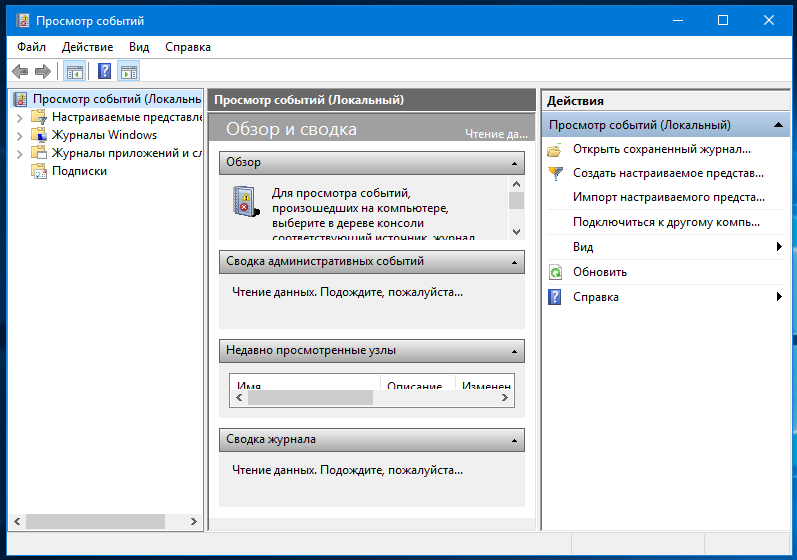
Начнём с того, что зарегистрируем отвечающую за классический вид журнала событий библиотеку els.dll, расположенную в системном каталоге C:\WINDOWS\system32. Откройте от имени администратора командную строку и выполните в ней вот такую команду:
regsvr32 els.dll
В случае успешной регистрации вы получите соответствующее уведомление.

Не закрывая консоли, выполните ещё одну команду — mmc.

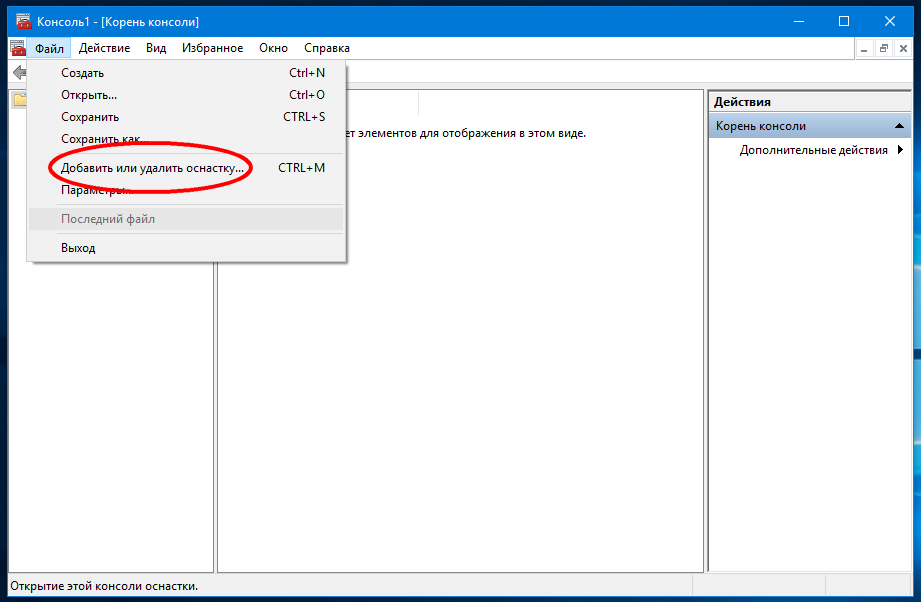
При этом у вас откроется окно с заголовком «Консоль1». Идём в главное меню и выбираем «Файл» -> «Добавить или удалить оснастку».
И в левой колонке открывшегося окошка выбираем «Добавить Классический просмотр событий».
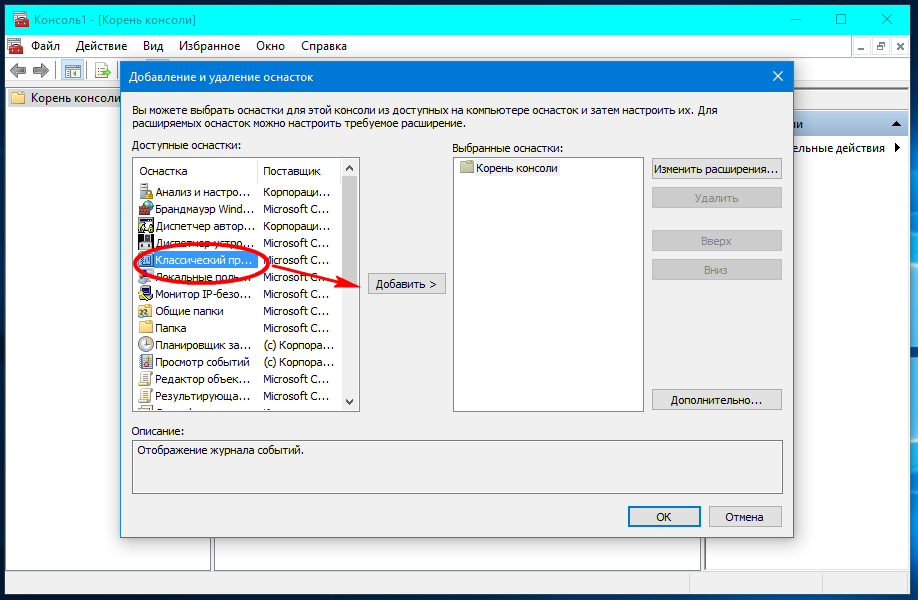
«Готово» -> «OK».
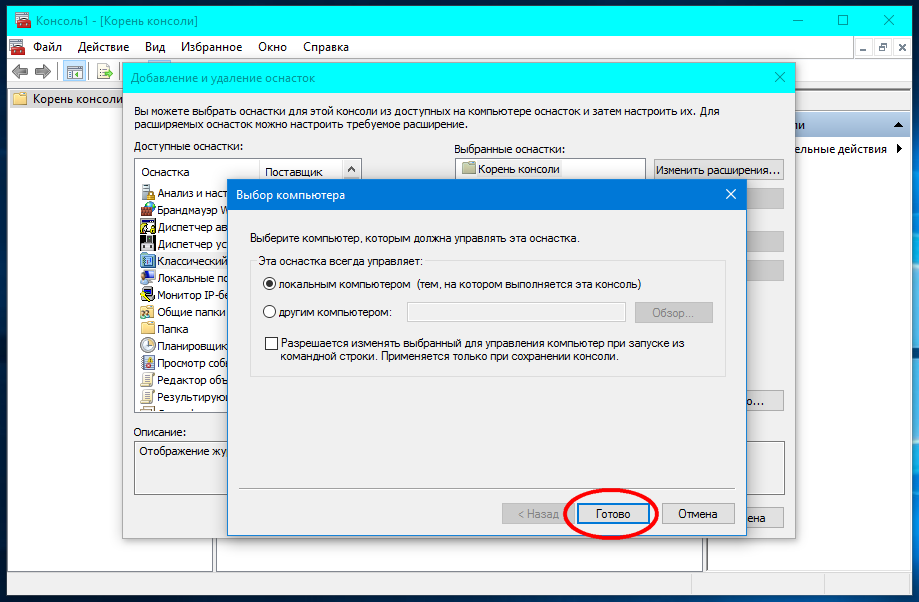
После проделанных манипуляций в окне консоли1 у вас появится древовидный элемент «Классический просмотр событий».
Разверните его и посмотрите — именно так будет выглядеть классический «Журнал событий».

Осталось только создать специальный ярлык, который этот самый журнал будет открывать. Для этого снова идём в главное меню и на этот раз выбираем «Файл» -> «Сохранить как…» и сохраняем настройки в файл формата MSC на рабочий стол или любое другое место.

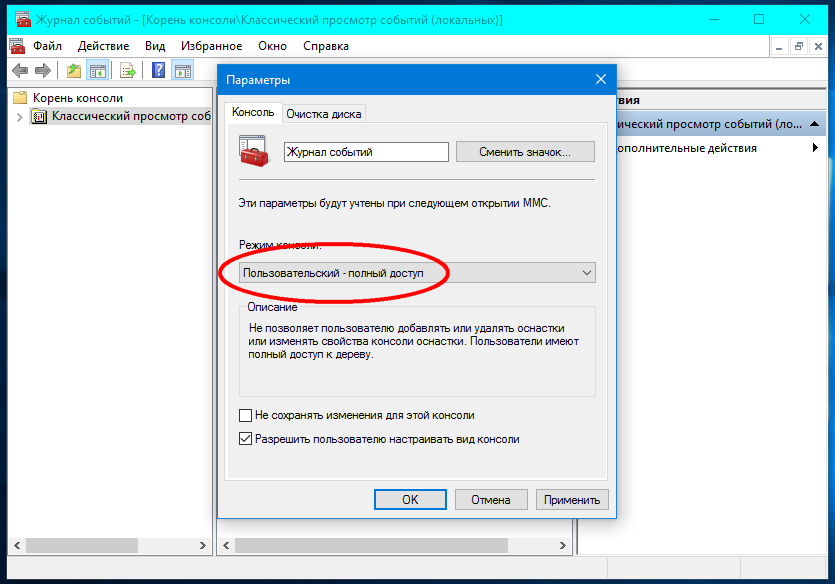
Да, ещё можно порекомендовать выбрать в том же меню «Файл» пункт «Параметры» и установить в диалоговом окошке настроек режим «Пользовательский — полный доступ».
www.white-windows.ru
Настройки поиска Windows 10 разрешения и журнал — ТОП
Привет! Сегодня я покажу вам новые настройки поиска на Windows 10. Можно настроить безопасный поиск, поиск в облаке, журнал устройства и т.д. Вы можете узнать о кортане, как она выполняет поиск и т.д. Всё очень просто! Смотрите далее!
В панели задач, внизу экрана слева, откройте меню пуск. В открывшемся окне нажмите на значок или вкладку Параметры.

В параметрах Windows нажмите на вкладку Поиск.

В настройках поиска, на вкладке Разрешения и журнал вы можете:
— Настроить безопасный поиск. Можно выбрать:
- Строгий — Удалять из результатов веб-поиска текст, изображения и видео для взрослых.
- Умеренный — Удалять из результатов веб-поиска изображения и видео для взрослых, кроме текста.
- Выключен — Не удалять содержимое для взрослых из результатов веб-поиска.
— Включить или отключить облачный поиск в Windows. При включённом будет показано ваше облачное содержимое в Windows Search.
— Включить или отключить Мой журнал устройства.
— Очистить журнал устройства.

На вкладке Подробнее вы можете узнать:
— Узнать всё о Кортане и вашей конфиденциальности.
— Заявление о конфиденциальности.
— Настроить другие параметры, касающиеся личных сведений.
— Параметры конфиденциальности Windows.
— Узнать о том, как Кортана выполняет поиск с помощью Bing.
— Кортана и поиск. Здесь можно узнать на каких языках поддерживается Кортана и как её подключить.

Всё готово! Вот так просто и быстро вы можете настроить параметры поиска на компьютере Windows 10.
Как открыть диспетчер задач Windows 10
Остались вопросы? Напиши комментарий! Удачи!

info-effect.ru
Файлы журнала установки Windows и журналы событий
Программа установки Windows(R) создает файлы журналов для всех действий, выполняемых во время установки. Если во время установки Windows возникают проблемы, просмотрите файлы журналов для устранения неполадок.
Файлы журналов установки Windows доступны в следующих каталогах:
|
$windows.~bt\Sources\Panther |
Расположение журнала до того, как программа установки получит доступ к диску. |
|
$windows.~bt\Sources\Rollback |
Расположение журнала при откате установки в случае неустранимой ошибки. |
|
%WINDIR%\Panther |
Расположение журнала действий программы установки после настройки диска. |
|
%WINDIR%\Inf\Setupapi*.log |
Расположение журнала установки самонастраивающихся устройств. |
|
%WINDIR%\Memory.dmp |
Расположение дампа памяти для проверки ошибок. |
|
%WINDIR%\Minidump\*.dmp |
Расположение мини-дампов журнала для проверки ошибок. |
|
%WINDIR%\System32\Sysprep\Panther |
Расположение журналов программы Sysprep. |
Журналы событий программы установки Windows
Программа установки Windows позволяет просматривать события производительности установки Windows в средстве просмотра журнала событий Windows. Это упрощает просмотр действий, выполненных во время установки Windows, и позволяет просматривать статистику производительности различных компонентов установки Windows. Вы можете фильтровать журнал и просматривать только нужные и интересные вам объекты. События производительности установки Windows сохраняются в файле журнала Setup.etl, который находится в каталоге %WINDIR%\Panther всех установок. Чтобы просматривать журналы, необходимо использовать программу "Просмотр событий", которая находится на носителе Windows и соответствует версии настраиваемого образа, который вы создаете.
Чтобы просмотреть журналы на компьютере, где нет соответствующего комплекта, необходимо запустить сценарий из корневой папки носителя, который устанавливает поставщик трассировки событий Windows. В командной строке введите:
Cscript D:\sources\etwproviders\etwproviderinstall.vbs install D:\sources\etwprovidersгде D — буква диска DVD-носителя Windows.
Просмотр журналов событий установки Windows
-
Запустите просмотр событий, разверните узел «Журналы Windows» и щелкните Система.
-
На панели Действия щелкните Открыть сохраненный журнал и выберите файл Setup.etl. По умолчанию этот файл находится в каталоге %WINDIR%\Panther.
-
В средстве "Просмотр событий" отображается содержимое файла журнала.
Экспорт журнала в файл
В командной строке введите команду Wevtutil или Tracerpt, чтобы сохранить журнал как XML-файл или текстовый файл. Дополнительную информацию об использовании этих программ см. в справке командной строки. В следующих примерах показано, как можно использовать эти программы.
Wevtutil qe /lf C:\windows\panther\setup.etl- Или -
Tracerpt /l C:\windows\panther\setup.etlСвязанные разделы
Параметры командной строки программы установки Windows Состояния программы установки Windows Файлы конфигурации выпуска программы установки Windows и кода продукта (EI.cfg и PID.txt)
msdn.microsoft.com