
Это интересно
- ОКД
- ЗКС
- ИПО
- КНПВ
- Мондиоринг
- Большой ринг
- Французский ринг
- Аджилити
- Фризби
Опрос
Полезные ссылки
РКФ

Все о дрессировке собак

Стрижка собак в Коломне

Поиск по сайту
Как очистить историю на компьютере? Инструкция к применению. Как почистить в компьютере журнал
Как очистить историю на компьютере с Windows

Добрый день, уважаемые читатели и гости портала, наверняка каждый из вас задавался вопросом как очистить историю на компьютере с Windows, под историей конечно же все понимают, что то свое, у кого то, это история посещения браузера, у кого то переписка или открытые файлы, все это можно обозвать как активности на компьютере, их мы с вами и будем чистить и удалять.
Виды очистки истории на компьютере
Если проанализировать данный вопрос, и разобраться на какие виды вы можете поделить очистку активностей на компьютере, то тут два вида:
- Полное удаление всей истории без возможности восстановления, но с сохранностью операционной системы (пример когда вы хотите замести следы или готовите компьютер к продаже)
- Это частичное удаление определенных активностей, для оптимизации компьютера (ускорение работы ПК)
Конечно самый быстрый и надежный способ очистить всю историю просмотров на компьютере, это полная переустановка системы 🙂
Как очистить историю посещений на компьютере
Под историей посещений будет считаться, как браузерная активность, так и работа на самом компьютере:
- Запуск программ
- Открытие файлов и другие действия с ними
- Сетевая активность
Очищаем утилитой sysprep
Этот метод идеален, для тех людей, кто хочет продать свой компьютер или ноутбук и не хочет, чтобы его история посещений на компьютере, могла быть восстановлена и прочитана сторонними лицами, но хочет оставить свою операционную систему и в идеале чистую, так как будто ее поставили прямо сейчас.
Для таких целей в Windows есть встроенная утилита sysprep. Я вам рассказывал, что это такое, но если в двух словах, это программа для обезличивания Windows от персональных данных пользователей. Там принцип был простой вы запускаете там режим аудита, в итоге система перезагружается и при следующем заходе вы логинитесь под встроенной учетной записью Администратор, благодаря этому вы теперь можете зайти в Панель управления\Все элементы панели управления\Система (или свойства моего компьютера), где вы нажимаете Дополнительные параметры системы > вкладка дополнительно > Профили пользователей > Параметры. Вы получаете список учетных записей, которые можно и нужно удалить.

Если вы параноик и хотите на сто процентов быть уверенным, что полностью очистили историю на компьютере с Windows и ее нельзя будет восстановить специальными программами, то ниже я покажу способ зануления жесткого диска, мусорными данными.
Очищаем историю утилитой PrivaZer
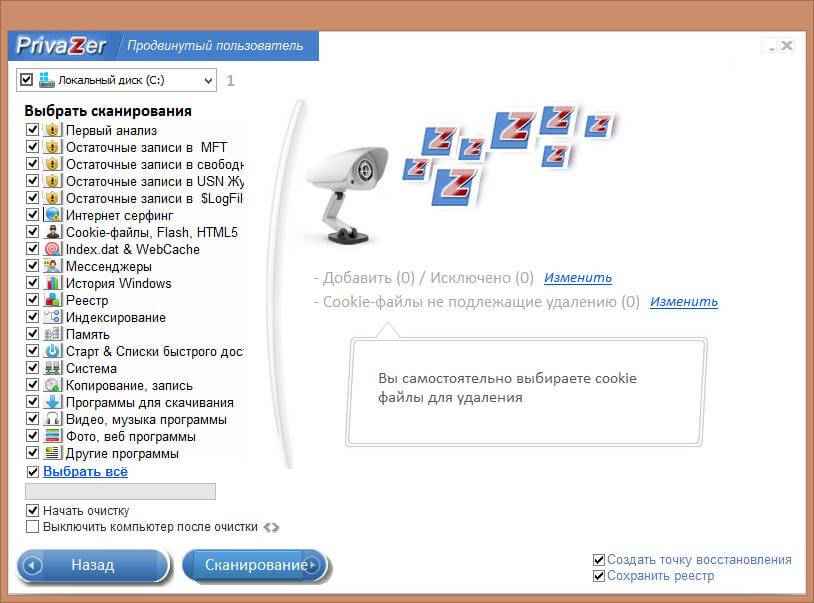
Очистить историю посещений на компьютере, естественно можно и специальными программами, созданными именно для этих вещей и одна из них называется PrivaZer, о ней я вам уже делал подробный рассказ, и показывал ее возможности, вот лишь их малая доля:
- Очистить следы интернет активности
- Очистить оставшиеся следы старых файлов
- Очистить следы использования программ
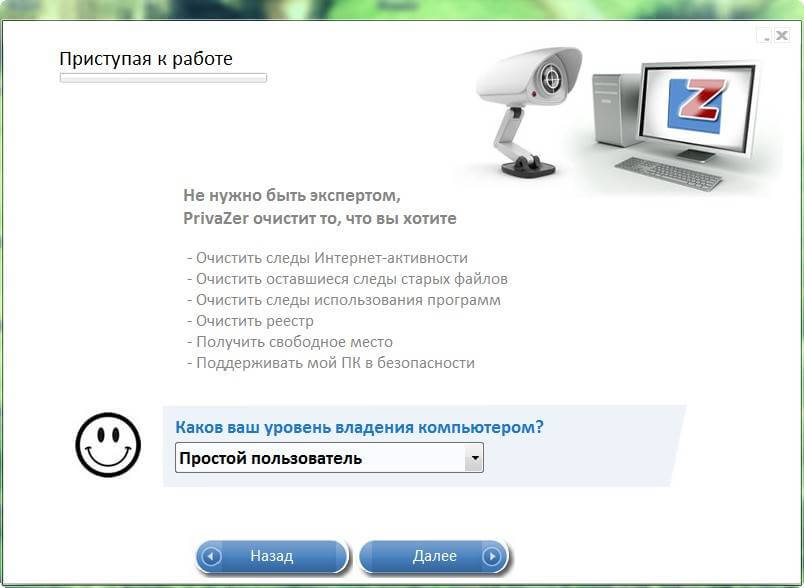
В расширенном режиме PrivaZer, чистит историю Мессенджеров, Cookie файлы. Скачать программу privazer можно по ссылке слева.
Продолжаем изучать вопрос как очистить историю на компьютере с Windows и следующей утилитой у нас будет Ccleaner.
Очищаем историю утилитой Ccleaner
Как пользоваться программой ccleaner я вам так же рассказывал, я лишь напомню ее возможности в контексте нашей темы статьи, а именно она умеет:
- Очищать историю посещений сайтов в интернете (очистка истории браузеров)
- Недавние документы > то что вы открывали
- Cookie-файлы
- Журналы событий Windows
- Кучу хлама от других утилит
- Сохраненные пароли браузеров

Вот пример очистки

Очищаем историю утилитой Glary Utilities
Для меня Glary Utilities новая вещь, но она очень прочно и полезно вошла в мой комплект софта, дополнив выше описанные утилиты, про нее подробно я еще расскажу, сейчас нам нужна кнопка Очистка диска.

В итоге вы увидите в левой части программы, что можно удалить, вот пример браузеров.

Дополнительно
Тут я хочу еще показать пару фишек, как можно кое что почистить:
- как очистить историю в скайпе на компьютере > Так же рассказывал в отдельной статье, так что смысла нет повторяться
- как очистить историю посещения сайтов на компьютере > очень просто если не хотите пользоваться утилитами, то в вашем браузере нажмите сочетание клавиш CTRL+H, и в зависимости от браузера нажмите нужную кнопку, в Google Chrome это выглядит вот так
- Очистить журнал событий > с помощью удобного скрипта, который удалит все журналы событий в системе, тем самым скрыв ваши действия.

Зануление жесткого диска
Выше я вам писал, для параноиков вариант, сто процентного удаления данных с компьютера без возможности удаления, его смысл заключается в том, что вы на место удаленных данных, записываете бесполезный мусор, в виде нолей, и в этом нам поможет все та же Ccleaner, в пункте Сервис > Стирание дисков, укажите те диски, что нужно затереть и количество подходов, чем их больше тем надежнее ваше стирание диска.

Думаю мне удалось ответить на вопрос как очистить историю на компьютере с Windows.
pyatilistnik.org
Как удалить историю на компьютере
 В процессе работы за компьютером у пользователя периодически может возникать потребность в удалении следов своей активности. Причины для этого могут быть самыми разнообразными. Проблема здесь состоит в том, что каждый понимает эту процедуру по-своему. Кому-то нужно очистить историю недавно открытых документов, кто-то не хочет, чтобы посторонние имели возможность узнать историю его посещений сайтов и поисковых запросов, а кто-то готовит свой компьютер к продаже, или к передаче другому пользователю и хочет удалить все, за исключением операционной системы. Как сделать это максимально быстро и качественно, будет рассмотрено далее.
Удаляем следы активности на компьютере
Для удаления истории своих действий за компьютером существует множество специальных утилит. С их помощью можно удалить как следы какого-то определенного вида активности пользователя, так и всю историю целиком.
Способ 1: PrivaZer
Для тех пользователей, которые не любят, или не умеют переустанавливать Windows, но хотят привести свою систему к первозданному виду, PrivaZer является отличным решением. Она удобна в использовании, имеет портативную версию. Удаление истории на компьютере происходит в два шага:
- В главном окне программы выбрать «Компьютер» и нажать «OK».

- Настроить параметры очистки, поставив галочки в необходимых позициях списка, и нажать «Сканирование».

Вариантов очистки достаточно много, что позволяет пользователю гибко настраивать процедуру очистки под свои потребности.
Очистку истории активности в интернете можно запустить и отдельно, выбрав в главном окне программы «Очистить мои интернет следы в 1 клик!» После этого начнется удаление истории в автоматическом режиме.
Способ 2: CCleaner
CCleaner является одной из самых популярных утилит, с помощью которых можно оптимизировать свой компьютер. Это объясняется простотой в использовании, поддержкой русского языка, а также наличием бесплатной и портативной версий с достаточно широким функционалом.
Очистить историю на компьютере с помощью CCleaner можно следующим образом:
- Во вкладке «Очистка», которая открывается сразу же после запуска программы, настроить параметры процедуры, отметив галочками необходимые пункты, и нажать «Анализ».

- После того как анализ закончится, на экран будет выведена информация о файлах которые будут удаляться. Чтобы завершить процедуру, необходимо нажать на кнопку «Очистка».

Читайте также: Как очистить компьютер от мусора с помощью CCleaner
Способ 3: Ускоритель компьютера
Еще одна программа для оптимизации ПК. Среди других функций пользователю доступно и удаление истории своей активности. Алгоритм действий здесь практически такой же, как и у CCleaner:
- Запустив Ускоритель компьютера, перейти на вкладку «Очистка» и установить параметры процедуры, отметив нужные пункты галочками, после чего нажать на «Сканирование».

- После завершения сканирования, как и в предыдущем случае, на экран будет выведена информация о том, какие файлы будут удалены и об объеме высвобождаемого места на диске. Завершить процедуру можно, нажав на «Исправить».

Способ 4: Glary Utilites
Этот программный продукт предоставляет пользователю целый набор различных утилит для оптимизации компьютера. Удаление истории там выведено в отдельный модуль. Кроме того, предусмотрена возможность очищать все конфиденциальные данные после каждого сеанса Windows. Однако полный набор функций доступен только в платной версии программы.
Чтобы удалить историю на компьютере с помощью Glary Utilities, необходимо:
- В главном окне программы перейти на вкладку «Модули» и там выбрать пункт «Безопасность».

- Из открывшегося списка предоставляемых возможностей выбрать «Стирание следов».

- Настроить параметры очистки и нажать «Стереть следы».

Способ 5: Wise Care 365
Данный набор утилит главной своей целью имеет ускорение работы компьютера. Однако в нем содержится модуль, посвященный приватности, с помощью которого можно эффективно удалить историю активности пользователя. Для этого необходимо:
- В главном окне программы перейти на вкладку «Приватность».

- Установить параметры производимой процедуры, отметив необходимые пункты, и нажать «Очистка».

Удалить историю из компьютера можно и из других разделов Wise Care 365 .
Способ 6: Ручная очистка браузеров
Пользуясь средствами браузера также можно очистить историю на компьютере. Правда, здесь речь идет только об удалении следов активности в сети Интернет, но многие пользователи под очисткой понимают именно это. Поэтому для них данный метод может оказаться наиболее оптимальным.
Смысл проводимой манипуляции для всех браузеров одинаков, но из-за различий в интерфейсах визуально выглядит по-разному.
В Internet Explorer нужно сначала перейти в «Свойства браузера».

Затем просто удалить журнал браузера, щелкнув по соответственной кнопке.

В одном из наиболее популярных браузеров Google Chrome для удаления истории также необходимо просто перейти в соответственный пункт меню в настройках.

Затем в открывшейся вкладке выбрать «Очистить историю».

Яндекс Браузер, который не менее популярен, в свое время был создан на основе Chrome и многое от него унаследовал. Поэтому удаление истории в нем происходит похожим образом. Сначала нужно открыть соответствующую вкладку через настройки.

Затем, как и в предыдущем способе, выбрать «Очистить историю».
В Mozilla Firefox получить доступ к журналу можно из главного меню браузера.

Так же просто очистить историю и в браузере Opera. Ссылка на нее имеется в боковой панели слева.

Универсальным способом перехода к истории посещений для всех браузеров является использование сочетания клавиш Ctrl+H. А удаление истории возможно с помощью сочетания Ctrl+Shift+Delete.
Читайте также: Как очистить браузер
Из рассмотренных выше примеров видно, что удаление следов активности на компьютере не представляет собой сложной процедуры. Существует много способов ее гибкой настройки, которые позволяют учесть любые запросы пользователя.
 Мы рады, что смогли помочь Вам в решении проблемы. Задайте свой вопрос в комментариях, подробно расписав суть проблемы. Наши специалисты постараются ответить максимально быстро.
 Помогла ли вам эта статья?
Да Нетlumpics.ru
Инструкция для Всех ОС (2017)
2360 Просмотры 0
Как очистить историю компьютера
Как очистить историю на компьютере? Ведь операционные системы бывают разные, также различные браузеры представляют отличающийся интерфейс.
Еще стоит заметить, что существует два мнения по поводу значения фразы: очистить историю. Это может означать:
- что пользователь хочет скрыть свои недавние действия от других пользователей на компьютере, как в браузере, так и при работе с документами, программами и т.д.;
- что пользователь желает очистить всевозможную личную информацию с компьютера (обычно это часть подготовки к продаже ПК).
Совет: если вы хотите передать или продать компьютер без какой-либо личной или косвенно касающейся вас информации, которую можно было бы восстановить, используя спецпрограммы и знания, лучше переустановить операционную систему.
Содержание:
Как очистить историю на компьютере через специальные программы
Как очистить историю посещений на компьютере, если не за горами продажа ПК?
Программы, ориентированные именно на такие ситуации, когда нужно привести комп в порядок, чтобы операционная система оставалась девственно чистой без угрозы утечки информации.
Такие программы не занимают много места в памяти устройства, но гарантируют чистую работу.
к содержанию ↑Sysprep — программа-утилита
Она является составляющей Windows изначально.
Находится на диске С, там нужно найти название операционной системы, где находится папка System с припиской в виде цифр, обозначающих количество бит. Уже здесь можно найти название этой программы.
Ее суть заключается в персонализации учетной записи. То есть при желании удалить личную информацию достаточно в настройках сделать это с нужной учетной записью.
Как очистить историю на компьютере Windows с sysprep:
1Первым делом, нужно осуществить, так называемый, аудит. То есть, нажав на название программы в папке, возникает окно, где надо совершить выбор в соответствии со скрином ниже.

Осуществляем режим аудита
2Иногда после этих манипуляций выскакивает ошибка, но, как правило, ее легко исправить.
3После процесс будет идти в сторону утилизации, что и было скомандовано в предыдущих пунктах, но на это может понадобиться время, ведь многое здесь зависит от самих дисков ПК.
4Далее, как и было указано в рисунке 1, программа осуществит перезагрузку компа, что и приведет к автоматическому входу пользователя в качестве админа.
5Теперь пришло время удалить учетную запись, где хранится нежелательная для посторонних информация. Для этого нужно перейти через панель, управляющую свойствами компьютера, затем – к позиции учетных записей пользователей.

Учетная запись пользователя
6Далее будет выбор, работать с данной учет записью или взять другую, вот последняя нам и нужна, нажимаем соответствующее положение.
7Далее будет вот такая картинка:

Подтверждаем удаление учетной записи
8Нужно в этом случае совершать удаление, не оставлять никаких данных.
9Иными словами, по итогу должна оставаться только администратора запись.
10Дальше надо зайти снова через диск С к программе и выполнить настройки окна. То есть в первой строке выбрать, соответственно, положение о переходе в окно, приветствующее систему, называется ООВЕ. Надо обратить внимание, чтобы стояла галка на подготовке к использованию, а также настройки окончания работы – завершение.

Завершаем действие нажатием «ОК»
11Последнее, что нужно сделать, — это кликнуть «ОК».
к содержанию ↑Использование программы PrivaZer
Очистить историю просмотров на компьютере можно с помощью такой программы. Она имеет простой и понятный интерфейс, новичок с ней поладит.

Программа PrivaZer
Работа заключается во входе и выборе тех положений в компьютере, которые хотелось бы безвозвратно удалить.
Также имеется возможность сканирования мусора и ненужных файлов, что очень удобно и при использовании компьютера, когда занимается лишняя память и ПК начинает притормаживать.
к содержанию ↑Применение CCleaner
Это также простая в применении программа, она при открытии предоставляет выбор анализа мусора, утилита и прочего хлама или по пунктам выставление галок с целью удаления из программы (а также деинсталляции – из компьютера).
CCleaner способна выявить всяческие остатки от удаленных файлов, мелкий мусор и даже большие программы, но давно не использовавшиеся, предлагает их удалить.

Программа CCleaner
к содержанию ↑Как очистить историю посещения сайтов на компьютере
Как очистить историю посещения сайтов на компьютере в разных браузерах.
Это часто задаваемый вопрос, особенно при смене браузера часто становится непонятно, как с ним работать, где история или настройки. Но при этом необходимо оставить других пользователей ПК в неведении о личной информации.
Совет: используйте режим инкогнито, если не хотите ничего упустить из виду при удалении просмотренных сайтов или закладок.
к содержанию ↑Как очистить историю в Гугл Хром
Как очистить историю поиска на компьютере:
- Запустить браузер.
- Для операционной системы Windows понадобится три клавиши: Ctrl + Shift + Delete.
- Для ОС Мас вместо первой кнопки будет Command. Т.е. комбинация — Command + Shift + Delete.
- Вместо использования клавиатуры можно просто нажать в верхнем правом углу окна квадратную кнопку, где посередине размещены три горизонтальных отрезка.
- Далее надо выбрать history (если браузер на русском языке, то история).
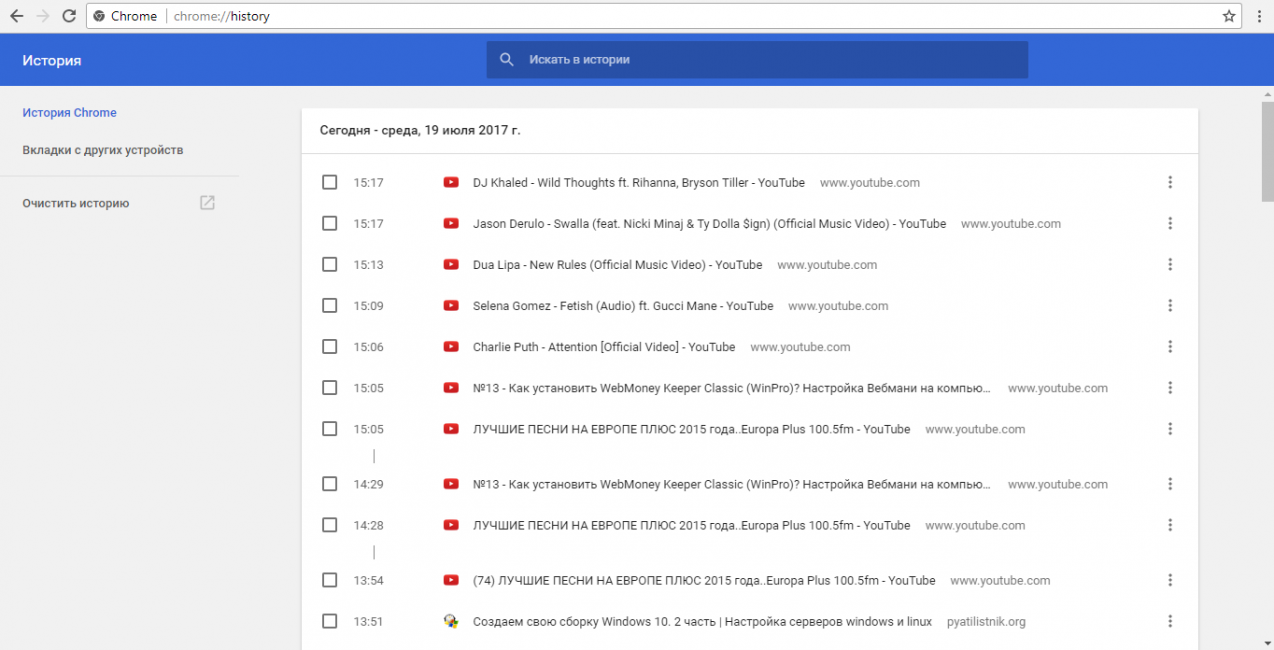
Чистим историю в гугл хром
- Далее можно просто очистить историю, для этого использовать левую панель (в данном случае), а можно выбрать галочками напротив каждой ссылки, затем выбрать удалить.
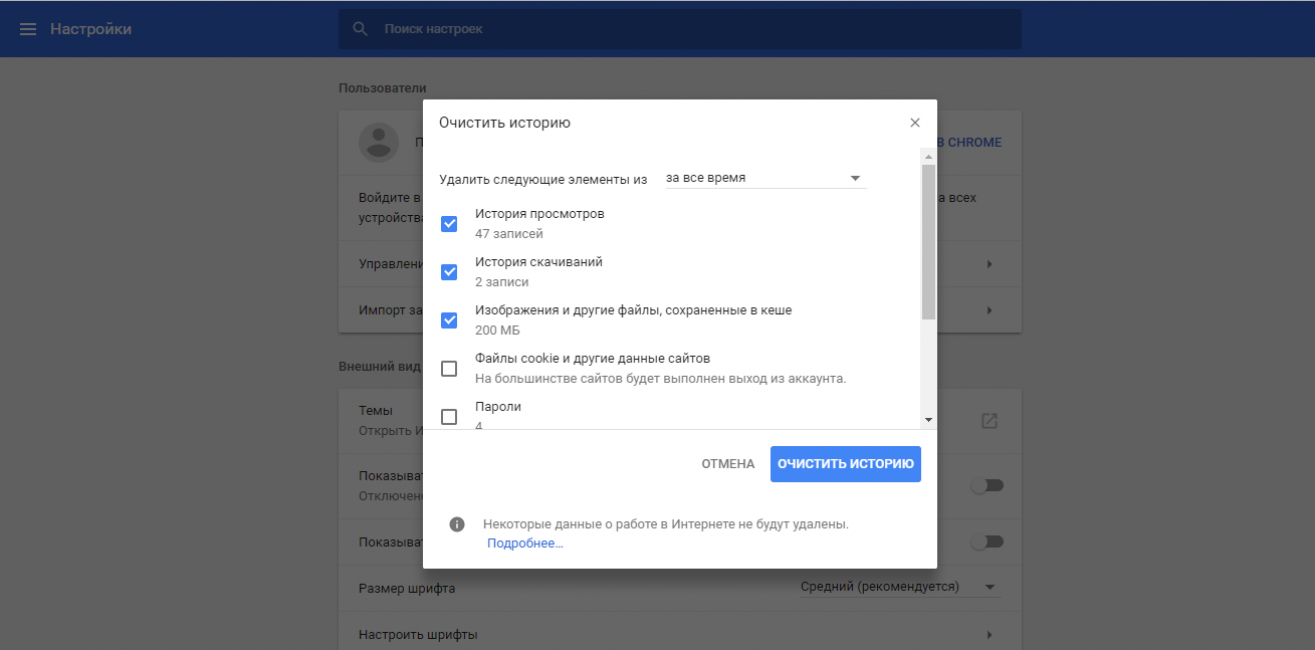
Подтверждаем очистку истории
Как очистить историю сайтов на компьютере, в принципе можно следовать общей схеме, что для этого нужно найти свойства или настройки, где имеется положение «история».
к содержанию ↑Очищение истории посещения сайтов через другие браузеры
Очищение истории через Firefox будет происходить аналогичным образом, только в историю можно зайти сразу через верхнюю панель, там находится кнопка с соответствующим названием. То же самое с Safari.
Как очистить историю в Яндексе на компьютере (или Internet Explorer)? Специфика одинакова с предыдущими браузерами.
| Чистка компьютера: история сайтов, работы с программами, файлами и т.д. | Это делается при помощи различных программ: CCleaner, Sysprep, PrivaZer и т.д. |
| Чистка посещения сайтов | Через историю браузеров: Google Chrome, Yandex, Safari и т.д. |
9.5 Total Score
Даже новичок разберется, как очистить кэш. В инструкции рассматриваются варианты для компьютеров как с Windows, так и Мас. Также есть совет об очистке кэша браузера. Кроме того, есть описание дополнительных программ-утилит.
Доступность изложения
9.5
Доступность для применения
9.5
Экономия времени
10
Экономия средств
9.5
Добавить свой отзывgeekhacker.ru
Как удалить историю в компьютере
Во время работы за компьютером остается множество следов о проделанных действиях – временные файлы, ярлыки недавно открытых документов, содержимое корзины и история просмотров в веб-браузере. Для того чтобы оградить себя от раскрытия конфиденциальной информации, следует тщательно заботиться о безопасности компьютера и удалять данные об активности за компьютером.

Удалить историю в компьютере можно, очистив список просмотренных страниц в интернете и удалив ярлыки из папки «Недавние файлы». Некоторые сведения (например, историю включения компьютера и запуска программ) удалить нельзя, так как это важные данные для отслеживания рабочего состояния компьютера, но и доступом к такой информации обладают только администраторы.
Быстрая навигация по статье
История браузера
Для того чтобы удалить историю просмотренных страниц в интернете, нужно выполнить последовательность действий, индивидуальную для каждого браузера:
Internet Explorer
- Запустить браузер;
- В правом верхнем углу нажать кнопку «Сервис» в виде шестеренки;
- Навести курсор на пункт меню «Безопасность»;
- Выбрать строку «Удалить журнал браузера»;
- Отметить галочками нужные параметры;
- Нажать «Удалить».
Opera
- Запустить браузер;
- Открыть сервисное меню нажатием кнопки «Opera» в левом верхнем углу;
- Выбрать пункт «История»;
- Нажать кнопку «Очистить» в правом верхнем углу страницы;
- Выбрать параметры удаления;
- Нажать кнопку «Очистить историю посещений».
Mozilla Firefox
- Открыть браузер;
- Открыть меню нажатием кнопки в правом верхнем углу экрана;
- Нажать кнопку «Журнал»;
- Нажать кнопку «Удалить недавнюю историю»;
- Выбрать параметр удаления и нажать «Удалить сейчас»;
- Подтвердить удаление.
Google Chrome
- Запустить браузер;
- В правом верхнем углу нажать кнопку сервисного меню;
- Выбрать пункт «История»;
- Нажать кнопку «Очистить историю»;
- Отметить галочками нужные параметры;
- Подтвердить удаление.
Недавние документы
В операционной системе Windows XP используется папка «Недавние документы», куда помещаются ярлыки недавно открывавшихся файлов. Для того чтобы очистить этот список и убрать отображение папки в меню «Пуск» необходимо:
- Кликнуть правой кнопкой мыши по кнопке «Пуск»;
- Выбрать пункт «Свойства»;
- Нажать кнопку «Настроить»;
- Перейти на вкладку «Дополнительно»;
- Нажать кнопку «Очистить список»;
- Убрать галочку с пункта «Отображать список недавно использовавшихся документов».
podskajem.com
Как почистить компьютер от истории посещений сайтов. Как очистить. It-Teach.ru
Как почистить историю браузера
История в веб-обозревателе — это список посещённых страниц за всё время, начиная с его установки в систему. По умолчанию история сохраняется на компьютере.
Визуально это выглядит следующим образом: если вы посетите сайт, а потом через некоторое время захотите ещё раз на него взглянуть, вам не нужно будет набирать полностью адрес интернет-ресурса. Достаточно первых нескольких букв, и он сам отобразится в адресной строке браузера. Это будет сделано за счёт сохранившейся истории.
Удобно? Без сомнения. Однако посещение большого количества разных веб-страниц может сделать историю браузера слишком большой, затрудняя подгрузку нужных веб-адресов и вызывая торможение работы всей программы.
Вот почему периодически рекомендуется чистить список посещённых интернет-ресурсов в обозревателе. Во-первых, это поможет освободить место на диске, а во-вторых — ускорит работу браузера, делая интернет-серфинг более комфортным, удобным и быстрым.
Давайте посмотрим, как же выполняется эта нехитрая операция в различных браузерах.
Как почистить историю в Мозиле
- Итак, даём команду Правка — Настройки или переходим по специальному адресу #097;bout:preferences.
- В обоих случаях откроется страничка, где слева нужно выбрать Приватность .
- Найдите на открывшейся странице предложение Возможно, вы захотите удалить вашу недавнюю историю. . Начиная со слова удалить всё далее является ссылкой, нажатие на которую приведёт к открытию диалогового окна, где вы сможете выбрать настройки удаления.

По умолчанию будет удалено всё за всё время. Если вы не хотите больше выполнять такую операцию, в предложении, начинающемся с Firefox: . из выпадающего списка выберите не будет запоминать историю .
Чистка списка посещенных веб-страниц в Опере
Почистить историю в Опере проще простого.
- Для этого откройте браузер и нажмите комбинацию клавиш Ctrl+Shift+H (английская буква). Альтернативно можете нажать на значок с изображением часов.
- В результате слева появится небольшая панель, в которой по папкам, соответствующим времени просмотра страниц, будет отображена вся ваша история.

Предположим вы хотите удалить странички, просмотренные за сегодняшний день. Выделите мышкой папку Сегодня и нажмите на изображение корзины. Точно так же можно почистить историю в опере за любой другой промежуток времени.
Удаление истории в Яндекс.Браузере
- Если вам необходимо полностью почистить историю в Яндексе, откройте главное меню и дайте команду Дополнительно — Очистить историю .
- Если вам интересно удаление только списка посещённых веб-страниц за всё время, оставьте в открывшемся диалоговом окне включенной опцию история просмотров . Всё остальное можете отключить.
- Когда всё сделано, нажимайте кнопку Очистить историю .

Хотите удалить только несколько страниц? Из главного меню откройте История , выберите страницы, которые вы бы не хотели видеть в списке и удалите их, нажав на строку Удалить выбранные элементы и подтвердив своё действие.
А как же история на компьютере?
Да, на ПК она тоже сохраняется. Только не веб-страниц, а недавно открытых документов и папок. Если вы хотите почистить историю на компьютере под управлением Windows 7, откройте любую папку и слева на панели найдите Недавние документы - этот пункт будет под корнем Избранное .
Откройте Недавние документы . На любом месте справа щёлкните правой кнопкой мышки и выберите Очистить список последних элементов .
Всё, история на компьютере почищена.
Как правильно очистить историю в Опере
После работы в интернете в браузере остаются следы вашего пребывания: список загрузок посещенных сайтов, введенные пароли, активные авторизации. Если это ваш собственный домашний компьютер, то можно быть спокойным. Сложнее обстоит дело с компьютерами на работе, в интернет-кафе, у знакомых. Чтобы после работы в интернете не осталось никаких следов вашего пребывания, и никто не мог узнать, на каких сайтах вы были, следует после работы в браузере очистить историю. Данная статья расскажет, как в Опере очистить историю.
Меню очистки истории
Открыть меню очистки истории в Опере можно тремя способами:
Очистка истории в браузере
После перехода в окно очистки истории одним из перечисленных способов следует выбрать некоторые настройки.
1. Для начала выберите период, за который будет очищена история. Есть несколько вариантов: вся история, месяц, неделя, день и час. Если это чужой компьютер, то выбирайте наиболее короткий промежуток, чтобы не удалить данные владельца компьютера. 2. Далее указываются данные для удаления с компьютера. Вы можете отметить нужные пункты галками. Для удаления можно отметить:
- историю посещенных сайтов,
- список загрузок,
- настройки сайтов и файлы куки,
- полную очистка кэша,
- пароли, сохраненные в браузере,
- сохраненные данные, использующиеся для автозаполнения форм.

3. Когда указаны все параметры, нажмите на кнопку «Очистить…» для начала удаления данных. Потребуется некоторое время для завершения операции очистки.
Очистка с помощью Ccleaner
Для очистки браузеров существует большое количество сторонних утилит. На примере Ccleaner рассмотрим, как почистить историю Опера. Скачайте и выполните установку приложения с сайта http://www.piriform.com/.
- Перейдите на вкладку «Приложения» в разделе очистка.

- Пролистайте список до Оперы и отметьте данные для удаления. Учтите, что данные здесь удаляются без выбора периода, то есть за все время.

- Кликните по кнопке «Анализ» и дождитесь завершения поиска данных для удаления. Все найденные файлы для удаления будут выведены в список.

- Нажмите на кнопку «Очистка» и подождите, пока операция завершится. Учтите, что обозреватель интернета Опера должен быть закрыт до начала очистки, иначе Ccleaner просто пропустит эти файлы при удалении.

Видео-инструкция:
Удаление истории во всех браузерах:
Как удалить куки и почистить историю посещений
Опубликовано 31.05. | Автор: Людмила
Зачем нужно удалять куки и очищать историю?
Куки - это такие мелкие файлы, которые сохраняются на нашем компьютере. Куки бывают внешние и внутренние. Внешние хранятся на web серверах тех сайтов, которые мы посещаем, внутренние на наших компьютерах. В куках хранится модель браузера ПК, данные операционной системы, ваш IP, URL запросов, данные идентификации (ввод данных в полях форм).
С их помощью сайты, куда мы заходим, сохраняют информацию. Меня это не сильно беспокоит, но кому-то, возможно, не понравится, чтобы за ним следили - где и какие сайты он посещает.
В настройках браузера есть такая возможность, чтобы отключить куки, но на отдельных сайтах, вам для того, чтобы получить доступ, придется все равно их включить.
Какая же польза может быть от них? Внешние куки позволяют серверу запоминать по переходу рефссылок, что позволяет партнерам с уверенностью считать, что это он привел человека, а не кто другой в течение времени, на какое запоминается куками (на практике mах 1 год). Именно благодаря им можно зарабатывать в партнерских программах - об этом позже более подробно. Наша же задача сегодня - научиться удалять куки и чистить кеш памяти.
Удалять куки нужно прежде всего для того, чтобы освобождать место на вашем жестком диске, ведь иногда они могут занимать достаточно место, и если память у вас на компьютере не блещет величием, то это будет тормозить работу самого компьютера. И еще удалять куки нужно для защиты от взломов аккуантов.
Приступаем непосредственно к самому процессу удаления.
Как удалить куки в браузере Мазила
Как в прошлом уроке я уже писала, нужно войти в настройки и переключиться на вкладочку Приватность
Нажимайте на Очистить вашу недавнюю историю и перед вами выпадет следующее окошко:
Нажимайте Очистить сейчас и все - у вас получилось удалить куки. кеш, очистить журнал посещений и загрузок.
Как удалить куки в браузере Гугл Хром
Нужно войти в настройки, нажав на три горизонтальные полосочки в правом верхнем углу и выбрать История .
Перед вами предстанет следующее окошко:
Нажав на Подробнее в левом нижнем углу, вы можете более подробно ознакомиться с информацией про удаление кэша. Все что вы должны сделать для того, чтобы удалить куки и очистить историю - нажать на Очистить историю в правом нижнем углу - и все! Можно сказать, что вы справились и научились самостоятельно удалять куки и историю посещений, и надеюсь, будете теперь периодически это делать.
Поиграв с настройками, особенно в браузере Мазила, можно выставить в настройках, чтобы каждый раз, когда вы выходите из браузера, история очищалась. Мне такая настройка не совсем подходит, потому что иногда приходится возвращаться на сайты, на которых, например, я была ранее. Поэтому я лучше вручную их периодически удаляю сама.
Удалить куки вы также можете с помощью программы Ccleaner . с которой мы знакомились в предыдущей публикации.
Можете оставить комментарий - оказалась ли вам полезной данная информация?
Похожие темы:
Источники: http://4rev.ru/advices/1356-kak-pochistit-istoriyu-brauzera.html, http://welkomp.ru/brauzery/kak-pravilno-ochistit-istoriyu-v-opere.html, http://internet-ledi.ru/uroki-dlya-nachinayushhix/kak-udalit-kuki-i-pochistit-istoriyu-poseshhenij
Комментариев пока нет!
itspravka.ru
Как очистить историю просмотра - Всё о компьютерах
Как очистить историю просмотров браузера
Все страницы, которые мы просматриваем в Интернете, записываются в специальный журнал. И если кто-нибудь сядет за наш компьютер, он сможет туда залезть. А это значит, сможет увидеть все те места, куда мы заходили, и даже прочитать переписку.
Такой журнал называется История и, к счастью, записи из него можно удалить.
Как очистить историю на компьютере
Google Chrome. Чтобы стереть журнал просмотров в Хроме, нужно нажать на кнопку с тремя точками  . Находится она в правом верхнем углу, под кнопкой «Закрыть» (красный крестик).
Выбираем пункт «История» и еще раз «История».

Открывается список страниц Интернета, на которые недавно заходили. Из него можно удалить отдельные адреса. Для этого щелкните по маленькой кнопке со стрелкой рядом с названием страницы и выберите «Удалить из истории».

А если нужно убрать все страницы за какое-то время (например, за сегодня), нажмите на кнопку очистки в самом верху списка.

Появится небольшое окошко. Вверху выберите промежуток времени и отметьте птичками, что именно нужно убрать.
Я рекомендую поставить только три птички, как на картинке.

Yandex. Для очистки журнала посещений нажимаем на маленькую кнопку с горизонтальными линиями в верхнем правом углу  и открываем Историю.

Если нужно удалить одну страницу, наводим на нее курсор и нажимаем на маленькую появившеюся стрелочку. Из списка выбираем «Удалить из истории».

А если же нужно стереть больше данных из Яндекса, щелкаем по «Очистить историю» справа над списком сайтов.

В появившемся окошке выбираем промежуток времени и указываем, что именно нужно удалить.
Рекомендую выставить только три галочки как на картинке.

Opera. Меню (самая верхняя кнопка слева) – История

Для удаления определенной страницы в списке наводим на нее курсор и нажимаем на крестик справа.

Если нужно стереть больше записей, щелкаем по «Очистить историю…» справа вверху.

В окошке выбираем период времени и тип данных. Лучше оставить три птички, как на рисунке ниже.

Mozilla Firefox.  – Журнал – Удалить историю…
В окошке выбираем время и данные, которые нужно стереть. Птички рекомендую оставить всего три, как на картинке:

Для удаления страниц вручную (когда нужно стереть только пару адресов) переходим в полную версию журнала: – Журнал – Показать весь журнал. И там уже удаляем поштучно через правую кнопку мышки.
Internet Explorer.  – Безопасность – Удалить журнал браузера…

Рекомендую поставить три птички: Временные файлы Интернета и веб-сайтов, Журнал, Журнал загрузок.

Для очистки по дням:  – вкладка «Журнал». Удаляем нужные страницы или дни/недели через правую кнопку мышки.
Таким образом мы стираем записи в журнале, информацию о скачиваниях и чистим память браузера (страницы, фото, видео). Но все пароли и явки, которые помнит программа, остаются на месте.
Это значит, что если вы, например, входили в свою почту или в Одноклассники/Контакт/Фэйсбук не вводя никаких логинов и паролей, то всё так и останется. И любой человек за этим компьютером сможет сделать то же самое: набрать адрес и открыть вашу страницу. То есть он получит полный доступ — сможет прочитать переписку, что-то удалить, что-то добавить.
Чтобы этого не происходило, нужно стирать куки (cookie) и пароли. А для глобальной очистки еще и всё остальное. Делается это через выставление определенных галочек в окошке удаления.

В инструкции я рекомендовал эти галочки не ставить.
А всё потому, что многие пользователи не помнят, а некоторые и вовсе не знают свои логины пароли. И вот после такой очистки войти на свои страницы и в почту у них не получается. А потом пишут мне: спасите-помогите, что же делать. Но ничего уже не поделаешь – раньше нужно было думать и подключать к каждой страничке и почте свой номер мобильного.
Как сделать, чтобы сайты в историю не попадали
Сейчас в каждом браузере есть специальный приватный режим, так называемый Инкогнито. Вы можете открыть свою программу для Интернета в этом режиме, и тогда ничего не будет фиксироваться. Но работать всё будет по-прежнему: сайты открываться, файлы скачиваться, закладки добавляться.
Сразу после выхода из режима инкогнито, браузер сотрет всё, что там происходило:
- введенные пароли
- куки (cookies)
- поисковые запросы
- адреса посещённых страниц
На заметку: это не защитит вас от вирусов и не сделает невидимкой в социальных сетях.
Как открыть анонимный режим
Google Chrome. – Новое окно в режиме инкогнито
Yandex. — Дополнительно — Новое окно в режиме Инкогнито
Opera.  – Создать приватное окно
Mozilla Firefox. – Приватное окно
Internet Explorer. – Безопасность – Просмотр InPrivate
История просмотра. Как ее посмотреть и очистить
Все люди по своей природе очень любопытны. Поэтому им всегда очень интересно знать, что делают другие за персональным компьютером. Посмотреть историю просмотров можно несколькими способами. Здесь все зависит от того, что конкретно вам нужно. Можно посмотреть историю просмотра страниц в интернете или отследить, какую вел человек переписку, и так далее. Можно увидеть, какие программы запускались на компьютере, какова история просмотра сайтов.

Может возникнуть и другая ситуация. Например, вы прочитали какую-то интересную статью в интернете. Она вам понравилась, но вы не добавили ее в избранное. Заново найти эту страницу не получилось, особенно если попали на нее совершенно случайно. Вот в такой ситуации и необходима история просмотра. В ней можно увидеть список всех посещенных интернет-проектов. В браузере история просмотра включает в себя кеш браузера и cookies.
Как просмотреть удаленную историю посещений

Для того чтобы узнать историю просмотра сайтов, можно воспользоваться специальной программой. Например: DiscDigger, Easy File Undelete, Recuva. После скачивания и установки программу нужно запустить и найти специальный файл под названием Places, у которого расширение sqlite. Это и есть история просмотра интернет-проектов.
Необходимо знать, что если пользователь удалил такой список при помощи специализированных программ, то восстановить его будет очень трудно. В таком случае история просмотра будет утеряна навсегда.
Для ознакомления с ней в браузере необходимо нажать сочетание клавиш Ctrl+H. Вся история сохраняется в памяти персонального ПК в виде файлов. Когда вы удаляете ее, вы, другими словами, удаляете определенные файлы с жесткого диска. Нужно только знать, где они расположены.

Если используется браузер Explorer, то данный файл находится вот здесь: C:UsersпользовательAppDataLocalMicrosoftWindowsHistory
В браузере Firefox: C:UsersпользовательAppDataRoamingMozillaFirefoxProfiles
В Google Chrome файл располагается вот здесь: C:UsersпользовательAppDataLocalGoogleChromeUser DataDefault
Здесь необходимо произвести замену «пользователя» на имя того, чья история нам нужна.
Еще одна интересная программа для просмотра истории
Рассмотрим еще один вариант, при помощи которого можно посмотреть историю. Для этого можно воспользоваться программой под названием Punto Switcher. Данная программа имеет очень удобную функцию. Она называется «Ведение дневника». Именно там происходит запись всего того, что пользователь делал на своем ПК. Для того чтобы такой доступ был только у вас, можно установить на него пароль. Необходимо помнить, что данный файл нужно периодически очищать, иначе программа может работать неправильно.
Как удалить историю просмотров сайтов
Любой установленный на компьютере браузер ведет историю посещений и перемещений пользователей в интернете. Это происходит по умолчанию и доступно для просмотра кому угодно. Если же необходимо эти записи удалить, сам браузер предоставляет такую возможность.

Рассмотрим, как это сделать в самых популярных браузерах
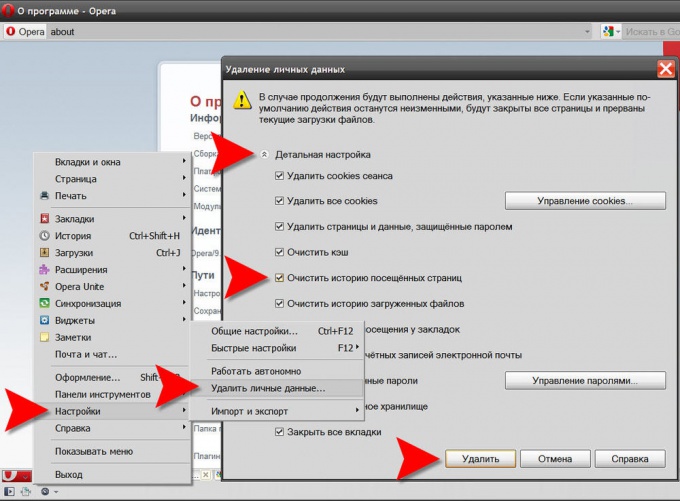
- Если необходимо очистить историю в браузере Opera, то следует выполнить такие действия. Открываем меню браузера и находим раздел «Настройки». Здесь нужно выбрать опцию «Удалить личные данные». В окне настроек установки по умолчанию скрыты. Их необходимо развернуть, кликнув на ссылку «Детальная настройка». Нужно установить галочку напротив пункта «Очищение истории посещенных страниц». Также надо внимательно посмотреть, чтобы не удалить что-то необходимое.
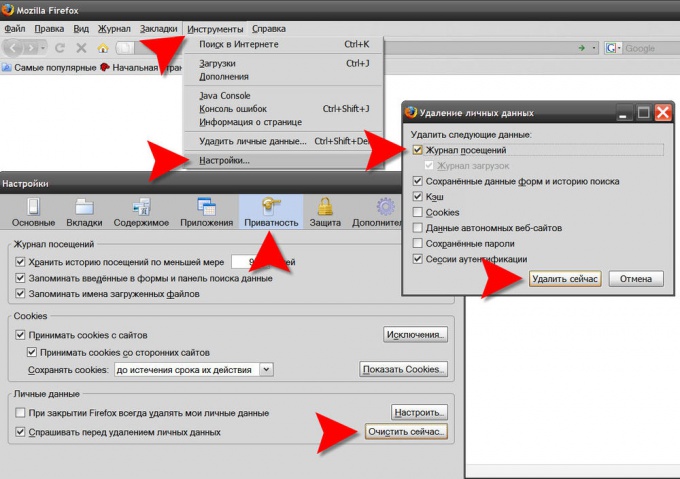
- В Firefox поступаем так. Находим раздел под названием «Инструменты», и там нам будет нужна строка «Настройки». Откроется новое окно, и в нем нам понадобится закладка «Приватность». В ней кликаем на «Очистить сразу». Далее произойдет открытие окна под названием «Удаление ненужных данных». В нем проверяем, чтобы была метка на пункте журнала посещений. Выбираем то, что необходимо удалить, и нажимаем на кнопку «Удалить».
- Если у вас установлен Explorer, в нем история названа «Журнал обозревателя». Чтобы туда попасть, необходимо в меню найти раздел под названием «Сервис» и там выбрать строчку «Удалить журнал». После этого откроется новое окошко, и там находим «Удалить историю».
- В браузере Google Chrome можно сделать так: использовать комбинацию кнопок Ctrl+Shift+Del. А можно поступить по-другому. Переходим в раздел «Инструменты» и находим кнопку «Удаление данных о просмотренных документах». Браузер удаляет историю на глубину, которую можно указать самостоятельно. Это можно сделать в раскрывающемся списке. Ставим галочку у пункта «Очистить историю» и кликаем на кнопку удаления.
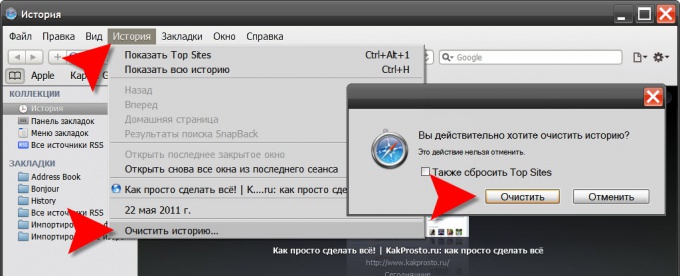
- Если вы используете браузер Safari, то в нем существует отдельный раздел, который называется «История». Находится он в меню браузера.
Как удалить историю в «Яндексе»
«Яндекс» тоже предоставляет много возможностей для пользователей. Он сохраняет каждый посещенный интернет-проект. Если необходимо, можно посмотреть как историю посещений, так и историю загрузок.
Для удаления посещенных интернет-страниц открываем браузер и кликаем на значок, который похож на гаечный ключ. Находится он справа вверху после адресной строки. Здесь находим пункт «История», и там будет список всех посещенных страниц. Ставим галочку на тех страницах, что нужно удалить, и удаляем их.

7 частей тела, которые не следует трогать руками Думайте о своем теле, как о храме: вы можете его использовать, но есть некоторые священные места, которые нельзя трогать руками. Исследования показыва.

13 признаков, что у вас самый лучший муж Мужья – это воистину великие люди. Как жаль, что хорошие супруги не растут на деревьях. Если ваша вторая половинка делает эти 13 вещей, то вы можете с.

Непростительные ошибки в фильмах, которых вы, вероятно, никогда не замечали Наверное, найдется очень мало людей, которые бы не любили смотреть фильмы. Однако даже в лучшем кино встречаются ошибки, которые могут заметить зрител.

Каково быть девственницей в 30 лет? Каково, интересно, женщинам, которые не занимались сексом практически до достижения среднего возраста.

11 странных признаков, указывающих, что вы хороши в постели Вам тоже хочется верить в то, что вы доставляете своему романтическому партнеру удовольствие в постели? По крайней мере, вы не хотите краснеть и извин.

Как выглядеть моложе: лучшие стрижки для тех, кому за 30, 40, 50, 60 Девушки в 20 лет не волнуются о форме и длине прически. Кажется, молодость создана для экспериментов над внешностью и дерзких локонов. Однако уже посл.
Как удалить историю просмотра
В браузере Opera для удаления истории просмотра надо в «Главном меню» перейти в раздел «Настройки», а в нем выбрать пункт «Удалить личные данные». Выбор этого пункта открывает диалоговое окно, где вам нужно развернуть полный перечень хранимых браузером данных, которые можно назначить к удалению. Для этого щелкните метку «Детальная настройка» и отметьте все типы данных, которые надо удалить. Пункт «Очистить историю посещенных страниц» тоже есть в этом списке. Обратите особое внимание на опцию удаления паролей — снимите метку с этого пункта, если хотите их сохранить. В завершение нажмите кнопку «ОК».
В Mozilla FireFox для очистки журнала посещений надо в меню открыть раздел «Инструменты» и выбрать пункт «Настройки». В появившемся окне «Настройки», на вкладке «Приватность» нажмите самую нижнюю кнопку — «Очистить сейчас». Это откроет диалоговое окно «Удаление личных данных», где вам надо поставить отметку напротив пункта «Журнал посещений». Если нужно удалить и другие данные — сделайте соответствующие отметки. Затем нажмите кнопку «Удалить сейчас».
В Internet Explorer чтобы добраться до опции «Удаление обзора», вам надо в разделе «Сервис» выбрать пункт «Удалить журнал обозревателя». Это откроет окно из нескольких секций. В секции «Журнал» вам нужно щелкнуть кнопку «Удалить историю». Обозреватель потребует подтверждения операции — нажмите «Да».

В браузере Google Chrome достаточно нажать сочетание клавиш CTRL + SHIFT + DEL, чтобы открылось окно с заголовком «Очистить данные просмотров». Можно выбрать и длинный путь — щелкните пиктограмму с изображением гаечного ключа в правом верхнем углу, выберите в меню раздел «Инструменты», а в нем пункт «Удаление данных о просмотренных документах». В окошке очистки данных просмотров вам нужно указать период и поставить метку напротив пункта «Очистить историю просмотра», а затем нажать кнопку «Удалить данные о просмотренных страницах».

В браузере Safari для очистки истории откройте в меню раздел «История» и выберите в нем самый нижний пункт — «Очистить историю». Браузер попросит подтверждения операции — нажмите «Очистить».
Источники: http://www.neumeka.ru/ochistka_istorii_brauzera.html, http://fb.ru/article/140092/istoriya-prosmotra-kak-ee-posmotret-i-ochistit, http://www.kakprosto.ru/kak-22414-kak-udalit-istoriyu-prosmotra
it-radar.ru
Как очистить историю посещения в интернете | Как очистить
Удаление истории в Интернет Эксплорере
Журнал в ИнтернетЭксполорер – это место, в котором сохраняются все данные о посещенных веб-ресурсах. Причем история посещений может быть сохранена за достаточно длительный период. Если вам удалить историю в данном браузере, сделать это вы можете несколькими способами.
Зачем удалять журнал Эксплорера?
Самая распространенная причина – вы просто не хотите, чтобы кто-то видел, на какие ресурсы вы заходили. Если другой пользователь посмотрит журнал посещений вашего браузера, то он сможет увидеть, на какие сайты вы заходили даже неделю назад. Но исправить ситуацию несложно, достаточно грамотно почистить историю Интернет Эксплорера и удалить некоторые другие файлы.
Удаление журнала посещений
Выполните следующие шаги:
- Откройте браузер Интернет Эксплорер и нажмите Вид ;
- Затем выберите пункт Журнал , откроется окно с разделами Избранное , Интернет-каналы , Журнал ;
- Откройте журнал, в нем будет указан список недавно посещенных сайтов. Они будут отсортированы по дате последнего открывания, например, Суббота , Воскресенье ;
- Откройте один из таких разделов – в нем будут указаны все адреса, на которые вы заходили в этот день;
- Если вам нужно удалить определенный адрес, то просто нажмите по нему правой клавишей мыши и выберите Удалить ;
- Если нужно удалить весь журнал в Интернет Эксплорер, откройте меню Сервис , кнопка находится вверху в окне браузера;
- Кликните строчку Удалить журнал . В новом окне отметьте птичкой те данные, которые нужно удалить, допустим, Журнал и щелкните Удалить .
Теперь если вы зайдете в историю браузера, там не будет никакой информации о посещенных сайтах.
Время хранения истории
Вы можете настроить, сколько должна храниться история посещений в журнале. Чтобы сделать это:
- Откройте раздел Сервис и нажмите Свойства ;
- На вкладке Общая нажмите строчку История просмотра и выберите Параметры ;
- Введите, сколько по времени нужно сохранять историю в обозревателе.
Приватный режим в Интернет Эксплорер
В новых версиях браузера (начиная с 8ой) имеется специальная функция, при которой все посещенные сайты вообще не будут сохраняться в истории. Браузер просо не сохраняет файлы куки и кеш сайтов. Функция называется In Private . Чтобы включить ее:
- Откройте новую вкладку, нажав специальную кнопку вверху окна (или используйте горячие клавиши Ctrl+T ;
- При открытии кликните надпись Просмотр InPrivate . Приватный режим будет активирован.
Можно использовать и два других метода:
- Открыть меню Безопасность и нажать Просмотр In Private ;
- Или включить приватный режим нажатием сочетания клавиш CTRL+SHIFT+P .
При работе в этом режиме в левой части адресной строки будет отображаться специальный значок.
Фильтрация In Private
С помощью этой настройки можно устанавливать, какая информация будет передаваться. Например, вы можете заблокировать передачу данных рекламным сетям или сервисам статистики. Чтобы активировать фильтрацию откройте меню Безопасность и щелкните по строчке Фильтрация InPrivate . Там же вы можете настроить дополнительные параметры.
У фильтрации есть только один недостаток. Ее нужно снова включать при каждом открытии браузера.
Удаление кэша и файлов куки
Если вы хотите удалить всю информацию о посещенных ресурсах, удаление журнала – это еще не все. В системе все равно остаются некоторые данные, в том числе картинки и ссылки на странички. Они сначала скачиваются компьютером, а после удаления журнала остаются в файлах куки и кэше. Эти данные также можно удалить. Выполните следующие действия:
- Откройте Интернет Эксплорер, щелкнув по значку на Рабочем столе или через меню Пуск ;
- Выберите раздел Сервис , из всплывающего меню выберите строчку Свойства . Появится окно свойств браузера;
- Нажмите пункт Общие , в новом окне отметьте галочкой пункт История просмотра ;
- Щелкните Удалить ;
- В следующем окне отметьте пункты: Временные файлы , Файлы Куки , Журнал , Данные веб-форм , Данные inPrivate . Кроме того, можно выбрать пункты сохранения информации избранных веб-узлов и паролей;
- Нажмите Удалить .
Вы можете удалить кэш браузера и без помощи браузера. Для этого:
- Нажмите значок Пуск , затем – Панель управления ;
- Выберите функцию Сеть и Интернет ;
- Из открывшегося списка Удаление истории и файлов куки ;
- В открывшемся окне свойств обозревателя выполните те же самые действия, и подтвердите удаление кэша, кликнув кнопку Удалить .
Удалив файлы куки и кэш, вы сразу это заметите. Так, при вводе привычных адресов обычно в адресной строке автоматически предлагаются варианты. Но теперь этого происходить не будет. Также в форме ввода логина/ пароля на сайтах не будет отображаться список популярных значений, вводимых в этом браузере.
Стоит ли удалять историю?
Удалить историю в Интернет Эксплорере не сложно. Гораздо важнее, что затем ее невозможно будет восстановить. Допустим, вы используете браузер, открываете на нем много вкладок. Вы даже не сохраняете их в закладки, так как при каждом открытии обозревателя все открытые вкладки опять загружаются.
Но если браузер завершит работу аварийно, при следующем открытии вы можете увидеть только экспресс панель Интернет Эксплорера, без других вкладок. Однако восстановить вкладки можно, если посмотреть историю. Если вы помните, когда заходили на сайт или помните примерное название сайта, сделать это несложно, но в ситуациях, когда журнал не пуст. Если вы удалили всю историю, то восстановить вкладки не получится.
Перед тем, как удалять историю, нужно сохранить все важные адреса в закладки, тем более, если вы часто открываете-закрываете вкладки, а затем ищите их в журнале. Такая необходимость может возникнуть, например, при поиске каких-либо материалов в интернете, при работе с большим количеством информации. Да и просто вкладка может закрыться случайно, и ее может потребоваться восстановить через историю Интернет Эксплорера.
Удаление журнала в браузере – не займет у вас много времени, благодаря описанным инструкциям вы легко это сделаете. Но используйте такую возможность только тогда, когда это правда необходимо.
ка удалить всю историю посещения сайтов в компьютере
. Высший разум (508094) 4 года назад
Internet Explorer 8/9: – нажмите Пуск – Панель управления – Свойства обозревателя; – в окне Свойства: Интернет откройте вкладку Общие;

– в разделе История просмотра нажмите Удалить; – в окне Удаление истории обзора установите (если не установлены) флажки Временные файлы Интернета, Куки-файлы, Журнал; – нажмите Удалить;

– подождите, пока удаляется история обзора; – закройте диалоговые окна Свойства: Интернет, Панель управления.
Mozilla Firefox: – выберите меню Инструменты – Стереть недавнюю историю… ; – в окне Стирание недавней истории в выпадающем списке Очистить выберите Всё;
 – установите (если не установлены) флажки Журнал посещений и загрузок, Журнал форм и поиска, Куки, Кэш, Активные сеансы; – нажмите Очистить сейчас.
Opera: – нажмите кнопку Меню; – в выпадающем списке выберите Настройки – Удалить личные данные… ;

– в окне Удаление личных данных нажмите Детальная настройка; – установите (если не установлены) флажки Удалить cookies сеанса, Удалить все cookies, Удалить страницы и данные, защищенные паролем, Очистить кэш, Очистить историю посещённых страниц, Очистить историю загруженных файлов, Очистить время посещения у закладок, Удалить постоянное хранилище, Закрыть все вкладки;  Google Chrome: Нажмите на значок «гаечный ключ». расположенный справа сверху; и в разделе «Инструменты» выбрать строку «Удаление данных о просмотренных документах»

нажмите «Удалить данные о просмотренных страницах» ; нажмите «Закрыть».
Safari: – выберите меню История – Очистить историю… ; – в окне с сообщением «Вы действительно хотите очистить историю? Это действие нельзя отменить» установите флажок Также сбросить Top Sites;

pozheratel Профи (597) 4 года назад
Ренат Абдулин Просветленный (31629) 4 года назад
журнал - очистить журнал
Dreamy Owl Просветленный (21219) 4 года назад
из браузера можно. на котором был. с компьютеар в специфических папках (они личные для браузера)
Асаккур Мыслитель (5900) 4 года назад
В любом поисковике нужно набрать Программы бесплатно . Скачайте прогу CCkleaner ( метла ) - пароли свои только запомнить надо - подметет, как отстирает
оракул Гений (71093) 4 года назад
Всякий раз проводить такую работу по очистке, утомительно и требует времени. А вот если установить эту программу и запустить, то потом можно безопасно заходить на все сайты, хватать всевозможные вирусы, а при выключении или перезагрузке ПК, все останется так, как будто и не пользовалисьПК. никакой истории. http://files.mail.ru/B9NTAJ - Shadow Defender Замечательная прога Отработал - перезагрузил машину и всё верснулось на круги своя. Начинающим пользователям и людям систематически тестирующим программы эта программа незаменимый помощник и друг. Доп. информация: • Защита системы от нежелательных изменений. • Безопасное тестирование игрового и программного обеспечения. • Безопасный серфинг в интернете. • Ликвидации простоев системы и эксплуатационных расходов. • Перезагрузка для восстановления системы в первоначальное состояние. Удачи. Видеоурок по программе Shadow Defender http://www.youtube.com/watch?v=gpRtqpHte.
Как очистить часто посещаемые страницы
Все браузеры настроены на то, чтобы запоминать историю посещения страниц. Сделано это исключительно для вашего удобства. Не окончив работу с вечера, утром вы легко попадете на нужную страницу. Однако не всегда это удобно. В том случае, когда вы не хотите выставлять на всеобщее обозрение свое присутствие на той или иной странице, данный сервис не нужен. Как очистить историю посещения страниц?
Спонсор размещения PG Статьи по теме Как очистить часто посещаемые страницы Как узнать посещенные страницы в интернете Как проверить посещаемые сайты Как посмотреть удаленную историю посещений
История сохраняется в журнале. Если вы не хотите удалить только какие-то конкретные адреса, проще всего это сделать прямо в нем.В зависимости от того, какой браузер вы используете, найдите место расположения «Журнала». Например, в IE он расположен в меню «Вид» - «Панели обозревателя» - «Журнал». После выбора он отразится в боковой панели. Здесь вы увидите свою историю за 3, 2 недели, а последнюю неделю – по дням. Найдите адрес нужного сайта, нажмите на него правой клавишей мыши и в выпавшем меню выберите «Удалить».
Гораздо удобнее организована работа с «Журналом» в Mozilla Firefox. Он расположен прямо в меню. Выберите «Журнал» - «Показать весь журнал».Откроется окно, где вы сможете не только удалить отдельную адресную строку. Выберите «Управление» - «Выделить все» и очистите историю за какой-то конкретный период времени.Если в этот период времени вы хотите удалить только один адрес, нажмите в контекстном меню пункт «Забыть об этом сайте». Все сведения о нем удалятся из истории.
Полностью очистить историю часто посещаемых страниц проще в настройках браузера. В IE пройдите по пути «Сервис» - «Свойства обозревателя». Во вкладке «Общие» найдите окно «История просмотра». Нажмите на кнопку «Удалить», выберите – «Все».
В Mozilla Firefox откройте «Инструменты» - «Настройки» - «Приватность». В открывшемся окне найдите строку «Очистить вашу недавнюю историю». Выберите тот вариант, который больше всего вас устраивает. В верхней строке выберите «Все». Нажав кнопку «Подробности», отметьте те журналы и кэши, которые хотите очистить. После нажатия «Очистить сейчас», история посещений будет очищена.

Как удалить историю ссылок Любой браузер содержит в себе функцию «Журнал», либо «История». Данная опция позволяет просматривать ссылки на сайты, которые были просмотрены в определенное время. Это удобно, когда вам нужно вспомнить, где именно вы нашли нужную информацию либо восстановить случайно закрытый сайт. Вам

Как удалить сохраненные страницы Во время просмотра веб-страниц они сохраняются на жестком диске компьютера и в журнале посещений, чтобы к ним можно было легко вернуться. Но эту временную информацию стоит регулярно удалять для большей производительности или если вы не хотите, чтобы кто-то узнал, какие страницы вы посещали. Спонсор

Как удалить журналы посещения Любого пользователя интернета интересует важный вопрос – как сделать свое пребывание в сети наиболее комфортным, и как оптимизировать работу своего компьютера наилучшим образом, чтобы работа в интернете была приятной и безопасной. Важный фактор безопасности при работе с интернет-сайтами – это
Как удалить историю посещения сайтов Каждый браузер с установками по умолчанию ведет историю перемещений пользователя в интернете, доступную для просмотра любым, кто имеет доступ к компьютеру. Если из соображений соблюдения конфиденциальности вы хотите удалить эти записи, то браузер может предоставить вам такую возможность. Спонсор

Как посмотреть свою историю поиска История веб-поиска может оказаться очень полезной: к примеру, с ее помощью можно просматривать посещаемые вами недавно интернет-страницы, а также быстрее отыскивать искомую информацию, поиском которой вы уже не так давно занимались. Вам понадобится - персональный компьютер с доступом в интернет.
Как очистить историю в браузере Интернет-браузеры автоматически сохраняют все посещенные страницы. Эта функция имеет как несомненные преимущества, так и недостатки – о ваших действиях в сети может узнать любой пользователь. Во избежание этого историю посещений можно легко удалить. Спонсор размещения PG Статьи по теме Как
Как узнать историю посещения сайтов Часто случается, что у пользователей появляется необходимость вернуться к давно посещенным ими сайтам. Чтобы иметь возможность это сделать, существует функция сохранения истории посещений. Спонсор размещения PG Статьи по теме Как узнать историю посещения сайтов Как удалить запрос Как посмотреть,
Как просматривать посещаемые сайты Для того чтобы вы смогли снова посетить и просмотреть часто посещаемые вами сайты, совсем не обязательно вести им учет, внося адреса нужных или интересных ресурсов в записную книжку или электронный документ. Достаточно ознакомиться с историей посещений, обратившись в соответствующий раздел меню
Как удалить ненужные адреса Хотите скрыть от других пользователей персонального компьютера свою историю посещения интернет-страниц? Нет ничего проще. Просто воспользуйтесь возможностями своего браузера и ПК. Вам понадобится - персональный компьютер; - браузер, который вы используете для работы. Спонсор размещения PG Статьи
Как узнать посещенные страницы в интернете Не помните, на какие сайты заглядывали? А может, вы хотите проверить, не пользовались ли посторонние в ваше отсутствие компьютером? Также не будет лишним узнать, чем во время «прогулки» по интернету интересуется ваш ребенок. И все это можно осуществить, заглянув в историю загрузок вашего браузера.
Источники: http://computerkafe.ru/content/%D1%83%D0%B4%D0%B0%D0%BB%D0%B5%D0%BD%D0%B8%D0%B5-%D0%B8%D1%81%D1%82%D0%BE%D1%80%D0%B8%D0%B8-%D0%B2-%D0%B8%D0%BD%D1%82%D0%B5%D1%80%D0%BD%D0%B5%D1%82-%D1%8D%D0%BA%D1%81%D0%BF%D0%BB%D0%BE%D1%80%D0%B5%D1%80%D0%B5, http://otvet.mail.ru/question/71025535, http://dokak.ru/internet-soft/134625-kak-ochistit-chasto-poseshhaemye-stranicy.html
Комментариев пока нет!
rem-compa.ru


