Это интересно
- ОКД
- ЗКС
- ИПО
- КНПВ
- Мондиоринг
- Большой ринг
- Французский ринг
- Аджилити
- Фризби
Опрос
Полезные ссылки
РКФ

Все о дрессировке собак

Стрижка собак в Коломне

Поиск по сайту
Как сделать таблицу в Excel. Пошаговая инструкция. Как сделать в экселе журнал
Создаем список дел в MS Excel
Сегодня мы научимся создавать в MS Excel «чеклист» или, если по-русски, список дел. Список дел в Excel — с этим вы наверняка уже сталкивались в попытках организовать работу. Обычно люди выделяют цветом сделанные/несделанные дела, «зачеркивают» пункты списка… но все это слишком долго, да и просто неудобно.
Гораздо проще все это можно реализовать с помощью «галочек» — установки и снятия т.н. «флажков». Ну, а чтобы все не было так просто, мы сделаем наш список дел более функциональным: снабдим внутренним счетчиком и счетчиком выполнения задач.
Расставляем флажки в MS Excel
Сначала создадим простейшую таблицу со списком дел. Затем перейдем на вкладку «Разработчик» и в группе «Элементы управления» активируем инструмент «Вставка» и выберем пункт «Флажок». Как только флажок окажется помещенным на листе, сотрите ненужную подпись и поставьте его в выбранную ячейку.

Использование «флажков» в Excel
Теперь протяните ячейку с флажком за уголок до конца «списка дел», и такие же «флажки» появятся во всех остальных ячейках столбца. Итак шаблончик будущего списка дел готов — можно даже щелкать по флажкам уже сейчас, расставляя галочки… только вот удовольствия и пользы от этого никакого, верно? Давайте её добавим!

Протягиваем ячейку MS Excel, чтобы заполнить все другие ячейки столбца тем же содержимым

Заготовка списка дел в MS Excel
Список дел с зависимостями в MS Excel
Щелкаем правой кнопкой мыши по первому элементу-флажку, и выбираем самый нижний пункт из выпадающего меню: «Формат объекта».

Формат ячеек в MS Excel
В появившемся окне «Форматирование объекта» щелкните в поле «Связь с ячейкой», а затем, щелкните на соседнюю ячейку справа от текущей. Тот же фокус нужно проделать для всех остальных флажков, создав пары с соседней ячейкой.

Создаем связь с ячейкой в MS Excel
Обратите внимание: если поставить галочку на одном из флажков, в «связанной» ячейке появится надпись: «истина» если «галочка» установлена или «ложь», если снята. Пока запомним это просто как интересный факт, и двинемся дальше.

Теперь активация флажков-галочек меняет состояние в связанных с ними ячейках таблицы
Функция СЧЕТЕСЛИ
Ну а теперь немого функций и математики. В «список дел» я добавляю ещё 2 строки: число задач вообще, и число задач, которые уже выполнены. Обе строи заполняются данными автоматически, а помогает им в этом встроенная Excel-функция СЧЕТЕСЛИ. Работает она просто:
=СЧЁТЕСЛИ(диапазон_ячеек ; критерий_работы)
Как посчитать все выполненные задачи? Задать в качестве критерия работы функции положение «ИСТИНА» в третьей колонке (как вы помните, положение зависит от того — стоит галочка или нет).
А как посчитать все задачи (и выполненные и невыполненные) сразу? Сначала посчитать по отдельности количество значений «ЛОЖЬ» и «ИСТИНА», а затем сложить результат.

Считаем задачи в нашем excel-списке дел
В общем и целом, наш список дел или список задач на день построенный в MS Excel, уже готов. Нужно только немного украсить его и сделать более опрятным.
Итоговый список задач в MS Excel
Первым делом скройте столбец «С» (истина/ложь), чтобы он не загромождал вид таблицы. А во вторых, давайте добавим «общий критерий эффективности», то есть ещё одно поле — «можно ли переходить к следующему плану?». Ёжику понятно, что переходить к следующему плану можно только после того, как выполнены все задания нынешнего. Или, перефразируя с языка логики на язык математики: когда пункты «всего задач» и «задач выполнено» нашего списка, равны друг другу!
Воспользуемся простой функцией условием =ЕСЛИ() и зададим исходные данные:
=ЕСЛИ(B8=B7 ; «Да» ; «НЕТ»)
Расшифровывается это просто: если значения равны, то вывести в ячейке слово «ДА», если не равны, «НЕТ». А результат будет выглядеть как у меня на примере ниже.

Готовый список задач сделанный в MS Excel. Почти полностью автоматический и от того ещё более интересный 🙂
Обратите внимание только на одну деталь — зеленый цвет ячейки и белый цвет текста в ней. Эти элементы также не мои художества, а результат работы MS Excel, а вернее, принципов условного форматирования, о чем мы говорили с вами в одном из прошлых уроков.
bussoft.ru
Как в Excel 2010 выставить ученикам оценки по десятибалльной системе
Этот урок больше всего будет полезен учителям и преподавателям учебных заведений, которые выставляют оценки результатов ответов своих учеников. Ведь может возникнуть такая ситуация, что классный журнал где-то потерялся 🙂Оценка за четверть считается как среднее арифметическое текущих оценок. Потом это среднее арифметическое округляется до ближайшего целого числа. Не поставишь же за четверть 7,25! На рис. 10.4 приведена таблица, которая поможет учителю в нелегком деле выставления оценок. В столбце J программа считает среднее арифметическое текущих оценок, которые стоят в диапазонах столбцов от B до I.
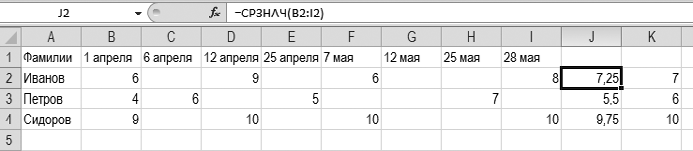
Рис. 10.4. Оценки выставлены
В строке формул вы видите функцию, которая поможет в расчетах. В столбце K я применила функцию =ОКРУГЛ(J2;0). У этой функции два аргумента. Первый — число, которое нужно округлить, второй — точность округления, количество знаков после запятой в округленном числе. Пример: =ОКРУГЛ(J2;0) дает результат 7; =ОКРУГЛ(J2;1) дает результат 7,3.
Рассмотрим еще несколько математических функций.
- ОКРВВЕРХ(число;точность) — возвращает число с округлением в большую сторону. Аргумент число — обязательный. Это округляемое значение. Аргумент точность — обязательный. Это кратное, до которого требуется округлить значение.
- ОКРВНИЗ(число; точность) — возвращает число с округлением в меньшую сторону. Аргумент число — обязательный. Это округляемое числовое значение. Аргумент точность — обязательный. Это кратное, до которого требуется округлить.
- СРЗНАЧ(число1; число2;…) — возвращает среднее значение (среднее арифметическое) аргументов. Аргумент число1 — обязательный. Это первое число, ссылка на ячейку (координаты, определяющие расположение ячейки на листе. Например, B3 представляет ссылку на ячейку, находящуюся на пересечении столбца B и строки 3.) или диапазон, для которого требуется вычислить среднее значение. Аргументы число2 и далее — необязательные. Это дополнительные числа, ссылки на ячейки или диапазоны, для которых требуется вычислить среднее значение. Аргументов может быть не более 255.
- =СЧЁТ(значение1; значение 2; …) — возвращает количество ячеек, содержащих числа, и количество чисел в списке аргументов. Аргумент значение1 — обязательный. Это первый элемент, ссылка на ячейку или диапазон, для которого требуется подсчитать количество чисел. Аргумент значение2… — необязательный. До 255 дополнительных элементов, ссылок на ячейки или диапазонов, в которых требуется подсчитать количество чисел.
ladyoffice.ru
Совместный доступ к файлу Excel одновременно
Совместный доступ в Microsoft Excel дает возможность работать с одним файлом сразу нескольким пользователям. Десять-двадцать человек на разных компьютерах одновременно вносят какие-то данные в один документ. Где находится определенная информация, работают определенные формулы.
«Главный пользователь» имеет возможность отслеживать действия рабочей группы, добавлять/удалять участников, редактировать противоречивые изменения. Как настроить совместную работу в Excel.
Особенности работы с общим файлом
В книге Excel со совместным доступом не все задачи можно выполнять.
Нельзя:
- Создавать таблицы Excel.
- Создавать, менять или просматривать сценарии.
- Удалять листы.
- Объединять либо разделять ячейки.
- Работать с XML-данными (импортировать, добавлять, обновлять, удалять и т.д.).
Выход: отключить общий доступ – выполнить запрещенную задачу – снова включить доступ.
Совместное пользование ограничивает для участников еще ряд задач:
| Недопустимо | Реально |
| Вставлять либо удалять группу ячеек | Добавлять строку или столбец |
| Добавлять либо изменять условные форматы | Работать с существующими форматами |
| Включать или изменять инструмент «Проверка данных» | Работать с существующими настройками проверки |
| Создавать или редактировать диаграммы, сводные отчеты | Работать с имеющимися диаграммами и сводными таблицами |
| Вставлять или редактировать рисунки и графические объекты | Просматривать имеющиеся рисунки и графические объекты |
| Вставлять или менять гиперссылки | Переходить по имеющимся гиперссылкам |
| Назначать, редактировать либо удалять пароли | Существующие пароли функционируют |
| Ставить либо снимать защиту листов и книг | Существующая защита работает |
| Группировать, структурировать данные; вставлять подуровни | Работать с имеющимися группами, структурами и подуровнями |
| Записывать, изменять или просматривать макросы | Запускать имеющиеся макросы, которые не связаны с недоступными задачами |
| Изменять или удалять формулы массива | Пользоваться существующими формулами |
| Добавлять в форму данных новую информацию | Искать информацию в форме данных |
Как сделать совместный доступ к файлу Excel?
Сначала определяемся, какую книгу мы "откроем" для редактирования сразу несколькими участниками. Создаем новый файл и наполняем его информацией. Либо открываем существующий.
- Переходим на вкладку «Рецензирование». Диалоговое окно «Доступ к книге».
- Управление доступом к файлу – правка. Ставим галочку напротив «Разрешить изменять файл нескольким пользователям одновременно».
- Переходим к инструменту «Подробнее», чтобы настроить параметры многопользовательского редактирования.
- Нажимаем ОК. Если мы открываем общий доступ к новой книге, то выбираем ей название. Если совместное пользование предполагается для существующего файла – жмем ОК.
- Открываем меню Microsoft Office. Выбираем команду «Сохранить как». Выбираем тот формат файла сохранения, который «пойдет» на всех пользовательских компьютерах.
- Местом сохранения выбираем сетевой ресурс / сетевую папку, которую откроют предполагаемые участники. Нажимаем «Сохранить».


Внимание! Нельзя использовать для сохранения общего файла веб-сервер.
Теперь проверим и обновим ссылки:
- Вкладка «Данные». «Подключения».
- Изменить ссылки / изменить связи. Если такая кнопка отсутствует, в листе нет связанных файлов.
- Переходим на вкладку «Состояние», чтобы проверить имеющиеся связи. На работоспособность связей указывает кнопка ОК.

Открытие книги с совместным доступом
- Открываем меню Microsoft Office.
- Нажимаем «Открыть».
- Выбираем общую книгу.
- Когда книга открыта, нажимаем на кнопку Microsoft Office. Переходим на вкладку «Параметры Excel» (в нижней части меню).
- «Общие» - «Личная настройка» - «Имя пользователя». Вводим опознавательную информацию (имя, ник-нейм).

Все. Можно редактировать информацию, вводить новую. После работы – сохранить.
Случается, что при открытии книги Excel с совместным доступом к файлу появляется запись «Файл заблокирован». Сохранить не получается. При последующем открытии оказывается, что общий доступ отключен. Возможные причины проблемы:
- Одну и ту же часть документа редактируют несколько пользователей. К примеру, вбивают разные данные в одну ячейку. Возникает блокировка.
- Во время пользования совместным файлом ведется журнал изменений (кто входил, когда, что делал). Книга увеличивается. Начинает «глючить».
- Удалили кого-то из пользователей, но пока ему не сказали об этом. Тогда блокировка может появиться только на его компьютере.
- Большая нагрузка на сетевой ресурс.
Что можно сделать, если совместный доступ к файлу файл заблокирован:
- Почистить либо удалить журнал изменений.
- Почистить содержимое файла.
- Отменить, а потом снова активировать совместный доступ.
- Открыть книгу xls в OpenOffice. И снова сохранить ее в xls.
Замечено, что запись «Файл заблокирован» реже появляется в новейших версиях Excel.
Как удалить пользователя
- На вкладке «Рецензирование» открываем меню «Доступ к книге».
- В разделе «Правка» мы видим перечень пользователей.
- Выбираем имя – нажимаем «Удалить».


Перед удалением проверьте, что пользователи закончили работу с файлом.
Как отключить режим совместного доступа в Excel
Все пользователи должны сохранить информацию и закрыть общий файл. Если необходимо оставить журнал, соблюдаем инструкцию:
- Вкладка «Рецензирование» - «Исправления» - «Выделить исправления».
- Устанавливаем параметры «Исправлений». По времени – «все». Галочки напротив «Пользователем» и «В диапазоне» сняты. Напротив «вносить изменения на отдельный лист» - стоит. Жмем ОК.
- Откроется Журнал изменений. Его можно сохранить либо распечатать.


Чтобы отключить совместный доступ к файлу Excel, на вкладке «Рецензирование» нажать «Доступ к книге» и снять галочку напротив «Разрешить изменять файл нескольким пользователям».

В списке должен остаться один пользователь – Вы.
exceltable.com
Общая книга Excel 2007 — MS Excel
Общая книга Excel – это книга, настроенная для одновременного ввода, просмотра и редактирования по сети несколькими пользователями. При этом каждый пользователь, сохраняющий книгу, видит изменения, внесенные другими пользователями.Количество пользователей, имеющих возможность одновременно открывать общую книгу, – 256.Количество личных представлений в общей книге – ограничено лишь объемом доступной оперативной памяти.Количество дней, поддерживаемое журналом изменений, – 32 767 (по умолчанию – 30 дней).Наибольшее количество одновременно объединяемых книг ограничено лишь объемом доступной оперативной памяти.Количество ячеек, которые могут быть выделены в общей книге, – 32 500.Наибольшее количество цветов для обозначения изменений, вносимых разными пользователями при включенном режиме цветового выделения изменений, – 32 (каждому пользователю соответствует свой цвет; изменения текущего пользователя выделяются темно-синим цветом).
Как создать общую книгу?
- В окне открытой книги перейдите к вкладке «Рецензирование».
- В группе «Изменения» щелкните по кнопке «Защитить книгу и дать общий доступ» (рис. 2.25).
- В окне «Защита общей книги» (рис. 2.26) активируйте пункт «Общий доступ с исправлениями».
- В графе «Пароль» при необходимости введите пароль для доступа к файлу книги и нажмите кнопку «ОК».
- В окне «Сохранение документа» задайте место для сохранения и имя файла.

Рис. 2.25. Вкладка «Рецензирование». Кнопка «Защитить книгу и дать общий доступ»
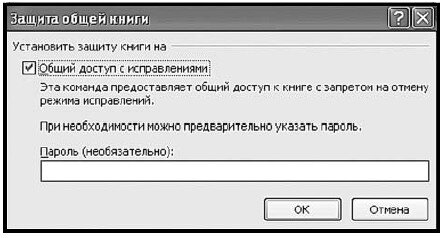
Рис. 2.26. Окно «Защита общей книги»
Как настроить доступ к данным общей книги?
- В окне открытой общей книги перейдите к вкладке «Рецензирование».
- В группе «Изменения» щелкните по кнопке «Доступ к книге» (рис. 2.27).
- В окне «Управление доступом к файлу» на вкладке «Подробнее» (рис. 2.28) в группе «Регистрация изменений» активируйте пункт «Хранить журнал изменений в течение:» и задайте нужное количество дней. По умолчанию используется срок 30 дней.
- В группе «Обновлять изменения» выберите промежуток времени, через который будет автоматически происходить обновление внесенных разными пользователями данных, а такжезадайте доступ к просмотру внесенных собственных и чужих исправлений.
- В группе «Для противоречивых изменений» выберите приоритет для сохранения внесенных изменений. При этом можно активировать пункт «Запрашивать, чьи изменения имеют преимущество» или же отдать предпочтение ранее сохраненным данным.
- В группе «Включить в личное представление» задайте состав личных представлений, выбирая нужные пункты «Параметры печати» и «Фильтры».
- Закройте окно кнопкой «ОК».

Рис. 2.27. Вкладка «Рецензирование». Кнопка «Доступ к книге»

Рис. 2.28. Окно «Управление доступом к файлу». Вкладка «Подробнее»
 Информация
Журнал изменений – это сведения в общей книге об изменениях, внесенных в ходе последних сеансов работы. Сохраняются сведения о том, кто внес изменения, когда изменения были сделаны и какие данные были изменены.
ИнформацияПредставление – это набор параметров отображения и печати, которые можно задать и применять к книге. В одной книге можно создавать несколько представлений без необходимости сохранения каждого в отдельной копии книги.
excel2010.ru
Как сделать таблицу в Excel. Пошаговая инструкция
Таблицы в Excel представляют собой ряд строк и столбцов со связанными данными, которыми вы управляете независимо друг от друга.
Работая в Excel с таблицами, вы сможете создавать отчеты, делать расчеты, строить графики и диаграммы, сортировать и фильтровать информацию.
Если ваша работа связана с обработкой данных, то навыки работы с таблицами в Эксель помогут вам сильно сэкономить время и повысить эффективность.
Как работать в Excel с таблицами. Пошаговая инструкция
Прежде чем работать с таблицами в Эксель, последуйте рекомендациям по организации данных:
- Данные должны быть организованы в строках и столбцах, причем каждая строка должна содержать информацию об одной записи, например о заказе;
- Первая строка таблицы должна содержать короткие, уникальные заголовки;
- Каждый столбец должен содержать один тип данных, таких как числа, валюта или текст;
- Каждая строка должна содержать данные для одной записи, например, заказа. Если применимо, укажите уникальный идентификатор для каждой строки, например номер заказа;
- В таблице не должно быть пустых строк и абсолютно пустых столбцов.
1. Выделите область ячеек для создания таблицы

Выделите область ячеек, на месте которых вы хотите создать таблицу. Ячейки могут быть как пустыми, так и с информацией.
2. Нажмите кнопку “Таблица” на панели быстрого доступа

На вкладке “Вставка” нажмите кнопку “Таблица”.
3. Выберите диапазон ячеек

В всплывающем вы можете скорректировать расположение данных, а также настроить отображение заголовков. Когда все готово, нажмите “ОК”.
4. Таблица готова. Заполняйте данными!

Поздравляю, ваша таблица готова к заполнению! Об основных возможностях в работе с умными таблицами вы узнаете ниже.
Форматирование таблицы в Excel
Для настройки формата таблицы в Экселе доступны предварительно настроенные стили. Все они находятся на вкладке “Конструктор” в разделе “Стили таблиц”:

Если 7-ми стилей вам мало для выбора, тогда, нажав на кнопку, в правом нижнем углу стилей таблиц, раскроются все доступные стили. В дополнении к предустановленным системой стилям, вы можете настроить свой формат.
Помимо цветовой гаммы, в меню “Конструктора” таблиц можно настроить:

- Отображение строки заголовков – включает и отключает заголовки в таблице;
- Строку итогов – включает и отключает строку с суммой значений в колонках;
- Чередующиеся строки – подсвечивает цветом чередующиеся строки;
- Первый столбец – выделяет “жирным” текст в первом столбце с данными;
- Последний столбец – выделяет “жирным” текст в последнем столбце;
- Чередующиеся столбцы – подсвечивает цветом чередующиеся столбцы;
- Кнопка фильтра – добавляет и убирает кнопки фильтра в заголовках столбцов.
Как добавить строку или столбец в таблице Excel
Даже внутри уже созданной таблицы вы можете добавлять строки или столбцы. Для этого кликните на любой ячейке правой клавишей мыши для вызова всплывающего окна:

- Выберите пункт “Вставить” и кликните левой клавишей мыши по “Столбцы таблицы слева” если хотите добавить столбец, или “Строки таблицы выше”, если хотите вставить строку.

- Если вы хотите удалить строку или столбец в таблице, то спуститесь по списку в сплывающем окне до пункта “Удалить” и выберите “Столбцы таблицы”, если хотите удалить столбец или “Строки таблицы”, если хотите удалить строку.

Как отсортировать таблицу в Excel
Для сортировки информации при работе с таблицей, нажмите справа от заголовка колонки “стрелочку”, после чего появится всплывающее окно:

В окне выберите по какому принципу отсортировать данные: “по возрастанию”, “по убыванию”, “по цвету”, “числовым фильтрам”.
Как отфильтровать данные в таблице Excel
Для фильтрации информации в таблице нажмите справа от заголовка колонки “стрелочку”, после чего появится всплывающее окно:

- “Текстовый фильтр” отображается когда среди данных колонки есть текстовые значения;
- “Фильтр по цвету” также как и текстовый, доступен когда в таблице есть ячейки, окрашенные в отличающийся от стандартного оформления цвета;
- “Числовой фильтр” позволяет отобрать данные по параметрам: “Равно…”, “Не равно…”, “Больше…”, “Больше или равно…”, “Меньше…”, “Меньше или равно…”, “Между…”, “Первые 10…”, “Выше среднего”, “Ниже среднего”, а также настроить собственный фильтр.
- В всплывающем окне, под “Поиском” отображаются все данные, по которым можно произвести фильтрацию, а также одним нажатием выделить все значения или выбрать только пустые ячейки.
Если вы хотите отменить все созданные настройки фильтрации, снова откройте всплывающее окно над нужной колонкой и нажмите “Удалить фильтр из столбца”. После этого таблица вернется в исходный вид.
Как посчитать сумму в таблице Excel
Для того чтобы посчитать сумму колонки в конце таблицы, нажмите правой клавишей мыши на любой ячейке и вызовите всплывающее окно:

В списке окна выберите пункт “Таблица” => “Строка итогов”:

Внизу таблица появится промежуточный итог. Нажмите левой клавишей мыши на ячейке с суммой.

В выпадающем меню выберите принцип промежуточного итога: это может быть сумма значений колонки, “среднее”, “количество”, “количество чисел”, “максимум”, “минимум” и т.д.
Как в Excel закрепить шапку таблицы
Таблицы, с которыми приходится работать, зачастую крупные и содержат в себе десятки строк. Прокручивая таблицу “вниз” сложно ориентироваться в данных, если не видно заголовков столбцов. В Эксель есть возможность закрепить шапку в таблице таким образом, что при прокрутке данных вам будут видны заголовки колонок.
Для того чтобы закрепить заголовки сделайте следующее:
- Перейдите на вкладку “Вид” в панели инструментов и выберите пункт “Закрепить области”:

- Выберите пункт “Закрепить верхнюю строку”:

- Теперь, прокручивая таблицу, вы не потеряете заголовки и сможете легко сориентироваться где какие данные находятся:

Как перевернуть таблицу в Excel
Представим, что у нас есть готовая таблица с данными продаж по менеджерам:

На таблице сверху в строках указаны фамилии продавцов, в колонках месяцы. Для того чтобы перевернуть таблицу и разместить месяцы в строках, а фамилии продавцов нужно:
- Выделить таблицу целиком (зажав левую клавишу мыши выделить все ячейки таблицы) и скопировать данные (CTRL+C):

- Переместить курсор мыши на свободную ячейку и нажать правую клавишу мыши. В открывшемся меню выбрать “Специальная вставка” и нажать на этом пункте левой клавишей мыши:

- В открывшемся окне в разделе “Вставить” выбрать “значения” и поставить галочку в пункте “транспонировать”:

- Готово! Месяцы теперь размещены по строкам, а фамилии продавцов по колонкам. Все что остается сделать – это преобразовать полученные данные в таблицу.

В этой статье вы ознакомились с принципами работы в Excel с таблицами, а также основными подходами в их создании. Пишите свои вопросы в комментарии!
excelhack.ru