Это интересно
- ОКД
- ЗКС
- ИПО
- КНПВ
- Мондиоринг
- Большой ринг
- Французский ринг
- Аджилити
- Фризби
Опрос
Полезные ссылки
РКФ

Все о дрессировке собак

Стрижка собак в Коломне

Поиск по сайту
Как можно быстро удалить историю в мозиле. Как в мозиле удалить журнал посещений
Как удалить историю посещений в мозиле. Как удалить. It-Teach.ru
Просматриваем и чистим историю в Mozilla Firefox
Процесс удаления истории с того или иного браузера почти идентичен, хотя есть свои нюансы. Но если прочитать статьи по удалению истории с разных браузеров, то вы поймете, что я говорю правду. Вот эти статьи: Internet Explorer. Yandex. Opera. Google Chrome.
Если у вас установлен браузер Mozilla Firefox, и вы хотите разобраться, как очистить историю в Мозиле, то вы зашли на нужную страницу.
Давайте произведем процесс удаление истории в Mozilla Firefox наглядно. Первым делом заходим в Firefox, далее выбираете 3 горизонтальных линии, которые находятся вверху справа, и нажимаете «Журнал».

Далее появится еще одна дополнительная панель, в которой нажимаете внизу «Показать весь журнал».

После этого вам будет предложено, какие именно сайты из истории вам необходимо удалить. Слева вы можете выбрать, например месяц, нажать на него правой кнопкой мыши и выбрать «Удалить».

Выше вы уже поняли принцип удаления истории в Mozilla Firefox, а как очистить историю в Мозиле какого-то определенного сайта? Для этого нажимаете сначала на месяц, а уже потом слева находите ненужный сайт и нажимаете правой кнопкой мыши. После чего кликаете «Удалить эту страницу».

Также можно использовать клавишу CTRL, с помощью который вы можете выбрать сразу несколько сайтов, которые вам надо удалить из истории. Делается это так: нажимаете сначала клавишу CTRL, далее мышкой (левой кнопкой) выбираете сайты, которые собираетесь удалить. Важно! Не отпускайте клавишу при выборе!
После того как выбрали ссылки для удаления, отпустите клавишу CTRL и нажмите правой кнопкой мыши по любой из выбранных ссылок. Появится меню, в котором выбираете «Удалить эту страницу».
Незабываем, что в данном окне есть поиск. Если надо удалить историю в Mozilla Firefo xконкретного сайта, то вы можно ввести, например, «google», нажать «CTRL» + «A» — выбрать все в активном окне и после чего удалить ссылки.
Примечание: вы можете открыть историю посещённых сайтов в этом браузере еще другим способом – используя горячие клавиши. «CTRL» + «SHIFT» + «H» открывает окно, о котором я рассказал выше, а «CTRL» + «H» открывает боковую панель журнала.

В принципе я рассказал все возможные варианты, как удалить историю в Мозиле. Думаю, у вас все получится, но если это не так, то пишем вопросы в комментариях и я дополню статью.
Как удалить историю в Мозиле ? Пошаговая инструкция
September 19,
Как удалить историю в Мозиле , скрыть посещенные вами сайты от посторонних глаз? Во-первых, стоит знать, что этот браузер имеет разделение на недавние посещения каких-либо страниц и на всю полную историю ваших посещений. Существует несколько способов того, как в Мазиле удалить историю, однако не все о них знают. В этой статье будет представлено несколько различных вариантов удаления ненужной информации из браузера.

Легкие методы того, как удалить историю в Мозиле
Первый, наверное, самый быстрый и самый простой способ того, чтобы стереть недавнюю историю – это нажать сочетание клавиш - Ctrl+Shift+Delete. Если вдруг забудете сочетание, их всегда можно отыскать через верхнюю панель управления: найти Журнал , кликнуть на него один раз - и вот это сочетание на второй строке.
Как удалить историю в Мозиле более сложным способом? На той же панели единожды кликаем на Журнал , и выбираем первую строку - Показать весь журнал . После этого откроется дополнительное окно с именем Библиотека , с левой стороны которого перед нами открываются следующие позиции: журнал за день, за семь последних дней, за текущий месяц, за три последних месяца и вся история. При необходимости человек сам может удалить все, что требуется, кликая на ту категорию, которая подходит по его выбранному критерию, и затем нажав кнопку Delete. Или же удалить без разбора все сразу, выбрав Журнал и нажав на Delete.
Как удалить историю в Мозиле загруженных файлов? Открываем окно Библиотека или вызываем его сочетанием Ctrl+Shift+H, кому как удобно. Выбираем раздел Загрузки , и на верхней панели мы можем найти Очистить загрузки .

Помимо таких способов, можно прибегнуть к весьма распространенному способу удаления истории с помощью применения реестра. Для этого необходимо зайти на локальный диск С, после этого посетить Documents and Settings, затем найти там папку User_Name, зайти в папку Application Data и в конечном итоге попасть в папку с одноименным названием браузера, то есть Mozilla. Там можно будет очистить всю историю одним выделением мыши.
Самый используемый метод того, как удалить историю в Мозиле
 Есть еще один способ для очистки истории: необходимо зайти во вкладку Инструменты , затем спуститься в самый низ и найти вкладку Настройки . После этого откроется обширное меню, располагающееся сверху горизонтально. Там стоит выбрать пункт Приватность . Откроется меню, в котором следует найти пункт История Firefox . При нажатии на него откроется окошко с названием Очистка всей истории Firefox . Там можно выбрать конкретные пункты меню, которые необходимо удалить. Их всего семь, и пользователь сам может выбрать, какие пункты конкретно он хочет удалить. Многие используют именно этот способ, поскольку он максимально оптимизирован под любого пользователя браузера.
Вообще, сегодня используются самые разнообразные способы для очистки истории, но в данной статье описаны наиболее применяемые из всех возможных. Если возникают какие-то трудности, то всегда можно обратиться к опытному специалисту и найти ответ на интересующий вас вопрос по поводу удаления истории в Мазила Firefox или в любом другом браузере.
Как удалить историю в Mozilla Firefox
Главная #187; Полезные программы #187; Как удалить историю в Mozilla Firefox
Браузер Mozilla Firefox или просто Мозила — один из наиболее популярных на данный момент. Каждый день миллионы пользователей пользуются этим браузером. Неудивительно, что на тематических форумах можно встретить множество вопросов, которые касаются тех или иных особенностей этого веб-браузера. Сейчас мы рассмотрим один из таких вопросов, рассказав о том, как удалить историю в Мозиле.
Удалить историю в Мозиле достаточно просто, более того, это можно сделать несколькими способами.
Способ № 1. Как удалить историю в Mozilla Firefox через меню с настройками.
Откройте меню «Firefox» и нажмите на кнопку «Настройки».

В открывшемся окне перейдите на вкладку «Приватность».

Здесь нужно нажать на ссылку «Очистить недавнюю историю». После этого перед вами должно открыться окно «Стирание недавней истории». Также данное окно можно открыть с помощью комбинации клавиш CTRL+SHIFT+DEL.

В открывшемся окне можно выбрать период, за который необходимо очистить историю в Мозиле. Например, вы можете удалить историю только за последний час, или только за сегодня. Кроме этого вы можете выбрать какую именно информацию вы хотите удалить.
Способ № 2. Как уалить историю в Мозиле с помощью журнала.
Откройте меню «Firefox» и запустите «Журнал».

В открывшемся окне вы сможете увидеть историю ваших посещений.

Здесь можно удалять историю за целые дни или вручную удалять по одной ссылке.
Источники: http://useroff.com/kak-ochistit-istoriyu-v-mozile.html, http://fb.ru/article/99845/kak-udalit-istoriyu-v-mozile-poshagovaya-instruktsiya, http://comp-security.net/%D0%BA%D0%B0%D0%BA-%D1%83%D0%B4%D0%B0%D0%BB%D0%B8%D1%82%D1%8C-%D0%B8%D1%81%D1%82%D0%BE%D1%80%D0%B8%D1%8E-%D0%B2-mozilla-firefox/
Комментариев пока нет!
itspravka.ru
Как очистить историю браузера Mozilla Firefox, способы ее удалить
В Мозиле Фаерфокс, как и в любом другом веб-обозревателе, ведётся веб-журнал, или история, посещённых веб-страниц и загруженных файлов. Штука эта весьма полезная, когда быстро нужно поднять странички с прошлой сессии или полюбопытствовать, что и когда открывал предыдущий пользователь в сём браузере.
Однако любой специалист по настройке ПК вам скажет, что нужно очистить историю в Mozilla Firefox. И если не каждый день нужно удалять историю в Firefox, то хотя бы один раз в неделю. Почему? Элементарно — гигиена директории веб-обозревателя да и всего системного раздела (диска C). Их необходимо избавлять от временных ненужных файлов (а элементы истории посещённых сайтов в Мазила таковыми и являются). В противном случае компьютер захламляется и начинает «глючить», и свободное пространство винчестера сокращается. Чего, конечно же, допускать нельзя.
Из этого обзора вы узнаете, как очистить историю браузера Mozilla Firefox различными способами.
Штатные настройки
Удаление всей истории
1. В меню FF кликните раздел «Журнал».
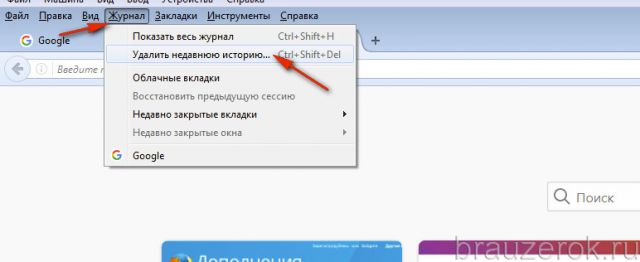
2. В выпавшем подменю выберите «Удалить недавнюю историю… ».
Примечание. Эту функцию можно активировать посредством комбинации горячих клавиш — Ctrl + Shift + Del.
3. В строке «Удалить» щелчком мыши откройте ниспадающий список и выберите временной период (за который нужно почистить веб-журнал) — значение «Всё».

4. В этом же окне откройте спойлер «Подробности».
5. Установите «птичку» в строке «Журнал посещений… ».
Внимание! Таким же образом вы можете указать другие элементы браузера, которые нуждаются в очистке.
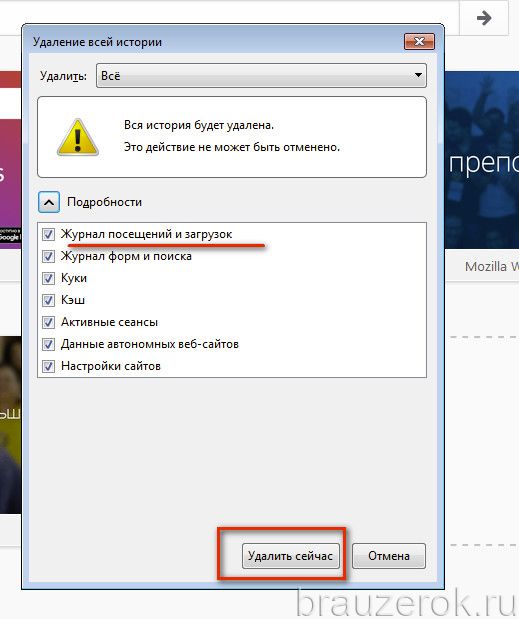
6. Нажмите кнопку «Удалить сейчас».
Выборочная очистка
Чтобы удалить историю в Mozilla Firefox выборочно (отдельную запись, день), чистим следующим образом:
- В разделе меню «Журнал» выберите «Показать весь журнал… ».
- В окне «Библиотека» кликните правой кнопкой по папке сессии (например, «Сегодня», «Вчера» или «Последние 7 дн.», «Сентябрь»), от которой нужно избавиться. В списке команд нажмите «Удалить».
Таким же образом удаляются отдельные записи (сохранённые ссылки загруженных веб-страниц): клик правой кнопкой (в соседнем блоке «Имя… Метки… Адрес…») → Удалить страницу.
Настройка автоматического удаления
Если вы хотите, чтобы веб-журнал очищался автоматически в процессе закрытия браузера, необходимо задать соответствующие параметры в опциях:
1. Откройте раздел «Инструменты» и щёлкните пункт «Настройки».
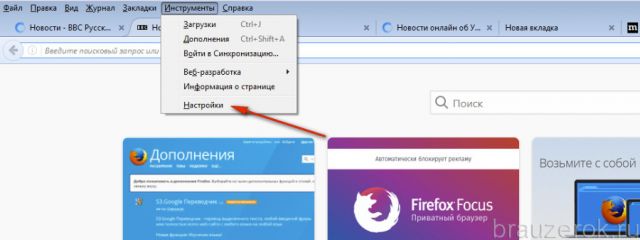
2. Перейдите на вкладку «Приватность».
3. В подразделе «История», в опции «Firefox», задайте значение «будет использовать ваши настройки хранения истории».
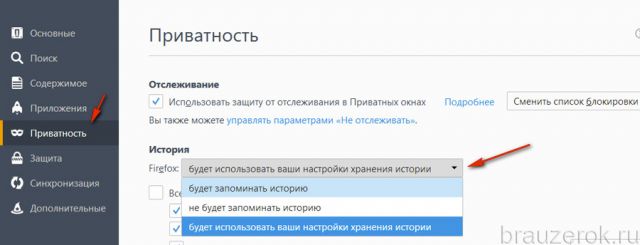
Внимание! Чтобы отключить ведение веб-журнала, снимите «галочку» в строке «Помнить историю посещений… ».
4. Щёлкните по окошку возле строки «Удалять историю при закрытии… », чтобы в нём появилась «птичка».

5. По правую сторону от этой надписи клацните кнопку «Параметры».
6. В списке элементов отметьте флажком «Журнал посещений… ». Нажмите «OK».

Теперь об очистке журнала будет заботиться Firefox. При включённой этой настройке вы всегда будете начинать интернет-сессию с «чистого листа».
Удаление истории сторонними средствами
Аддоны
Если вы не любите копаться в настройках браузера или попросту не знаете, как это делается, воспользуйтесь одним из ниже описанных расширений. Они быстро и корректно вычистят журнал практически без вашего участия (потребуется лишь кликнуть соответствующую команду).
Внимание! Все рассмотренные дополнения можно скачать на официальном портале —addons.mozilla.org.
Click&Clean
Одно из лучших средств для управления и очищения куки, кэша и истории. Поддерживает переключение браузера в режим «Инкогнито» (когда данные интернет-сессии не сохраняются).
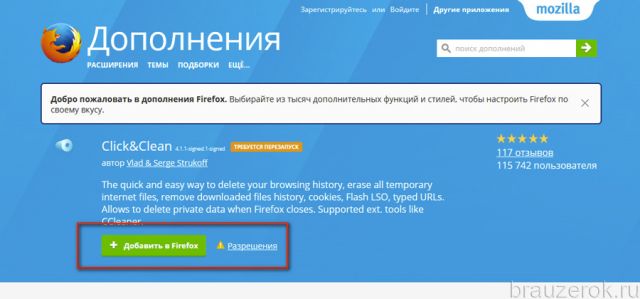
1. Кликните кнопку аддона. Она расположена по правую сторону от адресной строки.

2. В выпавшем перечне активируйте кликом команду «Очистить историю… ».
Чтобы активировать автоматическое удаление:1. В этом же меню клацните «Настройки».

2. В панели опций, в блоке «Приватная информация», включите (кликом установите флажки) в опциях «Стирать историю посещений», «… при закрытии браузера».
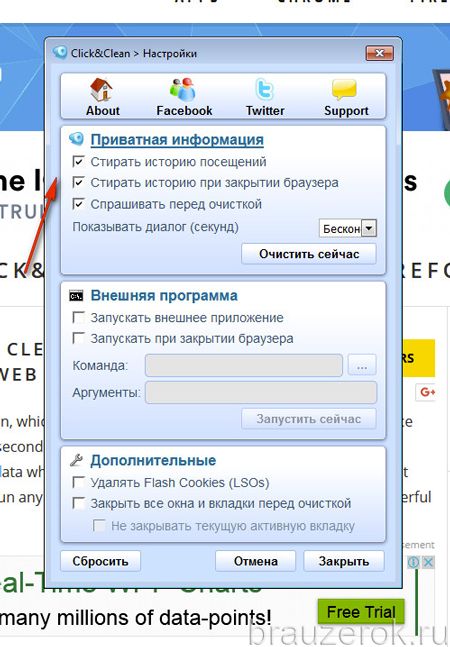
Примечание. Чтобы отображался запрос на запуск удаления веб-журнала, активируйте опцию «Спрашивать перед очисткой».
Form History Control
Специализированный инструмент для управления историей сохранённых данных для заполнения форм. При помощи него можно исправить, удалить введённые логины, телефоны, место жительства, e-mail и др.

Чтобы выполнить очистку при помощи расширения:1. На пустой вкладке установите курсор в свободное от элементов место и клацните правой кнопкой мышки.
2. В контекстном меню наведите курсор на последний пункт — «История форм».

3. В появившемся подменю щёлкните «Form History Control».
4. В панели браузера отобразятся все сохранённые данные.
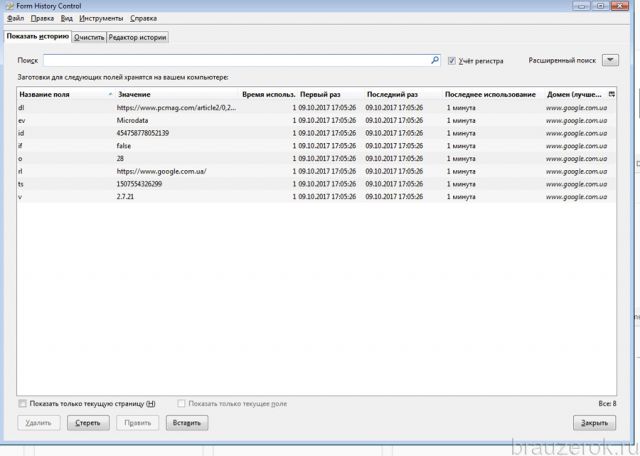
Чтобы их убрать, перейдите на вкладку «Очистить» и задайте параметры очистки.

5. Щёлкните по кнопке «Очистка всех соответствующих записей».
History Janitor
Дополнение, позволяющее задавать временной период очистки — удалять все записи, превышающие указанный срок давности. Например, все ссылки, которые были сохранены более двух дней назад (соответственно, все записи последних двух дней остаются).

1. В меню FF перейдите: Инструменты → Дополнения.
2. В блоке аддона щёлкните по кнопке «Настройки».
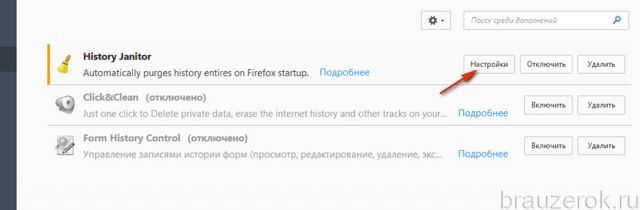
3. В окошке при помощи кнопок-стрелочек задайте временной промежуток, за который записи удалять не нужно в журнале. Параметр выражается в днях (days).
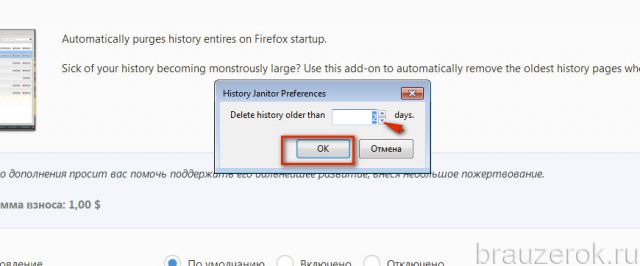
4. Нажмите «OK».
После создания настройки история будет очищаться автоматически при запуске браузера с учётом установленного временного лимита.
Программы-уборщики
Навести порядок в журнале Firefox можно при помощи утилит, выполняющих очистку ПК. Как правило, они наделены функцией удаления временных файлов в веб-обозревателях. Рассмотрим такой вариант очистки на примере популярной программы CCleaner:
1. Нажмите в боковой панели иконку «Очистка».
2. Кликните вкладку «Приложения».
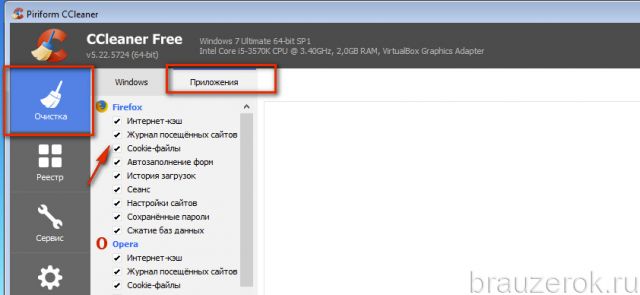
3. В блоке «Firefox» установите кликом мышки флажок в окошке «Журнал посещённых сайтов».
4. Нажмите «Анализ».

5. По завершении сканирования запустите команду «Очистка».

6. Подтвердите активацию директивы.
Не забывайте наводить чистоту и порядок в веб-журнале Firefox. Если вам нужно сохранить какие-то отдельные важные ссылки либо интернет-сессии, создавайте их резервные копии. Тем пользователям, которые вообще не заглядывают в историю, её рекомендуется отключить либо настроить автоматическую очистку записей. Программа CCleaner — оптимальное решение в тех случаях, когда на ПК используется несколько браузеров; буквально по одному клику утилита удаляет историю во всех веб-обозревателях. Аддоны целесообразно использовать для расширения настроек очистки, оперативного запуска команды удаления.
brauzerok.ru
Как очистить историю в Мозиле Фаерфокс
Очистить историю браузера Mozilla Firefox можно несколькими способами.
Как очистить историю Firefox с помощью горячих клавиш
На клавиатуре одновременно нажимаете три клавиши Ctrl+Shift+Del. Откроется окно под названием Удаление всей истории.
 Как очистить историю просмотров в Мозиле
В этом окне выбираете из всплывающего списка Всё и оставляете галочку только у пункта Журнал посещений и загрузок. Чтобы удалить журнал в Мозиле нажмите кнопку с надписью Удалить сейчас и сразу произойдёт удаление истории посещений из журнала.
Как очистить историю в Мозиле через Панель меню
Если у вас Панель меню не открыта то нажимаете на клавиатуре клавишу Alt. В Панели меню нажимаете Журнал — Удалить недавнюю историю.
 Как очистить журнал в Мозиле
Откроется окно под названием Удаление всей истории. В этом окне выбираете из всплывающего списка Всё и оставляете галочку только у пункта Журнал посещений и загрузок. Нажав кнопку с надписью Удалить сейчас сразу произойдёт удаление истории.
Как удалить историю в Мозиле через настройки
Сначала открываете настройки браузера нажав в Панели меню Инструменты — Настройки. В открывшихся настройках браузера переходите в настройки приватности нажав на Приватность.
 Как почистить историю в Мозиле
В открывшемся окне под названием Приватность находите ссылку удалить вашу недавнюю историю и нажимаете на неё. Откроется окно под названием Удаление всей истории. В этом окне выбираете из всплывающего списка Всё и оставляете галочку только у пункта Журнал посещений и загрузок. Нажав кнопку с надписью Удалить сейчас сразу произойдёт удаление истории.
Как стереть историю в Мозиле через меню
Нажимаете на три параллельные линии расположенные в правой верхней части браузера.
 Отключить историю в Mozilla Firefox можно через меню
Откроется контекстное меню в котором выбираете Журнал, а в следующем меню выбираете Удалить историю.
 Очистка истории в Мозиле может производится через меню
Откроется окно под названием Удаление всей истории. В этом окне выбираете из всплывающего списка Всё и оставляете галочку только у пункта Журнал посещений и загрузок. Нажав кнопку с надписью Удалить сейчас сразу произойдёт удаление истории.
Похожие заметки:
kaknakomputere.ru
Как в Мозиле удалить историю посещений?
#1
В то время, когда многие посещают разные сайты интернета, Мозила Firefox всегда помогает запомнить огромное количество разнообразной информации, например: сайты, которые посетили, либо файлы, которые были загружены на компьютер и многое другое. Абсолютно вся информация так и называется историей либо журналом. Но, иногда, при необходимости используется общественный компьютер либо один компьютер используется несколькими людьми, тогда не хочется, чтобы любая история была просмотрена другими. Для этого надо знать, как удалить историю и воспользоваться этим способом. Однако основным при этом является то, что надо обязательно обратить внимание на выбранный период времени, за который и будет очищена вся история Мозилы. Помимо этого, можно сделать этот процесс без следов, благодаря функции приватности.
#2
Интересно знать, что конкретно включено в любую историю веб- сайта. - Во-первых, включён журнал посещений и различных загрузок. Журнал посещений является списком посещённых сайтов, которые отображаются в главном меню Журнал. Журнал загрузок — это весь список загруженных, разных файлов, которые показаны в окне Загрузки. - Во вторых есть журнал форм, также поиска. Этот Журнал форм включает то, что набирается обычно в полях для точного заполнения на веб-страницах. Он включает всю информацию, которая вводится только в панель поиска- В- третьих есть Куки. Там хранится вся информация о посещённых, разных веб-сайтах. Куки включают также информацию, настройки сайта, которые хранятся такими плагинами, например как Adobe Flash. Куки к тоже могут быть употреблены, для отслеживания переходов между разными сайтами.
#3
Кроме этого в любой истории также хранится: - Кэш. Он хранит все временные файлы, например разные веб-страницы и многие другие мультимедиа-данные, которые загружены из Интернета, для того чтобы ускорить загрузку всех страниц или сайтов, которые ранее уже посетили. - Также активные сеансы. В случае, если с момента самого последнего запуска Мозилы не получилось войти на веб-сайт благодаря логину, а также паролю, тогда такой сайт будет всегда считаться "активным". - Кроме этого хранятся данные всех автономных веб-сайтов. При разрешении веб-сайт, конечно, может сохранить все файлы на компьютере. - Помимо этого есть настройки сайта. Такие настройки для каждого, любого сайта, которые всегда включают в себя сохранённый масштаб сайта, также кодировку текста и разрешения для разных сайтов.
#4
Как очистить историю в Мозиле легко и без особых проблем. • По этому поводу необходимо в верхней части окна Мозила открыть меню Журнал, потом выбрать стереть недавнюю историю. Из всех выпадающих рядов, надо выбрать нужный ряд. • Далее нажать на маленькую стрелочку рядом с Подробности, чтобы очень точно выбрать, какая информация точно будет удалена. • Последним пунктом является то, что необходимо нажать на маленькую кнопку Очистить сейчас. При нужде очистки истории ежедневно, необходимо настроить на автоматическое стирание при выходе из сайта, которое очень поможет сберечь время. Для этого нужно : • В самой верхней части окна открыть меню, выбрать Инструменты и пункт Настройки. • Далее надо выбрать панель Приватность. • Потом рядом с Мозилой надо выбрать следующее значение: Использовать настройки хранения.
#5
Многие профессиональные программисты советуют как стереть историю в Мозиле автоматическим способом. Для этого можно также поставить галочку возле Очищать всю историю при закрытии сайта. Для этого надо: Указать, точно какая часть данной истории должна быть удалена, для этого надо нажать на кнопку Параметры, это рядом с Очищать историю при закрытии Firefox. Далее в большом окне Настройки очистки всей истории надо отметите элементы, которые будут всегда автоматически очищаться при любом выходе из Мозилы. После выбора данных элементов очищаемой истории надо нажать на маленькую кнопку OK, для закрытия окна Настройки очистки истории. Последним штрихом является то, что надо нажать OK и закрыть окно Настройки.
#6
Как в Мозиле удалить историю или из истории отдельный сайт, многие не могут найти ответов на эти вопросы. Однако это уже известно и можно сделать следующим образом: Для этого сначала необходимо открыть в самой верхней части окна меню Журнал и выбрать Показать весь журнал, чтобы открыть окно Библиотеки. Потом надо найти веб-сайт, который точно хочется удалить из истории, для этого надо вести имя прямо в поле Поиск в журнале, который находится в верхнем правом углу, и нажать вход. Потом, в результатах поиска нужно щёлкнуть правой кнопкой мыши прямо по сайту и выбрать Забыть об этом сайте. Абсолютно все элементы данной истории (это журнал посещений, загрузок, также куки, кэш и многое другое) для данного сайта будут навсегда удалены. Следовательно, надо закрыть окно Библиотеки.
#7
Популярный вопрос как удалить историю в Мозиле имеет очень простой ответ, который решается быстро и без особых трудностей. Это довольно несложная, хотя очень полезная для компьютера процедура, которая займет буквально несколько минут. Во- первых, это делается для безопасности компьютера, а также при удалении всех этих ненужных файлов, документов интернет обозревателя во много раз увеличится общая производительность любого компьютера, что очень положительно скажется, например на скорости загрузки любого файла или документа с компьютера. В истории, браузеры сохраняют посещенные страницы, различные картинки, файлы с сайта для их очень быстрого отображения при повторном посещении. Но, если браузер редко очищать, тогда она может занимать большой объём и мешать хорошему функционированию компьютера. Но, если браузер редко очищать, тогда она может занимать большой объём и мешать хорошему функционированию компьютера.
uznay-kak.ru
Как удалить историю посещений сайтов в браузере Mozilla Firefox? | Info-Comp.ru
В браузере Mozilla Firefox, как и в других браузерах, есть возможность сохранять историю посещений сайтов в Интернете, и по умолчанию эта возможность включена, но иногда возникает необходимость удалить (очистить) эту историю и сегодня мы узнаем, как это можно сделать.
Причины, по которым необходимо удалять историю, у каждого разные, вот например Вы сейчас читаете этот материал, значит, у Вас возникла такая необходимость. Самая распространённая причина это конечно скрыть на компьютере следы своего присутствия на том или ином сайте в Интернете.
Мы с Вами рассмотрим два варианта того, как можно удалить историю посещений в браузере Mozilla Firefox, первый это очищаем всю историю посещений и второй удаляем некоторые страницы из этой истории. Также я покажу, как совсем отключить возможность сохранения истории, и какие горячие клавиши можно использовать, для того чтобы быстро очищать историю посещений.
И начнем мы конечно с самого простого это удаление всей истории.
Удаление всей истории посещений в Mozilla Firefox
И сразу хочу сказать, что перед удалением всей истории помните, что помимо непосредственно самой истории удалятся и регистрационные данные, куки, кеш, настройки сайтов которые хранит браузер, для того чтобы при посещении того или иного сайта, например, сразу авторизовать Вас. В этом нет ничего плохого, просто Вам нужно будет, например, в случае с авторизацией, снова ввести логин и пароль на сайте и сохранить его для последующей автоматической авторизации.
Можно удалить всю историю и без удаления некоторых перечисленных выше пунктов, в том случае если Вы все-таки не хотите, например, удалять настройки сайтов, а историю удалить нужно. Также если Вам не обязательно удалять всю историю браузера а, например, необходимо удалить всю историю посещений только за сегодня или за последний час, то это также можно сделать, а как все это делается, мы сейчас и узнаем.
Итак, у нас открыт браузер Mozilla Firefox, и первое как мы можем удалить историю, это используя панель меню в верхней части браузера. Нажав на меню «Журнал ->Удалить недавнюю историю»

Если Вы не наблюдаете панель меню, что вполне возможно, так как по умолчанию после установки браузер Mozilla Firefox не отображает эту самую панель меню, то для ее отображения кликните правой копкой мыши в любой части верхней панели и нажмите «Панель меню»

Теперь панель меню будет отображена. Затем также нажимаем меню «Журнал ->Удалить недавнюю историю»
В итоге у Вас откроется окно удаление истории, где мы можем задать некоторые настройки (нажав кнопку «Подробности»), о которых мы говорили чуть выше, т.е. за какой период удалить журнал посещений и какие данные удалять, а после нам необходимо нажать кнопку «Удалить сейчас»

Если Вам не нравится, что отображена «Панель меню», и Вы не хотите ее каждый раз отображать и скрывать, то удалить историю посещений можно и из обычного меню для этого жмем кнопку «Открыть меню ->Журнал ->Удалить историю»


После этих действий откроется то же самое окно удаление истории, как и выше.
Если вдруг Вы не нашли соответствующий пункт в «Панели меню» или у Вас отсутствует пункт меню, то возможно у Вас просто старая версия браузера Mozilla Firefox, и тогда можете попробовать нажать в верхнем меню «Инструменты -> Стереть недавнюю историю»

В итоге у Вас откроется похожее окно, где Вы нажимаете «Очистить историю», возможность удаления истории «За сегодня», «За последний час» и так далее также есть.
Сочетание клавиш для удаления истории в Mozilla Firefox
Вызвать окно удаления истории можно и с помощью сочетания клавиш, например, если у Вас скрыта панель меню, и отображать Вы ее не хотите или просто Вам необходимо быстро удалить историю. Для того чтобы вызвать окно удаления истории одновременно на клавиатуре нажмите Ctrl+Shift+Del. В это время браузер Mozilla Firefox должен быть открыт. В итоге у Вас откроется окно удаления истории, где Вы также можете, как мы это делали выше, удалить историю посещений.
Удаление некоторых страниц из истории посещений в Mozilla Firefox
Если Вам необходимо удалить всего одну страницу или один сайт из истории посещений, то для этого можно открыть весь журнал, найти и удалить соответствующие страницы.
Открыть журнал можно также двумя способами, первый это из панели меню в верхней части браузера (если она отображена) «Журнал ->Показать весь журнал».

И второй это из «Меню ->Журнал ->Показать весь журнал»

Затем Вы ищете нужную страницу, например, ее вы посещали сегодня, нажимаете по ней правой кнопкой мыши и выбираете «Удалить эту страницу»

Отключение возможности запоминать историю посещений в Mozilla Firefox
Если Вы вообще не хотите, чтобы браузер Mozilla Firefox хранил историю посещений, то эту возможность можно отключить, зайдя в «Инструменты->Настройки ->Приватность» (или «Меню ->Настройки ->Приватность») и в разделе «История» выбрать пункт «Не будет запоминать историю». После этого браузер необходимо будет перезапустить.

Или


На этом все, пока!
Похожие статьи:
info-comp.ru
Как удалить историю в мозиле и настроить браузер для ее автоматического стирания
Mozilla Firefox – это один из самых популярных браузеров среди всех мировых пользователей глобальной сети интернет. Кроме удобного интерфейса и элементарной навигации, сервис всячески способствует максимально удобному времяпровождению, поэтому, все данные о посещении конкретных страниц и сайтов автоматически сохраняются в специальном разделе. Но некоторым пользователям в целях безопасности требуется удаление истории в мозиле. Поэтому важно ознакомиться с основными способами очистки личных данных о веб-серфинге в данном браузере. Как очистить историю в браузере Opera можно прочесть здесь.
Структура истории в браузере
Если вас интересует вопрос, как в фаерфоксе удалить историю, то предварительно вам необходимо узнать, какие именно элементы в комплексе формируют понятие «истории». Чаще всего это:
- журнал посещений и загрузок. Это специальная форма, в котором указаны все страницы, посещенные ранее и файлы, которые были успешно загружены в память компьютера;
- журнал поиска предусматривает хранение всех слов, которые когда-либо были введены в формы, предназначенные для поиска;
- кэш-память специализируется на сбережении мультимедийных файлов и всевозможных интернет-страниц на случай их повторной загрузки;
- данные, предназначены для автономного пользования – это все веб-страницы, которые будут доступны после отсоединения от интернета при переходе в браузера автономный режим;
- куки отвечают за сохранение личных данных на сайтах (пароли, логины и настройки страниц).

Важно! Чтобы удачно удалить историю Firefox, вам стоит точно определиться с разделом, который вы желаете удалить.
Как удалить историю в мозиле
В удобном браузере Mozilla Firefox как удалить историю наверняка знают профессиональные программисты. Поэтому стоит выполнять их подробные рекомендации:
- Для начала вам стоит запустить браузер в работу и перейти в раздел основного меню. Здесь нужно выбрать кнопку Журнал.
- Перед вами откроется окно с предложением удалить всю недавнюю историю.
- Здесь вы можете самостоятельно выбрать, какую именно часть истории необходимо удалить (журнал посещений, форм, загрузок, куки, кэш, данные автономных сайтов и др.), а также период действия данных (за последние два, четыре часа, сегодня и все время использования).

- После выбора настроек для удаления, вам необходимо подтвердить свои действия нажатием кнопки Удалить сейчас.
Важно! Вы также можете самостоятельно отрегулировать, чтобы браузер автоматически отвечал за удаление данных истории в Mozilla Firefoх.
Для этого вам необходимо:
- Перейти в раздел Настройки.
- Во вкладке Приватность стоит оставить отметку напротив строки с надписью: Удалять историю при каждом закрытии программы.
В результате этих действий сервис будет автоматически устранять все данные о посещении страниц и загрузке файлов каждый раз.
Таким образом, для быстрого удаления всех данных из истории посещения программы, вам непременно нужно точно выполнить все рекомендации профессионалов и опытных пользователей сервиса.
computerologia.ru
Как в Мазиле очистить журнал
Современные браузеры сохраняют различные элементы посещаемых пользователем веб-страниц, чтобы не загружать их повторно, а заодно и записывают информацию об этих страницах в историю посещений. В разных интернет-обозревателях такая летопись имеет разные названия - в Mozilla Firefox это просто «Журнал». В этом браузере, как и во всех программах-конкурентах, предусмотрено несколько способов очистки журнала посещений.
Вам понадобитсяБраузер Mozilla FireFox.
Спонсор размещения P&G Статьи по теме "Как в Мазиле очистить журнал" Как в Мазиле восстановить панель Как в Мазиле восстановить вкладки Как сменить тему в Mozilla firefoxИнструкция
1
Воспользуйтесь командой очистки журнала из меню браузера. Для этого сначала кликните по оранжевой кнопке с надписью Firefox в левом верхнем углу окна приложения. В правой колонке выпавшего меню раскройте раздел «Журнал» и выберите строку «Стереть недавнюю историю».2
Если манипуляциям с мышью вы предпочитаете клавиатурные комбинации, замените действия предыдущего шага нажатием «горячих клавиш» Ctrl + Shift + Delete. Это сочетание клавиш дублирует команду «Стереть недавнюю историю» из меню браузера, поэтому результат будет точно таким же.3
Для удаления не всех записей, а лишь относящихся к определенному периоду времени или определенному сайту, воспользуйтесь контекстным меню журнала посещений. Чтобы получить доступ к полному списку посещенных страниц в разделе «Журнал» меню браузера выберите пункт «Показать весь журнал». Это же можно сделать и нажатием комбинации клавиш Ctrl + Shift + H.4
В левой колонке открывшегося окна выберите строку, относящуюся к нужному периоду, и в правом фрейме увидите список сайтов, посещенных в это время. Выделите строку, которую нужно удалить, и нажмите кнопку Delete либо кликните запись правой кнопкой мыши и выберите пункт «Удалить эту страницу» в контекстном меню. Чтобы удалить одновременно несколько строк журнала, перещелкайте их все при нажатой клавише Ctrl, а затем используйте кнопку или пункт в меню. Для выделения идущих подряд записей можно кликнуть по первой из них, а затем нажать клавишу Shift и щелкнуть по последней.5
В контекстном меню журнала посещений есть пункт, позволяющий удалять записи, которые относятся к какому-то конкретному сайту. Чтобы им воспользоваться, найдите хотя бы одну строку со ссылкой на страницу этого веб-ресурса, кликните по ней правой кнопкой мыши и во всплывшем меню выберите пункт «Забыть об этом сайте». Браузер сам найдет и удалит все следы посещений нужного сайта. Как простоdokak.ru