Это интересно
- ОКД
- ЗКС
- ИПО
- КНПВ
- Мондиоринг
- Большой ринг
- Французский ринг
- Аджилити
- Фризби
Опрос
Полезные ссылки
РКФ

Все о дрессировке собак

Стрижка собак в Коломне

Поиск по сайту
Программы для чтения книг и журналов pdf формат. Программа для чтения журналов
» Программа для просмотра книг и журналов
Программа DjView.
Еще одна очень полезная и незаменимая программа если вы хотите читать и смотреть на своём компьютере книги и журналы которые в формате DjVu. А в этом формате практически уже все журналы и книги которые в хорошем качестве и с изображениями.
Чтобы сказки-книги отображались на вашем компьютере (и не только они, а любые книги и журналы в формате DjVu) вам надо установить одну программку маленькую. Это займет 2 минутки, зато представьте какая экономия времени будет.
Ведь бумажные подобные издания хоть книги хоть журналы, стоят дорого. А если вы скачаете программку DjView , вы ребята те-же журналы и книги которые выходят в бумаге, в электронном виде сможете смотреть и читать бесплатно.
В том числе сказки-книги которые скачаете с нашего сайта для детей и подростков.
На многих сайтах не пишут о том какая программа нужна для отображения подобных книг и пользователи скачав электронные книги или журналы — не могут их прочесть. Но для вас девочки и мальчики, робот Отик все опишет, какая нужна программа для чтения книг и журналов (вообще-то уже написал) и где её можно скачать.
Скачивать будем с официального сайта. Я уже не раз писал, что всегда программы лучше скачивать с тех сайтов, на которых программы производят и создают. Заходим на сайт http://windjview.sourceforge.net/ru/
И кликнув по значку такому, скачайте программу для чтения книг и журналов в формате DjVu на свой компьютер.

Можете скачать программу WinDjView прямо с моего сайта, я её закинул на свой хостинг для вашего удобства.
Если программа будет в архиве (запакована и сжата) как извлечь из архива программы я писал в уроке 1. Объяснял как умел. Если непонятно и сложно извлечь программу из архива, пусть вам кто нибудь покажет или попросите знакомых кто умеет. Хотя лучше научится самому это делать.
Когда программу установите на компьютер свой, можно создать ярлык на рабочем столе (для удобства), а можете и не создавать.

После установки программы, все файлы что вы скачали в формате DjVu у вас будет отображаться как на этом скине.

Кликнув по значку, откроется сама программа и книга или журнал будут в ней отображаться.
Девочки и мальчики, установив программу DjView себе на компьютер, вы сможете читать много интересных и полезных книг и журналов.
А сейчас предлагаю посмотреть тоже интересный мультик короткометражный, с версией о том, как строились на самом деле Египетские пиремиды.
Похожие записи на сайте
uotika.ru
Программы для чтения книг и журналов pdf формат. Чтение pdf
В этой статье мы рассмотрим программы для файлов в формате pdf.
Что такое pdf?
PDF расшифровывается как Portable Document Format — это кроссплатформенный (т. е. для различных операционных систем) формат электронных документов, созданный корпорацией Adobe Systems. Предназначение PDF — представление в электронном виде книг, журналов, газет и т. д.
В 1993 году Adobe выпустила первую версию программы для чтения книг и журналов в pdf формате Adobe Reader 1.0 .
На данный момент последняя версия этой программы имеет номер 10.
Adobe Reader X

Эта бесплатная программа для чтения книг и журналов pdf является самой известной и «возрастной» среди всех программ для чтения pdf.
Интерфейс Adobe Reader русский.
Adobe Reader достаточно удобен и функционален, имеет различные функции отображения файлов: разворот («две страницы»), одна страница, первая страница (обложка) может отображаться отдельно, при режиме «две страницы»). Есть режимы чтения и полноэкранного отображения.
Есть возможность поиска по документу, можно сделать снимок страницы или ее части, который сохраняется в буфере обмена. Потом можно вставить его в какой-либо графический редактор или просмотрщик графики и сохранить в графическом формате, например jpeg.
Foxit Reader

Данная программа менее известна, но не менее удобна и функциональна, чем Adobe Reader.
Все функции Adobe Reader , описанные выше присутствуют и у Foxit Reader.
Так же в этой бесплатной программе для чтения книг pdf есть возможность делать закладки, что весьма удобно.
На мой взгляд, Foxit Reader работает немного быстрее, чем Adobe Reader.
Интерфейс программы английский, но в комплекте с программой, которую Вы можете скачать на этом сайте, есть языковой файл -русификатор для Foxit Reader (lang_ru_ru.xml), который нужно будет скопировать в папку, в которой установлена программа (по умолчанию «c:\Program Files\Foxit Software\Foxit Reader\»). Затем зайти в меню Tools, пункт Preferences (или нажать “ctrl+K”), выбрать languages, в списке языков выбрать «Russian ». Интерфейс станет русским .
STDU Viewer

STDU Viewer (Scientific and technical documentation utility v iewer ) — это бесплатная программа , которая позволяет просматривать файлы не только в формате pdf, но и в таких форматах, как: DjVu, многостраничные TIFF, TXT, XPS, Comic Book Archive (CBR или CBZ), EMF, TCR, WMF, GIF, BMP, JPEG, JPG, PSD, PNG.
Набор функций практически такой же, как и у Foxit Reader.
Интерфейс у STDU Viewer русский.
Скачать программы для чтения pdf
Adobe Reader
Foxit Reader
STDU Viewer
Upd. К сожалению, новые версии Foxit Reader перестали русифицироваться, так что данная замечательная программа доступна пока только на английском языке. Надеюсь это временное явление, поэтому статью пока переписывать не буду…
Upd2. Ситуация на данный момент изменилась к лучшему и новые версии Foxit Reader стали «русскоязычными» и русифицировать их вручную не нужно. В связи с тем, что «Все течет — все меняется» статью пока корректировать не буду — кто знает что придумают разработчики ?!
www.programmsfree.com
Sumatra — программа для чтения PDF формата (журналы, книги, инструкции…)
Здравствуйте, друзья. Сегодня снова будем говорить про чтение pdf формата. Почему снова? Потому, что мы уже проходили с Вами этот вопрос — программа для чтения Pdf. Но оказалось, что далеко не все смогли осилить её. Она действительно слегка сложновата и рассчитана на более-менее опытных пользователей. К тому же на английском языке и нагружена множеством функций редко используемых простым читателем книг и журналов.
Меня очень просили найти простую, лёгкую и быструю программу для чтения журналов. И чтоб на русском языке и без заморочек. Не комбайн для редактирования, конвертации в pdf и из него, а просто для бесплатного чтения журналов и книг скачанных из интернета. А Вы до сих пор покупаете журналы в киосках за свои кровно заработанные?
Через пару минут, дочитав до конца, Вы раскроете ещё одну способность Вашего компьютера — экономить денежки. Зачем платить, если всё есть даром в интернете. Я Вам покажу где и как найти океан журналов и книг в pdf формате.
Если Вы любите читать с помощью компьютера, то Вам необходимо воспользоваться программой F.lux. Она очень маленькая, но поможет Вашим глазам не уставать от яркости монитора. Очень советую всем использовать её — устанавливаю по умолчанию вместе с системой всегда.
Искать долго не пришлось. Sumatra — программа для чтения PDF формата. Очень популярная, известная, простая, маленькая… короче, подходит нам по всем параметрам. С ней и познакомимся…
Скачать Sumatra — программа для чтения PDF

Кликаем на…

Мой мир
Вконтакте
Одноклассники
Google+
...

«Ну вот, обещал на русском языке и обманул!». Терпение, друзья — жмём левую кнопку…

Первая галка для того, чтоб все журналы и книги в pdf формате открывались по умолчанию сразу с помощью Sumatra. А вторая, чтоб встроить эту программу в Ваш браузер. Сможете читать и открывать этот формат прямо в браузере. Удобненько. Теперь можно и правую кнопку жать…


А Вы переживали, вот и русский язык. Чтоб «расплескать» журнал на весь экран перейдите в меню «Вид» и нажмите…

Чтоб вернуть — кнопка «Esc» на клавиатуре. Можно заглянуть в «Настройки» , но там и менять то нечего — всё установлено правильно.

Только, если масштаб у Вас не как у меня, то поправьте — по ширине. Это самый удобный режим чтения. Теперь любые Pdf файлы на Вашем компьютере будут иметь следующий вид…

…и открываться сразу в Sumatra. Каждый раз запускать программу нет необходимости. Просто кликаете на скачанный файл и читаете. Красота!
Теперь пару секунд на вопрос «где же искать и скачивать все эти журналы?» Можно воспользоваться торрентами (разделы — книги или журналы) , а можно потревожить поисковую строку браузера, ведь для чего то её придумали, правда? Например, ввести в неё такой запрос…

Мне очень понравился этот сайт. Актуальные выпуски журналов, а не сборники за прошлый век.
Есть, конечно ещё куча разных программ, чтоб читать pdf, но Sumatra выделяется скоростью и простотой. Очень советую. Если Вам нужна программа для чтения pdf — это Ваш выбор.

С уважением, Сергей Трофимов (не певец).

Поделитесь с друзьями в социальных сетях...
Мой мир
Вконтакте
Одноклассники
Google+
Рекомендую ещё посмотреть...
Я только обозреваю программы! Любые претензии - к их производителям!
optimakomp.ru
7 Программ для просмотра журналов - Софт
---Программы для просмотра DJVU файлов:
1. DjVuReader 2.0.0.27 - предназначена для просмотра файлов в формате DJVU. Поддерживает просмотр в одно- и двухстраничном режимах, возможна настройка яркости и контрастности изображения, поддерживает индексы страниц и содержание, удобная навигация с клавиатуры, позволяющая не использовать мышь...Скачать программу [1,75 Mb]
2. WinDjView 1.0.3 - это быстрая и компактная программа для просмотра файлов формата DJVU под Windows с вкладками для документов, непрерывной прокруткой страниц и расширенными возможности печати. Она основана на свободно распространяемой библиотеке DjVuLibre.Скачать- [5,29 Mb]---
Универсальные программы для просмотра PDF и DJVU файлов:
1. (New!) STDU Viewer 1.5.427 - небольшая программа для чтения электронных документов в форматах DJVU, PDF и TIFF. Для чтения нескольких книг предусмотрены отдельные вкладки с возможностью поиска по каждой из них, а система закладок позволяет вернуться к последней прочитанной странице в любой момент времени. Кроме просмотра, возможна распечатка документа.Скачать программу [1,95 Mb]
---
Архиватор - программа для открытия запакованных в архив журналов:
Архиватор RAR является самой распространенной программой после операционной системы и браузера, ведь большинство программ и в Интернете, и у пользователей хранятся в сжатом виде в архивах.
WinRar 3.93 Русская версия – самый мощный и в то же время многофункциональный из существующих на данный момент архиваторов. Также является одним из лучших архиваторов Rar по соотношению степени сжатия к скорости работы и созданию архивов Rar и Zip.Скачать программу [1,42 Mb]
---
Программа для скачивания журналов:
Download Master 5.7.3.1221 - одна из лучших программ для скачивания файлов. Позволяет значительно повысить скорость скачивания файлов. Для этого используется разбиение файла на потоки, которые закачиваются одновременно. Программа также поддерживает докачку файла с текущей позиции после обрыва связи. Основными чертами, выделяющими Download Master среди других программ, являются высочайшая эффективность работы и удобный пользовательский интерфейс.Скачать программу [16,07 Mb]
rybackij-prival.ru
WinDjView для просмотра файлов DjVu
Бесплатная программа WinDjView предназначена для просмотра файлов в формате DjVu. Одним из самых популярных форматов для хранения книг и журналов в электронном виде является формат DjVu.
Это специальный формат хранения отсканированных документов. Название формата DjVu произошло от французского выражения déjà vu — «уже виденное».
Формат DjVu отличается от других форматов более высокой степенью сжатия. Также в нем присутствует специальный текстовый слой, который позволяет осуществлять поиск по документу, а также копировать части текста.
Файлы в формате DjVu особенно часто встречаются, в виде книг и журналов, если в этих книгах и журналах присутствует много графических элементов. В отличие от формата PDF, файлы формата DjVu имеют существенно меньший размер, особенно если в таком файле много различных графических изображений.
Поэтому очень часто в формате DjVu сохраняют красочные журналы и книги, например, различные энциклопедии с иллюстрациями, справочную, техническую и специальную литературу.
Для просмотра файлов сохраненных в формате DjVu используется бесплатная программа WinDjView. Эта программа — просмотрщик DjVu имеет интерфейс на русском языке и понятное управление.
Основные возможности программы WinDjView:
- удобная навигация
- создание закладок
- сохранение документа в текст и в графические форматы
- масштабирование, поворот
- непрерывная прокрутка
- регулировка яркости и контрастности
- отправка на печать
При установке программы на компьютер, если не менять параметры программы по умолчанию, программа сама выберет ассоциацию с файлами форматов «.djvu» и «.djv». После установки программы на компьютер файлы этих форматов будут сразу открываться при помощи двойного щелчка мыши.
WinDjView скачать
Установка программы WinDjView
При установке программы на компьютер, программа WinDjView сразу выбирает русский язык установки. Обратите внимание на то, что вам предложат для установки на ваш компьютер постороннее программное обеспечение. Откажитесь от этого, если вы не хотите устанавливать дополнительную программу на свой компьютер.
После этого программа WinDjView запускается и открывается окно программы на Рабочем столе.

Просмотр файлов DjVu программе WinDjView
Все файлы с расширением .djvu, после установки программы на компьютер, будут иметь такой вид, как это показано на изображении.

Для открытия такого файла, по нему нужно будет кликнуть два раза левой кнопкой мыши.
Если кликнуть по этому файлу правой кнопкой мыши, то в контекстном меню при выборе пункта открыть с помощью будет предлагаться для открытия этого файла программа WinDjView.
Другим способом такой файл можно открыть в окне программы WinDjView. В меню «Файл», в выпадающем контекстном меню следует выбрать пункт «Открыть…». Далее открывается окно Проводника, в его окне нужно выбрать файл для открытия, а затем нажать на кнопку «Открыть».
После открытия файла любым из этих способов, файл формата .djvu будет открыт в программе WinDjView.

Окно программы разделено на две части. В правой части — «Панели навигации» отображаются миниатюры страниц открытого файла.
Основную часть окна программы занимает «Область просмотра документа».
Выше области просмотра расположена «Панель инструментов», на которой находятся различные элементы навигации, с помощью которых можно управлять просмотром выбранного файла.

На «Панели навигации», которая расположена в левой части окна программы, нажимая на кнопку миниатюры можно ее увеличить или уменьшить, а при нажатии по миниатюре перейти на выбранную страницу.
Миниатюры можно прокручивать вверх и вниз для выбора нужной страницы. Выбранную страницу можно отправить на печать или экспортировать в один из графических форматов — PNG, BMP, TIFF, GIF, JPEG, чтобы затем сохранить изображение страницы на своем компьютере.

«Панель навигации» можно скрыть, нажав для этого на соответствующую кнопку в верхнем правом углу панели. Снова открыть «Панель навигации» можно, нажав на кнопку «Страницы».
Просматриваемый файл в «Области просмотра документа» можно перемещать по страницам используя непрерывное прокручивание страниц.
Программой можно управлять из «Панели меню», выбрав соответствующий пункт меню. Вы можете отключить некоторые панели и изменить настройки программы, сделанные по умолчанию.
Войти в настройки программы можно в меню «Файл» => «Настройки».
Удобнее управлять просмотром открытого файла, будет с помощью «Панели инструментов». На этой панели расположены основные элементы управления просмотрщика WinDjView.

Слева направо расположены кнопки управления:
- «Открыть», для открытия файла с помощью окна Проводника.
- «Печать», для отправки на печать всего файла или конкретных страниц.
- «Поиск», для поиска по файлу. Поиском можно воспользоваться только для документов со встроенным текстовым слоем.
- «О программе», где вы найдете сведения о разработчике программы.
- «Режим перетаскивания», в этом режиме вы можете перетаскивать страницы в области просмотра программы вручную.
- «Выделить текст», для выделения фрагмента текста, для его дальнейшего копирования. Эта возможность доступна только для документов со встроенным текстовым слоем.
- «Выделить область», для выделения области просматриваемой страницы для дальнейшего ее сохранения виде графического файла.
- «Режим увеличения», который позволяет увеличивать фрагмент страницы, при наведении на этот фрагмент увеличительного стекла.
- «Выделить и масштабировать», для выделения и увеличения выбранного фрагмента страницы. Вернуть исходное состояние страницы можно при помощи кнопок регулировки масштаба.
- «На первую страницу», «На предыдущую страницу», «На следующую страницу», «На последнюю страницу» — кнопки навигации.
- Поле выбора конкретной страницы просмотра.
- «Назад» и «Вперед» — кнопки навигации для перемещения по файлу.
- «Страницы подряд» — страницы располагаются одна под другой.
- «Разворот» — страницы располагаются рядом.
- Кнопки увеличения и уменьшения масштаба, поле выбора масштаба с регулировкой размещения страницы в области просмотра.
- Кнопки отображения страницы — «Масштаб 100%», «Страница целиком», «По ширине».
- «Повернуть влево», для изменения ориентации страницы в левую сторону.
- «Повернуть вправо», для изменения ориентации страницы в правую сторону.
Использование навигации в программе WinDjView не составит большого труда, а на некоторых действиях в программе, я остановлюсь немного поподробней.

После нажатия на кнопку «Выделить область», выделяете нужный фрагмент страницы, нажимаете правой кнопкой мыши по выделенному и в контекстном меню выбираете требуемое действие из предложенных.

При этом вы можете выполнять такие действия:
- «Копировать выделение» в буфер обмена для вставки в другой документ или в графический редактор.
- Отменить это действие при помощи пункта «Отменить выделение…».
- Сохранить выделение, при выборе пункта «Экспорт выделения…».
- Увеличить выделение, при выборе пункта «Масштаб по выделению».
- Добавить закладку на выделение при помощи пункта «Добавить закладку…».
- Сохранить всю страницу целиком при выборе пункта «Экспорт страницы…».
- Добавить закладку на нужную страницу документа можно из меню «Правка» => «Добавить закладку (Ctrl + B)», или после нажатия правой кнопкой мыши по просматриваемой странице, при выборе пункта контекстного меню «Добавить закладку…».
Заключение
WinDjView — бесплатная, удобная и быстрая программа для просмотра файлов формата DjVu, которая не будет лишней на вашем компьютере.
WinDjView для просмотра файлов DjVu (видео)
Прочитайте похожие статьи:
vellisa.ru

|  |
 DjVu Reader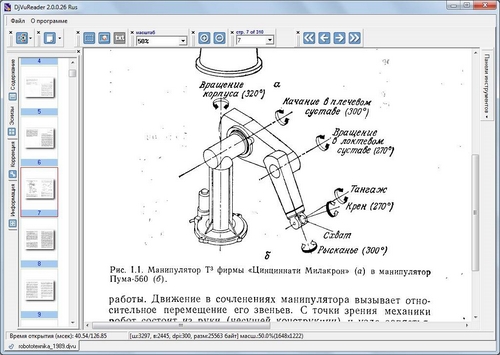

 STDU Viewer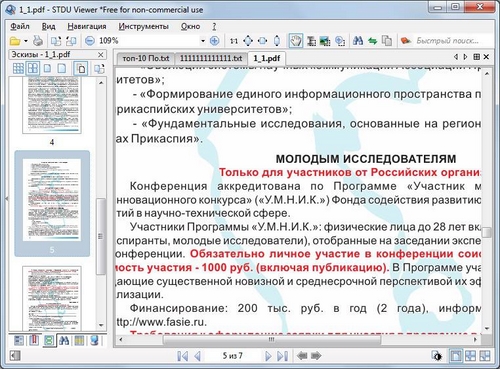
 Cool Reader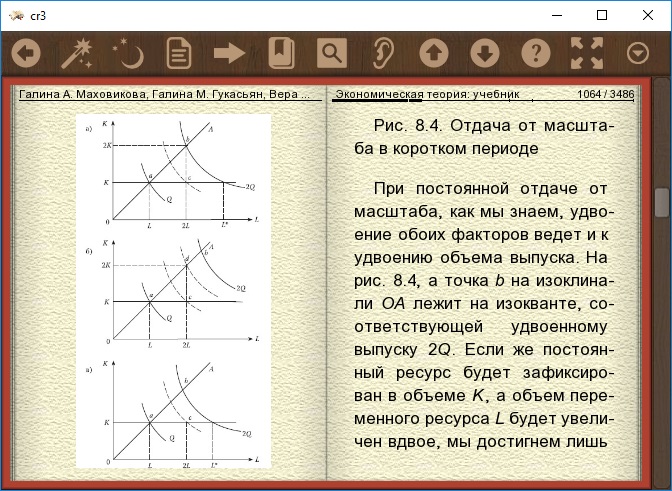
 WinDjView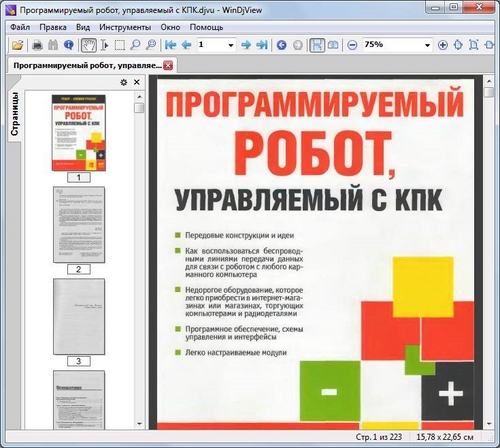
 Calibre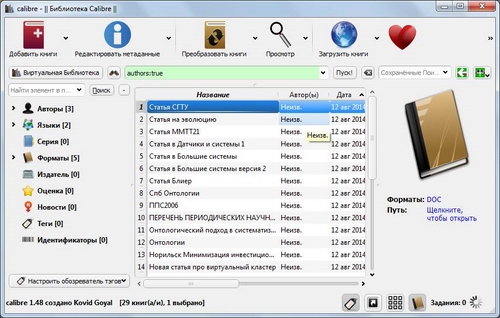
 FBReader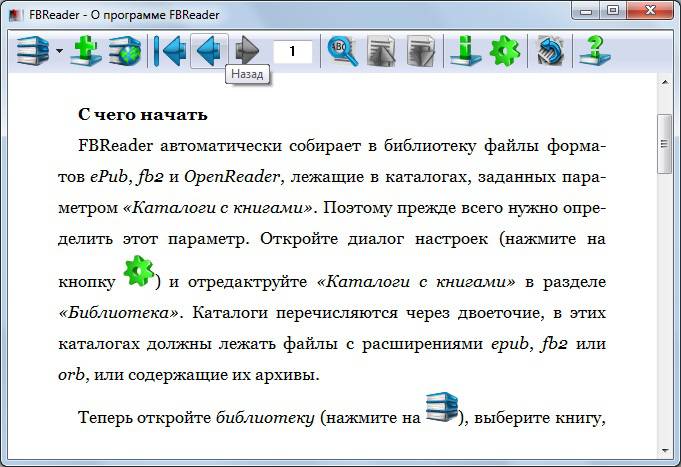
programdownloadfree.com
Программа для чтения PDF-файлов:Foxit Reader
Foxit Reader — программа для чтения PDF-файлов. Что это за файлы такие, спросите Вы? Это формат в котором распространяются книги, журналы, руководства, самоучители… В отличие от просто текстовых файлов, PDF поддерживает отображение иллюстраций, фотографий.
Теперь Вы можете сэкономить на покупке журналов, ведь они в интернете появляются даже раньше киосков, а благодаря Foxit Reader Вы сможете их читать на своём компьютере бесплатно.
Скачать Foxit Reader: 7.8 Мб
Ссылка обновлена, теперь Вы по ней скачаете Foxit Reader 5.1.4. В одном инсталляторе две версии — обычная и портабельная. Выбирайте при установке, какая Вам нужна. Процесс установки отличается от описанного ниже — гораздо проще и быстрее.
Бонус: вырезаны рекламные модули, update-модуль. Полностью рабочая, активированная версия — лучше не найдёте, можете и не искать.

Также очень рекомендую ознакомиться с другой PDF-читалкой — быстрой, лёгкой, бесплатной, полностью русскоязычной сразу и менее требовательной к ресурсам системы.
Foxit Reader — установка и настройка

Кликаем на ярлыке и в открывшемся окне…
Мой мир
Вконтакте
Одноклассники
Google+
...

…жмём (Далее)…

…соглашаемся с лицензией (Согласен)…

…ничего не меняя жмём (Далее)…

…просто (Далее)…

Если хотите ярлык на рабочем столе — оставьте галочку (я убираю — не люблю захламление стола) и (Далее)…

(Установить) конечно же…

…после процесса установки убираем галочку и жмём (Готово).
Настройка Foxit Reader

Запускаем программу кликнув по ярлыку на столе или выбрав в меню кнопки «Пуск» соответственный пункт. Появляется окно, где спрашивают Вас открывать ли все PDF-файлы этой программой?…

…жмём (Yes), галочку можно убрать, чтобы больше не появлялся этот запрос при открытии Foxit Reader…

Не переживайте — сейчас включим русский язык. Жмём левую кнопку для открытия PDF-файла…

Жмём на (Компьютер) и выбираем папку, где лежит PDF-файл, допустим замечательный компьютерный журнал ЧИП, выбираем сам файл и кликаем на нём или жмём (Открыть)…

Вот и открылся PDF-файл журнала. Сверху выбираем (Tools) и (Preferences)…

…и выбираем русский язык.

Я, лично, использую настройки по умолчанию и больше ничего не трогаю.
Единственное, для более комфортного просмотра PDF-файла на весь экран, я нажимаю на клавиатуре F4, F8 и F9 — убирая этим лишние панели в окне, высвобождая пространство, чтоб ничего не отвлекало от чтения журнальчика. Также убираю строку статуса, что внизу занимает место. Панели можно вернуть опять нажав эти клавиши. Просто крутим колёсико мышки и наслаждаемся чтением с Foxit Reader.

С уважением, Сергей Трофимов (не певец).
Поделитесь с друзьями в социальных сетях...
Мой мир
Вконтакте
Одноклассники
Google+
Рекомендую ещё посмотреть...
Я только обозреваю программы! Любые претензии - к их производителям!
optimakomp.ru