Это интересно
- ОКД
- ЗКС
- ИПО
- КНПВ
- Мондиоринг
- Большой ринг
- Французский ринг
- Аджилити
- Фризби
Опрос
Полезные ссылки
РКФ

Все о дрессировке собак

Стрижка собак в Коломне

Поиск по сайту
Windows 10 как очистить Журнал-обновлений и Переустановить проблемные. Windows 10 очистка журнала обновлений
как с ним работать, открыть и очистить
Операционная система Windows 10 вышла несколько лет назад, но до сих пор загружает и устанавливает обновления для устранения тех или иных проблем и добавления новых функций. При этом она ведёт отчёт, который помогает пользователю отследить момент появления любого обновления. Список полученных версий сохраняется в журнале обновлений.
Зачем нужен журнал обновлений
Основная причина хранения информации об обновлениях — возможные ошибки, которые иногда возникают после их установки. Допустим, после обновления системы пользователь замечает, что какая-то программа или функция перестала работать или начала себя некорректно вести. В этом случае он может зайти в журнал обновлений, отследить по нему, какое обновление было установлено в день, после которого начались проблемы, и удалить его, при этом сообщив о проблеме в поддержку Microsoft.
Также журнал будет полезен тем, кто желает получить подробную информацию о том, что именно изменилось в системе с установкой обновления. Например, это будет интересно программистам, следящим за незаметными изменениями в принципе работы того или иного сервиса, или людям, ищущим подтверждение того, что какая-то функция была добавлена в их систему.
Виды журналов
Есть два вида журналов — традиционный и новый, появившийся с выходом Windows 10. И тот и другой предоставляют одинаковую информацию, но доступ к ним осуществляется по-разному. Стоит отметить, что традиционный журнал пригодится тем, кто нуждается в более точной информации о дате. Новый журнал намного проще в использовании, при этом он всегда обновляется автоматически, не требуя для этого выполнения каких-либо команд.
Просмотр традиционного журнала
Во всех предыдущих версиях Windows журнал располагался по пути C:\Windows\WindowsUpdate.log, имея файловый вид с логами. В Windows 10 остался данный файл, но теперь в нём есть лишь сообщение о том, что историю обновлений придётся смотреть в новом журнале. Но способ, позволяющий получить журнал в привычном виде, остался:
- Используя системную поисковую строку, отыщите и откройте от имени администратора Power Shell.
 Открываем PowerShell от имени администратора
 - Запустите на выполнение команду Get-WindowsUpdateLog. Система уведомит об успешном окончании формирования отчёта.
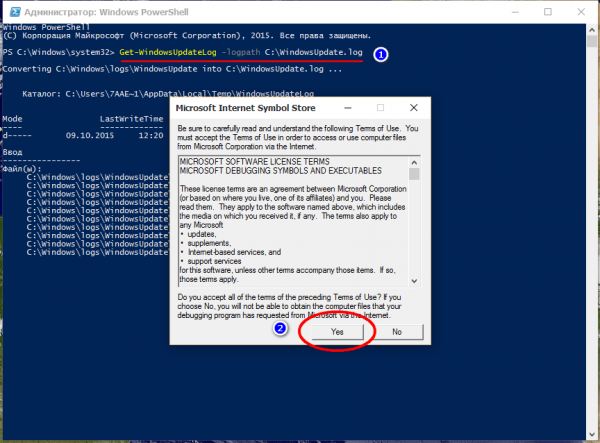 Выполняем команду Get-WindowsUpdateLog
 - Запрошенный файл появится на рабочем столе. Открывать его стоит при помощи «Блокнота». В файле содержится вся необходимая информация об установленных обновлениях.
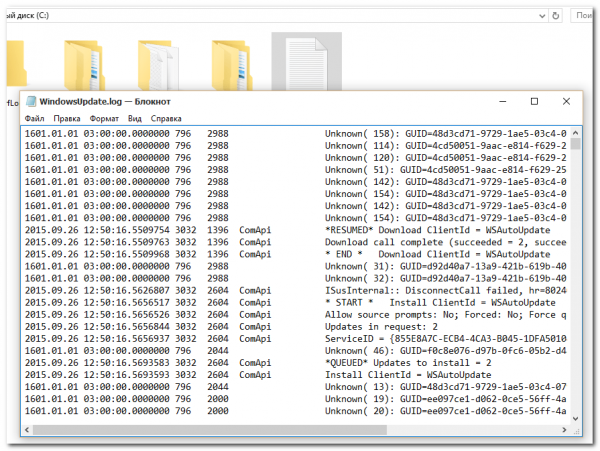 Полученный файл содержит информацию об обновлениях
Просмотр нового журнала
- Откройте параметры системы.
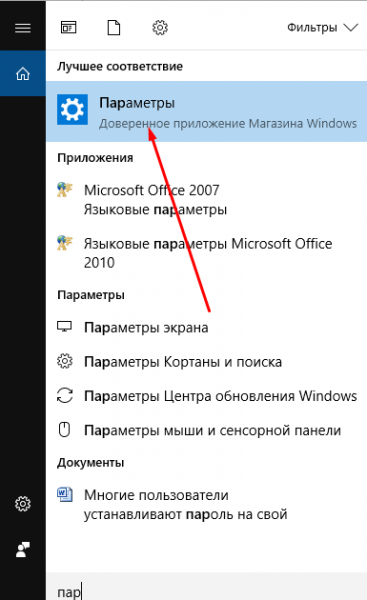 Открываем параметры компьютера
 - Зайдите в пункт «Обновление и безопасность».
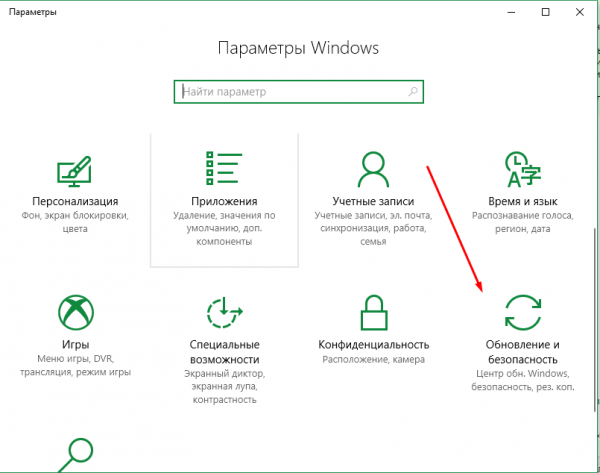 Выбираем раздел «Обновление и безопасность»
 - Перейдите к дополнительным параметрам во вкладке «Центр обновления Windows».
 Открываем дополнительные параметры «Центра обновления»
 - Кликните по строке «Просмотреть журнал обновлений».
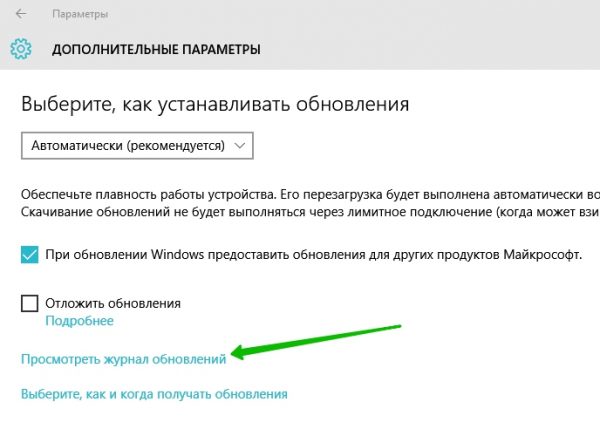 Нажимаем на кнопку «Просмотреть журнал обновлений»
 - Готово, вы оказались в месте, где хранится история установленных обновлений. Наведите курсор на любое из них, чтобы получить подробное описание. Также можно перейти к дополнительному описанию, расположенному на официальном сайте Microsoft и раскрывающемуся в браузере.
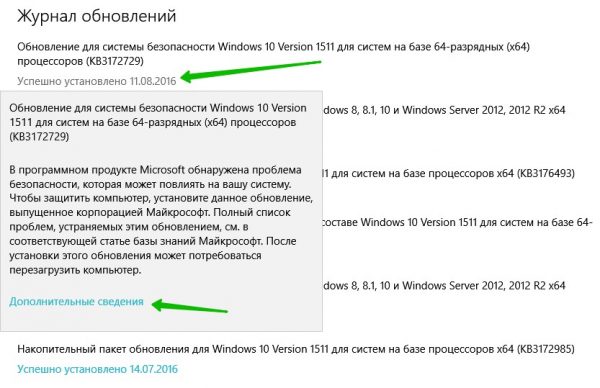 В журнале обновлений есть подробная информация о каждом обновлении
Удаление обновлений
Удаление загруженных обновлений приведёт к откату системы до того состояния, в котором она была до их установки. При этом изменения вступят в силу только после перезагрузки компьютера.
Учтите, избавившись от каких-либо обновлений, вы перестанете иметь актуальную версию Windows 10. При этом система, получив доступ к интернету, снова закачает и установит удалённый файл. Чтобы этого не произошло, заранее деактивируйте автоматическое обновление системы.
Видео: как отключить автообновление в Windows 10
Через новый журнал
- Дойдя до журнала обновлений, используйте строку «Удалить обновления».
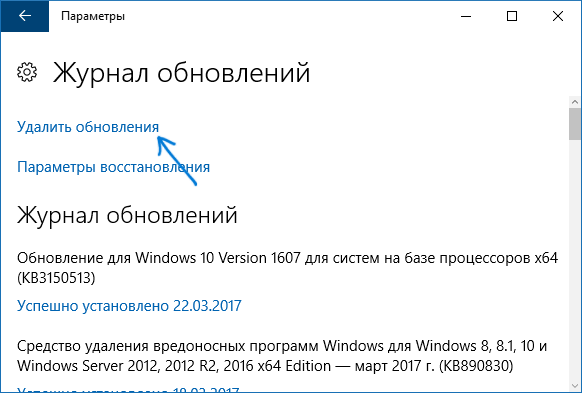 Нажимаем кнопку «Удалить обновления»
 - Развернётся «Панель управления» со списком установленных обновлений. Выберите нужное и кликните по кнопке «Удалить», подтвердите действие и перезапустите компьютер.
 Выбираем нужное обновление и нажимаем «Удалить»
Видео: как удалить обновления через новый журнал
Через традиционный журнал
Поскольку традиционный журнал был практически убран в Windows 10, способа, позволяющего удалить через него обновления, не осталось. Но если вы, используя вышеописанный метод, узнали номер желаемого обновления, то можете воспользоваться «Командной строкой»:
- Запустите «Командную строку» от имени администратора.
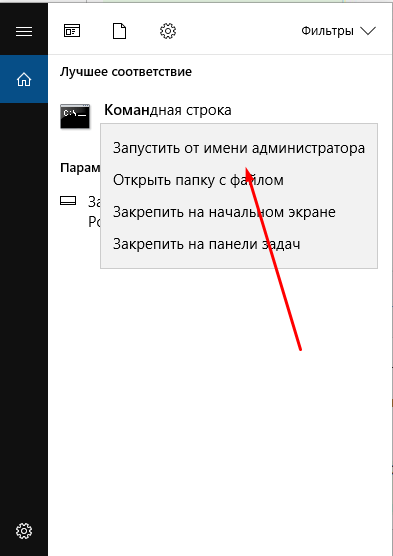 Запускаем «Командную строку» от имени администратора
 - Выполните запрос wusa /uninstall /kb:версия_обновления, подтвердите действие и перезапустите компьютер.
 Выполняем команду /uninstall /kb:версия_обновления для удаления обновления
Видео: как удалить обновления с помощью «Командной строки»
В Windows 10 убрали прямой доступ к привычному файловому журналу, заменив его на раздел в параметрах компьютера. Но с помощью специальной команды можно получить доступ к нему. Удалить обновления можно через «Панель управления» или «Командную строку».
Оцените статью: Поделитесь с друзьями!winda10.com
Как удалить старые обновления и их файлы в Windows 10: причины и способы удаления
Центр обновлений Windows — это важная составляющая безопасности операционной системы от внешних и внутренних угроз. Однако служба ЦО также подвергается воздействию ошибок, что нарушает естественный ход улучшения системы апдейтами. В таких случаях пользователю необходимо вмешиваться в процесс обновления системы, для того чтобы ОС и дальше работала как часы.
Причины для удаления старых обновлений
Причины удаления старых обновлений могут быть самыми разнообразными:
- экономия места на диске;
- некачественное (нарушающее работу системы), устаревшее обновление;
- файлы апдейта установились с ошибкой и др.
Каждая из озвученных причин является достаточной для того, чтобы вмешаться в работу системы с целью её отладки.
Как показывает мой опыт, в операционных системах, которые работают полгода и больше, старые обновления удалять чуть ли необходимо. Во-первых, обновления захламляют системный диск, а чем больше на нём места, тем лучше работает Windows. Во-вторых — обновления могут накладываться друг на друга, из-за этого пути к файлам сбиваются, что также некорректно отображается на работоспособности системы.
Можно ли удалять обновления
Конечно, обновления можно удалять, но с некоторыми нюансами:
- апдейт нужно удалить правильно. Обычное удаление файлов приведёт к нежелательным последствиям, вплоть до краха операционной системы;
- не все обновления можно удалять. Некоторые, особенно те, которые относятся к «Защитнику Windows», жизненно необходимы для безопасной работы системы;
- необходимо аккуратно подходить к выбору удаляемого обновления. Вполне возможно, что оно не является старым и ненужным. А это значит, что система установит апдейт вновь.
 Правильное удаление обновлений — ключ к работоспособности системы
Удаление старых обновлений
Если дело дошло до удаления неактуальных обновлений — у пользователя есть целый спектр возможностей провернуть процедуру деинсталляции. Можно ни в чём себе не отказывать: это и командная строка, и старый добрый журнал обновлений, и даже редко используемый инструмент очистки диска. Сам процесс удаления проходит аналогично деинсталляции простой программы, за одним лишь исключением — после необходимо перезагружать компьютер.
Удаление через «Панель управления»
Интерфейс элемента «Панель управления» (ПУ) с каждым обновлением Windows 10 все урезается в возможностях. Однако полностью его заменить «Параметрами» компьютера невозможно, и большинство апплетов по прежнему в полном рабочем состоянии. Удаление программ и обновлений не является исключением.
- Открываем окно «Этот компьютер», в адресной строке нажимаем на стрелочку вниз и в выпавшем окне выбираем «Панель управления».
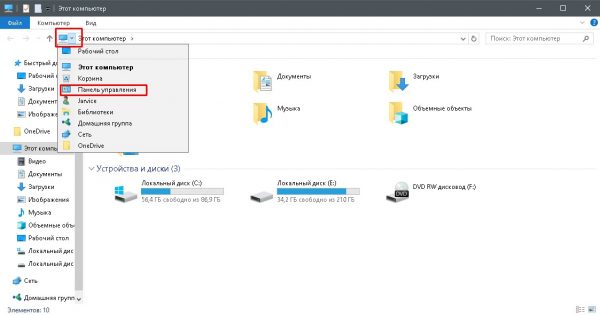 Через проводник открываем «Панель управления»
 - В графе «Программы» нажимаем ссылку «Удаление программы».
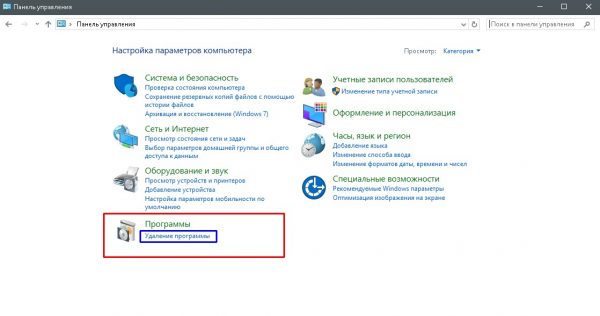 В графе «Программы» нажимаем ссылку «Удаление программы»
 - В графе слева щёлкаем на «Просмотр установленных обновлений».
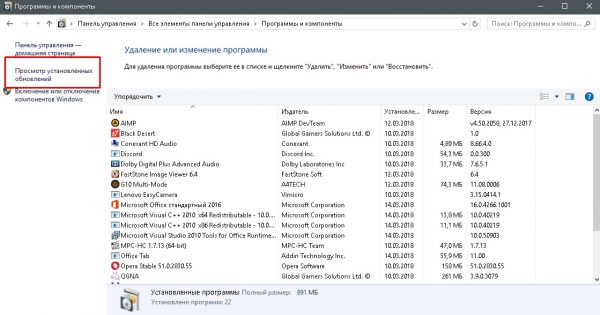 Открываем список обновлений через «Просмотр установленных обновлений»
 - Далее кликом мыши выбираем обновление, которое нужно удалить и нажимаем одноимённую кнопку, что появляется рядом с «Упорядочить».
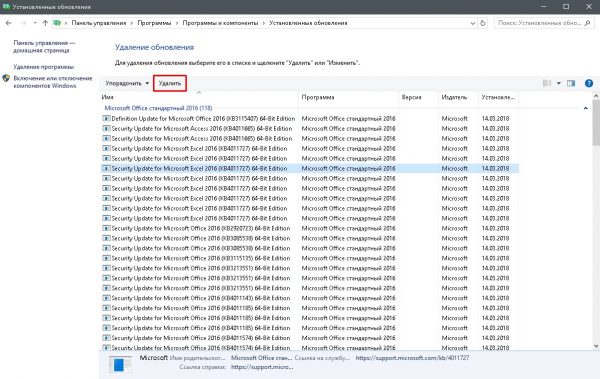 Выбираем обновление, нажимаем «Удалить» для начала деинсталляции
 - Дальше просто: соглашаемся с удалением и ожидаем, когда процесс завершится. После рекомендуется сразу перезагрузить компьютер.
Для некоторых обновлений, особенно если речь идет о пакетах обновлений для Office перезагрузка не нужна. Но мой опыт показывает, что если компьютер не перезагрузить сразу и обратиться к удаленным файлам, можно столкнуться с некоторыми зависаниями и притормаживанием компьютера.
Удаление через «Параметры» Windows 10
Среда «Параметров» также предполагает возможность удаления программ, компонентов и обновлений системы.
- Нажимаем комбинацию клавиш Ctrl+I, в открывшемся окне выбираем элемент «Обновление и безопасность».
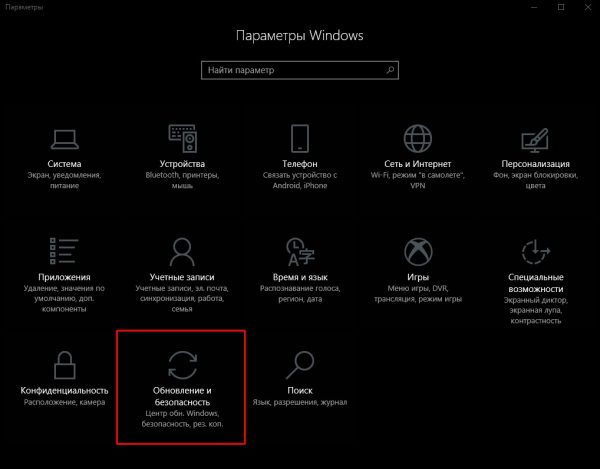 Выбираем апплет «Обновление и безопасность»
 - Во вкладке «Центр обновления Windows» щёлкаем на ссылку «Просмотреть журнал установленных обновлений».
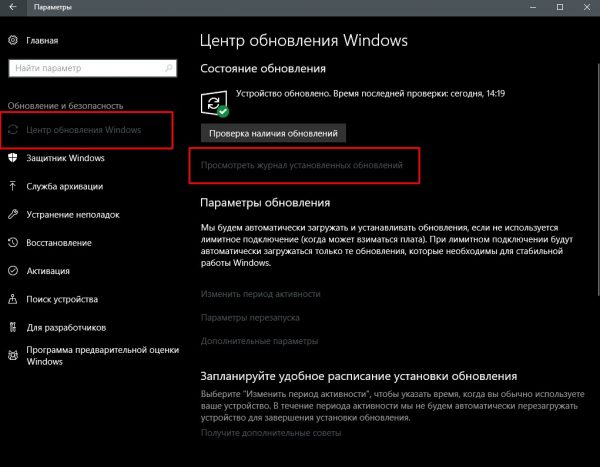 Открываем список обновлений кнопкой «Просмотреть журнал установленных обновлений»
 - Далее нажимаем кнопку «Удалить обновления», что откроет элемент с интерфейсом «Панели управления», как показано выше в пункте 4. Удаление происходит аналогичным образом.
Удаление через командную строку
Инструмент «Командная строка» позволяет делать с операционной системой практически все — от перезапуска процессов и системы вцелом, до удаления программ и обновлений.
- Щёлкаем правой кнопкой мыши по значку Windows, что в левом нижнем углу экрана. В выпавшем меню выбираем «Командная строка (администратор)».
 В выпавшем меню выбираем «Командная строка (администратор)»
 - В терминале прописываем команду wmic qfe list brief /format:table и запускаем в действие клавишей Enter. Команда покажет список всех установленных обновлений с индексами.
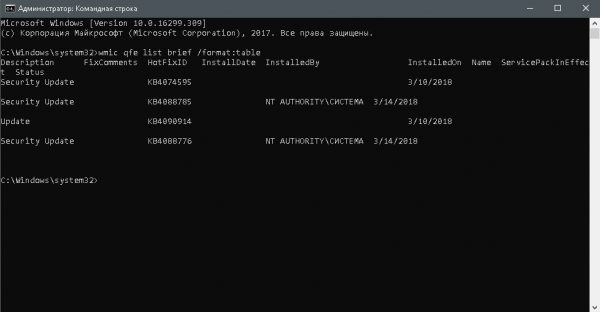 Команда wmic qfe list brief /format:table выводит список установленных обновлений
 - Далее вводим команду wusa /uninstall /kb:[ID], где вместо [ID] вписываем цифры после KB из второй колонки таблицы выведенной в командной строке.
- Перезагружаем компьютер.
Удаление через стороннюю программу
Современный рынок программ предлагает практически полный спектр «заменителей» стандартных утилит от Microsoft. Удаление программ и компонентов не является исключением. Подобные продукты зачастую более удобны в плане интерфейса и функциональности, по сравнению с утилитами Windows. Одна из подобных программ — Revo Uninstaller.
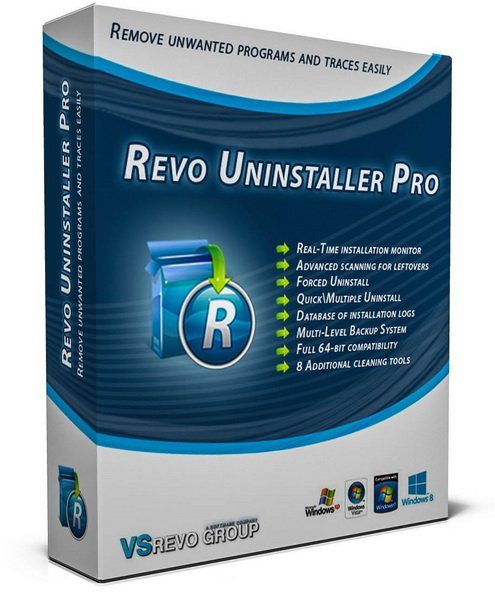 Revo Uninstaller — это программа, которая заменяет инструмент «Удаление программ»
- Скачиваем и устанавливаем программу.
- Запускаем выполняющий файл. Во вкладке «Все программы» находим необходимое обновление, щёлкаем по нему правой кнопкой и выбираем пункт «Удалить» для начала деинсталляции.
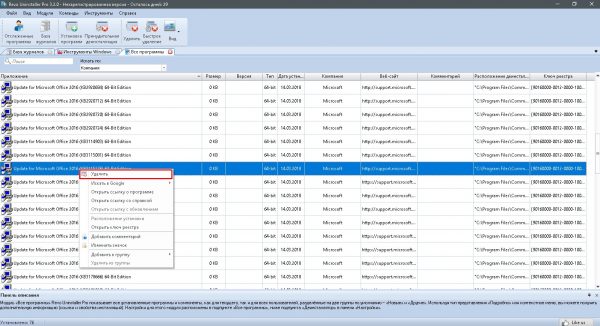 Щелкаем правой кнопкой по обновлению и выбираем «Удалить»
 - После завершения удаления перезагружаем компьютер.
Через очистку системного диска
Единственный «верный» способ удаления действительно старых старых и ненужных обновлений — это системная утилита очистки диска. В этом случае система сама, в автоматическом режиме определит какие обновления можно удалить.
- Открываем «Панель управления», щёлкаем по графе «Система и безопасность».
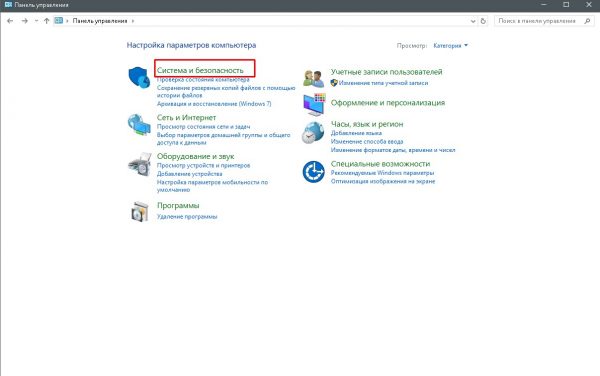 Открываем «Панель управления», щёлкаем по графе «Система и безопасность»
 - В апплете «Администрирование» щёлкаем по кнопке «Освобождение места на диске».
 В графе «Администрирование» выбираем «Освобождение места на диске»
 - Ожидаем, пока программа соберёт все данные по системе. Затем проверяем галочки у групп файлов, которые необходимо удалить и запускаем процесс очистки кнопкой OK.
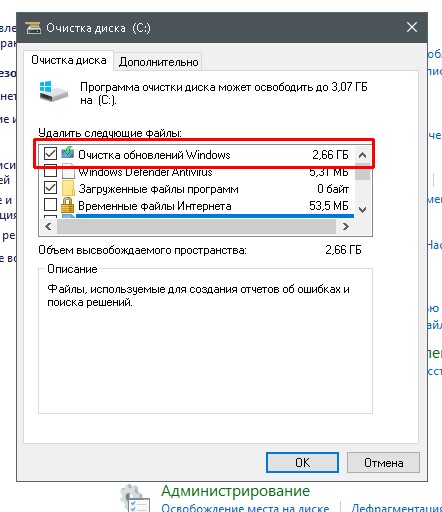 Ставим галочку у пункта «Очистка обновлений Windows» и нажимаем OK
Процесс удаления обновлений очень долгий и его точно не стоит прерывать. Показанный выше случай, с удаление 2,66 ГБ файлов апдейтов длился больше часа.
Как очистить кэш обновлений, исправить ошибку неустановленных или зависших обновлений Windows 10
Часто, в случаях, когда моргает интернет, происходят скачки напряжения и в некоторых других, скачивание обновлений может происходить с ошибками. В таких ситуациях нарушается работа службы обновления, она пытается обратиться к файлам, которые несут в себе ошибку, от этого весь процесс сбивается. Апдейты не могут установиться, или могут, но при этом несут в себе ошибку, что может повлиять на работоспособность всей системы. Требуется вмешательство пользователя, для устранения неполадок.
- Открываем «Панель управления», переходим по пути «Система и безопасность» — «Администрирование» — «Службы».
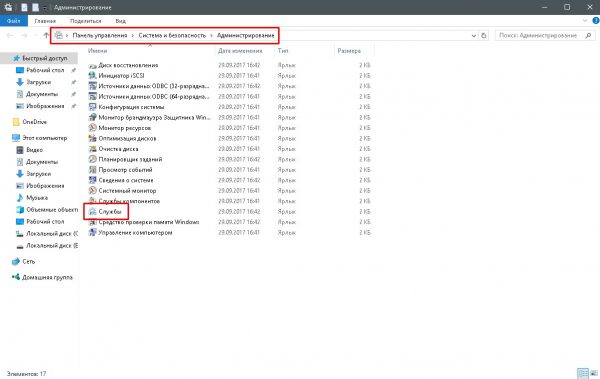 Переходим по пути «Система и безопасность» — «Администрирование» — «Службы»
 - В списке служб находим «Центр обновления Windows», двойным щелчком мыши вызываем свойства службы. Меняем фильтр «Типа запуска» на «Отключена» и сохраняем изменения кнопкой OK.
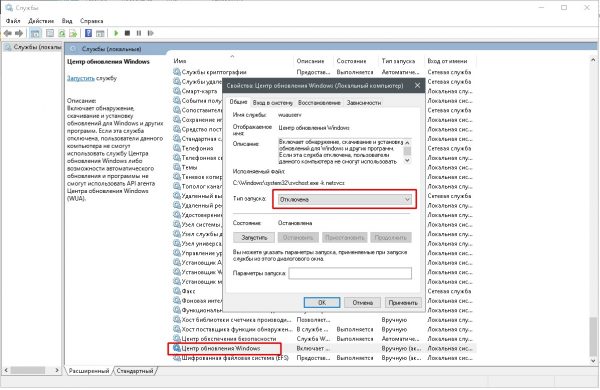 В свойстве службы меняем «Тип запуска» на «Отключена» и нажимаем OK
 - Перезагружаем компьютер. После чего с помощью любого файлового менеджера заходим в папку C:\Windows\SoftwareDistribution\Download и удаляем все её содержимое. Это удалит весь кэш обновлений.
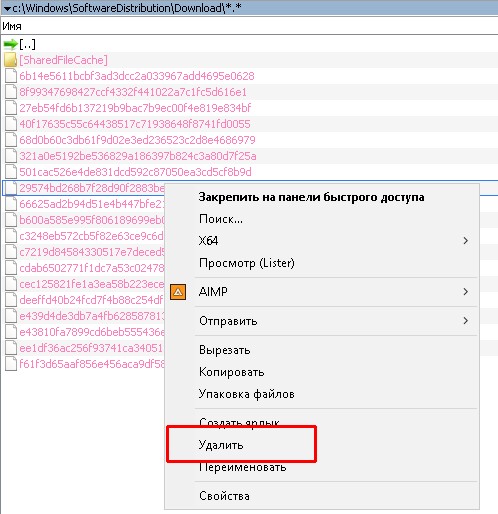 Выбираем и удаляем все файлы в папке
 - Если проблема с уже установленными обновлениями также присутствует, удаляем содержимое папки C:\Windows\SoftwareDistribution\DataStore.
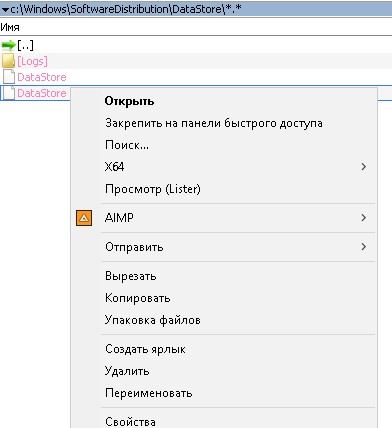 Выбираем файлы в папке удаляем их
 - Далее аналогично выключению, включаем службу обновления Windows и перезагружаем компьютер.
- Повторяем процедуру поиска и установку обновлений.
Как убрать значок обновлений
У пользователей Windows 7, 8, 8.1 рано или поздно на панели уведомлений появится значок, который скажет, что система может обновиться до Windows 10. На самом деле это значит что обновление рано или поздно произойдёт чуть ли не насильственно, вопреки воле юзера. Если вы не хотите чтобы это произошло, необходимо просто удалить одно обновление.
- Заходим в список установленных обновлений «Панели управления», как показано выше.
- В таблице находим апдейт с номером KB3035583 и удаляем его.
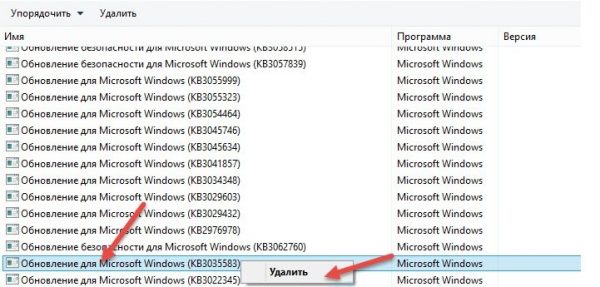 Находим обновление KB3035583 и удаляем его
 - Для верности необходимо также удалить:
- Windows 7 — KB2952664, KB3021917;
- Windows 8 — KB2976978.
- Перезагружаем компьютер.
Запрет на установку отдельных обновлений
Корпорацией Microsoft предусмотрен специальных механизм для отмены установки определённых обновлений. Эта возможность особо не тиражируется, для того чтобы пользователи устанавливали абсолютно все предполагаемые обновления.
- Скачиваем утилиту с официального сайта. Другие источники использовать не рекомендуется, во избежание внедрения вредоносного кода.
- Запускаем скачанный файл. Нажимаем кнопку Hide updates.
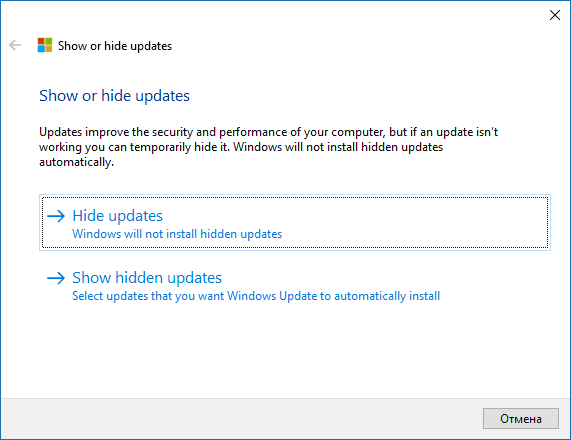 Нажимаем кнопку Hide updates
 - Ставим галочки напротив пунктов обновлений, которые мы не хотим получать. И нажимаем кнопку «Далее». Ожидаем пока утилита применит изменения, после чего рекомендуется перезагрузить компьютер.
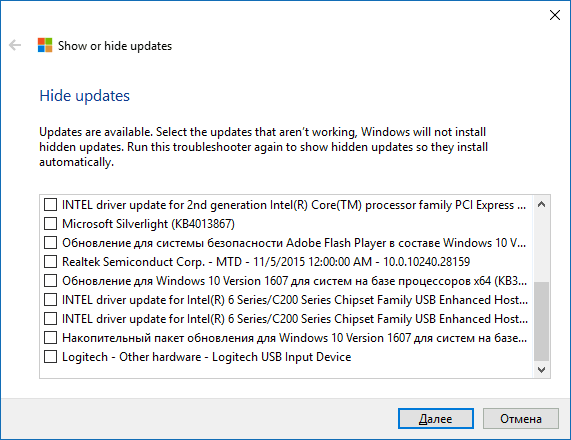 Ставим галочки напротив обновлений, которые не надо устанавливать и нажимаем «Далее»
Проблемы с удалением обновлений
Как показывает моя богатая практика с обновлениями «Десятки», проблем с удалениями практически не возникает. Единственное, что может повредить системе — это удаление актуальных и нужных апдейтов. Это повлечёт за собой нежелательные последствия и некорректную работу системных файлов. Потому очень важно удалять только старые и ненужные обновления, правильным образом чистить кэш обновлений.
Система подвержена так называемым внешним рискам, когда программные сбои не могут корректно выполнять свои задачи. Проблемы при удалении в подавляющем большинстве случаев бывают в двух случаях:
- при повреждении системных файлов вирусами;
- при повреждении системных или файлов обновлений ошибками дисков.
Первым делом, при возникновении любых ошибок операционной системы необходимо проверить компьютер на наличие вирусов и вредоносных программ. Для этого необходимо использовать больше одной программы, это увеличит возможность для обнаружения.
После проверки необходимо обратиться к сканированию системных файлов, а также файловой системы.
- Открываем командную строку от имени администратора.
- Поочерёдно вводим две команды:
- sfc /scannow — проверяет системные файлы и в случае необходимости восстанавливает недостающие элементы;
- chkdsk C: /f /r — проверяет диск на наличие ошибок и в случае необходимости исправляет повреждённые сектора.
- Обязательно дожидаемся окончания процесса. Каждая запущенная утилита работает довольно продолжительно время, иногда не один час.
Откат системы после неудачных обновлений
Обновление системы часто затрагивает основные системные файлы. Потому при возможных сбоях во время апдейта важные составляющие ОС могут быть повреждены настолько, что Windows просто перестанет грузиться. Для того чтобы не потерять важные данные рекомендуется регулярно создавать точки восстановления системы. Этот инструмент поможет вернуть ОС в работоспособное состояние, если обновления, вирусы или ошибки дисков приведут Windows к краху.
Для того чтобы воспользоваться инструментом точка восстановления при неработающей ОС нужно иметь загрузочную флешку Windows 10.
- В настройках BIOS меняем способ загрузки ОС на USB-HDD или аналогичный, в зависимости от производителя материнской карты.
- В окне с установкой нажимаем кнопку «Восстановление системы».
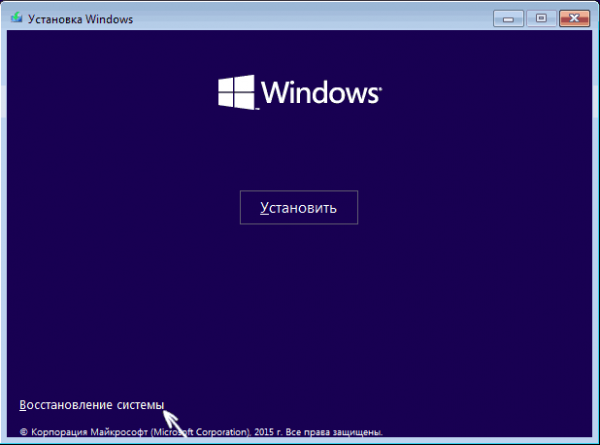 На экране установки нажимаем «Восстановление системы»
 - Далее выбираем «Поиск и устранение неисправностей».
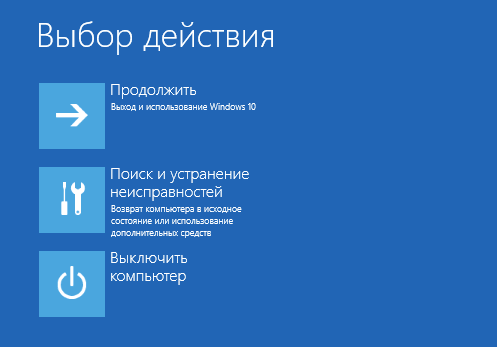 Переходим в элемент «Поиск и устранение неисправностей»
 - Следующие пункты: «Дополнительные параметры» – «Восстановление системы».
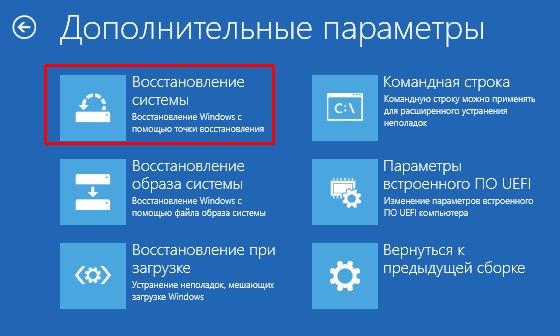 Переходим по пути: «Дополнительные параметры» – «Восстановление системы» и выбираем точку для восстановления
 - Далее выбираем одну из последних сохранённых точек восстановления и ожидаем, пока программа установки не вернёт Windows в работоспособное состояние.
Судя по моему личному опыту, иногда точки восстановления недостаточно, чтобы вернуть систему в рабочее состояние. Лично я считаю, что лучше смириться и сделать чистую установку системы с самого свежего дистрибутива, на котором уже установлены все необходимые обновления. Если апдейт стал настолько криво, что слетела операционная система, нет никакой гарантии, что повторная установка не приведёт к такому же результату.
Видео: как запустить точку восстановления
Очищение журнала обновлений
Журнал обновлений содержит в себе информацию обо всех попытках установить системой обновления, драйверов и программ. По сути это бесполезная информация, которую также можно удалить.
- Проводим чистку диска C, как показано выше, предварительно поставив галочки напротив каждого предлагаемого для удаления пункта.
- Запускаем командную строку. Поочерёдно прописываем и запускаем в исполнение команды:
- net stop wuauserv;
- del %systemroot%\SoftwareDistribution\DataStore\Logs\edb.log;
- net start wuauserv.
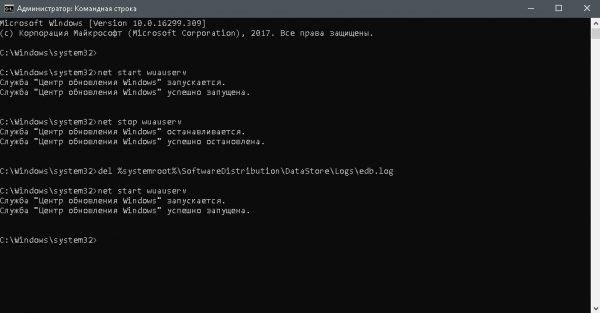 Вводим команды поочередно для очистки журнала обновлений
- Перезагружаем компьютер.
Стоит уточнить, что вышеописанная инструкция удалит только журнал обновлений, то есть информацию о них. Сами же апдейты будут в полном порядке, их перечень с возможностью удаления каждого отдельного обновления по-прежнему будет присутствовать в апплете «Панели управления».
Видео: как очистить журнал обновлений Windows 10
Удалить то или иное обновление ОС очень просто. Нужно просто не отходить от инструкций выше и не удалять ничего лишнего.
 Здравствуйте! Меня зовут Алексей. Мне 27 лет. По образованию — менеджер и филолог. Оцените статью: Поделитесь с друзьями!
 winda10.com
Windows 10 как очистить Журнал-обновлений и Переустановить проблемные.
2160p Windows 10 как очистить Журнал-обновлений и Переустановить проблемные., 1080p Windows 10 как очистить Журнал-обновлений и Переустановить проблемные., video clip Windows 10 как очистить Журнал-обновлений и Переустановить проблемные. 720p, Windows 10 как очистить Журнал-обновлений и Переустановить проблемные. 1080, Windows 10 как очистить Журнал-обновлений и Переустановить проблемные. 2160, Windows 10 как очистить Журнал-обновлений и Переустановить проблемные. full hd, video Windows 10 как очистить Журнал-обновлений и Переустановить проблемные. hot, clip Windows 10 как очистить Журнал-обновлений и Переустановить проблемные. hight quality, new clip Windows 10 как очистить Журнал-обновлений и Переустановить проблемные., video Windows 10 как очистить Журнал-обновлений и Переустановить проблемные. moi nhat, clip Windows 10 как очистить Журнал-обновлений и Переустановить проблемные. hot nhat, video Windows 10 как очистить Журнал-обновлений и Переустановить проблемные. 1080, video 1080 of Windows 10 как очистить Журнал-обновлений и Переустановить проблемные., video Windows 10 как очистить Журнал-обновлений и Переустановить проблемные. hay nhat, clip Windows 10 как очистить Журнал-обновлений и Переустановить проблемные. moi nhat, video clip Windows 10 как очистить Журнал-обновлений и Переустановить проблемные. chat luong full hd moi nhat, Clip Windows 10 как ..., video Windows 10 как ... full hd, video clip Windows 10 как ... chat luong cao, hot clip Windows 10 как ...,Windows 10 как ... 2k, Windows 10 как ... chat luong 4k. Как очистить журнал обновлений в операционной-системе Windows 10. Как удалить и переустановить проблемные обновления в Windows 10.Очистка Журнала Обновлений.Запускаем командную строку от имени АдминистратораКопируем и вставляем значения:1) net stop wuauserv 2) del %systemroot%\SoftwareDistribution\DataStore\Logs\edb.log3) net start wuauservУдаление и Переустановка проблемных обновлений.1) Останавливаем службу: Центр обновления Windows. 2) Очищаем содержимое 2-ух папок Путь:C:\Windows\SoftwareDistribution\DataStore C:\Windows\SoftwareDistribution\DownloadИли вставляем в строку поиска 2-значения:%systemroot%\SoftwareDistribution\DataStore %systemroot%\SoftwareDistribution\Download3) Удаляем обновления вручную.4) Перезагружаем ПК.5) Проверяем и Устанавливаем новые обновления.Windows RT 8.1, Windows 8.1, and , Building Apps for Windows - Windows , Windows Installer 3.1 v2 (3.1.4000.2435) , MinGW | Minimalist GNU for Windows, Вшиваем SLIC 2.1 для Windows 7 - Edd, Windows Internals, Part 1: System , Windows previous versions , Download Windows 8 RTM Build 9200 / , Microsoft Windows 7 Home Premium , Windows Upd, Page: windows 10 schijfbeheer, windows 10 update, windows 10, windows 10 iso, windows 10 opnieuw installeren, windows 10 alsnog gratis downloaden, windows 10 upgrade, windows 10 download gratis nederlands, windows 10 controleren op updates, windows 10 internet explorer gebruiken, windows 10 nog steeds gratis,
zaclip.com
очистка обновлений windows 10 можно ли удалить
^НаверхВопрос
Очистить журнал обновлений Windows 10
Из-за проблем со звуком пришлось несколько раз переустановить аудио-драйверы. После каждой переустановки драйвера в журнале обновлений появлялась новая запись.Вопрос: можно ли как-нибудь очистить этот журнал обновлений? Ответить У меня такие же вопросы (57) К сожалению, это не помогло. Этот ответ помог 8 польз. BeBes#63 ответил: Здравствуйте, если не передумали и Вам необходимо очистить список установленных обновлений это можно сделать так: Панель управления- Администрирование- Очистка диска- Очистить системные файлы и поставьте галочку на "файлы журнала обновления Windows". Предупреждение: будьте внимательны и осторожны при выборе пунктов после выбора опции очистки системных файлов (прочитайте открывающиеся внизу информацию при выборе пунктов). Предложенные методы являются личными взглядами и не имеют отношении к Microsoft Ответить Это помогло устранить вашу проблему? К сожалению, это не помогло. Этот ответ помог 2 польз. В ответ на запись пользователя BeBes#63 от 8 сентября, 2016 Спасибо за ответ!Немного дополню его для полноты картины.1. При использовании средства очистки диска, очищается кэш центра обновлений, сам же журнал остается нетронутым.2. Метод по ссылке действительно работает и для Windows 10.Запускаем командную строку от имени администратора и поочередно вводим команды:net stop wuauserv del сайт net start wuauservСуть заключается в том, чтобы удалить файл с записями журнала обновлений сайт , из папки Windows\SoftwareDistribution\DataStore\Logs\. Для этого нужно остановить службу wuauserv, удалить файл сайт и запустить службу wuauserv заново. После этого все записи в журнале обновлений очистятся. Ответитьobnovleniewindows.ru
можно ли очистить обновления windows 10
^Наверх


Зачем нужен журнал?
Многие даже в принципе не знают, что существует такая фишка в операционной системе. Ранее все приходилось делать вручную. Да и сам журнал представлял из себя просто блокнот со список установленных сервис паков. Но все резко изменилось с приходом десятой винды.Эта фишка стала целой услугой. Теперь в этом разделе можно посмотреть, когда был установлен патч, для чего он служит, с каким софтом может конфликтовать, сколько вести и прочие сведения.Это очень удобно, особенно для тех, кто не особо разбирается в тематике операционных систем.Помимо это, в журнале можно настроить параметры самого обновления. Когда они будут качаться, какие именно, будут ли они сразу установлены или ОС вас об этом спросит. Это гораздо удобнее, по сравнению с центром апдейта на той же семерке.Как в него попасть?
Итак, переходим в пуск. Там выбираем боковую кнопку параметры.Далее жмем на обновление и безопасность.Теперь шагаем в центр обновления нашей операционной системы, а оттуда спускаемся на строчку дополнительных параметров.Теперь нажимаем на просмотр журнала обновлений.И затем он откроется перед вами.Если нажать на дату установки, то откроется окошко, в котором будет подробная инфа по файлу. А если клацнуть по дополнительным параметрам, то вас перекинет на страницу Майкрософт с пояснениями по апдейту.Как очистить журнал?
Это достаточно сложный вопрос. Если в седьмой винде это можно было сделать просто через стандартизированную командную строку, то в десятой придется немного потрудится. Итак, инструкция.Переходим в журнал обновлений и там клацаем по строчке, которую я указал на картинке.В новом интерфейсе отмечаем все или только нужные обновления для удаления. Далее жмем кнопку сверху.И все. Есть альтернативный способ, который позволяет почистить журнал, не удаляя сами обновления.Для начала переходим в мой компьютер. Там на диске С кликаем правой кнопкой мыши, а затем идем в свойства.Теперь в этом окошке клацаем по вот этой кнопочке.Вот здесь нужно проставить абсолютно все галочки.Теперь появится вот такая надпись.Далее открываем пуск, там ищем команду строчку и открываем ее от имени админа.Теперь вводим по очереди вот эти три команды 1) net stop wuauserv 2) del сайт 3) net start wuauservИ все. Наш журнал полностью чистый. Кстати вот видео, которое вам поможетЗаключение
Надеюсь эта короткая статья ответила на все ваши вопросы. Поделитесь статьей с теми, кто работает на десятой винде с помощью социальных сетей. А также подпишитесь на мой блог и всегда будете знать о публикации новых материалов. Ну а на этом все, до связи, мои уважаемы читатели!


Вопрос
Очистить журнал обновлений Windows 10
Из-за проблем со звуком пришлось несколько раз переустановить аудио-драйверы. После каждой переустановки драйвера в журнале обновлений появлялась новая запись.Вопрос: можно ли как-нибудь очистить этот журнал обновлений? Ответить У меня такие же вопросы (57) К сожалению, это не помогло. Этот ответ помог 8 польз. BeBes#63 ответил: Здравствуйте, если не передумали и Вам необходимо очистить список установленных обновлений это можно сделать так: Панель управления- Администрирование- Очистка диска- Очистить системные файлы и поставьте галочку на "файлы журнала обновления Windows". Предупреждение: будьте внимательны и осторожны при выборе пунктов после выбора опции очистки системных файлов (прочитайте открывающиеся внизу информацию при выборе пунктов). Предложенные методы являются личными взглядами и не имеют отношении к Microsoft Ответить Это помогло устранить вашу проблему? К сожалению, это не помогло. Этот ответ помог 2 польз. В ответ на запись пользователя BeBes#63 от 8 сентября, 2016 Спасибо за ответ!Немного дополню его для полноты картины.1. При использовании средства очистки диска, очищается кэш центра обновлений, сам же журнал остается нетронутым.2. Метод по ссылке действительно работает и для Windows 10.Запускаем командную строку от имени администратора и поочередно вводим команды:net stop wuauserv del сайт net start wuauservСуть заключается в том, чтобы удалить файл с записями журнала обновлений сайт , из папки Windows\SoftwareDistribution\DataStore\Logs\. Для этого нужно остановить службу wuauserv, удалить файл сайт и запустить службу wuauserv заново. После этого все записи в журнале обновлений очистятся. Ответитьobnovleniewindows.ru
какие обновления можно удалить на windows 10
^НаверхВопрос
Очистить журнал обновлений Windows 10
Из-за проблем со звуком пришлось несколько раз переустановить аудио-драйверы. После каждой переустановки драйвера в журнале обновлений появлялась новая запись.Вопрос: можно ли как-нибудь очистить этот журнал обновлений? Ответить У меня такие же вопросы (57) К сожалению, это не помогло. Этот ответ помог 8 польз. BeBes#63 ответил: Здравствуйте, если не передумали и Вам необходимо очистить список установленных обновлений это можно сделать так: Панель управления- Администрирование- Очистка диска- Очистить системные файлы и поставьте галочку на "файлы журнала обновления Windows". Предупреждение: будьте внимательны и осторожны при выборе пунктов после выбора опции очистки системных файлов (прочитайте открывающиеся внизу информацию при выборе пунктов). Предложенные методы являются личными взглядами и не имеют отношении к Microsoft Ответить Это помогло устранить вашу проблему? К сожалению, это не помогло. Этот ответ помог 2 польз. В ответ на запись пользователя BeBes#63 от 8 сентября, 2016 Спасибо за ответ!Немного дополню его для полноты картины.1. При использовании средства очистки диска, очищается кэш центра обновлений, сам же журнал остается нетронутым.2. Метод по ссылке действительно работает и для Windows 10.Запускаем командную строку от имени администратора и поочередно вводим команды:net stop wuauserv del сайт net start wuauservСуть заключается в том, чтобы удалить файл с записями журнала обновлений сайт , из папки Windows\SoftwareDistribution\DataStore\Logs\. Для этого нужно остановить службу wuauserv, удалить файл сайт и запустить службу wuauserv заново. После этого все записи в журнале обновлений очистятся. Ответитьobnovleniewindows.ru