Это интересно
- ОКД
- ЗКС
- ИПО
- КНПВ
- Мондиоринг
- Большой ринг
- Французский ринг
- Аджилити
- Фризби
Опрос
Полезные ссылки
РКФ

Все о дрессировке собак

Стрижка собак в Коломне

Поиск по сайту
МОУ СОШ № 10 п. Радуга. Журнал аверс
FAQ - Электронная школа Аверс
| Последние новости |
| Вопрос. Имеет ли школа право вести классные журналы в электронной форме в течение учебного года, а в конце распечатывать классный журнал, сшивать его, скреплять школьной печатью и сдавать в школьный архив?Ответ. Запретительных документов на эту процедуру законодательство об образовании не содержит. В школе должно быть разработано Положение о делопроизводстве в общеобразовательном учреждении на основе Приказа Минпроса СССР от 27.12.1974 N 167 «Об утверждении инструкции о ведении школьной документации» и ГОСТ Р 6.30-2003 «Унифицированные системы документации. Унифицированная система организационно-распорядительной документации. Требования к оформлению документов». В это Положение можете добавить необходимость ведения классных журналов в электронном виде и последующим их перенесении и заверении на бумажном носителе. |
| Вопрос. Что такое "Электронный дневник"? Ответ. "Электронный дневник" предоставляет сервис просмотра через Web (Интернет) родителям учеников текущих и итоговых отметок, сообщений от учителей-предметников, классного руководителя, расписания уроков, объявлений, общей информации об образовательном учреждении. Родителям необходимо изъявить желание и написать заявление о предоставлении им прав пользователей Web-сайта. После получения авторизационной информации (логин,пароль) родители смогут получать информацию на сайте только о своем ребенке. В целях безопасности персональные данные о Вашем ребенке обезличены. |
| Вопрос. Для всех классов по рекомендуемой схеме установлены периоды, но для одного класса при попытке спланировать уроки по темплану выдает: "Для класса не создано ни одного периода"! При этом в базе "Директор" периоды указаны, в ЭЖ директором обозначены датами каникулярные и учебные периоды и это отражается на страничке класса, но... Ответ. Судя по вопросу – проблема в базе а не в программе (т.к. не планируется только один класс). Надо смотреть базу. |
| Вопрос. Как поставить две отметки в одну ячейку? Ответ. Две отметки и не должны ставится в одну ячейку. Варианта два - ставить вторую отметку в свободную ячейку рядом или ввести еще одну колонку с этой же датой урока, НО не выбирать тему урока. |
| Вопрос. В моей школе установлен Аверс "Электронный журнал". В прилагаемом руководстве пользователя ни слова не сказано как привязать ЭЖ с сайтом или смс системой. Как это сделано у Вас? Ответ. Инструкцию по выгрузке баз "Электронного классного журнала" и "Директора" на сервер "ВолгаТелеком" можно скачать здесь. |
| Вопрос. Подскажите, как запустить электронный журнал!!! Сетевой "Директор" работает без проблем. Журнал не запускается, базы находит, на логин и пароль admin пишет: null, null, null??? (в debug.txt), на логин sysdba, с соответствующим паролем вообще никак не реагирует. Ответ. |
| Вопрос.С чем связано, что с домашнего компьютера не всегда удается работать с электронным журналом школы. Какие предпринять действия мне и администрации школы, чтобы настроить работу электронного журнала в сети? Ответ.Так как в описанном случае следует выяснить ответы на дополнительные вопросы, то напишите, пож-та, на адрес [email protected] письмо с указанием названия учреждения и номера телефона, по которому можно с Вами связаться. |
| - в школе устанавливается SMS-модем и соответствующее программное обеспечение к нему. Приобрести модем можно либо самостоятельно, либо через нашу компанию. - школа приобретает SIM-карту любого сотового оператора, тариф школа выбирает самостоятельно. Приобретенная SIM-карта вставляется в SMS-модем. - родитель со своего мобильного телефона посылает SMS с кодом учащегося на номер SIM-карты. В ответ с номера школы (номера SIM-карты) приходит сообщение, в котором перечислены предметы с отметками. Входящая SMS для родителей бесплатная. Таким образом, родитель платит за исходящее сообщение сам, а школа платит за ответное SMS, которое для нее является исходящим. |
| Сведения о занятости учащихся во внеурочное время заполняются в программе «Директор» в окне «Личные дела детей», на вкладке «Успеваемость» в таблице для заполнения кружков, секций вне учреждения. При формировании печатного журнала эта информация будет автоматически отображена в журнале в разделе «Сведения о занятиях в кружках (секциях, клубах)». |
| В программе «Директор» для первых классов необходимо провести все приготовления, аналогичные всем остальным классам (создать учебный план, распределить нагрузку, выставить учебные периоды). После этого первые классы отобразятся в Электронном Журнале.Тематическое планирование, создание уроков и учет пропусков учащихся происходит аналогично работе с другими классами. |
Для выставления двойной отметки необходимо:
|
| Данная возможность позволяет ускорить процесс внесения данных в тематическое планирование, используя шаблон Excel. Однако в этом случае следует помнить, что шаблон должен быть заполнен строго в соответствии с правилами, описанными ниже. Создание файла для импорта: 1. Открыть MS Excel или Calc, создать таблицу вида: Таблица обязательно должна начинаться с первой строки и первого столбца. 2. Сохранить файл, выбрав формат «CSV (разделители - запятые)». На вкладке «Тематические планы» нажать кнопку «Импорт», в появившемся окне нужно выбрать подготовленный файл и нажать «Импортировать». В результате этого действия планирование будет импортировано в программу на вкладку «Тематические планы», а на экране появится сообщение об успешном завершении импорта тем и занятий. |
Ответ.Если классы учатся по четвертям, а некоторые предметы в классе оцениваются по полугодиям, то в программе «Директор» в окне «Отметки по предметам» необходимо проставить все периоды, используемые в классе: Открыть окно «Успеваемость», установите учебные периоды только отчетные периоды: Открыть окно «Успеваемость», установите учебные периоды только отчетные периоды: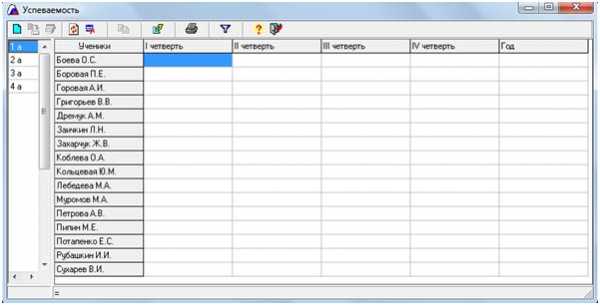 Открыть программу «Электронный классный журнал» в роли Директор, перейти на вкладку «Учебные периоды». Там Вы увидите, что добавились полугодия. Для этих периодов нужно прописать даты начала и окончания.Далее следует перейти на вкладку «Журнал», в списке классов выбрать класс, где есть предмет, изучаемый по полугодиям. Выбрать в списке предметов этот предмет. Нажать на кнопку «Итоговые оценки».Перед Вами отобразятся все итоговые столбцы: 1 четверть, 2 четверть, 3 четверть, 4 четверть , 1 полугодие, 2 полугодие, год.Навести мышкой на заголовок столбца «1 четверть» и в заголовке столбца, щелкнуть по ниспадающей кнопке, далее в раскрывшемся меню выбрать «Скрыть». В результате этот столбец скроется. Аналогично для предмета нужно скрыть еще 2 четверть, 3 четверть, 4 четверть. Останутся только 1 полугодие, 2 полугодие, год.После выполнения перечисленных действий у этого учителя этого предмета будут видны только эти периоды. Открыть программу «Электронный классный журнал» в роли Директор, перейти на вкладку «Учебные периоды». Там Вы увидите, что добавились полугодия. Для этих периодов нужно прописать даты начала и окончания.Далее следует перейти на вкладку «Журнал», в списке классов выбрать класс, где есть предмет, изучаемый по полугодиям. Выбрать в списке предметов этот предмет. Нажать на кнопку «Итоговые оценки».Перед Вами отобразятся все итоговые столбцы: 1 четверть, 2 четверть, 3 четверть, 4 четверть , 1 полугодие, 2 полугодие, год.Навести мышкой на заголовок столбца «1 четверть» и в заголовке столбца, щелкнуть по ниспадающей кнопке, далее в раскрывшемся меню выбрать «Скрыть». В результате этот столбец скроется. Аналогично для предмета нужно скрыть еще 2 четверть, 3 четверть, 4 четверть. Останутся только 1 полугодие, 2 полугодие, год.После выполнения перечисленных действий у этого учителя этого предмета будут видны только эти периоды. |
| Вопрос. В роли "Аминистратор" не могу создать логин и пароль некоторым учителям для входа в ЭЖ. В базе "Директор" они есть и отражаются. Ответ. Рекомендуем Вам в первую очередь проверить следующие моменты в КРМ Директор:
Попробуйте также перезапустить службу Firebird. Если ВЫ выполнили все рекомендации, а проблема не решена, сообщите по эл почте [email protected]: название учреждения, версии КРМ Директор и ЭКЖ, контакты для связи с Вами. |
| Вопрос. Почему исчезают оценки (полугодовые и годовые) в некоторых предметах? Ответ. Отметки не могут исчезать сами по себе, без действий пользователей. Необходимо убедится, что выставление отметок проводилось в реальном журнале (не в копии), что отв. за ведение журнала в школе не проводили действий по изменению (удалению) данных, относящихся к предмету в КРМ "Директор" или КРМ "ЭКЖ".Кроме этого к исчезновению отметок приводит некорректное деление по группам, при котором ученик присутствует в обеих группах и возможно в другой группе ему уже выставили отметку.Чаще всего для точного ответа на данный вопрос необходима дополнительная информация. Сообщите по эл почте [email protected]: название учреждения, версии КРМ Директор и ЭКЖ, контакты для связи с Вами. |
| Вопрос. Как ввести оценку с планшета? Система android Ответ. Система «Электронный Классный Журнал» не предназначена для работы на планшетах и смартфонах. Разработка мобильного приложения для работы с системой планируется. |
| Вопрос. Где можно установить сервер электронного журнала? Ответ. Вы можете установить сервер Электронного журнал на любой ПК или сервер, удовлетворяющий требованиям по техническим характеристикам. К данному ПК (серверу) должны иметь доступ по сети (локальной, беспроводной) компьютеры (ноутбуки),на которых планируется работа с ЭКЖ. Однако следует помнить, что сервер электронного журнала необходимо устанавливать только в месте, обеспечивающем доступ лиц, имеющих разрешение на работу с ЭКЖ в роли Администратора, а также других лиц, определенных локальными документами учреждения.Свободный доступ к компьютеру-серверу должен быть ИСКЛЮЧЕН. |
| Вопрос. Можно ли устанавливать сервер электронного журнала в любом кабинете сельской школы? Ответ.Нет. Сервер электронного журнала необходимо устанавливать только в месте, обеспечивающем доступ лиц имеющих разрешение на работу с ЭКЖ в роли Администратора, а также других лиц, определенных нормативными документами учреждения. Свободный доступ к серверу должен быть ИСКЛЮЧЕН. |
| Ответ. Для ответа на данный вопрос требуется больше информации о содержании проблемы.Возможно, не ставится галочка в поле "Учащийся", возможно неверно вводится логин или пароль. Для решения проблемы позвоните по телефону +7 903 250-61-59 или сообщите свои контакты на адрес [email protected] для возможности связаться с Вами. |
| Ответ. Если отметки были внесены в базу данных, то исчезнуть они не могут, они в любом случае будут храниться в базе. Возможно на ваших базах есть какой-то недочет с отображением этих отметок в интерфейсе журнала. Данная ситуация требует дополнительного анализа и изучения справочников учебных периодов, которые используются в базе данных. Сообщите, пожалуйста, свои контактные данные на адрес [email protected], чтобы с Вами могли связаться сотрудники службы сопровождения и помочь в устранении проблемной ситуации. |
| Ответ: Вероятная проблема в базах данных, требуется подробный анализ ситуации. Пожалуйста обратитесь к сотруднику, курирующему учреждение или напишите запрос на почту [email protected], проблемная ситуация будет устранена. |
| Вопрос: Не отображаются учебные периоды в ЭЖ, вкладка не активна, вошла в роли Директора, каникулярные периоды вкладка активна.Ответ:В ЭЖ в роли Директора можно установить сроки учебных периодов и каникулярных. Но чтобы все отражалось корректно в ЭЖ и сохранилось НЕОБХОДИМО, чтобы учебные периоды были установлены в программе «Директор» во вкладке «Учебный процесс» в двух подвкладках – Отметки по предметам и Успеваемость. Причем сначала это нужно сделать в Директоре, а потом в ЭЖ. |
| Ответ:Если отметки были внесены в БД, то исчезнуть они не могут, они в любом случае будут храниться в БД, возможно на ваших базах есть какой-то недочет с отображением этих отметок в интерфейсе журнала. Данная ситуация требует дополнительного анализа и изучения справочников учебных периодов, которые используются в базе данных.Сообщите, пож-та, свои контактные данные на адрес [email protected], чтобы с Вами могли связаться сотрудники службы сопровождения и помочь в устранении проблемной ситуации. |
| Как сохранить резервную копию, чтобы потом можно было всё восстановит после переустановки. Программа Аверс стала занимать очень много места 120 ГБ что можно удалить и как (может в ней сохраняются старые копии?) Еще нет ответа на этот вопрос. |
| При заполнении тематического планирования даты по плану проставляются не к каждой теме, часть дат проставляются по плану при выборе клавиши "спланировать", а часть остаётся без даты. Например с 1 сентября до 14 декабря проставлено, а потом все пустые клетки. При работе в "Журнале" тема отображается, а в колонке дата по плану пусто. При удалении уроков и тем в тематическом планировании, и вновь созданные урока в тематических планах "спланировать", то исчезают даже те даты, которые были. Ответ:Функция "Спланировать" тематическое планирование учитывает диапазоны дат для учебных периодов и каникул, а также набор настроек (галочек), которые были выставлены пользователем в окне "Спланировать". В случае некорректной расстановки дат необходимо анализировать правильность заполнения вышеперечисленных пунктов (даты периодов не должны пересекаться). Это общие рекомендации. Если самостоятельно понять проблему не удается, нужно обратиться по телефону 8-800-500-39-12, специалисты помогут правильно спланировать тематическое планирование. |
| Вопрос:При копировании тематического планирования из одного класса в другой произошел сбой компьютера и тематическое планирование скопировалось несколько раз, и вместо положенных 210 уроков стало 630, сейчас я не могу удалить лишние темы, так как при загрузке они не загружаются и их в тематическом планировании не видно, а при создании уроков темы появляются, но не в той последовательности. Как удалить лишние уроки? Ответ: В подобных случаях нельзя дать общие рекомендации, рекомендуем отправить заявку на адрес [email protected], указав наименование учреждения, регион, содержание вопроса и свой контактный телефон. Специалист службы поддержки свяжется с учреждением по указанному контакту и поможет разобраться в проблемной ситуации. |
| Календарь |
www.avers-edu.ru
Персональный сайт - Электронный журнал "АВЕРС"
Доступ к информации о текущей успеваемости:
Информируем и рекомендуем вам использовать для просмотра интернет браузеры Mazilla или Chrom, как наиболее корректные для отображения информации электронных дневниковПри входе в дневники после ввода логина и пароля учащихся ОБЯЗАТЕЛЬНО следует устанавливать указатель в поле «Учащийся», после чего нажимать на кнопку «Вход» Программа «Электронный Классный Журнал» включает в себя сервис Электронный дневник, который пользователю в роли Родитель/Учащийся предоставляет следующие возможности:
1. Персональный вход в систему.
2. Просмотр всех отметок учащегося по всем предметам за все учебные периоды с возможностью детализации по конкретным датам.
3. Просмотр рейтинга учащегося по предмету.
4. Электронный дневник, повторяющий формат печатного дневника, с текущими отметками, пройденными темами занятий и домашними заданиями.
5. Просмотр сообщений, созданных учителями и администрацией школы. После запуска программы на экране появится диалог «Авторизация».
Для входа в систему необходимо ввести имя пользователя (логин) и пароль ребенка, выданные родителям в образовательном учреждении,
А ТАКЖЕ УСТАНОВИТЬ УКАЗАТЕЛЬ В ПОЛЕ «УЧАЩИЙСЯ».
Далее следует нажать на кнопку «Вход».
ВНИМАНИЕ! Логин – это фамилия учащегося. Вводится русскими буквами, первая буква заглавная
Пароль – это набор символов, выданный родителям в учреждении. Включает в себя ЛАТИНСКИЕ буквы и цифры.
Будьте внимательны при вводе пароля. Набирайте его в требуемой раскладке клавиатуры (EN Английский (США))
Электронный дневник содержит три вкладки: «Оценки», «Дневник», «Сообщения». На вкладке «Дневник» отображается содержимое дневника. Данная вкладка полностью дублирует бумажный вариант дневника ученика, и включает в себя:
- Список предметов, по которым текущая успеваемость заполняется в электронном виде.
- Темы занятий, проведенных по конкретному предмету в тот или иной день недели.
- Домашнее задание, заданное на уроке. Внимание! Домашнее задание, заданное на конкретном уроке, отображается в дневнике в ячейке, соответствующей именно этому уроку.
- Результаты отметочной деятельности учащегося. Кнопки «Предыдущая неделя» и «Следующая неделя» позволяют перемещаться по дневнику.
- Вкладка «Оценки» предназначена для отображения текущей успеваемости учащегося за все учебные периоды.
- В столбце итогов в «рамочке» синим цветом отображается рейтинг учащегося в классе по предмету. Рейтинг учащегося – это место учащегося в классе по конкретному предмету среди учащихся своего класса. Рейтинг начинает рассчитываться после того, как у учащегося появляется средний балл по предмету, т.е. при наличии не менее трех отметок по предмету. Рейтинг ученика рассчитывается на основании средних баллов учащихся по предмету. Если средний балл у ученика по конкретному предмету 5.0, то рейтинг в дневнике рядом со средним баллом по умолчанию не отображается (т.е. считается, что учащийся по рейтингу самый первый в классе). Если учащихся с одинаковым средним баллом несколько, то у всех у них рейтинг считается одинаковым.
- Кнопка «Расширенный вид» позволяет отобразить отметки учащегося с учетом дат уроков. Повторное нажатие на эту кнопку приводит к отмене выбранного действия.
- Кнопка «Печать» предназначена для вывода информации дневника в формат HTML.
- Кнопка «Экспорт» дает возможность экспортировать электронный дневник выбранного учащегося в формат Excel.
- Вкладка «Сообщения» предназначена для возможности прочесть оставленную учителем, классным руководителем, директором или завучем запись в электронном дневнике учащегося.
- Руководство для родителей и учащихся Памятку по работе с Электронным дневником можно получить, нажав на кнопку «Помощь».
- Для того чтобы выйти из программы необходимо обязательно нажать на кнопку
sosh10-raduga.narod.ru
Электронный Классный Журнал" // Автоматизация административной и финансово-хозяйственной деятельности
Программный продукт включен вЕдиный реестр российских программ под номером 453
Инструментальная среда информационной поддержки системы государственно-общественного управления образовательным учреждением. Предназначена для автоматизации учета и контроля отметочной деятельности процесса успеваемости.
СМОТРЕТЬ ПРЕЗЕНТАЦИЮ ПРОГРАММЫ
Ознакомиться с подробным описанием последних доработок в системе можно здесь.
ВНИМАНИЕ! Программа работает на данных программы КРМ "Директор". Поэтому внимательно читайте инструкцию по установке демоверсии, которая расположена в архиве вместе с установочным файлом демоверсии Электронного Журнала.
Программа представляет пользователям различных ролей определенный набор возможностей.Для учителя-предметника:
- Поурочное выставление числовых отметок.
- Учет посещаемости учащимися занятий путем выставления отметок «Н» или «Б».
- Автоматический расчет и отображение среднего балла в столбце отчетного периода при наличии не менее трех текущих отметок.
- При расчете среднего балла учитывается тип урока и вес выставленных отметок.
- Создание подробного тематического планирования.
- Календарное планирование уроков в соответствии с тематическим планом.
- Контроль корректности тематического планирования по количеству часов.
- Создание персональных сообщений родителям любого учащегося или всему классу целиком.
Для учителя-предметника, являющегося классным руководителем:
- Все возможности, доступные учителю-предметнику.
- Просмотр оценок учащихся своего класса по всем предметам.
- Просмотр электронных дневников учащихся.
- Печать результатов учебной деятельности для отдельных учащихся или учащихся всего класса.
- Автоматическое подведение итогов пропусков учащимися занятий с указанием общего количества пропусков, количества пропусков по болезни, по всем учебным периодам.
- Ведение реестра болеющих учащихся.
Для классного руководителя:
- Просмотр оценок учащихся своего класса по всем предметам.
- Печать результатов учебной деятельности для отдельных учащихся или учащихся всего класса.
- Просмотр итогов пропусков учащимися занятий с указанием общего количества пропусков, количества пропусков по болезни, по всем учебным периодам.
- Ведение реестра болеющих учащихся.
- Просмотр электронных дневников учащихся.
- Создание персональных сообщений для отдельных учащихся класса или для всех учащихся.
Для директора, завуча:
- Все функции доступные учителю-предметнику и классному руководителю.
- Контроль объективности выставления итоговых отметок, завышение-занижение итоговых отметок.
- Редактирование итоговых отметок в случае их необъективности.
- Оперативный мониторинг неуспевающих учащихся по всем классам и предметам в текущем учебном периоде.
- Контроль корректности тематического планирования по количеству часов для всех классов и предметов.
- Ведение каникулярных и учебных периодов с возможностью привязки к определенным предметам.
- Итоги применения информационно-коммуникационных технологий на уроках, а также статистические данные о количестве проведенных уроков по различным типам.
- Создание пероснальных или общих сообщений для сотрудников.
- Создание замечаний по ведению Журнала для учителей по каждому предмету.
- Формирование отчетов по результатам успеваемости учащихся, выполнению тематического планирования, качеству заполняемости Журнала и др.
Для родителя, учащегося:
- Персональный вход в систему.
- Просмотр всех оценок учащегося по всем предметам за все периоды обучения.
- Просмотр рейтинга учащихся по конкретному предмету.
- Электронный дневник, повторяющий формат печатного дневника, с текущими отметками и сообщениями учителей.
- Возможность получения по SMS запросу родителя текущих оценок учащегося, в виде SMS сообщения.
Для администратора:
- Создание и редактирование информации о пользователях системы (логины, пароли, коды sms).
- Просмотр журнала входов/выходов
- Настройки дополнительного функционала системы.
Возможна организация доступа к успеваемости учащихся/родителей через интернет:
1. Школа приобретает внешний статический IP адрес. После этого организуется ссылка вида <IP адрес>:<порт, по которому работает ЭКЖ в школе>. В этом случае учителя могут работать с ЭКЖ через интернет.
2. Если школа не имеет возможности приобрести внешний статический адрес, то в этом случае организовывается копирование на сторонний сервер, который обладает таким внешним адресом и на котором развернута система ЭКЖ. В качестве такого сервера в разных регионах выступают либо сервера управлений образованием, центров информатизации или др. структур, а также отдельным школам мы предлагаем место для размещения электронных дневников учащихся на серверах компании. При такой организации из школы в запланированном режиме уходят копии на сервер (копии без персональных данных) и там подгружаются к системе ЭКЖ. Учреждению выдается ссылка, аналогичная описанной в п. 1. При такой схеме учителя работать из дома и заполнять журнал не могут, только можно просматривать информацию.
Ссылка, организованная в варианте 1 или 2 и прячется в виде гиперссылки на сайте учреждения.
Возможна публикация данных об успеваемости учащихся в информационном киоске при наличии программной оболочки «Управление информационным киоском».
Дополнительную информацию о программе, а также методические материалы по эксплуатации программного продукта можно посмотреть на сайте "АВЕРС:Электоронный Классный Журнал"
ВНИМАНИЕ! Программа работает на данных программы КРМ "Директор". Поэтому внимательно читайте инструкцию по установке демоверсии, которая расположена в архиве вместе с установочным файлом демоверсии Электронного Журнала.
«Вернуться к списку продукции
www.iicavers.ru
Электронная школа Аверс - Электронный классный журнал
| Последние новости |
ИАС "АВЕРС: Электронный Классный Журнал"
Электронный Классный Журнал — модуль информационной среды, предназначенный для учета результатов образовательного процесса в электронно-цифровой форме. Важной функцией электронного классного журнала является адресное информирование учащихся и их родителей о результатах обучения.
Внесение информации в электронный классный журнал, просмотр информации осуществляются через веб-интерфейс. Установка дополнительного программного обеспечения на компьютеры пользователей не требуется — достаточно иметь любой интернет-браузер. В части сведений, сохранение которых на бумажном носителе считается обязательным (например, сведений об итоговой, государственной (итоговой) аттестации), система позволяет параллельно просматривать информацию через веб-интерфейс и выводить ее на печать в той форме, которая предусмотрена в традиционном (бумажном) классном журнале.
Для обеспечения безопасности при работе с персональными данными журнал поддерживает работу по специальному защищенному протоколу https, который может быть активирован администратором системы для защиты всех операций с электронным классным журналом, осуществляемых через сеть «Интернет». Определен минимум обязательной информации о пользователях, вносимой в базу данных для работоспособности системы (необходимость безошибочной идентификации пользователей). Каждому пользователю присваивается уникальный идентификационный код. Для каждого пользователя определены права доступа к информации в соответствии с предоставленной ролью в системе. Система работает только с авторизованными пользователями (в начале каждого сеанса требуется введение логина и пароля).
Через электронный классный журнал непосредственно доступна информация об образовательном процессе: учебные предметы, тематическое планирование по предметам, учебные периоды, классы/группы, система оценивания, контрольные мероприятия и др.).
Тематическое планирование по предметам вносится в систему перед началом учебного года. В дальнейшем при заполнении электронного классного журнала учитель выбирает темы из списка — нет необходимости вводить их с клавиатуры. Возможно редактирование тематического планирования (изменение, удаление отдельных тем уроков, отклонение от плана фиксируется и при необходимости комментируется).
При создании и редактировании тематического планирования учитель имеет возможность сформировать шкалу оценивания, а также задать тип оценки (оценка за урок, оценка за контрольную работу, оценка за лабораторную работу). Оценка в журнале непосредственно связана с заданием, за которое она получена и результатом выполнения.
Таблицы электронного классного журнала напоминают страницы его бумажного прототипа, однако заполнять электронный классный журнал гораздо удобнее, так как большая часть информации генерируется в нем автоматически, максимально использованы выпадающие меню, возможности копирования и вставки текста.
На основе электронного классного журнала формируется электронный дневник учащегося. В таблице электронного дневника понедельно выводится информация о текущих оценках, а также отмечается присутствие учащегося на уроках. Электронный дневник формируется автоматически на основании информации электронного журнала. Электронный дневник может быть выведен на печать для ознакомления родителей в бумажном виде.
Информатизация образовательного процесса позволяет существенно обогатить его. К этому общему утверждению уже все привыкли. Интересно посмотреть на конкретные примеры его реализации. Это можно сделать в Интернете, обратившись к работе школы №28 г.Кирова.
ПРОГРАММА "ЭЛЕКТРОННЫЙ КЛАССНЫЙ ЖУРНАЛ" ПОЗВОЛЯЕТ:
Родителям:- В удобное для них время узнать, как у ребенка обстоят дела с успеваемостью, посещаемостью, какие рекомендации дает учитель, чем родители могут помочь ребенку в учебе.
- Своевременно получить напоминание о родительском собрании и иных мероприятиях в классе или школе, важных уроках, контрольных работах и их результатах.
- Обратиться к учителю, психологу или другим специалистам школы за консультацией.
Ученикам:
- В любой момент уточнить, что задано на дом, что нужно изучить самостоятельно.
- Узнать, когда планируется проведение мероприятий в классе или школе, когда планируется контрольная работа или диктант.
- Обсудить с товарищами по классу, как решить сложную задачку, как лучше подготовиться к уроку.
Учителю и классному руководителю:
- Информировать родителей об отметках их детей и проблемах с посещаемостью.
- Рассылать массовые сообщения ученикам и родителям класса.
- Вести диалог с учениками и родителями с максимальной эффективностью и в удобное время.
Используя «Электронный классный журнал», образовательное учреждение предлагает родителям новые возможности активно участвовать в школьной жизни своих детей, следя за их успеваемостью, владея полной и актуальной информацией о происходящих событиях.
Модули:
- Расписание
- Школьный журнал
- Дневник
- Новости
- Sms и e-mail рассылка сообщений
| Календарь |
www.avers-edu.ru
Архив материалов - Электронная школа Аверс
www.avers-edu.ru