Это интересно
- ОКД
- ЗКС
- ИПО
- КНПВ
- Мондиоринг
- Большой ринг
- Французский ринг
- Аджилити
- Фризби
Опрос
Полезные ссылки
РКФ

Все о дрессировке собак

Стрижка собак в Коломне

Поиск по сайту
Как посмотреть, настроить и очистить историю файлов в Windows 10. Журнал действий на компьютере windows 10
Последние действия на компьютере
Иногда нам необходимо узнать, что делали на нашем компьютере другие люди. Но как это сделать? Как посмотреть последние действия на компьютере? Оказывается, сделать это довольно просто, а научиться этому просто необходимо.
В этой статье мы расскажем:
- Что просматривалось в интернете.
- Какие документы и программы запускались.
- Время включения и выключения.
Персональный компьютер под управлением ОС Windows, сохраняет информацию обо всех действиях пользователя, вплоть до того, что печатали на ПК.
data-ad-format="fluid"data-ad-layout-key="-h7-y-2r-ep+14r"data-ad-client="ca-pub-6442563005616338"data-ad-slot="6204190780">
Последние действия в интернете
Сделать это довольно просто. Достаточно открыть браузер и нажать на кнопку истории. Появится список посещенных страниц и их адреса. При необходимости мы даже можем посетить их еще раз, кликнув на необходимую строчку.
 Последние действия в интернете на примере Яндекс Браузера
История запуска программ
Перейдем к поиску информации о запускаемых на ПК программах, а также просматриваемых документах и мультимедиа файлах. Для этого необходимо найти на системном разделе, который обычно является диском «С» в директории Windows, папку под названием «Prefetch».
Там мы увидим множество непонятных файлов, которые необходимо отсортировать по дате создания и изменения.
 Когда пользователь запускает какую-нибудь программу на ПК, в этой папке создаётся соответствующий файл, содержащий наименование этого ПО. Таким образом мы узнаем время запуска всех запускавшихся на нашем персональном компьютере программ.Для просмотра истории документов, просматривавшихся на нашем ПК, необходимо настроить меню пуск в панели управления для хранения и отображения недавних документов.После этого появится строчка под названием «недавние документы», в которой будут отображаться последние просмотренные фотографии и текстовые файлы.
Как просмотреть время включения или выключения ПК
Для просмотра времени запуска и выключения ПК, необходимо вызвать контекстное меню щелкнув правой кнопкой мыши по значку «Мой компьютер». Затем нажимаем на строчку управление компьютером и просмотр событий. Таким образом мы получим доступ к системным журналам, где сможем выяснить интересующую нас информацию.
Вооружившись этими знаниями, вы всегда будете в курсе того, как использовался ваш ПК, когда вас не было дома.
data-ad-format="fluid"data-ad-layout-key="-h7-y-2r-ep+14r"data-ad-client="ca-pub-6442563005616338"data-ad-slot="6204190780">
cheerss.ru
Windows 10 - Журнал действий в Windows 10
Что такое журнал действий (См. кнопку "Предоставление задач") Журнал действий в Windows 10 помогает отслеживать то, что вы делаете на компьютере. Это приложения и службы, которые вы используете, просматриваемые веб-сайты, а также время выполнения этих действий. Журнал действий создается и хранится локально на вашем устройстве. После входа в систему компьютера с учетной записью Майкрософт и с вашего разрешения Windows отправляет журнал действий в Майкрософт. Когда журнал действий попадает в облако, корпорация Майкрософт использует эти данные для реализации возможности работы на разных устройствах, персонализации взаимодействия и рекомендаций, а также для улучшения продуктов и служб Майкрософт. Следующие компоненты Windows 10 используют журнал действий. Возвращайтесь на эту страницу за новостями о будущих выпусках и обновлениях для Windows, чтобы узнать, какие дополнительные службы и компоненты используют журнал действий:- Временная шкала. Просматривайте временную шкалу действия на компьютере и телефоне и возобновляйте поддерживаемые действия на компьютере. Например, предположим, что вы редактировали документ Word на компьютере, но не завершили работу, когда вам потребовалось покинуть офис. Если вы установили флажок "Разрешить Windows собирать мои действия с этого компьютера" на странице "Параметры журнала действий", вы сможете увидеть эту активность в Word на временной шкале на следующий день и на следующие несколько дней и сможете возобновить работу с документом. Если вы установили флажок "Разрешить Windows синхронизировать мои действия с этого компьютера в облако" и вам не удалось завершить работу, вы не только сможете увидеть эту активность в Word на временной шкалы в течение 30 дней, но и сможете возобновить работу с документом на другом устройстве.
- Кортана. Если журнал действий ведется только на компьютере, Кортана позволяет возобновить работу с того же места на этом компьютере. Если вы решили отправлять ваши действия в облако, вы можете продолжить работу там же, где вы закончили, на других устройствах. Кортана будет уведомлять вас об этих действиях, чтобы вы могли быстро продолжить их на этом компьютере и, если синхронизация включена, на других компьютерах. Обратите внимание, что для использования возможности продолжения с момента остановки на разных устройствах разрешение "Журнал браузера" разрешение должно быть включено в Кортане. Для этого откройте кабинет Кортаны в поле поиска на панели задач и выберите "Параметры" > "Разрешения и журнал" > "Управление информацией, к которой Кортана может получать доступ с этого устройства" > "Журнал браузера".
- Microsoft Edge. При использовании Microsoft Edge журнал браузера будет включен в журнал действий. Журнал действия не сохраняется при использовании вкладок или окон InPrivate.
Помимо использования журнала действий для реализации описанных выше возможностей, корпорация Майкрософт может предоставлять вам более персонализированные возможности и предложения, если предоставить ей доступ к вашему журналу действий. Например, возможность продолжения с момента остановки временной шкалы и Кортана упорядочивают ваши действия на основе продолжительности использования и прогнозируют ваши потребности на основе журнала действий.
Корпорация Майкрософт будет использовать журнал действий для улучшения продуктов и служб Майкрософт. Мы применяем методы машинного обучения, чтобы лучше понять, как клиенты в общем используют наши продукты и службы. Мы также отслеживаем ошибки, с которыми сталкиваются клиенты, и помогаем их исправить. Все это помогает нам улучшить продукты и службы и даже сделать их работу более эффективной.
При наличии нескольких учетных записей журнал действий ведется и хранится локально для каждой локальной учетной записи, учетной записи Майкрософт (MSA), рабочей или учебной учетной записи (AAD), которые связаны с компьютером в разделе "Параметры" > "Учетные записи" > "Электронная почта и учетные записи". Если вы решили отправлять журнал действий корпорации Майкрософт, действия основной учетной записи на этом компьютере отправляются корпорации Майкрософт. Если у вас несколько компьютеров и несколько учетных записей на этих компьютерах, вы сможете увидеть журнал действий из основной учетной записи второго компьютер на первом компьютере (в качестве дополнительного учетной записи). Вы также можете увидеть эти учетные записи в разделе "Параметры" > "Конфиденциальность" > "Журнал действий", где вы можете отфильтровать действия по определенным учетным записям на временной шкале. Скрытие учетной записи не приводит к удалению данных на устройстве или в облаке. В следующем разделе представлены дополнительные сведения об управлении данными.
Дополнительные сведения о том, как корпорация Майкрософт защищает вашу конфиденциальность при использовании журнала действий см. в разделе Заявление о конфиденциальности.
Как им управлять:На компьютереЧтобы отключить локальное хранение журнала действий, выберите "Пуск" выберите "Параметры" > "Конфиденциальность" > "Журнал действий". На этой странице снимите флажок "Разрешить Windows собирать мои действия с этого компьютера".
Примечание.Если отключить этот параметр, вы не сможете использовать компоненты на устройстве, которые зависят от журнала действий, такие как возможности продолжить с места остановки временной шкалы и Кортаны. Вы по-прежнему сможете просматривать журнал браузера в Microsoft Edge.
Чтобы остановить отправку журнала действий в Майкрософт, выберите "Пуск" выберите "Параметры" > "Конфиденциальность" > "Журнал действий". На этой странице снимите флажок "Разрешить Windows синхронизировать мои действия с этого компьютера в облако".
Примечание.Если вы выключили синхронизацию, вы не сможете использовать полную временную шкалу на 30 дней или возможности продолжения работы на разных устройствах.Если у вас есть личная учетная запись Майкрософт (MSA), вы можете управлять синхронизированными данными журнала действий в облаке, выбрав "Управление данными о действиях в рамках учетной записи Майкрософт". После входа в информационную панель конфиденциальности откройте вкладку "Журнал действий" и выберите нужные данные.
Если у вас есть рабочая или учебная учетная запись, вы можете очистить и удалить журнал действий, который хранится на компьютере, и журнал действий, отправленный в облако корпорации Майкрософт. Выберите "Пуск" выберите "Параметры" > "Конфиденциальность" > "Журнал действий". В разделе "Очистить журнал действий" выберите "Очистить".
Если у вас несколько учетных записей и рабочая или учебная учетная запись (AAD) является основной на компьютере, очистка журнала действий приведет к удалению журнала действий рабочей и (или) учебной учетной записи (AAD), синхронизированной с облаком. Для настройки данных журнала действий личной учетной записи (MSA) в облаке выберите "Управление данными о действиях в рамках учетной записи Майкрософт". Если у вас несколько учетных записей (MSA и AAD), но личная учетная запись (MSA) является основной на компьютере, и вы хотите удалить действия учетной записи AAD, перейдите на другой компьютер, где основной учетной записью является рабочая или учебная учетная запись (AAD) и очистите журнал действий на этом компьютере.На временной шкале можно очистить отдельные действия или все действия отдельного дня. Для этого щелкните правой кнопкой мыши действие и выберите "Удалить" или "Удалить из [выбранного] дня".
На мобильном устройстве (iOS и Android)Некоторые приложения, такие как Microsoft Edge mobile (iOS и Android), позволяют отключить общий доступ к журналу браузера. Для других приложений, таких как Microsoft Office, можно выйти из приложения, журнал действий из которого больше не требуется отправлять корпорации Майкрософт. Вы можете управлять синхронизированными данными журнала действий личной учетной записи в облаке, выбрав "Управление данными о действиях в рамках учетной записи Майкрософт".
privacy.microsoft.com
safezone.cc
Как отключить временную шкалу в Windows 10
03.05.2018  windows | для начинающих
 В новой версии Windows 10 1803 среди нововведений — временная шкала (Timeline), открывающаяся по нажатию кнопки «Представление задач» и отображающая последние действия пользователя в некоторых поддерживаемых программах и приложениях — браузерах, текстовых редакторах и других. Также она может отображать предыдущие действия со связанных мобильных устройств и других компьютеров или ноутбуков с той же учетной записью Майкрософт.
Для кого-то это может быть удобно, однако некоторым пользователям может пригодиться информация о том, как отключить временную шкалу или очистить действия, чтобы другие люди, использующие этот же компьютер с текущей учетной записью Windows 10, не могли видеть предыдущие действия на этом компьютере, о чем пошагово в этой инструкции.
Отключение временной шкалы Windows 10

Отключить временную шкалу очень просто — соответствующая настройка предусмотрена в параметрах конфиденциальности.
- Зайдите в Пуск — Параметры (или нажмите клавиши Win+I).
- Откройте раздел Конфиденциальность — Журнал действий.
- Снимите отметки «Разрешить Windows собирать мои действия с этого компьютера» и «Разрешить Windows синхронизировать мои действия с этого компьютера в облако».
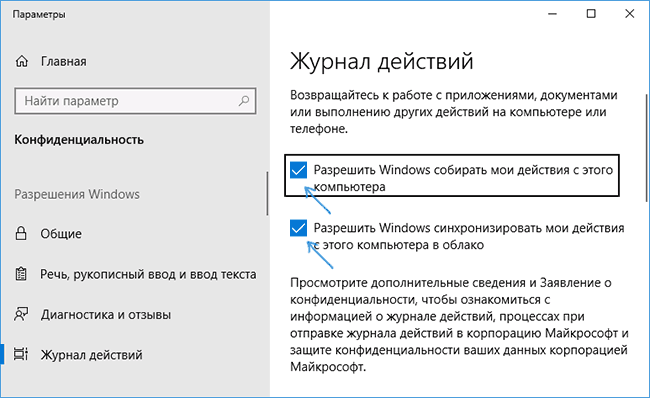
- Сбор действий будет отключен, но предшествующие сохраненные действия останутся во временной шкале. Чтобы удалить их, пролистайте эту же страницу параметров вниз и нажмите «Очистить» в разделе «Журнал операций очистки» (странный перевод, думаю, исправят).

- Подтвердите очистку всех журналов очистки.

На этом предыдущие действия на компьютере будут удалены, а временная шкала — отключена. Кнопка «Представление задач» начнет работать тем же образом, которым это происходило в предыдущих версиях Windows 10.
Дополнительный параметр, который имеет смысл изменить в контексте параметров временной шкалы — отключение рекламы («Рекомендаций»), которая там может отображаться. Эта опция находится в Параметры — Система — Многозадачность в разделе «Временная шкала».

Отключите параметр «Периодически показывать рекомендации на временной шкале» для того, чтобы на ней не отображались предложения от Майкрософт.
В завершение — видео инструкция, где всё вышеописанное показано наглядно.
Надеюсь, инструкция была полезна. Если остаются какие-то дополнительные вопросы, задавайте в комментариях — я постараюсь ответить.
А вдруг и это будет интересно:
remontka.pro
Как посмотреть, настроить и очистить историю файлов в Windows 10
В Windows 8 Майкрософт представили новую функцию резервного копирования, так называемую, «Историю файлов». Если «Восстановление системы» делает резервные копии только системных файлов, и не касается пользовательских, то новая функция, наоборот, сохраняет более ранние версии файлов, созданных пользователем.
В Windows 10 Microsoft попытались улучшить способ управления настройками системы, внедрив измененное приложение «Параметры». Новое приложение играет все более важную роль в базовой конфигурации и настройке компьютера. Одно из его интересных нововведений коснулось возможности делать резервные копии данных с помощью «Истории файлов».
В этой статье мы рассмотрим, как включить, отключить и настроить «Историю файлов».
Открываем «Историю файлов» в Windows 10
Прежде чем вы сможете изменить любые параметры «Истории файлов», вам потребуется подключить внешний жесткий диск или USB-накопитель с большим количеством свободного места, который будет использоваться для ваших резервных копий. Затем нужно открыть приложение «Параметры».
Важно: приложение «Параметры» пришло на смену старой доброй «Панели управления». Разработчики постарались сделать его более удобным в использовании с помощью мыши и клавиатуры, а также адаптировали под сенсорное управление на планшетах и гибридных устройствах 2-в-1. Открыть его можно различными способами. Познакомиться с ними можно здесь.
В окне приложения открываем щелчком или касанием, в случае сенсорного управления, раздел с названием «Обновление и безопасность»

и в этом разделе открываем «Службу архивации»:

Разработчики десятки изменили набор параметров, доступный в этом окне и сделали его более удобным для управления с сенсорных устройств. В основном меню «Службы архивации» теперь доступно включение/отключение «Истории файлов» (1). Если вы уже подключили внешнее устройство охранения данных, то после активации «История файлов» будет автоматически создавать резервные копии всех библиотек (как библиотек по умолчанию, так и созданных пользователем).
В области резервного копирования возвращен инструмент, которого не было в Windows 8 и 8.1 – старая функция «Восстановление системы». Это связано с попыткой Microsoft привлечь к Windows 10 поклонников семерки. Эта функция позволит в Win 10 восстанавливать резервные копии, сделанные в Win 7 и Win 8 (2).

Под кнопкой включения/отключения «Истории файлов» есть ссылка «Другие параметры», нажав или коснувшись которой мы откроем дополнительное меню. В нем можно изменить настройки «Истории файлов». В Windows 8.1 такой возможности не было, приходилось все настройки делать через «Панель управления».

Настройка «Истории файлов»
Как мы уже говорили, если нужно изменить настройки по умолчанию в «Истории файлов», нам больше не нужно обращаться к «Панели управления». Теперь это можно сделать из приложения «Параметры». Необходимо перейти в подраздел «Служба архивации», как указано выше, а затем нажать кнопку «Другие параметры». После этого откроется окно «Параметры архивации», в котором расширенные настройки «Истории файлов» собраны в единый унифицированный список.
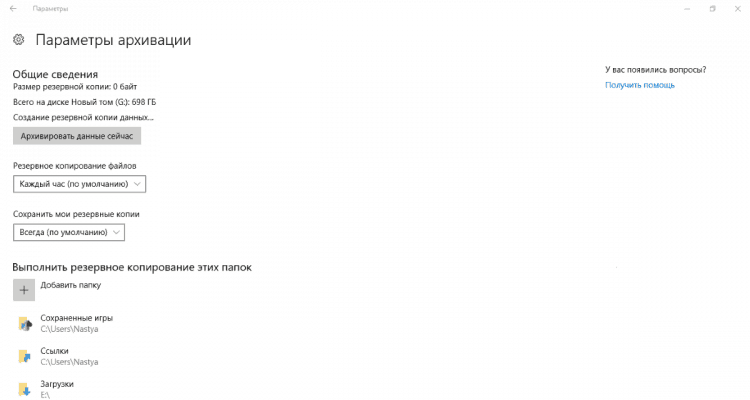
В первом разделе списка параметров резервного копирования, который называется «Общие сведения», мы увидим информацию о резервных копиях и диске, где они хранятся. Здесь также можно задать частоту резервного копирования. Значение по умолчанию – каждый час, но вы можете либо сократить период между резервными копиями до минимального предела (каждые 10 минут), либо увеличить его до максимального периода (один раз в день).

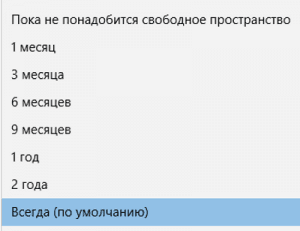
Еще один важный параметр, который можно найти в разделе «Общие сведения», позволит выбрать, как долго будут храниться резервные копии файлов. Очевидно, что параметр по умолчанию – «Постоянно», но можно выбрать более короткий период, если на нашем съемном носителе недостаточно места.
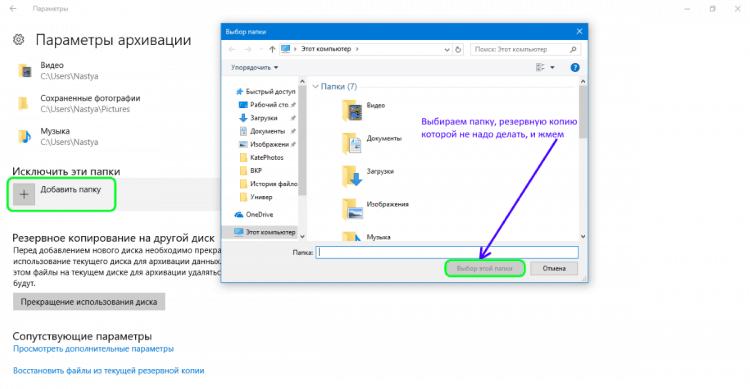
Следующий раздел под названием «Выполнить резервное копирование этих папок» покажет вам все библиотеки и папки, которые в настоящее время находятся в резервном копировании. Этот раздел скрывает небольшой сюрприз. После того, как в Windows 8 появилась «История файлов», разработчики получили множество жалоб, направленных на одну и ту же серьезную проблему – невозможность добавления новых папок для резервного копирования. Похоже, что в Windows 10 эта ситуация изменилась, и теперь пользователь может легко добавлять папки, которые не подключены к библиотекам. Кроме того, нужно помнить, что это можно сделать только из приложения «Параметры». Вы не найдете эту опцию в панели управления. Чтобы включить резервное копирование любой папки с файлами, все, что вам нужно сделать, это нажать кнопку «Добавить папку» в верхней части раздела «Выполнить резервное копирование этих папок».

В открывшемся окне выберите папку, резервную копию которую вы хотите создать, а затем нажмите кнопку «Выбор этой папки». Это все, вы только что добавили папку, не связанную с вашими стандартными или настраиваемыми библиотеками. Похоже, что в Microsoft, наконец, учли просьбы пользователей.

Конечно, в «Параметрах архивации» у вас также есть возможность исключить из резервного копирования определенные библиотеки и папки. Для этого просто нажмите кнопку «Добавить папку» в разделе «Исключить эти папки».

Затем выберите элементы, которые вы хотите удалить из резервного копирования, и нажмите или коснитесь кнопки «Выбор этой папки».
Наконец, вы можете изменить диск, используемый для ваших резервных копий, но это двух этапный процесс. Во-первых, вам нужно прекратить использовать текущий резервный диск, нажав кнопку «Прекращение использования диска» в разделе «Параметры архивации».

На втором этапе вам нужно вернуться в главное окно «Службы архивации» и нажать кнопку «Добавить диск». В выпадающем меню вы можете выбрать другой диск, щелкнув или нажав на него.
Вывод
Наша статья показала, что новое приложение «Параметры» в Windows 10 довольно простое в использовании, его интерфейс интуитивно понятен. Оно представляет доступ к гораздо более расширенным настройкам «Истории файлов» по сравнению с «Панелью управления». Кроме того, только через «Параметры» мы можем добавлять и исключать новые папки для резервного копирования.
P.S. Способы запуска приложения «Параметры» в Windows 10
- Через ярлык в меню «Пуск».
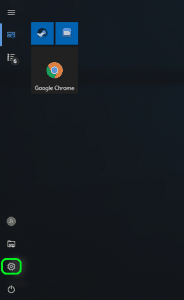
- Одновременное нажатие клавиш Windows+I:

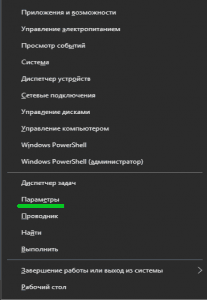
- В последних версиях Windows 10 вы можете запустить приложение «Параметры» из меню WinX. Как следует из названия, для этого необходимо нажать Windows + X на клавиатуре. Чтобы открыть его, вы также можете щелкнуть правой кнопкой мыши кнопку «Пуск». В выпавшем меню нажмите или коснитесь ярлыка «Параметры».
- С помощью командной строки или PowerShell.Если вам нравятся командные среды, то, вероятно, понравится и этот метод: он включает Command Prompt или PowerShell, в зависимости от того, что вы предпочитаете. Откройте командную строку (cmd.exe), введите «start ms-settings:» без кавычек и нажмите «Ввод».

Кроме того, вы можете открыть PowerShell, ввести ту же команду и нажать Enter.

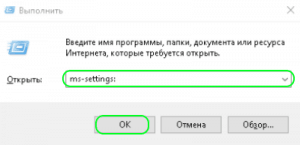
- Через команду «Выполнить». Жмем одновременно Windows + R на клавиатуре, вводим команду «ms-settings:» без кавычек и нажимаем «ОК» или «Ввод».
- Используйте поиск. На панели задач Windows 10 откройте поле поиска и напишите «Параметры». Когда результаты поиска будут загружены, нажмите «Ввод» или кликните в результатах «Параметры».

- Через Центр действий и уведомлений. В Windows 10 имеется новая функция, Центр действий и уведомлений. Она знакомит пользователя с системными уведомлениями и позволяет выполнять быстро некоторые действия. Откройте Центр действий и уведомлений щелчком мыши или коснитесь его значка в области уведомлений в правом нижнем углу панели задач. В нижней части окна щелкните или коснитесь раздела «Все параметры» и вы откроете приложение «Параметры».

- Через «Проводник». Проводник файлов также позволяет быстро открыть приложение «Параметры». Откройте «Проводник» и перейдите на вкладку «Этот компьютер». Разверните ленту в верхнем меню, а затем нажмите или коснитесь « Открыть параметры».

f1comp.ru
Как просмотреть и удалить историю активности в Windows 10
Windows 10 собирает и сохраняет историю активности как на вашем компьютере, так и в облаке. Сюда входят данные полученные от просмотра истории до информации о местоположении и т.д. К счастью, Microsoft упрощает просмотр всех этих данных, которые сохраняются, а также упрощает их удаление.
Какие данные отслеживает Windows 10?
Данные, которые собирает Windows, включают:
- История просмотра Edge
- История поиска Bing
- Данные о местоположении (если они включены)
- Голосовые команды Cortana
Если вы используете Microsoft HealthVault или Microsoft Band, любая деятельность, собранная через эту службу, также сохраняется. Microsoft заявляет, что собирает эти данные, чтобы предоставить вам более релевантные результаты и контент, который вас интересует.
Как удалить историю активности Windows 10
- Вы можете легко увидеть, какие данные были сохранены и как их удалить. Существует два способа очистки истории активности: непосредственно в настройках вашего компьютера, или в вашей учетной записи Microsoft Cloud. Чтобы сделать это на своем компьютере, выполните следующие действия:
- Откройте «Настройки»> «Конфиденциальность»> «История активности».
- В разделе «Очистка истории событий» нажмите кнопку «Очистить».
- Если вы хотите, чтобы Windows не продолжала собирать эти данные, в разделе «Действия по сбору» отключите параметр: пусть Windows будет собирать мои действия.
2. Как просмотреть историю активности Windows 10
3. Вы также можете щелкнуть вкладку Журнал действий, чтобы просмотреть полный список всех типов данных: голосовых команд, поиска, историю просмотров и информацию о местоположении. Microsoft также упрощает фильтрацию по каждой категории, щелкая по ней.
Видео: Как очистить историю активности на компьютере с Windows 7 — 10
besthard.ru
«Временная шкала» или «Timeline» в Windows 10, как ее использовать?
«Windows 10» является самой последней версией операционной системы, выпущенной корпорацией «Microsoft». В ней представлены все возможные достижения и наработки в области операционных систем, доступные на сегодняшний момент.
 Содержание:
 - Что такое «Timeline».
- Как получить доступ к «Временной шкале» в «Windows 10».
- Как синхронизировать шкалу времени на разных компьютерах.
- Как отключить «Временную шкалу» в «Windows 10».
Что такое «Timeline»
Ежедневно происходит отладка доступных функций операционной системы для ее корректного запуска и функционирования, проверяется возможная совместимость с многочисленными приложениями и устойчивость к возникновению неполадок и ошибок.
Однако не все доступные наработки и приложения представлены в последних версиях официального обновления операционной системы «Windows 10». Перед официальным выпуском все улучшения обязаны пройти предварительное тестирование и проверку на работоспособность. С этой целью корпорация «Microsoft» разработала специальную программу предварительной оценки «Windows 10 Insider Preview». В ней пользователям предлагается протестировать перспективные изменения и улучшения операционной системы «Windows 10» до их официального выпуска. Корпорация «Microsoft» предлагает пользователям, участникам программы «Windows 10 Insider Preview», бесплатно протестировать и помочь определить все неполадки в новинках, а также выяснить, насколько будут интересны пользователям возможные изменения операционной системы. Для разработчиков «Windows 10» это уникальная возможность проверить работоспособность новинок на различных вариантах персональных компьютеров пользователей. В случае возникновения неполадок или системных ошибок, разработчики моментально получат всю исчерпывающую информацию для исправления неисправности. Если новое тестируемое приложение пройдет полную проверку и подтвердит свою жизнеспособность, то оно сразу станет доступно для скачивания и установки, в виде нового обновления операционной системы «Windows 10», для остальных пользователей, не являющихся участниками специальной программы предварительной оценки «Windows 10». И можно быть полностью уверенным в ее исправности и функциональности.
В этой статье мы рассмотрим одну из таких функций – «Временная шкала» («Timeline»). Она является частью функции «Представление задач» в операционной системе «Windows 10», и представляет собой своеобразную шкалу активности, а также показывает историю всех действий, которые пользователь выполнял в последнее время. Функция «Timeline» показывает все открытые приложения, файлы, веб-ресурсы, документы, с которыми ранее работал пользователь, и позволяет сразу получить к ним доступ. Она также может синхронизировать действия на компьютерах с операционной системой «Windows 10», на которых вы работаете с одинаковой учетной записью «Microsoft», чтобы вы могли продолжить свою работу с того же самого места, где остановились, на любом устройстве.
Эта функция шкалы времени является частью обновления операционной системы «Windows 10» («Windows 10 April 2018 Update»), представленного в апреле 2018 года. Важным преимуществом данной функции является тот факт, что она может работать с мобильными приложениями, в случае, когда вы входите в них под своей учетной записью «Microsoft». Например, если вы откроете текстовый документ «Word» на своем «iPhone» или «Android», то документ также будет отражаться во «Временной шкале» на вашем персональном компьютере.
Эта функция будет полезна в основном тем пользователям, которые работают на нескольких компьютерах. Или в том случае, когда возникнет необходимость исправить или дополнить любой документ или проект в тот момент, когда вы не находитесь рядом с вашим персональным компьютером. При помощи функции шкалы времени все внесенные изменения, выполненные вами с другого компьютера или мобильного устройства, будут доступны на основном компьютере.
Как получить доступ к «Временной шкале» в «Windows 10»
Чтобы открыть область «Представление задач», частью которой является функция «Timeline», щелкните ее значок, находящийся в левом нижнем углу рабочего стола на «Панели задач» не далеко от кнопки «Пуск».

Если у вас значок «Представление задач» не отображается на «Панели задач», то возможно, вы скрыли его раньше. Вы можете щелкнуть правой кнопкой мыши на пустом пространстве «Панели задач» и в открывшемся меню выбрать раздел «Показать кнопку Просмотра задач», чтобы снова включить ее.

Или вы можете открыть «Представление задач» напрямую, используя совместное нажатие сочетания клавиш «Windows + Tab» на клавиатуре.
Временная шкала («Timeline») отображается под вашими открытыми окнами в интерфейсе «Представление задач». Если открытых окон приложений достаточно много, то вам может потребоваться прокрутить экран вниз, чтобы увидеть ее. Полоса прокрутки в правой части экрана позволяет отматывать индикатор шкалы назад и отображать активность пользователя, имевшее место в предыдущие дни.
Прокрутите вниз временную шкалу, чтобы просмотреть действия, представленные в виде миниатюрных окон, которые вы выполняли в последнее время. Вы также увидите действия, связанные с различными приложениями, включая веб-страницы, просмотренные в браузере «Microsoft Edge». Список действий включает в себя каждый файл, который вы открывали через «Проводник файлов». Поэтому здесь вы можете увидеть много различных документов, электронных таблиц, изображений, видео и музыкальных файлов. Все, что вы открывали, за последнее время, будет отражено в этой шкале.

Нажмите или коснитесь любого миниатюрного окна выбранного действия, чтобы возобновить его работу. «Windows» открывает файл, возвращается на открытую ранее веб-страницу или статью, или запускает любое другое действие, в зависимости от того, что вы выбрали.
Действия, которые вы выполняли в предыдущие дни, сгруппированы и упорядочены по датам, чтобы упростить интерфейс «Временной шкалы» и повысить удобство ее использования. Вы можете просматривать окна действий отдельно по конкретным датам, или нажать на ссылку «Просмотреть все действия», чтобы увидеть их все.

Если вы хотите удалить действие (или группу действий), щелкните на нем правой кнопкой мыши и откройте всплывающее меню. А затем выберите раздел «Удалить» для одного действия или раздел «Удалить все из [Дата]» для группы действий. Параметр «[Дата]» имеет переменное значение в зависимости от даты конкретного действия.

Как синхронизировать шкалу времени на разных компьютерах
«Временная шкала» включена по умолчанию, но она ничего не синхронизирует с облачным хранилищем, пока вы не предоставите ей соответствующее разрешение. Если вы укажите операционной системе «Windows10», чтобы она синхронизировала ваши действия с персонального компьютера в облако, то вы сможете увидеть эти действия на любых других компьютерах, на которые вы войдете с той же учетной записью «Microsoft», как и на основном компьютере.
Для этого вам не нужно включать функцию синхронизации компьютера с облаком на каждом персональном компьютере. Например, вы можете включить синхронизацию на рабочем компьютере, но не включать ее на своем ноутбуке. Вы увидите действия своего рабочего компьютера во временной шкале в своем ноутбуке. Но вы не увидите действия вашего ноутбука во временной шкале на рабочем компьютере, до тех пор, пока не включите синхронизацию на вашем ноутбуке.
Чтобы включить синхронизацию, прокрутите страницу к нижней части «Временной шкалы» и нажмите кнопку «Включить» в разделе «Показать больше дней на временной шкале».

Вы также можете включить синхронизацию ваших действий в приложении «Параметры», установив флажок в ячейке «Разрешить Windows синхронизировать мои действия с этого компьютера в облако» (ниже мы опишем возможные способы доступа к требуемому разделу приложения «Параметры»).

Как отключить «Временную шкалу» в «Windows 10»
Если вы не хотите использовать функцию «Временной шкалы», то вы можете отключить ее в приложении «Параметры». Существует достаточно много различных способов открыть приложение «Параметры», но мы не будем описывать их все, а остановимся только на некоторых из них.
Способ 1: Это самый быстрый и простой способ открыть приложение «Параметры» - нажмите на клавиатуре вместе сочетание клавиш «Windows + I» и откройте приложение напрямую.

Способ 2: Нажмите на «Панели задач» в правом нижнем углу рабочего стола кнопку вызова «Центра уведомлений Windows 10». Из правой части экрана появится всплывающая панель центра уведомлений, в нижней части которой находятся кнопки быстрого действия. Чтобы открыть приложение нажмите кнопку «Все параметры».

Способ 3: Нажмите кнопку «Пуск», находящуюся на «Панели задач» в нижнем левом углу рабочего стола и откройте главное пользовательское меню «Windows». В левой панели меню нажмите на значок шестеренки или, используя полосу прокрутки, опустите бегунок вниз и в списке установленных приложений и программ выберите раздел «Параметры».

Способ 4: Щелкните правой кнопкой мыши по кнопке «Пуск» или нажмите на клавиатуре вместе сочетание клавиш «Windows + X» и откройте всплывающее меню. А затем выберите из списка доступных действий раздел «Параметры».

В окне «Параметры», используя полосу прокрутки, переместите бегунок вниз окна и выберите раздел «Конфиденциальность».

Выберите в левой панели окна раздел «Журнал действий», а в правой панели окна снимите флажок в ячейке «Разрешить Windows собирать мои действия с этого компьютера». Теперь функция «Временная шкала» будет отключена.

Далее вы можете полностью стереть содержимое вашей «Временной шкалы». Используя полосу прокрутки, опустите бегунок вниз к разделу «Показать действия от учётных записей» и установите переключатель в положение «Откл.». Затем в разделе «Журнал операций очистки» нажмите кнопку «Очистить». Появится всплывающее сообщение, предупреждающее вас о том, что восстановить удаленные действия для данной учетной записи будет невозможно. Нажмите кнопу «ОК» и выполните удаление журнала активности пользователя.

Как видите, «Временная шкала» («Timeline») достаточно удобная и полезная функция, которую легко включить и отключить при необходимости. Так как она позволяет вернуться к различным данным, с которыми взаимодействовал пользователь некоторое время назад и предоставляет возможность получить к ним доступ из любого устройства, то мы уверены, что она станет очень популярна в ближайшее время.
hetmanrecovery.com
Измените для образовательных заведений Windows 10 с Windows 10 Pro
- 04/30/2018
- Время чтения: 13 мин
-
Соавторы
В этой статье
Windows 10 Pro для образовательных учреждений— это новое предложение в Windows10 (версия 1607). Этот выпуск основан на коммерческой версии Windows 10 Pro и предоставляет важные элементы управления, необходимые в школах, поскольку содержит ориентированные на образование настройки по умолчанию.
Если у вас есть образования клиентов и использования устройств с Windows 10 Pro, глобальных администраторов можно явного согласия пользователя для свободного внесение изменений в образовательных Pro 10 Windows в зависимости от используемого сценария.
Чтобы воспользоваться преимуществами данного предложения, убедитесь, что выполняются требования для изменения. Для учебного клиентов, которые могут быть использованы для изменения специалистов Education 10 Windows, но не могут использовать выше методов обратитесь в службу поддержки Майкрософт.
Требования для изменения
Перед изменением специалистов Education 10 Windows, убедитесь, что выполняются следующие требования:
- Устройства должен работать под управлением Windows 10 Pro, 1607 или более поздней версии.
Устройства должны работать под управлением Windows 10 Pro версии 1607 и быть присоединены к Azure Active Directory или присоединены к домену с помощью Azure AD Connect. Предложение распространяется также на клиентов, у которых настроена федерация с Azure Active Directory. Подробнее об этом: Проверка соответствия устройств требованиям.
Если вы еще не присоединили свои устройства к домену, подготовьтесь к развертыванию лицензий на Windows 10 Pro для образовательных учреждений.
Клиент Azure AD должен распознаваться как утвержденный клиент для образовательных учреждений.
- Необходимо иметь учетную запись Microsoft Store для образования.
- Вносящий изменения пользователь должен быть членом группы глобальных администраторов Azure AD.
Сравнение выпусков Windows10Pro и Pro для образовательных учреждений
Вы можете сравнить выпуски Windows 10, чтобы узнать больше о поддерживаемых возможностях в других выпусках Windows 10.
Дополнительные сведения о параметрах Windows 10 по умолчанию и рекомендации для клиентов из образовательной сферы см. в разделе Рекомендации по настройке Windows 10 для клиентов из образовательной сферы.
Переход от Windows 10 Pro для образовательных заведений специалистов Windows 10
Для школ, которые хотите стандартизации их Windows 10 специалистов устройств для образовательных Pro 10 Windows глобального администратора для заведения могут явного согласия пользователя на бесплатную изменение через хранилища Майкрософт для образовательных учреждений.
Содержание сценария
- ИТ-администратор клиента выбирает для включения изменений для всех Azure AD в состав устройств.
- Все устройства, объединяющий Azure AD автоматически изменится на специалистов Education 10 Windows.
- В случае необходимости ИТ-администратор имеет возможность автоматического отката до Windows 10 Pro. См. статью Откат с Windows 10 Pro для образовательных учреждений до Windows 10 Pro.
Просмотрите, изменить с помощью Microsoft хранилища для образовательных учреждений для получения дополнительных сведений о том, как это сделать.
Изменение, используя Intune для образовательных заведений
В Intune для образовательных учреждений выберите Группы, а затем выберите группу, к которой необходимо применить ключ лицензии MAK.
Например чтобы применить изменения для всех преподавателей, выберите Все преподавателей и выберите пункт Параметры.
На странице параметров найдите пункт Обновление выпуска, а затем выполните следующие действия,
- Выберите выпуск в поле Выпуск до которого следует обновиться
Введите ключ лицензии MAK в поле Ключ продукта
На рисунке 1 — введите сведения для изменения выпуск Windows
Изменения будут автоматически применяться к выбранной группы.
Изменить с помощью конструктора конфигурации Windows
Конструктор конфигурации Windows можно использовать для создания пакета подготовки, которые можно использовать для изменения выпуска Windows для вашего устройства. Установите конструктор конфигураций Windows из Microsoft Store, чтобы создать пакет подготовки.
- В конструкторе конфигураций Windows выберите Подготовка настольных устройств, чтобы открыть простой редактор и создать пакет подготовки для выпусков Windows для настольных ПК.
На странице " Настройка устройства " введите ключ лицензии в поле Ввод ключа продукта для изменения специалистов Education 10 Windows.
Рисунок 2. Введите ключ лицензии
Выполните оставшиеся процедуры создания пакета подготовки, а затем применять пакет для устройства, которые требуется изменить специалистов Education 10 Windows.
Дополнительные сведения об использовании конструктора конфигураций Windows см. в разделе Настройка компьютеров учащихся для присоединения к домену.
Изменение, используя страница активации
- На устройстве Windows, который требуется изменить откройте Параметры приложения.
- Выберите Обновление и безопасность > Активация, а затем нажмите Изменить ключ продукта.
- В окне Введите ключ продукта введите ключ MAK для Windows 10 Pro для образовательных учреждений и нажмите кнопку Далее.
Клиенты из образовательной сферы с устройствами, присоединенными к Azure AD
Учебного заведения могут легко вернуть от специалистов 10 Windows в образовательных Pro 10 Windows без использования ключи активации или перезагрузку. Если у пользователей вводит свои учетные данные Azure AD, связанный с лицензией специалистов Education 10 Windows, операционной системы изменение на специалистов Education 10 Windows и соответствующие компоненты Windows 10 специалистов Education не закреплены. Раньше развертывать для своих пользователей Windows10Pro для образовательных учреждений могли только школы или организации, которые приобрели устройства в рамках программы Shape the Future для школ или подписали соглашение с Microsoft о корпоративном лицензировании. Теперь, имея Azure AD для организации, можно воспользоваться возможностями Windows10Pro для образовательных учреждений.
При внесении изменений в образовательных Pro 10 Windows, вы получаете следующие преимущества:
Изменить с помощью Microsoft хранилища для образовательных заведений
После включен параметр для изменения специалистов Education 10 Windows, изменение будет начать только после пользователь входит в свои устройства. Параметр применяется ко всей организации или клиента, которой не может выбрать, какие пользователи будут получать изменения. Изменение применяется только к Windows 10 специалистов устройств.
Чтобы включить автоматическое изменение для образовательных Pro 10 Windows
Войдите в Microsoft Store для образования под своей рабочей или учебной учетной записью.
Если вы впервые входите в Microsoft Store для образования, вам будет предложено принять условия использования Microsoft Store для образования.
Выберите пункт Управление в верхнем меню и выберите плитку Преимущества.
В иконку преимущества выполните поиск ссылок бесплатно измените специалистов Education 10 Windows и нажмите кнопку.
На странице Изменение всех устройств для образовательных Pro 10 Windows бесплатно установите флажок рядом с пунктом я понимаю, что если включить этот параметр изменится всех устройств присоединенный к домену под управлением Windows 10 специалистов в организации.
На рисунке 3 - установите флажок для подтверждения
Нажмите кнопку Изменить все устройства.
Окно подтверждения со списком чтобы знать, что сообщение электронной почты отправлено вам для включения изменений.
Закройте окно подтверждения и проверьте электронную почту, чтобы перейти к следующему шагу.
В сообщение электронной почты щелкните ссылку на внесение изменений в образовательных Pro 10 Windows. После перехода по ссылке снова откроется портал Microsoft Store для образования.
Нажмите кнопку Изменить сейчас на странице Изменение устройства, чтобы специалистов Education 10 Windows бесплатно в магазине Майкрософт.
Появится окно, которое подтверждает, что успешно изменены всех устройств в вашей организации для образовательных Pro 10 Windows и каждого Azure AD соединенных устройства под управлением Windows 10 специалистов автоматически изменится в следующий раз, кто-то в вашей организации входе в систему устройство.
Нажмите кнопку Закрыть в окне Успешно.
Также включение автоматическое изменение триггеров сообщения электронной почты, уведомляющее всех глобальных администраторов организации об изменениях. Он также содержит ссылку, которая позволяет любой глобальных администраторов отменить изменения при этом они. Дополнительные сведения о откат, или Отмена изменения в разделе откат Education Pro 10 Windows для Windows 10 специалистов.
Изучите возможности изменения
Как этот процесс проходит для пользователей? Как они будут изменить свои устройства?
Для существующих устройств, подключенных к Azure AD
Существующими устройствами домену Azure AD будет изменено на специалистов Education 10 Windows следующем входе пользователя в. Вот и все! Больше ничего делать не нужно.
Для новых устройств, не подключенных к Azure AD
Теперь, когда включении параметра автоматического изменения специалистов Education 10 Windows пользователей готовы для изменения их устройств под управлением Windows 10 Pro, версия 1607 или более поздней версии, версия 1703 до выпуска Windows 10 специалистов образования.
Шаг 1. Присоединение устройств пользователей к Azure AD
Пользователи могут присоединиться к устройства для Azure AD при первом запуске устройства (во время установки), или они могут присоединиться к уже используете под управлением Windows 10 Pro, 1607 или более поздней версии, версия 1703 устройства.
Присоединение устройства к Azure AD при первом запуске устройства
Существуют различные методы, которые можно использовать для присоединения устройства к Azure AD.
- Для нескольких устройств рекомендуем использовать приложение Настройка учебных компьютеров для создания пакета подготовки для быстрой подготовки и настройки устройств с Windows 10 для образовательных учреждений.
- Для отдельных устройств можно использовать приложение "Настройка учебных компьютеров" или пройти процедуру настройки устройства с Windows 10. При выборе этого параметра выполните следующие действия.
Присоединение устройства к Azure AD с помощью программы настройки устройств Windows
Если устройство с Windows работает под управлением Windows 10 версии 1703, выполните следующие действия.
Во время первоначальной настройки устройства на странице Выбор способа настройки выберите Настройка для организации, а затем нажмите кнопку Далее.
На рисунке 4 — выберите способ для настройки устройства
На странице Вход с учетной записью Майкрософт введите имя пользователя и пароль для использования с Office 365 или другими службами Майкрософт и щелкните Далее.
На рисунке 5 - введите сведения учетной записи
Выполните оставшиеся шаги настройки устройства с Windows. После завершения процесса устройство будет присоединено к Azure AD в подписке вашего учебного заведения.
Присоединение устройства к Azure AD, когда на устройстве уже установлена и настроена Windows 10 Pro версии 1703
Если устройство с Windows работает под управлением Windows 10 версии 1703, выполните следующие действия.
Выберите Параметры > Учетные записи > Доступ на рабочем месте или в учебном учреждении.
На рисунке 6 - переход к работе доступа и в школе в параметрах
В разделе Доступ к учетной записи места работы или учебного заведения щелкните Подключить.
В окне Настройка рабочей или учебной учетной записи щелкните Присоединить это устройство к Azure Active Directory в нижней части окна.
На рисунке 7 - выберите вариант, чтобы присоединиться к устройства для Azure Active Directory
В окне Выполнение входа в систему введите учетные данные Azure AD (имя пользователя и пароль) и выполните вход. Это приведет к присоединению устройства к Azure AD учебного заведения.
Чтобы убедиться, что устройство было успешно присоединено к Azure AD, вернитесь в раздел Параметры > Учетные записи > Доступ к рабочей или учебной учетной записи. Вы должны увидеть подключение в разделе Доступ к учетной записи места работы или учебного заведения, указывающее на то, что устройство подключено к Azure AD.
На рисунке 8 - Проверьте устройство подключено к Azure AD
Шаг 2. Вход с использованием учетной записи Azure AD
После того как устройство присоединено к вашей подписке на Azure AD, пользователь может войти в систему с использованием своей учетной записи Azure AD, как показано на рисунке8. При этом связанная с пользователем лицензия на Windows10Pro для образовательных учреждений активирует на устройстве возможности выпуска Windows10Pro для образовательных учреждений.
Шаг 3. Проверка активации Windows10Pro для образовательных учреждений
Проверить наличие подписки на Windows 10 Корпоративная E3 можно, выбрав Параметры > Обновление и безопасность > Активация, как показано на рисунке9.
На рисунке 9 - специалистов Education Windows 10 в параметрах
При наличии каких-либо проблем с лицензией на Windows 10 Pro для образовательных учреждений или активацией лицензии на панели Активация будет отображаться соответствующее сообщение об ошибке или состояние. Эта информация поможет вам диагностировать проблемы, возникшие в процессе лицензирования и активации.
Устранение проблем в процессе обновления
В некоторых случаях пользователи могут испытывать проблемы при изменении специалистов Education 10 Windows. Ниже приведены наиболее распространенные проблемы, с которыми могут столкнуться пользователи.
- Существующие операционной системы (Windows 10 Pro, 1607 или более поздней версии или версии 1703) не активирован.
- Изменение специалистов Education 10 Windows прошедшие или был удален.
Следующие рисунки помогут вам диагностировать эти распространенные проблемы:
На рисунке 10 - показаны устройства в работоспособном состоянии, где активирован существующей операционной системы и изменение специалистов Education 10 Windows active.
Показана на рисунке 11 - устройство, на котором не активирован существующей операционной системы, но изменить специалистов Education 10 Windows active.
Проверка соответствия устройств требованиям
Устройства должен работать под управлением Windows 10 Pro, версия 1607 или более поздней версии, или к домену с Azure AD подключение. Предложение распространяется также на клиентов, у которых настроена федерация с Azure Active Directory. Для проверки соответствия конкретных устройств этим требованиям можно использовать приведенные ниже процедуры.
Чтобы определить, присоединено ли устройство к Azure Active Directory, выполните следующие действия.
Откройте командную строку и введите dsregcmd /status.
dsregcmd /statusПросмотрите выходные данные в разделе Device State. Если AzureAdJoined соответствует состояние YES, устройство присоединено к Azure Active Directory.
Определение версии Windows 10
В окне командной строки введите:
winverПоявится всплывающее окно с номером версии Windows 10 и подробной информацией о сборке ОС.
Примечание
Если устройство работает под управлением предыдущих версий Windows 10 Pro (например, версия 1511), он не изменится на специалистов Education 10 Windows при входе пользователя в, даже в том случае, если пользователю назначена лицензия.
Откат до Windows10Pro с Windows10Pro для образовательных учреждений
Если вы решили отката к Windows 10 Pro или отменить изменения вашей организации есть Windows 10 Pro для изменения специалистов Education 10 Windows включена, это можно сделать:
- Ведение журнала в хранилище Microsoft для образовательных заведений страницы и отключение автоматического изменения.
- Выбор ссылки, чтобы отключить автоматическое изменение из сообщения электронной почты отправляются всех глобальных администраторов.
После автоматическое изменение для образовательных Pro 10 Windows отключена, изменение вступает в силу немедленно. Устройства, которые были изменены вернется к Windows 10 Pro только после того, как лицензии обновления (каждые 30 дней) и следующем входе пользователя в. Это означает, что пользователь был изменен, устройство может не отображаться сразу же специалистов Education Windows 10 откат Windows 10 специалистов до 30 дней. Тем не менее пользователей, которые еще не подписан в во время, что изменение был включен и затем отключить никогда не отображаются свои устройства переход от специалистов 10 Windows.
Примечание
Устройств, которые были изменены с режимом для образовательных Pro 10 Windows позволяет выполнить откат режима Windows 10 специалистов Education S.
Откат с Windows 10 Pro для образовательных учреждений до Windows 10 Pro
- Войдите в Microsoft хранилища для образовательных учреждений с школы или работы учетную запись или щелкните ссылку из сообщения электронной почты, чтобы отключить автоматическое изменение.
- Выберите "Управление"> "Преимущества", найдите раздел Windows 10 Pro для образовательных учреждений и перейдите по ссылке.
На странице Возврат к Windows 10 Pro щелкните Вернуться к Windows 10 Pro.
На рисунке 12 - вернуться к Windows 10 Pro
Вам будет предложено ли Вы действительно хотите отключить автоматические изменения для образовательных Pro 10 Windows. Нажмите Да.
Нажмите кнопку Закрыть на странице Успешно.
Все глобальные администраторы получают по электронной почте подтверждение того, что был произведен откат организации к Windows 10 Pro. Если вы или другой глобального администратора, понадобится позднее для включения автоматического изменения, это можно сделать, выбрав Измените специалистов Education 10 Windows бесплатно с Управление > преимущества в магазине Майкрософт для образовательных учреждений.
Подготовка к развертыванию лицензий на Windows 10 Pro для образовательных учреждений
Если у вас локальные домены доменных служб Active Directory (AD DS), пользователи будут использовать свои доменные учетные данные для входа в домен AD DS. Прежде чем приступать к развертыванию Windows 10 Pro для образовательных учреждений на устройствах пользователей, вам необходимо синхронизировать удостоверения в локальном домене AD DS с Azure AD.
Нужно синхронизировать эти удостоверения, чтобы у пользователей было единое удостоверение, которое они смогут использовать для доступа к локальным приложением и к облачным службам, в которых используется Azure AD (например, Windows 10 Pro для образовательных учреждений). Это значит, что пользователи будут использовать свои существующие учетные данные для входа в Azure AD и доступа к облачным службам, которые вы им предоставляете и которыми управляете.
(Azure AD подключение) несет ответственность за синхронизации удостоверений между локальной домена AD DS и Azure AD. Azure AD Connect— это служба, которую можно установить локально или на виртуальную машину в Azure.
На рисунке 13 - локальные Доменные службы Active Directory, интегрированных с Azure AD
Подробнее об интеграции локальных доменов AD DS с Azure AD см. в следующих материалах:
Статьи по теме
Развертывание Windows10 в учебном заведенииРазвертывание Windows 10 в школьном округеСравнение выпусков Windows 10
docs.microsoft.com