Это интересно
- ОКД
- ЗКС
- ИПО
- КНПВ
- Мондиоринг
- Большой ринг
- Французский ринг
- Аджилити
- Фризби
Опрос
Полезные ссылки
РКФ

Все о дрессировке собак

Стрижка собак в Коломне

Поиск по сайту
@Журнал документов Лайт. Журнал документов
Журналы документов. Почему следует их использовать
Что это за зверь

Платформа 1С:Предприятие в составе доступных для использования объектов конфигурации имеет возможность создавать "журналы документов". Общие сведений о них Вы можете посмотреть здесь. В статье же коснемся вопроса о причинах их использования, а также о способе их хранения в базе данных.
Также рассмотрим альтернативный способ получения списка документов без создания журнала документов.
Без него - никуда
Работа пользователей с программой в абсолютном большинстве случает заключается в создании/изменении каких-либо документов. Кассиры работают с чеками, оптовики с реализациями товаров, кладовщики со складскими ордерами и так далее. У каждого свои документы для работы, которые часто логически связаны. Не уходя далеко, рассмотрим пример из складского учета.
В тестовой конфигурации у нас есть документы: "Приходный ордер", "Расходный ордер" и "Заявка". На основе документа "Заявка" создается "Приходный ордер", а далее на основе приходного документа "Расходный ордер".
Пользователям было бы удобней работать с документами как с единым списком, в котором бы они видели последовательность их ввода, а также необходимые значения реквизитов этих документов.
 В обычном приложении для работы со списками документов или элементов справочника использовались специальные классы объектов "ДокументСписок" и "СправочникСписок" соответственно. Но их возможности были ограничены. Они не могли выводить список, состоящий из нескольких видов документов. То есть получить единый список складских документов нашей тестовой конфигурации с помощью этих классов мы бы не смогли.
Вот тут то и выходит на сцену журнал документов. Указав состав журнала и настроив графы для вывода значений реквизитов, выбранных в составе документов, мы получим список документов, отсортированных по моменту времени их создания.
На следующем скриншоте представлены настройки журнала документов "СкладскиеДокументы".

В соответствии с настройками пользователь будет видеть в журнале список документов "Приходный ордер", "Расходный ордер" и "Заявка". Отображаться будут все стандартные реквизиты, плюс дополнительные поля, добавленные как графы журнала документов.
В итоге перед пользователями предстанет следующий список:

В управляемых формах список журнала документов будет выглядеть аналогичным образом. Единственное отличие: на обычной форме список документов журнала выводятся с помощью класса "ЖурналДокументовСписок", в то время как в управляемой форме используется динамический список с запросом к таблице журнала.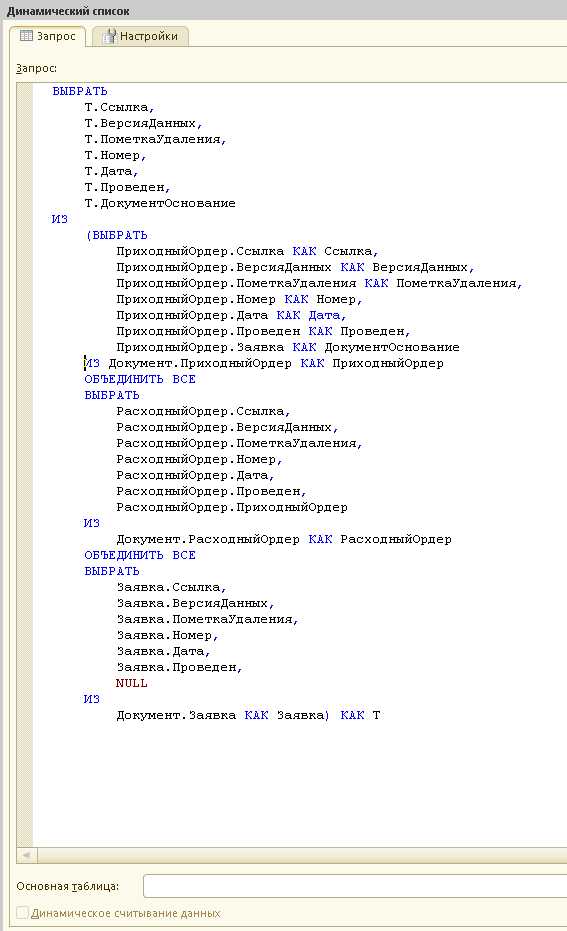
Таким образом, использование журналов документов в обычном приложении обосновано, ведь другие способы вывода списка из различных документов трудозатратней по времени разработки.
Но зачем использовать журналы документов в управляемом приложении, ведь мы могли бы написать произвольный запрос ко всем необходимым документам и отображать результат в динамическом списке.
Ответ, на самом деле, очевиден. Работать динамический список будет намного медленнее. Сам принцип работы динамического списка заключается в порционном получении данных. Если мы в произвольный запрос вставим выборку с помощью вложенных запросов, то при каждом пролистывании списка платформа будет получать большие порции излишних данных, а выводить на экран 5% от всего результата. Использование динамического считывания данных в списке также будет недоступно, так как выбрать основную таблицу для такого произвольного запроса нельзя. В результате, в списке будет содержаться минимум 1000 записей, что соответствует размеру порции выборки при таких настройках списка.
Использование же журнала документов позволяет выполнять выборку данных из базы данных намного быстрее за счет использования отдельной таблицы, в которой дублируются данные для выводимых в журнале реквизитов документов.
Заглядываем внутрь
Обратимся к нашему примеру. В журнал документов мы добавили три объекта: "Приходный ордер", "Расходный ордер" и "Заявка". Соответственно, SQL-таблица журнала дублирует данные из соответствующих таблиц документов по выводимым в журнале полям. На следующем скриншоте представлена структура SQL-таблицы и ее содержимое для нашего примера (нажмите на скриншот, чтобы увидеть оригинальный размер).
На скриншоте также подписаны колонки в том виде, в котором пользователь их видит в режиме 1С:Предприяития. Поле "Документ-основание" представлена тремя колонками, так как имеет составной ссылочный тип данных. В одной из строк в них присутствует значение NULL. Так происходит, поскольку реквизита с ссылкой на основание нет у документа "Заявка".
Подробнее о соответствии типов данных 1С:Предприяитя и MS SQL Server 2008 Вы можете прочитать в соответствующей статье "Типы данных 1С:Предприятие 8.x в MS SQL 2008".
Как мы видим, данные из соответствующих SQL-таблиц документов дублируются в таблице журнала документов. Это может показаться не рациональным на первый взгляд, так как из-за дублирования информации будет раздуваться размер информационной базы. Однако с точки зрения разработки, и в частности производительности прикладного решения, такой подход решает достаточно серьезные проблемы:
- Упрощается запрос на получение списка документов, что позволяет быстрее его получать и работать с отборами по выводимым полям.
- Поумолчанию индексируются поля "Дата", "Ссылка" и "Тип". Разработчик может включить индексирование для любых других полей. В конечном счете, индексирование позволит ускорить процесс отбора документов.
- Упрощается разработка в случаях, когда в список выводимых документов нужно добавить еще один. Никаких запросов переписывать не придется, достаточно отредактировать состав журнала документов и выполнить реструктуризацию информационной базы.

Отметим и отрицательные стороны:
- Дублирование информации увеличивает размер информационной базы.
- При записи документа, входящего в состав журнала, выполняется SQL-запрос на добавление/обновление/удаление информации в SQL-таблице журнала документов, что также в какой-то мере влияет на скорость работы системы (особенно в многопользовательской среде).
Вот так, например, выглядит SQL-запрос для обновления информации о документе "Заявка" в журнале "Складские документы" при записи:
Если сравнить отрицательные и положительные стороны, то конечно же вывод будет в пользу использования журнала документов. Другие стандартные возможности платформы не справятся так хорошо с построением списка документов.
Делайте выводы
Надеюсь, что статья ответила Вам точно на вопрос: "Почему необходимо использовать журналы документов?". В свое время считал этот объект излишним, однако в последствии при решении задач, подобных приведенному выше примеру, однозначно определил для себя всю пользу этого объекта.
Выводы же делать только Вам! И только для конкретных задач!
develplatform.ru
Журнал документов
Диалог Журнал документов автоматически отображается на экране при загрузке программы и соответствует команде Документы/ Журнал документов. Является основным средством работы с документами пользователя. Данные журнала представлены в виде таблицы.
В диалоге можно просмотреть все существующие документы пользователя (созданные и сохраненные, а также полученные пересылкой). В диалоге также возможно выполнение всех основных работ с документом: создание, редактирование, сохранение и печать документа, а также его экспорт, пересылка другому пользователю. В журнале возможен экспорт группы документов.
В этой статье:
Описание диалога
Управление отображением документов в журнале
Создание нового документа в журнале
Открытие документа для просмотра и редактирования
Удаление документа
Печать и сохранение документа в разных форматах
Создание копии документа
Пересылка документа другому пользователю
Экспорт печатных форм
Обновление состояния журнала
Журнал представлен в виде таблицы, содержащей список имеющихся в наличии документов пользователя (созданных и загруженных из резервных копий, а также полученных пересылкой). Открытый в журнале документ становится недоступен для других пользователей, работающих с базой данных.
Во время работы с журналом можно создавать и удалять документы, открывать документы для просмотра и редактирования, делать копию документа, а также пересылать документы другому пользователю. Если документ был прислан сторонним пользователем, его имя отобразится в столбце Получен от. Столбцы таблицы соответствуют реквизитам подготовленного документа.
Для работы с документами предназначены кнопки команд на панели инструментов:
Добавить - добавление нового типа документа в журнал (выбор из списка). Создаётся новый документ выбранного типа и открывается для редактирования. Созданный документ будет добавлен в базу и журнал документов только после его сохранения.
Открыть - открытие существующего документа для просмотра и редактирования.
Удалить - удаление документа.
Создать копию - создание копии выделенного документа и включение ее в журнал.
Переслать - пересылка документа другому пользователю. Пользователь может переслать смету, даже если у него нет прав на ее создание.
Экспорт - экспорт печатных форм пользователя (сохранение документов на диске в выбранном формате). Возможен экспорт отдельного документа, а также группы документов.
Обновить - отображение в журнале всех изменений, внесенных в документы (принудительное обновление журнала документов).
Для выбора документа необходимо дважды щелкнуть мышью на строке таблицы. Доступные команды также дублируются в контекстном меню строки.
Журнал документов позволяет также выбрать сразу несколько документов (групповой выбор). Для выбора нескольких строк подряд необходимо выделить курсором первую и последнюю строки массива с одновременным нажатием клавиши <Shft>. Для группового выбора отдельных строк (в разных местах) их необходимо выделить курсором с одновременным нажатием клавиши <Ctrl>. Чтобы отменить группировку, достаточно указать курсором на любой строке.
В начало
В таблице журнала можно перемещать столбцы, а также скрывать их видимость. Содержимое таблицы можно сортировать, группировать.
Для перемещения столбцов необходимо указать курсором на его название и, не отпуская, перетащить столбец в нужную позицию.
Для настройки видимости столбцов таблицы нужно щелкнуть правой клавишей мыши по ее заголовку и в списке установить необходимые флажки переключателей (рис. показать ).
Сортировка строк таблицы по параметрам выполняется в поле названия столбцов: для этого следует нажимать значок верхней стрелки. Например, при помощи сортировки в поле Документ можно добиться сортировки названий документов по алфавиту (рис. показать ).
Для группировки данных используются фильтры, которые вызываются в поле названий столбцов (щелчком на правом значке поля). В фильтре можно настроить отображение либо всех, либо только определенных видов документов (рис. показать ).
Например, можно настроить отображение документов, созданных в определенный промежуток времени (фильтр в поле Дата), также можно настроить отображение только смет (фильтр в поле Документ) и т.д.
В начало
Чтобы добавить новый документ в журнал, необходимо нажать кнопку Добавить и в списке выбрать нужный тип документа. Для работы откроется соответствующий диалог документа.
Создается новый документ выбранного типа и сразу же открывается диалог для его редактирования (см. описание диалогов: Смета, Комплексная смета, Договор, Дополнительное соглашение к договору). После нажатия кнопки ОК новый документ будет сохранен в базе и добавлен в журнал документов (кнопка Сохранить сохраняет изменения диалога, но без его закрытия).
Если в журнал необходимо загрузить данные из резервной копии - используется команда Сервис/Резервное копирование/Загрузка.
В начало
Чтобы открыть документ журнала, необходимо выбрать его в таблице и нажать кнопку Открыть или дважды щелкнуть мышью на его строке.
Документ открывается для просмотра и редактирования и становится недоступен для других пользователей, работающих с данной БД.
Редактирование ведется в соответствующем диалоге работы с документом (см. описание диалогов: Смета, Комплексная смета, Договор, Дополнительное соглашение к договору).
В начало
Чтобы удалить документ из журнала, необходимо выбрать его в таблице и нажать кнопку Удалить.
Если документ уже открыт для просмотра или редактирования, то его удалить нельзя.
В начало
Для того, чтобы распечатать документ, должен быть открыт соответствующий ему диалог. Для этого в журнале необходимо выбрать строку документа и открыть его - откроется диалог работы с документом. В этом диалоге нужно нажать кнопку Печать и перейти в окно предварительного просмотра документа.
В окне предварительного просмотра с помощью кнопок команд можно:
распечатать документ (кнопка Печать). Открыть окно предварительного просмотра и распечатать документ можно также при создании нового документа, т.к. открыт этот же диалог работы с документом.
сохранить документ в каком-либо доступном формате (кнопка Сохранить). После выбора формата сохранения в диалоге Параметры экспорта устанавливаются дополнительные параметры экспорта.
В начало
Чтобы сделать копию документа, надо выбрать документ в журнале и нажать на кнопку Создать копию. Копия документа появится в журнале.
В начало
Пользователь может пересылать сметы, а также договоры и дополнительные соглашения к договору. Комплексные сметы не пересылаются. При пересылке договоров и дополнительных соглашений пункты, представляющие собой сметы, преобразовываются в пункты свободного содержания (комплексные сметы к договорам и доп. соглашениям не добавляются).
Чтобы переслать документ другому пользователю, надо выбрать документ в журнале и нажать на кнопку Переслать. В появившемся диалоге надо ввести логин пользователя, которому необходимо отправить документ.
Пользователь может переслать документ, даже если у него нет прав на создание документа. Получатель также получает уведомление в виде таблицы, где указано, какой документ и от кого ему прислан.
Отправленные документы добавляются в журнал получателя, причем информация об отправителе отобразится в журнале в поле Получен от. В полученной смете поля Подрядчик, Заказчик и Составитель будут пустыми, ссылка на валюту (если это не российский рубль) установится из параметров по умолчанию.
В начало
Функция экспорта предназначена для сохранения документов на диске в выбранном формате и доступна по кнопке Экспорт. В журнале возможен экспорт как отдельного документа, так и группы документов. Документ можно экспортировать, если для него назначен шаблон печатной формы (в диалоге работы с документом).
Сохранение документа с выбором формата доступно также в диалоге работы с этим документом, где по кнопке Печать нужно перейти в окно предварительного просмотра и в нем нажать кнопку Сохранить. В данном случае сохраняется (экспортируется) только один текущий документ, но не группа. См. Предварительный просмотр и печать документа.
Порядок экспорта:
Выделите в журнале экспортируемые документы (группу или отдельный документ). Групповой выбор осуществляется при помощи выделения документов в списке c одновременным нажатием на клавиши <Shift> (выделение первого и последнего документов группы) или <Ctrl> (выделение документов в разбивку).
Нажмите кнопку Экспорт панели инструментов и в меню выберите формат сохранения.
В диалоге сохранения выберите место для сохранения документов. Отдельный документ сохраняется в выбранном формате, группа документов сохраняется в упакованном виде.
Если для документа не был назначен шаблон печатной формы, то программа выдаст предупреждающее сообщение (в этом случае нужно открыть диалог работы с документом, на вкладке Параметры печати выбрать шаблон печатной формы и повторить экспорт).
В начало
Журнал документов обновляется автоматически - при добавлении, удалении, изменении его документов, а также дополнительно через определенное фиксированное время.
В программе также возможна принудительная актуализация содержания журнала, для этого в диалоге Журнал документов следует нажать кнопку Обновить.
В начало
geosmeta.credo-dialogue.ru
@Журнал документов Лайт | LA.BY
Программа для построения системной работы с документами в компании (Document management system).
Возможности @Журнал документов Лайт
При минимуме организационных мероприятий позволяет обеспечить следующие функции:
- Учёт движения документов в компании — реестр входящих/исходящих документов — с контролем сроков обработки документов
- Ведение централизованного архива документов с возможностью поиска и хранения оцифрованных копий
- Ведение истории жизни документов: кто, когда готовил, кому направлен, с кем согласован, какие были промежуточные версии и какая версия утверждена
- Рассылка документов и контроль ознакомления с документом
- Предотвращение порчи, утери или искажения оригиналов за счёт прекращения практики работы сотрудников с оригиналами документов напрямую
Интегрируется с системой управления проектами @Управление. Для установки и настройки не требуется привлечение специалистов и приобретение дополнительного оборудования или программного обеспечения. Обеспечивает совместную работу в локальной сети и в Интернет, позволяя регистрировать документы в филиалах, работать в командировке или организовать домашний офис даже без постоянного соединения с сетью.
@Журнал документов подходит как для построения работы с документами с нуля, так и для повышения эффективности уже существующего документооборота. Продукт эффективен в борьбе с беспорядком. Даёт руководству компании механизм контроля над происходящим с документами, а сотрудникам и специалистам — средства поиска и удалённого доступа к документам. Позволяет существенно сократить затраты на размножение документов и уменьшить время прохождения документа по организации, а также автоматически вести журнал ознакомления с документами.
Решаемые задачи
- Регистрация документа в журнале: реквизиты, тип, даты приёмки и обработки
- Хранение электронного образа в журнале: сканированный образ, PDF, документ офисного пакета или иной файл
- Управление доступом к документам
- Контроль состояния документа и сроков его обработки
- Формирование электронного архива организации
- Рассылка документов для ознакомления с регистрацией этого факта
- Формирование реестров приёма/передачи документов
- Поиск документов
- Просмотр истории и взаимосвязей документа
- Сбор статистики
Основные преимущества
- @Журнал документов можно проверить в деле бесплатно
- Работает сразу после установки, не требует установки дополнительного программного обеспечения
- Простой интерфейс способен освоить любой пользователь
- Работает в локальных сетях и в Интернет
- Базовые документы и методики работы в комплекте
- Возможность организовать регистрацию документов с нескольких рабочих мест с резервированием номеров документов на сервере
- Возможность постепенного наращивания функциональности
- Интегрируется с системой управления версиями документов
- Неограниченное количество пользователей на одну лицензию
- Не требует особого оборудования: любой компьютер с Windows может стать сервером @Журнал документов
- Работа без сервера: работайте с документами в командировке или при временно недоступном соединении с Интернет, все данные будут синхронизированы с сервером как только соединение снова станет доступным
Категория ПО:
Регистрация документа. Вид регистрационной карточки документа.
Производитель:
Сайт программы:
Тип лицензии:
Условна-бесплатная
Коммерческая
Требования к ОС:
Windows XP
Windows Vista
Windows 7
Windows 2003 Server
la.by