
Это интересно
- ОКД
- ЗКС
- ИПО
- КНПВ
- Мондиоринг
- Большой ринг
- Французский ринг
- Аджилити
- Фризби
Опрос
Полезные ссылки
РКФ

Все о дрессировке собак

Стрижка собак в Коломне

Поиск по сайту
Журнал интернет эксплорер
Как посмотреть историю в интернет эксплорер
Если у вас возник вопрос о том, как отображать историю в проводнике, то здесь, в этой простой и доступной инструкции, я расскажу вам, как отображать историю в Internet Explorer.
И чтобы просмотреть историю в проводнике, вы должны выполнить следующее действие: На компьютере откройте браузер Internet Explorer, затем в правой части браузера наведите указатель мыши на кнопку «Asterisk» и щелкните левой кнопкой мыши. Или, чтобы быстро запустить историю, нажмите Ctrl + H или Ctrl + Shift + H Когда вы нажимаете кнопку «Asterisk» или нажимаете комбинации клавиш Ctrl + H или Ctrl + Shift + H, Браузер истории открывается в браузере вашего браузера. Чтобы просмотреть журнал истории, вы должны выбрать элемент «Показывать по дате» в специальном элементе, а затем в журнале Internet Explorer отобразится период, для которого вы можете просмотреть историю обозревателя Internet Explorer. Проводник. Например, сегодня мы будем смотреть журнал истории. Для этого переместите курсор на элемент «сегодня», и как только мы нажмем левую кнопку мыши, в журнале откроется полная история дня. В журнале истории вы увидите, что вы ищете в поисковых системах, и вы также узнаете, какие сайты были посещены. Например, мы перемещаем курсор мыши в элемент «Яндекса» и один раз щелкнем левой кнопкой мыши, откроется полный список историй. Чтобы увидеть, какие сайты были посещены вами, вы должны держать мышь на том сайте, который хотите просмотреть, и нажимать один раз левой кнопкой мыши, а затем открывать сайт с именем, которое было посещено
.
мне понравилось -. Спросите, поделитесь с друзьями, подписаться на
Приветствую, друзья, на моих «советах, чтобы упростить нашу виртуальную жизнь». В этой статье объясняется, как и где найти статью в Internet Explorer .
Наша ежедневная онлайн-жизнь - это постоянный поиск необходимой нам информации в Интернете, будь то хороший кофе сегодня или последние фильмы, которые можно посмотреть в кинотеатре, или, может быть, компаньон для работы его личной жизни.

В любом случае, вся информация, которую мы видим на экране наших устройств, хранится в журнале браузера, другими словами, в нашем багаже. И если он не удаляется или не очищается, его можно немного испортить и усложнить наш «серфинг», необходимо найти, открыть и проверить, и если вы хотите очистить History в Internet Explorer .
Чтобы найти историю посещений Internet Explorer 7, 8, 9, нам необходимо:
- В главном меню найдите раздел «Вид»
- Выберите подраздел «Браузер браузера».
- И нажмите на элемент «Журнал».

Второй вариант:
- В главном меню мы ищем раздел «Инструменты»;
- Выберите подраздел «Браузер браузера».
- Перейдите на вкладку «Журнал».
Или просто используйте сочетания клавиш: Ctrl + Shift + H
После этого на левой панели будут показаны параметры сайтов - посмотрите, на какой период вы решили посетить историю: сегодня, вчера, на прошлой неделе, в прошлом месяце и т. Д.
.Вы также можете использовать поиск, он называется «Журнал поиска». Введите имя домена или страницы и нажмите «Поиск».
Чтобы открыть требуемый сайт, просто нажмите на него мышью. Чтобы удалить выделение, просто нажмите удалить .
См. историю просмотров в Internet Explorer 10, 11 не намного сложнее, чем в предыдущих версиях, и даже проще:
- Мы ищем звездочку в правом верхнем углу.
- Выберите в подменю «Журнал».
И вы можете использовать сочетания клавиш: Ctrl + H

Здесь также используется функция сортировки журнала посещения. Вы можете сортировать:
- По дате;
- На сайте;
- При наличии
- В порядке посещения.
И, конечно же, есть простой «Поиск по журналу».
Сегодня мы узнали, как просто и легко увидеть историю в журнале Internet Explorer, надеюсь, у вас нет вопросов, и еслиТакова, тогда спросите их в комментариях ниже !!!
Обязательно ознакомьтесь с:
Обновлено: 14 февраля 2018 г. 14 февраля 2018 г. | Автор: Ольга В.
 История посещенных веб-страниц очень полезна, например, если вы нашли довольно интересный ресурс и не добавили его в свои закладки, то вы забыли его адрес. Поиск может не позволить вам найти нужный ресурс в течение определенного периода времени. В такие моменты очень полезный журнал - это посещение интернет-ресурсов, что позволяет быстро найти всю необходимую информацию.
Затем мы увидим, как отображать соединение (IE).
- Откройте Internet Explorer
- В верхнем правом углу браузера щелкните значок звездочки, а затем перейдите на вкладку Журнал .

- Выберите период, в течение которого вы хотите просмотреть историю
Аналогичный результат можно получить, если вы выполните следующую последовательность команд.
- Откройте Internet Explorer
- Нажмите Сервис . Верхняя панель браузера - Панели браузера - Журнал или используйте ярлык Ctrl + Shift + H

Независимо от отображения выбранной истории в Internet Explorer, результатом является история посещенных веб-страниц, отсортированных по периоду. Чтобы просмотреть ресурсы Интернета, хранящиеся в истории, просто нажмите на нужный сайт.
Интересно отметить, что Журнал можно легко отсортировать по следующим фильтрам: дата, ресурс и наличие
Простым способом вы можете увидеть историю в Internet Explorer и использовать этот удобный инструмент.
Простым способом вы можете увидеть историю в Internet Explorer и использовать этот удобный инструмент.
Мы будем рады помочь вам решить вашу проблему. Спасибо автору, поделитесь статьей в социальных сетях.Vkontakte
Одноклассники
Google +
Телеграмма
Задайте свой вопрос в комментариях, подробно изложив суть проблемы. Наши специалисты постараются ответить как можно быстрее.
Поиск подходящего сайта в журнале намного проще, чем поиск его в Интернете. История браузера Internet Explorer имеет разделы, что значительно упрощает поиск. Используйте это преимущество.
Обычно в браузерах список посещенных страниц называется историей. Internet Explorer называет это по-другому - журнал посещений.
Пользователям часто приходится возвращаться к страницам, которые не находятся на панели быстрого доступа по той или иной причине. Чтобы найти адрес этой страницы, перейдите в журнал Internet Explorer.
Из-за истории просмотров вы можете в любое время увидеть сайты, посещенные другими пользователями вашего ПК, если, конечно, они просмотрели Internet Explorer. Этот вариант полезен в некоторых планах родительского контроля. Они всегда смогут узнать, посещают ли их дети подозрительные ресурсы.
Давайте подробнее рассмотрим, как просматривать историю в Internet Explorer на примере разных версий.
Последняя версия - версия 11. Браузер, как правило, обновляется автоматически, поэтому с большой вероятностью вы можете сказать, что у вас есть эта конкретная версия программы. Целесообразно начать с этого.
- Нажмите значок звездочки в верхнем правом углу окна браузера вверху. Откроется окно «Избранное».
- Переключиться на последнюю вкладку «Журнал». Вы увидите ссылки на списки до даты посещения.
Альтернативой является нажатие Ctrl + Shift + H.
Если вы не отобразите строку меню и командную строку, нажмите правую кнопку мыши в верхней части браузера и выберите «панель меню» и «командная строка».
Если у вас есть неиспользованная версия из восьми или семи, откройте журнал, следуя предыдущим инструкциям. Единственное отличие состоит в том, что раздел нельзя назвать «Journal», но «History».
Где я могу увидеть историю в Internet Explorer 6? Как его найти? В шестой версии список сохраняется на панели инструментов.
- Нажмите на значок с помощью циферблата.
- Мы нажимаем кнопку «История» на панели журнала.
Стоит сказать, что сортировка сайтов в версии 6 такая же, как в новых версиях Internet Explorer.
Одним из преимуществ этого браузера является то, что список сайтов, которые вы посетили, более структурирован, особенно об этих настройках:
- Узел страницы. Сохраненные адресаресурсов, а точнее их имен. Это основные сайты, на которых вы уже можете искать связанные страницы.
- Дата посещения Если вы помните, когда вы посещали ресурс, вы должны прокручивать списки, используя этот параметр. На каждой дате будет список веб-порталов.
- Популярность посещений. Вот самые посещаемые страницы. Если вы часто переходите на ресурс, он должен быть одним из первых в этом списке.
- Порядок посещений. Страницы будут в порядке: от последних сайтов до ресурсов, которые вы посещали в течение длительного времени.
Кроме того, вы можете выполнять поиск в полной истории браузера.
Вы имеете право настроить период хранения адресов посещаемых ресурсов. Что нужно сделать для этого?
1.Щелкните шестерню в верхнем правом углу и откройте раздел «Свойства обозревателя».

2. Перейдите в блок «Общие» и нажмите кнопку «Параметры». В поле «Сколько дней для хранения страниц в журнале» введите свое значение.

Историю можно легко очистить вручную. Подробные инструкции доступны.
История просмотров может быть полезна для поиска ресурсов, которые пользователь посетил ранее. В Internet Explorer есть специальные фильтры, которые ускоряют его. Доступ к истории можно получить за несколько кликов.
Приветствую, друзья, я рад, что вы посетили мой скромный блог. Я уверен, что многие заинтересованы в том, как смотреть историю в Internet Explorer. Некоторые, конечно же, пошли в Opera, Google Chrome, и есть пользователи, которые используют этот отличный браузер. 
Как и многие другие, он имеет множество своих специальных функций, поэтому эта статья будет очень полезна для вас.
Хорошо, давайте начнем с того, что этот браузер, конечно, один из самых популярных. Конечно, в далеком 2006-2008 годах ситуация была намного лучше, теперь многие люди перешли на браузер Chrome или Yandex.
Теперь есть люди, которые используют интернет-проводник, поэтому вам нужно написать статью об этом, что вы скажете? Во-первых, давайте загрузим и установим его, если это еще не сделано.
Введите соответствующий запрос и уже на первой странице мы увидим следующие ссылки.

Нам нужно нажать кнопку «Загрузить», и мы загрузим. Кстати, после установки этой программы(браузер), вас попросят перезагрузить компьютер. Не беспокойтесь, перезагрузите компьютер, и у вас будет доступ ко всем функциям браузера
.Это очень просто, это будет интуитивно понятным даже для новичков. Если нам нужно зайти на сайт, просто введите несколько писем и дайте нам сайты с похожим именем.

Все делается относительно легко, для начала, в верхнем правом углу мы находим три маленькие метки.

Нам нужно среднее значение, как звездочка. Мы нажимаем на него.

Затем мы показываем три элемента, выберите «Журнал»

Нажмите на него, и нам будет предложено выбрать, когда посмотреть журнал посещений. Мы выбираем, например, сегодня, и вот оно, все есть. Кстати, если вы не хотите смотреть на правый угол этой истории, вы можете перенести ее влево. Это сделано, это очень просто (вы, возможно, догадались), нажмите эту кнопку (см. Изображение).

Если вы хотите удалить сайт с рассказами, просто нажмите на него правой кнопкой, затем выберите опцию «удалить». Ну, не так ли?

Обычно я смотрю на историю до даты визита, но есть разные варианты, например, «посмотрите в порядке посещения». В общем, как вы пожелаете, посмотрите, я надеюсь, что эта информация будет полезна для вас.
Я почти забыл сказать вам, что эта история не может открыть меню, и с помощью Clavey special: Ctrl + Shift + H. Просто попробовал, он работает, поэтому используйте этот браузер для здоровья, если у вас все еще есть вопросы, спросите их в статье, я буду рад помочь вам.
Теперь вы знаете, как вы можете увидеть историю в Internet Explorer, и я искренне рад за вас. Честно говоря, я написал вам все, что я знаю сам, так странно забытый, не обижайтесь и задавайте вопрос в комментариях к этой статье, и я отвечу вам. Вот и все, спасибо, что нашли время.
С уважением, Юрий Ваценко!
История посещенных вами веб-страниц может быть просмотрена в любом браузере. Internet Explorer не является исключением. И интернет-браузер позволяет вам не только видеть журнал, но и сортировать по дате посещения, ордену и другим знакам. Для начала,как просмотреть журнал Internet Explorer.
Вы можете просмотреть историю посещенных пользователем веб-страниц несколькими способами. Начните с запуска браузера. В версиях от 8 лет мы должны выбрать пункт меню «Вид». Это находится в верхнем левом углу интернет-браузера. В этом разделе откройте панель и нажмите кнопку «Подключить» в открывшемся списке.
Другой способ не менее прост. В правом углу браузера выберите «Инструменты». Его также можно обозначить как звездочку. В появившемся меню нажмите на панели инструментов - Журнал. После этого история посещения веб-ресурсов открывается перед пользователем. По умолчанию они перечислены к дате, когда вы просматривали сайты. Откройте в Internet Explorer, вы можете подключиться к сочетания клавиш Ctrl, Shift и H. Полный список сочетаний клавиш с их функциональными возможностями вы найдете здесь.
Вы можете сортировать страницы по дате в журнале (по умолчанию), по сайту и посетив заказ. Итак, чтобы узнать, какие ресурсы у вас были сегодня, нажмите, соответственно, Сегодня. Кроме того, нажав ссылки «Вчера» или «Последняя неделя», вы откроете список сайтов, на которые проводились консультации в эти даты.
Для доступа к поиску сначала откройте журнал. В этом случае перейдите в «Просмотр по дате» и откройте журнал поиска. В Internet Explorer 8 эта строка может отображаться как поиск в журнале. Теперь в поле поиска мы приводим полное или частичное имя сайта. Мы подождем несколько секунд, и результаты предстанут перед нами. Перейдите к нужному ресурсу, щелкнув его имя.
Все пользователи не хотят оставлять список страниц, которые они посетили в браузере. В этом случае вам нужно будет знать, как удалить журнал посещения. Эта процедура максимально проста во всех версиях интернет-браузера Microsoft.
Вы можете удалить историю частично, на определенный период. В этом случае вы должны открыть журнал, выбрать период, который хотите удалить, например, «Сегодня», и щелкните правой кнопкой мыши. В открывшемся списке действий нажмите «Удалить». То же самое можно сделать, если вам нужно удалить один ресурс. В этом случае мы выбираем только его имя.
Вы можете полностью очистить историю в Internet Explorer, нажав «Инструменты». В этом случае мы находим и нажимаем на строки «Удалить журналы браузера». То же самое действие выполняется с помощью командной строки. Для этого выберите «Безопасность». В этом разделе нажмите «Удалить браузер» или «Журнал браузера». Кроме того, вы можете использовать сочетания клавиш, для которых вы одновременно нажимаете Ctrl, Shift и Delete. Появившееся окно удалит всю историю, нажав кнопку «Удалить».
Следует отметить, что вы можете использовать режим инкогнито при посещении сайтов, и в этом случае удаление журналаНикакого посещения не потребуется. В Internet Explorer это частный просмотр. Кроме того, разработчики предоставили возможность для незапланированного закрытия, чтобы восстановить следующий сеанс при следующем запуске. Как вы можете видеть, в браузере есть много функций, предназначенных для удобства пользователей, но если вам все еще не нравится, вы все равно можете. Поэтому, если вы были на сайте, но забыли свой адрес, вы все равно можете просмотреть историю в Internet Explorer. Кроме того, поиск ресурса будет довольно простым, если вы будете использовать сортировку по принципу.
Теперь всем известно глобальное. И не имеет значения, есть ли компьютер дома или нет. Сеть стала почти повсеместной, проникающей во многие сферы жизни. Удалите зарплату из банкомата, проверьте погоду на своем мобильном телефоне, отправьте пакет по почте - сеть повсюду, хотя это не всегда легко. Чтобы обеспечить взаимодействие с пользователем, интернет-браузеры служат. Это специализированные программы, благодаря которым становится возможным отображать страницы, загружать файлы, соответствовать социальным сетям и т. Д. Кстати, название происходит от английского и рухнуло. Engl. «Обзор» означает «разбиение на страницы», перемещение.
Так как без браузера практически невозможно работать с Интернетом, в этой области существует сильная конкуренция между разработчиками. Список этих программ включает более десятка статей, но самыми популярными являются лишь некоторые из них - Opera, Firefox, Google Chrome и Internet Explorer. Принцип их работы аналогичен: открытые страницы, история браузера сохраняется.
Если все ясно с первым, то что это за история? Понимание этого момента не только упростит использование таких программ, но также позволит вам достичь желаемого уровня безопасности и конфиденциальности. Один из самых известных браузеров - Internet Explorer (IE), который понятен, потому что он по умолчанию является частью операционных систем Windows, и новички начинают с ним познакомиться с сетью. Неудивительно, что они часто задают вопрос «как в Internet Explorer». Когда пользователь открывает страницу в Интернете, имя и путь сохраняются в специальном файле истории. Как правило, количество записей в истории гибко настраивается - от «не сбережения» до десятков тысяч.
Например, поисковая система открыла страницу, объясняющую, как отображать Internet Explorer. Предположим, что страница находится на fb.ru/istoriya.html. Через некоторое время нам пришлось пройти эту же страницу, но его адрес был забыт безопасно. Зная, как увидеть эту историю, вы можете найти правильную ссылку. Для этого запустите браузер и нажмите комбинациюCtrl + Shift + H. В результате в левой части экрана отображается список, отсортированный по дням недели (метод сортировки настроен в раскрывающемся меню). Когда вы нажмете нужный день, отобразится список посещенных адресов. Помните, что статья о том, как увидеть историю в Internet Explorer, находится на fb.ru, мы вводим в «Историю поиска» (историю поиска) имя сайта. Отобразятся все ссылки на этот ресурс. Вам нужно будет просмотреть и выбрать их.
Нажимая на значок шестеренки и выбрав меню браузера «Свойства обозревателя», вы можете установить режим истории - история навигации. Здесь все просто - выберите «Настройки» и укажите объем дискового пространства, которое вы не хотите выделять для кеширования. Эта функция позволяет сократить время открытия уже посещенных страниц. Здесь вы также настраиваете время для хранения истории. Для высокой конфиденциальности полезно установить флажок «Удалить историю при выходе».
История браузера - очень удобный механизм, особенно если вам не нужно скрывать свои треки в Интернете. Описанный способ работы с историей далеко не единственный. С каждой версией браузеры становятся умнее, пытаясь предсказать намерения пользователя. Поэтому прямой поиск нужного вам адреса не может быть использован, поскольку браузеры автоматически анализируют историю посещений (даже поисковые запросы) и предлагают выбор требуемого пути. Теперь вы не можете искать fb.ru с помощью Ctrl + Shift + H, но просто начните вводить имя сайта в адресной строке. Отобразятся все связанные с ними адреса. Кроме того, нажав на крест справа, вы можете выборочно удалять ненужные записи истории.
Мы продолжаем рассматривать использование, настройки и очистку. В этой статье давайте поговорим о , используя журнал в Internet Explorer . В других частях статьи читайте о и.
Традиционно первый вопрос: открыть и просмотреть историю посетителей .
Как обычно, вы можете сделать это разными способами.
В .
В строке меню в верхнем левом углу нажмите Дисплей - Панели браузера - Журнал .

Или в командной строке браузера нажмите Инструменты - панели инструментов браузера - журнал .

Примечание . Если вы не видите строку меню и командную строку, вы должны щелкнуть правой кнопкой мыши в верхней части браузера и выбрать Строка меню и Командная строка .
Вы также можете открыть журнал с помощью сочетаний клавиш : Ctrl + Shift + H .
В .
В строке меню в верхнем левом углунажмите Дисплей - Панели браузера - Журнал .

Или в командной строке браузера нажмите Инструменты - Панель Explorer - Журнал .

Или на панели «Избранное» нажмите Избранное и перейдите к Journal

Примечание. Если вы не видите панель меню, панель команд или панель закладок, щелкните правой кнопкой мыши в верхней части браузера и выберите Строка меню , Командная строка или Панель избранного .
Или откройте журнал с помощью сочетания клавиш : Ctrl + Shift + H .
Любой из этих методов откроет следующее окно в левой части браузера.

Поиск и сортировка
По умолчанию история просмотров сортируется по дате (точнее, посещая периоды: день, неделя, месяц). Чтобы увидеть сайты, которые были посещены сегодня, нажмите на сегодняшний день и откройте список. Чтобы просмотреть посещенные страницы, нажмите на нужный сайт.


История просмотра может быть отсортирована не только по дате, но и сайту (на сайте в Internet Explorer 8), посещаемости и порядку посещения.

Чтобы перейти к поиску, просмотрев историю , выберите История ( Найдите соединение с Internet Explorer 8). Здесь в поле поиска вы можете ввести либо элементы адреса сайта, либо имена (на русском и английском языках).

Удалить историю просмотра (полный или частичный)
Как и в других случаях, удаление записей из журнала возможно как полностью, так и частично .
При просмотре журнала по дате вы можете Удалить навигацию по истории за период , щелкнув правой кнопкой мыши нужный период (например, сегодня) и выбрав Удалить . Аналогичную операцию можно выполнить для удаления отдельного сайта или записи страницы.

Если сортировка установлена на сайте, вы можете удалить все файлы, относящиеся к одному и тому же сайту , на весь период хранения историй, упомянутых в предыдущем абзаце.
Чтобы полностью стереть журнал посещений , щелкните по строке меню Инструменты - Удалить журнал из браузера ... ( Удалить журналбраузер ... в Internet Explorer 8).

Или, в командной строке, нажав Безопасность - Удалить историю просмотров ... Удалить историю просмотров ... в Internet Explorer 8).

Или используйте комбинацию быстрых клавиш Ctrl + Shift + Delete .
Откроется окно Очистить историю изменений . Здесь мы копируем цвет Journal . Затем нажмите Удалить .

Примечание 1 . Чтобы получить окно Удалить историю просмотров и методы, описанные в статье.
Примечание 2 . Как обычно, если вы очистите историю , вам больше не понадобится.
Восстановить последний сеанс
Вы также можете восстановить последний сеанс в Internet Explorer несколькими способами.
1. Откройте новую вкладку и нажмите Повторно запустите последний сеанс . Чтобы открыть недавно закрытые вкладки , нажмите Закройте закрытую вкладку и выберите из списка.

2. В строке меню нажмите Инструменты - повторите открытие последнего сеанса навигации .

3. В командной строке нажмите Инструменты - повторите открытие последнего сеанса навигации .

Все о , используя историю журналов в Internet Explorer . Удачи!
Была ли информация полезной? Поделитесь ссылкой в социальных сетях! Спасибо!
См. также:
Статьи по теме:
Похожие новости:
Со временем любой, кто использует браузер в качестве основного браузера для доступа к стандартным операционным системам Windows, начинает задаваться вопросом, как просматривать историю в Internet Explorer и, если возможно, удалять все данные журнала. Для этого достаточно просто, никаких специальных или специальных знаний не требуется.Фактически, если кто-то не знает историю посещений (или так называемый «журнал»), он предназначен не только для записи ссылок URL-адресов на сайты, которые пользователь имеет посещаются в тот или иной момент. Регистрация в первую очередь предназначена для обеспечения быстрого доступа к веб-страницам после их открытия. В конце концов, ясно, что никто не помнит самих адресов. Да, и скопируйте их в другое место илисоздание текстового документа с ними также нецелесообразно. И вы можете сразу найти нужную страницу или ресурс и пойти туда одним щелчком мыши.

Вот почему вам нужно знать, как просматривать историю в Internet Explorer. Теперь узнайте, где находится место хранения файла журнала (это может потребоваться при удалении истории).
Если мы расскажем о том, где в проводнике истории, точнее, о местонахождении файлов на жестком диске, рассказ с помощью «Мои настройки / История» (для XP) или, например, «Пользователи / Имя пользователя / AppData / Local / Microsoft / Windows / History (для Windows Vista)» и «Пользователи / Default / AppData / Local / Microsoft / Windows / History Settings для Windows» 7) «Чтобы сделать это, вы должны четко понимать, что для правильного отображения содержимого сайта используются кеш и куки. Кэш хранит графическую информацию о посещенной странице и куки (« куки ») отвечают за хранение метаданных и специальных настроек, их папки находятся на одном и том же адресе в локальных настройках, но уже в папке «Временные файлы Интернета» скрыта только папка с кешем. В операционных системах Windows Vista и Windows 7 , все папки Общие настройки истории также скрыты от пользователей. Этот принципиальный подход устраняет те моменты, когда отсутствие пользовательского опыта устраняет некоторые важные части системы, необходимые для его надлежащего функционирования, включая работу приложения Internet Explorer.

Теперь мы переходим к вопросу о том, чтобы увидеть историю журнала. Если вы изучаете, когда показывать историю в Internet Explorer, вы можете отметить два стандартных метода. Первый способ - щелкнуть на главной панели браузера специальную кнопку «Избранное», обозначенную звездочкой. В появившемся окне справа и есть вкладка «Журнал».
Размышляя над тем, как увидеть историю в Проводнике, вы можете заметить, что здесь все визиты истории, отсортированные по дате посещения, например, сегодня, вчера, на прошлой неделе и т .. конечно, в собственном поле сортировки могут быть установлены условия отображения, а также поиск нужного содержимого.
Однако самым быстрым решением проблемы, как смотреть историю в Explorer, является использование «горячих» сочетаний клавиш. Это английская раскладка клавиатуры Ctrl + H и Ctrl + Shift + H. Разница между этими комбинациями заключается в том, что первым является окно «Избранное» с начальной вкладкой в правой части главного окна. А вторая комбинация вызывает «Избранное», но уже слева и непосредственно на вкладке «Журнал».
Теперь рассмотрим вопрос в Internet Explorer. Вы можете сделать это снова, используя несколько методов и опций.
В первом случае вы можете удалять элементы из истории непосредственно в окне журнала, используяэто правильная кнопка манипулятора (мышь) и выбор команды «Удалить». Это, вероятно, самый длинный срок с точки зрения времени, потому что ручное удаление каждого элемента - очень трудоемкая задача. И если история не была очищена, скажем, несколько лет? Сколько времени требуется, чтобы удалить все это? Но даже здесь существует универсальное решение. Вы можете удалить полностью временные параметры (сегодня, вчера и т. Д.).
Во втором случае вам нужно перейти к настройкам (меню кнопок «Инструменты», обозначенное шестерней или комбинация клавиш Alt + X). Он выбирает путь к «Безопасность / Очистить историю браузера»
. 
Вы также можете использовать меню «сервис», в котором есть команда «Параметры Интернета». Там, на вкладке «Общие» есть кнопка «Удалить» (чуть ниже описания удаления историй и т. Д.).
Обратите внимание, что есть «Удалить историю навигации на выходе». Использование этой функции позволяет автоматически удалять все компоненты без ручной очистки каждый раз.

Последний вариант - лучшее решение для случаев, когда компьютерный терминал используется несколькими пользователями. Это может быть связано с тем, что, например, офис компании или компании, когда нежелательно отображать данные в вашем интернет-браузере другим пользователям (или начальникам).
Как вы можете видеть, ничто не осложняет проблему, связанную с просмотром или удалением истории истории посещения, нет. Ключевым моментом здесь является просто запомнить способы быстрого доступа к желаемой функции или узнать, как использовать стандартные кнопки на главной панели навигации. Однако я думаю, что с ним любой, даже начинающий пользователь, может справиться с этим.

Итак, посмотрим, как этот случай возникает на практике.
Запустите браузер Internet Explorer и с правой стороны нажмите кнопку в качестве звездочки.
Вы также можете нажать комбинацию клавиш:
Ctrl +H
, чтобы начать рассказ с правой стороны.
Или комбинация:
Ctrl + Shift + H
Чтобы начать историю тура с левой стороны экрана управления.
В появившемся окне перейдите на вкладку «История» и в правой части этой вкладки выберите фильтр «Обзор по дате» (более удобный)
.Вы увидите список раз, нажав дату, с которой вы можете просмотреть историю посещенных сайтов за этот период.
Например, давайте выберем период на сегодняшний день. Чтобы сделать это, нажмите ссылку - сегодня и посмотрите перед собой список посещенных сайтов на сегодняшний день. То же самое с другими периодами.
Если вы хотите выполнить поиск по сайтам, которые вы посещали ранее, панель фильтров, выберите - в журнале Поиск Введите свой запрос и нажмите кнопку «Поиск».
Результатом станет дно.
Это все друзья, как вы можете видеть, ничего сложного. Теперь вы точно знаете, как просмотреть историю в Internet Explorer и рассказать об этом другим пользователям.
Но у меня есть все. Пока мы не встретимся снова!
5 литий> 4 литий> 3 литий> 2 литий> 1 литий> литий> ол> ( 1 голос, в среднем: 5 из 5
Просмотр истории посещений сайта - очень удобная и необходимая функция любого интернет-браузера. В конце концов, благодаря этому вы можете найти список сайтов, где и когда вы просматривали тот или иной браузер. В этой статье вы узнаете, как просматривать историю посещаемых сайтов в обозревателе interneur.
Независимо от версии IE, история везде одинакова. Для этого нажмите на символ звезды в правом верхнем углу.
История в Internet Explorer
Затем в открывшемся окне выберите вкладку «Журнал».
Это история браузера Internet Explorer. Здесь вы можете поднять промежутки времени, и, щелкнув по названию сайта, вы можете увидеть все посещаемые страницы.
Для просмотра истории, а также существует специальная комбинация клавиш. Нажав «CTRL» в нижней левой части клавиатуры и не отпуская кнопку « H » (ту, где находится русская «r»), вы обнаружите все то же самое окно со вкладкой «Журнал», которая была написана выше и на которой вы можете увидеть все сайты, посещаемые в последние месяцы.
«Ctrl + H» представляет собой комбинацию сочетаний клавиш для отображения истории Internet Explorer.
Вот простой способ быстро и легко увидеть все сайты, которые вы посетили в браузере Internet Explorer, конечно, если он не был удален.
| Ø | ü |
| Ø | ü |
| Ø | ü |
| Ø | ü |
| Ø | ü |
| Ø | ü |
| Ø | ü |
| Ø | ü |
| Ø | ü |
botanolapiluna.ml
Как открыть историю в интернет эксплорер
Если у вас есть вопрос о том, как просмотреть историю в проводнике, то здесь, в этой простой и доступной инструкции, я расскажу вам, как просматривать историю в Internet Explorer.
Итак, чтобы просмотреть историю в проводнике, вам необходимо выполнить следующее действие: На компьютере откройте браузер Internet Explorer, затем в правой части браузера наведите указатель мыши на кнопку «Asterisk» и один раз щелкните левой кнопкой мыши. Или, чтобы быстро запустить журнал истории, нажмите Ctrl + H или Ctrl + Shift + H Когда вы нажимаете кнопку «Asterisk» или нажимаете комбинации клавиш Ctrl + H или Ctrl + Shift + H, браузер истории открывается в вашем браузере. Чтобы просмотреть журнал истории, вам нужно выбрать элемент «Просмотр по дате» в специальном элементе, а затем в журнале проводника Интернета будет отображаться период времени, для которого вы можете просмотреть историю истории браузера Internet Explorer. Например, мы рассмотрим журнал истории сегодня. Для этого наведите курсор на элемент «сегодня», и как только мы нажмем левую кнопку мыши, после чего в журнале откроется вся история дня. В журнале истории вы увидите, что искали в поисковых системах, а также узнаете, какие сайты были посещены. Например, мы перемещаем курсор мыши в элемент «Яндекса», и как только мы нажимаем левую кнопку мыши, открывается весь список историй. Чтобы узнать, какие сайты вы посетили, вам нужно перейти на указатель мыши на сайт, который вы хотите просмотреть, и щелкнуть левой кнопкой мыши один раз, после чего откроется сайт с именем, которое было посещено.

Понравилось - мы ставим, делитесь с друзьями, подписываемся на сайт.
Обновлено: 14 февраля 2018 года 14 февраля , 2018 | Автор: Ольга В.
История посещений веб-страниц очень полезна, например, если вы нашли довольно интересный ресурс и не добавили его в свои закладки, а затем, в конце концов, забыли его адрес. Повторный поиск может не позволить вам найти нужный ресурс для определенноговременной интервал. В такие моменты очень полезный журнал - это посещение интернет-ресурсов, что позволяет на короткое время найти всю необходимую информацию.
Далее мы поговорим о том, как просмотреть журнал (IE).
- Откройте Internet Explorer
- В правом верхнем углу браузера щелкните значок звездочки и нажмите вкладку Журнал
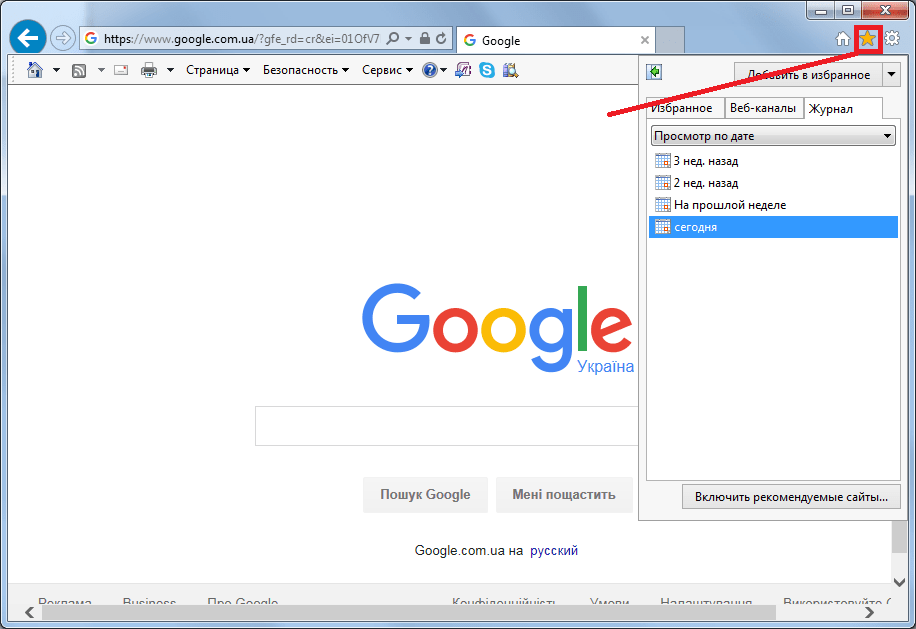
- Выберите временной интервал, для которого вы хотите просмотреть историю
Аналогичный результат можно получить, если вы выполните следующую последовательность команд.
- Откройте Internet Explorer
- В верхней строке браузера нажмите Инструменты - Панели браузера - Журнал или используйте горячие клавиши Ctrl + Shift + H

Независимо от выбранного просмотра истории в Internet Explorer, результатом является история посещений веб-страниц, отсортированных по периоду. Чтобы просмотреть интернет-ресурсы, хранящиеся в истории, просто нажмите на нужный сайт.
Стоит отметить, что Журнал можно легко отсортировать по следующим фильтрам: дата, ресурс и посещаемость
Таким простым способом вы можете просмотреть историю в Internet Explorer и использовать этот удобный инструмент.
Таким простым способом вы можете просмотреть историю в Internet Explorer и использовать этот удобный инструмент.
Мы рады помочь вам с вашей проблемой. Спасибо автору, поделитесь этой статьей в социальных сетях.Vkontakte
Одноклассники
Google +
Телеграмма
Задайте свой вопрос в комментариях, подробно изложив суть проблемы. Наши специалисты постараются ответить как можно быстрее.
Мы продолжаем рассматривать использование, настройки и очистку. В этой статье давайте поговорим о , используя журнал в Internet Explorer . В других частях статьи читайте о и.
Традиционно первый вопрос: открыть и просмотреть историю посетителей .
Как обычно, вы можете сделать это несколькими способами.
В .
В строке меню в верхнем левом углу нажмите Вид - Браузерные панели - Журнал .

Или в командной строкебраузера, нажмите Инструменты - Браузерные панели - Журнал .

Примечание . Если вы не видите строку меню и командную строку, вы должны щелкнуть правой кнопкой мыши в верхней части браузера и выбрать Строка меню и Командная строка .
Вы также можете открыть журнал, используя горячие клавиши: Ctrl + Shift + H .
В .
В строке меню в верхнем левом углу нажмите Вид - Браузерные панели - Журнал .

Или, в командной строке браузера, нажмите Инструменты - Панель Explorer - Журнал .

Или на панели «Избранное» нажмите Избранное , затем перейдите в Journal .

Примечание. Если вы не видите панель меню, панель команд или панель избранного, щелкните правой кнопкой мыши в верхней части браузера и выберите Строка меню , Командная строка или Панель избранного .
Или откройте журнал, используя комбинацию горячих клавиш : Ctrl + Shift + H .
Любой из этих методов откроет следующее окно в левой части браузера.

Поиск и сортировка
По умолчанию история просмотров сортируется по дате (точнее, по периодам посещения: день, неделя, месяц). Чтобы посмотреть, какие сайты были посещены сегодня, нажмите на сегодня и откройте список. Чтобы просмотреть посещенные страницы, нажмите на нужный сайт.


Журнал посетителей можно сортировать не только по дате, но и по сайту (по сайту в Internet Explorer 8), по посещаемости и по порядку посещений.

Чтобы перейти в историю истории поиска , выберите Журнал поиска ( Поиск в журнале в Internet Explorer 8). Здесь в поле поиска вы можете ввести либо элементы адреса сайта, либо имена (на русском и английском языках).

Удаление журнала посещения (полное и частичное)
Как и в других случаях, удаление записей из журнала возможно как полностью, так и частично .
При просмотре журнала по дате вы можете удалить записи журнала посещений за период , щелкнув правой кнопкой мыши на нужный период (например, сегодня) ивыбрав Удалить . Аналогичную операцию можно выполнить для удаления отдельного сайта или записи на странице.

Если сортировка установлена на сайте, вы можете удалить все записи на сайт за весь период хранения истории в порядке, указанном в предыдущем абзаце.
Чтобы полностью очистить журнал посещений , мы нажимаем на строку меню Инструменты - удаление журнала браузера ... ( Удалить историю просмотра ... в Internet Explorer 8).

Либо в командной строке, нажав Безопасность - Удалить журнал браузера ... ( Удалить историю просмотров ... в Internet Explorer 8).

В качестве альтернативы используйте комбинацию горячих клавиш Ctrl + Shift + Del .
Откроется окно Удаление истории обзора . Здесь мы отмечаем Журнал . Затем нажмите Удалить .

Примечание 1 . Можно было войти в окно Просмотр истории способами, описанными в статье.
Примечание 2 . Как обычно, если тогда очистить историю , тогда не будет необходимости.
Восстановить последний сеанс
Вы также можете восстановить последний сеанс в Internet Explorer несколькими способами.
1. Откройте новую вкладку и нажмите Повторно открыть последний сеанс . Чтобы открыть одну из недавно закрытых вкладок , нажмите Закройте закрытые вкладки и выберите тот, который вы хотите из списка ,

2. В строке меню нажмите Инструменты - Повторно запустите последний сеанс просмотра .

3. В командной строке нажмите Инструменты - повторите открытие последнего сеанса просмотра .

Это все о , работающем с журналом истории в Internet Explorer . Удачи!
Была ли информация полезной? Поделитесь ссылкой в социальных сетях! Спасибо!
См. также:
Статьи по теме:
Связанные новости:
История посещенных вами веб-страниц может быть просмотрена в любом браузере. Internet Explorer не является исключением. И интернет-браузер позволяет вам не только просматривать журнал, но и сортировать их по дате посещения, заказа и других знаков. Для начала давайте посмотрим, какпросмотрите журнал Internet Explorer.
Вы можете просмотреть историю посещенных пользователем веб-страниц несколькими способами. Сначала запустите браузер. В версиях от 8 и выше нам нужно выбрать пункт меню «Вид». Он находится в верхнем левом углу интернет-браузера. В этом разделе откройте панель и щелкните по списку в открывшемся списке.
Другой способ не менее прост. В правом углу браузера выберите «Инструменты». Его также можно обозначить как звездочку. В появившемся меню щелкните панель инструментов - журнал. После этого открывается история посещений веб-ресурсов перед пользователем. По умолчанию они перечислены к дате, когда вы просматривали сайты. Вы можете открыть журнал в Internet Explorer с помощью горячих клавиш Ctrl, Shift и H. Здесь вы можете найти полный список горячих клавиш с их функциональностью.
Вы можете сортировать страницы по дате в журнале (это по умолчанию), по сайту и по заказу. Итак, чтобы узнать, какие ресурсы у вас были сегодня, нажмите, соответственно, Сегодня. Кроме того, нажав на ссылки Вчера или на прошлой неделе, вы откроете список тех сайтов, которые были просмотрены в эти даты.
Чтобы перейти к поиску, сначала откройте журнал. В нем перейдите в «Просмотр по дате» и откройте журнал поиска. В Internet Explorer 8 эта строка может отображаться как поиск в журнале. Теперь в поле поиска мы вводим полное или частичное имя сайта. Мы ждем несколько секунд, и результаты предстают перед нами. Перейдите на нужный ресурс, щелкнув его имя.
Не каждый пользователь хочет оставить список тех страниц, которые он посетил в браузере. В этом случае вам нужно будет знать, как удалить журнал посещений. Эта процедура максимально проста во всех версиях интернет-браузера от Microsoft.
Вы можете удалить историю частично, на определенный период. В этом случае вам нужно открыть журнал, выбрать период, который вы хотите удалить, например, сегодня и щелкнуть правой кнопкой мыши. В открывшемся списке действий нажмите «Удалить». То же самое можно сделать, если вам нужно удалить только один ресурс. В этом случае мы выбираем только его имя.
Вы можете полностью очистить историю в Internet Explorer, нажав на Tools. В нем мы найдем и нажмем на строки Удалить журнал браузера. То же самое действие выполняется с помощью командной строки. Для этого выберите «Безопасность». В разделе нажмите «Удалить журнал браузера или браузера». Кроме того, вы можете использовать горячие клавиши, для которых вы одновременно нажимаете комбинацию Ctrl, shift и Del. Появленное окно очистит всю историю, нажав кнопку «Удалить».
Следует отметить, что вы можете использовать режим инкогнито при посещении сайтов, и в этом случае удаление журналаНикаких посещений не потребуется. В Internet Explorer это называется приватным просмотром. Кроме того, разработчики предоставили возможность для незапланированного отключения, чтобы восстановить следующий сеанс при следующем запуске. Как вы можете видеть, в браузере есть много функций, предназначенных для удобства пользователей, но если вам все еще не нравится, вы всегда можете. Поэтому, если вы были на любом сайте, но забыли его адрес, вы всегда можете ссылаться на историю в Internet Explorer. Более того, поиск ресурса будет довольно простым, если вы используете сортировку по некоторому принципу.
Поиск подходящего веб-сайта в журнале намного проще, чем повторный поиск в Интернете. История браузера Internet Explorer имеет разделы, что значительно упрощает поиск. Используйте это преимущество.
Как правило, в браузерах список посещенных страниц называется историей. Internet Explorer называет его по-разному - журнал посещений.
Пользователям часто приходится возвращаться к страницам, которые не находятся на панели быстрого доступа по той или иной причине. Чтобы найти адрес этой страницы, перейдите в журнал Internet Explorer.
Из-за истории просмотров вы можете в любое время увидеть, какие сайты посещали другие пользователи вашего ПК, если, конечно, они просматривали Internet Explorer. Этот вариант полезен в некоторых планах для родительского контроля. Они всегда смогут узнать, посещают ли их дети подозрительные ресурсы.
Давайте подробнее рассмотрим, как просмотреть историю в Internet Explorer, используя пример разных версий.
Последняя версия - 11. Браузер, как правило, обновляется автоматически, поэтому с большой вероятностью вы можете сказать, что у вас есть эта конкретная версия программы. Целесообразно начать с этого.
- Нажмите значок звезды в правом углу окна браузера вверху. Откроется окно «Избранное».
- Переключиться на последнюю вкладку «Журнал». Вы увидите ссылки на списки к дате посещения.
Альтернативный способ - нажать Ctrl + Shift + H.
Если вы не видите строку меню и командную строку, вы должны щелкнуть правой кнопкой мыши в верхней части браузера и выбрать «Панель меню» и «Командная строка».
Если у вас есть неиспользованная версия восемь или семь, откройте журнал, используя предыдущие инструкции. Единственное отличие состоит в том, что раздел нельзя назвать «Journal», но «History».
Где в Internet Explorer 6 можно просмотреть историю? Как его найти? В шестой версии список сохраняется на панели инструментов.
Стоит сказать, чтосортировка сайтов в версии 6 происходит так же, как в новых версиях Internet Explorer.
Одним из преимуществ этого браузера является то, что список просмотренных сайтов в нем является наиболее структурированным, в частности, для таких параметров:
- Узел страницы. Адреса ресурсов, а точнее их имена, сохраняются. Это основные сайты, на которых вы уже можете искать связанные страницы.
- Дата посещения. Если вы помните, когда вы посещали ресурс, вы должны прокручивать списки по этому параметру. В течение каждой даты будет представлен список веб-порталов.
- Популярность посещений. Вот самые посещаемые страницы. Если вы часто посещали ресурс, он должен быть одним из первых в этом списке.
- Порядок посещений. Страницы будут упорядочены: от последних сайтов до ресурсов, которые вы посещали в течение длительного времени.
Кроме того, вы можете выполнять поиск по всей истории браузера.
У вас есть право настроить период хранения адресов посещаемых ресурсов. Что нужно сделать для этого?
1. Нажмите на шестерню в правом верхнем углу и откройте раздел «Свойства обозревателя».
2. Перейдите в блок «Общие», а затем нажмите кнопку «Параметры». В разделе «Сколько дней для хранения страниц в журнале» поставьте свое значение.
История может быть легко очищена вручную. Подробные инструкции доступны.
История просмотров может быть полезна для поиска ресурсов, которые пользователь посетил ранее. В Internet Explorer есть специальные фильтры, которые ускоряют его. Доступ к истории можно получить всего за пару кликов.
:287.08+0.18% :136.63
kigecurosilinifu.ga
Как в интернет эксплорер посмотреть историю
Приветствую, друзья мои, на мой «совет по упрощению нашей виртуальной жизни». В этой статье обсуждается, как и где найти историю в Internet Explorer .
Наша ежедневная онлайн-жизнь происходит в постоянном поиске необходимой нам информации в Интернете, будь то подходящее кафе, чтобы провести вечер, или фильм для просмотра в кинотеатре, или, возможно, спутник или компаньон для личной жизни ,
В любом случае, вся информация, которую мы видим на экране наших устройств, хранится в журнале браузера, другими словами, в нашем багаже. И если вы не удалите его и не очистите, он может испортить и усложнить наш «серфинг», вам нужно найти, открыть и проверить его, и если вы хотите очистить историю в Internet Explorer .
Чтобы узнать историю посещений Internet Explorer 7, 8, 9, нам нужно:
Второй вариант:
Или просто используйте горячие клавиши: Ctrl + Shift + H
После этого в левой панели появятся варианты отображения сайтов - в какой период вы выбираете просмотр истории посещений: сегодня, вчера, на прошлой неделе, в прошлом месяце и т. д. ,
Вы также можете использовать поиск, он называется «Поиск в журнале». Напишите имя домена или страницы и нажмите «Найти».
Чтобы открыть требуемый сайт, просто нажмите на него мышью. Чтобы удалить выделение, просто нажмите удалить .
Просмотр истории просмотров в Internet Explorer 10, 11 не намного сложнее, чем в предыдущих версиях, и еще проще:
И вы можете использовать горячие клавиши: Ctrl + H
Также здесь используется функция сортировки журнала посещений. Вы можете сортировать:
- По дате;
- На сайте;
- Посещение
- В порядке посещения.
И, конечно же, есть простой «Поиск по журналу».
Сегодня мы узнали, как легко и просто увидеть историю в журнале Internet Explorer, надеюсь, у вас нет вопросов, и еслитакой, то спросите их в комментариях ниже !!!
Требуется прочитать:
Обновлено: 14 февраля 2018 года 14 февраля , 2018 | Автор: Ольга В.
Поиск подходящего веб-сайта в журнале намного проще, чем повторный поиск в Интернете. История браузера Internet Explorer имеет разделы, что значительно упрощает поиск. Используйте это преимущество.
Как правило, в браузерах список посещенных страниц называется историей. Internet Explorer называет его по-разному - журнал посещений.
Пользователям часто приходится возвращаться к страницам, которые не находятся на панели быстрого доступа по той или иной причине. Чтобы найти адрес этой страницы, перейдите в журнал Internet Explorer.
Из-за истории просмотров вы можете в любое время увидеть, какие сайты посещали другие пользователи вашего ПК, если, конечно, они просматривали Internet Explorer. Этот вариант полезен в некоторых планах для родительского контроля. Они всегда смогут узнать, попадают ли их дети на подозрительные ресурсы.
Давайте подробнее рассмотрим, как просмотреть историю в Internet Explorer, используя пример разных версий.
Последняя версия - 11. Браузер, как правило, обновляется автоматически, поэтому с большой вероятностью вы можете сказать, что у вас есть эта конкретная версия программы. Целесообразно начать с этого.
- Нажмите значок звезды в правом углу окна браузера вверху. Откроется окно «Избранное».
- Переключиться на последнюю вкладку «Журнал». Вы увидите ссылки на списки к дате посещения.
Альтернативный способ - нажать Ctrl + Shift + H.
Если вы не видите строку меню и командную строку, вы должны щелкнуть правой кнопкой мыши в верхней части браузера и выбрать «Панель меню» и «Командная строка».
Если у вас есть неиспользованная версия восемь или семь, откройте журнал, используя предыдущие инструкции. Единственное отличие состоит в том, что раздел нельзя назвать «Journal», но «History».
Где в Internet Explorer 6 можно просмотреть историю? Как его найти? В шестой версии список сохраняется на панели инструментов.
Стоит сказать, что сортировка сайтов в версии 6 происходит так же, как в новых версиях Internet Explorer.
Одним из преимуществ этого браузера является то, что список просмотренных сайтов в нем является наиболее структурированным, в частности, для таких параметров:
- Узел страницы. Сохраненные адресаресурсов, а точнее их имен. Это основные сайты, на которых вы уже можете искать связанные страницы.
- Дата посещения. Если вы помните, когда вы посещали ресурс, вы должны прокручивать списки по этому параметру. В течение каждой даты будет представлен список веб-порталов.
- Популярность посещений. Вот самые посещаемые страницы. Если вы часто посещали ресурс, он должен быть одним из первых в этом списке.
- Порядок посещений. Страницы будут упорядочены: от последних сайтов до ресурсов, которые вы посещали в течение длительного времени.
Кроме того, вы можете выполнять поиск по всей истории браузера.
У вас есть право настроить период хранения адресов посещаемых ресурсов. Что нужно сделать для этого?
1. Нажмите на шестерню в правом верхнем углу и откройте раздел «Свойства обозревателя».
2. Перейдите в блок «Общие», а затем нажмите кнопку «Параметры». В разделе «Сколько дней для хранения страниц в журнале» поставьте свое значение.
История может быть легко очищена вручную. Подробные инструкции доступны.
История просмотров может быть полезна для поиска ресурсов, которые пользователь посетил ранее. В Internet Explorer есть специальные фильтры, которые ускоряют его. Доступ к истории можно получить всего за пару кликов.
История посещенных вами веб-страниц может быть просмотрена в любом браузере. Internet Explorer не является исключением. И интернет-браузер позволяет вам не только просматривать журнал, но и сортировать их по дате посещения, заказа и других знаков. Во-первых, давайте посмотрим, как просмотреть журнал Internet Explorer.
Вы можете просмотреть историю посещенных пользователем веб-страниц несколькими способами. Сначала запустите браузер. В версиях от 8 и выше нам нужно выбрать пункт меню «Вид». Он находится в верхнем левом углу интернет-браузера. В этом разделе откройте панель и щелкните по списку в открывшемся списке.
Другой способ не менее прост. В правом углу браузера выберите «Инструменты». Его также можно обозначить как звездочку. В появившемся меню щелкните панель инструментов - журнал. После этого открывается история посещений веб-ресурсов перед пользователем. По умолчанию они перечислены к дате, когда вы просматривали сайты. Вы можете открыть журнал в Internet Explorer с помощью горячих клавиш Ctrl, Shift и H. Здесь вы можете найти полный список горячих клавиш с их функциональностью.
Вы можете сортировать страницы по дате в журнале (это по умолчанию), по сайту и по заказу. Итак, чтобы узнать, какие ресурсы вы используетебыли сегодня, нажмите, соответственно, сегодня. Кроме того, нажав на ссылки Вчера или на прошлой неделе, вы откроете список тех сайтов, которые были просмотрены в эти даты.
Чтобы перейти к поиску, сначала откройте журнал. В нем перейдите в «Просмотр по дате» и откройте журнал поиска. В Internet Explorer 8 эта строка может отображаться как поиск в журнале. Теперь в поле поиска мы вводим полное или частичное имя сайта. Мы ждем несколько секунд, и результаты предстают перед нами. Перейдите на нужный ресурс, щелкнув его имя.
Не каждый пользователь хочет оставить список тех страниц, которые он посетил в браузере. В этом случае вам нужно будет знать, как удалить журнал посещений. Эта процедура максимально проста во всех версиях интернет-браузера от Microsoft.
Вы можете удалить историю частично, на определенный период. В этом случае вам нужно открыть журнал, выбрать период, который вы хотите удалить, например, сегодня и щелкнуть правой кнопкой мыши. В открывшемся списке действий нажмите «Удалить». То же самое можно сделать, если вам нужно удалить только один ресурс. В этом случае мы выбираем только его имя.
Вы можете полностью очистить историю в Internet Explorer, нажав на Tools. В нем мы найдем и нажмем на строки Удалить журнал браузера. То же самое действие выполняется с помощью командной строки. Для этого выберите «Безопасность». В разделе нажмите «Удалить журнал браузера или браузера». Кроме того, вы можете использовать горячие клавиши, для которых вы одновременно нажимаете комбинацию Ctrl, shift и Del. Появленное окно очистит всю историю, нажав кнопку «Удалить».
Следует отметить, что вы можете использовать режим инкогнито при посещении сайтов, и в этом случае вам не нужно будет удалять историю просмотров. В Internet Explorer это называется приватным просмотром. Кроме того, разработчики предоставили возможность для незапланированного отключения, чтобы восстановить следующий сеанс при следующем запуске. Как вы можете видеть, в браузере есть много функций, предназначенных для удобства пользователей, но если вам все еще не нравится, вы всегда можете. Поэтому, если вы были на любом сайте, но забыли его адрес, вы всегда можете ссылаться на историю в Internet Explorer. Более того, поиск ресурса будет довольно простым, если вы используете сортировку по некоторому принципу.
Приветствую вас, друзья, рад, что вы посетили мой скромный блог. Я уверен, что многие заинтересованы в том, как смотреть историю в Internet Explorer. Некоторые, конечно же, перешли на Opera, Google Chrome, и есть пользователи, которые используют этот замечательный браузер.
Как и многие другие, у него есть много специальных функций, поэтому эта статья будет чрезвычайно полезна для вас.
Хорошо, давайте начнем с того, что этот браузер, конечно, один из самых популярных. Конечно, в далеком 2006-2008 годах ситуация была намного лучше, теперь многие люди перешли на браузер Chrome или Yandex.
Теперь есть люди, которые используют Internet Explorer, поэтому вам нужно написать статью об этом, что сказать? Во-первых, давайте загрузим и установим его, если вы еще этого не сделали.
Введите соответствующий запрос и уже на первой странице мы увидим следующие ссылки.
Нам нужно нажать кнопку «Загрузить», и мы перейдем к загрузке. Кстати, после установки этой программы (браузера) вам будет предложено перезагрузить компьютер. Не беспокойтесь, спокойно перезагрузите компьютер, после чего у вас появятся все функции браузера.
Это очень просто, он будет интуитивным даже для новичков. Если нам нужно перейти на какой-то сайт, просто введите несколько букв и дайте нам сайты с похожим именем.
Все делается относительно легко, для начала, в верхнем правом углу мы находим три небольших тега.
Нам нужно среднее значение, как звездочка. Мы нажимаем на него.
Затем выпрыгиваем три элемента, выбираем «Журнал»
Нажмите на него, и нам будет предложено выбрать, когда просмотреть журнал посещений. Мы выбираем, например, сегодня, и вуаля, все есть. Кстати, если вам не удобно смотреть в правый угол этой истории, вы можете перенести ее влево. Это сделано, это очень просто (возможно, вы и догадались), нажмите на эту кнопку (см. Рисунок).
Если вы хотите удалить сайт из истории, просто щелкните его правой кнопкой мыши, затем выберите «Удалить», ну, это не так просто ?!
Я обычно смотрю историю по дате посещения, но есть разные варианты, например, «просмотр в порядке посещения». В общем, как вы пожелаете, так посмотрите, я надеюсь, что эта информация будет полезна для вас.
Я почти забыл сказать вам,что эту историю можно открыть не через меню, а с помощью специального ключа: Ctrl + Shift + H. Просто попробовал, он работает, поэтому используйте этот браузер для здоровья, если у вас есть какие-либо вопросы, а затем спросите их в в статье я буду рад помочь вам.
Теперь вы знаете, как вы можете видеть историю в Internet Explorer, и я искренне рад за вас. Честно говоря, я написал вам все, что знал сам, поэтому, если я забыл, тогда не обижайтесь, но задавайте вопрос в комментариях к этой статье, и я вам скажу. Вот и все, спасибо за то, что нашли время.
С уважением, Юрий Ваценко! .
В этом видео я покажу, как очистить историю и очистить кеш в Internet-браузере Internet Explorer
Простая инструкция, которая поможет вам удалить историю посещений наиболее популярных браузеров, таких как: Chrome, Mozilla, Opera, IE, Yandex, Safari. Теперь вы можете легко скрыть свои посещения ресурсов из ненужных глаз, если вы используете компьютер с кем-то. Журнал «Как все делается сам» рассказывает о различных полезных советах, которые будут полезны каждому человеку в его жизни, независимо от пола и возраста. Мы постараемся говорить просто о том, как лучше всего сделать продукт, как сделать свой выбор или как лучше всего действовать в данной ситуации. Все предлагаемые советы проверяются на собственном опыте. Компьютер и Интернет - http://kak-sdelat-vse.com/kompyutery/ Уроки Windows 8 - https://www.youtube.com/watch?v=EHwFO79-dXQ&list=PL0DbR4G8uOqUbNn3I8L-VVJUz5zBJkEed Как сделать снимок экрана - https://www.youtube.com/watch?v=ku9IR3DslkY&list=PL0DbR4G8uOqULXoRZbKy-56q968Ctpa9T Браузер - https://www.youtube.com/watch?v=efxIK0ALRwA&list=PL0DbR4G8uOqWc3hOc6_lM_2jBSLDdbH9D Как сделать гиперссылку - https://www.youtube.com/watch?v=Be4hF6cSEnk&list=PL0DbR4G8uOqVsRayvJrCeU_OJ-bBQahqR Как получить почту - https://www.youtube.com/watch?v=ghRzhjrmBDk&list=PL0DbR4G8uOqWjxinHqS1kj7_TdFozxXCP Как добавить сайт в поисковые системы - https://www.youtube.com/watch?v=7jfFJMAvY2M&list=PL0DbR4G8uOqXuILYIzPC6dkaiIcrBMwRr Уроки компьютера -https: //www.youtube.com/watch? V = EtWNOhli9sY & list = PL0DbR4G8uOqXPAqtIo0r6IXedqrknMSX6 Уроки по слову - https://www.youtube.com/watch?v=Rm0Ba8aW3kU&list=PL0DbR4G8uOqXiYQYjJLGDrmTSZaItuMxe Редактирование видео - https://www.youtube.com/watch?v=WWX5VS2YEhc&list=PL0DbR4G8uOqVZCESMZ8WjQMqUlL3xIZHh Уроки Photoshop - https://www.youtube.com/watch?v=8tgy-D_JCCk&list=PL0DbR4G8uOqV1sn0_2pz1gFfAD2yj4HNX Lifehack, полезные советы - https://www.youtube.com/playlist?list=PL0DbR4G8uOqVlbmDzZgOvtuwNjNXNgXqH Сад и сад своими руками - https://www.youtube.com/playlist?list=PL0DbR4G8uOqUSNRWeFOqKQlsJ4SsduSxa Посадка малины, уход, обрезка - https://www.youtube.com/playlist?list=PL0DbR4G8uOqVHx492oRCDrLDzuEz1FgLy Посадка, уход, размножение смородины - https://www.youtube.com/playlist?list=PL0DbR4G8uOqWajuN-Z-2Hqt0otQmxZo9x Blackberry, jemalina.Blackberry. Живет - https://www.youtube.com/playlist?list=PL0DbR4G8uOqWCztW3t7ZWZlL6pbcRdFoy Кулинария - https://www.youtube.com/playlist?list=PL0DbR4G8uOqUJK9aAOfmlaebwfQ7CpipS Медицина и здоровье - https://www.youtube.com/playlist?list=PL0DbR4G8uOqWZvKN2YvuiZWHiMUbKK4Rv Мы строим своими руками -https://www.youtube.com/playlist?list=PL0DbR4G8uOqWU-iIlYwFXYL-wrv7hNRMW Бумажные изделия своими руками - https://www.youtube.com/playlist?list=PL0DbR4G8uOqU2B6DxFn4kIW9TAY75YUpx Геометрические фигуры из бумаги - https://www.youtube.com/playlist?list=PL0DbR4G8uOqV9TV9Y1EGv4FiCrfKBt5ws
Видео обсуждает, как очистить Удалить Удалить историю Интернета, историю поиска, удалить историю поиска, историю браузера, историю Интернета, исследователя истории поиска, историю веб-поиска, удалить историю, Просмотр или удаление истории просмотров http://windows.microsoft.com/en-us/internet-explorer/manage-delete-browsing-history-internet-explorer#ie=ie-10-win-7 удалить историю поиска, очистить историю, удалить историю, очистить историю поиска, удалить историю поиска, очистить браузер, Очистить кеш, очистить историю, очистить кеш, кешировать Google, удалить историю, как удалить скайп, очистить кеш, очистить историю поиска, историю браузера, очистить кеш браузера, Подробнее о куках для удаления и управления файлами cookie http://windows.microsoft.com/en-us/internet-explorer/delete-manage-cookies#ie=ie-10-win-7 Подробнее о загрузке Загрузить файлы из Интернета http://windows.microsoft.com/en-us/internet-explorer/download-files#ie=ie-10-win-7 Подробнее о формах Помните пароли и заполните веб-формы http://windows.microsoft.com/en-us/internet-explorer/fill-in-forms-remember-passwords-autocomplete#ie=ie-10-win-7 Подробнее об элементах ActiveX: ActiveX-фильтрация http://windows.microsoft.com/en-us/internet-explorer/use-activex-filtering#ie=ie-10-win-7 Нажмите здесь, чтобы получить более полезную информацию и подписаться на наш канал. https://www.youtube.com/channel/UCsJ4LivsuFgMDAbN9OawzOw?sub_confirmation=1 Нажмите здесь, чтобы посетить сайт FawziAcademy. http://www.fawziacademy.com Fawziacademy использует Google Translate, например, приложение Google Translate для Translat & Voice https://translate.google.com/ Файл: Internet Explorer 9 icon.svg https://commons.wikimedia.org/wiki/File:Internet_Explorer_9_icon.svg
Загрузите руководство по доходам на YouTube бесплатно: == http://igorzuevich.com/youtube/?utm_medium=social&utm_source=youtube&utm_content=story--youtube == Я приветствую вас, дорогие друзья, с вами, Игорь Зуевич и в этом видео, я хочу показать вам, как очистить историю в YouTube YouTube History History. «Как очистить историю на YouTube?» - этот вопрос часто задают абоненты моего канала. Сегодня я решил написать статью для тех, кто еще не видел видео урока на своем канале YouTube. Зачем мне нужно очищать историю просмотров YouTube? Вероятно, не все знают, но YouTube хранит всю историю ваших просмотров. Все просмотренные вами видео сохраняются, и вы можете просмотреть их снова, перейдя в журнал. С одной стороны, это удобно, так как вы всегда можете посмотреть видео, которое вам понравилось, и не искать его снова. Но, с другой стороны, если вы используете компьютер не один, ваша история становится доступной для других пользователей. Да, и обычно в истории накапливается так много видео, которые находят правильноеневозможно. Я уверен, что когда вы впервые заходите в свой журнал, вы будете очень удивлены количеством видео, которое вы смотрели. Вторая причина, по которой необходимо очистить историю на YouTube, заключается в том, что услуга YouTube довольно умна и зависит от того, какое видео вы смотрели, на главной странице YouTube вам предлагают похожие, соответствующие вам. (а также контекстная реклама). Таким образом, вы упускаете возможность увидеть новинки, приобретающие популярность и видеоролики, которые YouTube не нашел для вас интересными. Я все еще думаю, что право на выбор интересного видео или нет должно быть оставлено позади. И поскольку вы можете очистить историю на YouTube, вы можете увидеть в своем видеоуроке, если у вас нет возможности посмотреть видео, а затем прочитайте статью ниже. Также подпишитесь на мой канал и посмотрите полезные видеоролики, которые получают только первые подписчики моего канала. Благодарим вас за внимание к встрече. Подпишитесь на канал: http://www.youtube.com/user/igorzuevich?sub_confirmation=1 Ссылка на видео: http://www.youtube.com/watch?v= 2zrJsPul_BI Добавить меня в друзья! ;)): http://vk.com/id196832 https://www.facebook.com/igor.zuevich https://plus.google.com/u/0/+IgorZuevich2 https://www.youtube.com/user/igorzuevich Приходите в мой блог: http://igorzuevich.com
Удаление истории во всех браузерах примерно одинаково. Конечно, это очень легко удалить историю, но это не всегда понятно для новичков, поэтому я снял это видео только для новичков. Самодельное распылительное пистолет: https://www.youtube.com/watch?v=_sctViOjhC0 Якорь сам по себе: https://www.youtube.com/watch?v=rB_amOJPKqE Обзор рекордера Olympus: https://www.youtube.com/watch?v=PzPsEE3lOag Как удалить webalta: https://www.youtube.com/watch?v=5uVoPvpddHI
Как удалить истории * отдельно * со своего компьютера: https://www.youtube.com/watch?v=KAkqrAzVGsg
В этом видео я покажу вам, как очищать историю в браузерах Mozilla Firefox, Google Chrome, Opera, Internet Explorer. Вы также можете нажать ctrl + alt + delete в активном окне браузера, и появится окно для очистки истории. Все, что вам нужно, это проверить флажки, выбрать период времени и нажать кнопку очистки истории.
КАК ПРОВЕРИТЬ ************************************************** ************* ➔ Instagram - https://www.instagram.com/_ostroumno_/ ➔ Twitter - https://twitter.com/OstrnumCom ➔ Facebook - https: //www.facebook.com/ostrnumnew/? ... ************************************************** *************
Видеоуроки о том, как очистить историю просмотров и историю поиска в Яндексе. Подпишитесь, будьте лазайся, ответьте и поделитесь! -------------------------------------------------- --------------- Канал YouTube - http://www.youtube.com/user/TheStepanov123456 Группа VKONTAKTE - http://vk.com/club23533449 Я нахожусь в ВК - http://vk.com/id100689862
Лучше отключить Internet Explorer, чем удалить / https://www.youtube.com/channel/UCRShkhTGYth5M001rXzO7Ew Помощь в развитии канала Webmoney WMR - R221100885539 WMZ - Z150588324879
Вы знаете, как очистить историю на YouTube? Затем, посмотрев это видео, вы поймете, что достаточно легко сделать всего пару кликов. Очень часто вы смотрели видео, но не сохраняли его. И через некоторое время вы хотели увидеть его снова, но, к сожалению, вы не помнили адрес. Не беспокойтесь, потому что все видео, которые вы смотрели, из вашей учетной записи, записываются в историю просмотров YouTube. Таким образом, вы всегда можете найти потерянное видео. Но также из-за истории просмотров YouTube создает список видеороликов, которые вы предлагаете просмотреть на главной странице. Он выбирает их в соответствии с вашими интересами, сравнивая их с видео, которое вы видели ранее. По этому поводу иногда очень полезно расчистить историю на YouTube. Для этого вам не понадобится много времени. Это очень легко, и каждый может. Просто зайдите на вкладку «Журнал», и там вы увидите все видео, просмотренные в вашей учетной записи. http://www.youtube.com/watch?v=UdXfG8qAAjQ http://www.youtube.com/user/1videoseo Не забудьте время от времени удалять историю на YouTube.
В этом уроке я покажу Internet Explorer 11 для Microsoft и его настройку для удобства пользователя и расширенных настроек. Я использую кеш-память epn на AliExpress. 10% cashback будет предоставлен вам промо-кодом epnbest2017: https://goo.gl/hT7CsP 8 советов о том, как сэкономить на Alyexpress: https://www.youtube.com/watch?v=xEcnZuKLuTw Заработок по заказам в AliExpress: http://goo.gl/kIS08v Как заработать на Aliexpress: http://smotrisoft.ru/kak-zarabotat-na-aliyekspress/ См. Пароли в Opera: https: //www.youtube.com/watch? V = _jkId3Z73iU См. Пароли во всех браузерах: https://www.youtube.com/watch?v=KakjEQJKLf8 Я рекомендую 6 гаджетов для обновления ноутбука: https://www.youtube.com/watch?v=QyRQQplDA_s Замена DVD-ROM на жесткий диск с помощью OptiBay: https://www.youtube.com/watch?v=gb9zH9rj2yE&t=8s ExpressCard для ноутбука добавляет USB 3.0: https://www.youtube.com/watch?v=FFedhVKAIpo Как увеличить скорость накопителя SSD. Включить режим AHCI: https://www.youtube.com/watch?v=kF7Suu-Hvuo Как изменить жесткий диск на SSD. Полный анализ: https://www.youtube.com/watch?v=_1JNsQXaB0I
Теперь все знакомы с глобальным. И независимо от того, есть ли компьютер дома или нет. Сеть стала почти повсеместной, проникающей во многие сферы жизни. Удалите зарплату из банкомата, проверьте погоду на своем мобильном телефоне, отправьте по почте посылку - Сеть повсюду, хотя это не всегда очевидно. Чтобы обеспечить взаимодействие с пользователем, интернет-браузеры служат. Это специализированные программы, благодаря которым становится возможным просматривать страницы, загружать файлы, соответствовать социальным сетям и т. Д. Кстати,название произошло с английского языка и рухнуло. Engl. «Обзор» означает подкачку, просмотр.
Так как без браузеров практически невозможно работать с Интернетом, в этой области существует высокая конкуренция среди разработчиков. Список таких программ включает более десятка элементов, но самыми популярными из них являются лишь некоторые из них - Opera, Firefox, Google Chrome и Internet Explorer. Их принцип работы схож: страницы открыты, история браузера сохраняется.
Если все ясно с первым, то что это за история? Понимание этого момента не только упростит использование таких программ, но также позволит вам достичь желаемого уровня безопасности и конфиденциальности. Один из самых известных браузеров - Internet Explorer (IE), что понятно, поскольку по умолчанию это часть операционных систем Windows, и новички начинают знакомиться с сетью с ней. Неудивительно, что они часто задают вопрос «как в Internet Explorer». Когда пользователь открывает страницу в Интернете, имя и путь сохраняются в специальном файле истории. Как правило, количество записей в «истории» гибко настраивается - от «не сохранять» до десятков тысяч.
Например, через поисковую систему пользователь открыл страницу, объясняющую, как просматривать Internet Explorer. Предположим, что страница находится по адресу fb.ru/istoriya.html. Через некоторое время нужно было просмотреть эту же страницу, но ее адрес был благополучно забыт. Зная, как просмотреть историю, вы можете найти правильную ссылку. Для этого запустите браузер и нажмите комбинацию Ctrl + Shift + H. В результате в левой части экрана отображается список, отсортированный по дням недели (метод сортировки настраивается в раскрывающемся меню ). Когда вы нажмете на нужный день, отобразится список посещенных адресов. Помните, что статья о том, как увидеть историю в Internet Explorer, находится на fb.ru, мы вводим в «Историю поиска» (Историю поиска) название сайта. Отобразятся все посещенные ссылки на этот ресурс. Вам нужно будет просмотреть и выбрать их.
Нажав на значок шестеренки и выбрав меню проводника «Свойства обозревателя», вы можете установить режим истории - «Просмотр истории». Здесь все просто - выберите «Настройки» (Настройки) и укажите объем дискового пространства, которое вы не хотите выделять для кеширования. Эта функция позволяет сократить время открытия уже посещенных страниц. Здесь вы также настраиваете время для хранения истории. Для высокой конфиденциальности полезно установить флажок «Удалить историю при выходе».
История браузера - очень удобный механизм, особенно если вам не нужно скрывать какие-либо следы ваших действий в Интернете. Описанный способ работы с историей далеко не единственный. С каждой версией браузеры становятся все более популярными.Интеллектуальный, пытаясь предсказать намерения пользователя. Поэтому прямой поиск нужного вам адреса не может быть использован, поскольку браузеры автоматически просматривают историю посещений (даже поисковые запросы) и предлагают выбор требуемого пути. Теперь вы не можете искать fb.ru через Ctrl + Shift + H, но достаточно начать вводить имя сайта в адресной строке. Все посещаемые адреса, связанные с ним, будут отображаться. Кроме того, щелкнув крест справа, вы можете выборочно удалять ненужные записи истории.
qatutufaq.gq
Как посмотреть историю в интернет эксплорер 12
Если у вас возник вопрос о том, как отображать историю в проводнике, то здесь, в этой простой и доступной инструкции, я расскажу вам, как отображать историю в Internet Explorer.
И чтобы просмотреть историю в проводнике, вы должны выполнить следующее действие: На компьютере откройте браузер Internet Explorer, затем в правой части браузера наведите указатель мыши на кнопку «Asterisk» и щелкните левой кнопкой мыши. Или, чтобы быстро запустить историю, нажмите Ctrl + H или Ctrl + Shift + H Когда вы нажимаете кнопку «Asterisk» или нажимаете комбинации клавиш Ctrl + H или Ctrl + Shift + H, Браузер истории открывается в браузере вашего браузера. Чтобы просмотреть журнал истории, вы должны выбрать элемент «Показывать по дате» в специальном элементе, а затем в журнале Internet Explorer отобразится период, для которого вы можете просмотреть историю обозревателя Internet Explorer. Проводник. Например, сегодня мы будем смотреть журнал истории. Для этого переместите курсор на элемент «сегодня», и как только мы нажмем левую кнопку мыши, в журнале откроется полная история дня. В журнале истории вы увидите, что вы ищете в поисковых системах, и вы также узнаете, какие сайты были посещены. Например, мы перемещаем курсор мыши в элемент «Яндекса» и один раз щелкнем левой кнопкой мыши, откроется полный список историй. Чтобы увидеть, какие сайты были посещены вами, вы должны держать мышь на том сайте, который хотите просмотреть, и нажимать один раз левой кнопкой мыши, а затем открывать сайт с именем, которое было посещено
.
мне понравилось -. Спросите, поделитесь с друзьями, подписаться на
Приветствую, друзья, на моих «советах, чтобы упростить нашу виртуальную жизнь». В этой статье объясняется, как и где найти статью в Internet Explorer .
Наша ежедневная онлайн-жизнь - это постоянный поиск необходимой нам информации в Интернете, будь то хороший кофе сегодня или последние фильмы, которые можно посмотреть в кинотеатре, или, может быть, компаньон для работы его личной жизни.
В любом случае, вся информация, которую мы видим на экране наших устройств, хранится в журнале браузера, другими словами, в нашем багаже. И если он не удаляется или не очищается, его можно немного испортить и усложнить наш «серфинг», необходимо найти, открыть и проверить, и если вы хотите очистить History в Internet Explorer .
Чтобы найти историю посещений Internet Explorer 7, 8, 9, нам необходимо:
- В главном меню найдите раздел «Вид»
- Выберите подраздел «Браузер браузера».
- И нажмите на элемент «Журнал».
Второй вариант:
- В главном меню мы ищем раздел «Инструменты»;
- Выберите подраздел «Браузер браузера».
- Перейдите на вкладку «Журнал».
Или просто используйте сочетания клавиш: Ctrl + Shift + H
После этого на левой панели будут показаны параметры сайтов - посмотрите, на какой период вы решили посетить историю: сегодня, вчера, на прошлой неделе, в прошлом месяце и т. Д.
.Вы также можете использовать поиск, он называется «Журнал поиска». Введите имя домена или страницы и нажмите «Поиск».
Чтобы открыть требуемый сайт, просто нажмите на него мышью. Чтобы удалить выделение, просто нажмите удалить .
См. историю просмотров в Internet Explorer 10, 11 не намного сложнее, чем в предыдущих версиях, и даже проще:
- Мы ищем звездочку в правом верхнем углу.
- Выберите в подменю «Журнал».
И вы можете использовать сочетания клавиш: Ctrl + H
Здесь также используется функция сортировки журнала посещения. Вы можете сортировать:
- По дате;
- На сайте;
- При наличии
- В порядке посещения.
И, конечно же, есть простой «Поиск по журналу».
Сегодня мы узнали, как просто и легко увидеть историю в журнале Internet Explorer, надеюсь, у вас нет вопросов, и еслиТакова, тогда спросите их в комментариях ниже !!!
Обязательно ознакомьтесь с:
Обновлено: 14 февраля 2018 г. 14 февраля 2018 г. | Автор: Ольга В.
История посещенных веб-страниц очень полезна, например, если вы нашли довольно интересный ресурс и не добавили его в свои закладки, то вы забыли его адрес. Поиск может не позволить вам найти нужный ресурс в течение определенного периода времени. В такие моменты очень полезный журнал - это посещение интернет-ресурсов, что позволяет быстро найти всю необходимую информацию.
Затем мы увидим, как отображать соединение (IE).
- Откройте Internet Explorer
- В верхнем правом углу браузера щелкните значок звездочки, а затем перейдите на вкладку Журнал .
- Выберите период, в течение которого вы хотите просмотреть историю
Аналогичный результат можно получить, если вы выполните следующую последовательность команд.
- Откройте Internet Explorer
- Нажмите Сервис . Верхняя панель браузера - Панели браузера - Журнал или используйте ярлык Ctrl + Shift + H
Независимо от отображения выбранной истории в Internet Explorer, результатом является история посещенных веб-страниц, отсортированных по периоду. Чтобы просмотреть ресурсы Интернета, хранящиеся в истории, просто нажмите на нужный сайт.
Интересно отметить, что Журнал можно легко отсортировать по следующим фильтрам: дата, ресурс и наличие
Простым способом вы можете увидеть историю в Internet Explorer и использовать этот удобный инструмент.
Простым способом вы можете увидеть историю в Internet Explorer и использовать этот удобный инструмент.
Мы будем рады помочь вам решить вашу проблему. Спасибо автору, поделитесь статьей в социальных сетях.Vkontakte
Одноклассники
Google +
Телеграмма
Задайте свой вопрос в комментариях, подробно изложив суть проблемы. Наши специалисты постараются ответить как можно быстрее.
 Здравствуйте, друзья снова. Если вы не знаете, как просматривать историю в Internet Explorer, эта статья попытается расширить эту тему и покажет вам, как просматривать историю просмотров за любой период. Для того, чтобы просмотреть историю посещенных сайтов, каждый решает сам. Возможно, вы случайно закрыли вкладку с интересным сайтом для вас, и теперь хотите ее восстановить, или вам нужно просмотреть сайт с полезной информацией, которую вы открыли 2 недели назад. Во всех этих случаях вы можете подробно изучить историю и получить необходимую информацию.
Итак, посмотрим, как этот случай возникает на практике.
Запустите браузер Internet Explorer и с правой стороны нажмите кнопку в качестве звездочки.
Вы также можете нажать комбинацию клавиш:
Ctrl + H
, чтобы начать рассказ с правой стороны.
Или комбинация:
Ctrl + Shift + H
Чтобы начать историю тура с левой стороны экрана управления.
В появившемся окне перейдите на вкладку «История» и в правой части этой вкладки выберите фильтр «Обзор по дате» (более удобный)
.Вы увидите список раз, нажав дату, с которой вы можете просмотреть историю посещенных сайтов за этот период.
Например, давайте выберем период на сегодняшний день. Чтобы сделать это, нажмите ссылку - сегодня и посмотрите перед собой список посещенных сайтов на сегодняшний день. То же самое с другими периодами.
Если вы хотите выполнить поиск по сайтам, которые вы посещали ранее, панель фильтров, выберите - в журнале Поиск Введите свой запрос и нажмите кнопку «Поиск».
Результатом станет дно.
Это все друзья, как вы можете видеть, ничего сложного. Теперь вы точно знаете, как просмотреть историю в Internet Explorer и рассказать об этом другим пользователям.
Но у меня есть все. Пока мы не встретимся снова!
5 литий> 4 литий> 3 литий> 2 литий> 1 литий> литий> ол> ( 1 голос, в среднем: 5 из 5
Просмотр истории посещений сайта - очень удобная и необходимая функция любого интернет-браузера. В конце концов, благодаря ей, вы можете найти список сайтов, где и когдапрошел через определенный браузер. В этой статье вы узнаете, как просматривать историю посещаемых сайтов в обозревателе interneur.
Независимо от версии IE, история везде одинакова. Для этого нажмите на символ звезды в правом верхнем углу.
История в Internet Explorer
Затем в открывшемся окне выберите вкладку «Журнал».
Это история браузера Internet Explorer. Здесь вы можете поднять промежутки времени, и, щелкнув по названию сайта, вы можете увидеть все посещаемые страницы.
Для просмотра истории, а также существует специальная комбинация клавиш. Нажав «CTRL» в нижней левой части клавиатуры и не отпуская кнопку « H » (ту, где находится русская «r»), вы обнаружите все то же самое окно со вкладкой «Журнал», которая была написана выше и на которой вы можете увидеть все сайты, посещаемые в последние месяцы.
«Ctrl + H» представляет собой комбинацию сочетаний клавиш для отображения истории Internet Explorer.
Вот простой способ быстро и легко увидеть все сайты, которые вы посетили в браузере Internet Explorer, конечно, если он не был удален.
 Абсолютно во всех браузерах можно отобразить историю посещений сайта. Но во всех браузерах разные способы доступа к нему и разные названия истории. Посмотрим, как найти нужный пункт меню в стандартном браузере Microsoft, который находится на любом компьютере - в Internet Explorer.
Давайте рассмотрим тему, используя пример Explorer версии 11. В предыдущих версиях могут быть незначительные различия в интерфейсе и вкладки, но путь к Журналу остается неизменным. Кроме того, вы всегда можете открыть его с помощью комбинации клавиш. Но об этом позже.
Сначала запустите наш браузер. После запуска в правом верхнем углу нужно щелкнуть по значку звездочки Перед открытием панели с тремя вкладками :. Избранное, еда и история
Показать в присутствии покажет вам самые посещаемые сайты.
«Просмотр по порядку посещения», как следует из его названия, сайт находится в хронологическом порядке, начиная с последнего посещения.
последний пункт меню « История поиск "позволит вам вводить ключевые слова и фильтровать их результаты.
Как упоминалось ранее, возможен и быстрый доступ к меню истории в Internet Explorer. Для этого нажмите комбинацию клавиш Ctrl + H Shift + Ctrl + H , чтобы открыть журнал на основе табуляции на полной высоте браузера. в левой части экрана.
Теперь, когда глобальная экономика знакома, и независимо от того, есть ли компьютер для дома или нет. Сеть стала почти повсеместной, проникающей во многие сферы жизни. Удалите зарплату из банкомата, проверьте погоду на своем мобильном телефоне, отправьте пакет по почте - сеть повсюду, хотя это не всегда легко. Чтобы обеспечить взаимодействие с пользователем, интернет-браузеры служат. Это специализированные программы, благодаря которым становится возможным отображать страницы, загружать файлы, соответствовать социальным сетям и т. Д. Кстати, название происходит от английского и рухнуло. Engl. «Обзор» означает «разбиение на страницы», перемещение.
Так как без браузера практически невозможно работать с Интернетом, в этой области существует сильная конкуренция между разработчиками. Список этих программ включает более десятка статей, но самыми популярными являются лишь некоторые из них - Opera, Firefox, Google Chrome и Internet Explorer. Принцип их работы аналогичен: открытые страницы, история браузера сохраняется.
Если все ясно с первым, то что это за история? Понимание этого момента не только упростит использование таких программ, но также позволит вам достичь желаемого уровня безопасности и конфиденциальности. Один из самых известных браузеров - Internet Explorer (IE), который понятен, потому что он по умолчанию является частью операционных систем Windows, и новички начинают с ним познакомиться с сетью. Неудивительно, что они часто задают вопрос «как в Internet Explorer». Когда пользователь открывает страницу в Интернете, имя и путь сохраняются в специальном файле истории. Как правило, количество записей в истории гибко настраивается - от «не сбережения» до десятков тысяч.
Например, поисковая система открыла страницу, объясняющую, как отображать Internet Explorer. Предположим, что страница находится на fb.ru/istoriya.html. Через некоторое время нам пришлось пройти эту же страницу, но его адрес был забыт безопасно. Знать, как увидеть историю в банкенайдите нужную ссылку. Для этого запустите браузер и нажмите комбинацию Ctrl + Shift + H. Поэтому в левой части экрана отображается список, отсортированный по дням недели (метод сортировки настроен в меню падение). Когда вы нажмете нужный день, отобразится список посещенных адресов. Помните, что статья о том, как увидеть историю в Internet Explorer, находится на fb.ru, мы вводим в «Историю поиска» (историю поиска) имя сайта. Отобразятся все ссылки на этот ресурс. Вам нужно будет просмотреть и выбрать их.
Нажимая на значок шестеренки и выбрав меню браузера «Свойства обозревателя», вы можете установить режим истории - история навигации. Здесь все просто - выберите «Настройки» и укажите объем дискового пространства, которое вы не хотите выделять для кеширования. Эта функция позволяет сократить время открытия уже посещенных страниц. Здесь вы также настраиваете время для хранения истории. Для высокой конфиденциальности полезно установить флажок «Удалить историю при выходе».
История браузера - очень удобный механизм, особенно если вам не нужно скрывать свои треки в Интернете. Описанный способ работы с историей далеко не единственный. С каждой версией браузеры становятся умнее, пытаясь предсказать намерения пользователя. Поэтому прямой поиск нужного вам адреса не может быть использован, поскольку браузеры автоматически анализируют историю посещений (даже поисковые запросы) и предлагают выбор требуемого пути. Теперь вы не можете искать fb.ru с помощью Ctrl + Shift + H, но просто начните вводить имя сайта в адресной строке. Отобразятся все связанные с ними адреса. Кроме того, нажав на крест справа, вы можете выборочно удалять ненужные записи истории.
Как Internet Explorer видит историю?
-
В общем, в вопросе должна быть указана версия IE, но для примера я напишу несколько способов для IE11. Чтобы просмотреть историю, вы должны открыть окно браузера, в правом верхнем углу, непосредственно ниже «;;;;» и «закрыть», есть несколько значков. Вы должны щелкнуть по значку в виде звезд , будет боковой панель с несколькими вкладками, выберите вкладку «Журнальот», это история IE
Или, перейдите в главное меню, выберите «; Vidquot», затем пункт меню выпадающие «затворы для браузера» и в «Журнале»; панель открывается с историей слева.
Или, с той же целью, вы можете нажать сочетание клавиш CTRL + SHIFT + H
-
В 10-м Internet Explorer вы можете увидеть историю , перейдя в меню закладок. в верхнем правом углу, а затем выберите вкладку «История».
История делится на периоды, так как вы можете видеть не только последние записи, но инеделю или месяц назад. Конечно, это возможно только в том случае, если вы не удалили историю Internet Explorer по соображениям безопасности.

-
Для того, чтобы веб-браузер, такой как eksporer, мог видеть историю, которая вам нужна. Приходите на первое место в закладке quot; Закладки "Нажмите кнопку в верхнем правом углу звездочки, а затем нажмите« История ».
Что вы можете сделать со всей этой историей? Вы можете увидеть историю или вместо этого посмотрите, откуда вы, на каких сайтах, или вы можете удалить историю истории, чтобы никто не мог видеть вашу историю.
Из многих современных браузеров вы можете выбрать около пяти из самых популярных, каждый со своим интерфейсом, который не всегда интуитивно понятен, и иногда вам приходится много работать, чтобы найти варианты.
В Internet Explorer легко открыть историю просмотров:
- Нажмите значок звездочки, расположенный между оборудованием и домом в верхнем правом углу.
- Выберите Журнал. Ярлыки Клавиатура Ctrl + H поможет вам быстро получить истории. вкладка «История» и выберите один из параметров, которые отображаются в виде отсортированных страниц
- Нажмите стрелку. Отобразится несколько параметров, в соответствии с которыми сортируются посещенные сайты:
- Просмотр по дате. Удобно, если пользователь знает, когда он посетил конкретный сайт. Поэтому будет легче найти нужную страницу; Выберите «Показывать по дате», если вы помните, когда вы попадаете на нужную страницу
- см. сайт. Если пользователь запоминает главную страницу сайта или его имя и ищет производную, лучше выбрать этот вариант; Выберите «Посмотреть на сайте», если вы знаете название сайта
- Смотрите в порядке посещения. На этом этапе сайты будут отображаться в том порядке, в котором они были открыты. В этом варианте рекомендуется остановиться, если последнее посещение страницы было выполнено. Нажмите «Просмотр порядка посещения», если желаемая страница посетила более недавно
https://www.youtube.com/embed/n_tJr4V4Als
В этом браузере список ранее посещенных страниц называется «История». Вы можете открыть его на отдельной вкладке:
- Ищите значок в правом верхнем углу рядом с кнопкой выхода браузера в виде трех горизонтальных баров. Нажмите на нее
Откройте контекстное меню параметров «Яндекса», щелкнув значок в виде трех горизонтальных полос
- Нажмите стрелку в списке «История», а затем щелкните первый элемент в появившемся списке. Нижебудут страницы, которые были посещены в последнее время, поэтому, если пользователь ищет один из последних сайтов, нет смысла переходить на отдельную вкладку.
Нажмите стрелку на вкладке History, чтобы открыть список недавно посещенных страниц
- См. список страниц.
Откройте вкладку «История» и просмотрите полный список посещенных страниц
https://www.youtube.com/embed/LQVYAZs1Ur8
В этом браузере список страниц называется «Журнал», как в Internet Explorer. Он может отображаться на экране по крайней мере тремя способами, включая комбинацию клавиш быстрого доступа Ctrl + Shift + H.
Чтобы открыть соответствующую панель Mozilla, нажмите Alt:
- Выберите журнал. Проверьте последние страницы, открытые в меню. Наведите указатель мыши на «Историю» в верхней строке браузера
- Нажмите кнопку «Просмотреть весь журнал». Откроется отдельное окно «Библиотека». Первый раздел «Журнал» включает историю с веб-страницами, разделенную на отдельные списки. Каждый из них включает только сайты, которые были посещены в определенный день, неделю, месяц. В «Журнале» отображается название страницы и ее прямой адрес. «Библиотека» также показывает историю загрузок, которые произошли в браузере. Нажмите кнопку «Показать всю историю», откройте окно «Библиотека», затем разверните первый элемент «Журнал»
Вид окна «Библиотеки» может быть слегка изменен, если вы указываете стрелку на элементе «Вид» на верхней панели. Например, используя «Сортировка», пользователь может упорядочить страницы в определенной последовательности. Чтобы не искать историю браузера для необходимой ссылки на сайт, рекомендуется создавать закладки.
Журнал выше - главный. Mozilla Firefox также предлагает отображать историю в дополнение к боковой панели. Для этого:
- Нажмите панель в виде трех горизонтальных линий в верхнем правом углу браузера. Выделите «Журнал». Откройте меню браузера, щелкнув значок справа
- Найдите первые три элемента в списке. Это варианты. После строки есть страницы, которые просматривались недавно. Чтобы сделать историю на боковой панели, выберите первый раздел под названием «Журнал боковой панели» . То же самое можно сделать намного проще. Удерживайте комбинацию клавиш Ctrl + H. С помощью этого списка вы можете открыть и «Библиотека», о которых уже упоминалось ранее. Перейдите в нижнюю часть списка и нажмите «Просмотреть всю историю» . Нажмите «Боковая панель истории», чтобы сделать историю браузером боковой панели
- Посмотрите на сторонугазета. Он показывает тот же список сайтов, разделенных на разделы по дням и по месяцам. Здесь вы можете искать по странице. Чтобы найти ранее закрытый сайт, вы должны ввести его имя в строке и нажать Enter. С помощью клавиши «Вид» рядом со страницей поиска вы можете сортировать по другим параметрам. Просмотр списков страниц в боковой панели Mozilla Firefox
На боковой панели вы можете открыть нужные страницы так же, как в главном меню, но гораздо удобнее просматривать страницы, которые у вас есть в истории, с быстрой навигацией. Для этого просто выберите нужную страницу, и она откроется сразу в правом окне, что позволит вам быстро найти нужную страницу, если вы забыли его имя или URL.
https://www.youtube.com/embed/2dUInwV18Mo
Браузер прост в использовании. Список посещенных пользователем страниц хранится в разделе «История», который можно найти в меню программы:
- Щелкните значок трех точек в правом верхнем углу браузера.
Откройте контекстное меню браузера Google Chrome, щелкнув значок в виде трех точек
- Нажмите стрелку на «История» и нажмите на первый элемент с тем же именем. Появится новая вкладка со списком посещенных сайтов. Нет разделов статей по дате, дате недели и месяцу, но в верхней части страницы есть строка для интерактивного поиска по ключевым словам.
Откройте новую страницу в истории посещений, поместив курсор мыши в «Историю» и нажав на первый элемент с тем же именем
https://www.youtube.com/embed/6KK7J6jmkIA
В этом браузере хранится история просмотров, как и любая другая. Доступ к списку открыт для всех. Вы можете ввести его всего за два шага:
- Найдите значок часов слева в окне браузера. Нажмите на нее
Нажмите значок часов, чтобы открыть историю тура
- Проверьте историю своего браузера. Существует также разделение между сегодняшними и вчерашними историями. Однако в этой программе невозможно отобразить список посещенных страниц за определенный месяц, так как все остальные сайты, которые были открыты позавчера, например, попадают в раздел «Старый». ». Перейдите на вкладку «История» и просмотрите список посещенных сайтов
https://www.youtube.com/embed/pE4R13rzqcA
Несмотря на то, что браузеры известны своими различными интерфейсами и дизайнами, поиск истории сообщений в большинстве случаев не так уж и затруднен. Журнал всегда находится в меню программы, на которое указывает многострочный значок. Исключением является Internet Explorer, где список отображается под звездочкой и не отображается на отдельной вкладке, а просто на боковой панели, что очень раздражает.
Несмотря на низкую популярность обычного браузера Microsoft, у него есть постоянная аудитория. Пользователи привыкли к характеристикам конкретного продукта: внешний вид, функциональность, настройки. Но для полноценной работы с программой вам нужно знать все основные инструменты. Поэтому рассмотрите, как просматривать и очищать историю в Internet Explorer.
Как просмотреть историю?
Если есть подозрение, что кто-то без разрешения использовал ваш компьютер или недавно, вкладка с важной информацией была закрыта - посещение журнала приходит на помощь.
Чтобы открыть его, вам необходимо:
- На панели инструментов нажмите кнопку «Избранное».
- Перейдите на вкладку «История» и просмотрите историю просмотров на интересующий период.
- Для удобства поиска необходимых записей используйте фильтр, выбрав интересующий критерий сортировки.
Совет! Чтобы быстро получить доступ к журналу визуализации, используйте сочетание клавиш Ctrl + Shift + H.
Очистить историю
Чтобы сохранить конфиденциальность или просто освободить место на диске, вы должны регулярно очищать историю просмотров.
Использование IE
В этом нет ничего сложного. Выполните следующие действия:
- Перейдите в Инструменты - Свойства обозревателя.
- После перехода на вкладку «Общие» и нажав кнопку «Удалить» в разделе «История браузера».
- Выберите все обязательные поля (включая список посещенных сайтов) и нажмите кнопку «Удалить».
Внимание! При удалении паролей все данные, хранящиеся в браузере для подключения к сайтам, будут удалены! Убедитесь, что вы не потеряете важную информацию.
Использование CCleaner
Самый простой и эффективный способ сделать это - не только очистить историю в Internet Explorer, но и повторить это для других браузеров. Кроме того, приложение очищает Windows от обломков системы, что освобождает память от жесткого диска и повышает производительность компьютера.
Для этого:
- Загрузить CCleaner с.
- Установите на компьютер в соответствии с инструкциями в «Мастере установки».
- Запустите приложение и перейдите на вкладку «Очистка».
- В подкатегории «Windows» найдите блок параметров для очистки Internet Explorer и выберите необходимые параметры.
- Нажмите «Удалить» и подтвердите кнопкой «ОК».
- Дождитесь завершения операции и закрытия приложения.
В CCleaner вы также можете очистить историю посещений из других браузеров. Для этого:
- Перейдите в подкатегорию «Приложения» и выберите требуемые параметры в соответствующем блоке.
- Повторите шаги 5 и 6предыдущие инструкции.
Теперь вы знаете, как очистить историю в Internet Explorer. Предупреждение: после удаления записей журнала их невозможно восстановить.
suvedexicoxikipe.ml
Как посмотреть журнал в internet explorer 8
История посещенных вами веб-страниц может быть просмотрена в любом браузере. Internet Explorer не является исключением. И поисковая система в Интернете позволяет вам не только видеть журнал, но и классифицировать его на дату визита, порядок и другие сигналы. Сначала давайте посмотрим, как просмотреть реестр Internet Explorer.
Вы можете просмотреть историю посещенных пользователем веб-страниц несколькими способами. Сначала запустите браузер. В версиях 8 и выше нам нужно выбрать пункт меню «Вид». Он находится в верхнем левом углу интернет-браузера. В этом разделе откройте панель и нажмите «Войти в список», который открывается.
Другой способ не менее прост. В правом углу браузера выберите «Инструменты». Его также можно обозначить как звездочку. В появившемся меню нажмите на панели инструментов - Регистрация. После этого открывается история посещений веб-ресурсов перед пользователем. По умолчанию они перечислены по дате навигации по сайтам. Вы можете открыть запись в Internet Explorer с помощью сочетаний клавиш Ctrl, Shift и H. . Здесь вы можете найти полный список горячих клавиш с их функциональностью.
Вы можете сортировать страницы по дате в записи (по умолчанию), по сайту и посетив заказ. Затем, чтобы узнать, какие ресурсы вы использовали сегодня, нажмите, соответственно, Сегодня. Кроме того, нажав на ссылки Вчера или на прошлой неделе, вы откроете список сайтов, которые были просмотрены в эти даты.
Чтобы перейти к поиску, сначала откройте журнал. В нем перейдите в «Просмотр по дате» и откройте поисковую запись. В Internet Explorer 8 эта строка может отображаться как поиск в реестре. Теперь в поле поиска мы обрабатываем полное или частичное имя сайта. Мы ждем несколько секунд, и результаты предстают перед нами. Перейдите на нужный ресурс, щелкнув его имя.
Не все пользователи хотят оставить список страниц, которые они посетили в браузере. В этом случае вы должны знать, как удалить запись посетителя. Эта процедура максимально проста во всех версиях браузера Microsoft Internet.
Вы можете удалить историю частично, в течение определенного периода. В этом случае вы должны открыть реестр, выбрать период, который хотите удалить, например, «Сегодня» и нажать правой кнопкой. В открывшемся списке действий нажмите «Удалить». То же самое можно сделать, если вам нужно удалить только один ресурс. В этом случае мы выбираем только ваше имя.
Вы можете полностью стереть историю в Internet Explorer, нажав «Инструменты». В нем мы найдем и нажмем на строки Удалить запись обозревателя. То же самое действие выполняется с помощью командной строки. Для этого выберите «Безопасность». В разделе нажмите «Удалить браузер» или «Запись в браузере». Кроме того, вы можетеиспользуйте быстрые клавиши, для которых мы одновременно нажимаем комбинацию Ctrl, Shift и Del. Появившееся окно стирает всю историю, нажимая кнопку «Удалить».
Следует отметить, что вы можете использовать режим инкогнито при посещении сайтов, и в этом случае вам не нужно удалять историю просмотров. В Internet Explorer это называется приватным просмотром. Кроме того, разработчики предоставили возможность для незапланированного отключения для восстановления следующего сеанса при следующем запуске. Как вы можете видеть, в браузере есть много функций, предназначенных для удобства пользователей, но если вам все еще не нравится, вы всегда можете это сделать. Поэтому, если вы были на сайте, но забыли свой адрес, вы всегда можете проверить историю в Internet Explorer. Кроме того, поиск ресурса будет довольно простым, если вы используете классификацию по некоторому принципу.
Приветствую, друзья мои, о моем «совете, чтобы упростить нашу виртуальную жизнь». В этой статье мы остановимся на том, как и где найти историю в браузере Internet Explorer
.Наша ежедневная онлайн-жизнь находится в постоянном поиске информации, которая нам нужна в Интернете, если это хороший кофе в ночное время или последние фильмы, которые можно посмотреть в кинотеатре, или, возможно, компаньон работы его личной жизни.
Так или иначе, вся информация, которую мы видим на экране наших устройств, хранится в истории браузера, другими словами, в нашем багаже. И если он не удаляется или не очищается, его можно немного погубить и усложнить наш «серфинг», необходимо найти, открыть и проверить и, если вы хотите удалить историю в Internet Explorer .
Чтобы найти историю посещений Internet Explorer 7, 8, 9, нам нужно:
- В главном меню найдите раздел «Просмотр»
- Выберите подраздел «Браузер браузера»;
- И нажмите на элемент «Регистрация».
Второй вариант:
- В главном меню мы ищем раздел «Инструменты»;
- Выберите подраздел «Браузер браузера»;
- Перейдите на вкладку «Ежедневно».
Или просто используйтеГорячие клавиши: Ctrl + Shift + H
После этого панель слева отобразит веб-сайты. Параметры - найдите, в какой период вы решите посетить историю: сегодня, вчера, на прошлой неделе, в прошлом месяце и т. Д.
Вы также можете использовать поиск, он называется «Поиск в журнале». Введите доменное имя или страницу и нажмите «Поиск».
Чтобы открыть требуемый сайт, просто нажмите на него мышью. Чтобы удалить выделение, просто нажмите удалить .
Просмотр истории просмотров в Internet Explorer 10, 11 не намного сложнее, чем в предыдущих версиях, и даже проще:
- Мы ищем звездочку в правом верхнем углу.
- Выберите в подменю «Ежедневно».
A вы можете использовать ключи доступа: Ctrl + H
Также здесь есть функция упорядочения записи посещений. Вы можете заказать:
- По дате;
- На сайте;
- Для помощи
- Чтобы посетить.
И, конечно же, есть простой «Поиск по записи».
Сегодня мы узнаем, как просто и легко увидеть историю в журнале Internet Explorer, я надеюсь, что у вас есть вопросы, и если есть, то спросите их в комментариях !!!
Обязательно читать:
Поиск подходящего сайта в журнале намного проще, чем поиск в Интернете. История браузера Internet Explorer имеет разделы, что значительно упрощает поиск. Используйте это преимущество
Как правило, в браузерах список посещенных страниц называется историей. Internet Explorer называет это по-разному: запись посещений.
Пользователям часто приходится возвращаться к страницам, которые не находятся на панели быстрого доступа по той или иной причине. Чтобы найти адрес этой страницы, перейдите в реестр Internet Explorer.
Из-за истории посещений вы можете в любое время увидеть, какие сайты посещали другие пользователи вашего ПК, если, конечно, они перешли на Internet Explorer. Этот вариант полезен в некоторых планах для родительского контроля. Они всегда могут увидеть, посещают ли их дети подозрительные ресурсы.
Давайте подробнее рассмотрим, как просматривать историю в Internet Explorer, напримерразные версии
Последняя версия - версия 11. Браузер, как правило, автоматически обновляется, поэтому вы можете с большой долей вероятности сказать, что у вас есть эта конкретная версия программы. Целесообразно начать с этого.
- Нажмите на значок звездочки в правом верхнем углу окна браузера. Откроется окно «Избранное».
- Переключиться на последнюю вкладку «Ежедневно». Вы увидите ссылки на списки на дату визита.
Альтернативный способ - нажать Ctrl + Shift + H.
Если вы не видите строку меню и командную строку, вы должны щелкнуть правой кнопкой мыши в верхней части браузера и выбрать «Панель меню» и «Командная строка».
Если у вас есть неиспользованная версия восемь или семь, откройте реестр с помощью приведенных выше инструкций. Единственное отличие состоит в том, что раздел нельзя назвать «Дневником», но «История».
Где в Internet Explorer 6 можно увидеть историю? Как его найти? В шестой версии список сохраняется на панели инструментов.
- Нажмите на значок с помощью циферблата.
- Мы нажимаем кнопку «История» на панели регистрации.
Стоит сказать, что классификация сайтов в версии 6 происходит так же, как и в новых версиях Internet Explorer.
Одним из преимуществ этого браузера является то, что список рассмотренных сайтов является наиболее структурированным, в частности, для этих параметров:
- Узел страницы. Адреса ресурсов, а точнее их имена, сохраняются. Это основные сайты, по которым вы уже можете искать связанные страницы.
- Дата посещения. Если вы помните, когда вы посещали ресурс, вы должны прокручивать списки, используя этот параметр. В течение каждой даты будет представлен список веб-порталов.
- Популярность посещений. Это самые посещаемые страницы. Если вы часто посещали ресурс, то вы должны быть одним из первых в этом списке.
- Порядок посещений. Страницы будут упорядочены: от последних сайтов до ресурсов, которые вы посещали в течение длительного времени.
Кроме того, вы можете выполнять поиск в полной истории браузера.
У вас есть право настроить период хранения адресов посещенных ресурсов. Что нужно сделать для этого?
1. Нажмите на шестерню в правом верхнем углу и откройте раздел «Свойства обозревателя».
2. Перейдите в блок «Общие» и нажмите кнопку «Параметры». В разделе «Сколько дней для хранения страниц в журнале» введите его значение.
История может быть легко очищена вручную. Подробные инструкции доступны. История просмотров может быть полезна для поиска ресурсов, которые пользователь посетил ранее. В Internet Explorer есть специальныефильтры, которые ускоряют его Доступ к истории можно получить всего за пару кликов.
Обновлено: 14 февраля 2018 г. 14 февраля 2018 года | Автор: Ольга В.
История посещения веб-страниц очень полезна, например, если вы нашли очень интересный ресурс и не добавили его в свои закладки, а затем вы забыли свой адрес. Поиск снова может не позволить вам найти правильный ресурс в течение определенного периода времени. В те времена очень полезный журнал - это посещение интернет-ресурсов, что позволяет на короткое время найти всю необходимую информацию.
Далее мы поговорим о том, как увидеть логин (IE).
- Откройте Internet Explorer
- В правом верхнем углу браузера нажмите значок звездочки и нажмите вкладку Ежедневно
- Выберите время, в течение которого вы хотите просмотреть историю.
Аналогичный результат можно получить, если вы выполните следующий скрипт.
- Откройте Internet Explorer
- Нажмите Сервис Верхняя панель браузера - Браузерные панели - Ежедневно или используйте ярлыки Ctrl + Shift + H
Независимо от выбранного просмотра истории в Internet Explorer, результатом является история посещенных веб-страниц, отсортированных по периоду. Чтобы увидеть интернет-ресурсы, хранящиеся в истории, просто нажмите на нужный сайт.
Следует отметить, что Реестр может легко упорядочить следующие фильтры: дата, ресурсы и помощь
Просто вы можете просмотреть историю в Internet Explorer и использовать этот удобный инструмент.
Просто вы можете просмотреть историю в Internet Explorer и использовать этот удобный инструмент.
Мы будем рады помочь вам с вашей проблемой. Спасибо автору, поделитесь статьей о социальных сетях.Vkontakte
Одноклассники
Google +
Телеграмма
специфицироватьВаш вопрос в комментариях, подробно изложив суть проблемы. Наши специалисты постараются ответить как можно быстрее.3 метода:
Internet Explorer отслеживает все сайты, которые вы посещаете. Это облегчает поиск страниц, которые вы уже посетили, а также помогает Internet Explorer с адресами автозаполнения. История браузера можно просматривать как в Internet Explorer, так и через Explorer. История поиска в Microsoft Edge, которая входит в состав Windows 10, почти такая же.
Шаги
Метод 1
Использование Internet Explorer версии 7.0 и выше-
1
Нажмите кнопку «звезда» в правом верхнем углу окна. Это откроет боковую панель «Избранное». Вы также можете использовать ярлык ^ Ctrl + H , чтобы перейти непосредственно на вкладку «История» на боковой панели «Избранное».- В Internet Explorer 7 и 8 кнопка «Избранное» расположена в левой части панели закладок.
- Если вы используете планшет Windows 8 с современной версией Internet Explorer 11, вы должны открыть Internet Explorer на рабочем столе, чтобы просмотреть историю. Единственный способ увидеть запись в современном приложении - это предлагаемые сайты при написании адреса. Чтобы быстро переключиться в режим рабочего стола, нажмите кнопку с помощью значка гаечного ключа и выберите «Показать на рабочем столе».
-
2
Откройте вкладку регистрации. Если вы откроете боковую панель, нажав ^ Ctrl + H , это.
-
3
Измените настройки просмотра. По умолчанию история будет отсортирована по дате. При необходимости вы можете сортировать результаты, используя раскрывающееся меню в верхней части боковой панели, рядом с именем сайта, посещаемостью и порядком посещений и по дате. Вы можете просмотреть историю всех времен, наиболее посещаемых сайтов, историю посещений сегодня или начать поиск определенного критерия.
-
4
Выберите один из элементов, чтобы развернуть его. В зависимости от метода классификации запись посетителя может быть отсортирована по категориям. При выборе одной из категорий будут показаны ссылки на определенные страницы. Например, при просмотре результатов на сайте при нажатии на конкретный сайт будут отображаться все страницы, которые вы посетили на этом сайте.
-
5
Найдите сайт, используя функцию «Регистрация посетителей». Выберите опцию «Регистрация» в раскрывающемся меню для поиска сайтов или страниц, которые вы посетили.
-
6
Создавать закладки из записей журнала. В качестве закладки вы можете добавить любую запись в реестр, щелкнув правой кнопкой мыши и выбрав «Добавить визбранных ". Затем вы можете выбрать папку для закладки и присвоить ей имя.
-
7
Чтобы удалить запись, щелкните правой кнопкой мыши и выберите «Удалить». Вы можете удалить отдельные записи и заполнить категории.
Метод 2
Использование Microsoft Edge-
1
Нажмите центральную кнопку. Он расположен в верхней части окна (аналогично значку абзаца).
-
2
Нажмите вкладку Регистрация (значок часов).- Вы также можете нажать ^ Ctrl + H , чтобы открыть его напрямую.
-
3
Найдите нужную запись. История посещений сортируется по дате в трех диапазонах: «последняя минута», «последняя неделя» и «предыдущая».
-
4
Удалите запись, нажав на «X» рядом с ней. Вы можете удалить отдельные записи или целые диапазоны дат.- Вы также можете нажать «Удалить все записи», чтобы удалить все записи. Убедитесь, что выбран параметр «Просмотр» и нажмите «Удалить».
Метод 3
Перейдите в папку журнала-
1
Откройте окно «Запуск». Для этого вы можете запустить его из меню «Пуск» или нажать ⌘ Win + R kbd>.
-
2
Введите shell: history и нажмите ⌅ Введите . Это откроет папку истории текущего пользователя.- Вы не можете просматривать содержимое папки Истории другого пользователя, даже если вы входите в систему как администратор.
-
3
Выберите диапазон дат, который вы хотите просмотреть. Папка «История» содержит четыре папки: «3 недели назад», «2 недели назад», «Последняя неделя» и «Сегодня». Записи, хранящиеся более трех недель, переносятся в папку «3 недели назад».
-
4
Откройте папку сайта, которую хотите просмотреть. Все записи журнала сортируются по папкам сайта. Каждая папка содержит ссылки на определенные страницы, которые вы посетили.
-
5
Откройте запись, дважды щелкнув. По умолчанию откроется страница в вашем браузере, и она не должна быть Internet Explorer.
-
6
Избранное. Щелкните правой кнопкой мыши ссылку в одной из папок и выберите «Добавить в избранное», чтобы добавить ее в закладки. Затем вы можете выбрать папку для закладки и присвоить ей имя.
-
7
Удалить записи. Удаление записей совпадает с удалением файлов в Windows. Нажмите на запись правой кнопкой мыши или выберите несколько одновременно и выберите опцию «Удалить». Вы также можете перетаскивать записи в другую папкуили корзины.
Информация о статье
Категории:
На других языках:
Русский: , испанский: , Português: , итальянский: , Deutsch: , Bahasa Indonesia: , 中文: , ไทย: , Nederlands: , 한국어: , العربية: , Français: , Tiếng Việt:
Эту страницу просмотрели 17,423 раз (а).
Была ли эта статья полезной?Да Нет
HowToGame.RU - –
–
:
« » - –
–
- –
–
– « : – « - «
- – I
- - c 7 -action
!
nogoxijokoca.ml
Как посмотреть журнал в internet explorer 90
История посещенных вами веб-страниц может быть просмотрена в любом браузере. Internet Explorer не является исключением. И поисковая система в Интернете позволяет вам не только видеть журнал, но и классифицировать его на дату визита, порядок и другие сигналы. Сначала давайте посмотрим, как просмотреть реестр Internet Explorer.
Вы можете просматривать историю веб-страниц, посещенных пользователем несколькими способами. Сначала запустите браузер. В версиях 8 и выше мы должны выбрать пункт меню «Вид». Он находится в верхнем левом углу интернет-браузера. В этом разделе откройте панель и нажмите «Войти в список», который открывается.
Другой способ не менее прост. В правом углу браузера выберите «Инструменты». Его также можно обозначить как звездочку. В появившемся меню нажмите на панели инструментов - Регистрация. После этого открывается история посещений веб-ресурсов перед пользователем. По умолчанию они перечислены по дате навигации по сайтам. Откройте в Internet Explorer, вы можете войти в систему с помощью горячих клавиш Ctrl, Shift и H. Здесь вы найдете полный список сочетаний клавиш для вашей функциональности.
Запись может быть отсортирована по дате (это значение по умолчанию), на сайте и в заказе. Например, чтобы узнать, какие ресурсы у вас есть сегодня, нажмите, соответственно, в настоящее время. Кроме того, когда вы нажимаете на ссылки вчера или на прошлой неделе, вы увидите список сайтов, которые искали эти даты.
Чтобы перейти к поиску, сначала откройте журнал. В нем перейдите в «Просмотр по дате» и откройте поисковую запись. В Internet Explorer 8 эта строка может отображаться как поиск в реестре. Теперь в поле поиска мы обрабатываем полное или частичное имя сайта. Мы ждем несколько секунд, и результаты предстают перед нами. Перейдите на нужный ресурс, щелкнув его имя.
Не все пользователи хотят оставить список страниц, которые они посетили в браузере. В этом случае вы должны знать, как удалить запись посетителя. Эта процедура максимально проста во всех версиях браузера Microsoft Internet.
Вы можете удалить историю частично, в течение определенного периода. В этом случае вы должны открыть реестр, выбрать период, который хотите удалить, например, «Сегодня» и нажать правой кнопкой. В открывшемся списке действий нажмите «Удалить». То же самое можно сделать, если вам нужно удалить только один ресурс. В этом случае мы выбираем только ваше имя.
Вы можете полностью стереть историю в Internet Explorer, нажав «Инструменты». В нем мы найдем и нажмем на строки Удалить запись обозревателя. То же самое действие выполняется с помощью командной строки. Для этого выберите «Безопасность». В разделе нажмите «Удалить браузер» или «Запись в браузере». Кроме того, вы можетеиспользуйте быстрые клавиши, для которых мы одновременно нажимаем комбинацию Ctrl, Shift и Del. Появившееся окно стирает всю историю, нажимая кнопку «Удалить».
Следует отметить, что вы можете использовать режим инкогнито при посещении сайтов, и в этом случае вам не нужно удалять историю просмотров. В Internet Explorer это называется приватным просмотром. Кроме того, разработчики предоставили возможность для незапланированного отключения для восстановления следующего сеанса при следующем запуске. Как вы можете видеть, в браузере есть много функций, предназначенных для удобства пользователей, но если вам все еще не нравится, вы всегда можете это сделать. Поэтому, если вы были на сайте, но забыли свой адрес, вы всегда можете проверить историю в Internet Explorer. Кроме того, поиск ресурса будет довольно простым, если вы используете классификацию по некоторому принципу.
Поиск подходящего сайта в журнале намного проще, чем поиск в Интернете. История браузера Internet Explorer имеет разделы, что значительно упрощает поиск. Используйте это преимущество
Как правило, в браузерах список посещенных страниц называется историей. Internet Explorer называет это по-разному: запись посещений.
Пользователям часто приходится возвращаться к страницам, которые не находятся на панели быстрого доступа по той или иной причине. Чтобы найти адрес этой страницы, перейдите в реестр Internet Explorer.
Из-за истории посещений вы можете в любое время увидеть, какие сайты посещают другие пользователи вашего ПК, если, конечно, они просматривают Internet Explorer. Этот вариант полезен в некоторых планах для родительского контроля. Они всегда могут увидеть, посещают ли их дети подозрительные ресурсы.
Давайте подробнее рассмотрим, как просмотреть историю в Internet Explorer, используя пример разных версий.
Последняя версия - версия 11. Браузер, как правило, автоматически обновляется, поэтому вы можете с большой долей вероятности сказать, что у вас есть эта конкретная версия программы. Целесообразно начать с этого.
- Нажмите на значок звездочки в правом верхнем углу окна браузера. Откроется окно «Избранное».
- Переключиться на последнюю вкладку «Ежедневно». Вы увидите ссылки на списки на дату визита.
Альтернативный способ - нажать Ctrl + Shift + H.
Если вы не видите строку меню и командную строку, вы должны щелкнуть правой кнопкой мыши в верхней части браузера и выбрать «Панель меню» и «Командная строка».
Если у вас есть не обновленная версия восемь или семь, откройте реестр, используя приведенные выше инструкции. Единственное различие- Раздел можно назвать не «Дневником», а «Историей».
Где в Internet Explorer 6 можно увидеть историю? Как его найти? В шестой версии список сохраняется на панели инструментов.
- Нажмите на значок с помощью циферблата.
- Мы нажимаем кнопку «История» на панели регистрации.
Стоит сказать, что классификация сайтов в версии 6 происходит так же, как и в новых версиях Internet Explorer.
Одним из преимуществ этого браузера является то, что список рассмотренных сайтов является наиболее структурированным, в частности, для этих параметров:
- Узел страницы. Адреса ресурсов, а точнее их имена, сохраняются. Это основные сайты, по которым вы уже можете искать связанные страницы.
- Дата посещения. Если вы помните, когда вы посещали ресурс, вы должны прокручивать списки, используя этот параметр. В течение каждой даты будет представлен список веб-порталов.
- Популярность посещений. Это самые посещаемые страницы. Если вы часто посещали ресурс, то вы должны быть одним из первых в этом списке.
- Порядок посещений. Страницы будут упорядочены: от последних сайтов до ресурсов, которые вы посещали в течение длительного времени.
Кроме того, вы можете выполнять поиск в полной истории браузера.
У вас есть право настроить период хранения адресов посещенных ресурсов. Что вам нужно сделать для этого?
1. Нажмите на шестерню в правом верхнем углу и откройте раздел «Свойства обозревателя».
2. Перейдите в блок «Общие» и нажмите кнопку «Параметры». В разделе «Сколько дней для хранения страниц в журнале» введите его значение.
История может быть легко очищена вручную. Подробные инструкции доступны. История просмотров может быть полезна для поиска ресурсов, которые пользователь посетил ранее. В Internet Explorer есть специальные фильтры, которые ускоряют его. Доступ к истории можно получить всего за пару кликов.
Приветствую, друзья мои, о моем «совете, чтобы упростить нашу виртуальную жизнь». В этой статье обсуждается, как и где найти историю в Internet Explorer .
Наша ежедневная онлайн-жизнь находится в постоянном поиске информации, которая нам нужна в Интернете, если это хороший кофе в ночное время или последние фильмы, которые можно посмотреть в кинотеатре, или, возможно, компаньон работы его личной жизни.
В любом случае, вся информация, которую мы видим на экране наших устройств, хранится в дневнике браузера, другими словами, в нашем багаже. И если он не удаляется или не очищается, его можно немного погубить и усложнить наш «серфинг», необходимо найти, открыть и проверить и, если вы хотите удалить историю в Internet Explorer .
Чтобы узнать историю посещений Internet Explorer 7, 8, 9, нам нужно:
- В главном меню найдите раздел «Просмотр»
- Выберите подраздел «Браузер браузера»;
- И нажмите на элемент «Регистрация».
Второй вариант:
- В главном меню мы ищем раздел «Инструменты»;
- Выберите подраздел «Браузер браузера»;
- Перейдите на вкладку «Ежедневно».
Или просто используйте сочетания клавиш: Ctrl + Shift + H
После этого панель слева отобразит веб-сайты. Параметры - найдите, в какой период вы решите посетить историю: сегодня, вчера, на прошлой неделе, в прошлом месяце и т. Д.
Вы также можете использовать поиск, он называется «Поиск в журнале». Введите доменное имя или страницу и нажмите «Поиск».
Чтобы открыть требуемый сайт, просто нажмите на него мышью. Чтобы удалить выделение, просто нажмите удалить .
Просмотр истории посещений в Internet Explorer 10, 11 не намного сложнее, чем в предыдущих версиях, и даже проще:
- Мы ищем звездочку в правом верхнем углу.
- Выберите в подменю «Ежедневно».
И вы можете использовать горячие клавиши: Ctrl + H
Также здесь есть функция упорядочения записи посещений. Вы можете заказать:
- По дате;
- На сайте;
- Для помощи
- Чтобы посетить.
И, конечно же, есть простой «Поиск по записи».
Сегодня мы узнаем, как просто и легко увидеть историю в журнале Internet Explorer, надеюсь, у вас больше вопросов, и если они есть, спросите их в комментариях !!!
Обязательно читать:
Обновлено: 14 февраля 2018 г. 14 февраля 2018 года | Автор: Ольга В.
История посещения веб-страниц очень полезна, например, если вы нашли очень интересный ресурс и не добавили его в свои закладки, а затем вы забыли свой адрес. Поиск снова может не позволить вам найти правильный ресурс в течение определенного периода времени. В те времена очень полезный журнал - это посещение интернет-ресурсов, что позволяет на короткое время найти всю необходимую информацию.
Далее мы поговорим о том, как увидеть логин (IE).
- Откройте Internet Explorer
- В правом верхнем углу браузера нажмите значок звездочки и нажмите вкладку Ежедневно
- Выберите время, в течение которого вы хотите просмотреть историю.
Аналогичный результат можно получить, если вы выполните следующий скрипт.
- Откройте Internet Explorer
- Нажмите Сервис Верхняя панель браузера - Браузерные панели - Ежедневно или используйте ярлыки Ctrl + Shift + H
Независимо от выбранного просмотра истории в Internet Explorer, результатом является история посещенных веб-страниц, отсортированных по периоду. Чтобы просмотреть ресурсы Интернета, хранящиеся в истории, просто нажмите на нужный сайт.
Следует отметить, что Реестр может легко упорядочить следующие фильтры: дата, ресурсы и помощь
Просто вы можете просмотреть историю в Internet Explorer и использовать этот удобный инструмент.
Просто вы можете просмотреть историю в Internet Explorer и использовать этот удобный инструмент.
Мы будем рады помочь вам с вашей проблемой. Спасибо автору, поделитесь статьей о социальных сетях.Vkontakte
Одноклассники
Google +
Телеграмма
Спросите своегоВопрос в комментариях, в котором подробно изложена суть проблемы. Наши специалисты постараются ответить как можно быстрее. Абсолютно во всех браузерах можно увидеть историю посещений сайта. Но во всех браузерах существуют различные способы доступа к нему и разные имена истории. Посмотрим, как найти нужный пункт меню в стандартном браузере Microsoft, который можно найти на любом компьютере: в Internet Explorer.
Мы увидим эту тему, используя пример версии Explorer 11. В предыдущих версиях могут быть незначительные различия в интерфейсе и вкладках, но путь к Журналу остается неизменным. изменения. Кроме того, вы всегда можете открыть его с помощью комбинации клавиш. Но об этом позже.
Сначала запустите наш браузер. После запуска в правом верхнем углу вы должны щелкнуть по звездообразному изображению. Вы увидите панель с тремя вкладками: «Избранное», «Веб-каналы» и «Дневник».

Чтобы просмотреть историю, нажмите вкладку Ежедневно . В нем вы можете выбрать период просмотра и отсортировать их. Все посещенные внутренние страницы сводятся к минимуму в символических папках рядом с названием портала.
Когда вы нажимаете на раскрывающееся меню вверху, « Просмотр по дате » предоставит доступ к фильтру просмотра. В дополнение к дате вы можете выбрать « Вид сайта »; это позволит вам увидеть список посещенных страниц в любом месте. покажет вам самые посещаемые сайты.
«Наблюдая за порядком посещения», как следует из названия, будут размещены сайты в хронологическом порядке, начиная с самого последнего посещения.
Последний пункт меню Журнал поиска "позволит вам вводить ключевые слова и фильтровать результаты в них.
Как упоминалось выше, существует также возможность быстрого доступа к меню истории в Internet Explorer. Для этого нажмите комбинацию клавиш Ctrl + H . Комбинация Shift + Ctrl + H открывает запись как вкладку на максимальной высоте браузера в левой части экрана.
- - - - ---- ------ - - - - -- - - 1 o o ; A ; 4 8 ; D - ; ; ;weqamafexafuperac.cf
Как открыть журнал браузера в интернет эксплорер
 :
:
 , : , :
|
 -
- !
:Online: |
| История посещенных вами веб-страниц может быть просмотрена в любом браузере. Internet Explorer не является исключением. И поисковая система в Интернете позволяет вам не только видеть журнал, но и классифицировать его на дату визита, порядок и другие сигналы. Сначала давайте посмотрим, как просмотреть реестр Internet Explorer. Вы можете просмотреть историю посещенных пользователем веб-страниц несколькими способами. Сначала запустите браузер. В версиях 8 и выше нам нужно выбрать пункт меню «Вид». Он находится в верхнем левом углу интернет-браузера. В этом разделе откройте панель и нажмите «Войти в список», который открывается. Другой способ не менее прост. В правом углу браузера выберите «Инструменты». Его также можно обозначить как звездочку. В появившемся меню нажмите на панели инструментов - Регистрация. После этого открывается история посещений веб-ресурсов перед пользователем. По умолчанию они перечислены по дате навигации по сайтам. Вы можете открыть запись в Internet Explorer с помощью сочетаний клавиш Ctrl, Shift и H. . Здесь вы можете найти полный список горячих клавиш с их функциональностью. Вы можете сортировать страницы по дате в записи (по умолчанию), по сайту и посетив заказ. Затем, чтобы узнать, какие ресурсы вы использовали сегодня, нажмите, соответственно, Сегодня. Кроме того, нажав на ссылки Вчера или на прошлой неделе, вы откроете список сайтов, которые были просмотрены в эти даты. Чтобы перейти к поиску, сначала откройте журнал. В нем перейдите в «Просмотр по дате» и откройте поисковую запись. В Internet Explorer 8 эта строка может отображаться как поиск в реестре. Теперь в поле поиска мы обрабатываем полное или частичное имя сайта. Мы ждем несколько секунд, и результаты предстают перед нами. Перейдите на нужный ресурс, щелкнув его имя. Не все пользователи хотят оставить список страниц, которые они посетили в браузере. В этом случае вы должны знать, как удалить запись посетителя. Эта процедура максимально проста во всех версиях браузера Microsoft Internet. Вы можете удалить историю частично, в течение определенного периода. В этом случае вы должны открыть запись, выбрать период, который хотите удалить, например, «Сегодня» и нажать правую кнопку. В открывшемся списке действий нажмите «Удалить». То же самое можно сделать, если вам нужно удалить только один ресурс. В этом случае мы выбираем только ваше имя. Вы можете полностью стереть историю в Internet Explorer, нажав «Инструменты». В нем мы найдем и нажмем на строки Удалить запись обозревателя. То же самое действие выполняется с помощью командной строки. Для этого выберите «Безопасность». В разделе нажмите «Удалить браузер» или «Запись в браузере». Кроме того, вы можетеиспользуйте быстрые клавиши, для которых мы одновременно нажимаем комбинацию Ctrl, Shift и Del. Появившееся окно стирает всю историю, нажимая кнопку «Удалить». Обратите внимание, что режим инкогнито может использоваться при посещении сайта, и в этом случае не требуется удалять историю просмотра. В Internet Explorer это называется приватным просмотром. Кроме того, разработчики предоставили возможность для незапланированного отключения для восстановления следующего сеанса при следующем запуске. Как вы можете видеть, в браузере есть много функций, предназначенных для удобства пользователей, но если вам все еще не нравится, вы всегда можете это сделать. Поэтому, если вы были на сайте, но забыли свой адрес, вы всегда можете проверить историю в Internet Explorer. Кроме того, поиск ресурса будет довольно простым, если вы используете классификацию по некоторому принципу. Приветствую, друзья мои, о моем «совете, чтобы упростить нашу виртуальную жизнь». В этой статье мы остановимся на том, как и где найти историю в браузере Internet Explorer .Наша ежедневная онлайн-жизнь находится в постоянном поиске информации, которая нам нужна в Интернете, если это хороший кофе в ночное время или последние фильмы, которые можно посмотреть в кинотеатре, или, возможно, компаньон работы его личной жизни. Так или иначе, вся информация, которую мы видим на экране наших устройств, хранится в истории браузера, другими словами, в нашем багаже. И если он не удаляется или не очищается, его можно немного погубить и усложнить наш «серфинг», необходимо найти, открыть и проверить и, если вы хотите удалить историю в Internet Explorer . Чтобы узнать историю посещений Internet Explorer 7, 8, 9, нам нужно:
Второй вариант:
Или просто используйтеГорячие клавиши: Ctrl + Shift + H После этого панель слева отобразит веб-сайты. Параметры - найдите, в какой период вы решите посетить историю: сегодня, вчера, на прошлой неделе, в прошлом месяце и т. Д. Вы также можете использовать поиск, он называется «Поиск в журнале». Введите доменное имя или страницу и нажмите «Поиск». Чтобы открыть требуемый сайт, просто нажмите на него мышью. Чтобы удалить выделение, просто нажмите удалить . Просмотр истории посещений в Internet Explorer 10, 11 не намного сложнее, чем в предыдущих версиях, и даже проще:
И вы можете использовать горячие клавиши: Ctrl + H Также здесь есть функция упорядочения записи посещений. Вы можете заказать:
И, конечно же, есть простой «Поиск по записи». Сегодня мы узнаем, как просто и легко увидеть историю в журнале Internet Explorer, надеюсь, у вас больше вопросов, и если они есть, спросите их в комментариях !!! Обязательно читать: Поиск подходящего сайта в журнале намного проще, чем поиск в Интернете. История браузера Internet Explorer имеет разделы, что значительно упрощает поиск. Используйте это преимущество Как правило, в браузерах список посещенных страниц называется историей. Internet Explorer называет это по-разному: запись посещений. Пользователям часто приходится возвращаться к страницам, которые не находятся на панели быстрого доступа по той или иной причине. Чтобы найти адрес этой страницы, перейдите в реестр Internet Explorer. Из-за истории посещений вы можете в любое время увидеть, какие сайты посещали другие пользователи вашего ПК, если, конечно, они перешли на Internet Explorer. Этот вариант полезен в некоторых планах для родительского контроля. Вы всегда можете увидеть, обращаются ли ваши дети к подозрительным ресурсам. Давайте подробнее рассмотрим, как просматривать историю в Internet Explorer, напримерразные версии Последняя версия - версия 11. Браузер, как правило, автоматически обновляется, поэтому вы можете с большой долей вероятности сказать, что у вас есть эта конкретная версия программы. Целесообразно начать с этого.
Альтернативный способ - нажать Ctrl + Shift + H. Если вы не видите строку меню и командную строку, вы должны щелкнуть правой кнопкой мыши в верхней части браузера и выбрать «Панель меню» и «Командная строка». Если у вас есть неиспользованная версия восемь или семь, откройте реестр с помощью приведенных выше инструкций. Единственное отличие состоит в том, что раздел нельзя назвать «Дневником», но «История». Где в Internet Explorer 6 можно увидеть историю? Как его найти? В шестой версии список сохраняется на панели инструментов.
Стоит сказать, что классификация сайтов в версии 6 происходит так же, как и в новых версиях Internet Explorer. Одним из преимуществ этого браузера является то, что список рассмотренных сайтов является наиболее структурированным, в частности, для этих параметров:
Кроме того, вы можете выполнять поиск в полной истории браузера. У вас есть право настроить период хранения адресов посещенных ресурсов. Что вам нужно сделать для этого? 1. Нажмите на шестерню в правом верхнем углу и откройте раздел «Свойства обозревателя». 2. Перейдите в блок «Общие» и нажмите кнопку «Параметры». В разделе «Сколько дней для хранения страниц в журнале» введите его значение. История может быть легко очищена вручную. Подробные инструкции доступны. История просмотров может быть полезна для поиска ресурсов, которые пользователь посетил ранее. В Internet Explorer есть специальныефильтры, которые ускоряют его Доступ к истории можно получить всего за пару кликов. Несмотря на низкую популярность обычного браузера Microsoft, у него есть постоянная аудитория. Пользователи привыкли к характеристикам конкретного продукта: внешний вид, функциональность, конфигурация. Но для полной работы с программой вам нужно знать все основные инструменты. Поэтому рассмотрите, как просматривать и стирать историю в Internet Explorer. Как мне увидеть историю?Если вы подозреваете, что кто-то без разрешения использовал ваш компьютер или недавно, вкладка с важной информацией была закрыта, журнал посещения приходит на помощь. Чтобы открыть его, вам необходимо:
Совет! Чтобы быстро получить доступ к записи отображения, используйте сочетание клавиш Ctrl + Shift + H. Очистить историюЧтобы сохранить конфиденциальность или просто освободить место на диске, вам необходимо регулярно очищать историю просмотров. Использование IEВ этом нет ничего сложного. Выполните следующие действия:
Внимание! Когда вы удаляете пароли, все данные, хранящиеся в браузере, будут удалены для входа на сайты. Убедитесь, что вы не потеряете важную информацию. Использование CCleanerСамый простой и эффективный способ сделать это - это не только очистить историю в Internet Explorer, но и повторить эту манипуляцию для других браузеров. Кроме того, Windows очищает приложение остатков системы, которое освободит память жесткого диска и повысит производительность компьютера. Для этого:
Также в CCleaner вы можете удалить историю посещений в других браузерах. вэто:
Теперь вы знаете, как удалить историю в Internet Explorer. Будьте осторожны: после удаления записей реестра вы не сможете их восстановить. Обновлено: 14 февраля 2018 года 14 февраля 2018 года | Автор: Ольга В. Далее мы поговорим о том, как увидеть логин (IE).
Аналогичный результат можно получить, если вы выполните следующий скрипт.
Независимо от выбранного просмотра истории в Internet Explorer, результатом является история посещенных веб-страниц, отсортированных по периоду. Чтобы просмотреть ресурсы Интернета, хранящиеся в истории, просто нажмите на нужный сайт. Стоит отметить, что Журнал можно легко отсортировать по следующим фильтрам: дата, ресурс и помощь Просто вы можете просмотреть историю в Internet Explorer и использовать этот удобный инструмент. Просто вы можете просмотреть историю в Internet Explorer и использовать этот удобный инструмент. Мы будем рады помочь вам с вашей проблемой. Спасибо автору, поделитесь статьей всоциальные сетиVkontakte Одноклассники Google + Телеграмма Задайте свой вопрос в комментариях, подробно изложив суть проблемы. Наши специалисты постараются ответить как можно быстрее. http:zhan********ko.ru - ! http:rabo**********sev.ru - ! http:appl*****le.ru - ! http:avto******ir.com - ! http:sale******um.ru - ! >>> - http:dom-*****no.ru - http:soro******ra.ru - http:elen*******ab.ru - http:zabo******so.ru - >>> |
: !
:
: ! !
: …
:
:
: ! 5
: 3
qajosukibana.ml
