Это интересно
- ОКД
- ЗКС
- ИПО
- КНПВ
- Мондиоринг
- Большой ринг
- Французский ринг
- Аджилити
- Фризби
Опрос
Полезные ссылки
РКФ

Все о дрессировке собак

Стрижка собак в Коломне

Поиск по сайту
Совет 1: Как удалить журналы посещения. Журнал удалить
Как удалить журналы посещения | Сделай все сам.
Всякого пользователя интернета волнует главный вопрос – как сделать свое нахождение в сети особенно удобным, и как оптимизировать работу своего компьютера наилучшим образом, дабы работа в интернете была славной и неопасной. Значимый фактор безопасности при работе с интернет-сайтами – это своевременное удаление журнала посещений в браузере. Процедура удаления истории посещений достаточно примитивна, она содействует сохранению ваших приватных данных и, что немаловажно, ускоряет процесс загрузки браузера и освобождает место на жестком диске вашего компьютера. Разглядим методы удаления посещений в особенно знаменитых и зачастую используемых браузерах.

Инструкция
1. Internet ExplorerДля начала откройте вкладку «Сервис» на панели меню, и выберите раздел «Свойства обозревателя».В разделе откроется несколько разных вкладок – вам понадобится вкладка «Всеобщие». Для чистки истории посещений выберите пункт «Очистить» в разделе «Журнал».Помимо того, ускорить работу компьютера и очистить место на винчестере вам поможет кнопка «Удалить файлы», которую вы обнаружите во вкладке «Временные файлы интернета».Все, что от вас понадобится – это нажать «ОК» на запрос удаления содержимого – и ваш журнал будет очищен.
2. Mozilla FirefoxОткройте в верхней панели браузера вкладку «Инструменты» — тут вам потребуется пункт «Настройки».В разделе «Настройки» выберите вкладку «Приватность» — тут вы сумеете настроить хранение истории посещений. Нажмите на надпись «Очистить недавнюю историю», а после этого выберите подходящий вариант удаления – Firefox дает вероятность удалить историю посещений за конечный час либо день, а также вы можете всецело ликвидировать информацию о посещенных сайтах. Нажмите кнопку «Очистить теперь» — и процесс будет закончен.
3. OperaВ особенно новых версиях данного браузера может не отображаться панель меню. Если у вас именно такая версия, то для начала выберите в углу браузера пункт «Показывать меню», а после этого продолжите чистку истории посещений.Откройте вкладку «Инструменты», а в ней – «Всеобщие настройки».После этого, вам понадобится вкладка «Расширенные», в которой дозволено настроить хранение истории посещений. Выберите пункты «Очистить», и задача будет исполнена.
4. Google ChromeЧтобы увидеть разделы меню в этом браузере, обнаружьте в верхнем углу окна иконку в виде гаечного ключа и нажмите на нее. После этого, откройте раздел «Параметры» и вкладку «Расширенные».В данной вкладке выберите пункт «Удалить данные о просмотренных страницах», предпочтя в меню чистки «Все». Позже нажатия кнопки удаления история ваших посещенных сайтов будет очищена.
Журнал браузера Mozilla Firefox содержит в себе все данные о посещенных вами страницах в интернете. Невзирая на огромные превосходства данной опции, она имеет один значительный недочет – всякий пользователь может узнать о ваших действиях в интернете. Дабы этого не случилось, журнал дозволено легко очистить.

Вам понадобится
- — выход в интернет;
- — браузер Mozilla Firefox.
Инструкция
1. Для удаления списка посещенных страниц запустите веб-браузер Mozilla Firefox, зайдите в меню «Журнал » и выберите «Показать каждый журнал». Перед вами открылось окошко с перечнем записей, выделите их все одновременным нажатием клавиш Ctrl и А (английская). После этого войдите в меню «Управление» и выберите «Удалить». Позже совершения этих действий ваш журнал всецело очистится.
2. Дабы сделать механическое удаления журнала при заключении работы с браузером, зайдите в меню «Инструменты», щелкните по разделу «Настройки» и установите галочку рядом с надписью «Очищать историю при закрытии Firefox». При этом в разделе «Параметры» вы можете независимо предпочесть объекты, подлежащие удалению. Это могут быть как посещенные страницы, так и сохраненные пароли.
3. Задайте период удаления списка посещенных страниц. Для этого в разделе «Приватность» укажите надобное число дней для опции «Помнить историю посещений не менее..». По истечению этого периода Mozilla Firefox будет очищать журнал от ветхой информации.
4. Если у вас нет времени копаться в настройках браузера либо вам примитивно лень это делать, выберите в нем режим приватного просмотра. Сделать это дозволено, нажав на пункт «Войти в режим приватного просмотра» в меню «Инструменты». При работе в таком режиме Mozilla Firefox не сохранит никаких сведений о посещенных сайтах, поиске, загрузках и многих других идеальных вами действиях.
5. Когда вам необходимо спрятать посещение только некоторых сайтов, воспользуйтесь комфортной опцией, разрешающей не отображать в журнале определенный сайт. Она находится в разделе «Журнал »-«Показать каждый журнал». Щелкните правой кнопкой на надобном сайте и выберите в появившемся контекстном меню пункт «Позабыть об этом сайте». Позже этого в журнале не будут видны следы нахождения на нем.
Видео по теме
jprosto.ru
Как удалить журналы посещения в браузере?
#1
В Internet Explorer, которые встроен в операционную систему, удалить историю посещений можно не запуская самого браузера. Открыть меню «Пуск», затем: Панель управления→ Сеть и интернет→ Свойства (для Windows 7 или 8) или Панель управления → Свойства обозревателя (для более ранних версий) . Должно появиться окно «Свойства: Интернет». Во вкладке «Общие» в разделе «Журнал браузера»(в ранних версиях — «История просмотра») нажать «Удалить». В открывшемся окне галочками в чекбоксах можно отметить то, что именно нужно удалять. После чего необходимо подтвердить выбор, нажав на «Удалить».
#2
В Google Chrome история посещений удаляется через вкладку «История», которую можно открыть двумя способами. Открыв меню с подразделами левым кликом по по крайнему справа от адресной строки значку (он может выглядеть как три горизонтальные полоски или гаечный ключ) , затем выбрав там пункт «История». Другой способ — нажать сочетание клавиш Ctrl+H в окне браузера. Должна открыться новая вкладка в браузере с последней историей. Над ссылками с последними посещёнными страницами есть кнопка «Очистить историю…». Клик на ней вызовет диалоговое меню, в котором нужно выбрать, за какой период и что именно нужно стереть. Далее клик по кнопке «Стереть историю».
#3
Удалить журнал посещений Mozilla Firefox просто: выделить рабочее окно Firefox и зажать одновременно Ctrl+Shift+Del — откроется диалоговое окно «Стирание недавней истории», в котором нужно выбрать, что именно необходимо удалить. Выбор подтверждается кнопкой «Очистить сейчас». Это же диалоговое окно можно открыть через панель"Меню", но если эта панель скрыта, её нужно сперва открыть. Для этого нужно сделать правый клик мышкой на любом свободном месте других панелей (кроме кнопок и адресной строки) и в открывшемся меню отметить галочкой напротив верхней надписи — «Панель меню». Теперь в пункте панели меню «Журнал» можно выбрать диалоговое окно «Стирание недавней истории».
#4
В браузере Opera журнал посещений доступен через основное меню, которое открывается кликом по кнопке «Opera» в левом верхнем углу окна. В меню выбрать пункт «История». Не заходя в меню, можно нажать Ctrl+Shift+H с тем же результатом. В открывшемся окне можно отметить период либо конкретную ссылку и кликнуть по кнопке «Удалить» вверху. Альтернативный вариант: нажать Ctrl+F12, выбрать вкладку «Расширенные», где в пункте «История» также можно удалять информацию о посещенных страницах и очистить дисковой кэш.
#5
В связи с возросшей популярностью браузера Яндекс (ласково именуемого недоброжелателями «Яндекс-стринги») , его пользователи также стали интересоваться как удалить журнал посещений в Яндексе. Делается это практически также, как и в Google Chrome, только кнопка меню расположена в другом месте — на самой верхней полоске окна браузера, рядом с кнопками закрытия и сворачивания окна, она похожа на шестеренку. Левый клик по этой кнопке — пункт «История». Тот же эффект можно получить, нажав Ctrl+H. Откроется вкладка в браузере «История», там кнопка «Очистить историю…», в открывшемся диалоговом окне можно выбрать, что требуется удалить и за какое время. Подтверждение кнопкой «Очистить историю».
uznay-kak.ru
Как удалить журнал посещений в яндекс. Как удалить. RemontKompaNouta.ru
» Как удалить
Удаляем историю посещенных сайтов в Яндексе
Удаления истории в разных браузерах похожая процедура, но все же есть свои небольшие отличия. В том случае, если вы не знаете, как удалить историю в Яндексе, то информация ниже поможет вам в этом вопросе.
Если вы используете другие браузеры на разных устройствах, то эти статьи помогут вам посмотреть или удалить историю в:
Сразу хотелось бы отметить, что историю посещенных сайтов можно открыть горячими клавишами «Ctrl» + «Shift» + «H» или «Ctrl»» + «H» — в зависимости от установленного браузера. Если вы запомните эти сочетания клавиш, то вам не надо будет разбираться, где находится журнал посещений в том или ином браузере, достаточно будет открыть браузер и нажать эти клавиши.
Находим слева в верхнем углу возле крестика кнопку с тремя линиями и нажимаем на эту кнопку. Далее вам надо выбрать «Дополнительно», после чего нажать «Очистить историю». Обратите внимание, что для этой функции в браузере также присвоены горячие клавиши «Ctrl» + «Shift» + «Del».
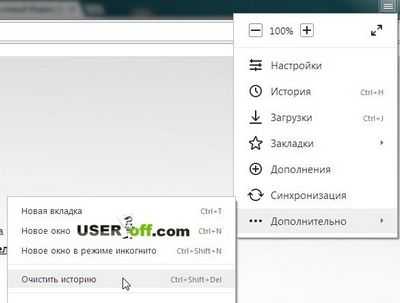
Перед вами появится окно, в котором нужно нажать «Очистить историю». Как и Google Chrome, браузер от компании Яндекс предложит вам помимо истории удалить еще ряд других данных, таких как кэш, например.

По желанию поставьте галочки и подтверждаем свое действие нажатием по кнопке «Очистить историю». После этого данные о просмотренных страницах будут удалены.
В том случае, если вас интересует, как удалить историю в Яндексе выборочно, например, когда надо удалить историю какого-то определённого сайта, то нужно после нажатия трех линий выбрать пункт «Настройки» и сверху выбрать «История».
Отметить галочками интересующие вас страницы и щелкнуть «Удалить выбранные элементы». Вот и все, что хотел рассказать, про то как очистить историю в Яндексе.
Пользователям, которым интересно узнать дополнительную информацию про Яндекс браузер смотрите обзор:
Чистим историю посещений в Яндекс браузере

Как удалить историю посещений в Яндексе
Инструкция по удалению истории Яндекса на Андроиде
- После захода в браузер, справа вверху ищем изображение шестеренки. Это кнопка настроек.
- Жмем на нее и в диалоговом окне выбираем подпункт История .
- Выше находится кнопка Очистить историю . Нажав на нее, вы сразу удалите всю информацию о сайтах, на которые заходили с данного компьютера за определенный отрезок времени.
- Если нужно выборочно очистить журнал, выберите сайты, которые вы хотели бы удалить и нажмите на небольшую стрелочку справа от него. У вас появится небольшое окошко, в котором помимо информации о данном сайте, будет и кнопка Удалить из истории . Кликнув по ней, вы удалите выбранный пункт из истории посещений.
- Кроме посещенных ранее сайтов, советуют чистить и временные файлы cookies, которые совсем бесполезные, и только засоряют память компьютера.
- Жмем на кнопку настроек, но вместо Истории выбираем вкладку Инструменты . В новом окне вы сможете удалить ненужные данные, щелкнув по заголовку Удаление данных о просмотренных страницах . Можно удалить сразу всю информацию, просто нажав на кнопку очистки, или выборочно, проставив галочки напротив интересующих сайтов.
Найти историю посещений в Яндексе для Андроида можно так:
- для старой версии браузера жмем сначала Меню , а потом находим вкладку История
- в новых версиях эта кнопка находится в правом верхнем углу и помечена тремя точками
- еще можно зайти в Меню, найти папку с настройками, в ней подраздел Конфиденциальность и уже там очистить историю.
Как и в версии для компьютера, файлы удаляются как все сразу, так и по одному, отметив нужные галочкой. Но в Андроиде также доступна услуга, которая позволит вам заранее сделать так, чтобы сайты, которые вы посещаете, не отображались в журнале посещений.
Для этого используют функцию инкогнито, и тогда все открытые вкладки не попадут в историю (сохранятся только закладки и загрузки).
Также можно подключить услугу запрет отслеживания в том же разделе Конфиденциальность . Подключив ее, владельцы сайтов не смогут регистрировать количество ваших посещений и показывать вам рекламу во время работы с сайтом.
Просмотр файлов из истории
Бывает, что найти журнал посещений нужно совсем не для того, чтобы удалить какие-либо данные. Часто случается, что вы помните, когда примерно заходили на страницу определенного сайта, но не получается снова найти ее в поисковике. Тут вам и поможет история. Также можно просмотреть историю загруженных файлов, чтобы отыскать затерянные данные на компьютере или телефоне.
- нажимаем кнопку и заходим в загрузки
- открываем Табло и заходим на вкладку загрузок.

Стоит предупредить, что в некоторых салонах мобильной связи за услугу удаления истории с вас могут попросить деньги. Сумма, скорее всего, будет небольшой, но прочитав нашу статью, вы сможете сделать все эти манипуляции с компьютером или телефоном самостоятельно. Тем более, что даже не сильно разбираясь в технике, вы вряд ли нанесете вред компьютеру своими действиями и не сможете удалить важную информацию. Всего немного практики, и поиск журнала посещений и удаление истории перестанет быть большой проблемой.
Включайся в дискуссию
Как очистить историю в яндекс браузере за минуту?
Всем привет! В этой статье я расскажу как просто и без особого труда очистить историю в браузере Yandex. В данной статье будет подробно описано и рассмотрено как удалить историю посещенных интернет ресурсов в браузере Yandex.
Прочитав данную статью, вы сможете легко и без проблем удалить историю посещенных вами интернет страниц.
Для удаления истории посещенных интернет страниц запускаем в вашей системе Yandex браузер. Далее нам нужно открыть вкладку настройки вашего браузера. Для этого перемещаем курсор мыши в верхнюю правую часть вашего браузера, и кликнуть 1 раз по кнопке с настройками левой кнопкой мышки.
Ранее я уже рассказывал как сделать яндекс стартовой страницей, если интересно то читайте эту статью http://public-pc.com/brauzery/kak-sdelat-startovuyu-stranicu-yandeks.html
Как очистить историю в яндекс браузере? Верный спопоб!
Чтобы узнать как очистить историю в яндекс браузере, вам нужно повторить все мои действия.
- В раскрывшемся меню с настройками, мы наводим курсор мышки на пункт « История ». Откроется подпункт « Менеджер истории » из выпадающего списка.
- Мы нажимаем 1 раз левой клавишей списка на него, после этого откроется в отдельной вкладке браузера – « Менеджер истории ».
- Так же существует комбинация клавиш для быстрого вызова данного меню. Для этого нам необходимо нажать на клавиатуре одновременно сочетание клавиш Ctrl+H .

- После открытия пункта «Менеджер истории» любыми из перечисленных способов в вашем браузере откроется страница с посещенными сайтами.
- Здесь вы сможете выбрать необходимые страницы и удалить их, или удалить полностью всю историю посещения – за все время.
- Для того чтобы удалить историю посещенных страниц в Yandex браузере, необходимо навести курсор на кнопку «Очистить историю» кликнув 1 раз левой кнопкой мышки.

После этого откроется всплывающее окно с настройками, которые вы можете выбрать на ваше усмотрение.
- Нажав на пункт « Удалить следующие элементы » из сплывающего меню выбираем время, за которое вам нужно очистить историю.
- В сплывающем меню присутствуют такие пункты, как удалить историю за прошедший час, прошедший день, прошедшую неделю, прошедшие 4 недели и за все время.
- По умолчанию стоит пункт – удалить следующие элементы за все время .
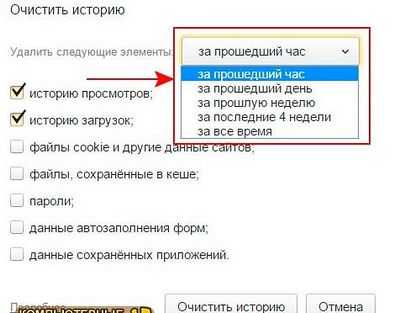
Выбрав время за которое вы хотите удалить свою историю посещенных ресурсов переходим к выбору дополнительных настроек, а именно нам необходимо выбрать такие пункты как #8212; историю просмотров, историю загрузок, файлы cookie и другие данные сайтов, файлы, сохранённые в кеше, пароли, данные автозаполнения форм, и последний пункт #8212; данные сохранённых приложений.
Выбрав необходимые нам пункты и время, за которое нужно удалить историю нажимаем на кнопку чуть ниже правее #8212; « Очистить историю ». Сам процесс занимает от нескольких секунд до нескольких минут в зависимости от объема накопленной вами истории.
Как вы видите все довольно просто и понятно, и вы теперь сами знаете как удалить историю в яндекс браузере. Если хотите получать мои уроки себе на почту #8212; напишите свой email в окошке в конце статьи, а я вам пожелаю добра и здоровья!
С Ув. Евгений Крыжановский
Отблагодари меня, поделись ссылкой с друзьями в социальных сетях:
Оставить комментарий ВКонтакте
Ничего не пропагандирую, но как известно браузер от яндекса сделан на ядре хромиум, это тот же почти хром но с открытым, доступным кодом, и в принципе яндекс браузер это по сути то же что и хром, только немного переписан код, а как мне известно с практики нет ничего хужего, как разобратся в чужом коде, вечно допускается множество ошибок. И мне почему то кажется что и с яндексом прошло не все гладко как хотелось, и я пользуюсь хромом и как то отношусь подозрительно и с опасением в стабильности к этому браузеру.И еще хочу спросить, те кто им пользовался, неужели он превзошел хром? можете назвать его приемущества?)
всё понятно написано спосибо
Спасибо за информацию,очень помогла)
Спасибо)))Информация очень доходчиво и понятно написана!
Yandex браузер (за ярлык в народе названный просто #8212; стринги) мне лично не внушает доверия, какой-то он недоделанный. Но раз люди пользуются, значит и инфа эта будет для них полезна.
Спасибо за доходчивое описание.
ЗДОРОВО#8230;КАК ВСЕ ПРОСТО#8230;.СПАСИБО#8230;ЗА ПОДСКАЗКУ#8230;
Спасибо за сокрашения уйму времени
яндекс мне как то неподуше я больше люблю гугл
Добавить комментарий Отменить ответ
Навигация записей
Как отключить мышь на ноутбуке? Легко!
Почему тормозит видео в интернете и как это исправить?
Рубрики
Свежие комментарии
Свежие записи
Источники: http://useroff.com/kak-udalit-istoriyu-v-yandekse.html, http://strana-sovetov.com/miscellaneous/10217-chistim-istoriu-poseshhenij-v-jandeks-brauzere.html, http://public-pc.com/brauzery/kak-ochistit-istoriyu-v-yandeks-brauzere-za-minutu.html
Комментариев пока нет!
remontkompanouta.ru