Это интересно
- ОКД
- ЗКС
- ИПО
- КНПВ
- Мондиоринг
- Большой ринг
- Французский ринг
- Аджилити
- Фризби
Опрос
Полезные ссылки
РКФ

Все о дрессировке собак

Стрижка собак в Коломне

Поиск по сайту
Журнал и работа с закладками. Журнал закладок
Работа с закладками и журналом невозможна
Вы видите это сообщение об ошибке при запуске Firefox?
Работа с закладками и журналом невозможна, так как один из файлов Firefox используется другим приложением. Данную проблему могут вызывать некоторые из защитных программ
Это происходит, когда Firefox не может получить доступ к файлу places.sqlite, содержащему ваши закладки и историю. В этой статье описаны два возможных решения.
Если вы не видите описанную выше ошибку, попробуйте прочесть одну из этих статей:
Наиболее распространенной причиной этой ошибки является использование этого файла другой программой или проблема с файлом, который был вызвана внезапным отключением компьютера (например при пропадании питания). Хорошей новостью является то, что в большинстве случаев простая перезагрузка компьютера и перезапуск Firefox приведет к решению обоих проблем.
Если перезагрузка компьютера не решила проблему, вы можете исправить её, заставив Firefox создать для вас новую базу данных библиотеки. Не волнуйтесь, это не так сложно, как кажется.
Часть 1 - Открытие вашей папки профиля
Щёлкните по кнопке меню , затем щёлкните по кнопке справки Щёлкните по кнопке меню , щёлкните по пункту и выберите . Откроется вкладка Информация для решения проблем.
- В разделе Сведения о приложении щёлкните по кнопке Показать папкуОткрыть папкуПоказать в FinderОткрыть каталог. Откроется окно, содержащее папку вашего профиля.Откроется папка вашего профиля.
Оставьте папку профиля открытой - перейдите к части 2.
Часть 2 - Создание базы данных
Щёлкните по кнопке меню и затем щёлкните по кнопке Выход .
Щёлкните по меню Firefox , затем щёлкните . Откройте меню Firefox в верхней части экрана, затем щёлкните по кнопке .Откройте меню Firefox , затем щёлкните по кнопке .
Подождите полного закрытия Firefox.- В папке профиля Firefox, найдите и переименуйте файл places.sqlite. Также переименуйте файлы places.sqlite-shm и places.sqlite-wal (если они существуют).
- Чтобы переименовать файл, щёлкните по нему правой кнопкой мыши и выберите из меню Переименоватьщёлкните по нему один раз, чтобы его выбрать, а затем щёлкните второй раз по имени файла, чтобы сделать его редактируемым. Затем добавьте в конец его имени .old.
- Когда вы снова откроете Firefox, он создаст новую базу данных библиотеки. Ваш журнал посещений исчезнет, но Firefox автоматически импортирует ваши закладки из самой последней резервной копии.
- Если ваши закладки не были восстановлены после создания новой базы данных библиотеки, попробуйте выполнить действия, описанные в статье Восстановление пропавших или отсутствующих закладок.
Эта проблема имеет симптомы, схожие с рядом других проблем. Может быть одна из этих статей лучше опишет вашу проблему.
support.mozilla.org
TeachVideo - Mozilla Firefox 3.5.3
В этом разделе меню содержится перечень команд навигации, также сопровождающийся описанием присвоенных им горячих кнопок, а также некоторое количество страниц, посещенных пользователем последними. В самом низу этого меню расположен список недавно закрытых вкладок. Это крайне полезная функция, позволяющая быстро вернуться к просматриваемой странице, если вы закроете ее случайно. Мы рекомендуем запомнить сочетание горячих кнопок, активирующих эту функцию - CTRL SHIFT T.Меню закладки. Здесь осуществляется управление закладками, то есть ярлычками со ссылками на сайты, которые вы планируете посетить еще раз. В просторечном жаргоне данные ярлычки иногда также называют "букмарки".
Обратите внимание - закладки на панели закладок отличаются от тех, что расположены в меню закладок. обусловлено это тем, что сама панель закладок - это всего лишь папка в общем перечне закладок.
Пожелав сохранить просматриваемый сайт в закладках, вы можете нажать горячие кнопки CTRL + D и открывшееся диалоговое окно предложит возможность изменить название для закладки и выбрать папку-раздел, в котором она будет сохранена в базе данных. Обратите внимание - папок этих может быть создано неограниченное количество. И в каждой папке может быть еще несколько десятков подпапок. Все зависит от того, как много у вас закладок. Все закладки, сохраненные в папку "тулбар" - появятся на панели закладок. Их также можно просто "перетащить" без лишних церемоний из адресной строки прямо на эту панель.
При этом в меню закладок доступен и альтернативный просмотр панели закладок - древовидный. В ряде случаев это удобно, ну, а если вы решите навести нечто вроде генеральной уборки и радикально изменить структуру хранения закладок, то к вашим услугам специальный инструмент - управление закладками.
В этом окне мы можем видеть все закладки и в древовидном и в "табличном" отображении. При помощи двух кнопок навигации можно перемещаться по истории просмотра вкладок, а в меню управление - содержится перечень горячих клавиш и команд, управляющих копированием, вставкой и прочими текстовыми операциями, применимыми и к закладкам. Большая часть этих команд недоступна и станет активной только если вы переведете курсор в правую часть окна.
Кнопка "вид" позволит добавить дополнительные информационные колонки в панель табличного отображения. Это могут быть такие данные, как количество и время посещений, дата добавления, изменения и так далее.
Здесь же может быть выполнена и сортировка по самым разным признакам.
Кнопка "импорт и резервирование" позволяет быстро сделать резервные копии закладок.
Чтобы сохранить все закладки в отдельный файл, достаточно выбрать пункт резервное копирование и сохранить файл с закладками в формате JSON.
Время от времени браузер также будет делать резервные копии самостоятельно, сохраняя их в собственной директории. Восстановить их можно воспользовавшись пунктом "восстановить" и выбрав либо уже обнаруженный файл, либо указав директорию файла, присланного вам кем-либо из знакомых.
Пункт импорт позволит перенести закладки из формата Интернет Эксплорера или извлечь ссылки из текстового или HTML файла.
Пункт "Экспорт" позволит также создать грамотно оформленный HTML файл с древовидной структурой, который сам по себе может использоваться и без привязки к браузеру, как самостоятельный справочный документ.
Строка справа позволит найти любые закладки, в названии или адресе которых содержатся введенные в эту строку символы. Это очень удобно в случае если число ваших закладок перевалит за несколько десятков, а то и сотен.
В левой части окна расположена древовидная структура, в которой отображены не только закладки, но и ряд сопутствующих параметров.
В журнале, к примеру, отображены все ссылки, по которым вы недавно ходили.
В пункте "тэгс" могут храниться все тэги, по которым могут быть отсортированы те или иные группы закладок.
в группе "все вкладки" находится корневая папка закладочной базы данных. Все папки ниже нее - просто средства сортировки.
в правой части окна при этом отображается все содержимое выбранной папки. И это содержимое можно легко перетаскивать из одной папки в другую, как в пределах этого окна, так и используя древовидный способ отображения слева. В этих окнах также можно создавать дополнительные папки и разделять группы закладок специальным разделителем. Копировать и удалять закладки, создавать новые и осуществлять с ними практически любые мыслимые операции.
Примечательно, что выделив несколько закладок, вы даже можете открыть их одновременно всего двумя нажатиями кнопок. Это крайне полезная функция, позволяющая экономить огромное количество времени.
На этом про окно управления закладками, пожалуй все. Ну а все, что расположено в подменю "Закладки" - это все то же древовидное, а точнее - "фолдерное" отображение уже знакомых нам папок и пункт меню, ведущий прямиком на страницу расширений, модифицирующих работу с закладками. С этой страницы можно скачать более сотни расширений, в той или иной мере влияющих на работу с системой закладок и навигацию в ней.
Однако обзор расширений мы оставим на десерт, а пока же рассмотрим остальные стандартные возможности этого браузера.
www.teachvideo.ru
Социальные закладки рунета - обзор сервисов / Программное обеспечение
С каждым годом все больше и больше информации перекочевывает с жестких дисков настольных компьютеров в интернет. Имея два домашних компьютера, один рабочий и один ноутбук, очень тяжело запомнить, на каком из них записан номер телефона ближайшей СТО, а где сохранен адрес сайта самого дешевого интернет-магазина бытовой техники. Другое дело, если информация хранится в интернете, ведь в этом случае доступ к ней можно получить в любое время и с любого компьютера. Онлайновые сервисы для хранения закладок, о которых пойдет речь в этом обзоре, удобны не только тем, что дают возможность сохранять адреса интересных сайтов, но и тем, что позволяют видеть, какие сайты сохраняют другие пользователи. Иными словами, такие сервисы вполне могут использоваться для поиска интересных ссылок по интересующей пользователя теме. Кроме этого, работая с сервисами для хранения закладок, можно отслеживать, какие сайты заносят в закладки ваши друзья. Сервисы для хранения закладок появились достаточно давно. Дата рождения первого по-настоящему популярного такого проекта del.icio.us - 2003 год. Сегодня в интернете существуют сотни подобных сайтов, в близком же для русскоязычного пользователя рунете их тоже немало. В этом обзоре мы обратим ваше внимание на наиболее интересные из них."БобрДобр"
Сразу же после регистрации на этом сайте пользователю предлагается выполнить импорт закладок из браузера, а также с сервисов del.icio.us, "Яндекс.Закладки", "Мемори", "МоёМесто", ma.gnolia.com и furl.net. Для каждого из сервисов выводятся подробные инструкции относительно того, что нужно сделать для сохранения закладок и переноса их в учетную запись "БобрДобр". Новые закладки можно добавлять через форму на сайте или же через панель инструментов, которую предлагается загрузить для браузера. Используя форму на сайте, нужно ввести ссылку, название сайта, его описание, а также метки. Метками пренебрегать не стоит - когда ссылок наберется много, найти нужную легко можно будет именно по ключевым словам. Стоит отметить, что при добавлении последующих закладок метки, которые использовались ранее, показываются на странице. Для их добавления к новой закладке достаточно кликнуть по нужному слову. После добавления закладки можно увидеть, сколько раз она была до этого сохранена пользователями "БобрДобр". Кроме этого, можно просмотреть, с каким описанием другие пользователи сохранили закладку, какие метки для нее установили, отредактировать свое описание, послать ссылку другу. Для того чтобы быстрее ориентироваться в своих закладках, можно организовать их по группам. Группы могут быть общедоступные или же закрытые. К публичным группам могут присоединяться все желающие и добавлять в них закладки на сайты. Еще одна возможность, которую предоставляет ресурс, - отслеживание интересных ссылок, которые добавляют друзья пользователя. На страничке "Закладки моих друзей" можно добавить новых друзей, а также узнать, кто из посетителей "БобрДобр" отслеживает ваши закладки. Сервисы социальных закладок - это очень удобный инструмент не только для обычных пользователей, но и для web-мастеров. Не секрет, что многие используют сайты наподобие "БобрДобр" для рекламы своих сайтов. Однако среди четырех миллионов закладок тот или иной ресурс заметить достаточно сложно, поэтому создатели "БобрДобр" предложили всем заинтересованным в этом пользователям размещать рекламу своих закладок в результатах поиска по каталогу. Добавив закладку, можно выбрать ключевые слова, при поиске по которым она должна быть видна всем пользователям. Такая закладка будет выделена красным, размещена вверху страницы и будет индексироваться поисковыми системами.Memori.ru
Одна из интересных особенностей Memori.ru - возможность настройки стартовой страницы. На такой странице могут быть размещены ссылки на те сайты, которые вы посещаете чаще всего, а также автоматически сгенерированные эскизы страниц. По внешнему виду такая стартовая страница напоминает Экспресс-панель в браузере Opera. Для добавления ссылок на стартовую страницу Memori.ru необходимо установить флажок "Выводить на "стартовой" в свойствах соответствующих закладок. Пользователи Memori.ru могут установить панель инструментов для браузеров Internet Explorer, Firefox и Opera, которая поможет быстро добавлять закладки и открывать стартовую страницу. Кроме этого, предлагается плагин для популярного IM-клиента QIP Infium. После его установки можно быстро вставлять ссылки из учетной записи на Мемори в окно сообщения QIP. Как и на сервисе "БобрДобр", тут есть возможность импорта закладок из популярных браузеров и других сервисов для онлайнового хранения ссылок (del.icio.us, "Яндекс.Закладки", "БобрДобр", ma.gnolia.com и furl.net). Импортируя закладки, можно установить атрибут видимости для всего сообщества и для друзей, а также добавить метки, которые помогут отличить импортированные ссылки от всех остальных. Процесс добавления новых закладок максимально автоматизирован. Так, можно не вводить название сайта вручную, а получить его автоматически. Кроме этого, система выводит список подходящих по теме меток, которые добавляли другие пользователи сервиса. При добавлении закладки на Memori.ru, сохраняется копия страницы, благодаря чему позже можно получить к ней доступ, даже если сайт по какой-то причине недоступен. На странице закладок можно в пакетном режиме выполнять разные операции над сохраненными ссылками: делать видимыми или скрытыми, добавлять на стартовую страницу, добавлять метки, отправлять друзьям, удалять и т.д. Если закладок много, можно поменять способ сортировки. По умолчанию закладки сортируются по дате, но можно выбрать другой вариант: по алфавиту, по имени домена, по числу переходов и пр. Добавлять закладки в собственную коллекцию можно в процессе просмотра общего каталога сайта. Напротив каждой закладки есть поле для установки флажка, а внизу страницы можно найти кнопку, при помощи которой можно копировать выбранные закладки. В общем каталоге отдельно вынесены самые популярные и рекомендованные закладки, также работает поиск по описанию и по меткам. На Memori.ru есть достаточно много инструментов, упрощающих работу с большими коллекциями закладок. Например, если количество используемых меток исчисляется сотнями, можно создавать так называемые связки тэгов, то есть, сортировать метки по группам. Если у пользователя много контактов, из-за чего он просто не успевает следить за всеми обновлениями закладок у друзей, можно создать так называемые подписки. В рамках подписки можно следить только за теми ссылками выбранного пользователя, при добавлении которых он установил определенную метку в их свойствах. Создаваемые подписки могут быть скрытыми или видимыми для других пользователей проекта."МоёМесто"
На сайте "МоёМесто" можно хранить не только закладки, но и файлы - сервис предоставляет для каждого пользователя 500 Мб места, размер одного файла не должен превышать 50 Мб. Загруженные на сервис файлы могут быть общедоступными, видимыми друзьям или только для пользователя, загрузившего их. Интересно, что файл на сервис можно загрузить не только с жесткого диска, но и из интернета, указав ссылку на него. Добавлять закладки можно тремя способами: импортируя их из браузеров или с сервисов del.icio.us и memori.ru; вручную или используя кнопки для браузеров. Стоит отметить, что кнопки предлагаются не только для тройки браузеров Internet Explorer, Firefox и Opera, но и для Safari, Google Chrome и iPhone. При добавлении закладки вручную можно добавить метки, а также опционально сохранить копию страницы. Метки, которые были использованы при создании закладок, выводятся в области "Мои метки" на странице пользователя. Кликнув по слову, можно увидеть все ссылки, для которых была назначена эта метка. Кроме этого, есть возможность сортировки закладок по алфавиту, по частоте, по количеству используемых меток. Например, можно отобразить на странице все закладки без меток, закладки, для которых используется не менее четырех меток и т.д. Если закладок много, то способ их организации при помощи одних только меток не очень удобен, поэтому создатель сайта позаботился еще об одном варианте упорядочивания коллекции. Для организации закладок можно создавать категории. Это напоминает сортировку закладок по папкам в браузерах. Чтобы пользователи не путались в большом количестве категорий, на сервисе установлено ограничение - можно создать только 32 категории, и название каждой из них не должно превышать 16 символов. Кроме закладок и файлов, на сервисе "МоёМесто" можно хранить и заметки. Как и закладка, заметка может быть общедоступной, видимой только для друзей или скрытой. При создании заметки можно использовать разные варианты форматирования шрифта, а также добавлять для нее метки. Для того чтобы пользователям сервиса было удобнее находить интересные ссылки по определенным темам, существуют группы. Публиковать ссылки в группах могут все участники. Пользователь может присоединиться к группе, чтобы иметь возможность добавлять собственные ссылки, а также добавить группы в друзья, чтобы следить за новинками. Группы могут быть открытыми и закрытыми. Присоединиться к последним можно только по приглашению их создателей. К сожалению, в популярных открытых группах довольно много рекламных ссылок, не имеющих отношения к их темам.100zakladok.ru
100zakladok.ru имеет гораздо более скромный дизайн, чем сервисы, описанные выше. Однако тут есть ряд интересных возможностей, которые отсутствуют на более популярных сервисах. Так, кроме закладок, на 100zakladok.ru можно сохранять текстовые заметки в блокноте и напоминания о различных событиях. Напоминания могут быть как одноразовыми, так и циклическими: сервис может сообщать о надвигающемся событии каждый месяц, в определенные дни недели или числа месяца. При необходимости можно временно приостанавливать напоминание, а затем включать его снова. Сохраняемые на сервисе закладки можно организовывать по категориям. Создаваемые категории показываются на личной странице пользователя. Категории можно создавать не только для закладок, но и для текстовой информации, размещенной в блокноте, а также для напоминателя. Порядок отображения категорий, а также их общее число на одной странице указывается в настройках. При добавлении новых закладок доступно минимальное количество возможностей: можно указать ключевые слова, выбрать категорию, сделать закладку скрытой. Ключевые слова, которые были использованы при добавлении закладок, можно увидеть в отдельном блоке на личной странице."Яндекс.Закладки"
Ресурс "Яндекс.Закладки" тесно интегрирован с другими сервисами "Яндекса", поэтому для работы с сервисом необходимо создать учетную запись на "Яндексе". Закладки организованы по тому же принципу, что и сообщения в почтовом ящике, а интерфейс для управления ими напоминает внешний вид web-почты. Все инструменты для управления закладками собраны на одной странице. Тут можно создавать папки для сортировки ссылок, осуществлять поиск среди уже сохраненных закладок по меткам, добавлять новые закладки, выполнять импорт и экспорт и т.д. Сортировать закладки в списке можно по дате или же по имени, тут же работает поиск по описанию и названию. При добавлении закладки она по умолчанию публикуется в дневнике пользователя на Я.ру. Даже если до этого у него дневника не было, он автоматически создается. Правда, можно сделать закладку скрытой или видимой только друзьям, а также отключить автоматическую публикацию в блоге. На сервисе "Яндекс.Закладки" нет общего поиска по закладкам пользователей, и единственный способ поделиться интересной ссылкой с другими - это опубликовать ее в своем дневнике на Я.ру. Таким образом, в отличие от сервисов, рассмотренных выше, "Яндекс.Закладки" предназначен больше для резервного копирования своих закладок, нежели для обмена ссылками и поиска интересных ссылок, добавленных другими пользователями. На сервисе работает автоматическая система проверки закладок на работоспособность. Все сайты, которые недоступны, будут помечены в списке закладок. Стоит иметь в виду, что "Яндекс" оставляет за собой право удалить закладки, с которыми пользователь не работал более года.MyScoop
Сервис MyScoop содержит стандартный набор инструментов для работы с закладками: можно сохранять собственные ссылки, делать их публичными или скрытыми, использовать метки, следить за обновлениями в профилях других пользователей сайта, выполнять поиск по общему каталогу закладок. Добавлять закладки можно через форму на сайте и при помощи кнопки, которая добавляется в "Избранное" браузера. Также есть инструкция по импорту из браузеров Internet Explorer, Opera, FireFox и с сервиса del.icio.us. Достаточно интересной является возможность подписки на метки. Если вас интересуют сайты определенной тематики, вы можете указать ключевые слова, внести их в подписку, после чего все ресурсы, добавляемые пользователями ресурса и снабженные такими метками, будут показываться на странице "Подписка на теги". Еще одна занятная возможность, о которой стоит упомянуть, называется "Закладки для вас". На странице с таким названием сохраняются ссылки, присланные другими пользователями проекта. Чтобы отправить ссылку другому участнику, нужно или нажать кнопку "Добавить другу" в списке уже занесенных закладок, или же при добавлении новой ссылки указать метку вида for:имя пользователя. На сервисе MyScoop очень просто найти людей со схожими интересами. Для каждой добавленной закладки выдается подробная статистика с упоминанием имен пользователей, которые уже добавили ее на сайт. Если вы ищете интересные ресурсы по той же теме, имеет смысл перейти на странички этих пользователей и просмотреть их закладки.Заключение
Несмотря на то, что сервисы социальных закладок имеют схожую функциональность, практически каждый их них имеет свою "изюминку". Скорее всего, именно это заставляет пользователей делать выбор в пользу того или иного ресурса. Так, на "БобрДобр" есть возможность рекламы своих закладок в общем каталоге ссылок, на Memori.ru много внимания уделено инструментам для работы с коллекциями ссылок, на сервисе "МоёМесто" можно хранить не только закладки, но также файлы и заметки. Пользователи 100zakladok.ru могут воспользоваться напоминателем и блокнотом для хранения текстовых заметок, те, кто отдадут предпочтение MyScoop, получат в свое распоряжение интересные инструменты для обмена закладками с другими пользователями. Наименьшей функциональностью обладает сервис "Яндекс.Закладки", который, по большому счету, вряд ли можно даже считать социальным, несмотря на имеющуюся возможность публикации ссылок в блоге.Таблица. Основные функции сервисов социальных закладок рунета
| Сервис | БобрДобр |
Memori.ru |
МоёМесто |
100zakladok.ru |
Яндекс.Закладки |
MyScoop |
| Ссылка | bobrdobr.ru | memori.ru | moemesto.ru | 100zakladok.ru | zakladki.yandex.ru | myscoop.ru |
| Импорт закладок из браузеров | Opera, Firefox, IE | Opera, Firefox, IE | Opera, Firefox, IE, Safari, Chrome, iPhone | Opera, Firefox, IE | Opera, Firefox, IE, Safari | Opera, Firefox, IE |
| Импорт с других сервисов | del.icio.us, Яндекс.Закладки, Мемори, Мое место, ma.gnolia.com и furl.net | del.icio.us, Яндекс.Закладки, БобрДобр, ma.gnolia.com и furl.net | del.icio.us, memori.ru | - |
del.icio.us, Мемори, БобрДобр | del.icio.us |
| Организация закладок по группам | + |
+ |
+ |
+ |
+ |
- |
| Общий каталог ссылок | + |
+ |
+ |
+ |
- |
+ |
| Слежение за ссылками друзей | + |
+ |
+ |
- |
- |
+ |
| Подписка на закладки по ключевым словам | - |
- |
- |
- |
- |
+ |
| Хранение заметок | - |
- |
+ |
+ |
- |
- |
Если вы заметили ошибку — выделите ее мышью и нажмите CTRL+ENTER.
3dnews.ru
Топ 20 социальных закладок Рунета или где пользователю хранить свои букмарки | DesigNonstop
Топ 20 социальных закладок Рунета или где пользователю хранить свои букмарки
32
За последний год можно наблюдать необычайный рост популярности социальных закладок. Что же это такое — социальные закладки, для чего они нужны? Давайте попробуем разобраться. Закладки на вашем компьютере служат для хранения ссылок на страницы, которые вы регулярно посещаете или хотели бы посетить позже. А социальные закладки хранятся не на жёстком диске компьютера, а на сервере в сети интернета.
Всю эту работу по хранению ваших ссылок в интернете осуществляют сервисы социальных закладок. Они выполняют много достаточно много полезных для пользователя функций. С помощью этих сервисов можно:
Хранить закладки в интернете. Это дает вам возможность получить доступ к своей коллекции закладок с любого компьютера, где бы вы не находились.
Делиться и обмениваться закладками. Вам достаточно будет дать друзьям ссылку на страничку в социальном сервисе и ваши (не закрытые вами от посторонних глаз) закладки, расскажут за вас о ваших интересах и любимых сайтах.
Находить новые интересные сайты и единомышленников. Если человек сохранил ту же самую линку, что что и вы, может это говорит об общности интересов? Возможно, просмотр других закладок принесет вам другие находки.
Систематизировать закладки с помощью тэгов . Вы просто присваиваете каждой закладке несколько ключевых слов или фраз, которые наиболее точно описывают ее. Поэтому вы легко и быстро можете найти любую ссылку в вашей коллекции.
Для того, чтобы добавить социальную закладку, надо быть зарегистрированным в каком-либо из сервисов. Ниже я собрала список из 20 самых популярных сервисов. Потом заполняете несложную форму, где вы указываете урл странички, которая вам понравилась, заголовок, краткое описание и присваиваете теги. Все просто — ваша закладка готова.
1. Memori.ru
2. Bobrdobr.ru
3. Moemesto.ru
4. Mister-wong.ru
5. News2.ru
6. Vaau.ru
7. Google.com/bookmarks
8. Friendfeed.com
9. Myscoop.ru — Сервис прекратил существование
10. 100zakladok.ru
11. Toodoo.ru
12. Webmarks.ru
13. Myelect.ru — Сервис прекратил существование
14. Ru-marks.net — Сервис прекратил существование
15. Linkomatic.ru
16. Bookmark-wizard.ru — Сервис прекратил существование
17. Zakladki.yandex.ru
18. Zakladok.net
19. Kipmark.ru — Сервис прекратил существование
20. Newsland.ru
Оцените, пожалуйста, статью!- 5
- 4
- 3
- 2
- 1
www.designonstop.com
публикации и мастер-классы – Ярмарка Мастеров
«…все-таки подумать, сколько мы с ней когда-то пространствовали — из смыслов всмыслы, из одних книжных листов в другие».«Книжная закладка», Сигизмунд Кржижановский
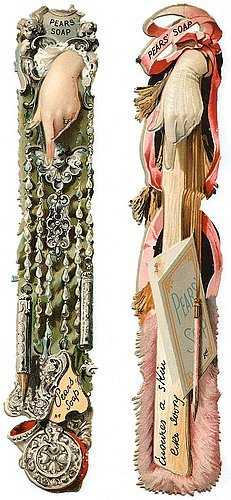
Книжные закладки давно живут между страниц книг и в состоянии рассказать нам много интересного о прошлом. Книжные закладки (bookmarcs) появились еще в 13 веке, делались они из кожи и велюра, позже из ткани и плотной бумаги. Каких только закладок не было — шелковые, вышитые, с различной символикой и видами, портретами королей и королев
.
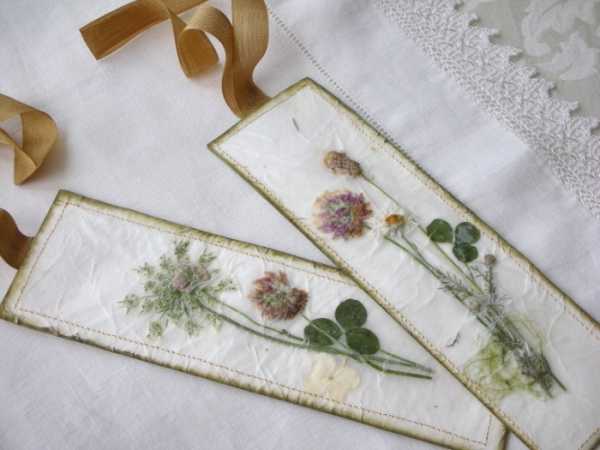
Египетские писцы приклеивали на свитки кусочки папируса… Средневековые книжники отмечали страницы фолиантов петельками из кожи, пергамента или плотной ткани, а также создавали весьма функциональные конструкции для облегчения чтения… В XIX веке читающие дамы нередко отдавали предпочтение цветам и кружевным платочкам…Вспомним А.С.Пушкина :"Цветок засохший, безуханный, Забытый в книге вижу я..."

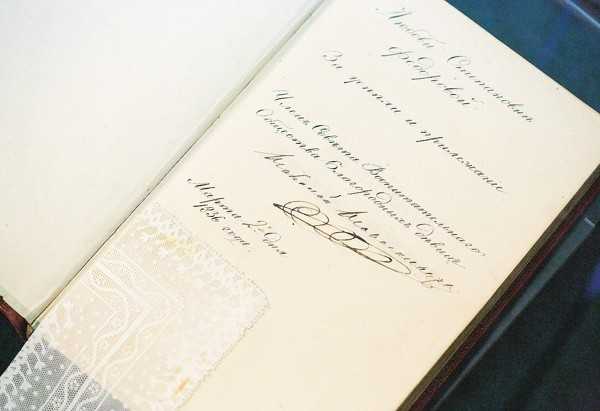
Изобретение в XV веке в Западной Европе книгопечатания и постепенное насыщение рынка делало книгу всё более доступной. Превратившись из единичного рукописного произведения в тиражный печатный продукт, книга, тем не менее, по-прежнему стоила весьма дорого. Даже одно это соображение делает понятным, почему к каждому экземпляру относились крайне бережно.
Книжная закладка, выполняя утилитарную функцию, помогала не только запоминать или быстро находить нужную страницу текста, но и элементарно работала на улучшение сохранности конкретного экземпляра издания (страницы не листались читателями без надобности). Уже со времен рукописной книги закладка выполняла и эстетическую функцию, при этом мастера зачастую продумывали ее дизайн в сочетании с будущим или готовым переплетом книги. В XV-XVI веках получили распространение закладки – регистры – своеобразный вид закладок в виде небольшого язычка (из кожи, пергамента, ткани), прикрепленного к краю выбранных листов книги и выступающего, как правило, за пределы бокового обреза, что давало возможность без труда многократно открывать книгу в нужном месте.

Тогда же, как на Западе, так и в России, необычайной популярностью пользовались закладки, представляющие собой конструкцию из нескольких лент, шнуров, тесьмы, прикрепленных к держателям самой разнообразной формы (в России их называют «паварозами»). Такой закладкой можно закладывать несколько страниц сразу, что было удобно при чтении, например, религиозной литературы.
В XVII веке переплётчики начали конструктивно включать закладку в книгу, прикрепляя одну или несколько лент к корешку книжного блока или нижней переплётной крышке. Позже такие закладки получат название – «ляссе» (искаженное на французский манер немецкое слово «Lisezeichen», обозначающее «закладка»). Массовое производство закладок начинается после 1860 года. Рынок заполнлся шелковыми закладками машинного производства. Предлагались закладки на все случаи жизни, со всевозможными поздравлениями, пожеланиями друзьям и близким, выражением благодарности, словами любви и сочуствия, текстами молитв.
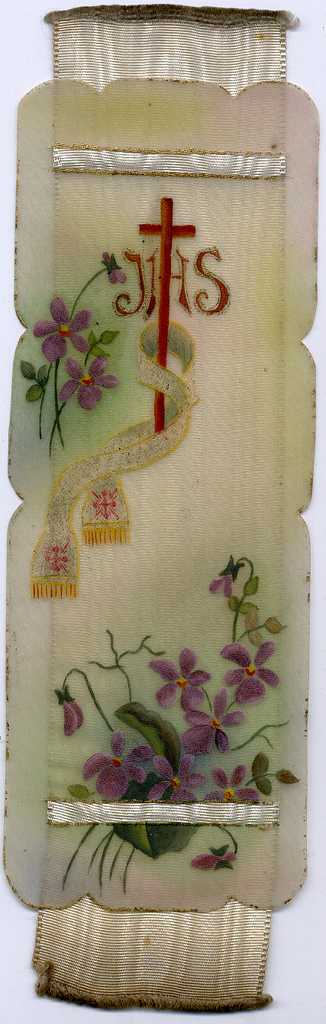
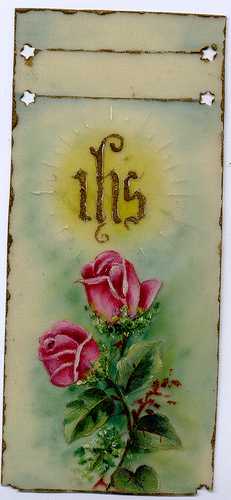
Сначала их изготавливали из ткани, но довольно скоро перешли на более дешевые и технологичные материалы – картон и плотную бумагу. Это была уже тиражная продукция, не очень дорогая и вполне доступная. Если бы Александр Сергеевич дожил до 60-х годов XIX века, он, наверное, был бы разочарован тем, что дамы второй половины столетия все реже пользуются цветами в качестве закладок. На смену засохшим лютикам и ромашкам пришли закладки массового производства.

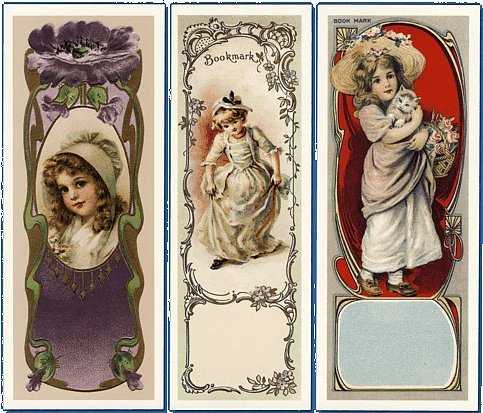
На рубеже XIX - XX в. возникла мода на металлические закладки различной конфигурации, напоминавшие скрепки.По форме они напоминали ножи для разрезания бумаги. В области рукоятки делалась выемка или накладная деталь для зажима страницы.
 Рукоятки украшались гравировкой, литьем, часто в сочетании со слоновой костью, эбеновым деревом, перламутром. Иногда встречались и забавные надписи: "Вот твоя страничка" или "Я тут заснул".
Однако, по-прежнему, оставалась в моде авторская, индивидуальная закладка, выполненная вручную. Конец 1980-х годов оказался отмечен новым всплеском интереса к книжной закладке, что имеет весьма простое объяснение. В последней трети XX столетия большую часть закладок изготавливали из бумаги – превосходного материала для размещения рекламы, пропаганды, вообще, любой информации.


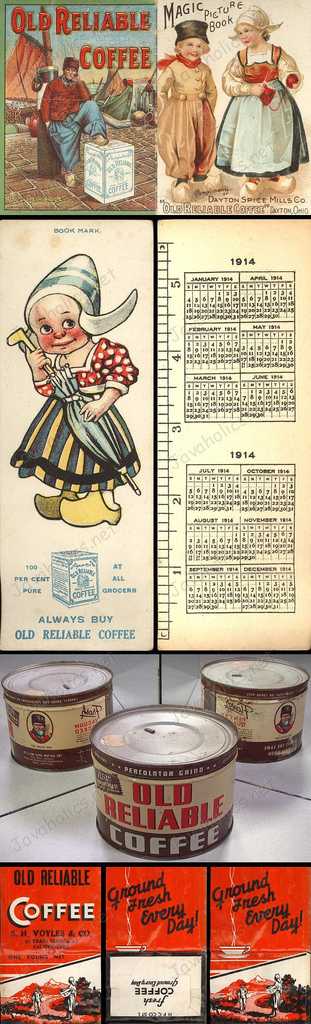
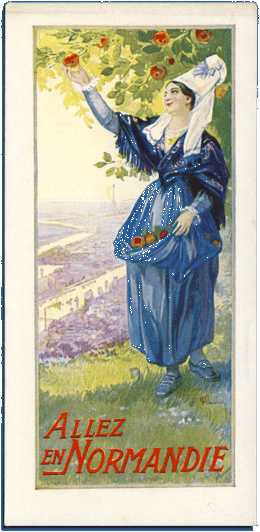

На закладках печатались календари и адреса книжных магазинов, умные мысли и горячие призывы, например, «Книгу Ленина – в каждую семью!». Были, да и сейчас существуют, закладки с полезной информацией: единицы измерения, таблица умножения, формулы для школяров, виды городов, памятные даты, животные и птицы – уголька мелкого, но много всегда можно было с пользой подбросить жадному до
знаний читателю.

А поскольку реклама - двигатель торговли, продвигающие свой товар умельцы порой просто поражают воображение. Представьте: вы открываете красочный журнал и видите на глянцевой странице... препротивного таракана. Если вы хорошо владеете собой, то сможете заметить - это очень художественно выполненная закладка, вытянув которую можно получить информацию о средствах борьбы с нежелательными "соседями".
Появилось и новое направление в создании и реализации закладок- профессиональные художники специально разрабатывают их для гостей, приглашенных на юбилеи, свадебные церемонии.
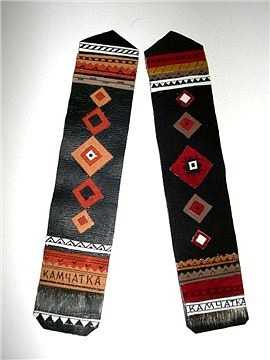
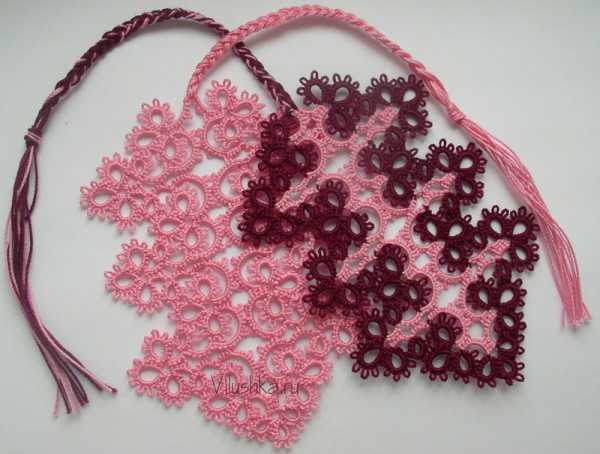
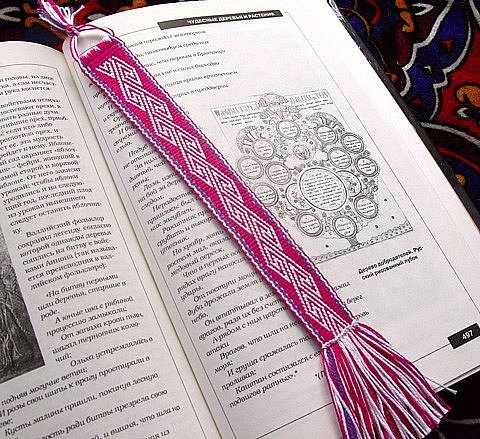
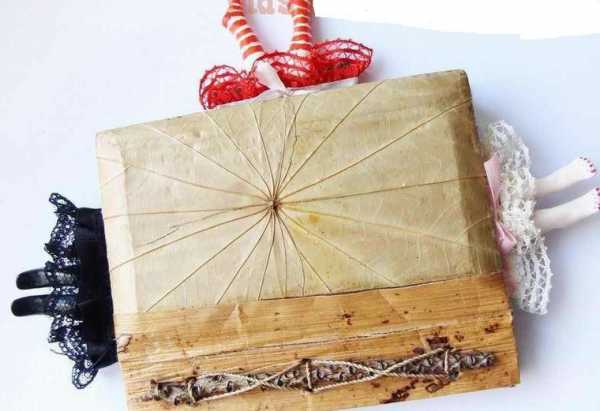
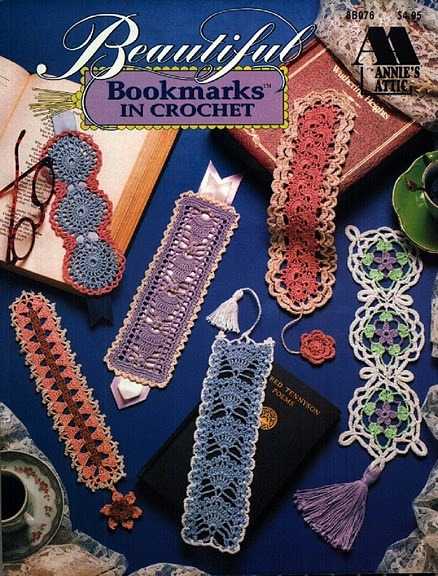
Сегодня чтением книг увлекаются многие, и когда возникает вопрос, что же подарить такому человеку, рукодельницы без труда на него отвечают – оригинальную закладку для книг,изготовленную своими руками. И это неудивительно, ведь даже дизайнеры не оставили без внимания эти простые на первый взгляд вещицы. Современные закладки для книг поражают своим разнообразием и вариантами исполнения. Их делают в виде сказочных существ, больших скрепок, протянутых ладоней, просто веселых шаржей. Вариаций – множество. Закладки создаются в единственном экземпляре или набором из 5-10 штук. Для создания используют различные материалы (существуют даже закладки из нержавеющей стали).
Искусство закладки имеет национальный колорит. Закладка как сувенир дает представление о стране, истории, художественной культуре народа, его традициях и эстетических идеалах. Компактность и легкость закладки для перевозки делает ее идеальным туристическим сувениром.Закладка - замечательный подарок. Ведь этот маленький полезный предмет не потребует выделения места ни в доме, ни в офисе, не нарушит сложившийся в них стиль – он скромно займет место в книге, альбоме, органайзере ваших друзей, не раз напоминая им о Вас.
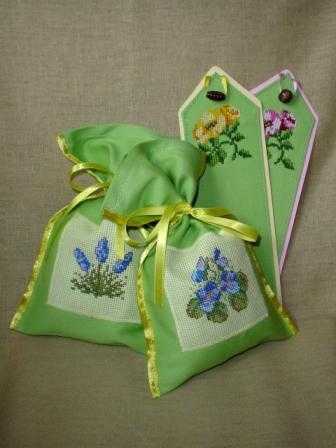






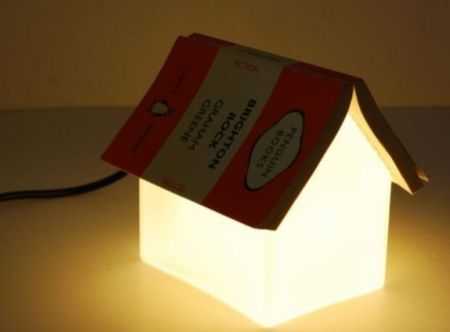
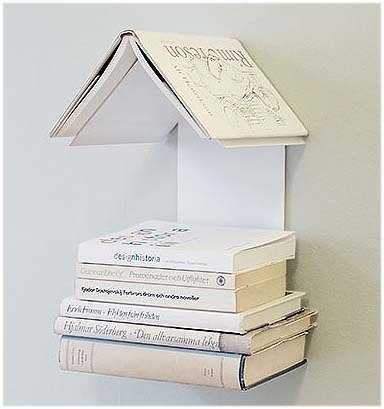
Есть и суперсовременные закладки, как, например закладки-светильники, где ваша книга будет выполнять роль крыши.



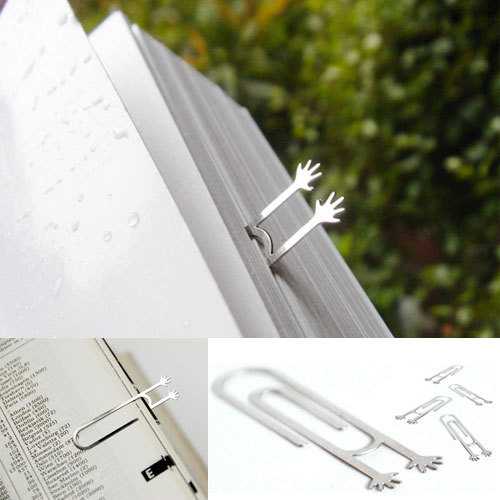
Закладка “На помощь!”.
Скрепки давно многими используются в качестве закладок. Но эта скрепка-закладка имеет к тому же необычный дизайн. Она выполнена в виде человека, застрявшего между страницами.
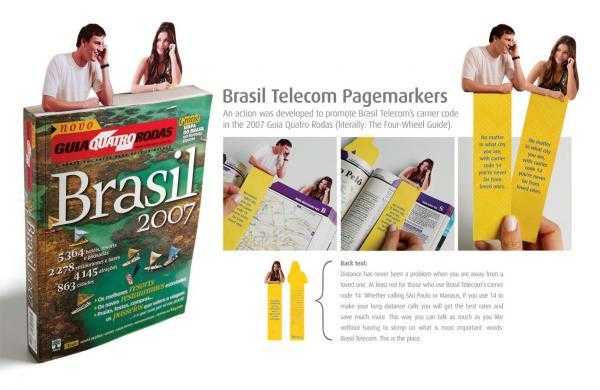
Закладка с указателем.
Эта закладка представляет собою красочную резинку, которую легко можно обернуть вокруг страницы, направив указатель на нужную строчку.

Закладка “USB-перо”.
Эта перо можно использовать как для хранения файлов, так и в качестве закладки.


www.livemaster.ru
Закладки нужных страниц и журнал просмотров | Глава 1 Начало работы | Читать онлайн, без регистрации
Закладки нужных страниц и журнал просмотров
О том, как закрепить любимые сайты расскажу на примере простого браузера Google Chrome. Работа в других совершенно аналогична, так что инструкции будут одинаковыми для всех.
Рис. 18. Изображение стартовой страницы в браузере Google Chrome
Для начала стоит понять, какой браузер для вас удобнее чтобы делать закладки именно в нем. Итак, уже взвешены все за и против, сделан выбор и Вы загружаете выбранный браузер. Первым делом посоветую ответить «да», на предложение сделать его основным. Если формулировка будет несколько отличаться, ничего страшного в этом нет. Положительный ответ на этот вопрос нужен для того, чтобы когда вам будут присылать различные ссылки, они автоматически открывались сразу в нужной программе.
Рис. 19. Делаем браузер Google Chrome основным по умолчанию. Шаг 1
Рис. 20. Делаем браузер Google Chrome основным по умолчанию. Шаг 2
Сейчас мы зафиксируем нужные сайты для того, чтобы к ним всегда был быстрый доступ.
Итак, вы зашли на сайт, и знаете, что он вам еще не раз пригодится. Наводите мышку на вкладку, нажимаете на правую кнопку и выбираете «Закрепить вкладку».
Рис. 21. Иллюстрация процесса закрепления закладки в браузере Google Chrome
Вот и все. Готово. Ничего сложного в этом нет. Вкладка фиксируется тут же. И отображается значком – логотипом выбранного сайта. Выглядит это вот так.
Рис. 22. Изображение уже сделанных закладок в браузере Google Chrome
Количество вкладок может быть любым. Хотите – сделайте две, а хотите – тридцать. Это ни на что не повлияет, зато все самое нужно будет под рукой. При необходимости можно упорядочить как угодно ваши вкладки – по теме, по частоте использования, стоит всего лишь навести мышку, и зажав левую клавишу перетащить закладку на нужное место.
Рис. 23. Систематизация и сортировка по темам вкладок в браузере Google Chrome
Есть еще один способ сделать закладки и хранить их. Нажимаете на звездочку в конце адресной строки. Возникает окно «Закладка», там можно ввести название вместо «Новая вкладка», выбрать папку для хранения закладки. Я оставляю тем же что и задано автоматически. И тут же немного ниже адресной строки возникает значок с подписью «Новая вкладка».
Рис. 24. Иллюстрация процесса в брузере Google Chrome при закреплении закладок
А так же есть возможность сохранения последних открытых вкладок, то есть, если вы случайно или специально закрыли браузер, то при открытии закладки сохранятся.
Рис. 25. Настройки сохранения закладок в браузере Google Chrome. Шаг 1
Рис. 26. Настройки сохранения закладок в браузере Google Chrome. Шаг 2
А так же, если вы не можете по какой то причине найти нужный сайт, из тех что вы уже посещали, посмотрите, есть ли он в истории браузера. Но проблема в том, что там хранятся только недавно посещенные страницы.
Рис. 27. Изображение поиска места хранения истории посещаемых сайтов в браузере Google Chrome. Шаг 1
Рис. 28. Изображение поиска места хранения истории посещаемых сайтов в браузере Google Chrome. Шаг 2
velib.com