
Это интересно
- ОКД
- ЗКС
- ИПО
- КНПВ
- Мондиоринг
- Большой ринг
- Французский ринг
- Аджилити
- Фризби
Опрос
Полезные ссылки
РКФ

Все о дрессировке собак

Стрижка собак в Коломне

Поиск по сайту
добавить моментальный снимок к журналу отчета (диспетчер отчетов). Добавление к журналу это
Переключение журнала регистрации в старый формат — Техлаб
11/03/2016Переключение журнала регистрации в старый формат
Введение
Новый формат журнала регистрации был реализован в платформе 1С:Предприятие 8 в версии 8.3.5.1068. Начиная с этой версии при создании новой информационной базы журнал регистрации будет храниться в одном файле базы данных SQLite с расширением .lgd, который располагается:
- Для файлового варианта информационной базы – в подкаталоге 1Cv8Log каталога информационной базы.
- Для клиент-серверного варианта информационной базы – в подкаталоге 1Cv8Log каталога информационной базы в каталоге служебных файлов кластера. Имя каталога можно определить по файлу реестра данных кластера.
Целью переработки журнала регистрации и перевода его в новый формат было увеличение скорости выполнения запросов к нему и повышение надежности хранения данных. Новость об этом была размещена на официальном ресурсе фирмы 1С. Обновление платформы до версии 8.3.5.1068 и выше не приводит к автоматическому переводу журнала регистрации в новый формат у уже созданных информационных баз. Но при этом имеется возможность смены формата на новый штатными средствами платформы. Для этого следует открыть диалог настройки журнала регистрации (Главное меню –> Администрирование –> Настройка журнала регистрации) и нажать кнопку «Новый формат».

Проблемы при работе с новым форматом журнала регистрации
При работе с новым форматом журнала регистрации иногда возникает ряд проблем, которые могут оказаться критичными для стабильной работы пользователей в системе. Приведем ниже типичные проблемы, а также сообщения об ошибках и записи технологического журнала, которые возникают при работе с новым форматом журнала регистрации. Причины данных ошибок мы расследовали в ходе работ по поддержке наших клиентов.
Итак, одна из проблем возникает после перезапуска кластера серверов или аварийного завершения работы менеджера кластера. При этом возможно разрушение структуры файла журнала регистрации .lgd. При попытке открыть такой журнал регистрации происходит ошибка:
sqlite3_step failed: database disk image is malformed
Также иногда можно заметить проявление следующей ошибки при попытке в конфигураторе открыть файл журнала регистрации нового формата:
sqlite3_exec failed: attempt to write a readonly database
Еще одна ошибка связана с медленной работой или зависанием на записи в журнал регистрации, использующим новый формат. В технологическом журнале, при этом, можно увидеть следующие записи:
0,EXCP,1,process=rmngr,p:processName=RegMngrCntxt,p:processName=ServerJobExecutorContext,Exception=81029657-3fe6-4cd6-80c0-36de78fe6657,Descr='src\RemoteInterfaceImpl.cpp(963):
81029657-3fe6-4cd6-80c0-36de78fe6657: Передача данных прервана по инициативе принимающей стороны.'
Данная строка ТЖ говорит о том, что процесс rmngr центрального сервера не отвечает, так как занят работой с журналом регистрации. И далее в технологическом журнале можно видеть следующие записи:
0,EXCP,0,process=rmngr,p:processName=RegMngrCntxt,p:processName=ServerJobExecutorContext,Exception=81029657-3fe6-4cd6-80c0-36de78fe6657, Descr='src\RMngrCalls.cpp(549): 81029657-3fe6-4cd6-80c0-36de78fe6657:server_addr=tcp://[сервер]:[порт] descr=Сервер недоступен (Не отвечает, завершается аварийно или порт занят другим приложением) line=1073 file=src\DataExchangeTcpClientImpl.cpp'
Помимо этого, достаточно часто возникает проблема с высоким потреблением памяти журналом регистрации в новом формате. Данное поведение проявляется, например, если кто-то из пользователей случайно запустит выборку по ЖР без ограничения по периоду. При этом весь журнал регистрации попадет в память, вытеснит весь кэш и "положит" сервер.
Данные проблемы являются достаточно критичными и при их проявлении рекомендуется перевести журнал регистрации в старый формат.
Перевод журнала регистрации в старый формат
Штатные средства платформы 1С не позволяют перевести журнал регистрации из нового формата в старый. Здесь мы опишем способ, который позволит выполнить данную задачу вручную. Итак, для начала необходимо остановить службу 1С. При этом, необходимо согласовать данное действие с пользователями, так как при этом они не смогут работать с информационными базами, которые находятся в соответствующих кластерах 1С.

После того как служба 1С остановлена, переходим в каталог файлов информационной базы для которой необходимо изменить формат журнала регистрации. Данный каталог выглядит следующим образом:
…\1cv8\[каталог служебных файлов службы 1С, обычно srvinfo]\reg_ + [номер порта менеджера кластера]\[UUID информационной базы]
Уникальный идентификатор информационной базы (UUID) можно получить из файла «1CV8Clst.lst», который располагается в каталоге реестра кластера. Для быстрого получения идентификаторов баз и их имен из файла реестра кластера можно воспользоваться следующим регулярным выражением:
\{(\w{8}\-.*\w{12})\,\"(.*?)\"\,.*[\\r]*\n+.*\"\,\d+\}
Далее в каталоге файлов информационной базы ищем папку «1Cv8Log» и переносим оттуда все файлы в отдельный каталог. Затем в папке «1Cv8Log» создаем пустой файл журнала регистрации в старом формате «1Cv8.lgf».
После того как все этапы данной процедуры выполнены, запускаем службу 1С. Готово, теперь журнал регистрации переведен в старый формат. Чтобы обратно вернуться к новому формату ЖР воспользуйтесь инструкцией, описанной во введении данной статьи.
Заключение
В статье мы постарались описать возможные проблемы при работе с новым форматом журнала регистрации. Такие проблемы чаще всего возникают на предприятиях с большим числом пользователей 1С. Далее мы описали способ перехода с нового формата на старый. Это может быть полезно, так как на данный момент не существует стандартных средств, предоставляемых платформой 1С, которые бы позволили это сделать.
Надеемся, вы сможете с легкостью выполнить нужную вам задачу и продолжите с удовольствием пользоваться продуктами 1С. Ну а если у вас что-то не получится, или вы столкнетесь с какими-то трудностями, обращайтесь к нам, мы обязательно поможем!
techlab.rarus.ru
добавить моментальный снимок к журналу отчета (диспетчер отчетов)
Эта документация перемещена в архив и не поддерживается.
SQL Server 2012

Журнал отчета — это коллекция моментальных снимков отчета, созданных на протяжении определенного времени. Моментальный снимок отчета — это отчет, содержащий сведения о макете и результаты запроса, полученные в определенный момент времени. В отличие от отчетов по требованию, при открытии которых производится получение актуальных, действительных на текущий момент данных, моментальные снимки отчета выполняются по расписанию и сохраняются на сервере отчетов. Если для просмотра выбирается моментальный снимок отчета, сервер отчетов извлекает сохраненный отчет из базы данных сервера отчетов и отображает макет и данные, которые были действительны на момент создания моментального снимка.
Моментальные снимки отчета не сохраняются в каком-то определенном формате отображения, а преобразуются в него (например, в HTML) только при запросе пользователя или приложения. Отложенное форматирование делает моментальные снимки отчетов переносимыми, поскольку отчет может быть сформирован для просмотра в формате, необходимом для веб-браузера или другого устройства отображения.
Добавление моментальных снимков в журнал отчета вручную
-
В диспетчере отчетов перейдите на страницу Содержание, подведите курсор к элементу, журнал которого необходимо просмотреть, и щелкните стрелку раскрывающегося списка.
-
В раскрывающемся меню выберите Просмотреть журнал отчета.
-
Выберите Создать моментальный снимок. Новый моментальный снимок будет создан в столбце Время запуска.
-
Нажмите кнопку Применить.
Автоматическое добавление всех моментальных снимков в журнал отчета
-
Для отчета, который уже настроен для работы в качестве снимка состояния выполнения отчета, можно установить дополнительные свойства, чтобы сохранять копию моментального снимка в журнал отчета каждый раз при обновлении моментального снимка.
-
В диспетчере отчетов перейдите на страницу Содержание, подведите курсор к элементу, журнал которого необходимо просмотреть, и щелкните стрелку раскрывающегося списка.
-
В раскрывающемся меню выберите Управление.
-
Выберите пункт Параметры моментального снимка.
-
Установите флажок Хранить в журнале все снимки состояния выполнения отчета.
-
Нажмите кнопку Применить.
Автоматическое добавление моментальных снимков в журнал отчета на основе расписания
-
В диспетчере отчетов перейдите на страницу Содержание, подведите курсор к элементу, журнал которого необходимо просмотреть, и щелкните стрелку раскрывающегося списка.
-
В раскрывающемся меню выберите Управление.
-
Выберите пункт Параметры моментального снимка.
-
Установите флажок Применить следующее расписание для добавления моментальных снимков в журнал отчета. Выполните одно из следующих действий:
-
выберите Расписание отчета. Укажите параметры расписания, начальную и конечную даты расписания и нажмите кнопку ОК;
-
выберите Общее расписание. Выберите из списка желаемое расписание.
-
-
Нажмите кнопку Применить.
Задания
Основные понятия
technet.microsoft.com
Добавление моментального снимка к журналу отчета (диспетчер отчетов)
- 03/01/2017
- Время чтения: 4 мин
- Соавторы
В этой статье
Журнал отчета — это коллекция моментальных снимков отчета, созданных на протяжении определенного времени.Report history is a collection of report snapshots that you create over time. Моментальный снимок отчета — это отчет, содержащий сведения о макете и результаты запроса, полученные в определенный момент времени.A report snapshot is a report that contains layout information and query results that were retrieved at a specific point in time. В отличие от отчетов по требованию, при открытии которых производится получение актуальных, действительных на текущий момент данных, моментальные снимки отчета выполняются по расписанию и сохраняются на сервере отчетов.Unlike on-demand reports, which get up-to-date query results when you select the report, report snapshots are processed on a schedule and then saved to a report server. Если для просмотра выбирается моментальный снимок отчета, сервер отчетов извлекает сохраненный отчет из базы данных сервера отчетов и отображает макет и данные, которые были действительны на момент создания моментального снимка.When you select a report snapshot for viewing, the report server retrieves the stored report from the report server database and shows the data and layout that were current for the report at the time the snapshot was created.
Моментальные снимки отчета не сохраняются в каком-то определенном формате отображения,Report snapshots are not saved in a particular rendering format. а преобразуются в него (например, в HTML) только при запросе пользователя или приложения.Instead, report snapshots are rendered in a final viewing format (such as HTML) only when a user or an application requests it. Отложенное форматирование делает моментальные снимки отчетов переносимыми,Deferred rendering makes a snapshot portable. поскольку отчет может быть сформирован для просмотра в формате, необходимом для веб-браузера или другого устройства отображения.The report can be rendered in the correct format for the requesting device or Web browser.
Добавление моментальных снимков в журнал отчета вручнуюTo manually add snapshots to report history
В диспетчере отчетов перейдите на страницу Оглавление , наведите курсор на элемент, журнал которого необходимо просмотреть, и щелкните стрелку раскрывающегося списка.In Report Manager, navigate to the Contents page, and hover over the item that you want to view history for, and click the drop-down arrow.
В раскрывающемся меню выберите Просмотр журнала отчета.In the drop-down menu, click View Report History.
Выберите Создать моментальный снимок.Click New Snapshot. Новый моментальный снимок будет создан в столбце Время запуска .A new snapshot is created in the When Run column.
Нажмите кнопку Применить.Click Apply.
Автоматическое добавление всех моментальных снимков в журнал отчетаTo automatically add all snapshots to report history
Для отчета, который уже настроен для работы в качестве снимка состояния выполнения отчета, можно установить дополнительные свойства, чтобы сохранять копию моментального снимка в журнал отчета каждый раз при обновлении моментального снимка.For a report that is already configured to run as a report execution snapshot, you can set additional properties to save a copy of the snapshot to report history each time the snapshot is refreshed.
В диспетчере отчетов перейдите на страницу Оглавление , наведите курсор на элемент, журнал которого необходимо просмотреть, и щелкните стрелку раскрывающегося списка.In Report Manager, navigate to the Contents page, hover over the item that you want to view history for, and click the drop-down arrow.
В раскрывающемся меню выберите Управление.In the drop-down menu, click Manage.
Выберите пункт Параметры моментального снимка.Click Snapshot Options.
Установите флажок Хранить в журнале все снимки состояния выполнения отчета.Select the check box for Store all report execution snapshots in history.
Нажмите кнопку Применить.Click Apply.
Автоматическое добавление моментальных снимков в журнал отчета на основе расписанияTo automatically add snapshots to report history based on a schedule
В диспетчере отчетов перейдите на страницу Оглавление , наведите курсор на элемент, журнал которого необходимо просмотреть, и щелкните стрелку раскрывающегося списка.In Report Manager, navigate to the Contents page, and hover over the item that you want to view history for, and click the drop-down arrow.
В раскрывающемся меню выберите Управление.In the drop-down menu, click Manage.
Выберите пункт Параметры моментального снимка.Click Snapshot Options.
Установите флажок Применить следующее расписание для добавления моментальных снимков в журнал отчета.Select the check box for Use the following schedule to add snapshots to report history. Выполните одно из следующих действий:Perform one of the following:
Выберите Расписание отчета.Select Report-specific schedule. Укажите параметры расписания, начальную и конечную даты расписания и нажмите кнопку ОК;Fill in the schedule details, select the start and end dates for the schedule, and then click OK.
выберите Общее расписание.Select Shared schedule. Выберите из списка желаемое расписание.From the list, select the preferred schedule.
Нажмите кнопку Применить.Click Apply.
См. также:See Also
Настройка свойств выполнения для отчета (диспетчер отчетов) Configure Execution Properties for a Report (Report Manager) Открытие и закрытие отчетов (диспетчер отчетов) Open and Close a Report (Report Manager) Ограничение размеров журнала отчета (диспетчер отчетов) Limit Report History (Report Manager) Расписания Schedules Диспетчер отчетов (службы SSRS в собственном режиме)Report Manager (SSRS Native Mode)
docs.microsoft.com
Как работают документы и как они собираются в журналы
Для завершения быстрого знакомства с разработкой типов документов, осталось отнести созданную заявку к журналу и посмотреть, как это все будет выглядеть с точки зрения пользователя.
Разберемся с журналом.
В отличие от справочников, где в таблице находились записи только одного вида, для документов предоставляется возможность отнесения нескольких разных видов документов к одной таблице (журналу). Поясню на примере. Нажимает, предположим, пользователь в меню Документы на Заявки. Открывается то, что в системе называется журналом. Визуально это просто таблица, в которой могут быть собраны и заявки в ИТ-службу, и заявки на получение канцелярских товаров, и всякие разные иные заявки. Причем каждая заявка имеет как собственный набор атрибутов — полей и внешний вид, так и собственный маршрут. Поэтому каждая из них выделена в отдельный тип документа. Вот для реализации такой вот потребности, которая, увы, на практике практически никогда не обнаруживается, и понадобились журналы. Иначе можно было бы просто в полях типа документа указывать, что то или иное поле должно отображаться в табличном представлении данного типа документов. И не тратить сейчас абзацы на рассказ о журналах.
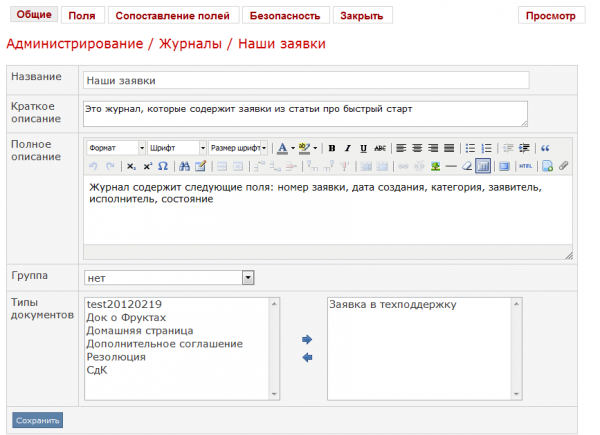
Создание журнала осуществляется через меню Администрирование / Документооборот, где можно обнаружить Журналы. В верхней левой части открывшейся страницы нажимаем Добавить журнал. И приступаем к заполнению атрибутов:
- Название: Наши заявки.
- Краткое описание: Это журнал, которые содержит заявки из статьи про быстрый старт.
- Полное описание: Журнал содержит следующие поля: номер заявки, заголовок заявки, дата создания, категория, заявитель, исполнитель, состояние.
- Типы документов. Выделяем строку в левом списке с Заявкой в техподдержку и нажимаем на кнопку в виде стрелки вправо, чтобы переместить ее во второй список. В этом втором списке находятся типы документов, отнесенные к данному журналу. Т.е. если бы у нас было несколько видов заявок, которые мы бы хотели отнести к одному журналу, мы бы их всех тут бы и понапереносили.
- Сохранить.
Переходим на страницу Поля и поехали:
- Добавить поле:
- Название: Номер.
- Тип поля: Строка.
- Группировка по полю: Выкл.
- Добавить поле:
- Название: Заголовок.
- Тип поля: Строка.
- Группировка по полю: Выкл.
- Добавить поле:
- Название: Дата.
- Тип поля: Дата.
- Группировка по полю: Вкл.
- Добавить поле:
- Название: Категория.
- Тип поля: Перечисление.
- Группировка по полю: Вкл.
- Добавить поле:
- Название: Заявитель.
- Тип поля: Структура.
- Группировка по полю: Вкл.
- Добавить поле:
- Название: Исполнитель.
- Тип поля: Структура.
- Группировка по полю: Вкл.
- Добавить поле:
- Название: Состояние.
- Тип поля: Строка.
- Группировка по полю: Вкл.
- Сохранить.
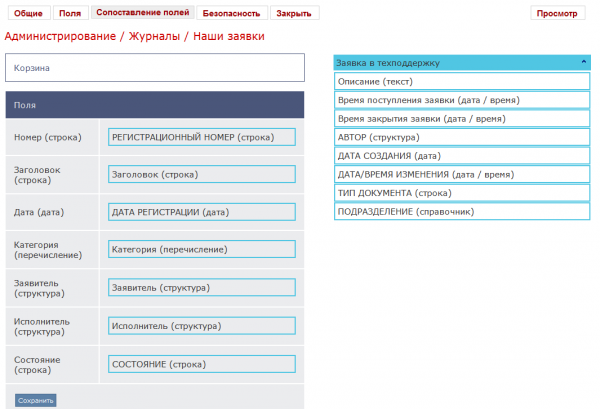
Теперь приступим к разъяснению системе — в каких полях журнала какие поля типов документов необходимо отображать. Для чего отправляемся на страницу Сопоставление полей. На этой странице слева находится таблица из двух колонок с полями журнала. В левой колонке отображаются название поле, а справа — сопоставленное поле типа документа. Сейчас правая колонка пустая, т.к. ничего не сопоставлено. Щелкаем на Заявку в техподдержку, чтобы увидеть поля этого типа документа. Обратите внимание на то, что среди этих полей будут не только те поля, которые мы добавляли сами, но и системные. Некоторые из них нам сейчас пригодятся. Находим РЕГИСТРАЦИОННЫЙ НОМЕР, хватаем его мышью и тащим напротив Номер (строка). Если вдруг рука дрогнет, и РЕГИСТРАЦИОННЫЙ НОМЕР окажется, к примеру, возле, Заголовка, хватайте охальника точно также мышкой и бросайте его в Корзину — он оттуда сам выберется и вернется на свое место. Таким же нехитрым способом сопоставляем: Заголовок с Заголовком, Дату регистрации с Датой, Категорию с Категорией, Заявителя с Заявителем, а Исполнителя с Исполнителем, ну и СОСТОЯНИЕ «женим» на Состоянии. Получается вот так:
Не забывая про Сохранить, отправляемся на страницу Безопасность, где предоставляем права доступа к журналу, например, всей компании.
Если бы не кэширующееся меню журнал тут же появился бы в Документах. Но меню кэшируется, а поэтому придется выйти из системы и зайти снова.
Зайдя в систему, в меню Документы обнаруживаем Наши заявки. Если чуток задержать на них курсор мыши, появится соответствующая подсказка. Открыв журнал, создадим новую заявку при помощи кнопки Новый документ. Введем Заголовок, заполним Описание, сохраним. Нажимаем Отправить в техподдержку. Отмечаем про себя, что Состояние документа изменилось на Ожидание (вы же не забыли еще про такую точку в маршруте?).
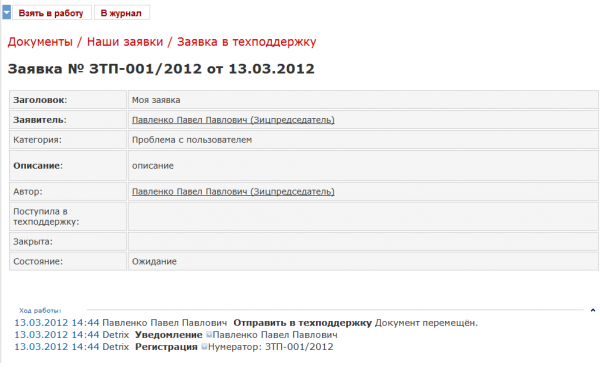
Раз не забыли, значит понимаете, почему у документа появился регистрационный номер и установлена дата регистрации. Кстати, раскройте ход работы внизу — все действия над документом, выполняемые пользователями и системой, протоколируются. В ходе работ видно, что Detrix уведомил группу Техподдержки (у меня в ней находится только Павленко, от его же имени я создал и заявку). Это означает, что все, кто входил в эту группу получили почтовое сообщение и могут воспользоваться кнопкой Взять в работу. Взявши заявку в работу, для проформы можно изобразить немного кипучей деятельности, после чего со спокойной совестью Закрыть заявку. В окне действия можно ввести комментарий. После нажатия на ОК обратите внимание на появившийся результат в виде таблицу в верхней части документа — факт закрытия зафиксирован, все комментарии техподдержки видны, а заявка оказалась Выполнена.
Создайте еще несколько заявок (можно через кнопку Новый документ, что вверху справа) для того чтобы убедиться, что теперь наше начальство в любой момент времени может видеть:
- Сколько заявок было создано за отчетный период.
- Сколько заявок было закрыто, сколько находится в работе в произвольные временные периоды.
- Сколько заявок создал каждый пользователь, и сколько исполнил каждый сотрудник техподдержки за некоторый временной отрезок.
- Какие категории заявок самые злободневные.
Переходим в журнал и начинаем убеждаться:
- Сколько заявок было создано за отчетный период.Через Фильтрацию табличного представления выбираем этот отчетный период, нажимаем Найти. Внизу справа написано сколько.
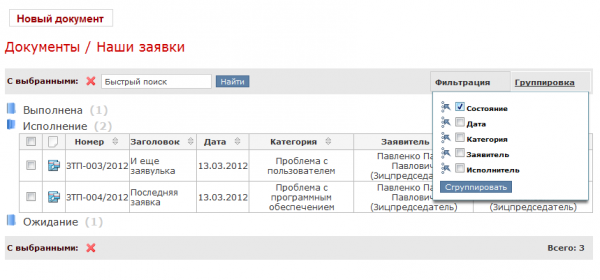
- Сколько заявок было закрыто, сколько находится в работе в произвольные временные периоды.Включаем Группировку по Состоянию. У меня вот сколько:
- Сколько заявок создал каждый пользователь, и сколько исполнил каждый сотрудник техподдержки за некоторый временной отрезок.Группировка по заявителям, а затем группировка по исполнителям.
- Какие категории заявок самые злободневные.Группировка по категориям.
Я все.
А вас я попрошу задержаться. И разобраться почему у нас не заполняются поля Поступила в техподдержку и Закрыта. В этих полях должны отображаться соответственно дата и время поступления заявки в службу поддержки и ее закрытия. В качестве подсказки скажу, что действие Запись умеет писать во временные поля текущие дату и время.
www.detrix.kz
3 способа разместить свою статью в eLIBRARY самостоятельно
Среди всех способов срочно подтвердить публикацию, размещение на eLIBRARY (РИНЦ) – самый надежный, а подчас и единственно возможный. Не ждите, когда редакция журнала загрузит номер, где опубликована Ваша статья, загрузите ее метаданные в eLIBRARY самостоятельно. Сегодня покажем 3 способа загрузить свою статью в РИНЦ.
Чтобы загрузить свою работу в РИНЦ, Вы должны иметь полномочия ответственного представителя организации, в которой работаете. Ответственный представитель прописывается в договоре организации на SCIENCE INDEX как основной координатор взаимодействия ее сотрудников с системой. Как правило это сотрудники библиотеки ВУЗа. Согласно правилам SCIENCE INDEX, ответственный представитель может делегировать часть своих прав другим сотрудникам организации, как правило начальникам кафедр, в том числе и Вам. Для того, чтобы получить временные полномочия представителя, обратитесь в отдел по науке или библиотеку.
Как разместить статью в eLIBRARY?
Чтобы добавить публикацию, перейдите в раздел «Добавление публикаций в РИНЦ» из меню профиля своей организации. Там Вы увидите все публикации организации, добавленные и отредактированные ее представителем. Отбор публикации можно осуществлять с помощью поисковой системы, которая располагается в верхней части страницы. После добавления Вашей публикации, она появится в этом списке.

Рис.1 Добавление и уточнение описаний публикаций
Добавить публикацию в РИНЦ можно следующими способами:
- Ввод полного библиографического описания публикации;
- Использование в качестве шаблона для добавления публикации ссылку на эту публикацию;
- Добавление публикации с помощью DOI публикации.
Способ 1. Ввод полного библиографического описания публикации
1.1 Добавление информации о публикации
В панели «Инструменты» выберите операцию «Добавить новое описание публикации», в котором укажите способ добавления новой публикации: «ручной ввод данных о публикации» (рис.2).

Рис. 2 Выбор режима ввода описания публикации
Выберите тип публикации из выпадающего меню. От типа научной публикации зависит выбор вида публикации. Если речь идет о диссертации, то выбирается диссертация, если это автореферат диссертации, то выбирается отдельно автореферат. Статья в журнале требует заполнения всех полей, относящихся к этому типу публикации.


Рис. 3 Добавление публикации в РИНЦ
Обратите внимание!
Если Вы добавляете статью из сборника или главу из книги, то сначала заведите сам сборник или книгу. И только после подтверждения заведения книги или сборника можно вводить главы или статьи соответственно, но предварительно выбрав из списка вновь введенные книгу и сборник статей.
В список литературы автореферата диссертации добавляется только список публикаций самого автора, причем только по теме диссертации.
1.2 Добавление автора или авторов публикации
Чтобы добавить автора в список авторов статьи или монографии нажмите кнопку «Добавить», которая находится внизу окна «Авторы».

Рис. 4 Добавление автора в список соавторов публикации
Заполните все поля и нажмите кнопку «Добавить». Информация сохранится на странице с описанием публикации. Если понадобится изменить информацию об авторе или удалить его из списка авторов публикации, то выделите фамилию и нажмите кнопку изменить или удалить.
Обратите внимание!
Один автор может быть занесен только один раз.

Рис. 5 Идентификация автора в публикации
Чтобы найти автора в нормативном списке РИНЦ, введите в поле «Поиск» его фамилию и инициалы. Если фамилия автора статьи отсутствует в этом списке, то внесите его как сотрудника организации. Для этого заполните регистрационную анкету на нового автора.
1.3 Аффилиация автора
По аналогии со списком публикаций автора формируется и список организаций, к которым привязан автор и который можно дополнять и изменять. Сюда включаются также организации, где автор работал ранее или по совместительству. Это значит, что его публикации могут засчитываться несколькими организациями, если периоды работы в них совпадали.
Единственное условие, организация может быть введена автором в нормативный список только один раз.

Рис. 6 Изменение информации об организации
Чтобы идентифицировать организацию, выберите ее из списка организаций авторов и нажмите кнопку «ID». В появившемся нормативном списке организаций в РИНЦ найдите и привяжите организацию, нажав на ее название в этом списке.

Рис. 7 Идентификация организации
После того как заполнен список авторов и организаций, осталось связать автора публикации конкретно с той организацией, в которой выполнялась данная работа.
Если ранее речь шла о привязке к автору всех организаций, где он работает или работал, то сейчас мы говорим о привязке публикации к организации, где проводились научные исследования, результаты которых представлены в размещаемой Вами на РИНЦ статье. Для этого найдите организацию, в которой Вы выполняли исследование, в нормативном списке организаций и нажмите кнопку «Аффилиация».
В результате автор связывается с конкретной организацией и к нему прикрепляется порядковый номер организации, соответствующий её номеру в списке организаций. Если в организации работает более одного автора, то нужно привязать к ней каждого автора с помощью кнопки «Аффилиация».
1.4 Добавление списка цитируемой литературы
Это возможно сделать двумя способами: автоматически (используя внутренний механизм разбора ссылок) или вручную. В первом случае нажмите на кнопку «Добавить» и введите оформленную по ГОСТу ссылку в поле «текст ссылки». После этого нажмите кнопку «Разобрать». В этом случае заполняются автоматически все поля с использованием внутреннего механизма разборки ссылок. Во втором случае заполните все поля формы и нажмите кнопку «Собрать». Ссылка оформляется по ГОСТу в соответствии с выбранным типом публикации.

Рис. 8 Список цитируемой литературы
1.5 Ссылки на полный текст статьи
Если помимо подтверждения публикации Вы хотите, чтобы Вашу работу увидели другие ученые, добавьте ссылку на текст: статья станет доступна для всех посетителей eLIBRARY.
Ссылка должна указывать только на текст конкретной публикации. Если речь идет о сборнике статей, то ссылка указывает только на эту статью, а не на сборник в целом. Размещать можно только прямые ссылки на полные тексты, которые должны находиться в открытом доступе.

Рис. 9 Файлы, комментарии, ссылка на полный текст
При добавлении статьи помните, что администратор может вернуть ее на доработку. В этом случае она приобретает статус «Возвращено на доработку» и будет находиться в общем списке добавленных и измененных публикаций. C комментариями администратора можно ознакомиться, перейдя на форму заявки. После их исправления отправьте форму заявки на подтверждение еще раз.
Обратите внимание!
Представитель организации (в данном случае – Вы) добавляющий или изменяющий публикацию, несет полную ответственность за достоверность представленной информации.
Способ 2. Использование ссылки на публикацию в качестве шаблона
С помощью этого способа можно не вводить описание публикации полностью, а воспользоваться информацией о ссылках на эту публикацию, которая уже имеется в РИНЦ. Для этого выберите ссылку, которую планируете использовать в качестве шаблона. В «Списке публикаций автора» найдите публикацию, описание которой взято из списка цитируемой литературы. В списке эти публикации отмечаются иконкой.
После ее выделения в списке выберите в панели «инструменты» операцию "Создать описание публикации на основе информации из ссылки".
Можно добавить публикацию из ссылки на странице со списком публикаций организации или на странице с поиском цитирований РИНЦ. Для этого выделите ссылку и нажмите кнопку «Создать описание публикации на основе информации из ссылки» (рис.9).

Рис. 10 Поиск цитирований в РИНЦ
В открывшемся дополнительном окне часть полей уже будет заполнена информацией из выделенной ссылки. Проверьте всю информацию и заполните до конца все поля. После этого нажмите кнопку «Отправить описание новой публикации на подтверждение», и информация попадает в службу поддержки РИНЦ как заявка на добавление новой публикации. После проверки оператором РИНЦ публикация регистрируется в РИНЦ, а ссылки на нее привязываются уже к этой публикации.
Способ 3. Добавление публикации по коду DOI
Если российский журнал для идентификации статей использует код DOI, то лучше воспользоваться этим способом добавления публикации. Очевидное преимущество – весь процесс поиска и проверки публикации происходит автоматически без вмешательства оператора РИНЦ. Чтобы добавить публикацию в РИНЦ с помощью DOI выберете в разделе «Добавить публикацию» операцию «DOI – уникальный код статьи в системе CrossRef». Затем укажите код DOI и нажмите кнопку «Добавить».
После запроса в базу данных CrossRef оттуда приходит библиографическое описание данной публикации. Если эта статья не будет обнаружена в базе данных РИНЦ, то она попадет на проверку администратору. Одновременно производится поиск и привязка ссылок на данную публикацию вместе с привязкой ее к авторам.
В самостоятельном добавлении статьи на eLIBRARY нет ничего сложного. Авторитет РИНЦ в настоящее время высок. Подтверждение публикации в eLIBRARY все чаще имеет более весомое значение, чем справка о публикации из редакции журнала, электронный или печатный номер с опубликованной статьей. Если Вам срочно нужно подтверждение публикации, самостоятельно добавьте статью на eLIBRARY – в этом нет ничего сложного.
Возможно, Вам будет интересно:
293 журнала могут исключить из ВАК к 1 января 2018
www.ru-science.com
Календарно-тематическое планирование – Справочный центр ЭлЖур
Для прикрепления календарно-тематического плана к предмету на странице«Уроки» нажмите на кнопку «Календарно-тематический план»
Вы можете создать план непосредственно в Электронном журнале, прикрепить загруженный ранее план или загрузить файл с календарно-тематическим планированием.
При выборе варианта "Загрузить из фала" воспользуйтесь инструкцией по оформлению.
ОБРАЩАЕМ ВАШЕ ВНИМАНИЕ!
КТП должен загружаться на уч. год и охватывать все уроки. Вы пытаетесь загружать только часть, например, 12 уроков, в то время как у вас на текущий момент прошло уже, например, 17 уроков, то загруженный план не отобразится. Выйти из подобной ситуации можно при помощи добавления в загружаемый план "фиктивных" тем на количество уже прошедших уроков:
help.eljur.ru
