
Это интересно
- ОКД
- ЗКС
- ИПО
- КНПВ
- Мондиоринг
- Большой ринг
- Французский ринг
- Аджилити
- Фризби
Опрос
Полезные ссылки
РКФ

Все о дрессировке собак

Стрижка собак в Коломне

Поиск по сайту
Интернет эксплорер журнал
Как посмотреть историю в explorer 8
Приветствую, друзья, за мой «совет по упрощению нашей виртуальной жизни». В этой статье описывается, как и где найти историю в Internet Explorer .
Наша ежедневная жизнь в Интернете постоянно ищет информацию, которая нам нужна в Интернете, будь то подходящее кафе для вечера или кино, чтобы посмотреть в кинотеатре или, возможно, спутника или компаньона для личной жизни.

Чтобы определить историю посещений Internet Explorer 7, 8, 9, нам нужно:
- В главном меню найдите раздел «Вид»
- Выберите подраздел «Браузер браузера»;
- И нажмите на запись «Журнал».

Второй вариант:
- В главном меню мы ищем область «Инструменты»;
- Выберите подраздел «Браузер браузера»;
- Перейдите на вкладку «Журнал».
Или просто использовать горячие клавиши Ctrl + Shift + H
После этого будут отображаться веб-сайты параметров левой панели - посмотрите, какой период вы выбираете для посещения истории: сегодня, вчера, на прошлой неделе, в прошлом месяце и т. Д.
.Вы также можете использовать поиск под названием «Поиск в журнале». Напишите имя домена или страницы и нажмите «Поиск».
Чтобы открыть страницу, просто нажмите на нее мышью. Чтобы удалить выделение, просто нажмите Удалить .
Считайте, что история просмотров в Internet Explorer 10, 11 не намного сложнее, чем в предыдущих версиях и даже проще:
- Мы ищем звезду в правом верхнем углу.
- Выберите «Журнал» в подменю.
И вы можете использовать горячие клавиши: Ctrl + H

Вот также функция сортировки журнала посещений. Вы можете сортировать:
- По дате;
- На веб-сайте;
- При наличии
- В порядке посещения.
И, конечно, есть простой «поиск по протоколу».
Сегодня мы узнаем, насколько легко и просто увидеть историю в журнале Internet Explorer, надеюсь, у вас больше нет вопросов, и если они есть, спросите их в комментариях ниже!
Чтение:
Обновлено: 14 февраля 2018 года 14 февраля 2018 | Автор: Ольга В.
 История веб-страниц очень полезно, например, если вы нашли довольно интересную жизнь, и иметь его добавить вы тогда не забудьте ваши закладки, и, наконец, его адрес. Повторный поиск может не найти нужный ресурс в течение определенного периода времени. В такие моменты очень полезным журналом является посещение интернет-ресурсов, что позволяет быстро найти всю необходимую информацию.
Далее мы поговорим о том, как войти в систему (IE).
- Откройте Internet Explorer
- Нажмите значок звездочки в правом верхнем углу браузера и перейдите на вкладку Журнал
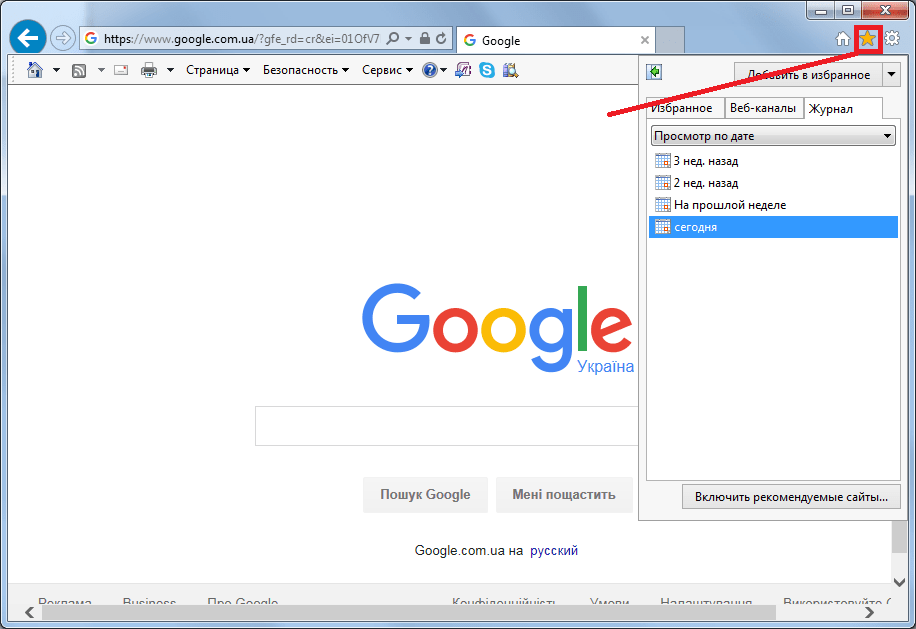
- Выберите количество времени, которое вы хотите просмотреть в истории.
Аналогичный результат можно получить, выполнив следующую последовательность команд.
- Откройте Internet Explorer
- Сервис Верхняя часть вашего браузера - Панель браузера - Журнал или используйте горячие клавиши Ctrl + Shift + H

Независимо от выбранного просмотра истории в Internet Explorer, результатом является история посещенных веб-страниц, отсортированных по периоду времени. Чтобы просмотреть интернет-ресурсы, хранящиеся в истории, просто нажмите на нужный сайт.
Стоит отметить, что Журнал можно легко отсортировать по следующим фильтрам: Дата, Ресурси участие
Так легко увидеть историю в Internet Explorer и использовать этот полезный инструмент.
Так легко увидеть историю в Internet Explorer и использовать этот полезный инструмент.
Мы будем рады помочь вам с вашей проблемой. Спасибо автору, поделитесь статьей в социальных сетях.Vkontakte
Одноклассники
Google +
Телеграмма
Задайте свой вопрос в комментариях и опишите суть проблемы. Наши специалисты постараются ответить как можно скорее.
Если у вас есть вопрос о том, как увидеть историю в проводнике, вы здесь, в этой простой и понятной инструкцией, я расскажу вам, как я выгляжу, как история Интернета explorer.y р > А так, чтобы увидеть историю в проводнике, выполните следующие действия: На своем компьютере откройте браузер Internet Explorer, затем в правой части браузера, поместите указатель мыши на «звезду» и нажмите один раз левой кнопкой мыши. Или быстро запустить журнал истории, нажмите Ctrl + H или Ctrl + Shift + H Если нажать на кнопку «звездочка» или нажмите Ctrl + H или Ctrl + Shift + H в вашем браузере Internet Explorer открывает журнал истории. Чтобы просмотреть журнал истории, вы должны выбрать запись «Показать по дате» в специальной записи. В журнале Internet Explorer отобразится период, в течение которого вы можете просмотреть историю браузера Internet Explorer. Например, давайте посмотрим на журнал истории сегодня. Для этого переместите указатель мыши на «Сегодня», и если мы нажмем левую кнопку мыши, а затем в журнале покажем всю историю на сегодня. В журнале истории вы можете увидеть, что искали в поисковых системах, и вы также можете узнать, какие страницы были посещены. Например, мы перемещаем указатель мыши на элемент «Яндекса», и как только мы нажимаем левую кнопку мыши, открывается весь список историй Чтобы узнать, кто посетил веб-сайты, которые нужно навести на веб-сайт, вы хотите увидеть один раз, а затем нажмите левую кнопку мыши, а затем откройте страницу с именем
.
Мне понравилось -. Установить Как подписаться на сайт вместе с друзьями
Поиск подходящего сайта в журнале намного проще, чем поиск в Интернете. История просмотра В Internet Explorer есть разделы, которые значительно упрощают поиск. Воспользуйтесь этим.
В браузерах список посещенных страниц обычно называют историей. Internet Explorer вызывает это по-другому - журнал посещений.
Пользователям часто приходится возвращаться к страницам, которые не находятся на панели быстрого доступа по той или иной причине. Чтобы найти адрес этой страницы, перейдите в журнал Internet Explorer.
Из-за истории просмотров вы всегда можете увидеть, какие страницы других пользователей вашего ПК посетили, конечно, когда они занимаются серфингом в Internet Explorer. Этот вариант полезен в плане родительского контроля. Они всегда смогут увидеть, видят ли их дети подозрительные ресурсы.
Давайте рассмотрим историю в Internet Explorer, используя пример разных версий.
Последняя версия - 11. Браузер обычно обновляется автоматически, поэтому вы, скорее всего, скажете, что у вас есть эта конкретная версия программы. Целесообразно начать с этого.
- Нажмите значок звездочки в правом углу окна браузера выше. Откроется окно «Избранное».
- Перейдите на вкладку «Журнал». После даты визита вы увидите ссылки на списки.
Кроме того, вы можете нажать Ctrl + Shift + H.
Если строка меню и командная строка не отображаются, щелкните правой кнопкой мыши в верхней части браузера и выберите «Панель меню» и «Командная строка».
Если у вас есть неиспользованная версия из восьми или семи, откройте журнал с предыдущими инструкциями. Единственное отличие состоит в том, что раздел нельзя назвать «журналом», а «историей».
Где я могу просмотреть историю в Internet Explorer 6? Как мне это нравится? В шестой версии список сохраняется на панели инструментов.
- Нажмите на значок с помощью циферблата.
- Мы нажимаем кнопку «История» в окне журнала.
Стоит отметить, что сортировка сайта в версии 6 работает так же, как в новых версиях Internet Explorer.
Одним из преимуществ этого браузера является то, что список посещенных вами территорий более структурирован, особенно по таким параметрам:
- Боковой узел. Адреса ресурсов или их имена сохраняются. Это самые важныеУзлы, с которыми вы уже можете искать связанные страницы.
- Дата посещения. Если вы помните, когда вы посещали ресурс, вы должны использовать этот параметр для прокрутки списков. В течение каждой даты будет представлен список веб-порталов.
- Популярность посещений. Вот самые посещаемые страницы. Если вы часто посещаете ресурс, он должен быть одним из первых в этом списке.
- Порядок посещений. Страницы отображаются в правильном порядке: от последних веб-сайтов до ресурсов, которые вы посещали в течение длительного времени.
Кроме того, вы можете искать всю историю просмотра.
У вас есть право настроить период хранения посещенных ресурсов. Что нужно сделать для этого?
1.Щелкните шестерню в верхнем правом углу и откройте раздел «Свойства обозревателя».

2. Перейдите в блок «Общие», а затем нажмите кнопку «Параметры». В «сколько дней, чтобы сохранить страницы в журнале» введите свою ценность.

История может быть легко очищена вручную. Подробные инструкции доступны.
История просмотров может быть полезна для поиска ресурсов, которые пользователь ранее посещал. В Internet Explorer есть специальные фильтры, которые ускоряют его. Доступ к истории может быть достигнут всего за несколько кликов.
Мы продолжаем смотреть на использование, настройки и очистку. Давайте поговорим о с помощью входа в Internet Explorer в этой статье. Другие части статьи читают и.
Традиционно первый вопрос - открытие и просмотр истории посетителей .
Как всегда, вы можете сделать это несколькими способами.
В .
Нажмите Вид - панели браузера - журнал в строке меню в верхнем левом углу.

Или, в командной строке браузера, нажмите Инструменты - панели инструментов браузера - журнал .

Примечание . Если строка меню и командная строка не отображаются, щелкните правой кнопкой мыши в верхней части браузера и выберите панель меню и командной строки .
Вы также можете открыть журнал с помощью горячих клавиш: Ctrl + Shift + H .
В .
Нажмите Вид - панели браузера - журнал в строке меню в верхнем левом углу.

Или нажмите в командной строке браузера на Инструменты - область Проводник - История .

Или на панелиИзбранное Нажмите Избранное , затем перейдите на вкладку Journal ,

Примечание. Если вы не видите панель меню, панель команд или панель избранного, щелкните правой кнопкой мыши в верхней части браузера и выберите , командная строка или Панель избранного .
Или откройте журнал с помощью ярлыка : Ctrl + Shift + H .
Каждый из этих методов открывает следующее окно в левой части браузера.

Поиск и сортировка
По умолчанию история просмотров сортируется по дате (точнее, периодам посещения: день, неделя, месяц). Чтобы посмотреть, какие сайты посетили сегодня , нажмите сегодня и откройте список. Чтобы просмотреть посещенные страницы, нажмите на нужную страницу.


Журнал посетителей можно сортировать не только по дате, но и по сайту (по сайту в Internet Explorer 8), по наличию и порядку посещений.

Чтобы выбрать Обзор истории просмотров история поиска ( Поиск в в Internet Explorer 8). Здесь в поле поиска вы можете либо ввести элементы адреса сайта, либо имена (на русском и английском языках).

Удалить журнал посещения (полный и частичный)
Как и в других случаях, удаление записей из журнала является полным и частичным .
Если вы просматриваете журнал по дате, вы можете удалить записи истории просмотров за период , щелкните правой кнопкой мыши необходимый период времени (например, сегодня) и выберите нажмите «Удалить» . Аналогичную операцию можно выполнить для удаления одного сайта или записи страницы.

Если сопоставление установлено на сайте, вы можете удалить все записи на сайт за весь период истории способом, описанным в предыдущем абзаце.
полностью очистить историю просмотров , нажмите Инструменты - Очистить историю просмотров ... ( Удалить историю просмотра ... в Internet Explorer 8).

Либо в командной строке, нажав клавишу Безопасность - Удалить протокол браузера ... ( Удалить историю просмотра ... в Internet Explorer 8).
В качестве альтернативы можно использовать сочетание клавиш использование Ctrl + Shift + Delete .
Откроется окно Удалить журнал просмотра . Здесь мы пересекаем Journal . Затем нажмите Удалить .

Примечание 1 . Можно было попасть в окно «История просмотров» , как описано в статье.
Примечание 2 . Как обычно, если затем удалить историю , тогда не будет необходимости.
Последняя сессия восстановления
Вы также можете восстановить последний сеанс в Internet Explorer несколькими способами.
1. Откройте новую вкладку и нажмите Повторно открыть последний сеанс . Для того, чтобы открыть один из последних закрытых вкладок , нажмите Открыть в частном язычки и выбрать нужный из из списка.

2. В строке меню нажмите Инструменты - повторите открытие последнего сеанса браузера .

3. В командной строке на Дополнительно - открытая сессия последний просмотр .

Это все о Работа с журналом истории в Internet Explorer . Счастья!
Была ли информация полезной? Поделитесь ссылкой в социальных сетях! Спасибо!
См. также:
Статьи по теме:
Похожие новости:
Просмотр истории посещаемых вами веб-сайтов является очень удобной и обязательной функцией любого интернет-браузера. В конце концов, благодаря ей вы можете узнать список сайтов, где и когда вы прошли через тот или иной браузер. В этой статье вы узнаете, как просматривать историю посещаемых веб-сайтов во внутреннем проводнике.
Независимо от версии IE история всегда будет одинаковой. Нажмите на символ звезды в правом верхнем углу.
История в Internet Explorer
Затем откройте вкладку Журнал в открывшемся окне.
Это история браузера Internet Explorer. Здесь вы можете открыть подпериоды с временными интервалами, и, щелкнув по названию сайта, вы увидите все посещенные страницы.
Чтобы показать историю и историю, есть специальная комбинация клавиш. Нажав на «CTRL» в левом нижнем углу клавиатуры и не отпуская « H » (тот, где находится русская «r»), вы получаете все из них открыть одно и то же окно с вкладкой «Журнал», о том, чтобыло написано выше и на котором вы можете увидеть все страницы, которые посещались в последние месяцы.
«Ctrl + H» представляет собой комбинацию горячих клавиш, используемых для отображения истории в Internet Explorer.
Здесь вы можете легко и быстро просмотреть все страницы, посещенные в Internet Explorer, если они не были удалены.
 абсолютно все браузеры имеют возможность просматривать историю просмотров. Но во всех браузерах различная доступность и разные названия истории. Давайте посмотрим, как найти нужный элемент меню в стандартном браузере Microsoft на каждом компьютере - в Internet Explorer.
Мы рассмотрим эту тему с помощью Версии 11. В предыдущих выпусках, возможно, были незначительные различия в пользовательском интерфейсе и вкладках, но путь к журналу остался неизменным , Кроме того, вы всегда можете открыть его с помощью комбинации клавиш. Но об этом позже.
Сначала запустите наш браузер. После запуска в правом верхнем углу необходимо щелкнуть по звездочке изображения, прежде чем нажимать на панель с тремя вкладками :. Открыть избранное, каналы и историю
, чтобы просмотреть историю, необходимую для перехода на вкладку Журнал . В нем вы можете выбрать и отсортировать период просмотров. Все веб-сайты, посещаемые внутренними сайтами, будут свернуты в символическую папку рядом с названием портала.
Щелчок по выпадающему меню в верхней части по дате »обеспечивает доступ к фильтру просмотра. В дополнение к дате вы можете выбрать « Просмотр сайта ». Это позволит вам просмотреть список страниц, отображаемых на каждом сайте. показывает наиболее посещаемые веб-сайты.
«В порядке посещения», как следует из названия, сайты расположены в хронологическом порядке, начиная с последнего посещения.
последний пункт меню История поиска »позволяет вам показывать ключевые слова и фильтровать их.
Как упоминалось ранее, возможен и быстрый доступ к меню «История» в Internet Explorer. Для этого нажмите комбинацию клавиш Ctrl + H . Комбинация Shift + Ctrl + H открывает журнал как вкладку на всей высоте браузера в левой части экрана.
1 - 1 -
, - : 1«» - …
kisujoleq.tk
Как найти историю посещения сайтов на компьютере в интернет эксплорер
Если у вас есть вопрос о том, как просмотреть историю в проводнике, то здесь, в этой простой и доступной инструкции, я расскажу вам, как просматривать историю в Internet Explorer.
Итак, чтобы просмотреть историю в проводнике, вам необходимо выполнить следующее действие: На компьютере откройте браузер Internet Explorer, затем в правой части браузера наведите указатель мыши на кнопку «Asterisk» и один раз щелкните левой кнопкой мыши. Или, чтобы быстро запустить журнал истории, нажмите Ctrl + H или Ctrl + Shift + H Когда вы нажимаете кнопку «Asterisk» или нажимаете комбинации клавиш Ctrl + H или Ctrl + Shift + H, браузер истории открывается в вашем браузере. Чтобы просмотреть журнал истории, вам нужно выбрать элемент «Просмотр по дате» в специальном элементе, а затем в журнале проводника Интернета будет отображаться период времени, для которого вы можете просмотреть историю истории браузера Internet Explorer. Например, сегодня мы посмотрим на журнал истории. Для этого наведите курсор на элемент «сегодня», и как только мы нажмем левую кнопку мыши, после чего в журнале откроется вся история дня. В журнале истории вы увидите, что искали в поисковых системах, а также узнаете, какие сайты были посещены. Например, мы перемещаем курсор мыши в элемент «Яндекса», и как только мы нажимаем левую кнопку мыши, открывается весь список историй. Чтобы узнать, какие сайты вы посетили, вам нужно перейти на указатель мыши на сайт, который вы хотите просмотреть, и щелкнуть левой кнопкой мыши один раз, после чего откроется сайт с именем, которое было посещено.

Понравилось - мы ставим, делитесь с друзьями, подписываемся на сайт.
Приветствую, друзья мои, на мой «совет по упрощению нашей виртуальной жизни». В этой статье обсуждается, как и где найти историю в Internet Explorer .
Наша ежедневная онлайн-жизнь происходит в постоянном поиске необходимой нам информации в Интернете, будь то подходящее кафе, чтобы провести вечер, или фильм для просмотра в кинотеатре, или, возможно, спутник или компаньон для личной жизни ,
В любом случае, вся информация, которую мы видим на экране наших устройств, хранится в журнале браузера, другими словами, в нашем багаже. И если вы не удалите его и не очистите, он может немного повредить и усложнить наш «серфинг», вам нужно найти, открыть и проверить его, и если вы хотите очистить историю в Internet Explorer .
Чтобы узнать историю посещений Internet Explorer 7, 8, 9, нам нужно:
Второй вариант:
Или просто используйте горячие клавиши: Ctrl + Shift + H
После этого в левой панели появятся варианты отображения сайтов - в какой период вы выбираете просмотр истории посещений: сегодня, вчера, на прошлой неделе, в прошлом месяце и т. д. ,
Вы также можете использовать поиск, он называется «Поиск в журнале». Напишите имя домена или страницы и нажмите «Найти».
Чтобы открыть требуемый сайт, просто нажмите на него мышью. Чтобы удалить выделение, просто нажмите удалить .
Просмотр истории просмотров в Internet Explorer 10, 11 не намного сложнее, чем в предыдущих версиях, и еще проще:
И вы можете использовать горячие клавиши: Ctrl + H
Также здесь используется функция сортировки журнала посещений. Вы можете сортировать:
- По дате;
- На сайте;
- Посещение
- В порядке посещения.
И, конечно же, есть простой «Поиск по журналу».
Сегодня мы узнали, как легко и просто увидеть историю в журнале Internet Explorer, надеюсь, у вас нет вопросов, и еслитакой, то спросите их в комментариях ниже !!!
Требуется прочитать:
Обновлено: 14 февраля 2018 года 14 февраля , 2018 | Автор: Ольга В.
История посещений веб-страниц очень полезна, например, если вы нашли довольно интересный ресурс и не добавили его в свои закладки, а затем, в конце концов, забыли его адрес. Повторный поиск может не позволить вам найти нужный ресурс в течение определенного периода времени. В такие моменты очень полезный журнал - это посещение интернет-ресурсов, что позволяет на короткое время найти всю необходимую информацию.
Далее мы поговорим о том, как просмотреть журнал (IE).
- Откройте Internet Explorer
- В правом верхнем углу браузера щелкните значок звездочки и нажмите вкладку Журнал
- Выберите временной интервал, для которого вы хотите просмотреть историю
Аналогичный результат можно получить, если вы выполните следующую последовательность команд.
- Откройте Internet Explorer
- В верхней строке браузера нажмите Инструменты - Панели браузера - Журнал или используйте горячие клавиши Ctrl + Shift + H
Независимо от выбранного просмотра истории в Internet Explorer, результатом является история посещений веб-страниц, отсортированных по периоду. Чтобы просмотреть интернет-ресурсы, хранящиеся в истории, просто нажмите на нужный сайт.
Стоит отметить, что Журнал можно легко отсортировать по следующим фильтрам: дата, ресурс и посещаемость
Таким простым способом вы можете просмотреть историю в Internet Explorer и использовать этот удобный инструмент.
Таким простым способом вы можете просмотреть историю в Internet Explorer и использовать этот удобный инструмент.
Мы рады помочь вам с вашей проблемой. Спасибо автору, поделитесь этой статьей в социальных сетях.Vkontakte
Одноклассники
Google +
Телеграмма
Задайте свой вопрос в комментариях, подробно изложив суть проблемы. Наши специалисты постараются ответить как можно быстрее.
10/03/2016

Мы продолжаем рассматривать использование, настройки и очистку. В этой статье давайте поговорим о , используя журнал в Internet Explorer . В других частях статьи читайте о и.
Традиционно первый вопрос: открыть и просмотреть историю посетителей .
Как обычно, вы можете сделать это несколькими способами.
В .
В строке меню в верхнем левом углу нажмите Вид - Браузерные панели - Журнал .

Или, в командной строке браузера, нажмите Инструменты - панели инструментов браузера - журнал .

Примечание . Если вы не видите строку меню и командную строку, вы должны щелкнуть правой кнопкой мыши в верхней части браузера и выбрать Строка меню и Командная строка .
Вы также можете открыть журнал, используя горячие клавиши: Ctrl + Shift + H .
В .
В строке меню в верхнем левом углу нажмите Вид - Браузерные панели - Журнал .

Или, в командной строке браузера, нажмите Инструменты - Панель Explorer - Журнал .

Или на панели «Избранное» нажмите Избранное , затем перейдите в Journal .

Примечание. Если вы не видите панель меню, панель команд или панель избранного, щелкните правой кнопкой мыши в верхней части браузера и выберите Строка меню , Командная строка или Панель избранного .
Или откройте журнал, используя комбинацию горячих клавиш : Ctrl + Shift + H .
Любой из этих методов откроет следующее окно в левой части браузера.

Поиск и сортировка
По умолчанию история просмотров сортируется по дате (точнее, по периодам посещения: день, неделя, месяц). Чтобы посмотреть, какие сайты были посещены сегодня, нажмите на сегодня и откройте список. Чтобы просмотреть посещенные страницы, нажмитена правильный сайт.


Журнал посетителей можно сортировать не только по дате, но и по сайту (по сайту в Internet Explorer 8), по посещаемости и по порядку посещений.

Чтобы перейти в историю истории поиска , выберите Журнал поиска ( Поиск в журнале в Internet Explorer 8). Здесь в поле поиска вы можете ввести либо элементы адреса сайта, либо имена (на русском и английском языках).

Удаление журнала посещения (полное и частичное)
Как и в других случаях, удаление записей из журнала возможно как полностью, так и частично .
При просмотре журнала по дате вы можете удалить записи журнала посещений за период , щелкнув правой кнопкой мыши на нужный период (например, сегодня) и выбрав Удалить . Аналогичную операцию можно выполнить для удаления отдельного сайта или записи на странице.

Если сортировка установлена на сайте, вы можете удалить все записи на сайт за весь период хранения истории в порядке, указанном в предыдущем абзаце.
Чтобы полностью очистить журнал посещений , мы нажимаем на строку меню Инструменты - удаление журнала браузера ... ( Удалить историю просмотра ... в Internet Explorer 8).

Либо в командной строке, нажав Безопасность - Удалить журнал браузера ... ( Удалить историю просмотров ... в Internet Explorer 8).

В качестве альтернативы используйте комбинацию горячих клавиш Ctrl + Shift + Del .
Откроется окно Удаление истории обзора . Здесь мы отмечаем Журнал . Затем нажмите Удалить .

Примечание 1 . Можно было войти в окно Просмотр истории способами, описанными в статье.
Примечание 2 . Как обычно, если тогда очистить историю , тогда не будет необходимости.
Восстановить последний сеанс
Вы также можете восстановить последний сеанс в Internet Explorer несколькими способами.
1. Откройте новую вкладку и нажмите Повторно открыть последний сеанс . Чтобы открыть одну из недавно закрытых вкладок , нажмите Закройте закрытые вкладки и выберите тот, который вы хотите из списка ,
2. В строке меню нажмите Инструменты - Повторно запустите последний сеанс просмотра .

3. В командной строке нажмите Инструменты - повторите открытие последнего сеанса просмотра .

Это все о , работающем с журналом истории в Internet Explorer . Удачи!
Была ли информация полезной? Поделитесь ссылкой в социальных сетях! Спасибо!
См. также:
Статьи по теме:
Связанные новости:
Абсолютно во всех браузерах можно просмотреть историю посещений сайта. Но во всех браузерах разные способы доступа к нему и разные имена истории. Посмотрим, как найти нужный пункт меню в стандартном браузере от Microsoft, который находится на любом компьютере - в Internet Explorer.
Мы рассмотрим эту тему, используя пример версии Explorer 11. В предыдущих версиях могут быть незначительные различия в интерфейсе и вкладках, но путь к Журналу остается неизменным. Кроме того, вы всегда можете открыть его с помощью комбинации клавиш. Но об этом позже.
Сначала запустите наш браузер. После запуска в правом верхнем углу вам нужно щелкнуть по звездообразному изображению. Вы увидите панель с тремя вкладками: «Избранное», «Веб-каналы» и «Журнал».

Чтобы просмотреть историю, нажмите Журнал . В нем вы можете выбрать период просмотров и отсортировать их. Все посещаемые внутренние страницы сайта сводятся к минимуму в символических папках рядом с именем портала.
Нажав на раскрывающееся меню вверху Просмотр по дате ", вы получите доступ к фильтру просмотра. В дополнение к дате вы можете выбрать « Site View » - это позволит вам просмотреть список просматриваемых страниц на любом сайте. покажет вам самые посещаемые сайты.
«Просмотр по заказу визита», как следует из названия, разместит сайты в хронологическом порядке, начиная с самого последнего посещения.
Последний пункт меню Журнал поиска "позволит вам вводить ключевые слова и фильтровать результаты на них.
Как упоминалось ранее, существует также возможность быстрого доступа к истории меню в Internet Explorer. Для этого нажмите комбинацию клавиш Ctrl + H . Комбинация Сдвиг+ Ctrl + H откроет журнал как вкладку на полной высоте браузера в левой части экрана.
Со временем любой, кто использует основной браузер для доступа к стандартным инструментам операционных систем Windows, начинает задаваться вопросом, как просматривать историю в Internet Explorer и , если возможно, удалите все данные журнала. Для этого достаточно просто, вам не нужно иметь никаких специальных или конкретных знаний.
Собственно, если кто-то не знает, история посещений (или так называемого «Журнала») предназначена не только для сохранения URL-ссылок на веб-сайты, которые пользователь посещал в тот или иной момент. Сохранение в первую очередь предназначено для обеспечения того, чтобы в любой момент вы могли быстро получить доступ к открывшимся интернет-страницам. В конце концов, ясно, что никто не может запомнить сами адреса. Да и скопировать их в другое место или создать с ними текстовый документ также непрактично. И вы можете сразу найти нужную страницу или ресурс и пойти туда одним щелчком мыши.

Вот почему вам нужно знать, как просматривать историю в Internet Explorer. Теперь мы знаем, где находится хранилище папок журнала (это может быть полезно при удалении истории).
Если вы расскажете о том, где в проводнике история, а точнее расположение файлов на жестком диске, история с пулом доступа «Мои настройки / история (для XP)» или, например, Пользователи / Username / AppData / Local / Microsoft / Windows / History (для Windows Vista) »и« Пользователи / Default / AppData / Local / Microsoft / Windows / История настроек для Windows 7 »). При этом вам необходимо четко понимать, что для правильного отображения содержимого сайта используются кеш, а также файлы cookie. Кэш хранит графическую информацию на посетившей странице, а куки («куки») отвечают за хранение метаданных и специальных настроек. Их папки находятся на одном и том же адресе в локальных настройках, но уже в папке Temporary Internet Files скрыта только папка с кешем. В операционных системах Windows Vista и Windows 7 все общие папки настроек истории также скрыты от глаз пользователей. Такой принципиальный подход позволяет исключить те моменты, когда пользователь по неопытности удалит некоторые важные элементы системы, необходимые для правильной работы, в частности для работы приложения Internet Explorer.

Теперь мы подошли к самой проблеме просмотра журнала истории. Если вы изучите момент, как просмотреть историю в Internet Explorer, вы можете отметить два стандартных метода. Первый метод включает в себя щелчок на главной панели браузера специальной кнопки «Избранное», обозначенной звездочкой. В появившемся окне справа есть вкладка «Журнал».
вы можете видеть, что вся история посещений здесь сортируется по дате посещения, например, сегодня, вчера, неделю назад и т. д. Естественно, что в поле сортировки вы можете установить свои собственные условия отображения, а также выполнить поиск желаемый контент.
Однако самое быстрое решение вопроса о том, как смотреть историю в Explorer, - это использование комбинаций горячих клавиш. Это на клавиатуре английского языка Ctrl + H и Ctrl + Shift + H. Разница между этими комбинациями заключается в том, что первый вызывает окно «Избранное» с начальной вкладкой в правой части главного окна. А вторая комбинация вызывает «Избранное», но уже слева и непосредственно на вкладке «Журнал».
Теперь рассмотрим вопрос в Internet Explorer. Вы можете сделать это снова, используя множество методов и опций.
В первом случае вы можете удалить элементы истории непосредственно в окне журнала, используя правую кнопку мыши (мышь) и выбрав команду «Удалить». Это, вероятно, самый длинный путь с точки зрения времени, потому что удаление каждого элемента вручную - очень трудоемкая задача. А если история не была очищена, скажем, пару лет? Сколько времени требуется, чтобы удалить все это? Но даже здесь есть универсальное решение. Вы можете удалить все индикаторы времени (сегодня, вчера и т. Д.).
Во втором варианте вам нужно ввести настройки (меню «Инструменты», кнопка, обозначенная шестерней, или комбинация Alt + X). Там выбран путь «Безопасность / Очистить журнал браузера».

Вы также можете использовать меню« Инструменты », в котором есть команда« Свойства обозревателя ». Там, на вкладке «Общие» есть кнопка «Удалить» (чуть ниже описания для удаления истории и т. Д.).
Обратите внимание, что есть также поле «Удалить историю просмотров в журнале». Использование этой функции позволяет автоматически удалять все компоненты без ручной очистки.

qatutufaq.ml
Как открыть журнал в internet explorer 11
Приветствую, друзья, на моих «советах, чтобы упростить нашу виртуальную жизнь». В этой статье мы остановимся на том, как и где найти историю в браузере Internet Explorer
.Наша ежедневная онлайн-жизнь - это постоянный поиск необходимой нам информации в Интернете, будь то хороший кофе сегодня или последние фильмы, которые можно посмотреть в кинотеатре, или, может быть, компаньон для работы его личной жизни.
р>
Так или иначе, вся информация, которую мы видим на экране наших устройств, хранится в истории браузера, другими словами, в нашем багаже. И если он не удаляется или не очищается, его можно немного испортить и усложнить наш «серфинг», необходимо найти, открыть и проверить, и если вы хотите очистить History в Internet Explorer .
Для истории посещений Internet Explorer 7, 8, 9 нам нужно:
- В главном меню найдите раздел «Вид»
- Выберите подраздел «Браузер браузера».
- И нажмите на элемент «Журнал».
р>
Второй вариант:
- В главном меню мы ищем раздел «Инструменты»;
- Выберите подраздел «Браузер браузера».
- Перейдите на вкладку «Журнал».
Или просто используйте сочетания клавиш: Ctrl + Shift + H
После этого на левой панели будут показаны параметры сайтов - посмотрите, на какой период вы решили посетить историю: сегодня, вчера, на прошлой неделе, в прошлом месяце и т. Д.
.Вы также можете использовать поиск, он называется «Журнал поиска». Введите имя домена или страницы и нажмите «Поиск».
Чтобы открыть требуемый сайт, просто нажмите на него мышью. Чтобы удалить выделение, просто нажмите удалить .
См. Историю просмотров в Internet Explorer 10, 11 не намного сложнее, чем в предыдущих версиях, и еще проще:
- Мы ищем звездочку в правом верхнем углу.
- Выберите в подменю «Журнал».
A может использовать сочетания клавиш: Ctrl + H
Здесь также используется функция сортировки журнала посещения. Вы можете сортировать:
- По дате;
- На сайте;
- При наличии
- В порядке посещения.
И, конечно же, есть простой «Поиск по журналу».
Сегодня мы увидим, как просто и легко увидеть историю в журнале Internet Explorer, надеюсь, у вас больше вопросов, и если они есть, спросите их в комментарии ниже !!!
Требуется прочитать:
История посещенных вами веб-страниц может быть просмотрена в любом браузере. Internet Explorer не является исключением. И интернет-браузер позволяет вам не только видеть журнал, но и сортировать по дате посещения, ордену и другим знакам. Давайте сначала посмотрим, как отобразить журнал Internet Explorer.
Вы можете просмотреть историю посещенных пользователем веб-страниц несколькими способами. Начните с запуска браузера. В версиях от 8 лет мы должны выбрать пункт меню «Вид». Это находится в верхнем левом углу интернет-браузера. В этом разделе откройте панель и нажмите кнопку «Подключить» в открывшемся списке.
Другой способ не менее прост. В правом углу браузера выберите «Инструменты». Его также можно обозначить как звездочку. В появившемся меню нажмите на панели инструментов - Журнал. После этого история посещения веб-ресурсов открывается перед пользователем. По умолчанию они перечислены к дате, когда вы просматривали сайты. Откройте в Internet Explorer, вы можете подключиться к сочетания клавиш Ctrl, Shift и H. Полный список сочетаний клавиш с их функциональными возможностями вы найдете здесь.
Журнал можно сортировать по дате страницы (по умолчанию), на месте и посетить заказ. Например, чтобы проверить ресурсы, которые у вас есть сегодня, пресса, соответственно, сегодня. Кроме того, нажав ссылки «Вчера» или «Последняя неделя», вы откроете список сайтов, на которые проводились консультации в эти даты.
Для доступа к поиску сначала откройте журнал. В этом случае перейдите в «Просмотр по дате» и откройте журнал поиска. В Internet Explorer 8 эта строка может отображаться как поиск в журнале. Теперь в поле поиска мы приводим полное или частичное имя сайта. Мы подождем несколько секунд, и результаты предстанут перед нами. Перейдите к нужному ресурсу, щелкнув его имя.
Не все пользователи хотят оставить список этих страницон посетил в браузере. В этом случае вам нужно будет знать, как удалить журнал посещения. Эта процедура максимально проста во всех версиях интернет-браузера Microsoft.
Вы можете удалить историю частично, на определенный период. В этом случае вы должны открыть журнал, выбрать период, который хотите удалить, например, «Сегодня», и щелкните правой кнопкой мыши. В открывшемся списке действий нажмите «Удалить». То же самое можно сделать, если вам нужно удалить один ресурс. В этом случае мы выбираем только его имя.
Вы можете полностью очистить историю в Internet Explorer, нажав «Инструменты». В этом случае мы находим и нажимаем на строки «Удалить журналы браузера». То же самое действие выполняется с помощью командной строки. Для этого выберите «Безопасность». В этом разделе нажмите «Удалить браузер» или «Журнал браузера». Кроме того, вы можете использовать сочетания клавиш, для которых одновременно нажмите сочетание клавиш Ctrl, Shift и Delete. Появившееся окно удалит всю историю, нажав кнопку «Удалить».
Обратите внимание, что вы можете использовать режим инкогнито при посещении сайтов, и в этом случае вам не нужно будет удалять историю просмотров. В Internet Explorer это частный просмотр. Кроме того, разработчики предоставили возможность для незапланированного закрытия, чтобы восстановить следующий сеанс при следующем запуске. Как вы можете видеть, в браузере есть много функций, предназначенных для удобства пользователей, но если вам все еще не нравится, вы все равно можете. Поэтому, если вы были на сайте, но забыли свой адрес, вы все равно можете просмотреть историю в Internet Explorer. Кроме того, поиск ресурса будет довольно простым, если вы будете использовать сортировку по принципу.
Мы продолжаем рассматривать использование, настройки и очистку. В этой статье давайте поговорим о , используя журнал в Internet Explorer . В других частях статьи читайте о и.
Традиционно первый вопрос: открыть и просмотреть историю посетителей .
Как обычно, вы можете сделать это разными способами.
В .
В строке меню, щелкнув верхний левый угол Вид - Панель инструментов браузера - Журнал
. 
Или на панели управления браузера нажмите Инструменты - Браузер панели инструментов - Журнал
. 
Примечание . Если вы не отобразите строку меню и командную строку, нажмите правую кнопку мыши в верхней части браузера и выберите Строка меню и Командная строка .
Кроме того, вы можете открыть журнал, используя Горячие клавиши: Ctrl + Shift + H >
.В
В строке меню, щелкнув верхний левый угол Вид - Панель инструментов браузера - Журнал
. 
Или на панели управления браузера нажмите Инструменты - Панель инструментов Explorer - Журнал
. 
Или, на панели избранного нажмите на Избранное , затем перейдите на вкладку Журнал .

Примечание. Если вы не отобразите строку меню, командную строку или панель избранного, нажмите правую кнопку мыши в верхней части браузера и выберите Строка меню Командная строка или Панель избранного .
или откройте журнал с комбинацией Горячие клавиши: Ctrl + Shift + H
,Любой из этих методов откроет следующее окно в левой части браузера.

Поиск и сортировка
По умолчанию история просмотров сортируется по дате (точнее, посещая периоды: день, неделя, месяц). Чтобы увидеть сайты, которые были посещены сегодня, нажмите на сегодняшний день и откройте список. Чтобы просмотреть посещенные страницы, нажмите на нужный сайт.


История просмотра может быть отсортирована не только по дате, но и сайту (на сайте в Internet Explorer 8), посещаемости и порядку посещения.

Чтобы перейти к поиску, просмотрев историю , выберите История ( Найдите соединение с Internet Explorer 8). Здесь в поле поиска вы можете ввести либо элементы адреса сайта, либо имена (на русском и английском языках).

Удалить историю просмотра (полный или частичный)
Как и в других случаях, удаление записей из журнала возможно как полностью, так и частично .
При просмотре журнала по дате вы можете Удалить навигацию по истории за период , щелкнув правой кнопкой мыши нужный период (например, сегодня) и выбрав Удалить . Аналогичную операцию можно выполнить для удаления отдельного сайта или записи страницы.

Если сортировка установлена на сайте, вы можете удалить все записи на сайт за весь период хранения истории, как описано в предыдущем абзаце.
чистая история просмотров полностью , щелкните по строке меню Инструменты - снимите загрузчикбраузер ... Удалить историю просмотров ... в Internet Explorer 8).

Или, в командной строке, нажав Безопасность - Удалить историю просмотров ... Удалить историю просмотров ... в Internet Explorer 8).

Или используйте комбинацию быстрых клавиш Ctrl + Shift + Delete .
Откроется окно Очистить историю изменений . Здесь мы копируем цвет Journal . Затем нажмите Удалить .

Примечание 1 . Появилась возможность доступа к окну Дисплей истории , как описано в статье.
Примечание 2 . Как обычно, если вы очистите историю , вам больше не понадобится.
Восстановить последний сеанс
Вы также можете восстановить последний сеанс в Internet Explorer несколькими способами.
1. Откройте новую вкладку и нажмите Повторно запустите последний сеанс . Чтобы открыть недавно закрытые вкладки , нажмите Закройте закрытую вкладку и выберите из списка.

2. В строке меню нажмите Инструменты - повторите открытие последнего сеанса навигации .

3. В командной строке нажмите Инструменты - повторите открытие последнего сеанса навигации .

Все о , используя историю журналов в Internet Explorer . Удачи!
Была ли информация полезной? Поделитесь ссылкой в социальных сетях! Спасибо!
См. также:
Статьи по теме:
Похожие новости:
Обновлено: 14 февраля 2018 г. 14 февраля, 2018 | Автор: Ольга В.
История посещенных веб-страниц очень полезна, например, если вы нашли довольно интересный ресурс и не добавили его в свои закладки, то вы забыли его адрес. Поиск может не позволить вам найти нужный ресурс в течение определенного периода времени. В такие моменты очень полезный журнал - это посещение интернет-ресурсов, что позволяет быстро найти все необходимоеинформация.
Затем мы увидим, как отображать соединение (IE).
- Откройте Internet Explorer
- В верхнем правом углу браузера щелкните значок звездочки, а затем перейдите на вкладку Журнал .

- Выберите период, в течение которого вы хотите просмотреть историю.
Аналогичный результат можно получить, если вы выполните следующую последовательность команд.
- Откройте Internet Explorer
- Нажмите Сервис . Верхняя панель браузера - Панели браузера - Журнал или используйте сочетания клавиш Ctrl + Shift + H

Независимо от отображения выбранной истории в Internet Explorer, результатом является история посещенных веб-страниц, отсортированных по периоду. Чтобы просмотреть ресурсы Интернета, хранящиеся в истории, просто нажмите на нужный сайт.
Интересно отметить, что Журнал можно легко отсортировать по следующим фильтрам: дата, ресурс и наличие
Эти простые способы, которыми Вы можете просматривать историю в Internet Explorer и использовать этот удобный инструмент.
Эти простые способы, которыми Вы можете просматривать историю в Internet Explorer и использовать этот удобный инструмент.
Мы будем рады помочь вам решить вашу проблему. Спасибо автору, поделитесь статьей в социальных сетях.Vkontakte
Одноклассники
Google +
Телеграмма
Задайте свой вопрос в комментариях, подробно расскажите о проблеме. Наши специалисты постараются ответить как можно быстрее.
Поиск подходящего сайта в журнале намного проще, чем поиск его в Интернете. История браузера Internet Explorer имеет разделы, что значительно упрощает поиск. Используйте это преимущество.
Обычно в браузерах список посещенных страниц называется историей. Internet Explorer называет это по-другому - журнал посещений.
Пользователям часто приходится возвращаться к страницам, которые не находятся на панели быстрого доступа по той или иной причине. Чтобы найти адрес этой страницы, перейдите в журнал Internet Explorer.
Из-за истории просмотров вы можетекакие сайты посещали другие пользователи вашего ПК, если, конечно, они просмотрели Internet Explorer. Этот вариант полезен в некоторых планах родительского контроля. Они всегда смогут узнать, посещают ли их дети подозрительные ресурсы.
Давайте подробнее рассмотрим, как просматривать историю в Internet Explorer на примере разных версий.
Последняя версия - версия 11. Браузер, как правило, обновляется автоматически, поэтому с большой вероятностью вы можете сказать, что у вас есть эта конкретная версия программы. Целесообразно начать с этого.
- Нажмите значок звездочки в верхнем правом углу окна браузера вверху. Откроется окно «Избранное».
- Переключиться на последнюю вкладку «Журнал». Вы увидите ссылки на списки до даты посещения.
Альтернативой является нажатие Ctrl + Shift + H.
Если вы не отобразите строку меню и командную строку, нажмите правую кнопку мыши в верхней части браузера и выберите «панель меню» и «командная строка».
Если у вас есть неиспользованная версия из восьми или семи, откройте журнал, следуя предыдущим инструкциям. Единственное отличие состоит в том, что раздел нельзя назвать «Journal», но «History».
Где я могу увидеть историю в Internet Explorer 6? Как его найти? В шестой версии список сохраняется на панели инструментов.
- Нажмите на значок с помощью циферблата.
- Мы нажимаем кнопку «История» на панели журнала.
Стоит сказать, что сортировка сайтов в версии 6 такая же, как в новых версиях Internet Explorer.
Одним из преимуществ этого браузера является то, что список сайтов, которые вы посетили, более структурирован, особенно об этих настройках:
- Узел страницы. Адреса ресурсов, а точнее их имена, сохраняются. Это основные сайты, на которых вы уже можете искать связанные страницы.
- Дата посещения Если вы помните, когда вы посещали ресурс, вы должны прокручивать списки, используя этот параметр. На каждой дате будет список веб-порталов.
- Популярность посещений. Вот самые посещаемые страницы. Если вы часто переходите на ресурс, он должен быть одним из первых в этом списке.
- Порядок посещений. Страницы будут в порядке: от последних сайтов до ресурсов, которые вы посещали в течение длительного времени.
Кроме того, вы можете выполнять поиск в полной истории браузера.
Вы имеете право настроить период хранения адресов посещаемых ресурсов. Что нужно сделать для этого?
1.Щелкните шестерню в верхнем правом углу и откройте раздел «Свойства обозревателя».
2. Перейдите в блок «Общие» и нажмите кнопку «Параметры». В «Сколько дней хранить страницы в газете»Задайте свое значение.
Историю можно легко очистить вручную. Подробные инструкции доступны.
История просмотров может быть полезна для поиска ресурсов, которые пользователь посетил ранее. В Internet Explorer есть специальные фильтры, которые ускоряют его. Доступ к истории можно получить за несколько кликов.

Давайте рассмотрим тему, используя пример Explorer версии 11. В предыдущих версиях могут быть незначительные различия в интерфейсе и вкладки, но путь к Журналу остается неизменным. Кроме того, вы всегда можете открыть его с помощью комбинации клавиш. Но об этом позже.
Сначала запустите наш браузер. После запуска в правом верхнем углу нужно щелкнуть по значку звездочки Перед открытием панели с тремя вкладками :. Избранное, еда и история
Как упоминалось ранее, возможен и быстрый доступ к меню истории в Internet Explorer. Для этого нажмите Ctrl + H . Комбинация Shift + Ctrl + H открывает журнал вкладок на полной высоте браузера в левой части экрана.
qopupegapefuletenu.gq
Как в ie11 посмотреть журнал
Приветствую, друзья, за мой «совет по упрощению нашей виртуальной жизни». В этой статье описывается, как и где найти историю в Internet Explorer .
Наша ежедневная онлайн-жизнь постоянно ищет информацию, которая нам нужна через Интернет, будь то хорошее кафе сегодня вечером или просмотр последних фильмов в кинотеатре или, может быть, сопутствующая или сопутствующая работа его личной жизни.
Чтобы определить историю посещений Internet Explorer 7, 8, 9, нам нужно:
- В главном меню найдите раздел «Вид»
- Выберите подраздел «Браузер браузера»;
- И нажмите на запись «Журнал».
р>
Второй вариант:
- В главном меню мы ищем область «Инструменты»;
- Выберите подраздел «Браузер браузера»;
- Перейдите на вкладку «Журнал».
Или просто используйте горячие клавиши: Ctrl + Shift + H
После этого, левая панель будет отображать опции сайтов - обратите внимание на какой период времени вы выбираете историю визит: сегодня, вчера, на прошлой неделе, в прошлом месяце, и т.д.
.Вы также можете использовать поиск под названием «Поиск в журнале». Напишите имя домена или страницы и нажмите «Поиск».
Чтобы открыть страницу, просто нажмите на нее мышью. Чтобы удалить выделение, просто нажмите Удалить .
Считайте, что история просмотров в Internet Explorer 10, 11 не намного сложнее, чем в предыдущих версиях и даже проще:
- Мы ищем звезду в правом верхнем углу.
- Выберите «Журнал» в подменю.
И вы можете использовать горячие клавиши: Ctrl + H
Вот также функция сортировки журнала посещений. Вы можете сортировать:
- По дате;
- На веб-сайте;
- При наличии
- В порядке посещения.
И, конечно, есть простой «поиск по протоколу».
Сегодня мы узнали, как легко и просто увидеть историю в журнале Internet Explorer, надеюсь, у вас нет вопросов, и если они есть, спросите их в комментариях !!!
Требуется прочитать:
Историю посещаемых веб-страниц можно просмотреть в любом браузере. Internet Explorer не является исключением. А с помощью интернет-браузера вы можете не только просматривать журнал, но и сортировать по дате посещения, заказа и других персонажей. Во-первых, давайте посмотрим, как отображается журнал Internet Explorer.
Вы можете просмотреть историю посещенных пользователем веб-страниц по-разному. Сначала запустите браузер. В версиях 8 и выше мы должны выбрать пункт меню «Вид». Он расположен в верхнем левом углу интернет-браузера. В этом разделе откройте панель и нажмите «Войти» в открывшемся списке.
Другой способ не менее прост. В правом углу браузера выберите «Инструменты». Его также можно назвать звездочкой. В появившемся меню нажмите «Панель инструментов - протокол». После этого история посетителей веб-ресурсов открывается перед пользователем. По умолчанию они указываются по дате, когда вы посещали сайты. Откройте в Internet Explorer, вы можете использовать горячие клавиши Ctrl для входа в систему, перемещения и H. . Полный список сочетаний клавиш для их функциональности можно найти здесь.
Журнал можно сортировать по дате (по умолчанию) на сайте и посетить заказ. Например, чтобы узнать, какие ресурсы у вас есть сегодня, пресса или сегодня. Нажмите ссылку «Вчера» или «Последняя неделя», чтобы открыть список сайтов, просмотренных в эти даты.
Чтобы выполнить поиск, сначала откройте журнал. Перейдите в раздел «Просмотр по дате» и откройте журнал поиска. В Internet Explorer 8 эта строка может отображаться как поиск в журнале. Теперь в окне поиска мы либо вводим полное, либо частичное имя сайта. Мы подождем несколько секунд, и результаты появятся перед нами. Перейдите на нужный ресурс, нажав на имя.
Не каждый пользователь хочет оставить список этих страницОн посетил браузер. В этом случае вам нужно знать, как очистить журнал посещений. Этот процесс максимально упрощен во всех версиях браузера Microsoft Internet.
Вы можете частично очистить историю в течение определенного периода времени. В этом случае вам нужно открыть журнал и выбрать период, который вы хотите удалить, например: B. Сегодня и с помощью правой кнопки мыши. В открывшемся списке действий нажмите «Удалить». То же самое можно сделать, если вам нужно только удалить один ресурс. В этом случае мы выбираем только его имя.
Вы можете полностью очистить историю в Internet Explorer, нажав «Инструменты». Найдите его и нажмите на строки. Удалите журнал браузера. То же самое действие выполняется из командной строки. Выберите безопасность. В этом разделе нажмите «Удалить журнал браузера или браузера». Кроме того, вы можете использовать горячие клавиши, для которых вы одновременно нажимаете комбинации Ctrl, Shift и Del. Отображаемое окно удаляет всю историю, нажав кнопку «Удалить».
Обратите внимание, что вы можете использовать режим инкогнито при посещении веб-сайта, и в этом случае удаление истории просмотра не требуется. Internet Explorer называется Private Surfing. Кроме того, разработчики предоставили незапланированную остановку для восстановления следующего сеанса при следующем запуске. Как вы можете видеть, браузер разработал множество функций для удобства пользователей, но если все равно вам все равно не нравится, вы всегда можете. Поэтому, если вы были на любом сайте, но забыли свой адрес, вы всегда можете ссылаться на историю в Internet Explorer. Кроме того, поиск ресурса будет очень простым, если вы будете разбираться по принципу.
Обновлено: 14 февраля 2018 время> 14 февраля 2018 | Автор: Ольга В.
История веб-страниц очень полезно, например, если вы нашли довольно интересную жизнь, и иметь его добавить вы тогда не забудьте ваши закладки, и, наконец, его адрес. Повторный поиск может не найти нужный ресурс в течение определенного периода времени. В такие моменты очень полезным журналом является посещение интернет-ресурсов, что позволяет быстро найти всю необходимую информацию.
Далее мы поговорим о том, как войти в систему (IE).
- Откройте Internet Explorer
- Нажмите значок звездочки в правом верхнем углу браузера и перейдите на вкладку Журнал
- Выберите количество времени, которое вы хотите просмотреть в истории.
Аналогичный результат можно получить, выполнив следующую последовательность команд.
- Откройте Internet Explorer
- Сервис Верхняя часть вашего браузера - Панель браузера - Журнал или используйте горячие клавиши Ctrl + Shift + H
Независимо от выбранного просмотра истории в Internet Explorer, результатом является история посещенных веб-страниц, отсортированных по периоду времени. Чтобы просмотреть интернет-ресурсы, хранящиеся в истории, просто нажмите на нужный сайт.
Стоит отметить, что Журнал можно легко отсортировать по следующим фильтрам: дата, ресурс и наличие
Так легко увидеть историю в Internet Explorer и использовать этот полезный инструмент.
Так легко увидеть историю в Internet Explorer и использовать этот полезный инструмент.
Мы будем рады помочь вам с вашей проблемой. Спасибо автору, поделитесь статьей в социальных сетях.Vkontakte
одноклассники р>
Google +
Телеграмма
Задайте свой вопрос в комментариях и опишите суть проблемы. Наши специалисты постараются ответить как можно скорее.
Поиск подходящего сайта в журнале намного проще, чем поиск в Интернете. История просмотра В Internet Explorer есть разделы, которые значительно упрощают поиск. Воспользуйтесь этим.
В браузерах список посещенных страниц обычно называют историей. Internet Explorer вызывает это по-другому - журнал посещений.
Пользователям часто приходится возвращаться к страницам, которые не находятся на панели быстрого доступа по той или иной причине. Чтобы найти адрес этой страницы, перейдите в журнал Internet Explorer.
Из-за истории просмотров вы всегда можете увидеть, какие страницы других пользователей вашего ПК посетили, конечно, когда они занимаются серфингом в Internet Explorer. Этот вариант полезен в плане родительского контроля. Они всегда смогут узнать, становятся ли их дети подозрительнымиРесурсы.
Давайте рассмотрим историю в Internet Explorer, используя пример разных версий.
Последняя версия - 11. Браузер обычно обновляется автоматически, поэтому вы, скорее всего, скажете, что у вас есть эта конкретная версия программы. Целесообразно начать с этого.
- Нажмите значок звездочки в правом углу окна браузера выше. Откроется окно «Избранное».
- Перейдите на вкладку «Журнал». После даты визита вы увидите ссылки на списки.
Кроме того, вы можете нажать Ctrl + Shift + H.
Если строка меню и командная строка не отображаются, щелкните правой кнопкой мыши в верхней части браузера и выберите «Панель меню» и «Командная строка».
Если у вас есть неиспользованная версия из восьми или семи, откройте журнал с предыдущими инструкциями. Единственное отличие состоит в том, что раздел нельзя назвать «журналом», а «историей».
Где я могу просмотреть историю в Internet Explorer 6? Как мне это нравится? В шестой версии список сохраняется на панели инструментов.
- Нажмите на значок с помощью циферблата.
- Мы нажимаем кнопку «История» в окне журнала.
Стоит отметить, что сортировка сайта в версии 6 работает так же, как в новых версиях Internet Explorer.
Одним из преимуществ этого браузера является то, что список страниц, содержащихся в нем, специально структурирован:
- Боковой узел. Адреса ресурсов или их имена сохраняются. Это основные страницы, которые вы можете использовать для поиска связанных страниц.
- Дата посещения. Если вы помните, когда вы посещали ресурс, вы должны использовать этот параметр для прокрутки списков. В течение каждой даты будет представлен список веб-порталов.
- Популярность посещений. Вот самые посещаемые страницы. Если вы часто посещали ресурс, он должен быть одним из первых в этом списке.
- Порядок посещений. Страницы отображаются в правильном порядке: от последних веб-сайтов до ресурсов, которые вы посещали в течение длительного времени.
Кроме того, вы можете искать всю историю просмотра.
У вас есть право настроить период хранения посещенных ресурсов. Что нужно сделать?
1.Щелкните шестерню в верхнем правом углу и откройте раздел «Свойства обозревателя».
2. Перейдите в блок «Общие», а затем нажмите кнопку «Параметры». В «сколько дней, чтобы сохранить страницы в журнале» введите свою ценность.
История может быть легко очищена вручную. Подробные инструкции доступны.
История просмотров может быть полезна для поискаРесурсы, которые пользователь посетил ранее. В Internet Explorer есть специальные фильтры, которые ускоряют его. Доступ к истории может быть достигнут всего за несколько кликов.
Если у вас есть вопрос о том, как увидеть историю в проводнике, вы здесь, в этой простой и понятной инструкцией, я расскажу вам, как я выгляжу, как история Интернета explorer.y р >
И чтобы просмотреть историю в Explorer, вам необходимо сделать следующее: На своем компьютере откройте браузер Internet Explorer, затем в правой части браузера, поместите указатель мыши на «звезду» и нажмите один раз левой кнопкой мыши. Или, чтобы быстро начать историю журнала, нажмите сочетание клавиш Ctrl + H или Ctrl + + H Shift Если нажать на кнопку «звездочка» или нажмите Ctrl + H или Ctrl + Shift + H в вашем браузере Internet Explorer открывает журнал истории. Чтобы просмотреть историю журнала, вам понадобится специальный пункт «Просмотр по дате», а затем в журнале Internet Explorer покажет время, в течение которого вы можете увидеть историю браузера Internet Explorer. Например, давайте посмотрим на журнал истории сегодня. Для этого переместите указатель мыши на «Сегодня», и если мы нажимаем левую кнопку мыши и в журнале раскрывает всю историю на сегодняшний день. В журнале истории вы можете увидеть, что искали в поисковых системах, и вы также можете узнать, какие страницы были посещены. Например, мы перемещаем указатель мыши на элемент «Яндекса», и как только мы нажимаем левую кнопку мыши, открывается весь список историй Чтобы узнать, кто посещал, какие сайты должны держать курсор мыши на веб-сайте вы хотите увидеть снова, и нажмите левую кнопку мыши, а затем откройте страницу с именем, был посетили.

Понравилось - нам нравится, делиться с друзьями, подписаться на сайт.
Абсолютно во всех браузерах можно просмотреть историю посещений сайта. Но во всех браузерах различная доступность и разные названия истории. Давайте посмотрим, как найти нужный элемент меню в стандартном браузере Microsoft на каждом компьютере - в Internet Explorer. диапазон
Давайте рассмотрим тему с использованием версии Explorer 11 в качестве примера. В предыдущих выпусках, возможно, были незначительные различия в пользовательском интерфейсе и вкладках, но путь к журналу остался неизменным. Кроме того, вы всегда можете открыть его с помощью комбинации клавиш. Но об этом позже.
Сначала запустите наш браузер. После запуска в правом верхнем углу необходимо щелкнуть по звездочке изображения, прежде чем нажимать на панель с тремя вкладками :. Открыть избранное, каналы и историю
, чтобы просмотреть историю, необходимую для перехода на вкладку Журнал . В нем вы можете выбрать и отсортировать период просмотров. Все веб-сайты, посещаемые внутренними сайтами, будут свернуты в символическую папку рядом с названием портала.
Щелчок по выпадающему меню в верхней части по дате »обеспечивает доступ к фильтру просмотра. Рядом с датой вы можете выбрать « См. Веб-сайт » - это позволит вам увидеть список страниц, отображаемых на каждом веб-сайте. « настоящая » показывает вам самые посещаемые веб-сайты.
«Поиск по порядку посещения», как следует из названия, место расположено в хронологическом порядке, начиная с последнего посещения.
последний пункт меню История поиска »позволяет вам показывать ключевые слова и фильтровать их.
Как упоминалось ранее, возможен и быстрый доступ к меню «История» в Internet Explorer. Для этого нажмите комбинацию клавиш Ctrl + H . Комбинация Shift + Ctrl + H откроет журнал в левой части экрана как вкладку на полной высоте браузера.
Мы продолжаем смотреть на использование, настройки и очистку. Давайте поговорим о с помощью входа в Internet Explorer в этой статье. Другие части статьи читают и.
Традиционно первый вопрос - открытие и просмотр истории посетителей .
Как всегда, вы можете сделать это несколькими способами.
В .
в строке меню в верхнем левом углу view - Панель инструментов браузера - Журнал
. 
Или, в командной строке браузера, нажмите Инструменты - Панель инструментов браузера - Журнал
. 
Примечание . Если у вас нет строки меню и командной строки, щелкните правой кнопкой мыши в верхней части браузера и выберите панель меню и командная строка .
Вы также можете открыть журнал с помощью горячих клавиш: Ctrl + Shift + H .
В .
в строке меню в верхнем левом углу view - Панель инструментов браузера - Журнал
. 
Или, в командной строке браузера, нажмите Инструменты - Раздел проводника - Журнал .

или нажмите на панели избранного , затем перейдите к Журнал .

Примечание. Если вы не видите строку меню, командной строки или панели Favorites, и нажмите правую кнопку мыши в верхней части браузера и выберите Строка меню командной строке или избранные бар .
или открыть журнал с помощью комбинации Ярлык: Ctrl + Shift + H
,Каждый из этих методов открывает следующее окно в левой части браузера.

Найти и отсортировать
По умолчанию история просмотров сортируется по дате (точнее, периодам посещения: день, неделя, месяц). Чтобы посмотреть, какие сайты посетили сегодня , нажмите сегодня и откройте список. Чтобы просмотреть посещенные страницы, нажмите на нужную страницу.


Журнал посетителей можно сортировать не только по дате, но и по сайту (по сайту в Internet Explorer 8), по наличию и порядку посещений.

Для того, чтобы Поиск история просмотра выберите История поиска ( Поиск в в Internet Explorer 8). Здесь в поле поиска вы можете либо ввести элементы адреса сайта, либо имена (на русском и английском языках).

Удалить историю просмотра (полный и часть)
Как и в других случаях, удаление записей из журнала является полным и частичным .
Если вы просматриваете журнал по дате, вы можете удалить записи истории просмотров за период , щелкните правой кнопкой мыши необходимый период времени (например, сегодня) и выберите нажмите «Удалить» . Аналогичную операцию можно выполнить для удаления одного сайта или записи страницы.

Если на сайте установлена сортировка, вы можете нажать Удалить все записи в том же месте , для всего периода истории хранения, упомянутого в предыдущем абзаце.
Чтобы полностью очистить историю посещений , щелкните полеМеню Tools - Browser Protocol удалить ... удалить ( протокол браузер ... в Internet Explorer 8).

или щелкнуть по командной строке Безопасность - Удаление истории просмотра ... ( История браузера delete ... в Internet Explorer 8).

или сочетание сочетаний клавиш используйте Ctrl + Shift + Del .
Откроется окно Удалить журнал просмотра . Здесь мы пересекаем Journal . Затем нажмите Удалить .

Примечание 1 . Можно было попасть в окно «История просмотров» , как описано в статье.
Примечание 2 . Как обычно, если затем удалить историю , тогда не будет необходимости.
Восстановить последний сеанс
Вы также можете восстановить последний сеанс в Internet Explorer несколькими способами.
1. Откройте новую вкладку и нажмите Повторно открыть последний сеанс . откройте недавно закрытую вкладку на закройте закрытую вкладку и выберите из списка.

2. В строке меню нажмите Инструменты - повторите открытие последнего сеанса браузера .

3. В командной строке нажмите Инструменты - повторите сеанс последнего сеанса браузера .

Это все о Работа с журналом истории в Internet Explorer . Счастья!
Была ли информация полезной? Поделитесь ссылкой в социальных сетях! Спасибо!
См. также:
Статьи по теме:
Похожие новости:
| 5. | |
| 318,300 | |
| 2 | 771,000 |
| 1,533,300 | |
| 3,0 |
kojucevosiba.ga
Как посмотреть историю в internet explorer 10
Обновлено: 14 февраля 201814 февраля 2018 | Автор: Ольга В.
История посещения веб-страниц оказывается весьма полезной, например, если Вы нашли довольно интересный ресурс и не добавили его в закладки, а потом со временем забыли его адрес. Повторный поиск может не позволить найти нужный ресурс за определенный промежуток времени. В таких моментах весьма кстати приходится журнал посещений Интернет-ресурсов, который позволяет за короткое время отыскать всю необходимую информацию.
Далее речь пойдет о том, как посмотреть журнал в (IE).
- Откройте Internet Explorer
- В верхнем правом углу браузера нажмите иконку в виде звездочки и перейдите на вкладку Журнал
- Выберете промежуток времени за который Вы хотите посмотреть историю
Аналогичный результат можно получить, если выполнить следующую последовательность команд.
- Откройте Internet Explorer
- В верхней панели браузера нажмите Сервис — Панели браузера — Журнал или воспользуйтесь горячими клавишами Ctrl + Shift + H
Независимо от выбранного метода просмотра истории в Internet Explorer в результате появиться история посещения веб-страниц, отсортирована по периодам. Для просмотра Интернет-ресурсов, сохраненных в истории достаточно просто нажать на нужный сайт.
Стоит заметить, что Журнал можно легко сортировать по следующим фильтрам: дате, ресурсу и посещаемости
Такими простыми способами можно посмотреть историю в Интернет Эксплорере и пользоваться этим удобным инструментом.
Такими простыми способами можно посмотреть историю в Интернет Эксплорере и пользоваться этим удобным инструментом.
Мы рады, что смогли помочь Вам в решении проблемы. Отблагодарите автора, поделитесь статьей в социальных сетях.Вконтакте
Одноклассники
Google+
Telegram
Задайте свой вопрос в комментариях, подробно расписав суть проблемы. Наши специалисты постараются ответить максимально быстро.
Приветствую вас, друзья, на моем «советов для упрощения нашей виртуальной жизни». В этой статье речь пойдет о том, как и где можно найти историю в обозревателе Internet Explorer.
Наша повседневная онлайн жизнь проходит в постоянном поиске необходимой нам информации в интернете, будь то подходящее кафе, чтобы провести вечер, или же киноновинки для просмотра в кинозале, а быть может и спутница или спутник для устроения личной жизни.
Так или иначе, всю та информация, что мы видим на экране наших устройств, сохраняется в журнале обозревателя, проще говоря, в багаже нашего . И если ее не удалять и не чистить, она может немного подпортить и усложнить наш «серфинг», для этого необходимо найти, открыть и проверить, и если хотите очистить историю в Internet Explorer.
Чтобы найти историю посещений в Интернет Эксплорере 7, 8, 9 нам нужно:
- В главном меню найти раздел «Вид»;
- Выбрать подраздел «Панель Обозревателя (браузера)»;
- И нажать на пункт «Журнал».
Второй вариант:
- В главном меню ищем раздел «Сервис»;
- Выбираем подраздел «Панели Обозревателя (браузера)»;
- Переходим во вкладку «Журнал».
Или же просто используем горячие клавиши: Ctrl + Shift + H
После этого в левой панели появится варианты отображения сайтов — за какой период посмотреть историю посещений выбираете вы: сегодня, вчера, на прошлой неделе, в прошлом месяце итд.
Также можно воспользоваться поиском, он так и называется «Поиск в журнале». Пишем название домена или страницы и нажимаем «Найти».
Чтобы открыть необходимый сайт просто кликаем на него мышкой. Чтобы удалить выделяем и просто нажимаем delete.
Посмотреть историю просмотров в Интернет Эксплорере 10, 11 не намного сложнее, чем в предыдущих версиях, а даже легче:
- Ищем звездочку в правом верхнем углу ;
- Выбрать в подменю «Журнал».
А можно использовать горячие клавиши: Ctrl + H
Также здесь есть функция сортировки журнала посещений. Можно отсортировать:
- По дате;
- По сайту;
- По посещаемости;
- По порядку посещения.
И, конечно же, существует простой «Поиск по журналу».
Сегодня мы с вами узнали как просто и легко можно посмотреть историю в журнале обозревателя Internet Explorer, надеюсь, у вас не осталось вопросов, а если такие есть, то задавайте их в комментариях ниже!!!
Обязательно к ознакомлению:
Просмотр истории посещения сайтов является очень удобной и обязательной функцией любого интернет браузера. Ведь благодаря ей можно узнать список сайтов куда и когда выходили через тот или иной браузер. В данной статье вы узнаете как можно посмотреть историю посещения сайтов в браузере Interner Explorer .
Вне зависимости от версии IE просмотр истории осуществляется везде одинаково. Для этого в правом верхнем углу нужно нажать на символ звездочки.
История в Интернет Эксплорере
После этого в открывшемся окне выбрать вкладку «Журнал».
Это и есть история браузера Internet Explorer. Здесь можно раскрывать подпункты с временными интервалами, а кликнув на название сайта можно увидеть все посещенные на нем страницы.
Для просмотра истории, также как в , существует специальная комбинация клавиш. Нажав кнопку «CTRL» в левой нижней части клавиатуры, и не отпуская ее кнопку «H» (Та, где русская «р»), вы откроете все тоже окно с вкладкой «Журнал», о которой писалось выше и на которой можно видеть все посещенные сайты за последние несколько месяцев.
«Ctrl + H» это комбинация горячих клавиш для просмотра истории в интернет эксплорере.
Вот такими вот нехитрыми способами можно легко и быстро увидеть все посещенные сайты в браузере Internet Explorer, если, конечно, она не была удалена.
Найти нужный веб-сайт в журнале намного проще, чем заново искать его на просторах Интернета. История браузера Internet Explorer имеет разделы, что значительно упрощает поиск. Используйте данное преимущество.
Как правило, в браузерах список посещенных страниц называется историей. Internet Explorer называет его иначе – журнал посещений.
Пользователям часто приходится возвращаться на страницы, которые отсутствуют на панели быстрого доступа по тем или иным причинам. Чтобы отыскать адрес этой страницы, зайдите в журнал обозревателя Internet Explorer.
За счет истории просмотров можно в любое время увидеть, какие сайты посещали другие пользователи вашего ПК, если, конечно, они серфили в Интернет Эксплорер. Эта опция полезна в каком-то плане для родительского контроля. Они всегда смогут посмотреть, заходят ли их дети на подозрительные ресурсы.
Разберем детально, как посмотреть историю в Internet Explorer, на примере различных версий.
Самой последней является 11 версия. Браузер, как правило, обновляется автоматически, поэтому с большой вероятностью можно сказать, что у вас именно этот вариант программы. Целесообразно начать с него.
- Нажмите на иконку звезды в правом углу окна браузера вверху. Откроется окно «Избранное».
- Переключитесь на последнюю вкладку «Журнал». Вы увидите ссылки на списки по дате посещения.
Альтернативный способ – комбинация клавиш Ctrl+Shift+H.
Если у вас не отображаются панель меню и командная строка, то следует нажать правой кнопкой мыши в верхней части браузера и выбрать пункты «Строка меню» и «Командная строка».
Если у вас необновленная восьмая или седьмая версия браузера, откройте журнал, используя предыдущую инструкцию. Единственное отличие – раздел может называться не «Журнал», а «История».
Где в Internet Explorer 6 можно просмотреть историю? Как ее найти? В шестой версии список хранится на панели инструментов.
- Кликаем по иконке с циферблатом.
- Щелкаем по кнопке «История» в панели журнала.
Стоит сказать, что сортировка сайтов в версии 6 происходит точно так же, как и в новых версиях Интернет Эксплорер.
Одно из преимуществ этого браузера в том, что список просмотренных сайтов в нем наиболее структурирован, в частности, по таким параметрам:
- Узел страницы. Сохраняются адреса ресурсов, а точнее их названия. Это главные узлы, по которым вы уже можете искать относящиеся к ним страницы.
- Дата посещения. Если вы помните, когда именно посещали ресурс, просматривать списки следует по этому параметру. Внутри каждой даты будет свой список веб-порталов.
- Популярность посещений. Здесь находятся самые посещаемые вами страницы. Если вы часто заходили на ресурс, то он должен быть одним из первых в этом списке.
- Порядок посещений. Страницы будут идти по порядку: от недавних сайтов до ресурсов, которые вы посещали уже давно.
Кроме этого, вы можете воспользоваться поиском по всему журналу браузера.
Вы вправе настроить период хранения адресов посещенных ресурсов. Что нужно сделать для этого?
1.Нажмите на шестеренку в правом верхнем углу и откройте раздел «Свойства обозревателя».
2.Переключитесь на блок «Общие», а затем кликните по кнопке «Параметры». В пункте «Сколько дней хранить страницы в журнале» поставьте свое значение.
Историю можно легко очистить и вручную. Подробная инструкция находится .
Журнал просмотров может быть полезен для поиска ресурсов, которые пользователь посещал ранее. В Internet Explorer есть специальные фильтры, которые ускоряют его. Доступ к истории можно получить всего в пару кликов.
Несмотря на невысокую популярность штатного браузера от Microsoft, у него есть постоянная аудитория. Пользователи привыкают к особенностям того или иного продукта: внешнему виду, функционалу, настройкам. Но для полноценной работы с программой нужно знать все основные инструменты. Поэтому рассмотрим, как посмотреть и очистить историю в Internet Explorer.
Как посмотреть историю?
Если есть подозрения, что кто-то без разрешения пользовался вашим компьютером или же просто некоторое время назад была закрыта вкладка с важной информацией – журнал посещений приходит на помощь.
Для его открытия нужно:
- На «Панели инструментов» нажать кнопку «Избранное».
- Перейти во вкладку «Журнал» и посмотреть историю просмотров за интересующий период.
- Для удобства поиска нужных записей воспользуйтесь фильтром, выбрав интересующий критерий сортировки.
Совет! Для быстрого доступа к журналу просмотров используйте комбинацию горячих клавиш Ctrl+Shift+H.
Очистка истории
Для сохранения конфиденциальности или же просто для освобождения дискового пространства журнал просмотров нужно регулярно очищать.
Средствами IE
В этом нет ничего сложного. Выполните следующие действия:
- Перейдите в «Сервис» – «Свойства браузера».
- После откройте вкладку «Общие» и нажмите кнопку «Удалить» в подразделе «Журнал браузера».
- Выберите все нужные поля (включая список посещенных сайтов) и нажмите кнопку «Удалить».
Внимание! При очистке паролей все сохраненные в браузере данные для входа на сайты удалятся! Удостоверьтесь, что не потеряете важную информацию.
С помощью CCleaner
Самый простой и эффективный способ, который позволит одним махом не только очистить историю в Internet Explorer, а и сможет повторить подобную манипуляцию для остальных браузеров. Кроме того, приложение очищает Windows от системного мусора, что освободит память жесткого диска и увеличит производительность компьютера.
Для этого нужно:
- Загрузить CCleaner с .
- Установить на компьютер, следуя подсказкам «Мастера установки».
- Запустить приложение и перейти во вкладку «Очистка».
- В подкатегории «Windows» найти блок настроек по очистке Internet Explorer и выбрать необходимые параметры.
- Нажать «Очистка» и подтвердить кнопкой «ОК».
- Дождаться окончания операции и закрыть приложение.
Также в CCleaner можно очистить историю посещений других браузеров. Для этого:
- Перейдите в подкатегорию «Приложения» и выберите нужные параметры в соответствующем блоке.
- Повторите шаги 5-6 предыдущей инструкции.
Теперь вы знаете, как очистить историю в Internet Explorer. Будьте внимательны: после удаления записей журнала восстановить их не получится.
Если у вас возник вопрос, о том, как просмотреть историю в explorer, то тогда вам сюда, в этой простой и доступной инструкции я расскажу вам, как посмотреть историю в internet explorer.ы
И так чтобы посмотреть историю в explorer, вам нужно выполнить следующие действие: На своем компьютере откройте браузер internet explorer, затем в правой части браузера наведите курсор мыши на кнопку «Звездочки» и один раз нажмите левую кнопку мыши. Или же для быстрого запуска журнала историй нажмите комбинацию клавиш Ctrl+H или Ctrl+Shift+H Когда вы нажмете по кнопке «Звездочка» или нажмете комбинации клавиш Ctrl+H или Ctrl+Shift+H, в вашем браузере internet explorer откроется журнал историй. Чтобы просмотреть журнал историй вам нужно в специальном пункте выбрать пункт «Просмотр по дате», после чего в журнале internet explorer, отобразится период времени, за который вы можете посмотреть журнал историй браузера internet explorer. Для примера мы посмотрим журнал историй за сегодня. Для этого наводим курсор мыши на пункт «сегодня» и один раз нажимаем левую кнопку мыши, после чего в журнале раскроется вся история за сегодняшний день. В журнале историй вы увидите, что искали в поисковых машинах, а также вы узнаете, какие сайты были посещены. Для примера наведем курсор мыши в пункт «Yandex» и один раз нажмем левую кнопку мыши, после чего раскроется весь список историй. Чтобы посмотреть какие сайты были посещены вам нужно на вести курсор мыши на тот сайт который вы хотите просмотреть и один раз нажать левую кнопку мыши, после чего раскроется сайт с названием который был посещен.

Понравилось – ставим лайк, делимся с друзьями, подписываемся на сайт.
-
:
№ " "
kisujoleq.ga
Как посмотреть журнал в internet explorer 90
История посещенных вами веб-страниц может быть просмотрена в любом браузере. Internet Explorer не является исключением. И интернет-браузер позволяет вам не только просматривать журнал, но и сортировать их по дате посещения, заказа и других знаков. Во-первых, давайте посмотрим, как просмотреть журнал Internet Explorer.
Вы можете просмотреть историю посещенных пользователем веб-страниц несколькими способами. Сначала запустите браузер. В версиях от 8 и выше нам нужно выбрать пункт меню «Вид». Он находится в верхнем левом углу интернет-браузера. В этом разделе откройте панель и щелкните по списку в открывшемся списке.
Другой способ не менее прост. В правом углу браузера выберите «Инструменты». Его также можно обозначить как звездочку. В появившемся меню щелкните панель инструментов - журнал. После этого открывается история посещений веб-ресурсов перед пользователем. По умолчанию они перечислены к дате, когда вы просматривали сайты. Вы можете открыть журнал в Internet Explorer с помощью горячих клавиш Ctrl, Shift и H. Здесь вы можете найти полный список горячих клавиш с их функциональностью.
Вы можете сортировать страницы по дате в журнале (это по умолчанию), по сайту и по заказу. Итак, чтобы узнать, какие ресурсы у вас были сегодня, нажмите, соответственно, Сегодня. Кроме того, нажав на ссылки Вчера или на прошлой неделе, вы откроете список тех сайтов, которые были просмотрены в эти даты.
Чтобы перейти к поиску, сначала откройте журнал. В нем перейдите в «Просмотр по дате» и откройте журнал поиска. В Internet Explorer 8 эта строка может отображаться как поиск в журнале. Теперь в поле поиска мы вводим полное или частичное имя сайта. Мы ждем несколько секунд, и результаты предстают перед нами. Перейдите на нужный ресурс, щелкнув его имя.
Не каждый пользователь хочет оставить список тех страниц, которые он посетил в браузере. В этом случае вам нужно будет знать, как удалить журнал посещений. Эта процедура максимально проста во всех версиях интернет-браузера от Microsoft.
Вы можете удалить историю частично, на определенный период. В этом случае вам нужно будет открыть журнал, выберите период, который вы хотите удалить, например, «Сегодня», и щелкните правой кнопкой мыши. В открывшемся списке действий нажмите «Удалить». То же самое можно сделать, если вам нужно удалить только один ресурс. В этом случае мы выбираем только его имя.
Вы можете полностью очистить историю в Internet Explorer, нажав на Tools. В нем мы найдем и нажмем на строки Удалить журнал браузера. То же самое действие выполняется с помощью командной строки. Для этого выберите «Безопасность». В разделе нажмите «Удалить журнал браузера или браузера». Кроме того, вы можетеиспользуйте горячие клавиши, для которых мы одновременно нажимаем комбинацию Ctrl, shift и Del. Появленное окно очистит всю историю, нажав кнопку удаления.
Следует отметить, что вы можете использовать режим инкогнито при посещении сайтов, и в этом случае вам не нужно удалять историю просмотров. В Internet Explorer это называется приватным просмотром. разработчики также сделали возможным при незапланированном завершении восстановления в следующий раз после последнего сеанса. Как вы можете видеть, в браузере есть много функций, предназначенных для удобства пользователей, но если вам все еще не нравится, вы всегда можете. Поэтому, если вы были на любом сайте, но забыли его адрес, вы всегда можете ссылаться на историю в Internet Explorer. Более того, поиск ресурса будет довольно простым, если вы используете сортировку по некоторому принципу.
Поиск подходящего веб-сайта в журнале намного проще, чем повторный поиск в Интернете. История браузера Internet Explorer имеет разделы, что значительно упрощает поиск. Используйте это преимущество.
Как правило, в браузерах список посещенных страниц называется историей. Internet Explorer называет его по-разному - журнал посещений.
Пользователям часто приходится возвращаться к страницам, которые не находятся на панели быстрого доступа по той или иной причине. Чтобы найти адрес этой страницы, перейдите в журнал Internet Explorer.
Из-за истории просмотров вы можете в любое время увидеть, какие сайты посещали другие пользователи вашего ПК, если, конечно, они просматривали Internet Explorer. Этот вариант полезен в некоторых планах для родительского контроля. Они всегда смогут узнать, попадают ли их дети на подозрительные ресурсы.
Давайте подробнее рассмотрим, как просмотреть историю в Internet Explorer, используя пример разных версий.
Последняя версия - 11. Браузер, как правило, обновляется автоматически, поэтому с большой вероятностью вы можете сказать, что у вас есть эта конкретная версия программы. Целесообразно начать с этого.
- Нажмите значок звезды в правом углу окна браузера вверху. Откроется окно «Избранное».
- Переключиться на последнюю вкладку «Журнал». Вы увидите ссылки на списки к дате посещения.
Альтернативный способ - нажать Ctrl + Shift + H.
Если вы не видите строку меню и командную строку, вы должны щелкнуть правой кнопкой мыши в верхней части браузера и выбрать «Панель меню» и «Командная строка».
Если у вас есть неиспользованная версия восемь или семь, откройте журнал, используя предыдущие инструкции. Единственное различие- Раздел можно назвать не «Журнал», а «История».
Где в Internet Explorer 6 можно просмотреть историю? Как его найти? В шестой версии список сохраняется на панели инструментов.
Стоит сказать, что сортировка сайтов в версии 6 происходит так же, как в новых версиях Internet Explorer.
Одним из преимуществ этого браузера является то, что список просмотренных сайтов в нем является наиболее структурированным, в частности, для таких параметров:
- Узел страницы. Адреса ресурсов, а точнее их имена, сохраняются. Это основные сайты, на которых вы уже можете искать связанные страницы.
- Дата посещения. Если вы помните, когда вы посещали ресурс, вы должны прокручивать списки по этому параметру. В течение каждой даты будет представлен список веб-порталов.
- Популярность посещений. Вот самые посещаемые страницы. Если вы часто посещали ресурс, он должен быть одним из первых в этом списке.
- Порядок посещений. Страницы будут упорядочены: от последних сайтов до ресурсов, которые вы посещали в течение длительного времени.
Кроме того, вы можете выполнять поиск по всей истории браузера.
У вас есть право настроить период хранения адресов посещаемых ресурсов. Что нужно сделать для этого?
1. Нажмите на шестерню в правом верхнем углу и откройте раздел «Свойства обозревателя».
2. Перейдите в блок «Общие», а затем нажмите кнопку «Параметры». В разделе «Сколько дней для хранения страниц в журнале» поставьте свое значение.
История может быть легко очищена вручную. Подробные инструкции доступны.
История просмотров может быть полезна для поиска ресурсов, которые пользователь посетил ранее. В Internet Explorer есть специальные фильтры, которые ускоряют его. Доступ к истории можно получить всего за пару кликов.
Приветствую, друзья мои, на мой «совет по упрощению нашей виртуальной жизни». В этой статье обсуждается, как и где найти историю в Internet Explorer .
Наша ежедневная онлайн-жизнь происходит в постоянном поиске необходимой нам информации в Интернете, будь то подходящее кафе, чтобы провести вечер, или фильм для просмотра в кинотеатре, или, возможно, спутник или компаньон для личной жизни ,
В любом случае, вся информация, которую мы видим на экране наших устройств, хранится в журнале браузера, другими словами, в нашем багаже. И если вы не удалите его и не очистите, он может испортить и усложнить наш «серфинг», вам нужно найти, открыть и проверить его, и если вы хотите очистить историю в Internet Explorer .
Чтобы узнать историю посещений Internet Explorer 7, 8, 9, нам нужно:
Второй вариант:
Или просто используйте горячие клавиши: Ctrl + Shift + H
После этого в левой панели появятся варианты отображения сайтов - в какой период вы выбираете просмотр истории посещений: сегодня, вчера, на прошлой неделе, в прошлом месяце и т. д. ,
Вы также можете использовать поиск, он называется «Поиск в журнале». Напишите имя домена или страницы и нажмите «Найти».
Чтобы открыть требуемый сайт, просто нажмите на него мышью. Чтобы удалить выделение, просто нажмите удалить .
Просмотр истории просмотров в Internet Explorer 10, 11 не намного сложнее, чем в предыдущих версиях, и еще проще:
И вы можете использовать горячие клавиши: Ctrl + H
Также здесь используется функция сортировки журнала посещений. Вы можете сортировать:
- По дате;
- На сайте;
- Посещение
- В порядке посещения.
И, конечно же, есть простой «Поиск по журналу».
Сегодня мы узнали, как просто и легко увидеть историю в журнале Internet Explorer, надеюсь, у вас нет вопросов, и если они есть, спросите их в комментариях ниже!
Требуется прочитать:
Обновлено: 14 февраля 2018 года 14 февраля , 2018 | Автор: Ольга В.
История посещений веб-страниц очень полезна, например, если вы нашли довольно интересный ресурс и не добавили его в свои закладки, а затем, в конце концов, забыли его адрес. Повторный поиск может не позволить вам найти нужный ресурс в течение определенного периода времени. В такие моменты очень полезный журнал - это посещение интернет-ресурсов, что позволяет на короткое время найти всю необходимую информацию.
Далее мы поговорим о том, как просмотреть журнал (IE).
- Откройте Internet Explorer
- В правом верхнем углу браузера щелкните значок звездочки и нажмите вкладку Журнал
- Выберите временной интервал, для которого вы хотите просмотреть историю
Аналогичный результат можно получить, если вы выполните следующую последовательность команд.
- Откройте Internet Explorer
- В верхней строке браузера нажмите Инструменты - Панели браузера - Журнал или используйте горячие клавиши Ctrl + Shift + H
Независимо от выбранного просмотра истории в Internet Explorer, результатом является история посещений веб-страниц, отсортированных по периоду. Чтобы просмотреть интернет-ресурсы, хранящиеся в истории, просто нажмите на нужный сайт.
Стоит отметить, что Журнал можно легко отсортировать по следующим фильтрам: дата, ресурс и посещаемость
Таким простым способом вы можете просмотреть историю в Internet Explorer и использовать этот удобный инструмент.
Таким простым способом вы можете просмотреть историю в Internet Explorer и использовать этот удобный инструмент.
Мы рады помочь вам с вашей проблемой. Спасибо автору, поделитесь этой статьей в социальных сетях.Vkontakte
Одноклассники
Google +
Телеграмма
Спросите вашихвопрос в комментариях, детализирующий суть проблемы. Наши специалисты постараются ответить как можно быстрее.
Абсолютно во всех браузерах можно просмотреть историю посещений сайта. Но во всех браузерах разные способы доступа к нему и разные имена истории. Посмотрим, как найти нужный пункт меню в стандартном браузере от Microsoft, который находится на любом компьютере - в Internet Explorer.
Мы рассмотрим эту тему, используя пример версии Explorer 11. В предыдущих версиях могут быть незначительные различия в интерфейсе и вкладках, но путь к Журналу остается неизменным. Кроме того, вы всегда можете открыть его с помощью комбинации клавиш. Но об этом позже.
Сначала запустите наш браузер. После запуска в правом верхнем углу вам нужно щелкнуть по звездообразному изображению. Вы увидите панель с тремя вкладками: «Избранное», «Веб-каналы» и «Журнал».

Чтобы просмотреть историю, нажмите Журнал . В нем вы можете выбрать период просмотров и отсортировать их. Все посещаемые внутренние страницы сайта сводятся к минимуму в символических папках рядом с именем портала.
Нажав на раскрывающееся меню вверху Просмотр по дате ", вы получите доступ к фильтру просмотра. В дополнение к дате вы можете выбрать « Site View » - это позволит вам просмотреть список просматриваемых страниц на любом сайте. покажет вам самые посещаемые сайты.
«Просмотр по заказу визита», как следует из названия, разместит сайты в хронологическом порядке, начиная с самого последнего посещения.
Последний пункт меню Журнал поиска "позволит вам вводить ключевые слова и фильтровать результаты на них.
Как упоминалось ранее, существует также возможность быстрого доступа к истории меню в Internet Explorer. Для этого нажмите комбинацию клавиш Ctrl + H . Комбинация Shift + Ctrl + H открывает журнал как вкладку на полной высоте браузера в левой части экрана.
Мы продолжаем рассматривать использование, настройки и очистку. В этой статье давайте поговорим о , используя журнал в Internet Explorer . В других частях статьи читайте о и.
Традиционно первый вопрос: открыть и просмотреть историю посетителей .
Как обычно, вы можете сделать это несколькими способами.
В .
В строке меню в верхнем левом углущелкните Вид - панели браузера - журнал .

Или, в командной строке браузера, нажмите Инструменты - панели инструментов браузера - журнал .

Примечание . Если вы не видите строку меню и командную строку, вы должны щелкнуть правой кнопкой мыши в верхней части браузера и выбрать Строка меню и Командная строка .
Вы также можете открыть журнал, используя горячие клавиши: Ctrl + Shift + H .
В .
В строке меню в верхнем левом углу нажмите Вид - Браузерные панели - Журнал .

Или, в командной строке браузера, нажмите Инструменты - Панель проводника - Журнал .

Или на панели «Избранное» нажмите Избранное , затем перейдите в Journal .

Примечание. Если вы не видите панель меню, панель команд или панель избранного, щелкните правой кнопкой мыши в верхней части браузера и выберите Строка меню , Командная строка или Панель избранного .
Или откройте журнал, используя комбинацию горячих клавиш : Ctrl + Shift + H .
Любой из этих методов откроет следующее окно в левой части браузера.

Поиск и сортировка
По умолчанию история просмотров сортируется по дате (точнее, по периодам посещения: день, неделя, месяц). Чтобы посмотреть, какие сайты были посещены сегодня, нажмите на сегодня и откройте список. Чтобы просмотреть посещенные страницы, нажмите на нужный сайт.


Журнал посетителей можно сортировать не только по дате, но и по сайту (по сайту в Internet Explorer 8), по посещаемости и по порядку посещений.

Чтобы перейти в историю истории поиска , выберите Журнал поиска ( Поиск в журнале в Internet Explorer 8). Здесь в поле поиска вы можете ввести либо элементы адреса сайта, либо имена (на русском и английском языках).

Удаление журнала посещения (полное и частичное)
Как и в других случаях, удаление записей из журнала возможно как полностью, так и частично .
При просмотре журналапо дате вы можете удалить записи журнала посещений за период , щелкнув правой кнопкой мыши на нужный период (например, сегодня) и выбрав Удалить . Аналогичную операцию можно выполнить для удаления отдельного сайта или записи на странице.

Если сортировка установлена на сайте, вы можете удалить все записи на сайт за весь период хранения истории в порядке, указанном в предыдущем абзаце.
Чтобы полностью очистить журнал посещений , мы нажимаем на строку меню Инструменты - удаление журнала браузера ... ( Удалить историю просмотра ... в Internet Explorer 8).

Либо в командной строке, нажав Безопасность - Удалить журнал браузера ... ( Удалить историю просмотров ... в Internet Explorer 8).

В качестве альтернативы используйте комбинацию горячих клавиш Ctrl + Shift + Del .
Откроется окно Удаление истории обзора . Здесь мы отмечаем Журнал . Затем нажмите Удалить .

Примечание 1 . Можно было войти в окно Просмотр истории способами, описанными в статье.
Примечание 2 . Как обычно, если тогда очистить историю , тогда не будет необходимости.
Восстановить последний сеанс
Вы также можете восстановить последний сеанс в Internet Explorer несколькими способами.
1. Откройте новую вкладку и нажмите Повторно открыть последний сеанс . Чтобы открыть одну из недавно закрытых вкладок , нажмите Закройте закрытые вкладки и выберите тот, который вы хотите из списка ,

2. В строке меню нажмите Инструменты - Повторно запустите последний сеанс просмотра .

3. В командной строке нажмите Инструменты - повторите открытие последнего сеанса просмотра .

Это все о , работающем с журналом истории в Internet Explorer . Удачи!
Была ли информация полезной? Поделитесь ссылкой в социальных сетях! Спасибо!
См. также:
Статьи по теме:
Связанные новости:
-- Sh3: read te access TIER register FRT(3D LemmgsE- SCU: Refacted INTC- SCU: Made DSP DMAC as separated excutable devices- SCU: Suppted irregular(Transfer address is not aligned transfer count is an odd number) DMA transfers- SCU: Implemented better timg f DMA transfers- SCU: Implemented better synchrizati mechanism f DMAC- SCU: Implemented cachg DMA triggers- SCU: Implemented priity f three DMA levels- SCU: Implemented all status(Access, Interrupti, St, Operati) DMA transfers- SCU: Implemented Fce-Stop DMA transfers- SCU: Implemented hlg f illegal DMA- SCU: Implemented hlg f Status Stopped DMA registers- SCU: hlg f DSTA register- SCU: "Cool-down" f terrupted/Fce-Stopped DMA transfers- SCU: restrictis f register access- VDP1: restrictis f register access- VDP2: VBLANK bit TVSTAT register- CDB: Refacted hlg DATATRNS register- CDB: te access DATATRNS register(Steam Hearts via SCU DMA)- SYSTEM: checkg f accessg device registers from slave Sh3- MISC: Refed regular expressis CUE parser- MISC: regular expressi bugs INI parser
vixotubemoluculurumi.ga
Как почистить историю браузера интернет эксплорер
Обновлено: 14 февраля 201814 февраля 2018 | Автор: Ольга В.
 История веб-обозревателя достаточно интересная вещь, так как с одной стороны позволяет найти ресурс, который Вы посещали, но забыли его адрес, что является весьма удобным инструментом, а с другой весьма небезопасная штука, поскольку любой другой пользователь может просмотреть в какое время и какие страницы в интернете Вы посещали. В данном случае чтобы добиться конфиденциальности, необходимо вовремя очищать историю браузера.
Давайте рассмотрим, как можно удалить историю в — одном из самых популярных приложений для просмотра интернет-страниц.
Полное удаление истории веб-просмотра в Internet Explorer 11 (Windows 7)
- Откройте Internet Explorer и в правом верхнем углу веб-браузера нажмите иконку Сервис в виде шестерни (или комбинацию клавиш Alt+X). Затем в меню, которое откроется выберете пункт Безопасность, а потом Удалить журнал браузера…. Аналогичные действия можно осуществить, нажав комбинацию клавиш Ctrl+Shift+Del

- Отметьте флажками те пункты, которые необходимо очистить и нажмите кнопку Удалить
 Удалить журнал браузера также можно, использовав Строку меню. Для этого выполните следующую последовательность команд.
- Откройте Internet Explorer
- В Строке меню нажмите Безопасность, а потом выберите пункт Удалить журнал браузера…

Стоит заметить, что Строка меню не всегда отображается. Если ее нет, то необходимо нажать правой кнопкой мыши по пустому пространству панели закладок и в контекстном меню выбрать пункт Строка меню
Такими способами можно стереть всю историю браузера. Но иногда нужно удалить только определенные страницы. В таком случае можно воспользоваться следующими рекомендациями.
Удаление истории веб-просмотра отдельных страниц в Internet Explorer 11 (Windows 7)
- Откройте Internet Explorer. В правом верхнем углу нажмите иконку Просмотр избранного, веб-канала и журнала в виде звездочки (или комбинацию клавиш Alt+С). Затем в окне, которое откроется, перейдите на вкладку Журнал

- Пройдитесь по истории и найдите сайт, который Вы хотите удалить из истории и нажмите по нему правой канопой мыши. В контекстном меню выберите пункт Удалить

По умолчанию история на вкладке Журнал отсортирована по дате. Но такой порядок можно изменить и отфильтровать историю, например, по частоте посещаемости сайта или в алфавитном порядке
Журнал браузера Internet Explorer содержит такую информацию, как данные веб-просмотра, сохраненные логины и пароли, историю посещения сайтов, поэтому если Вы используете общий компьютер, старайтесь всегда очистить историю в Интернет Эксплорер. Это повысит уровень Вашей конфиденциальности.
Мы рады, что смогли помочь Вам в решении проблемы. Отблагодарите автора, поделитесь статьей в социальных сетях.Вконтакте
Одноклассники
Google+
Telegram
Задайте свой вопрос в комментариях, подробно расписав суть проблемы. Наши специалисты постараются ответить максимально быстро.
Internet Explorer – программа-браузер от американской компании Microsoft. Уже в 1995 году Интернет Эксплорер позволял пользователям выходить в Интернет при использовании операционной системы Windows. Но с годами данный браузер зарабатывал все более дурную славу, что было связано с высокой конкуренцией на рынке. Другие браузеры предлагали более стабильную работу, удобный интерфейс, дружелюбные настройки, набор расширений, высокую скорость работы и целый ряд прочих пунктов, с которыми у Интернет Эксплорера были проблемы. Чтобы справиться с чередой неудач, Майкрософт снабдили Windows 10 новым браузером – Microsoft Edge, который является приемником Internet Explorer.

Как в Internet Explorer очистить историю
Кто перешел на Windows 10, но много пользователей решили остановиться на старых версиях ОС и работают на Windows 8 (8.1), либо на Windows 7. В перечисленных версиях сохранилась старая программа-браузер – Internet Explorer, а Edge стал диковинной особенностью новой системы. Однако у людей возникают проблемы с очисткой истории и в старой, и в новой программе. Поэтому ниже будет собрана комплексная инструкция сразу для двух браузеров.
Самый простой способ очистить историю посещений — это зайти на вкладку сервис, а далее нажать кнопку «удалить журнал обозревателя». Или с помощью горячих клавиш — ctrl+shift+del

Очистка истории с помощью горячих клавиш ctrl+shift+del
Видео — как очистить историю в браузере Internet Explorer
3 популярных способа очистки истории
Примеры будут разобраны для двух браузеров: Internet Explorer 11 и Microsoft Edge 41. Термин «история» допустим к применению, только если мы говорим о браузерах от других компаний. В Microsoft используется термин «журнал браузера» и представляет собой куда более обширное понятие. «История браузера» обычно включает в себя только историю просмотров (список страниц подгруженных в браузере с указанием времени, когда это произошло). Остальные атрибуты обычно сохраняются под иными директориями, хотя разработчики помещают их рядом с историей просмотров для удобства очистки (пароли, файлы, сохраненные в кеше, cookie и прочее). «Журнал браузера» объединяет все эти понятия в единый комплекс и накапливает их во время просмотра веб-страниц. Поэтому, если Вы решили очистить историю, ищите такой журнал в том случае, если версии программ кардинально изменятся.
Способ №1 – Центр или Избранное
Internet Explorer:
- В правом верхнем углу Вы можете найти символ вкладки «Избранное» (звездочка). Кликните на него;
- Во вкладке «Журнал» выберите фильтр в раскрывающемся меню. Здесь Вы можете либо удалить всю историю сразу, либо каждую страницу в отдельности (для этого щелкните правой кнопкой мыши нужный сайт и кликните «удалить»).
Microsoft Edge:
- В правом верхнем углу расположен значок вкладки «Центр» (часть звездочки с наложенными полосками). Кликните на него;
- Зайдите во вкладку «Журнал» (символ часов с загнутой стрелкой) и нажмите либо «Очистить журнал», либо вручную удалите необходимые сайты. При ручном удалении результат возникнет незамедлительно, сайт просто пропадет из списка, но после нажатия на «очистить журнал» пользователь попадет в меню «Очистить данные браузера», где получит доступ к полному списку атрибутов. Просто отметьте нужные и очистите.

Очистка журнала посещений в Microsoft Edge
Способ №2 – Настройки
Internet Explorer:
Проследуйте по цепочке: «Настройки» (шестеренка в правом верхнем углу окна), «Безопасность», «Удалить журнал браузера». В открывшемся окне просто выберите все необходимые атрибуты и нажмите кнопку «удалить».

Шаг первый

Шаг второй
Microsoft Edge:
Проследуйте по цепочке: Три точки в правом верхнем углу окна, «Параметры», «Очистить данные браузера». После этого Вы попадете в меню «Очистки данных браузера», где, опять же, как и в предыдущем способе, получите доступ к полному списку атрибутов для удаления.
Способ №3 – Горячие клавиши
Существует и быстрый способ для доступа к меню «Очистки данных браузера». Запомните его, если Вам регулярно предстоит очищать историю.
Комбинация клавиш «Ctrl+Shift+Del» в любых современных программах-браузерах от Microsoft откроет меню «Очистки данных браузера». Просто отметьте нужные пункты и кликните по кнопке «Удалить».
Понравилась статья? Сохраните, чтобы не потерять!
Опцию сохранения истории посещения сайтов в браузере Internet Explorer можно расценивать по-разному. С одной стороны, это весьма полезная функция: забыл интересный интернет-ресурс добавить в закладки, открыл журнал, нашёл адрес и полный порядок. Но с другой стороны, хранение этих данных повышает риск нарушения конфиденциальности личной информации.
Например, сел за ПК другой пользователь, предположим, весьма любопытный, заглянул в историю, и уже знает на каких сайтах бывает владелец и что скачивает. В отдельных случаях подобное вторжение в приватную зону настроек может здорово навредить. Кроме этого, список посещённых сайтов очень любят «читать» веб-ресурсы. Таким образом они собирают информацию о предпочтениях посетителя. Эта излишняя заинтересованность тоже не всегда безопасна и безобидна, как может показаться на первый взгляд.
Но, благо, историю пребывания на веб-ресурсах в Эксплорере в любой момент можно нейтрализовать. Причём бесследно. Выполнение этой процедуры, в зависимости от версии браузера, немного отличается. Рассмотрим подробно настройки IE8 и IE11 (нового детища Microsoft).
Для удобства включите отображение панели меню в верхней части браузера: Сервис → Панели → Панель Избранного.
1. Откройте раздел основного меню «Вид», наведите курсор на «Панели обозревателя» и выберите «Журнал».
Совет! Чтобы быстро открыть журнал, нажмите комбинацию клавиш «CTRL+SHIFT+H».
2. После активации настройки в левой части окна браузера появится вертикальная панель. Кликните в ней вкладку «Журнал».

3. Выберите в списке, за какой временной период необходимо удалить историю («сегодня», «2 недели» и т.д.)
4. Кликните правой кнопкой по дате и выберите в контекстном меню «Удалить».
Совет! Содержимое журнала открывается по клику левой кнопкой мышки.
Для быстрого поиска адресов сайтов можно задействовать сортировку истории Internet Explorer по определённым признакам:

- нажмите стрелочку возле надписи «Просмотр по дате»;
- выберите в ниспадающем меню признак сортировки (по узлу, по посещаемости, по порядку).
Если выборочное удаление не требуется, можно выполнить быструю очистку:
1. В главном меню (горизонтально расположенные опции вверху окна) откройте «Сервис» и нажмите «Удалить журнал… » (для быстрого доступа используйте комбинацию «Ctrl+Shift+Del»).
2. В окне «Удаление истории… » установите галочку возле элемента «Журнал» и нажмите кнопку «Удалить».
Совет! Чтобы полностью очистить IE, включите все элементы, кроме надстройки «Сохранить данные избранных… ».
Быстрая нейтрализация журнала в Эксплорере последней версии выполняется следующим образом:
1. Кликните иконку «шестерёнка» в правом верхнем углу интерфейса браузера.
2. Перейдите в раздел «Безопасность» и выберите «Удалить журнал браузера».
3. Включите в списке удаляемых элементов «Журнал», а затем активируйте кликом опцию «Удалить».
Для выборочного удаления истории нажмите иконку «звёздочка», откройте вкладку «Журнал» и выберите, за какой отрезок времени нужно избавиться от зафиксированных посещений.
Приятного вам веб-сёрфинга!
Очистка истории посещения это обязательная процедура в любом браузере. И делать это нужно не дл того, чтобы что — то от кого — то скрыть, а просто потому, чтобы . Ведь чем меньше на нем файлов, особенно мелких, тем быстрее в целом работает ваш компьютер. Данную процедуру рекомендуется проводить хотя бы раз в месяц во всех интернет браузерах, которые используются на компьютере. А как это сделать в Internet Explorer , вы узнаете в этой статье.
Начнем самого простого способа очистки истории и кэша. Он присутствует в любом браузере и вызывается одной и той же комбинацией клавиш.
Зажмите одновременно кнопки на клавиатуре «CTRL»+»SHIFT»+»DELETE», после чего появится окно, в котором нужно отметить что вы хотите удалить.
Комбинация горячих клавиш для чистки истории в Internet Explorer
Чтобы удалить именно , то отметьте галочкой «Журнал» и нажмите внизу кнопку «Удалить«.
Удаление истории посещенных сайтов в Internet Explorer
После этого история браузера интернет эксплорер будет очищена.
Второй способ это способ непосредственно через меню. Для этого нажмите на значок шестеренки в правом верхнем углу экрана.
Открытие окна очистки истории и кэша в браузере Internet Explorer
Там выберите «Безопасность» -> «Удалить журнал браузера«.
После этого откроется уже знакомое вам окно, о котором говорилось выше, где нужно выбрать элементы для удаления, в нашем случае это «Журнал«, и нажать кнопку «Удалить«.
Вот такими вот простыми способами происходит очистка истории посещенных сайтов в браузере Internet Explorer.
В каждом браузере есть функция сохранения просмотренных страниц и прочих файлов, содержания сайтов. И Интернет Эксплорер в этом случае не исключение. В нем также есть данные “штуки”. История просмотров позволяет заходить на сайты, которые были ранее открыты и находить важные страницы, которые не удалось сохранить, или, например, случайно потерялись. Но когда их появляется слишком много, тут сразу же встает вопрос – как очистить историю, кэш и куки в Internet Exploler. Ведь в большом количестве все страницы слишком перегружают сайт и компьютер, одним словом это лишний мусор, от которого нужно время от времени избавляться. И это мы как раз будем рассматривать в этой ветке.
Как просмотреть в историю Интернет Эксплорер
Прежде, чем узнать, как почистить историю посещений раннее открытых сайтов, первым делом нужно знать, где она находится. Поскольку ИЕ является весьма минималистичным и простым браузером, сложностей это не вызовет.
- Открываем наш любимые Интернет Эксплорер.
- Затем нажимаем на значок в виде звездочки справа от панели ввода адреса.
- Эти действия откроют в IE специальную колонку с трема вкладками: избранное, веб-каналы и журнал. Нас интересует последнее, то бишь “Журнал”.
- Это и есть тот самый журнал просмотра истории посещений. В нем вы можете просматривать на какие сайты вы заходили ранее.
- Просмотренные страницы можно фильтровать по дате, просмотрам и другим параметрам.
Очистка истории в IE
Теперь, когда вы знаете, что такое история просмотров и знаете, как её открыть, можно смело переходить к следующему этапу, а именно – очистке истории в Internet Explorer. Сложностей в этом также нет, это можно сказать даже еще проще, чем найти историю.
Как почистить историю:
- Нажимаем значок меню в виде шестеренки. Он расположен в верху справа, возле адресной строки.
- В открывшемся окошке, наведите на вкладку безопасность и подождите пока откроются подпункты.
- В нем найдите на нажмите на “Удалить журнал браузера”.
- Открылось еще одно окошко. В нем и происходит удаление истории, чистка кэша и файлов cookies в браузере Интернет Эксплорер. Там же можно выбирать что именно вы хотите очистить. То есть, историю просмотров веб-сайтов, файлы cookies, либо же весь кэш обозревателя и еще много других сохраняемых данных в ИЕ.
- После того, как вы выбрали объекты для очистки, просто нажмите кнопку ”Удалить” и все, данные будут неизбежно стерты.
Если вы не хотите проделывать столько шагов, можете просто нажать комбинацию клавиш CTRL+SHIFT+DEL и тоже откроете окно удаление данные браузера.
Настройка автоматической очистки истории
Время от времени, историю желательно чистить почаще, чтобы не собиралось слишком много файлов. В противном случае обозреватель начнем дольше загружать страницы, будет тормозить систему. Но делать это нужно на постоянной основе, а это занимает, пусть и немного, но все-равно прилично свободного времени. А бывает, что попросту забываешь её чистить. Из этой ситуации есть выход – можно включить автоматическую очистку истории в Internet Explorer.
Авто очистку куков, кэша и истории можно включить по двум разным сценариям – через определенное время и сразу после открытия браузера.
- Нажмите на шестеренку в IE и выберите пункт “Свойства браузера”.
- На вкладке Общие поставьте галочку возле текста “Удалять журнал браузера при выходе”, если хотите, чтобы данные обозревателя чистились сразу после закрытия окна программы.
- Если хотите, чтобы журнал удалялся через какой-то период времени, нажмите кнопку “Параметры” и перейдите на вкладку Журнал, где выберите сколько хотите, чтобы хранились эти данные.
Если у вас возникли вопросы касаемо статьи, мы с радостью дадим ответы на них в комментариях.
Журнал в ИнтернетЭксполорер – это место, в котором сохраняются все данные о посещенных веб-ресурсах. Причем история посещений может быть сохранена за достаточно длительный период. Если вам удалить историю в данном браузере, сделать это вы можете несколькими способами.
Самая распространенная причина – вы просто не хотите, чтобы кто-то видел, на какие ресурсы вы заходили. Если другой пользователь посмотрит журнал посещений вашего браузера, то он сможет увидеть, на какие сайты вы заходили даже неделю назад. Но исправить ситуацию несложно, достаточно грамотно почистить историю Интернет Эксплорера и удалить некоторые другие файлы.
Выполните следующие шаги:
- Откройте браузер Интернет Эксплорер и нажмите «Вид»;
- Затем выберите пункт «Журнал», откроется окно с разделами «Избранное», «Интернет-каналы», «Журнал»;
- Откройте журнал, в нем будет указан список недавно посещенных сайтов. Они будут отсортированы по дате последнего открывания, например, «Суббота», «Воскресенье»;
- Откройте один из таких разделов – в нем будут указаны все адреса, на которые вы заходили в этот день;
- Если вам нужно удалить определенный адрес, то просто нажмите по нему правой клавишей мыши и выберите «Удалить»;
- Если нужно удалить весь журнал в Интернет Эксплорер, откройте меню «Сервис», кнопка находится вверху в окне браузера;
- Кликните строчку «Удалить журнал». В новом окне отметьте птичкой те данные, которые нужно удалить, допустим, «Журнал» и щелкните «Удалить».
Теперь если вы зайдете в историю браузера, там не будет никакой информации о посещенных сайтах.
Вы можете настроить, сколько должна храниться история посещений в журнале. Чтобы сделать это:
- Откройте раздел «Сервис» и нажмите «Свойства»;
- На вкладке «Общая» нажмите строчку «История просмотра» и выберите «Параметры»;
- Введите, сколько по времени нужно сохранять историю в обозревателе.
В новых версиях браузера (начиная с 8ой) имеется специальная функция, при которой все посещенные сайты вообще не будут сохраняться в истории. Браузер просо не сохраняет файлы куки и кеш сайтов. Функция называется «In Private». Чтобы включить ее:
- Откройте новую вкладку, нажав специальную кнопку вверху окна (или используйте «горячие» клавиши «Ctrl+T»;
- При открытии кликните надпись «Просмотр InPrivate». Приватный режим будет активирован.
Можно использовать и два других метода:
- Открыть меню «Безопасность» и нажать «Просмотр In Private»;
- Или включить приватный режим нажатием сочетания клавиш «CTRL+SHIFT+P».
При работе в этом режиме в левой части адресной строки будет отображаться специальный значок.
С помощью этой настройки можно устанавливать, какая информация будет передаваться. Например, вы можете заблокировать передачу данных рекламным сетям или сервисам статистики. Чтобы активировать фильтрацию откройте меню «Безопасность» и щелкните по строчке «Фильтрация InPrivate». Там же вы можете настроить дополнительные параметры.
У фильтрации есть только один недостаток. Ее нужно снова включать при каждом открытии браузера.
Если вы хотите удалить всю информацию о посещенных ресурсах, удаление журнала – это еще не все. В системе все равно остаются некоторые данные, в том числе картинки и ссылки на странички. Они сначала скачиваются компьютером, а после удаления журнала остаются в файлах куки и кэше. Эти данные также можно удалить. Выполните следующие действия:
- Откройте Интернет Эксплорер, щелкнув по значку на Рабочем столе или через меню «Пуск»;
- Выберите раздел «Сервис», из всплывающего меню выберите строчку «Свойства». Появится окно свойств браузера;
- Нажмите пункт «Общие», в новом окне отметьте галочкой пункт «История просмотра»;
- Щелкните «Удалить…»;
- В следующем окне отметьте пункты: «Временные файлы», «Файлы Куки», «Журнал», «Данные веб-форм», «Данные inPrivate». Кроме того, можно выбрать пункты сохранения информации избранных веб-узлов и паролей;
- Нажмите «Удалить».
Вы можете удалить кэш браузера и без помощи браузера. Для этого:
- Нажмите значок «Пуск», затем – «Панель управления»;
- Выберите функцию «Сеть и Интернет»;
- Из открывшегося списка «Удаление истории и файлов куки»;
- В открывшемся окне свойств обозревателя» выполните те же самые действия, и подтвердите удаление кэша, кликнув кнопку «Удалить…».
Удалив файлы куки и кэш, вы сразу это заметите. Так, при вводе привычных адресов обычно в адресной строке автоматически предлагаются варианты. Но теперь этого происходить не будет. Также в форме ввода логина/ пароля на сайтах не будет отображаться список популярных значений, вводимых в этом браузере.
Удалить историю в Интернет Эксплорере не сложно. Гораздо важнее, что затем ее невозможно будет восстановить. Допустим, вы используете браузер, открываете на нем много вкладок. Вы даже не сохраняете их в закладки, так как при каждом открытии обозревателя все открытые вкладки опять загружаются.
Но если браузер завершит работу аварийно, при следующем открытии вы можете увидеть только экспресс панель Интернет Эксплорера, без других вкладок. Однако восстановить вкладки можно, если посмотреть историю. Если вы помните, когда заходили на сайт или помните примерное название сайта, сделать это несложно, но в ситуациях, когда журнал не пуст. Если вы удалили всю историю, то восстановить вкладки не получится.
Перед тем, как удалять историю, нужно сохранить все важные адреса в закладки, тем более, если вы часто открываете-закрываете вкладки, а затем ищите их в журнале. Такая необходимость может возникнуть, например, при поиске каких-либо материалов в интернете, при работе с большим количеством информации. Да и просто вкладка может закрыться случайно, и ее может потребоваться восстановить через историю Интернет Эксплорера.
Удаление журнала в браузере – не займет у вас много времени, благодаря описанным инструкциям вы легко это сделаете. Но используйте такую возможность только тогда, когда это правда необходимо.
Если вы хотите знать, как очистить историю в explorer, то тогда вам сюда в этой инструкции я подробно и пошагово расскажу вам, как удалить историю explorer.
И так чтобы удалить историю в браузере internet explorer, вам нужно на своем компьютере запустить браузер internet explorer, затем навести курсор мыши на кнопку «Звездочка» и один раз нажать левую кнопку мыши. Или для быстрого открытия журнала историй нажмите комбинацию клавиш Ctrl+H или Ctrl+Shift. Когда вы нажмете на кнопку «Звездочка» или нажмете комбинации клавиш Ctrl+H или Ctrl+Shift, на вашем компьютере откроется журнал историй. Обратите внимание: В браузере explorer, вы можете очистить часть журнала, так и за все время. И так в открытом журнале историй в специальном окошке выставляем пункт «Просмотр по дате», после чего в журнале историй отобразится период времени, за который вы можете посмотреть и удалить журнал историй за определение время. Для примера я зайду в журнал историй за сегодня и удалю историю определённого сайта. И так наводим курсор мыши на пункт «сегодня» и один раз нажимаем левую кнопку мыши, после чего раскроется журнал просмотра за сегодняшний день. И так чтобы удалить определённый сайт, вам нужно навести курсор мыши на тот сайт, который вы хотите удалить с журнала историй и один раз нажать правую кнопку мыши, после чего раскроется дополнительное контекстное меню, в котором вам нужно выбрать пункт «Удалить».

Когда вы выберите пункт «Удалить», на вашем компьютере откроется оповещающее окошко с сообщением, действительно ли вы хотите удалить данный сайт из журнала историй. тобы продолжить и удалить запись истории, вам нужно нажать на кнопку «Да».

Когда вы нажмете на кнопку «Удалить», то запись в журнале вашего браузера будет удалена. Теперь давайте удалим историю explorer за сегодня, для этого наводим курсор мыши на пункт «Сегодня» и один раз нажимаем правую кнопку мыши, затем в раскрывшемся меню выбираем пункт «Удалить».

Когда в ы нажмете на кнопку «Удалить», на вашем компьютере откроется окошко, в котором вам нужно нажать на кнопку «Да». Когда вы нажмете на кнопку «Да» запись в журнале explorer за сегодняшний день будет удалена.

Понравилось – ставим лайк, делимся с друзьями, подписываемся на сайт.
! ! ! Game-boys.ru ! : 10 - ! ? ? ? ? ! ? ! !finicilosacudihiqugo.ml
