Это интересно
- ОКД
- ЗКС
- ИПО
- КНПВ
- Мондиоринг
- Большой ринг
- Французский ринг
- Аджилити
- Фризби
Опрос
Полезные ссылки
РКФ

Все о дрессировке собак

Стрижка собак в Коломне

Поиск по сайту
Способы удалить историю посещения сайтов в зависимости от интернет-браузера. Как удалить из журнала историю
Удалить историю просмотров за сегодня. Как удалить. It-Teach.ru
Как удалить историю просмотра
В браузере Opera для удаления истории просмотра надо в «Главном меню» перейти в раздел «Настройки», а в нем выбрать пункт «Удалить личные данные». Выбор этого пункта открывает диалоговое окно, где вам нужно развернуть полный перечень хранимых браузером данных, которые можно назначить к удалению. Для этого щелкните метку «Детальная настройка» и отметьте все типы данных, которые надо удалить. Пункт «Очистить историю посещенных страниц» тоже есть в этом списке. Обратите особое внимание на опцию удаления паролей - снимите метку с этого пункта, если хотите их сохранить. В завершение нажмите кнопку «ОК».

В Mozilla FireFox для очистки журнала посещений надо в меню открыть раздел «Инструменты» и выбрать пункт «Настройки». В появившемся окне «Настройки», на вкладке «Приватность» нажмите самую нижнюю кнопку - «Очистить сейчас». Это откроет диалоговое окно «Удаление личных данных», где вам надо поставить отметку напротив пункта «Журнал посещений». Если нужно удалить и другие данные - сделайте соответствующие отметки. Затем нажмите кнопку «Удалить сейчас».

В Internet Explorer чтобы добраться до опции «Удаление обзора», вам надо в разделе «Сервис» выбрать пункт «Удалить журнал обозревателя». Это откроет окно из нескольких секций. В секции «Журнал» вам нужно щелкнуть кнопку «Удалить историю». Обозреватель потребует подтверждения операции - нажмите «Да».

В браузере Google Chrome достаточно нажать сочетание клавиш CTRL + SHIFT + DEL, чтобы открылось окно с заголовком «Очистить данные просмотров». Можно выбрать и длинный путь - щелкните пиктограмму с изображением гаечного ключа в правом верхнем углу, выберите в меню раздел «Инструменты», а в нем пункт «Удаление данных о просмотренных документах». В окошке очистки данных просмотров вам нужно указать период и поставить метку напротив пункта «Очистить историю просмотра», а затем нажать кнопку «Удалить данные о просмотренных страницах».

В браузере Safari для очистки истории откройте в меню раздел «История» и выберите в нем самый нижний пункт - «Очистить историю». Браузер попросит подтверждения операции - нажмите «Очистить».

Как сделать удаление истории в Google Chrome
Этот короткий пост будет о том, как очистить историю в Google Chrome. Данный браузер самый популярный в интернете на данный момент, поэтому многие вопросы касающихся браузеров, которые поступают мне на почту, связанны именно с ним.
Про другие браузеры читайте в статьях:
Итак, чтобы сделать очистку истории или ее часть, вам надо в правом верхнем углу открытого браузера, прямо под красным крестиком, нажать на маленькую кнопку с тремя горизонтальными линиями. Это меню настроек Chrome. Щелкаем по этой кнопке и во всплывающем окне нажимаем на строку «История».

Чтобы попасть в страницу историй, вы можете использовать горячие клавиши, которые написаны напротив этой строки справа – «Ctrl» + «H».
Примечание: если в следующий раз перед вами встанет вопрос, как очистить историю в Гугл Хром, то воспользуйтесь горячими клавишами, чтобы не разбираться в интерфейсе браузера и не искать нужную кнопку.
Перед вами появятся все сайты, на которые вы заходили с этого браузера. Если перед вами стоит задача удалить лишь часть сайтов, то вы можете сделать следующее: наводим на интересующий сайт мышку, ставим галочку в квадратике, который появится слева. Повторяем эту процедуру до тех пор, пока все интересующие сайты не будут отмечены галочками. Нажимаем на кнопку «Удалить выбранные элементы».

Если вас интересует, как очистить историю в Google Chrome всех сайтов, которые вы посещали через этот браузер, достаточно просто нажать «Очистить историю…». На экране монитора появится маленькое окно, которое предлагает вам помимо истории просмотров удалить: историю скаченных файлов, пароли, cookie и др.

По желанию вы можете поставить дополнительные галочки, но чтобы удалить историю в Google Chrome вам надо поставить галочку «История просмотров» и далее нажать кнопку «Очистить историю». Готово!
Удаление истории просмотров отдельных страниц в Google Chrome
 Здравствуйте уважаемые посетители блога Spectr-rv.ru . Из этой статьи вы узнаете, как удалить истории просмотров отдельных веб-страниц в браузере Google Chrome, которым, наверняка, пользуются многие из вас.
Быстрый и удобный Google Chrome – самый популярный, в настоящее время, браузер, предпочитаемый более чем 300 миллионами пользователей интернета. Кроме удобства в использовании, Google Chrome отличается повышенной безопасностью и стабильностью работы, а интернет-магазин, содержащий бесчисленное множество официальных и сторонних расширений, позволяет использовать интернет на все 100%.
Само собой разумеется, Google Chrome включает в себя все функции, обязательные для любого современного браузера. Одной из таких функций является сохранение истории просмотров, то есть автоматическое сохранение списка веб-станиц, посещенных вами в последнее время.
История просмотров – стандартная функция браузера, которая, в какой-то степени, затрагивает проблемы конфиденциальности. Чтобы не оставлять следов в истории, вы можете просматривать веб-страницы в режиме инкогнито. Также, браузер позволяет без труда удалить историю просмотров за определенный промежуток времени. Но все ли знают, что так же легко можно удалить из истории ту или иную конкретную запись, не затрагивая остальные пункты? Давайте рассмотрим, как решается эта задача в браузере Google Chrome.
Удаление истории просмотров отдельных веб-страниц
Чтобы удалить конкретную веб-страницу из истории просмотров браузера Google Chrome, необходимо выполнить несколько несложных действий.
В первую очередь, откройте раздел « История » в настройках браузера. Для этого щелкните по значку « Настройка и управление Google Chrome », а затем выберите нужный пункт в меню настроек.
Окно « История » отображает список веб-страниц, открывавшихся вами в Google Chrome, в обратном хронологическом порядке.
 Перечисление начинается с самой последней страницы, и вам, чтобы найти нужную запись, придется прокручивать список вниз.
Чтобы удалить запись, не предназначенную для посторонних глаз, выделите ее в перечне, установив галочку в соответствующей строке. Нажмите кнопку « Удалить выбранные элементы », после чего, в появившемся окне, вас попросят подтвердить удаление, что и нужно сделать.
Вот и все. Выбранная вами запись удалена из истории просмотров. Как видите, ничего сложного здесь нет. А я на этом заканчиваю. Надеюсь, статья была вам полезна. Во всяком случае, теперь вы знаете, как в Google Chrome удалить истории просмотров отдельных страниц, присутствие которых там нежелательно. Спасибо за внимание. Удачи!
Также рекомендую прочитать:
YARPP powered by AdBistro
Источники: http://www.kakprosto.ru/kak-22414-kak-udalit-istoriyu-prosmotra, http://useroff.com/kak-ochistit-istoriyu-v-google-chrome.html, http://spectr-rv.ru/poleznoe/udalenie-istorii-prosmotrov-otdelnyx-stranic-v-google-chrome
Комментариев пока нет!
itspravka.ru
Как удалить историю посещения сайтов
Важно знать о том, что если вы просматриваете какую-то информацию на просторах интернета, то все ваши переходы на разные сайты соответствующим образом фиксируются и отображаются в журнале обозревателя интернета. А файлы с данными автоматически сохраняются на жестком диске.
 Удаление истории посещения сайтов
Причина сохранения истории посещения
И сделано это специально для того что бы в будущем самые часто посещаемые веб страницы загружались максимально быстро. Еще одним плюсом будет то, что можно в любой момент посмотреть все ранее посещенные сайты. Все ваши переходы зафиксированы по минутам, по часам и по дням, даже если случайно закрылся какой-то интересный сайт, а вы хотите снова на него возвратиться, будет достаточно просто вспомнить время вашего последнего просмотра, после чего заглянуть в историю своего журнала пользователя интернета.
 Почему сохраняется история посещений сайтов
История для контроля
А еще история может быть весьма полезной в случае, если нужно проконтролировать некоторые действия ребенка во время его пользования компьютером. Иногда взрослые бывают сильно удивлены знаниями детей, получивших доступ в интернет. Но не стоит тут же ругаться, временами будет достаточно просто с ребенком серьезно поговорить. Ведь дети очень любознательны и это нормально, более того, хорошо.
 История для контроля
 Зачем удалять историю посещения?
Временные файлы сохраненных посещений занимают много места на жестком диске. Их удаление освободит вам полезное пространство. К тому же, данные просмотров вполне могут попасть к злоумышленникам, в особенности, если для сайтов используется автоматическое сохранение паролей.
 Зачем удалять историю Совет
 Можно полностью удалить всю историю своего посещения, либо же убрать из списка отдельные, посещенные вами, страницы.
Очищение истории посещения в Гугл Хром
В целях очищения кэша в браузере Гугл Хром, понадобится выполнить на своём персональном компьютере несложные операции. Сначала нужно открыть google chrome. Для этого нажимается в правом верхнем углу кнопка, она находится прямо над кнопочкой "Закрыть". Надо нажать кнопку с изображением 3 параллельных, горизонтальных линий. После выполнения данного действия открывается дополнительное меню вашего интернет браузера.
 Удаление истории в Гугл
Действия по удалению истории
В открывшемся меню необходимо будет навести курсор на опцию «История» или «Инструменты», после чего в выпадающем меню нужно нажать на «Удаление данных о просмотренных страницах». А еще в браузере Google Chrome имеется очень удобная горячая клавиша для выполнения таких действий.
 Действия для удаления истории посещения
Комбинация клавиш CTRL+H при их одновременном нажатии в любом из окон браузера приводит к тому, что открывается вкладка «История» В ней можно нажать кнопку "Очистить историю". Далее, после выполнения такого действия, откроется уже новая вкладка, где будет предоставлен выбор действий. Можно, как вариант, самостоятельно выбрать то, какие данные следует удалить и за какое время. Например, можно удалить только информацию о посещениях за последний час или день, либо за неделю, а то и удалить историю за весь период работы с браузером интернета. Для этого просто нужно установить все «флажки», потом выбрать "За все время". Все сведения и просмотры автоматически уничтожатся навсегда.
 Удаляем историю посещения сайтов Совет
 Если было выбрано другое действие, то надо не забыть в открывшемся окне поставить галочки напротив данных, которые вы желаете удалить. Например, не хотите удалять данные о формах автозаполнения, тогда нужно их оставить.
Функция автозаполнение
Данная функция полезна тем, что помогает в автоматическом режиме заполнять веб-формы, сохраняя логин и пароль для входа в почтовый ящик, либо форму входа на сайт. Тем, кто желает, чтобы данные формы ввода у него остались, необходимо будет снять 2 соответствующие галочки с опций: "Очистить сохранённые пароли", а также "Очистить сохранённые данные автозаполнения форм".
 Очистка истории
Горячие клавиши
Есть и второй способ для удаления данных с помощью сочетания «горячих» клавиш Ctrl+Shift+Del . Он подразумевает собой одновременное нажатие всех клавиш. После команды Ctrl+Shift+Del открывается форма «Очистка истории», а далее все делается, как и в первом случае.
 История посещения сайтов Вывод:
 Очищение истории посещения в браузере является мерой, которую периодически необходимо проводить. Сделать это не сложно и список манипуляций примерно одинаков для всех браузеров. Удалять историю можно при помощи «горячих клавиш», либо соответствующими командами.
Как удалить историю посещения сайтов в Гугл Хромwww.xn--80abere2d2dza.xn--p1ai
Как удалить историю
Каждый браузер по умолчанию сохраняет историю перемещений пользователя в глобальной паутине. И просмотреть эту историю может любой человек, который имеет доступ к данному компьютеру. Если по каким-либо причинам вы хотите удалить историю перемещений, то в любом браузере это можно сделать без проблем.
 Как удалить историю
Чистим браузер Opera
Итак, открываем браузер. Нам необходимо открыть меню, далее раздел «Настройки». В настройках выбираем пункт «Удалить личные данные». В настройках все зачистки стоят по умолчанию. Чтобы их развернуть, необходимо нажать «Детальная настройка», проверяем, стоит ли отметка на пункте «Очистить историю посещенных страниц». И можно нажать «ОК».
 Чистим браузер Opera Совет
 Когда будете просматривать «Детальная настройка», необходимо проверить все пункты, чтобы вместе с историей посещений не удалить что-нибудь нужное.
Чистим браузер Mozilla FireFox
Чтобы очистить историю посещенных страниц данного браузера, необходимо открыть раздел «Инструменты» в «Настройки», которые находятся в меню браузера. В настройках переходим к вкладке «Приватность», нажимаем пункт «Очистить сейчас». После этого откроется окно «Удаление личных данных». Проверяем, стоит ли отметка на пункте «Журнал посещений». Если отметки нет, то ее надо будет поставить. Также проверьте, чтобы отметка не стояла на нужных пунктах, чтобы они не удалились вместе с историей посещений. Теперь можно нажать «Удалить сейчас».
 Чистим Мозиллу
Чистим браузер Internet Explorer
В данной браузере необходимо найти «Журнал обозревателя». Найти его можно следующим образом: Меню = Сервис. Тут находим строчку «Удалить журнал обозревателя». Появляется окно, которое разбито на секции. В одной из секций («Журнал»), мы видим «Удалить историю». После этого подтверждаем удаление, нажав «Да».
 Чистим браузер Internet Explorer
Чистим браузер Google Chrome
Этот браузер требует ловкость рук – зажимаем клавиши CTRL + SHIFT + DEL. Или же стандартный способ – открыть меню, далее «Инструменты», где выбираем строку «Удаление данных о просмотренных документах». В данном браузере история показывается настолько широко (в плане даты), насколько вы укажите, когда будете запрашивать список посещенных страниц. Ставим отметку «Очистить историю просмотра», а далее «Удалить данные о просмотренных страницах».
 Чистим Гугл
 Можно ли очистить историю посещенных страниц в Apple Safari?
Конечно, т.к. это обычный браузер. Данный браузер имеет особый раздел под названием «История» (найти в меню браузера). Найти пункт «Очистить историю» можно в самом низу. Когда вы выберете данное действие, потребуется подтвердить операцию, нажав «Очистить». Готово.
 Чистим историю в Apple Safari Вывод:
 В каждом браузере очищать историю необходимо по своему. В данной статье мы расписали наиболее популярные браузеры. Как видите, все достаточно просто.
Очистка истории в Яндексе Удаление истории в Гугл Как удалить историю с компьютераwww.xn--80abere2d2dza.xn--p1ai
Как очистить историю браузера: Способы и подробная инструкция
У всех современных браузеров имеется так называемый журнал просмотров. Это специальная база данных, содержащая в себе все сайты, которые посетил пользователь. Журнал просмотров – довольно полезная вещь. К примеру, вы нашли какой-то хороший ресурс, но забыли его название. В этом случае история посещений будет очень кстати. Однако есть и обратная сторона медали. Любой пользователь, имеющий доступ к вашему компьютеру, может открыть журнал и посмотреть сайты, которые вы посещали. К счастью, выход из этой ситуации есть – надо очистить историю браузера.

Как зайти в историю браузера
Чтобы очистить историю просмотров сначала нужно туда зайти. Сделать это можно двумя способами:
- Комбинация горячих клавиш;
- Интерфейс браузера.
Первый метод простой, быстрый и, что самое главное, универсальный. Необходимо просто нажать комбинацию Ctrl + H и вуаля – список посещенных сайтов открылся. Способ работает во всех браузерах.
Чтобы открыть журнал посещений лучше использовать комбинацию горячих клавиш. Это быстро и удобно. Тем не менее применить данный способ можно не всегда. К примеру, как посмотреть историю посещения сайтов на компьютере, если клавиатура не работает? В таком случае можно воспользоваться вторым способом.
Интерфейс
Используя интерфейс браузера можно открыть список просмотренных сайтов. Этот процесс в различных поисковиках будет отличаться. Но ничего сложного тут нет. Узнаем же, как открыть историю посещения сайтов в самых популярных браузерах.
Google Chrome

В правом верхнем углу есть управляющий элемент, который выглядит как три точки. Если нажать на него, то появиться выпадающий список. В нем выбираем пункт «История», после чего откроется история просмотров.
Mozilla Firefox

Жмем на управляющий элемент, выглядящий как три полоски. Он расположен в правом верхнем углу экрана. Открылся выпадающий список, в котором необходимо кликнуть на кнопку «История». После этого появится дополнительный список. Кликаем на кнопку «Показать историю», которая находится внизу.
Opera

Необходимо воспользоваться меню, которое в крайней версии браузера перекочевало в левую часть экрана. Чтобы открыть историю посещений просто нажимаем на соответствующую вкладку.
Microsoft Edge

В правом верхнем углу есть элемент управления, который выглядит как три параллельных линии. Жмем на него, после чего появляется выпадающий список. Чтобы получить доступ к записям о посещении сайтов, нажимаем на пункт «Журнал».
Как удалить записи о посещениях из браузера
Удаление записей из журнала просмотров приведет к тому, что определить какие сайты посещает пользователь станет невозможно. Кроме того, чистка освободит на компьютере пару мегабайт. Ведь записи о посещениях занимают на диске определенное количество памяти. Существует несколько способов, как очистить историю.
Ручная чистка
Чтобы очистить историю поиска для начала нужно зайти в журнал просмотров. Там можно увидеть список страниц, посещенных за конкретный промежуток времени. Чтобы удалить все записи с журнала необходимо нажать на пункт «Очистить историю».

Если надо убрать какие-то конкретные записи, то нажимаем многоточие около ссылки, которую хотим удалить. После этого появляется выпадающий список. Чтобы очистить журнал от выбранной записи жмем на пункт «Удалить из истории».
Программы-чистильщики
Если вы используете сразу несколько браузеров, то очищать журнал поиска нужно в каждом по отдельности. Чтобы не тратить время можно доверить эту нехитрую задачу специальной утилите. Таких программ в интернете довольно много. Но мы покажем, как удалить историю поиска на примере CCleaner.

Запускаем программу и переходим в меню «Очистка». Видим перед собой названия браузеров, которые установлены на компьютере. Чтобы удалить историю просмотров, отмечаем пункт «Журнал посещенных сайтов» галочкой, после чего нажимаем на кнопку «Очистка».

Программа начнет поиск файлов, в которых хранится информация о просмотренных страницах. Это может занять определенное количество времени. Если подобные записи на компьютере имеются, то CCleaner удалит их. По завершении чистки утилита выдаст итоговую сводку по проделанной работе. Она покажет, какие файлы были удалены и сколько памяти освободилось в ходе процедуры.
Анонимный режим
Во время интернет-серфинга браузер автоматически фиксирует посещаемые пользователем страницы в базе данных. Но в некоторых поисковиках эту функцию можно отключить. Чтобы сделать это необходимо перейти в анонимный режим. Делается это с помощью комбинации клавиш Ctrl + Shift + N. В Google Chrome анонимный режим выглядит следующим образом:

При использовании режима инкогнито поисковик не будет фиксировать просмотренные страницы в журнале.
Как посмотреть историю на компьютере

Мало кто знает, но в Windows есть возможность просмотреть историю событий. То есть можно узнать, когда компьютер был запущен, какие программы использовались и пр. Для этого надо нажать ПКМ на «Компьютер», который расположен на рабочем столе. В выпадающем списке выбираем пункт «Управление». В открывшемся окне переходим в «Просмотр событий», после чего заходим в «Журнал Windows». Там и содержится информация обо всех обновлениях установках и прочих манипуляциях с ПК. Удалять записи из журнала Windows не стоит, так как восстановить их крайне затруднительно.
Вконтакте
Google+
Одноклассники
Мой мир
droidov.com
Как насовсем удалить историю посещения сайтов
Интернет-браузеры при работе в сети сохраняют большое количество конфиденциальной информации, такой как просмотренные страницы, пароли от веб-сайтов и данные автозаполнения форм. Очень важно позаботиться о том, чтобы эта информация не могла попасть в чужие руки.

Удалить историю посещения сайтов и сохраненные пароли можно с помощью встроенных средств каждого браузера или сторонних программ.
Быстрая навигация по статье
Internet Explorer
Для удаления истории посещений страниц из браузера Internet Explorer необходимо:
- Запустить браузер.
- В правом верхнем углу нажать кнопку «Сервис» в виде шестеренки.
- Навести курсор на пункт меню «Безопасность».
- Выбрать строку «Удалить журнал браузера».
- Отметить галочками нужные параметры.
- Нажать «Удалить».
Google Chrome
Чтобы очистить историю просмотра страниц в браузере Chrome нужно:
- Запустить программу.
- В правом верхнем углу нажать кнопку сервисного меню.
- Выбрать пункт «История».
- Нажать кнопку «Очистить историю».
- Отметить галочками нужные параметры.
- Подтвердить удаление.
Mozilla Firefox
Для того чтобы удалить журнал посещений сайтов в браузере Firefox необходимо:
- Открыть браузер.
- Открыть меню нажатием кнопки в правом верхнем углу экрана.
- Нажать кнопку «Журнал».
- Нажать кнопку «Удалить недавнюю историю».
- Выбрать параметр удаления и нажать «Удалить сейчас».
Opera
Чтобы очистить историю посещения веб-страниц в браузере Opera нужно:
- Запустить браузер.
- Открыть сервисное меню нажатием кнопки «Opera» в левом верхнем углу.
- Выбрать пункт «История».
- Нажать кнопку «Очистить» в правом верхнем углу страницы.
- Выбрать параметры удаления.
- Нажать кнопку «Очистить историю посещений».
CCleaner
Программа CCleaner – универсальное средство для очистки компьютера от ненужной информации, временных файлов и истории посещения из всех браузеров. Для того чтобы воспользоваться программой CCleaner необходимо:
- Скачать программу с официального сайта (piriform.com/ccleaner) и установить на компьютер.
- Запустить программу.
- Перейти в раздел «Очистка» на вкладку «Приложения».
- Отметить галочками нужные параметры.
- Нажать кнопку «Анализ».
- Дождаться завершения операции.
- Нажать кнопку «Очистка» и подтвердить удаление.
podskajem.com
Как очистить историю посещённых страниц в Google Chrome или только некоторые из адресов
Приветствую всех читателей «Спроси как» и поздравляю с прошедшим Женским праздником дорогих женщин и девушек!
У вас возникла необходимость стереть из истории Google Chrome некоторые просмотренные сайты? Для этого не нужно очищать весь журнал просмотров, что выглядит достаточно подозрительно 🙂
Есть простой и эффективный способ выборочного удаления страниц из Журнала, но вначале для полноты информации расскажу, как полностью стереть историю, а затем уж способ частичной очистки.
Полностью очистить историю (или журнал) просмотренных страниц в браузере Google Chrome можно, пройдя по следующему пути —
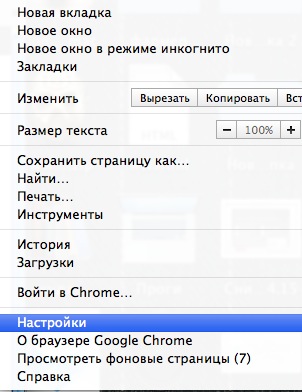
- Настройки (кнопка в правом верхнем углу браузера):
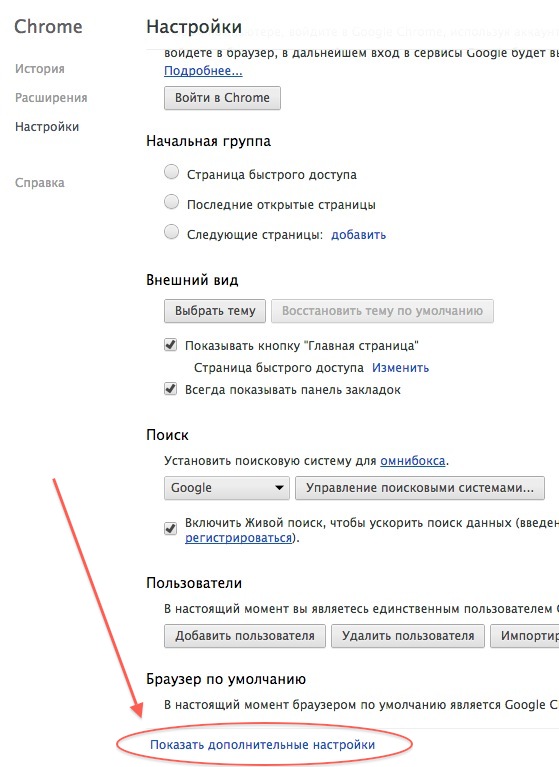
- Показать дополнительные настройки:
- Очистить историю — Очистить историю просмотров:

Стереть некоторые из просмотренных страниц в браузере Гугл Хром вы сможете, если воспользуетесь следующей инструкцией —
- Войдите в «Историю» ( или Журнал зависит от версии):

- Нажмите стрелку справа от адреса, который хотите удалить из истории и выберите «Удалить из истории» либо «Другие записи по этому сайту» и потом уже очистить все найденные в вашей истории страницы выбранного сайта:

Вот так всё просто. Не забудьте проверить Историю просмотров, после проведенных действий.
Сохраните полезный совет:
s-kak.ru
Как удалить из журнала файлы

В журнале браузера Mozilla Firefox содержится информация о сайтах, посещенных пользователем. Журналом бывает удобно пользоваться, когда необходимо быстро открыть недавно закрытую страницу или узнать список ресурсов, которые просматривались пользователем за определенный промежуток времени. При соответствующих настройках адреса сайтов добавляются в журнал автоматически, удалить же из него файлы можно «вручную».
Спонсор размещения P&G Статьи по теме "Как удалить из журнала файлы" Как удалить журнал Internet Explorer Как очистить history Как сохранить flash игрыИнструкция
1
Для начала, если вы не хотите, чтобы ваш браузер запоминал, какие ресурсы вы просматривали, отключите данную функцию в настройках. Для этого в верней строке меню вызовите из раздела «Инструменты» пункт «Настройки». В открывшемся окне перейдите на вкладку «Приватность». С помощью выпадающего списка в разделе «История» установите значение «Не будет запоминать историю». Нажмите кнопку ОК, чтобы закрыть окно.
2
Чтобы стереть историю посещенных сайтов за несколько часов или за день, в верхней строке меню выберите раздел «Инструменты» и команду «Стереть недавнюю историю». В появившемся окне найдите нужный промежуток времени и нажмите кнопку «Стереть сейчас». Подтвердите свой выбор.
3
Чтобы удалить файлы из журнала, вызовите окно Журнала. В верхней строке меню выберите раздел «Журнал» и команду «Показать весь журнал». Если вы не можете найти меню на панели, кликните по панели один раз правой кнопкой мыши, в выпадающем меню установите маркер напротив строки «Панель меню».
4
В открывшемся окне Журнала разверните список посещенных сайтов за нужный вам промежуток времени. В предложенном списке найдите и выделите тот файл, который хотите стереть, кликните по нему правой кнопкой мыши, из выпадающего меню выберите команду «Удалить». Если необходимо удалить все упоминания о ресурсе, а не только ссылку на конкретную страницу, выберите из выпадающего меню команду «Забыть об этом сайте».
5
Чтобы удалить историю за день, неделю или месяц, выберите соответствующий раздел и кликните по нему правой кнопкой мыши. В выпадающем меню, как и в предыдущем шаге, выберите команду «Удалить» или нажмите клавишу Delete. В верхней строке меню окна Журнала также доступны команды «Выделить все» и «Удалить».
6
Принцип удаления файлов из других журналов, будь то журнал событий системы или установленного на вашем компьютере антивируса, схож с принципом, описанным выше. Выделите нужный файл и дайте команду «Удалить» с помощью выпадающего меню, верхней строки меню или клавиши Delete.
Как простоdokak.ru