Это интересно
- ОКД
- ЗКС
- ИПО
- КНПВ
- Мондиоринг
- Большой ринг
- Французский ринг
- Аджилити
- Фризби
Опрос
Полезные ссылки
РКФ

Все о дрессировке собак

Стрижка собак в Коломне

Поиск по сайту
Журнал событий. Как вызвать журнал событий
Зафиксировать причину отключения компьютера - Компьютер76Компьютер76
Как зафиксировать причину отключения компьютера ?
Когда вы сами перезагружаете или выключаете компьютер, вам беспокоиться не о чем: завершение сеанса Windows происходит в штатном режиме. А если это не так, и компьютер беспричинно отключается?
Сейчас я покажу вам как узнать причину отключения компьютера средствами Windows. В Windows есть для этого специальная настройка в групповых политиках, которая создаст особый файл, в котором будет указана на то причина.
ВНИМАНИЕ. В Домашних версиях Windows такая возможность по умолчанию недоступна.
СПРАВОЧКА. Функция впервые была представлена в серверной версии 2003 и предназначалась для установки причин перезагрузки машины, что является крайне важным для пользователей событием.
Чтобы активировать эту возможность, нажмите Пуск и введите команду
gpedit.mscВ Групповых политиках отправляемся в Конфигурацию компьютера – Административные шаблоны – Система. Найдите функцию Отображать диалог слежения за совершением работы и дважды щёлкните по ней, впоследствии выбрав функцию Включить. Далее Применить – ОК.

А теперь применим этот на практике. Закройте все приложения и перезагрузите компьютер. Но перед перезагрузкой вы увидите нехарактерное для этих действий окно:

Вот оно – окно регистрации завершения работы. Вы можете закомментировать происходящее. По нажатии на ниспадающий список система может сама кое-что предложить.
Помимо всего прочего, можно посмотреть на причину отключения компьютера в Журнале событий. Он является прекрасным инструментом регистрации событий. Инструкция по его пользованию лежит в статье Как читать Журнал событий Windows.
Давайте посмотрим на Журнал. Нажмите Пуск и введите команду eventvwr. В разделе с чудным названием (видимо, следствием некорректного перевода) События страницы сводки можно найти событие за номером 1074 соответствующее перезагрузке системы. Там по-русски вы сможете прочитать, что перезагрузил её такой-то пользователь. То есть вы.

Как зафиксировать причину отключения компьютера через реестр?
В реестре нам нужно найти ветку:
HKEY_LOCAL_MACHINE\Software\Policies\Microsoft\Windows NT\ReliabilityЭто можно сделать вручную, однако я советую вам воспользоваться статьё о том, как моментально найти нужную ветку в реестре с помощью специальной команды в консоли команд.
Нам нужны два параметра с названиями ShutdownReasonUI и ShutdownReasonOn. Присвойте им значения 1. Если вы уже установили возможность зафиксировать причину отключения компьютера через групповые политики системы, то значение 1 уже будет установлено.

Успехов .
Просмотров: 5 947
Похожее
computer76.ru
Как посмотреть логи windows | Настройка серверов windows и linux
Всем привет, тема стать как посмотреть логи windows. Что такое логи думаю знают все, но если вдруг вы новичок, то логи это системные события происходящие в операционной системе как Windows так и Linux, которые помогают отследить, что, где и когда происходило и кто это сделал. Любой системный администратор обязан уметь читать логи windows.
Примером из жизни может служить ситуация когда на одном из серверов IBM, выходил из строя диск и для технической поддержки я собирал логи сервера, для того чтобы они могли диагностировать проблему. За собирание и фиксирование логов в Windows отвечает служба Просмотр событий. Просмотр событий это удобная оснастка для получения логов системы.
Как открыть в просмотр событий
Зайти в оснастку Просмотр событий можно очень просто, подойдет для любой версии Windows. Нажимаете волшебные кнопки
Win+R и вводите eventvwr.msc
Откроется у вас окно просмотр событий windows в котором вам нужно развернуть пункт Журналы Windows. Пробежимся по каждому из журналов.
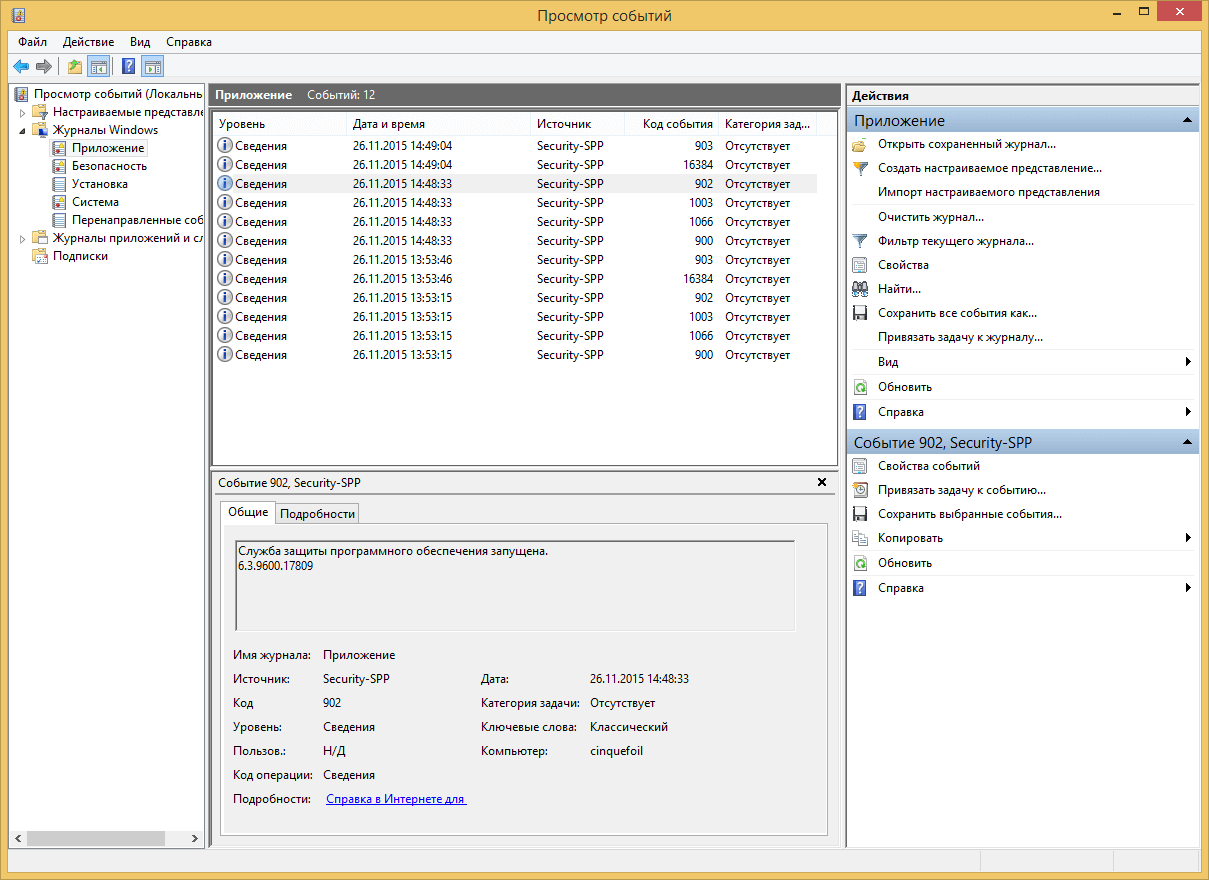
Журнал Приложение, содержит записи связанные с программами на вашем компьютере. В журнал пишется когда программа была запущена, если запускалась с ошибкоу, то тут это тоже будет отражено.
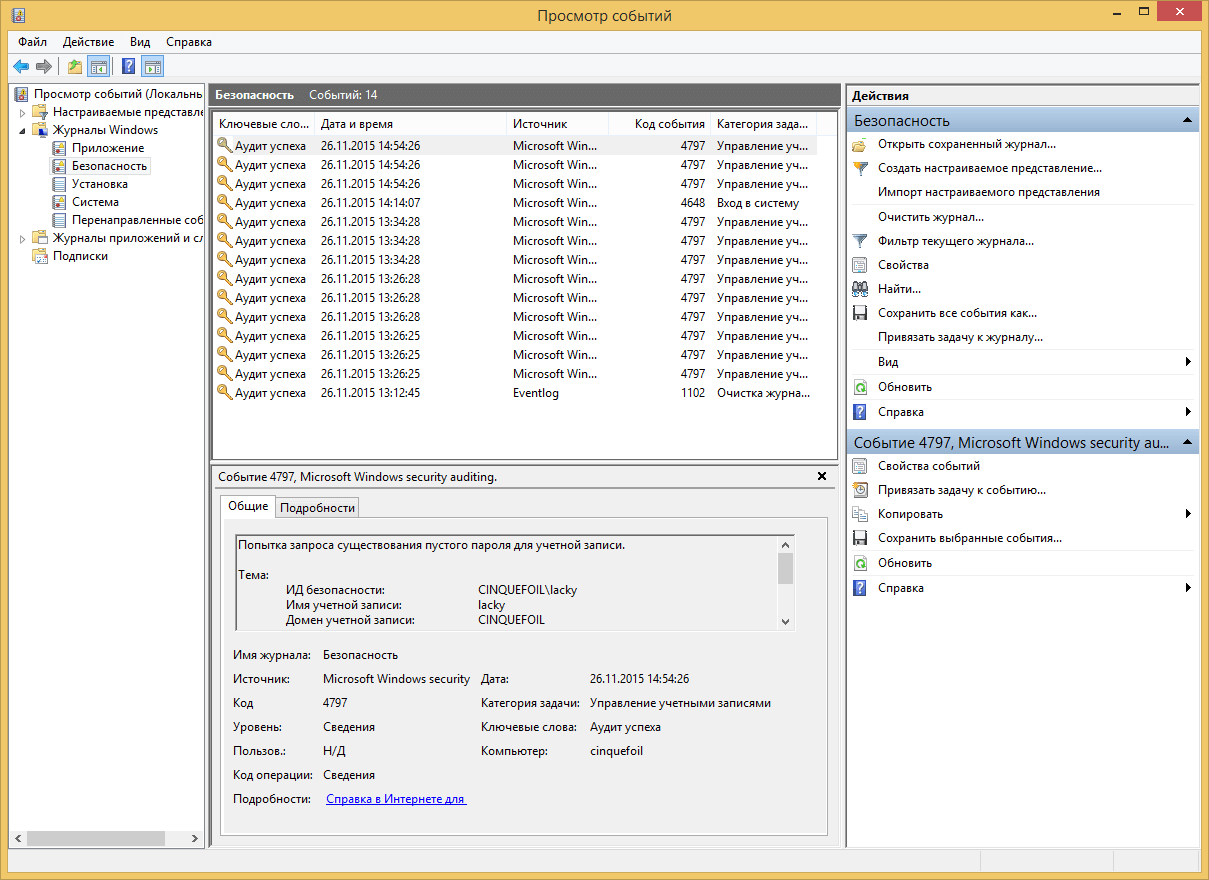
Журнал аудит, нужен для понимания кто и когда что сделал. Например вошел в систему или вышел, попытался получить доступ. Все аудиты успеха или отказа пишутся сюда.
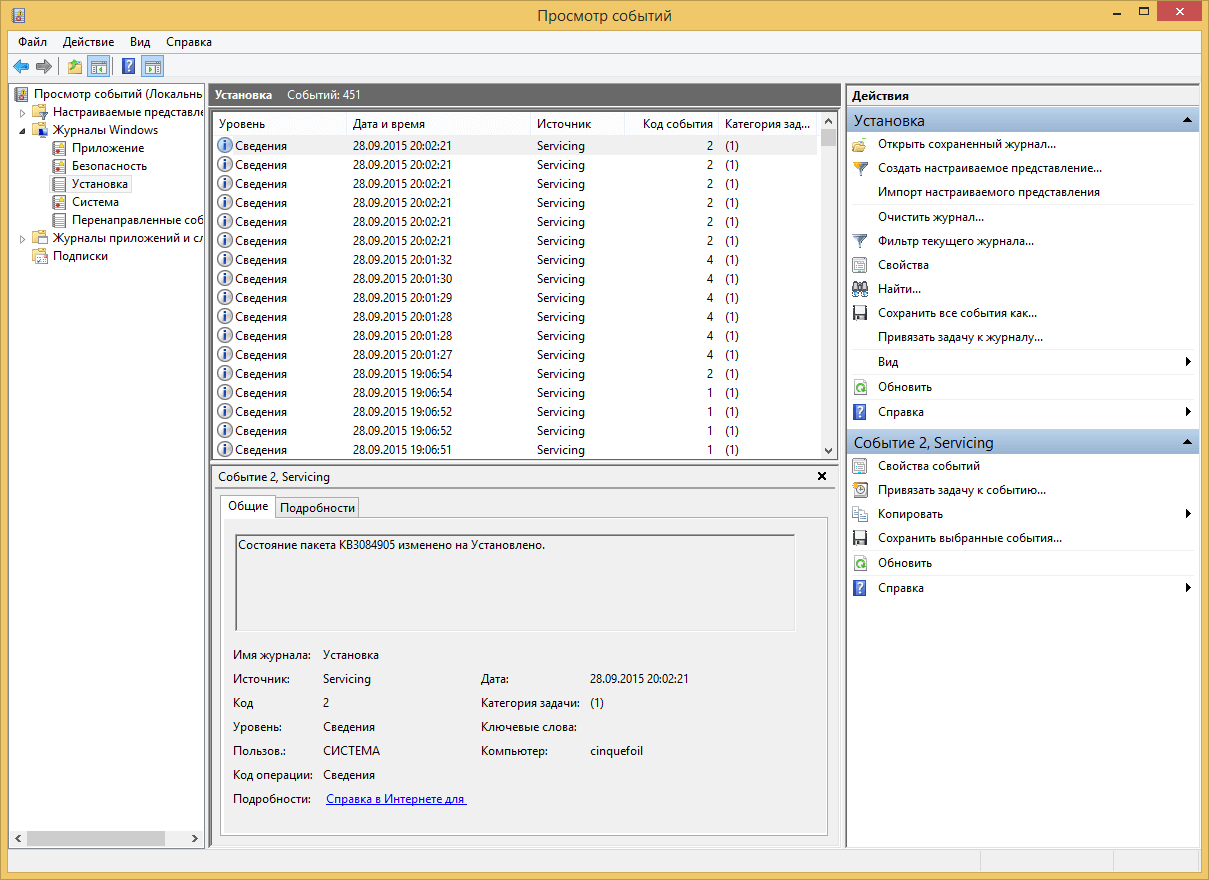
Пункт Установка, в него записывает Windows логи о том что и когда устанавливалось Например программы или обновления.
Самый важный журнал Это система. Сюда записывается все самое нужное и важное. Например у вас был синий экран bsod, и данные сообщения что тут заносятся помогут вам определить его причину.
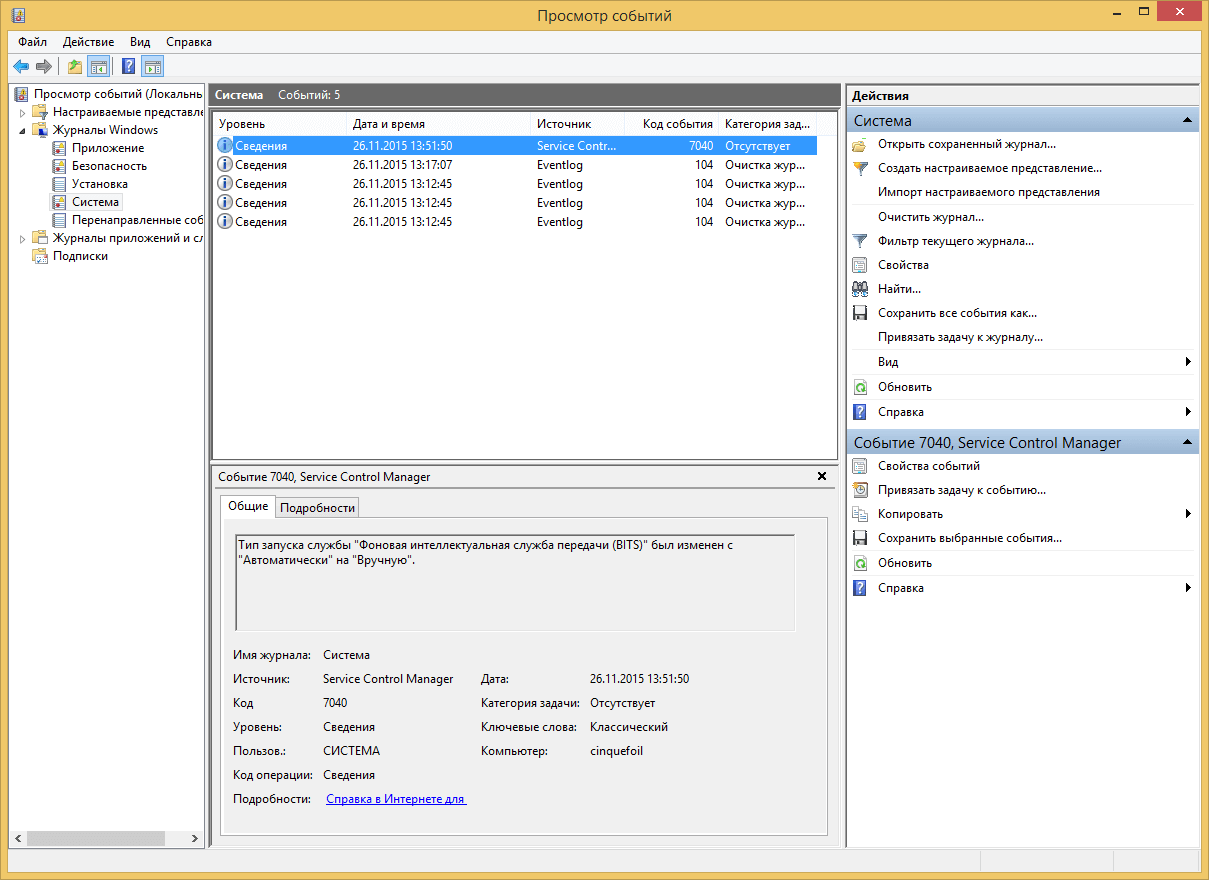
Так же есть логи windows для более специфических служб, например DHCP или DNS. Просмотр событий сечет все :).
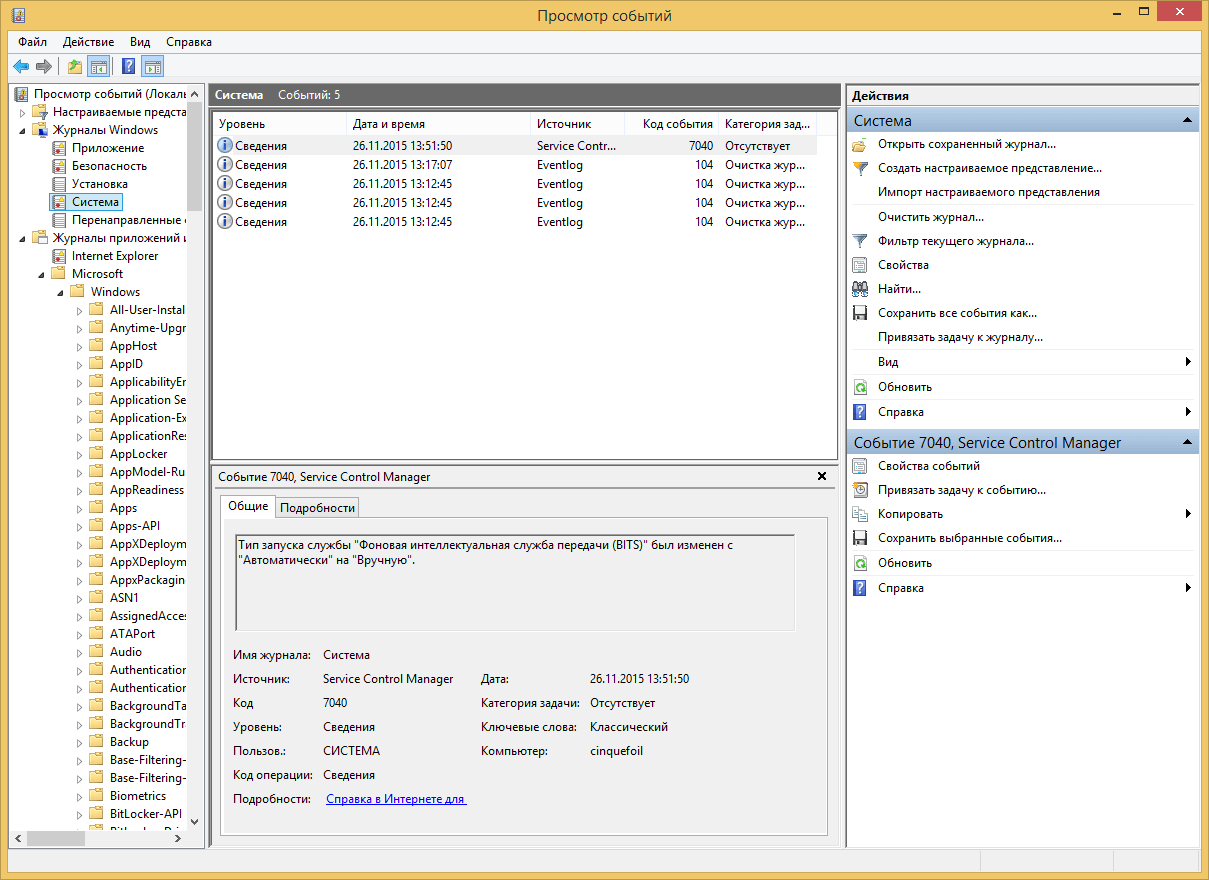
Фильтрация в просмотре событий
Предположим у вас в журнале Безопасность более миллиона событий, наверняка вы сразу зададите вопрос есть ли фильтрация, так как просматривать все из них это мазохизм. В просмотре событий это предусмотрели, логи windows можно удобно отсеять оставив только нужное. Справа в области Действия есть кнопка Фильтр текущего журнала.

Вас попросят указать уровень событий:
- Критическое
- Ошибка
- Предупреждение
- Сведения
- Подробности
Все зависит от задачи поиска, если вы ищите ошибки, то смысла в других типах сообщение нету. Далее можете для того чтобы сузить границы поиска просмотра событий укзать нужный источник событий и код.
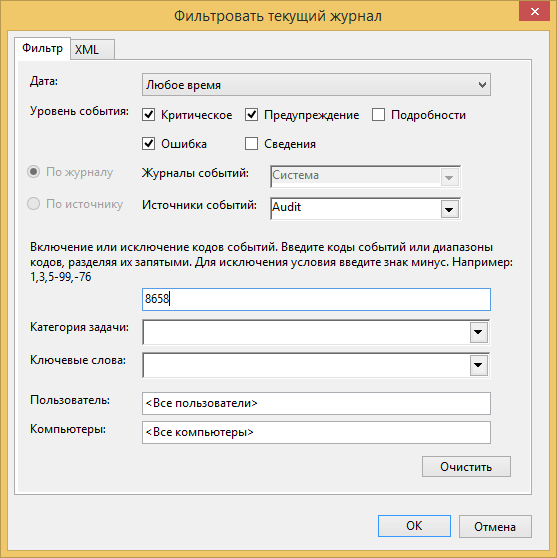
Так что как видите разобрать логи windows очень просто, ищем, находим, решаем. Так же может быть полезным быстрая очистка логов windows:
Посмотреть логи windows PowerShell
Было бы странно если бы PowerShell не умел этого делать, для отображения log файлов открываем PowerShell и вводим вот такую команду
Get-EventLog -Logname 'System'
В итоге вы получите список логов журнала Система

Тоже самое можно делать и для других журналов например Приложения
Get-EventLog -Logname 'Application'
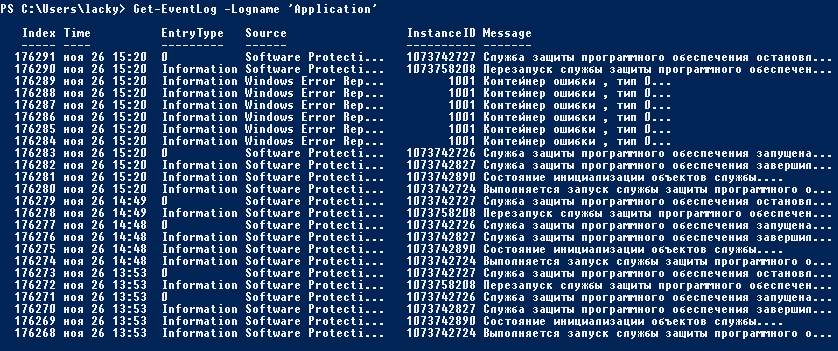
небольшой список абревиатур
- Код события - EventID
- Компьютер - MachineName
- Порядковый номер события - Data, Index
- Категория задач - Category
- Код категории - CategoryNumber
- Уровень - EntryType
- Сообщение события - Message
- Источник - Source
- Дата генерации события - ReplacementString, InstanceID, TimeGenerated
- Дата записи события - TimeWritten
- Пользователь - UserName
- Сайт - Site
- Подразделение - Conteiner
Например, для того чтобы в командной оболочке вывести события только со столбцами «Уровень», «Дата записи события», «Источник», «Код события», «Категория» и «Сообщение события» для журнала «Система», выполним команду:
Get-EventLog –LogName ‘System’ | Format-Table EntryType, TimeWritten, Source, EventID, Category, Message

Если нужно вывести более подробно, то заменим Format-Table на Format-List
Get-EventLog –LogName ‘System’ | Format-List EntryType, TimeWritten, Source, EventID, Category, Message
Как видите формат уже более читабельный.
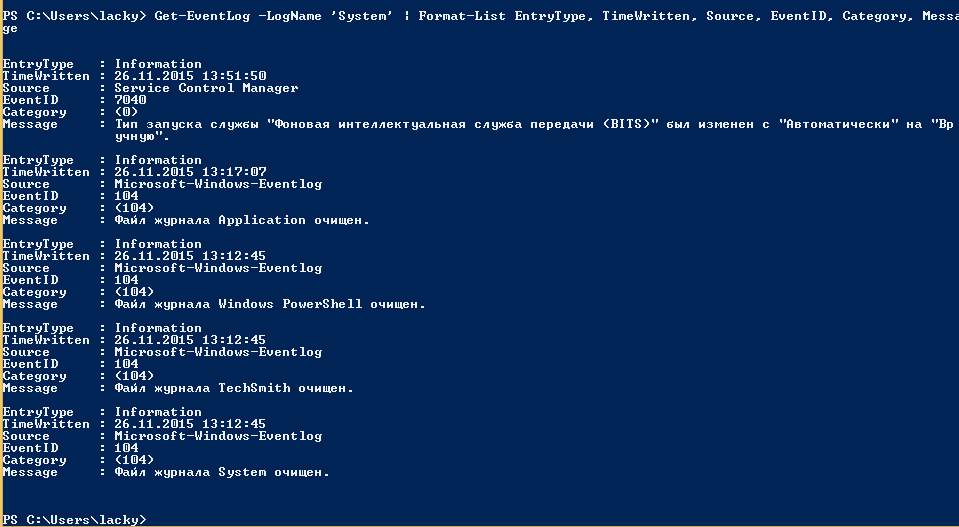
Так же можно пофильтровать журналы например показать последние 20 сообщений
Get-EventLog –Logname ‘System’ –Newest 20

Или выдать список сообщение позднее 1 ноября 2014
Get-EventLog –LogName ‘System’ –After ‘1 ноября 2014’
Так что вам выбирать будь то просмотр событий или PowerShell для просмотра событий windows, это уже ваше дело.
Материал сайта pyatilistnik.org
pyatilistnik.org
Журнал событий - это... Что такое Журнал событий?
Журнал событий англ. Event Log — в Microsoft Windows стандартный способ для приложений и операционной системы записи и централизованного хранения информации о важных программных и аппаратных событиях. Служба журналов событий сохраняет события от различных источников в едином журнале событий, программа просмотра событий позволяет пользователю наблюдать за журналом событий, программный интерфейс (API) позволяет приложениям записывать в журнал информацию и просматривать существующие записи.
События
Записи журнала событий хранятся в ключе реестра
HKEY_LOCAL_MACHINE\SYSTEM\CurrentControlSet\Services\EventLogДанный ключ содержит подключи, называемые файлами журнала. По умолчанию имеются:
- файл журнала приложений — для событий приложений и служб;
- файл журнала безопасности — для событий системы аудита;
- файл системного журнала — для событий драйверов устройств.
Имеется возможность создавать дополнительные журналы.
Для каждого источника событий в журнале создаётся отдельный подключ. События от каждого источника могут включаться в определяемые отдельно для каждого источника категории. События должны принадлежать к одному из пяти предопределённых типов.| Информация | События указывают редкие и важные успешные операции. |
| Предупреждение | События указывают проблемы, которые не требуют немедленного вмешательства, но могут привести к ошибкам в будущем. Примером такого рода событий может служить исчерпание ресурсов. |
| Ошибка | События указывают существенные проблемы, обычно приводящие к потере функциональности или данных. Примером может служить невозможность запуска службы при загрузке. |
| Успешный аудит | События безопасности, которые происходят при успешном обращении к аудируемым ресурсам. Примером может служить успешный вход в систему. |
| Не успешный аудит | События безопасности, которые происходят при неуспешном обращении к аудируемым ресурсам. Примером может служить попытка открыть файл, не имея соответствующих прав доступа. |
Запись о событии включает в себя: идентификатор события, тип события, категорию события, массив строк и дополнительные, специфичные для события, двоичные данные. Каждый источник событий должен зарегистрировать свой файл сообщений, в котором хранятся строки описания идентификаторов сообщений, категорий и параметров. Строка описания может содержать места для вставки строк из массива, указанного при записи события, например:
Невозможно открыть %1, ошибка %2Дополнительные данные никак не интерпретируются программой просмотра событий и отображаются в шестнадцатеричном и текстовом формате.
Программный интерфейс
Основные функции работы с событиями:
- OpenEventLog — открытие журнала на указанном компьютере для административных операций;
- ReadEventLog — чтение части журнала в буфер;
- GetOldestEventLogRecord — получить номер самой старой записи;
- GetNumberOfEventLogRecords — получить количество записей в указанном журнале;
- NotifyChangeEventLog — получать уведомления при записи в указанный журнал;
- BackupEventLog — запись журнала в архив;
- ClearEventLog — очистка журнала с возможностью записи в архив;
- OpenBackupEventLog — открытие архивной копии журнала;
- CloseEventLog — закрытие журнала;
- RegisterEventSource — открытие журнала для записи событий от указанного источника;
- ReportEvent — запись события в журнал;
- DeregisterEventSource — закрытие журнала, открытого для записи.
Уязвимости и способы защиты
Администраторы могут осмотреть и очищать журнал, разделить права на чтение и очистку невозможно. Кроме того, администратор может использовать специальную утилиту Winzapper для удаления записей о конкретных событиях из журнала. По этой причине, в случае если учетная запись администратора была взломана, история событий, содержащихся в журнале событий, становится недостоверной. Противостоять этому можно путем создания удаленного сервера журнала, доступ к которому будет осуществляться лишь посредством консоли.
Как только журнал достигает максимально допустимого размера, он может либо перезаписывать старые события, либо остановить запись. Это делает его восприимчивым к атакам, в которых нарушитель пытается переполнить журнал путем создания большого числа новых событий. Частично против этого может помочь увеличение максимального размера журнала. Таким образом, для переполнения журнала потребуется инициировать большее количество событий. Можно дать команду журналу не перезаписывать старые события, но это может стать причиной сбоя.
Ещё один способ атаковать журнал событий - зарегистрироваться под учетной записью администратора и изменить политику аудита, а именно - остановить запись в журнал несанкционированной активности. В зависимости от настроек политики аудита, её изменение может быть записано в журнале. Запись об этом событии можно очистить с помощью Winzapper. С этого момента активность не будет фиксироваться в журнале событий.
Конечно, доступ к журналу нужен не для всех атак. Но зная о том, каким образом работает журнал событий, можно принять меры предосторожности во избежание обнаружения. Например, пользователь, желающий войти в систему под учетной записью сослуживца по корпоративной сети, может ждать до тех пор, пока не сможет незаметно воспользоваться компьютером. Далее он использует аппаратные средства для подбора пароля и регистрируется в системе. Затем имя учетной записи пользователя передается в службу терминалов с Wi-Fi Hotspot, IP-адрес которого не возможно будет отследить и выйти через него на взломщика.
После того как журнал очищается через окно просмотра событий, сразу создается одна запись в свежеочищенный журнал, отмечая время очистки и администратора-исполнителя. Эта информация может стать отправной точкой в расследовании подозрительных действий.
Кроме журнала событий Windows, администраторы также могут проверить журнал безопасности Брандмауэра Windows.
Ссылки
ushakov.academic.ru