
Это интересно
- ОКД
- ЗКС
- ИПО
- КНПВ
- Мондиоринг
- Большой ринг
- Французский ринг
- Аджилити
- Фризби
Опрос
Полезные ссылки
РКФ

Все о дрессировке собак

Стрижка собак в Коломне

Поиск по сайту
Создаем обложку журнала в Adobe Photoshop CS5. Размер обложки журнала
Делаем обложку для журнала в Фотошоп
В этом уроке вы узнаете, как создать обложку глянцевого журнала.Обычно для этих целей я использую InDesigne, но сегодня мы обойдемся только Фотошопом.Создавая дизайн обложки, уделяйте особое внимание деталям и художественным аспектам работы. На это может потребоваться определенное количество времени. И, чтобы вам было легче справиться с поставленной задачей, я вам помогу.
Финальное изображение
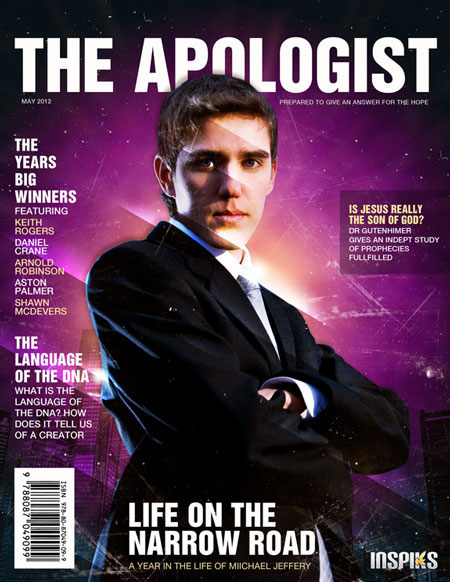
РесурсыModel Face Handsome - PhotoXpressStock illustration: Planet – Stock.XchngFree Vector Barcode Graphics – AiropiaBrush Border Pack -27 – Media Melitia
Архив (изображение города и световой эффект)
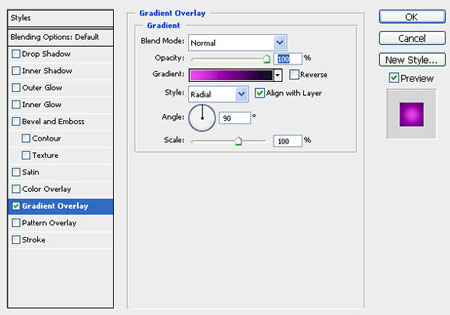
Шаг 1. Создаем новый документ размером 8.5-11 дюймов, 300dpi (для распечатки), RGB (вы можете изменить режим на CMYK после того, как закончите работу). Начнем с радиального градиента, дважды кликнув по фоновому слою, чтобы активировать меню Layer Style (Стиль слоя), далее переходим в Gradient Overlay (Перекрытие градиентом).
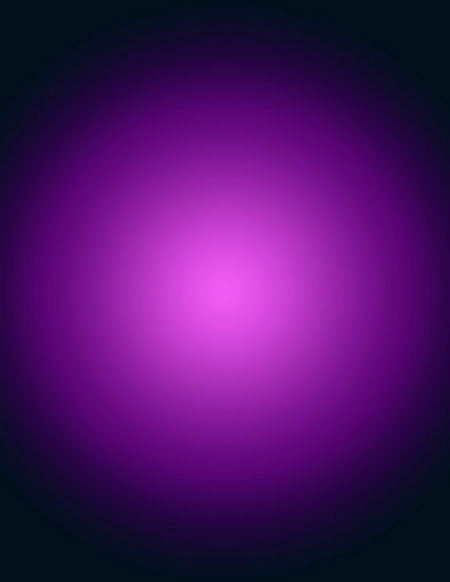
Номера цветов для градиента:#f25cf4#570472#01101b
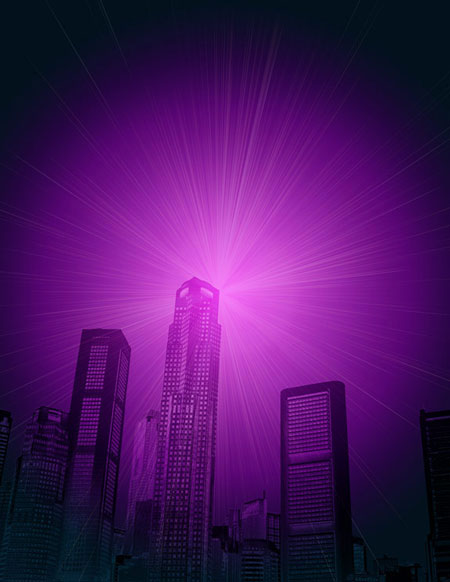
Шаг 2. Теперь нам необходим плагин Knoll Light Factory (Плагин Knoll Light Factory предназначен для создания световых эффектов, преимущественно бликов – отражений от ярких источников света, например, от Солнца. Такие эффекты могут использоваться при создании логотипов, других текстовых эффектов, для улучшения фотографий и т.д.), применяем его к слою с градиентом и меняем blending mode (режим наложения) на Screen (Осветление) с opacity (непрозрачность) 21%.
Примечание: вы можете использовать изображение светового эффекта из архива.

Открываем фото города из архива и размещаем над слоем, к которому применили фильтр. Меняем blending mode (режим наложения) на Soft Light (Мягкий свет).
Шаг 3. Открываем изображение Stock illustration: Planet и размещаем над слоем с городом. Мягким большим круглым инструментом Eraser  (Ластик) (E) стираем края. Меняемblending mode (режим наложения) на Screen (Осветление).


Шаг 4. Дублируем слой с сиянием, которое мы создали при помощи фильтра, и располагаем копию над слоем с планетой. Применяем Filter – Blur – Gaussian Blur (Фильтр – Размытие – Рзамытие по Гауссу) с радиусом 5 пикселей, opacity (непрозрачность) – 83%. Убедитесь, что blending mode (режим наложения) установлен на Screen (Осветление).

Шаг 5. Теперь сгенерируем в Фотошопе облака, чтобы сделать фон более мягким. Создаем новый слой и заливаем его черным. Применяем Filter – Render – Clouds (Фильтр – Рендеринг – Облака). Большой круглой мягкой кистью стираем верх облаков.

Меняем blending mode (режим наложения) на Soft Light (Мягкий свет) с opacity (непрозрачность) 35%.
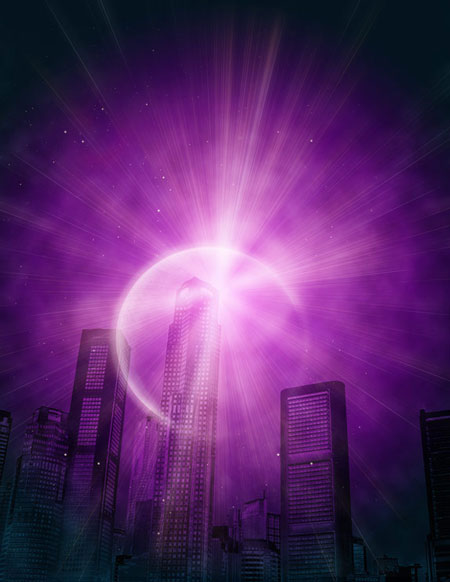
Шаг 6. Создаем новый слой, с помощью Elliptical Marquee Tool  (Овальное выделение) (M) рисуем круглое выделение и заливаем его желтым цветом #fbc531.

Применяем фильтр Gaussian Blur (Размытие по Гауссу) с радиусом 114 пикселей. Уменьшаем opacity (непрозрачность) до 45%.

Шаг 7. Открываем Model Face Handsome, используя Pen Tool  (Перо) (P), вырезаем модель.

После этого кликаем правой кнопкой по контуру и выбираем Load Path as Selection (Создать выделение из контура).
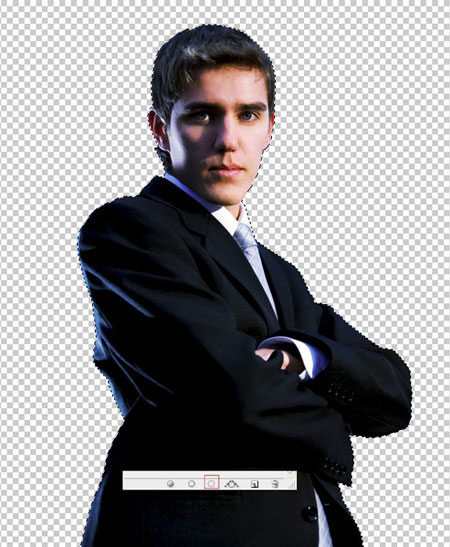
Копируем (CTRL+C) модель и вставляем (CTRL+V) на рабочий документ. Располагаем слой выше всех предыдущих.

Используя Brush Border Pack -27, на новом слое рисуем царапины и потертости. Я использовал кисть номер 15.
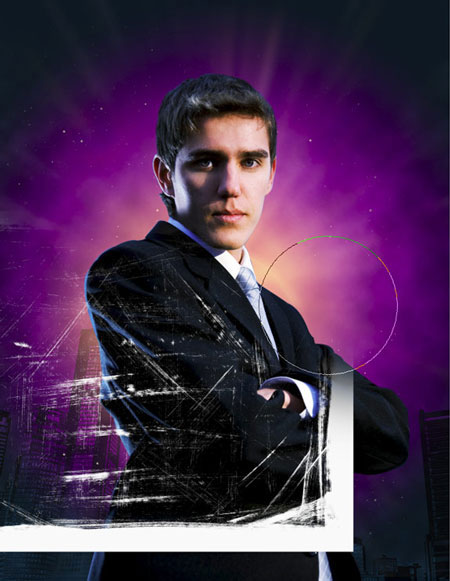
С помощью большого мягкого Eraser Tool (Ластик) стираем по краям, уменьшаем opacity (непрозрачность) до 72%-82%. Дублируем слой или рисуем новый царапины.

Шаг 8. Снова открываем Stock illustration: Planet и располагаем над слоем с царапинами. Большим Ластиком стираем центр изображения.

Меняем blending mode (режим наложения) на Screen (Осветление).

Шаг 9. Теперь добавим белых сияющих линий, чтобы наша обложка выглядела более эффектно. Создаем новый слой, с помощью Rectangular Marquee Tool  (Прямоугольное выделение) (M) создаем выделение. Заливаем градиентом от белого к прозрачному.
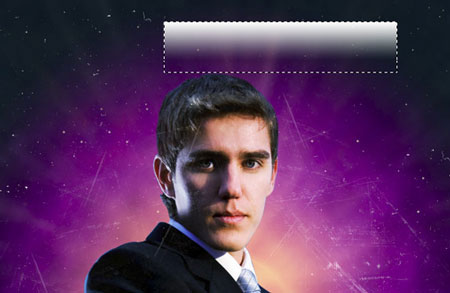
Стираем края градиента.
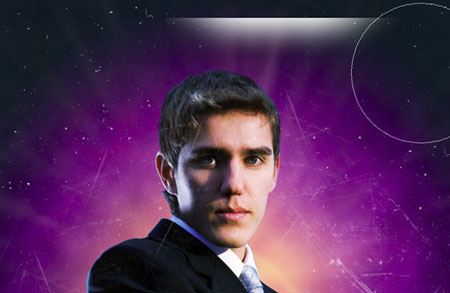
Меняем blending mode (режим наложения) градиента на Overlay (Перекрытие). Поворачиваем (CTRL+T) градиент и располагаем за моделью. Дублируем слой несколько раз и располагаем в разных местах.
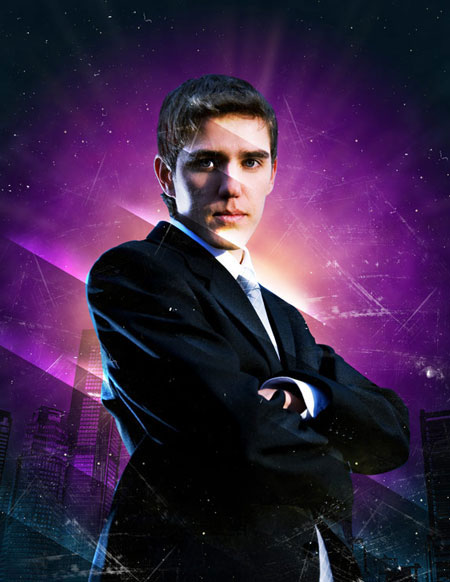
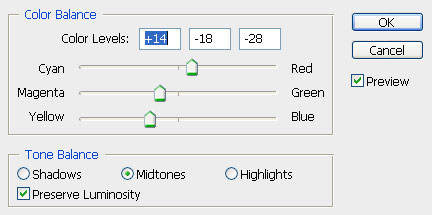
Добавляем корректирующий слой Layer – New Adjustment Layer – Color Balance (Слой – Новый корректирующий слой – Цветовой баланс).

Шаг 10. Теперь будем работать с текстом.Однако прежде, нам нужно сделать «сетку» из направляющих, которая даст представление о том, как будет расположен текст на обложке. Итак, с каждой стороны отступаем на 0,25 дюйма и в этих местах располагаем направляющие, которые станут для нас границей, за предел которой не должен вылезать текст.
Теперь займёмся выходными данными (термин выходные данные часто используют для обозначения заголовка издания). Для заголовка автор предпочёл использовать типовой шрифт Helvetica Inserat Roman (для заголовков всегда лучше использовать простые и читабельные шрифты). Заголовок автор расположил между моделью и фоном. Во-первых таким образом мы не перекрываем голову, а во-вторых, создаём эффект глубины.Далее автор создал ещё несколько направляющих, которые значительно помогают в выравнивании текста и придания стиля.
Под заголовком расположены дата публикации издания и небольшой слоган, который характеризует цель, на что ориентирован данный журнал.
Совет: перед тем как заняться непосредственным размещением текста на обложке, проведите для себя небольшое исследование на эту тему, посмотрите какой стиль используют другие журналы. И вдохновение не обойдёт вас стороной.

Шаг 11. Создадим заголовки историй, которые по идее должны быть помещены в нашем журнале.
A. Главная история. Здесь я использовал крупный шрифт, чтобы сосредоточить взгляд читателя.B. Вторая история. Здесь я использовал мелкий шрифт и поместил заголовок в полупрозрачный прямоугольник.C. Здесь я использовал мелкий шрифт для менее важных статей.

Шаг 12. И последнее, что мы сделаем, это добавим штрих-код. Для этого используем Free Vector Barcode Graphics.
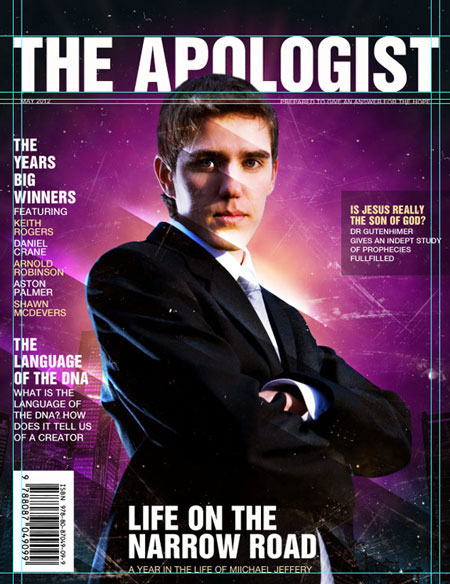
Финальное изображение
Также можете поиграть с цветовыми настройками, чтобы получить разные варианты оформления.
На этом все. Надеюсь, вам понравился этот урок и вы узнали для себя что-то новое.

Источник: photoshop-master.ru
bb3x.ru
Создаем обложку журнала в Adobe Photoshop CS5
1. Создадим документ с пропорциями журнала. Я задала: длина – 22 см., высота – 28 см. С помощью инструмента «Заливка» (Paint Bucket Tool) придадим ему нежно зеленый оттенок.

2. Выберем центральную фотографию на обложку. Откроем ее в программе и с помощью инструмента «Рамка» (Crop Tool) откадрируем.

3. Переместим фото с утками на зеленый фон. Откорректируем пропорции фотографии, выполнив действие:«Редактирование → Трансформирование → Масштабирование» (Edit →Transform→Scale).


4. Какой журнал без штрих-кода? Именно его мы сейчас и воссоздадим. Создадим новый небольшой документ. Выберем инструмент «Линия» (Line Tool), размером 1 пикс. и, удерживая клавишу «Shift» (чтобы линия получилась ровной) проведем линию черного цвета.

5. Для дальнейших действий нам необходимо растрировать фигуру: «Слои → Растрировать → Фигуру» (Layer→ Rasterize→ Shape).

6. Добавим шум к нашей растрированной фигуре: «Фильтр→Шум→Добавить Шум» (Filter→Noise→Add Noise).

7. В открывшемся диалоговом окне передвинем по максимуму вправо ползунок «Эффект», обозначим: распределение – Равномерная, галочкой отметим «Монохромный».

8. С помощью команды «Редактирование → Трансформирование → Масштабирование» растянем наше изображение.

9. Инструментом «Прямоугольная область» (Rectangular Marquee Tool) вырежем углубление под цифры.

10. Напишем цифры с помощью инструмента «Горизонтальный текст» (Horizontal Type Tool).

11. Повернем готовый штрих-код на 90° против часовой стрелки, так как именно в таком положении я расположу его на обложку: «Изображение→Вращение изображения→90° против часовой» (Image→ Image Rotation→90°CCW).
 12. Переместим штрих-код на обложку. Если необходимо изменить его размер воспользуйтесь хорошо вам знакомой командой: «Редактирование → Трансформирование → Масштабирование».

13. Добавим еще несколько фотографий и трансформируем их. С помощью инструмента «Горизонтальный текст» напишем название журнала.

14. Осталось совсем немного. Напишем заголовки статей под картинками, а также номер и год.
24.03.2012 | Автор: Мария
moyafotogalereya.ru
Верстка обложки
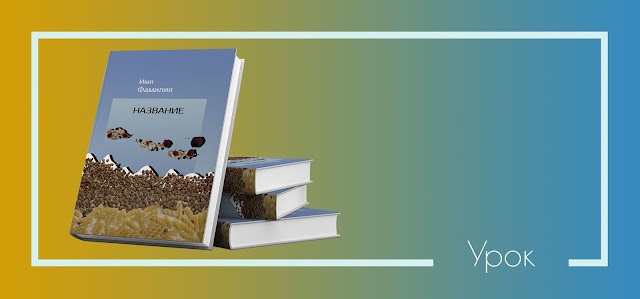 Обложка является внешним художественным элементом издания, а также служит для предохранения блока от внешних механических повреждений. В зависимости от назначения издания, объема издания, способа скрепления блока обложка бывает мягкая или твердая.
Вообще не говорят "твердая обложка", правильно - "твердый переплет". Дабы не запутать любезного читателя в хитросплетениях специальных терминов данная статья была названа "Верстка обложки". Думаю именно по данному запросу и была найдена статья. Далее я буду употреблять "мягкая обложка" и "твердый переплет". В чем разница будем разбираться вместе.
Верстка мягкой обложки |
| Рис. 1. Мягкая обложка |
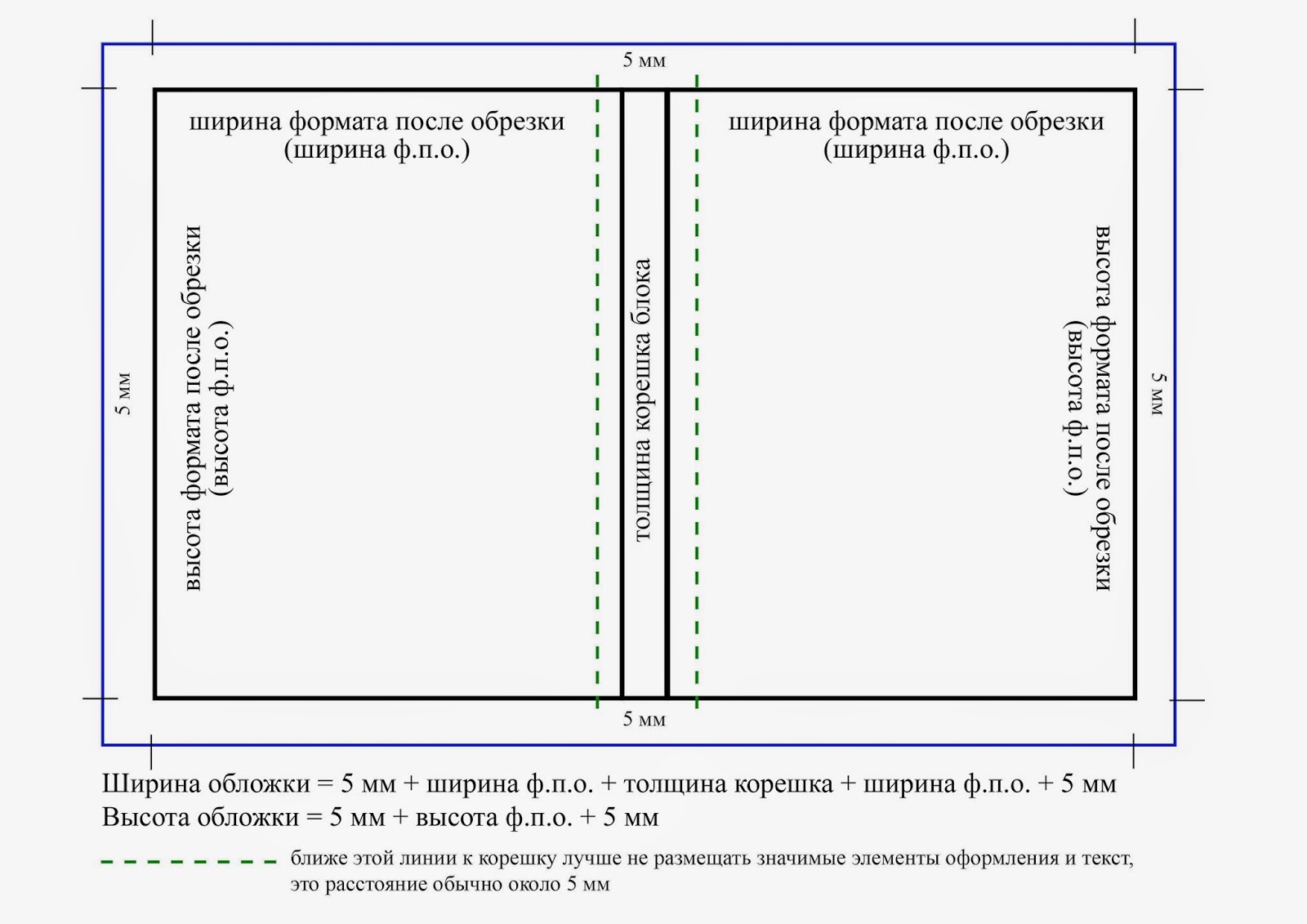 |
| Рис. 2. Схема расчета мягкой обложки |
Примечание. "5 мм", которые фигурируют в расчетах, являются вылетами под обрез. Это значение может быть снижено до 2 мм.
Открываем любую привычную для вас программу, это может быть InDesign, Photoshop, Illustrator или CorelDraw. В параметрах создания нового документа в поле "ширина" и "высота" выставляем: ширина 262 мм; высота 175 мм.
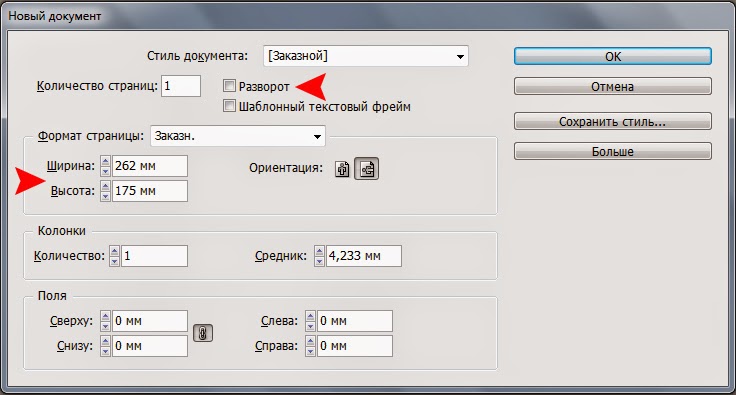 |
| Рис. 3. Создание нового документа в InDesign |
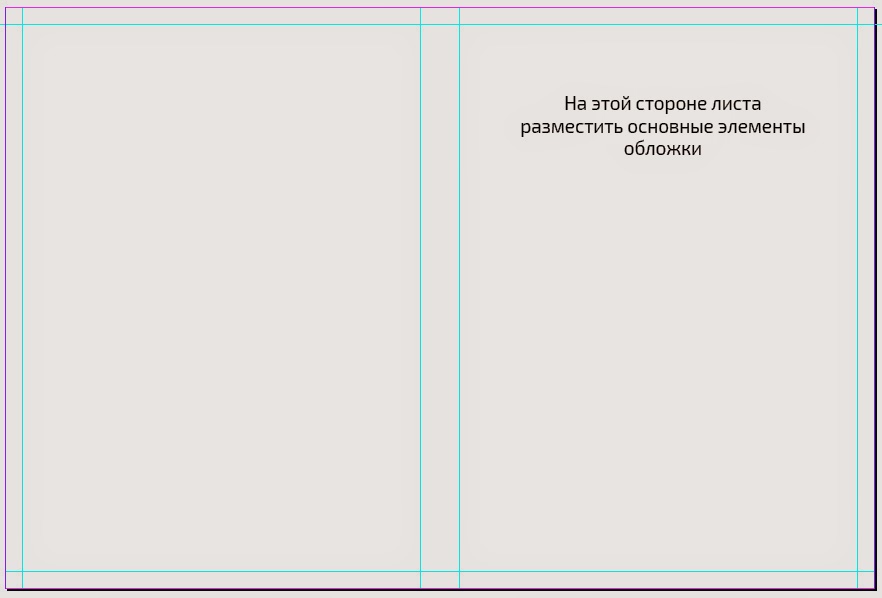 |
| Рис. 4. Разметка обложки направляющими линиями, ее дальнейшая верстка |
Верстка твердого переплета
 |
| Рис. 5. Твердый переплет |
 |
| Рис. 6. Схема расчета покрывного материала для твердого переплета |
Например, формат издания 70 х 100 / 32. Формат издания после обрезки 120 х 165 мм. Соответственно формат одной полосы будет таким же 120 х 165 мм. Допустим толщина корешка будет составлять 10 мм.Производим расчеты:1) Ширина картонной сторонки = 120 - 2 мм = 118 мм2) Высота картонной сторонки = 165 + 6 мм = 171 мм3) Ширина покрывного материала = 15 мм + 118 мм + 6 мм + 10 мм + 6 мм + 118 мм + 15 мм = 288 мм.4) Высота покрывного материала = 15 мм + 171 мм + 15 мм = 201 мм.
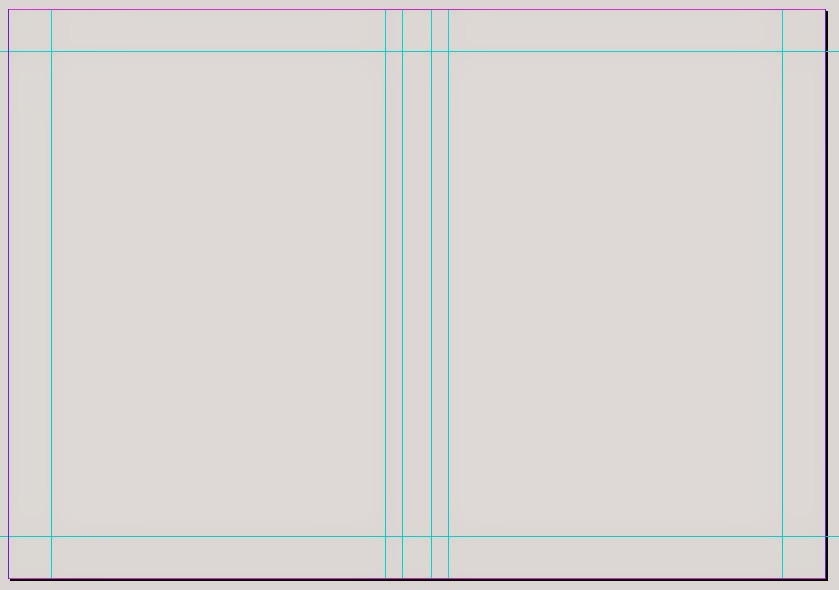
Если в качестве покрывного материала используется бумажная основа, открываем любую из перечисленных выше программ и задаем размер нового документа. В нашем примере: ширина равна 288 мм, высота - 201 мм.
 |
| Рис. 7. Создание нового документа в программе InDesign |
 | |
|
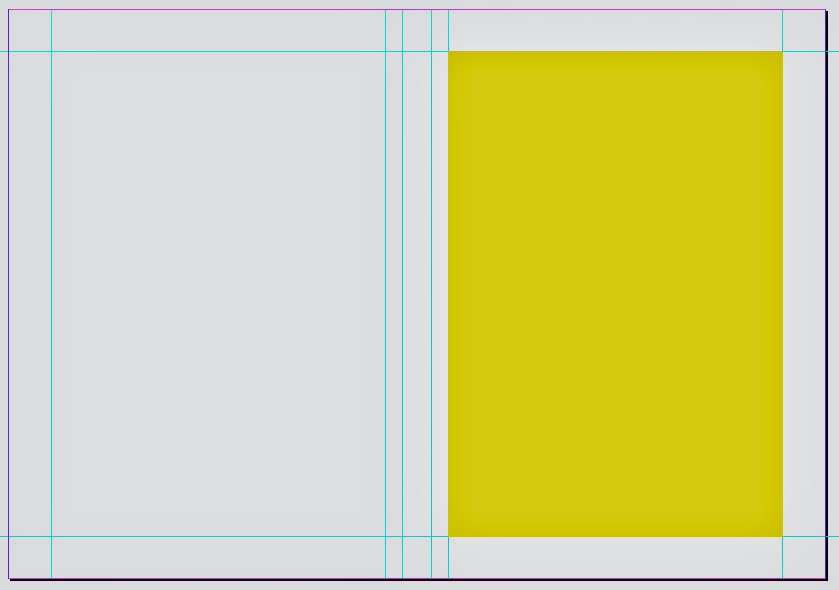 |
| Рис. 9. Область картонной сторонки, а значит область заверстки значимых элементов |
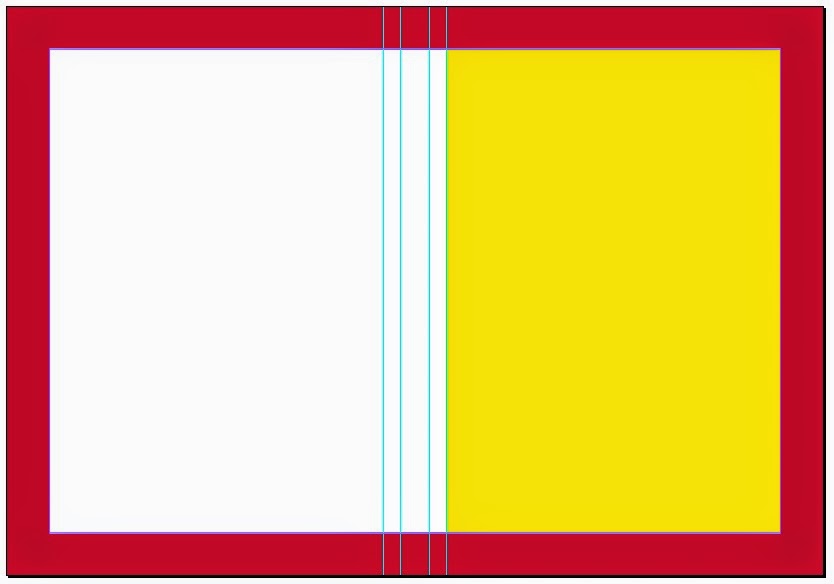 |
| Рис. 10. Красным подсвечено расстояние, являющееся загибом на картонные сторонки |
earap.blogspot.ru
