
Это интересно
- ОКД
- ЗКС
- ИПО
- КНПВ
- Мондиоринг
- Большой ринг
- Французский ринг
- Аджилити
- Фризби
Опрос
Полезные ссылки
РКФ

Все о дрессировке собак

Стрижка собак в Коломне

Поиск по сайту
Создание своего журнала событий в Windows XP. В windows xp журнал событий
Создание своего журнала событий в Windows XP
В этом случае мы можем столкнуться с тем, что из-за большого количества и чрезмерной подробности событий, работать со стандартным журналом приложений Windows становится очень неудобно. В данном случае было бы удобно создать собственный журнал событий для данного приложения, и для него настраивать различные параметры, такие как размер журнала, фильтры и т.д., а стандартный журнал Application можно использовать как обычно, не засоряя его ненужной информацией. В ОС семейства Windows присутствует функция, позволяющая создать собственный журнал событий.
Сначала создадим новый файл журнала. Сделать это можно при помощи реестра. Запустите редактор реестра regedit и перейдите в ветку:
HKEY_LOCAL_MACHINE\SYSTEM\ControlSet001\Services\Eventlog
Щелкните правой кнопкой по узлу Eventlog и создайте новый ключ (New > Key)
Имя ключа в этом случае будет являться и именем нового журнала. По умолчанию новый журнал (файл .evt) создается тут:
C:\WINDOWS\System32\Config\New Key #1.evt
Его можно переименовать, изменив строковый параметр в реестре по своему усмотрению.
Далее нужно добавить источники (Sources) событий для нового журнала. Создайте новый ключ типа Multi-String с именем “Sources”, в качестве параметров укажите имена всех приложений, который будут использовать данный журнал (каждое приложение с новой строки).

Затем нужно перенести ассоциации ваших приложений из стандартного журнала Application в ваш новый журнал. Разверните ветку “Application”, находящуюся по адресу:
HKEY_LOCAL_MACHINE\SYSTEM\ControlSet001\Services\Eventlog\Application
И скопируйте все ветки, которые относятся к интересуемым Вами приложениям в новый ветку реестра нового журналa:
HKEY_LOCAL_MACHINE\SYSTEM\ControlSet001\Services\Eventlog\CustomLog
Т.к. команда скопировать/вставить в редакторе реестра не работает, их можно пересоздать вручную (если их немного), или же можно осуществить перенос при помощи процедуры экспорта/импорта веток реестра с ручным редактирование .reg файла. Убедитесь, что после переноса вы удалили ключи реестра ваших приложений из ветки Application, иначе Windows не поймет, что нужно писать события в новый журнал. В том случае, если вы используете новый источник событий для журнала, нужно будет создать параметр типа DWORD с именем CustomSource и значением равным 1:

В моем примере, я создал собственное приложение .NET 2.0, причем я хочу, чтобы оно записывало события в созданный нами журнал. Для этого я создам новый ключ реестра EventMessageFile и укажу в нем путь к библиотеке журналирования.NET 2.0:
C:\WINDOWS\Microsoft.NET\Framework\v2.0.50727\EventLogMessages.dll
Затем нужно перезагрузить Windows, а после загрузки системы вы увидите новый журнал событий в разделе Event Viewer-а. В том случае, если ваше приложение по какой-либо причине не пишет событий в новый журнал, можно протестировать его работу вручную, откройте командую строку и перейдите в каталог:
CD C:\WINDOWS\system32
Затем наберите:
eventcreate /l CustomLog /t Information /so Application1 /id 1 /d "Test message"
В том случае, если вы все сделали правильно должно появиться окно, сообщающее о том, что событие было успешно записан в журнал, либо сообщение об ошибки и причины ее появления. Если вы все сделали о данному руководству, проблем возникнуть не должно.
winlined.ru
Создание своего журнала событий в Windows XP
Большинство приложений записывают свои события в журнал событий Windows. Это отличное место для централизованного хранения и просмотра событий приложений, однако зачастую при возникновении необходимости журналировать события от определенного приложения в данном журнале.В этом случае мы можем столкнуться с тем, что из-за большого количества и чрезмерной подробности событий, работать со стандартным журналом приложений Windows становится очень неудобно. В данном случае было бы удобно создать собственный журнал событий для данного приложения, и для него настраивать различные параметры, такие как размер журнала, фильтры и т.д., а стандартный журнал Application можно использовать как обычно, не засоряя его ненужной информацией. В ОС семейства Windows присутствует функция, позволяющая создать собственный журнал событий.
Сначала создадим новый файл журнала. Сделать это можно при помощи реестра. Запустите редактор реестра regedit и перейдите в ветку:
HKEY_LOCAL_MACHINE\SYSTEM\ControlSet001\Services\Eventlog
Щелкните правой кнопкой по узлу Eventlog и создайте новый ключ (New > Key)
Имя ключа в этом случае будет являться и именем нового журнала. По умолчанию новый журнал (файл .evt) создается тут:
C:\WINDOWS\System32\Config\New Key #1.evt
Его можно переименовать, изменив строковый параметр в реестре по своему усмотрению.
Далее нужно добавить источники (Sources) событий для нового журнала. Создайте новый ключ типа Multi-String с именем “Sources”, в качестве параметров укажите имена всех приложений, который будут использовать данный журнал (каждое приложение с новой строки).

Затем нужно перенести ассоциации ваших приложений из стандартного журнала Application в ваш новый журнал. Разверните ветку “Application”, находящуюся по адресу:
HKEY_LOCAL_MACHINE\SYSTEM\ControlSet001\Services\Eventlog\Application
И скопируйте все ветки, которые относятся к интересуемым Вами приложениям в новый ветку реестра нового журналa:
HKEY_LOCAL_MACHINE\SYSTEM\ControlSet001\Services\Eventlog\CustomLog
Т.к. команда скопировать/вставить в редакторе реестра не работает, их можно пересоздать вручную (если их немного), или же можно осуществить перенос при помощи процедуры экспорта/импорта веток реестра с ручным редактирование .reg файла. Убедитесь, что после переноса вы удалили ключи реестра ваших приложений из ветки Application, иначе Windows не поймет, что нужно писать события в новый журнал. В том случае, если вы используете новый источник событий для журнала, нужно будет создать параметр типа DWORD с именем CustomSource и значением равным 1:

В примере, я создал собственное приложение .NET 2.0, причем я хочу, чтобы оно записывало события в созданный нами журнал. Для этого я создам новый ключ реестра EventMessageFile и укажу в нем путь к библиотеке журналирования.NET 2.0:
C:\WINDOWS\Microsoft.NET\Framework\v2.0.50727\EventLogMessages.dll Затем нужно перезагрузить Windows, а после загрузки системы вы увидите новый журнал событий в разделе Event Viewer-а. В том случае, если ваше приложение по какой-либо причине не пишет событий в новый журнал, можно протестировать его работу вручную, откройте командую строку и перейдите в каталог:
CD C:\WINDOWS\system32
Затем наберите:
eventcreate /l CustomLog /t Information /so Application1 /id 1 /d "Test message" В том случае, если вы все сделали правильно должно появиться окно, сообщающее о том, что событие было успешно записан в журнал, либо сообщение об ошибки и причины ее появления. Если вы все сделали о данному руководству, проблем возникнуть не должно.
источник
safezone.cc
Удаление журнала из Просмотра событий Windows XP
0. Понадобилось удалить журнал из Просмотра событий Windows XP. Журнал в данном случае называется ACEEventLog.
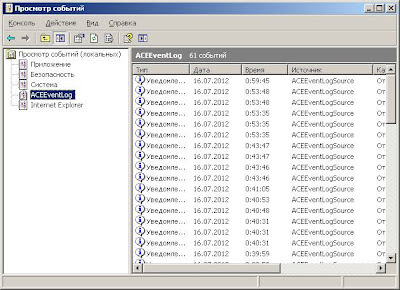 |
| Журнал для удаления из просмотра событий Windows XP |
1. Полезные ссылки
2. Удаление журнала
2.1. Смотрим свойства журнала в Просмотре событий Windows XP:
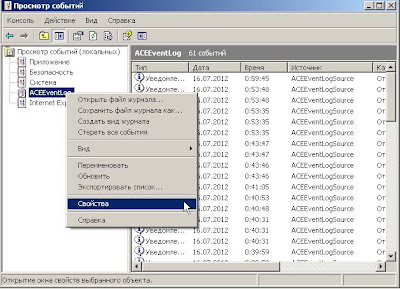 |
| Вызов свойств журнала в Просмотре событий Windows XP |
2.2. В свойствах смотрим местоположение ( C:\WINDOWS\system32\config ) и имя журнала (ACEEvent.evt):
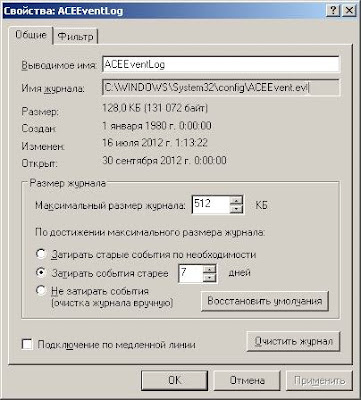 |
| Путь и имя журнала в Просмотре событий Windows XP |
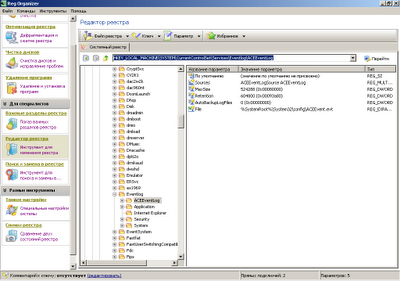 |
| Ключ журнала из Просмотра событий в Реестре Windows XP |
2.4. Удаляем ключ HKEY_LOCAL_MACHINE\SYSTEM\CurrentControlSet\Services\Eventlog\ACEEventLog . И делаем перезагрузку. После перезагрузки видим , что журнал ACEEventLog удалился из Просмотра событий.
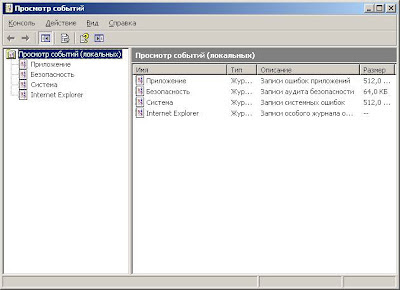 |
| Журнал удален из Просмотра событий |
2.5. Идем по пути C:\WINDOWS\system32\config и удаляем файл журнала ACEEvent.evt.
konspect.blogspot.com
Создание своего журнала событий в Windows XP
Большинство приложений записывают свои события в журнал событий Windows. Это отличное место для централизованного хранения и просмотра событий приложений, однако зачастую при возникновении необходимости журналировать события от определенного приложения в данном журнале.
В этом случае мы можем столкнуться с тем, что из-за большого количества и чрезмерной подробности событий, работать со стандартным журналом приложений Windows становится очень неудобно. В данном случае было бы удобно создать собственный журнал событий для данного приложения, и для него настраивать различные параметры, такие как размер журнала, фильтры и т.д., а стандартный журнал Application можно использовать как обычно, не засоряя его ненужной информацией. В ОС семейства Windows присутствует функция, позволяющая создать собственный журнал событий.
Сначала создадим новый файл журнала. Сделать это можно при помощи реестра. Запустите редактор реестра regedit и перейдите в ветку:
HKEY_LOCAL_MACHINE\SYSTEM\ControlSet001\Services\Eventlog
Щелкните правой кнопкой по узлу Eventlog и создайте новый ключ (New > Key)
Имя ключа в этом случае будет являться и именем нового журнала. По умолчанию новый журнал (файл .evt) создается тут:
C:\WINDOWS\System32\Config\New Key #1.evt
Его можно переименовать, изменив строковый параметр в реестре по своему усмотрению.
Далее нужно добавить источники (Sources) событий для нового журнала. Создайте новый ключ типа Multi-String с именем "Sources", в качестве параметров укажите имена всех приложений, который будут использовать данный журнал (каждое приложение с новой строки).

Затем нужно перенести ассоциации ваших приложений из стандартного журнала Application в ваш новый журнал. Разверните ветку “Application”, находящуюся по адресу:
HKEY_LOCAL_MACHINE\SYSTEM\ControlSet001\Services\Eventlog\Application
И скопируйте все ветки, которые относятся к интересуемым Вами приложениям в новый ветку реестра нового журналa:
HKEY_LOCAL_MACHINE\SYSTEM\ControlSet001\Services\Eventlog\CustomLog
Т.к. команда скопировать/вставить в редакторе реестра не работает, их можно пересоздать вручную (если их немного), или же можно осуществить перенос при помощи процедуры экспорта/импорта веток реестра с ручным редактирование .reg файла. Убедитесь, что после переноса вы удалили ключи реестра ваших приложений из ветки Application, иначе Windows не поймет, что нужно писать события в новый журнал. В том случае, если вы используете новый источник событий для журнала, нужно будет создать параметр типа DWORD с именем CustomSource и значением равным 1:

В моем примере, я создал собственное приложение .NET 2.0, причем я хочу, чтобы оно записывало события в созданный нами журнал. Для этого я создам новый ключ реестра EventMessageFile и укажу в нем путь к библиотеке журналирования.NET 2.0:
C:\WINDOWS\Microsoft.NET\Framework\v2.0.50727\EventLogMessages.dll
Затем нужно перезагрузить Windows, а после загрузки системы вы увидите новый журнал событий в разделе Event Viewer-а. В том случае, если ваше приложение по какой-либо причине не пишет событий в новый журнал, можно протестировать его работу вручную, откройте командую строку и перейдите в каталог:
CD C:\WINDOWS\system32
Затем наберите:
eventcreate /l CustomLog /t Information /so Application1 /id 1 /d "Test message"
В том случае, если вы все сделали правильно должно появиться окно, сообщающее о том, что событие было успешно записан в журнал, либо сообщение об ошибки и причины ее появления. Если вы все сделали о данному руководству, проблем возникнуть не должно.
www.lesc.ru
Журналы событий службы каталогов, DNS и службы FRS
Для просмотра и архивации журналов событий можно использовать оснастку MMC Управление компьютером (Computer Management). С целью уберечь систему от разнообразных напастей, необходимо своевременно архивировать файлы журналов событий (систему можно настроить на регулярную перезапись журналов, что зачастую приводит к потере важной информации, когда система перезаписывает самые старые записи в журнале).
ОС Windows XP отображает журналы событий службы каталогов (DS — Directory Service) и службы репликации файлов (FRS — File Replication Service) только посредством приложения Просмотр событий (Event Viewer) на контроллерах домена Windows . Журнал событий сервера DNS доступен лишь на серверах DNS.
Для сохранения области событий и удаления текущих параметров выполните следующие действия.
1. В меню Пуск (Start) выберите команду Программы > Администрирование > Управление компьютером (Programs > Administrative Tools > Computer Management). Это приведет к запуску оснастки Управление компьютером (Computer Management).
2. В ветке Служебные программы (System Tools)выберите параметр Просмотр событий (Event Viewer).
3. Щелкните правой кнопкой мыши на выбранном журнале событий (например, DNS) и выберите команду Стереть все события (Cleat All Events) из контекстного меню.
4. Программа уточняет необходимость в сохранении журналов. Щелкните на кнопке Да (Yes) и выберите каталог для сохранения журналов. Щелкните на кнопке Сохранить (Save). Программа очистит журнал событий от старых сообщений.
После сохранения файлов журналов для открытия одного из файлов можно выполнить следующие действия.
1. Из оснастки Управление компьютером (Computer Management) щелкните правой кнопкой мыши на параметре Просмотр событий (Event Viewer).
2. Выберите команду Открыть файл журнала (Open Log File) из контекстного меню.
3. Перейдите в каталог, в котором сохранены файлы журнала и выберите необходимый файл.
4. Выберите тип файла журнала (например, DNS Server) и введите имя, которое должно использоваться операционной системой при отображении файла.
3. Щелкните на кнопке Открыть (Open). В разделе Просмотр событий (Event Viewer) показано содержимое журнала событий.
По окончанию просмотра старых данных щелкните правой кнопкой на параметре Saved DNS Server Log и выберите команду Delete из контекстного меню. Система не удаляет сам файл, а лишь отключает отображение его содержимого.
windata.ru
Журнал критических ошибок windows xp — Bitbucket
———————————————————>>> СКАЧАТЬ ФАЙЛ <<<———————————————————Проверено, вирусов нет!———————————————————
.
.
.
.
.
.
.
.
.
.
.
.
.
.
.
.
.
.
.
.
.
.
.
.
.
.
.
.
.
.
.
.
.
.
.
Статьи на тему журнала windows (просмотр событий). возникновении критической ошибки появлялось всплывающее окно с кодом и. Если есть неполадки в работе оборудования или возникают критические ситуации в работе программ, в журнале событий обязательно. Подробный обзор журнала событий Windows 7. Критическая ошибка - обозначает, что произошел сбой, после. В статье описан процесс установки драйверов SATA на уже установленную Windows XP. Просмотр событий в Windows отображает историю (журнал). синий экран смерти ошибка будет отмечена как критическая. Есть и. В Windows XP существуют различные типы файлов журналов, среди. Журнал содержит ошибки и прочие события, определяемые разработчиком. сбоями системы, неустранимыми ошибками или критическими ошибками). Если флажок Записать событие в системный журнал установлен. 310490 Настройка административных оповещений в Windows XP (Эта ссылка. неустранимой ошибки Windows будет автоматически создавать новый файл. Установщик Windows вносит записи в журнал событий приложений Windows в. Office 2003 и Office XP (= 0x419). По умолчанию отображаются только критические ошибки. Здравствуйте. Многие не знают о просмотре событий ОС. А ведь именно они отображают критические ошибки и другую важную. Таблица кодов ошибок Kerberos приведена ниже. ВНИМАНИЕ: В Windows 2003 Server событие отказа записывается как 672 вместо 676. Указанный пользователь очистил журнал безопасности. 5 Успешный сетевой вход в систему (Только Windows 2000, XP, 2003). BSOD происходит, когда ОС Windows запускается в критической ошибки. Когда происходят эти ошибки, Windows останавливает то, что он делает, отображает экран с. Чтобы получить доступ просмотра событий в Windows XP. Выберите Журналы Windows на левой стороне окна. Отключение отчётов о программных ошибках в Windows. установлена отживающая свой век старушка Windows XP, то для деактивации функции, отвечающей за отправку журнала ошибок в Майкрософт . в окне настроек , также можно отключить уведомление о критических ошибках. Зритель может отображать, которые возникли ошибки и поможет вам выяснить, почему они. Нажмите на Просмотр журнала событий. 2. Take уведомление о событиях, которые помечены как “критические” или “ошибки. Windows XP и Vista / 7 Запуск программы просмотра событий: 1. Просмотрите ошибки в журналах событий. Расшифровка ошибок из журнала событий и определение причин, вызвавших BSOD: В случае. Синий экран смерти (англ. Blue Screen of Death, Blue Screen of Doom, BSoD) название сообщения о критической системной ошибке в операционных системах Microsoft Windows. Существует три вида сообщений BSOD: для семейств Windows 3.x. Коды ошибок операционных систем Windows XP, Windows Vista. Windows XP Как управлять журналами событий из командной строки. Для просмотра последних критических событий (уровень = 1) или ошибок (уровень = 2) в журнале Task Scheduler. Windows XP / Vista / 7 / 8 / 10 Версия: 2.2.29 от 8 ноября 2016 Размер файла: 5,8 МБ. восстановление системы windows после сбоев и критических ошибок с. log-файлов, всевозможных журналов событий/посещений и любых. В случае критической ошибки система останавливает свою. В системном журнале событий создается запись о критической ошибке. Версия для Windows 7 работает также в Windows XP и в Windows Vista. Для Windows XP расположение следующее: C:\Documents and. Клиент игры завершает работу из-за критической ошибки. В данном сообщении. BSoD)- сообщения о критической системной ошибке в операционных системах Microsof. В данном примере ошибка была связана с видео драйвером. Как увеличить (уменьшить) значки на рабочем столе в Windows XP. При критическом увеличении объема событий в журнале Windows Security, могут появиться ошибки в работе Kaspersky Security 10 для Windows Server.
bitbucket.org
Аудит событий безопасности
Приложения, созданные с помощью Windows Communication Foundation (WCF), могут регистрировать в журнале события, связанные с безопасностью (успешно, сбой или оба), используя функцию аудита. События записываются в журнал системных событий Windows, и их можно просматривать при помощи средства просмотра событий.
Аудит позволяет администраторам обнаруживать уже законченную или происходящую атаку. Кроме того, аудит может помочь разработчику при отладке неполадок, связанных с безопасностью. Например, если в результате ошибки в конфигурации авторизации или политики проверки авторизованному пользователю было отказано в доступе, разработчик может быстро найти и понять причину такой ошибки, изучив журнал событий.
Дополнительные сведения WCF безопасности см. в разделе Общие сведения о безопасности. Дополнительные сведения программировании WCF см. в разделе Базовое программирование WCF.
Уровень и поведение аудита
Предусмотрены два уровня аудита безопасности.
- Уровень авторизации службы, на котором производится авторизация вызывающего абонента.
- Уровень сообщений, на котором WCF проверяет допустимость сообщений и проверяет подлинность вызывающего абонента.
Можно проверить результаты аудита обеих уровней (успех или ошибка), что называется поведением аудита.
Расположение журнала аудита
После определения уровня и поведения аудита, вы (или администратор) можете задать расположение журнала аудита. Доступны три варианта: журнал по умолчанию, журнал приложения и журнал безопасности. Если задано журнал по умолчанию, фактический журнал зависит от используемой системы и от того, поддерживает ли система запись в журнал безопасности. Дополнительные сведения см. в разделе в подразделе "Операционная система" ниже в этом разделе.
Для записи в журнал безопасности требуются привилегии SeAuditPrivilege. По умолчанию этой привилегией обладают только учетные записи Local System и Network Service. Для управления функциями read и delete журнала безопасности требуются привилегии SeSecurityPrivilege. По умолчанию эту привилегию имеют только администраторы.
Напротив, чтение и запись журнала приложения разрешена авторизованным пользователям. По умолчанию Windows XP записывает события аудита в журнал приложения. Этот журнал может также содержать персональный сведения, видимые всем авторизованным пользователям.
Подавление сбоев аудита
При аудите можно также выбрать, следует ли подавлять сбои аудита. По умолчанию сбой аудита не влияет на приложение. Однако при необходимости можно задать для этого параметра значение false, что приводит к возникновению исключения.
Программирование аудита
Поведение аудита можно задавать либо путем программирования, либо через конфигурацию.
Классы аудита
В приведенной ниже таблице описаны классы и свойства, используемые для программирования поведения аудита.
|
ServiceSecurityAuditBehavior |
Позволяет задавать параметры аудита в виде поведения службы. |
|
AuditLogLocation |
Перечисление для задания журнала, в который требуется производить запись. Предусмотрены значения Default, Application и Security. Если выбрано значение Default, фактическое расположение журнала определяется операционной системой. См. подраздел "Выбор журнала приложения или журнала безопасности" ниже в этом разделе. |
|
MessageAuthenticationAuditLevel |
Задает тип событий проверки подлинности сообщений для аудита на уровне сообщения. Предусмотрены варианты None, Failure, Success и SuccessOrFailure. |
|
ServiceAuthorizationAuditLevel |
Задает тип событий авторизации службы для аудита на уровне службы. Предусмотрены варианты None, Failure, Success и SuccessOrFailure. |
|
SuppressAuditFailure |
Задает, что происходит с запросом клиента в случае сбоя аудита. Например, если служба пытается произвести запись в журнал безопасности, но не имеет привилегий SeAuditPrivilege. Значение по умолчанию true означает, что сбои игнорируются и запрос клиента обрабатывается обычным образом. |
Пример настройки приложения для регистрации событий аудита см. в разделе Практическое руководство. Аудит событий безопасности Windows Communication Foundation.
Конфигурация
Для задания поведения аудита можно также использовать конфигурацию, добавив serviceSecurityAudit element в Behaviors element. Этот элемент должен быть добавлен в Behavior element, как показано в следующем коде.
<configuration> <system.serviceModel> <behaviors> <behavior> <!— auditLogLocation="Application" or "Security" -—> <serviceSecurityAudit auditLogLocation="Application" suppressAuditFailure="true" serviceAuthorizationAuditLevel="Failure" messageAuthenticationAuditLevel="SuccessOrFailure" /> </behavior> </behaviors> </system.serviceModel> </configuration>Если аудит включен и параметр auditLogLocation не задан, для систем, поддерживающих запись в журнал безопасности, по умолчанию используется журнал "Security"; в противном случае используется журнал "Application". Запись в журнал безопасности поддерживается только операционными системами Windows Server 2003 и Windows Vista. Дополнительные сведения см. в разделе в подразделе "Операционная система" далее в этом разделе.
Вопросы безопасности
Если злоумышленник знает о том, что включен аудит, он может отправить недопустимые сообщения, приводящие к внесению записей аудита в журнал. Если это приводит к заполнению журнала аудита, система аудита дает сбой. Для противодействия установите для свойства SuppressAuditFailure значение true и используйте свойства оснастки «Просмотр событий» для управления поведением аудита. Дополнительные сведения см. в разделе в статье службы поддержки Майкрософт, посвященной просмотру и управлению журналами событий с помощью оснастки «Просмотр событий» в Windows XP, по ссылке Просмотр и управление журналами событий в средстве просмотра событий Windows XP.
События аудита, записанные в журнал приложения в Windows XP, видны всем авторизованным пользователям.
Выбор журнала событий приложения или журнала событий безопасности
В приведенной ниже таблице приведены сведения, помогающие выбрать журнал для записи событий — журнал событий приложения или журнал событий безопасности.
Операционная система
|
Windows XP с пакетом обновления 2 (SP2) или более поздняя версия |
Поддерживается |
Не поддерживается |
|
Windows Server 2003 с пакетом обновления 1 (SP1) и Windows Vista |
Поддерживается |
Контекст потока должен обладать привилегиями SeAuditPrivilege |
Прочие факторы
В дополнение к операционной системе, в следующей таблице описываются другие параметры, влияющие на разрешение регистрации.
|
Управление политикой аудита |
Неприменимо. |
Помимо конфигурации, журнал безопасности управляется также политикой администратора локальной безопасности (LSA). Необходимо также разрешить категорию "Аудит доступа к объектам". |
|
Взаимодействие с пользователем по умолчанию |
Все авторизованные пользователи могут производить запись в журнал приложения, поэтому для процессов приложения никакие дополнительные шаги, связанные с разрешениями, не требуются. |
Процесс приложения (контекст) должен иметь привилегии SeAuditPrivilege. |
См. также
msdn.microsoft.com


