Это интересно
- ОКД
- ЗКС
- ИПО
- КНПВ
- Мондиоринг
- Большой ринг
- Французский ринг
- Аджилити
- Фризби
Опрос
Полезные ссылки
РКФ

Все о дрессировке собак

Стрижка собак в Коломне

Поиск по сайту
JSFiddle. Windows 10 как очистить журнал событий
Windows - Как очистить журнал событий
Журнал событий англ. Event Log — в Microsoft Windows стандартный способ для приложений и операционной системы записи и централизованного хранения информации о важных программных и аппаратных событиях. Служба журналов событий сохраняет события от различных источников в едином журнале событий, программа просмотра событий позволяет пользователю наблюдать за журналом событий, программный интерфейс (API) позволяет приложениям записывать в журнал информацию и просматривать существующие записи.Иногда (обычно для диагностики, реже для попытки скрыть свою (в том числе неправомерную) активность в системе) журнал событий может быть очищен. Естественно, журнал событий можно очистить и при помощи GUI.
Win+R, набрать Eventvwr.msc, выбрать нужный журнал и вменю (которое вызывается правой клавишей мыши) выбрать "Очистить журнал".
Но в системах старше Windows XP журналов можно насчитать несколько десятков и очищать их по очереди нудная задача. Что же можно сделать?
1. Очистить при помощи PowerShell.
Для работы нам понадобиться PowerShell 3, который идет в ОС Windows 8 и выше. Запустите PowerShell от имени администратора и командлеты Get-EventLog и Clear-EventLog в результате мы получим записи в очищенном журнале(ах) событие вида "EventId 104 с текстом «The System log file was cleared".
- Для просмотра списка журналов необходимо использовать следующую конструкцию:
PowerShell:
Get-EventLog –LogName *- Для удаления конкретного журнала необходимо использовать (System - это имя журнала):
PowerShell:
Clear-EventLog –LogName [B]System[/B]- Для удаления всех журналов, воспользуемся такой конструкцией:
PowerShell:
Get-EventLog -LogName * | ForEach { Clear-EventLog $_.Log }2. При помощи консольной утилиты WevtUtil.exe.
Консольной, это значит будем использовать тот же PowerShell или классический CMD запущенный от имени администратора. Для просмотра списка журналов используем команды
илиСписок журналов получается более чем внушительныйДля очистки всех журналов следует использовать. Очистка может занять какое-то время
PowerShell:
Get-WinEvent -ListLog * -Force | % { Wevtutil.exe cl $_.LogName } В случае ошибки "Отказано в доступе" попробуйте очистить журнал при помощи консоли Event Viewer.Немного информации для гурманов:Для очистки конкретного журнала
Для резервного копирования журнала в файлPowerShell:
WevtUtil cl Setup /bu:SetupLog_Bak.evtx 3. Очистить при помощи классической командной строкиКод:
for /F "tokens=*" %1 in ('wevtutil.exe el') DO wevtutil.exe cl "%1" По мотивам аналогичной статьи с Заметки IT профессионалаsafezone.cc
Как очистить просмотр событий с помощью PowerShell

Добрый день, уважаемые читатели, рад, что не забываете заходить на данный блог. Сегодняшней темой будет вопрос, как очистить просмотр событий с помощью PowerShell. Рассмотрим что такое просмотр событий Windows и как он помогает системному администратору посмотреть логи windows или просто пользователю диагностировать проблему. Вообще данный язык набирает свою популярность и силу с каждым годом все больше, поэтому его изучение как никогда становится актуальным, поэтому учите будущие системные администраторы.
Что такое просмотр событий
Просмотр событий это оснастка Windows, которая содержит в себе журналы Windows. В данные журналы Windows пишет различные события происходящие в системе, для того чтобы можно было аудировать их и производить диагностику проблемы.
Как открыть в просмотр событий
Зайти в оснастку Просмотр событий можно очень просто, подойдет для любой версии Windows. Нажимаете волшебные кнопки
Win+R и вводите eventvwr.msc
У вас откроется окно данной утилиты. В данном окне можно осуществлять просмотр журнала событий. Журналы событий находятся слева. По центру вы увидите свежу свобку по ошибкам и предупреждения которые произошли недавно. По сути это логи windows, которые она пишет постоянно.
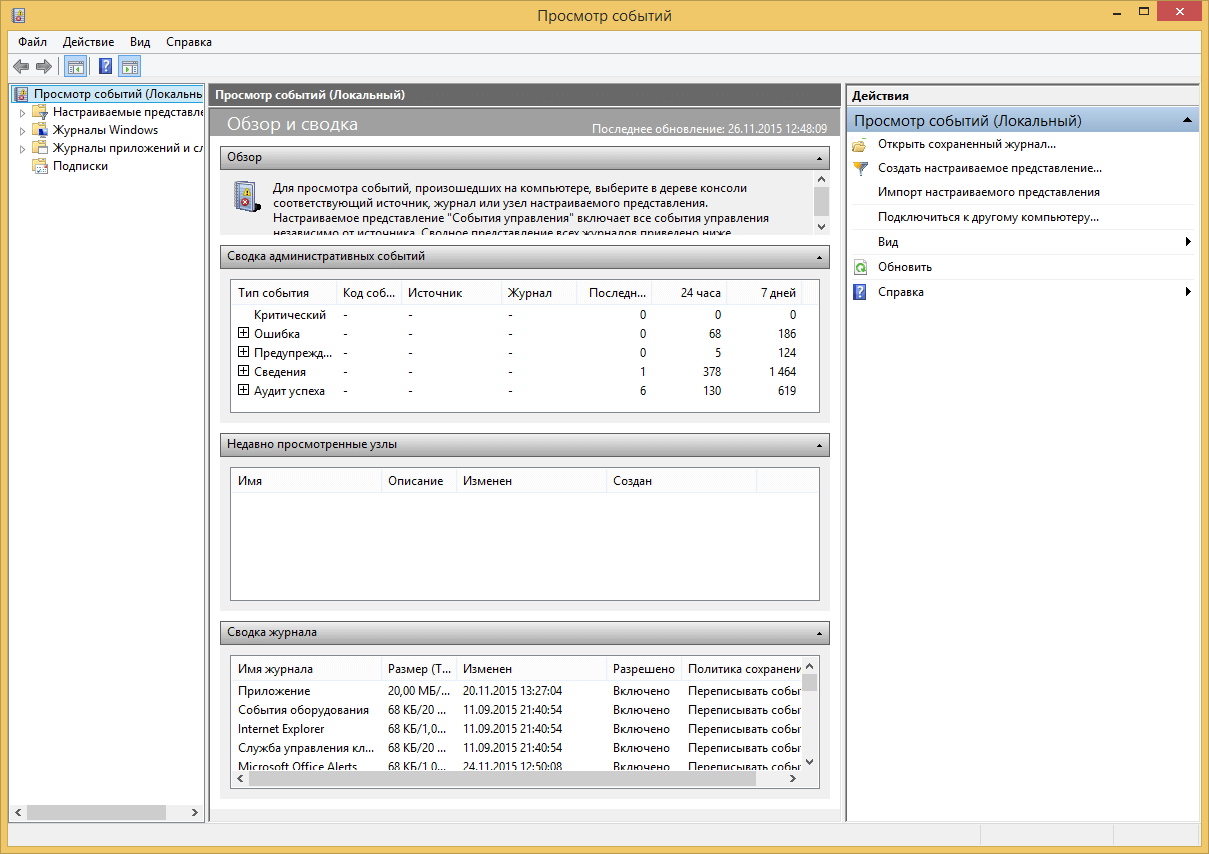
Посмотреть логи windows
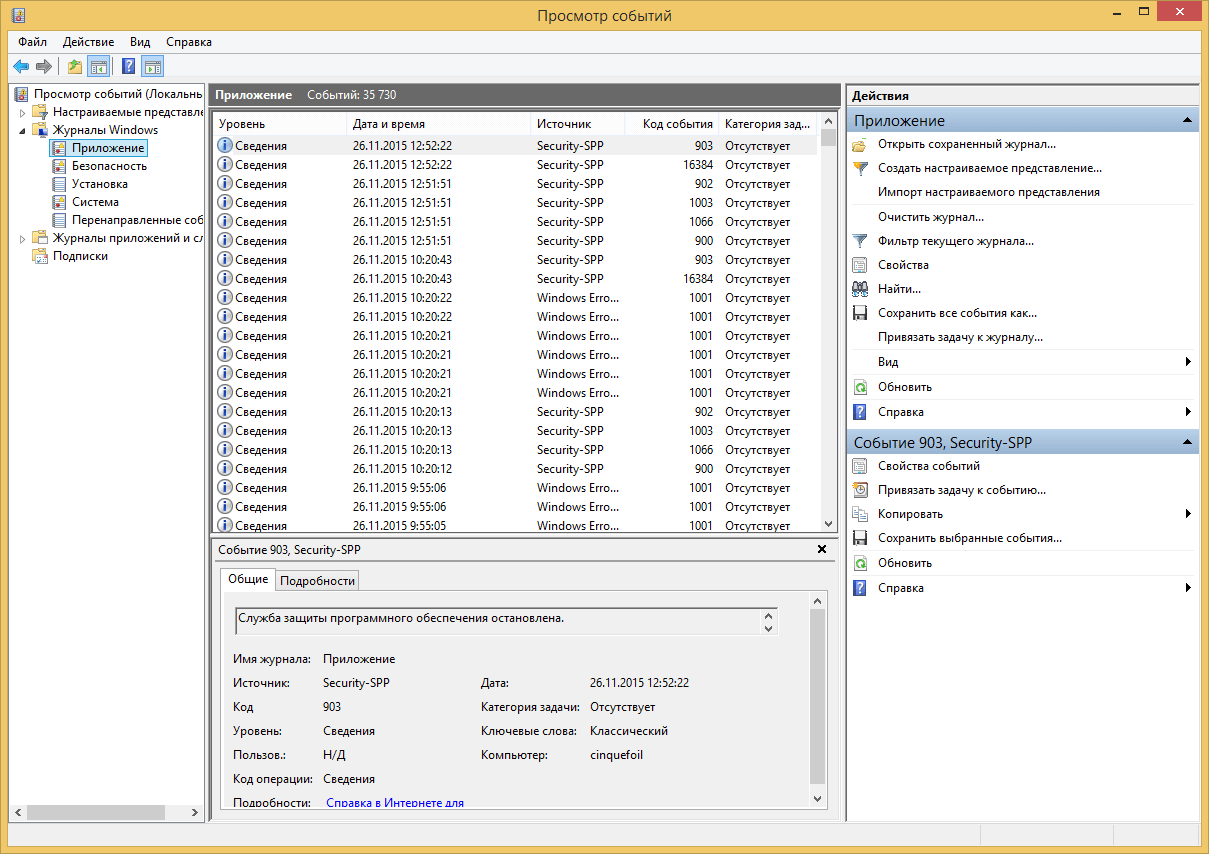
Логи windows находятся в пункте Журналы Windows. Щелкаем по нему и перед вами появится поддерево журналов. Более подробно про просмотр событий я напишу отдельную статью, сегодня про очистку. Как видите у меня в журнале Приложение 35 000 записей, бывают случаи, что например на серверах где журналы более толстые, таких событий бывает под миллионы и открывание нужного журнала начинает сильно тормозить сервер. В таких случаях логи windows бэкапируют. После чего зачищают данный журнал, а логи windows подцепляют на другой тачке и изучают.
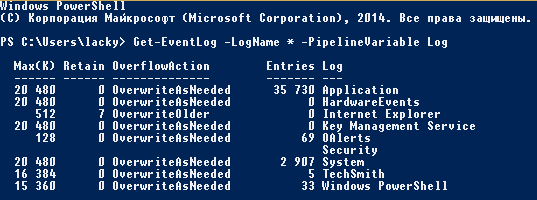
И так открываем PowerShell и вводим вот такую команду (если не знаете, то читайте как открыть powershell) для просмотра текущего количества событий в журналах просмотра событий
Get-EventLog -LogName * -PipelineVariable Log
В итоге вы получите сводку по журналам Windows, в котором сможете посмотреть общее количество записей в каждом из них.
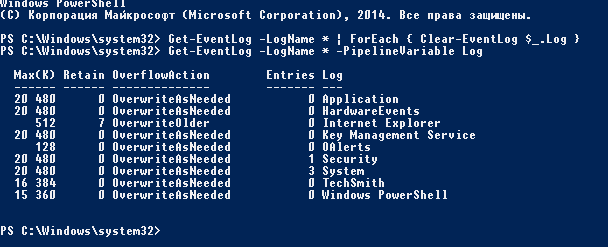
Производим очистку просмотра событий Windows, с помощью команды. Сразу оговорюсь, что для того чтобы команда отработала открывать powershell нужно от имени Администратора.
Get-EventLog -LogName * | ForEach { Clear-EventLog $_.Log }
В итоге команда отработала, и заново посмотрев состояние журналов Windows, мы видим их пустоту.
и зайдя в графическую версию данной утилиты вы увидите, так же отсутствие событий в журналах.
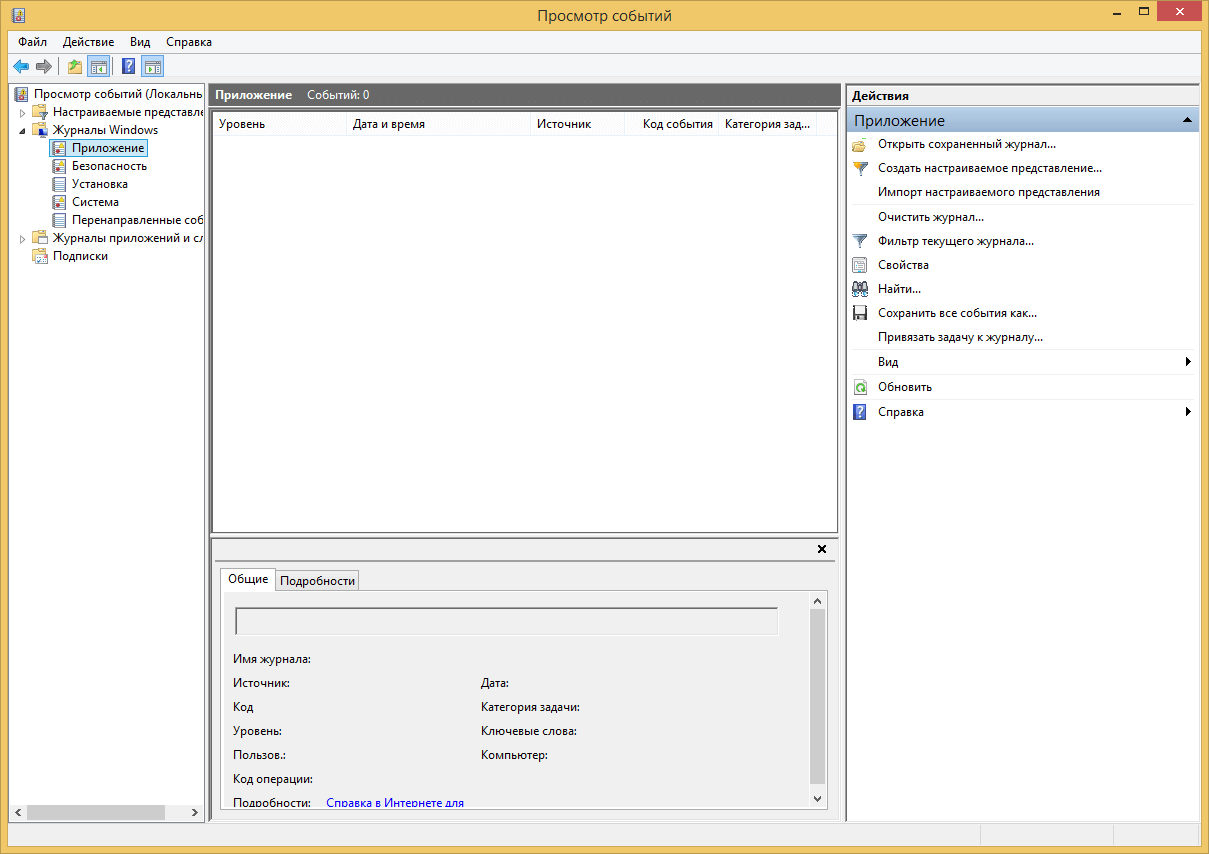
Цель достигнута. Так же ранее я говорил что можно почистить логи windows и с помощью скрипта, смотрите тут.
Материал сайта pyatilistnik.org
pyatilistnik.org
Журнал Событий Windows 10
История файлов Windows 10
Как включить и использовать историю файлов Windows 10 для восстановления файлов и их предыдущих версий. remontk...
2 роки тому
Журнал событий Windows 7
Как можно попробовать решить вопросы по поводу сообщений в журнале событий Windows 7 Подробно youpk.ru/zhurnal-sobytij...
4 роки тому
ua-films.com
Как очистить журнал событий управления в windows 7
Editor layout
Classic Columns Bottom results Right results Tabs
General
Dark theme
Line numbers
Wrap lines
Indent with tabs
Code hinting (autocomplete) (beta)
Indent size:2 spaces3 spaces4 spaces
Key map:DefaultSublime TextVIMEMACS
Font size:DefaultBigBiggerJabba
Behavior
Auto-run code
Only auto-run code that validates
Auto-save code (bumps the version)
Auto-close HTML tags
Clear console on run
Live code validation
Highlight matching tags
Boilerplates
Show boilerplates bar less often
jsfiddle.net