Это интересно
- ОКД
- ЗКС
- ИПО
- КНПВ
- Мондиоринг
- Большой ринг
- Французский ринг
- Аджилити
- Фризби
Опрос
Полезные ссылки
РКФ

Все о дрессировке собак

Стрижка собак в Коломне

Поиск по сайту
Встроенные системные утилиты Windows, о которых полезно знать. Windows 10 журнал стабильности системы
Монитор стабильности системы — один из лучших инструментов Windows, который никто не использует
09.07.2013  windows
 Когда с вашим Windows 7 или Windows 8 начинают происходить необъяснимые вещи, один из самых полезных инструментов, для того чтобы выяснить, в чем же дело — монитор стабильности системы, спрятанный в виде ссылки внутри Центра поддержки Windows, который также никем не используется. Об использовании данной утилиты Windows мало где написано и, на мой взгляд, очень зря.
Монитор стабильности системы ведет учет изменений и сбоев на компьютере и предоставляет этот обзор в удобном графическом виде — Вы можете увидеть, какое приложение и когда вызвало ошибку или зависло, отследить появление синего экрана смерти Windows, а также увидеть, связано ли это с очередным обновлением Windows или установкой очередной программы — учет этих событий также ведется.
Иначе говоря, инструмент этот очень полезен и может пригодиться любому — как начинающему, так и опытному пользователю. Найти монитор стабильности можно в Windows 7, в Windows 8 и в последнем недоделанном Windows 8.1.
Еще cтатьи на тему инструментов администрирования Windows
Как пользоваться монитором стабильности
Допустим, Ваш компьютер ни с того ни с сего стал зависать, выдавать различного рода ошибки или делать что-то еще, неприятно сказывающееся на работе, а вы при этом не уверены в чем может быть причина. Все что нужно, чтобы ее выяснить — открыть монитор стабильности и проверить, что же такого случилось, какая программа или обновление были установлены, после чего начались сбои. Вы можете отследить сбои в течение каждого дня и часа с тем, чтобы узнать, когда именно они начались и после какого события с тем, чтобы исправить это.

Для того, чтобы запустить монитор стабильности системы, зайдите в панель управления Windows, откройте «Центр поддержки», раскройте пункт «Обслуживание» и нажмите ссылку «Показать журнал стабильности работы». Можете также воспользоваться поиском Windows, введя слово reliability или Журнал стабильности, для быстрого запуска нужного инструмента. После генерирования отчета, вы увидите график со всей необходимой информацией. В Windows 10 можно пройти по пути Панель управления — Система и безопасность — Центр безопасности и обслуживания — Монитор стабильности системы. Плюс, во всех версиях Windows можно нажать клавиши Win+R, ввести perfmon /rel в окно Выполнить и нажать Enter.

В верхней части графика вы можете настроить вид по дням или по неделям. Таким образом, вы можете видеть все сбои в течение отдельных дней, при нажатии на них можно узнать, что именно произошло и чем это было вызвано. Таким образом, этот график и всю сопутствующую информацию очень удобно использовать, для того, чтобы исправить ошибки на своем или чужом компьютере.
Линия вверху графика отражает представление Microsoft о стабильности вашей системы по шкале от 1 до 10. При верхнем значении в 10 баллов система стабильна и к этому стоит стремиться. Если Вы посмотрите на мой замечательный график, то отметите постоянное падение стабильности и постоянные вылеты одного и того же приложения, начавшиеся 27 июня 2013 года, в день, когда на компьютер был установлен Windows 8.1 Preview. Отсюда я могу сделать вывод, что данное приложение (оно отвечает за функциональные клавиши на моем ноутбуке) не очень-то совместимо с Windows 8.1, а сама система еще далека от идеала (откровенно говоря, замучился — ужас, нужно выделить время переустановить обратно Windows 8, резервной копии не сделал, откат с Windows 8.1 не поддерживается).
Вот, пожалуй, и вся информация о мониторе стабильности — теперь вы знаете, что в Windows такое есть и, вероятнее всего, в следующий раз, когда начнутся какие-то сбои у Вас или друга, возможно, вспомните об этой утилите.
А вдруг и это будет интересно:
remontka.pro
Ярлык «Монитор стабильности системы» в Windows 10
Если вы всегда искали стороннее приложение для того, чтоб отслеживать с его помощью работоспособность своей операционной системы, тогда вам понравится данная статья, так как именно с ее помощью, вы сможете узнать о том, что из себя на самом деле представляет ярлык «Монитор стабильности системы» в Windows 10, ведь на самом деле – это весьма полезное дополнение для ОС.
Основное преимущество используемой пользователями функции под название «Монитор стабильности системы» заключается в том, что с ее помощью, возможно отследить практически все процессы, которые протекают в ОС. Кроме того, функция дает возможность не просто просматривать в реальном времени процессы, но еще и собирать различную информацию о том, какие именно у вас в системе возникают ошибки, которые могут быть связаны с проблемами, как самой системы, так и стороннего ПО.
Как активировать «Монитор стабильности системы»?
Активация этой системной опции происходит достаточно просто… Производим клик ПКМ в свободной области «Рабочего стола» для того, чтоб вызвать контекстное меню, как раз из пунктов которого, выбираем «Создать», а после «Ярлык».

В новом окне, система предложит вам прописать путь до файла, в нашем случае необходимо указать следующее: «Perfmon /rel», после чего, смело жмите на кнопку под названием «Далее».

Очередной для вас шаг, будет связана с тем, чтоб задать создаваемому ярлыку имя. Мы рекомендуем назвать ярлык просто и понятно, подойдет даже, что-то типа «Монитор стабильности системы». После того, как имя будет задано, нажмите на кнопку под названием «Готово».

В целом, на этом все! Вам удалось создать полноценно работающий ярлык «Монитор стабильности системы» в Windows 10, который будет располагаться у вас на «Рабочем столе» (при необходимости его можно будет перенести в другое место) и при клике по которому, вы сможете открывать достаточно полезное приложение, готовое прийти вам на помощь в любой момент.
gold-nm.biz
Как создать ярлык на монитор стабильности системы в Windows 10
Сегодня, мы будем рассказывать о том, как создать ярлык на монитор стабильности системы в Windows 10. Если вы не в курсе, что из себя представляет данная функция, то стоит вам о ней узнать как можно больше, ведь она весьма полезна.
На самом деле, функция «монитор стабильности системы» представляет собой некое дополнение для операционной системы, которое позволяет постоянно отслеживать текущее состояние ОС и даже сравнивать его с более ранним. Кроме того, функция легко может позволить вам мониторить шибки и сбои, которые являются как системными, так и программными, что в итоговом варианте, позволяет формировать отчет в виде наглядного графика, где видны все изменения в работе Windows 10.
Для того, чтоб добраться до описанной выше функции, вам необходимо будет зайти в «Центре безопасности и обслуживания», так как разработчики ОС, умудрились спрятать достаточно полезную штуку, весьма глубоко от глаз обычных пользователей ПК. Вот почему, мы рекомендуем вам сразу создать ярлык данного приложения для того, чтоб раз за разом не добираться до функции через бесчисленное количество кликов, а просто используя ярлык, открывать приложение за пару секунд.
Предлагаем вам проделать следующий лог действий:
1. На «Рабочем столе», в пустой области, кликаем правой кнопкой мыши и в контекстном меню выбираем «Создать» -> «Ярлык»:

2. Во вновь открывшемся окне, вам будет предложено указать расположение объекта, что собственно вы и должны будите сделать прописав в поле ввода: «Perfmon /rel» и нажав на кнопку «Далее»:

3. Теперь, вам необходимо задать созданному вами ярлыку имя, после чего жмите на кнопку «Готово»:

Таким, не хитрым способом, вам удастся создать ярлык на монитор стабильности системы в Windows 10, что позволит без особых проблем получать доступ к функции операционной системы, которая еще недавно, была для вас не доступна!
gold-nm.biz
Монитор стабильности системы Windows
Монитор стабильности системы — один из нужных инструментов Windows, который мало кто использует.
Когда с вашим Windows 7 или Windows 8 начинают происходить необъяснимые вещи, один из самых полезных инструментов, для того чтобы выяснить, в чем же дело — монитор стабильности системы, спрятанный в виде ссылки внутри Центра поддержки Windows, который также никем не используется. Об использовании данной утилиты Windows мало где написано и, на мой взгляд, очень зря.
Монитор стабильности системы ведет учет изменений и сбоев на компьютере и предоставляет этот обзор в удобном графическом виде — Вы можете увидеть, какое приложение и когда вызвало ошибку или зависло, отследить появление синего экрана смерти Windows, а также увидеть, связано ли это с очередным обновлением Windows или установкой очередной программы — учет этих событий также ведется.
Иначе говоря, инструмент этот очень полезен и может пригодиться любому — как начинающему, так и опытному пользователю.
Как пользоваться монитором стабильности
Допустим, Ваш компьютер ни с того ни с сего стал зависать, выдавать различного рода ошибки или делать что-то еще, неприятно сказывающееся на работе, а вы при этом не уверены в чем может быть причина. Все что нужно, чтобы ее выяснить — открыть монитор стабильности и проверить, что же такого случилось, какая программа или обновление были установлены, после чего начались сбои. Вы можете отследить сбои в течение каждого дня и часа с тем, чтобы узнать, когда именно они начались и после какого события с тем, чтобы исправить это.

Для того, чтобы запустить монитор стабильности системы, зайдите в панель управления Windows, откройте «Центр поддержки», раскройте пункт «Обслуживание» и нажмите ссылку «Показать журнал стабильности работы». После генерирования отчета, вы увидите график со всей необходимой информацией.

В верхней части графика вы можете настроить вид по дням или по неделям. Таким образом, вы можете видеть все сбои в течение отдельных дней, при нажатии на них можно узнать, что именно произошло, и чем это было вызвано. Этот график и всю сопутствующую информацию очень удобно использовать, для того, чтобы исправить ошибки на своем или чужом компьютере.
Линия вверху графика отражает представление Microsoft о стабильности вашей системы по шкале от 1 до 10. При верхнем значении в 10 баллов система стабильна и к этому стоит стремиться. Если Вы посмотрите на этот замечательный график, то отметите постоянное падение стабильности и постоянные вылеты одного и того же приложения, начавшиеся 27 июня 2013 года, в день, когда на компьютер, по просьбе товарищи была установлена одна корявая прога для тестирования. Отсюда я могу сделать вывод, что данное приложение (оно отвечает за мониторинг веб трафика) не очень-то совместимо с Windows 8.
Вот, пожалуй, и вся информация о мониторе стабильности — теперь вы знаете, что в Windows такое есть и, вероятнее всего, в следующий раз, когда начнутся какие-то сбои у Вас или друга, возможно, вспомните об этой утилите.
ewerty.ru
Монитор стабильности системы — один из лучших инструментов Windows, который никто не использует
Мало кто знает, но в Windows 7 и Windows 8 существует одно очень интересное средство (или утилита), называется оно Монитор стабильности системы. Её предназначение - слежение за состоянием системы в реальном времени и формирование отчётов, из которых Вы можете узнать информацию об ошибках.Это довольно хорошая утилита. Например у Вас начались "глюки" в системе и Вы не знаете почему, тогда можно открыть этот самый монитор и посмотреть что происходило в системе и что именно вызывает сбои.
Чтобы открыть монитор можно либо пойти по адресу: Пуск -> Панель управления -> Система и безопасность -> Центр поддержки. Далее щелкаем по ссылке «Открыть центр поддержки» и в категории "Обслуживание" есть нужная нам ссылка «Показать журнал стабильности работы»:

Либо можно открыть меню Пуск и ввести в него "надежность":
Либо вызываем диалоговое окно "Выполнить" (Win + R) и вводим в него:
%windir%\system32\control.exe /name Microsoft.ActionCenter /page pageReliabilityView
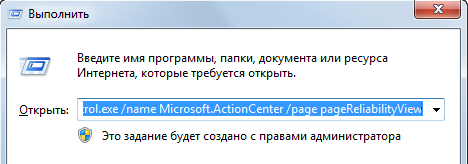
Если сделали правильно, то должно появится пустое окно с загрузкой и сбором сведений. После этого откроется главное окно утилиты:

Здесь можно выделить наиболее важные пункты.
1 - Вы можете выбрать просмотр по Дням или Неделям, чтобы было удобнее для Вас.2 - Сам график монитора стабильности. Стабильность в системе Windows измеряется по шкале из 10ти баллов. Соответственно чем выше, тем стабильнее. Когда всё хорошо, отметка становится на выше, когда что-то происходит, то отметка смещается ниже в зависимости от критичности.3- Одно из самых важных значений. Здесь отображаются все ошибки по категориям из 5ти (Ошибки приложений, Ошибки Windows, Разные неполадки, Предупреждения, Сведения) каждая из которых имеет свою иконку и ставится в определенное поле.4 - В этом поле появляется информация, если нажать на какой-нибудь день с ошибкой, которая содержит информацию о событии.5 - Здесь Вы можете сохранить этот отчёт (в формате XML), посмотреть весь отчет с ошибками, а так же проверить систему на проблемы (которые находятся и исправляются самой системой и чаще всего безрезультатно).
Что же теперь делать с этой информацией? Рекомендую кликнуть на день, когда была ошибка (а она по любому была) и дальше на появившуюся ссылку «Показать технические подробности» чтобы узнать что конкретно было (правда чаще всего ничего нового не узнать оттуда, по крайней мере для меня и моих ошибок).
Так же можете посмотреть весь список ошибок, которые были в системе аж с самого момента её установки (в поле 5). Может будет интересно.
Если Вы захотите очистить сведения монитора стабильности системы, то мало будет того, что Вы откроете журнал по ссылке "Просмотреть все отчеты о проблемах" и нажмете там кнопку «Очистить все» (хотя это тоже надо сделать).Вам ещё нужно будет перейти в C:\ProgramData\Microsoft\RAC (если система не на С, то идите по своему диску) открыть там папку PublishedData и удалить оттуда содержимое. Так же удаляете всё что есть в папке StateData. После этого Вы точно очистите отчеты об ошибках в мониторе стабильности.Всё же хочу Вас предупредить, что перед удалением содержимого в этих папках, лучше бы сохранить эти папки куда-нибудь. Чтобы потом, если что пойдет не так, вернуть их на место.
Напоследок хочу подытожить и доказать что эта утилита заслуживает внимания. Предположим что у вас вдруг начались периодически возникать ошибки или "тормоза" в системе. Вначале обычно не обращают внимание на это, но потом всё же хотят исправить. А представьте что вы не прибегаете к помощи программ или друзей, а просто зайдете в этот самый Монитор стабильности и увидите что, например, пару недель назад была установлена программа которая каждый день хотела подключиться к интернету, но не могла, а при этом грузила систему. Или же обновление какое-то хотело, но не могло загрузиться. Или ещё много чего может быть, а Вы сможете узнать.Так же подробные сведения об ошибках, содержащиеся в отчете Монитора системы, могут понадобиться если Вы захотите разобраться почему именно программа не может работать стабильно и от чего следует избавиться.В общем применений может быть много и именно поэтому Монитор стабильности системы в Windows полезная утилита.
elementarnov.ru
Встроенные системные утилиты Windows | remontka.pro
13.09.2017  windows | для начинающих
 Windows 10, 8.1 и Windows 7 изобилует полезными встроенными системными утилитами, которые многими пользователями оказываются незамеченными. В результате, для некоторых целей, которые легко можно решить без установки чего-либо на компьютер или ноутбук, скачиваются сторонние утилиты.
В этом обзоре — об основных системных утилитах Windows, которые могут пригодиться для самых разных задач от получения информации о системе и диагностики до тонкой настройки поведения ОС.
Конфигурация системы
Первая из утилит — «Конфигурация системы», позволяющая настроить то, как и с каким набором ПО загружается операционная система. Утилита доступна во всех последних версиях ОС: Windows 7 — Windows 10.
Запустить инструмент можно, начав набирать «Конфигурация системы» в поиске на панели задач Windows 10 или в меню Пуск Windows 7. Второй способ запуска — нажать клавиши Win+R (где Win — клавиша с эмблемой Windows) на клавиатуре, ввести msconfig в окно «Выполнить» и нажать Enter.
Окно конфигурации системы содержит несколько вкладок:
- Общие — позволяет выбрать параметры следующей загрузки Windows, например, отключить сторонние службы и не являющиеся необходимыми драйверы (что может пригодиться, если есть подозрения, что какие-то из этих элементов вызывают проблемы). Используется в том числе для того, чтобы осуществить чистую загрузку Windows.

- Загрузка — позволяет выбрать систему, используемую загружаемую по умолчанию (если на компьютере их несколько), включить безопасный режим для следующей загрузки (см. Как запустить Windows 10 в безопасном режиме), при необходимости — включить дополнительные параметры, например, базовый видеодрайвер, если текущий драйвер видеокарты работает неправильно.

- Службы — отключение или настройка запускаемых при следующей загрузке служб Windows с возможностью оставить включенными только службы Microsoft (также используется для чистой загрузки Windows в целях диагностики).
- Автозагрузка — для отключения и включения программ в автозагрузке (только в Windows 7). В Windows 10 и 8 программы в автозагрузке можно отключить в диспетчере задач, подробнее: Как отключить и добавить программы в автозагрузку Windows 10.
- Сервис — для быстрого запуска системных утилит, в том числе тех, которые рассматриваются в этой статье с краткой информацией о них.

Сведения о системе
Существует множество сторонних программ, позволяющих узнать характеристики компьютера, установленные версии системных компонентов и получить другие сведения (см. Программы, чтобы узнать характеристики компьютера).
Однако, не для любых целей получения информации следует к ним прибегать: встроенная утилита Windows «Сведения о системе» позволяет посмотреть все базовые характеристики вашего компьютера или ноутбука.

Для запуска «Сведений о системе» нажмите клавиши Win+R на клавиатуре, введите msinfo32 и нажмите Enter.
Устранение неполадок Windows
При работе с Windows 10, 8 и Windows 7 пользователи нередко сталкиваются с некоторыми распространенными неполадками, связанными с работой сети, установкой обновлений и приложений, устройств и другими. И в поиске решения проблемы обычно попадают на сайт наподобие этого.

При этом в Windows присутствуют встроенные средства устранения неполадок для самых распространенных проблем и ошибок, которые в «базовых» случаях оказываются вполне работоспособны и для начала следует попробовать только их. В Windows 7 и 8 устранение неполадок доступно в «Панели управления», в Windows 10 — в «Панели управления» и специальном разделе «Параметров». Подробнее об этом: Устранение неполадок Windows 10 (раздел инструкции про панель управления подойдет и для предыдущих версий ОС).
Управление компьютером
Инструмент «Управление компьютером» можно запустить, нажав клавиши Win+R на клавиатуре и введя compmgmt.msc или найти соответствующий пункт в меню «Пуск» в разделе «Средства администрирования Windows».

В управлении компьютером находится целый набор системных утилит Windows (которые можно запустить и отдельно), перечисленные далее.
Планировщик заданий
Планировщик заданий предназначен для запуска тех или иных действий на компьютере по расписанию: с помощью него, например, можно настроить автоматическое подключение к Интернету или раздачу Wi-Fi с ноутбука, настроить задачи обслуживания (например, очистки) при простое и многое другое.

Запуск планировщика заданий возможен также из диалогового окна «Выполнить» — taskschd.msc. Подробнее об использовании инструмента в инструкции: Планировщик заданий Windows для начинающих.
Просмотр событий
Просмотр событий Windows позволяет посмотреть и отыскать при необходимости те или иные события (например, ошибки). Например, выяснить, что мешает выключению компьютера или почему не устанавливается обновление Windows. Запуск просмотра событий возможен также по нажатию клавиш Win+R, команда eventvwr.msc.

Подробнее в статье: Как использовать просмотр событий Windows.
Монитор ресурсов
Утилита «Монитор ресурсов» предназначена для оценки использования ресурсов компьютера запущенными процессами, причем в более подробном виде, чем диспетчер устройств.
Для запуска монитора ресурсов вы можете выбрать пункт «Производительность» в «Управлении компьютером», затем нажать «Открыть монитор ресурсов». Второй способ запуска — нажакть клавиши Win+R, ввести perfmon /res и нажать Enter.

Инструкция для начинающих на эту тему: Как использовать монитор ресурсов Windows.
Управление дисками
При необходимости разделить диск на несколько разделов, изменить букву диска, или, скажем, «удалить диск D», многие пользователи загружают стороннее ПО. Иногда это оправдано, но очень часто всё то же самое можно сделать с помощью встроенной утилиты «Управление дисками», запустить которую можно, нажав клавиши Win+R на клавиатуре и введя diskmgmt.msc в окно «Выполнить», а также по правому клику по кнопке Пуск в Windows 10 и Windows 8.1.

Познакомиться с инструментом можно в инструкциях: Как создать диск D, Как разделить диск в Windows 10, Использование утилиты «Управление дисками».
Монитор стабильности системы
Монитор стабильности системы Windows, как и монитор ресурсов, составная часть «монитора производительности», однако даже те, кто знаком с монитором ресурсов, часто не знают о наличии монитора стабильности системы, позволяющем легко оценить работу системы и выявить основные ошибки.

Для запуска монитора стабильности используйте команду perfmon /rel в окне «Выполнить». Подробно в руководстве: Монитор стабильности системы Windows.
Встроенная утилита очистки диска
Еще одна утилита, о которой знают не все начинающие пользователи — «Очистка диска», с помощью которой вы можете безопасно удалить с компьютера многие ненужные файлы. Для запуска утилиты нажмите клавиши Win+R и введите cleanmgr.

Работа с утилитой описывается в инструкциях Как очистить диск от ненужных файлов, Запуск очистки диска в расширенном режиме.
Средство проверки памяти Windows
В Windows присутствует встроенная утилита для проверки оперативной памяти компьютера, запуск которой возможен по нажатию Win+R и команде mdsched.exe и которая может быть полезна при подозрении на проблемы с RAM.

Подробно об утилите в руководстве Как проверить оперативную память компьютера или ноутбука.
Другие системные инструменты Windows
Выше были перечислены не все утилиты Windows, связанные с настройкой работы системы. Некоторые были сознательно не включены в список как те, которые редко когда требуются обычному пользователю или с которыми большинство и так быстро знакомятся (например, редактор реестра или диспетчер задач).
Но на всякий случай приведу список инструкций, также относящихся к работе с системными утилитами Windows:
Возможно, и вам есть, что добавить к списку? — буду рад, если поделитесь в комментариях.
А вдруг и это будет интересно:
remontka.pro
Журнал стабильности win 10
==================>>>СКАЧАТЬ ФАЙЛ==================Журнал стабильности win 10Статья о мониторе стабильности в Windows 7 и в Windows 8, очень. DPC_WATCHDOG_VIOLATION в Windows 10 и как ее исправить. Если система начинает тормозить, глючить, одним из вариантов поиска проблемы есть монитор стабильности. Как его включить и как. Когда с вашим Windows 7 или Windows 8 начинают происходить. в чем же дело монитор стабильности системы, спрятанный в виде ссылки. Программы для исправления ошибок Windows 10, 8.1 и Windows 7. Сбои Windows 10 периодически встречаются у всех, паниковать не нужно нужно знать, что делать дальше. понять, что сломалось ;) И в этом может помочь «Монитор стабильности…». журнал надёжности. Экспорт журнала стабильности; Сведения о решении проблем. индекс стабильности, который может варьироваться от 1 до 10, где. Очевидно, что о стабильности системы лучше спрашивать саму систему. любые отклонения «пациента» и выставляя ему оценки по шкале от 1 до 10. поддержки → Обслуживание → Показать журнал стабильности работы. Reliability Monitor is part of the Windows Reliability and Performance Monitor snap-in for Microsoft Management Console (MMC). Чтобы получить доступ к монитору стабильности системы в Windows 7. Нажмите Пуск. Под Обслуживанием нажмите «Показать журнал стабильность работы». Не загружается Windows 10 после установки Int. [ решено]. Ярлык «Монитор стабильности системы» в Windows 10 достаточно полезное дополнение, которое позволяет любому пользователю получить. Тогда вам пора узнать о том, как создать ярлык на монитор стабильности системы в Windows 10, так как без этой функции, вам уж точно не обойтись!. В последних версиях Windows есть “Журнал стабильности работы“ [в. было и я продолжил страдать и мучиться, но уже с Windows 10. Система Windows является настолько гибкой и необъятной, что. Затем перейдите к пункту «Обслуживание•Показать журнал стабильности работы» (в. 10. Отображение всех дисков. По умолчанию «Проводник. Монитор стабильности Windows 7 отслеживает аппаратные и
wallinside.com