
Это интересно
- ОКД
- ЗКС
- ИПО
- КНПВ
- Мондиоринг
- Большой ринг
- Французский ринг
- Аджилити
- Фризби
Опрос
Полезные ссылки
РКФ

Все о дрессировке собак

Стрижка собак в Коломне

Поиск по сайту
Журнал браузера explorer
Как удалить история браузера internet explorer
Обновлено: 14 февраля 2018 года 14 февраля , 2018 | Автор: Ольга В.
 История веб-браузера довольно интересная вещь, поскольку, с одной стороны, она позволяет вам найти ресурс, который вы посетили, но забыл свой адрес, что является очень удобным инструментом, а с другой - очень опасной, поскольку любые другие пользователь может просмотреть, в какое время и на каких страницах в Интернете вы посетили. В этом случае для обеспечения конфиденциальности вам необходимо своевременно очистить историю браузера.
Давайте посмотрим, как вы можете удалить историю в одном из самых популярных приложений для просмотра.
Полностью удаляет историю просмотра веб-страниц в Internet Explorer 11 (Windows 7)
- Откройте Internet Explorer и в правом верхнем углу веб-браузера щелкните значок Инструменты в форме передачи (или Alt + X). Затем в открывшемся меню выберите Безопасность , а затем Удалить историю браузера ... . Подобные действия можно выполнить, нажав комбинацию клавиш Ctrl + Shift + Del

- Установите флажки для элементов, которые вы хотите очистить, и нажмите Удалить
 Вы также можете удалить историю браузера, используя панель меню. Для этого выполните следующую последовательность команд.
- Откройте Internet Explorer
- На панели меню нажмите Безопасность , а затем выберите Удалить историю просмотров ...

Стоит отметить, что панель меню не всегда отображается. Если он не существует, щелкните правой кнопкой мыши пустое пространство на панели закладок и выберите Строка меню
Таким образом, вы можете стереть всю историю браузера. Но иногда вам нужно только удалить определенные страницы. В этом случае вы можете использовать следующие рекомендации:
Удаление истории просмотра веб-страниц отдельных страниц в Internet Explorer 11 (Windows 7)
- Откройте Internet Explorer. В правом верхнем углу щелкните значок Избранное, веб-канал и журнал в качестве звездочки (или Alt + C). Затем в окне, котороеоткройте вкладку Журнал

- Пройдитесь по истории и найдите сайт, который хотите удалить из истории, и нажмите на него правой тростью мыши. В контекстном меню выберите Удалить

По умолчанию история на вкладке Журнал сортируется по дате. Но вы можете изменить этот порядок и фильтровать историю, например, в соответствии с частотой трафика сайта или в алфавитном порядке
Журнал Internet Explorer содержит информацию, такую как данные веб-браузера, сохраненные логины и пароли, историю посещаемых сайтов, поэтому, если вы используете общий компьютер, попробуйте всегда очищать историю в Internet Explorer. Это улучшит вашу конфиденциальность.
Мы рады помочь вам с вашей проблемой. Спасибо автору, поделитесь этой статьей в социальных сетях.Vkontakte
Одноклассники
Google +
Телеграмма
Задайте свой вопрос в комментариях, подробно изложив суть проблемы. Наши специалисты постараются ответить как можно быстрее.
В стандартном браузере Windows вы можете очистить сам журнал или указать период времени (в днях), после которого сам список исчезает. Рассмотрим здесь, как вручную очистить историю в Internet Explorer.
Журнал посетителей - полезный инструмент для поиска страниц, которые пользователь, например, забыл добавить в закладки. О том, как просматривать списки ресурсов в журнале, сообщает.
Однако данные могут накапливаться и предотвращать работу браузера в обычном режиме. Он может начать зависать, потому что память будет перегружена.
Чтобы удалить историю браузера Internet Explorer, также потому, что список посещенных сайтов проверяется многими веб-ресурсами в коммерческих целях. Таким образом, они собирают данные о пользовательских настройках. Такое вторжение в личное пространство также может быть у людей, имеющих физический доступ к вашему компьютеру.
Очистите историю браузера в соответствии с его версией. Начнем с последнего.
Следует отметить, что в Internet Explorer вы можете удалить всю историю за раз, и вы можете удалить информацию для определенных периодов. Полная очистка следующаяпуть:
1. Щелкните значок шестеренки в правом верхнем углу.

2. Выберите раздел «Безопасность», а затем первый блок «Удалить журнал браузера». Открывает отдельное окно. Его также можно запустить комбинацией Ctrl + Shift + Del.
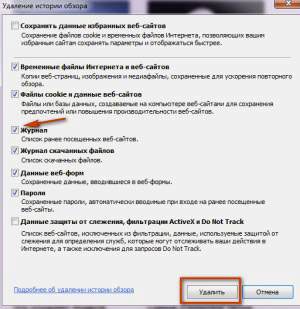
3. Установите флажок слева от элемента «Журнал». Нажмите кнопку «Удалить». Если вы хотите удалить только историю посещений, удалите метки из остальных элементов.
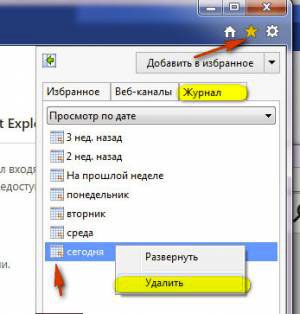
Если вы заинтересованы в выборочной уборке, вам нужно войти в журнал самостоятельно через значок звезды, который находится рядом с шестерней. Выберите период, для которого вы хотите удалить информацию, щелкните по ней правой кнопкой мыши и нажмите «Удалить». Вы можете сделать то же самое с другими списками.
Существует два способа: удаление после закрытия браузера и очистка через определенный период.
1. Откройте раздел «Свойства обозревателя» через передачу. Перейдите на вкладку «Общие».
2. В разделе «История просмотров» установите флажок «Удалить журнал просмотра при выходе», если вы хотите, чтобы ваш журнал автоматически очищался после закрытия браузера.

3. Нажмите кнопку «Параметры», если вы хотите установить период хранения данных. Задайте объем памяти на диске для хранения временных файлов, а также количество времени, в течение которого данные будут удалены.
Если вы не хотите каждый раз избавляться от списков, используйте эти параметры для автоматизации процесса.
Рассмотрим также, как очистить журнал в версии 6. Немногие уже используют его, однако эта инструкция может быть актуальной, например, для пользователей устаревшего оборудования и неармированной операционной системы.
Чтобы удалить данные, используйте инструкцию:
Вы можете удалить историю в Internet Explorer полностью и частично - в зависимости от ваших целей. В старых версиях браузера путь к окну очистки отличается. Это необходимо учитывать.
Удаление истории просмотра является необходимой процедурой в любом браузере. И делать это не для того, чтобы что-то скрывать от кого-то, а просто потому, что, В конце концов, чем меньше файлов на нем, особенно более мелких, тем быстрее работает ваш компьютер. Эту процедуру рекомендуется проводить не реже одного раза в месяц во всех интернет-браузерах, которые используются на компьютере. И как это сделать в Internet Explorer, вы узнаете в этой статье.
Давайте начнем с простейшего способа очистки истории и кеша. Он присутствует в любом браузере и вызывается одной и той же комбинацией клавиш.
Одновременно удерживайте кнопки на клавиатуре "CTRL" + "SHIFT" + "DELETE" , и появится окно, в котором вы должны отметить, что вы хотите удалить.
Сочетание горячих клавиш для очистки истории в Internet Explorer
Чтобы удалить его, установите флажок « Журнал » и нажмите кнопку « Удалить » ниже.
Удаление истории посещенных сайтов в Internet Explorer
После этого история браузера Internet Explorer будет удалена.
Второй метод - это метод непосредственно через меню. Для этого щелкните значок шестеренки в правом верхнем углу экрана.
Открытие окна очистки истории и кеша в Internet Explorer
Выберите « Безопасность » -> « Удалить историю браузера ».
После этого откроется уже знакомое окно, как указано выше, где вам нужно выбрать элементы для удаления, в нашем случае это « Журнал » и нажмите « Удалить «.
Вот простые способы очистки истории сайтов, которые вы посещаете в Internet Explorer.

Когда вы просматриваете Интернет, информация из них хранится в кеше на вашем компьютере. Использование кеша помогает быстрее загружать сайты. Таким образом, данные берутся с жесткого диска вашего устройства, а не с серверов в разных частях мира. Эти данные формируют так называемую историю браузера, которая включает в себя: временные файлы, данные поля формы, файлы cookie, пароли, информацию о загрузках и т. Д.
Этот подход в принципе полезен и удобен, но для того, чтобы сэкономить больше места на жестком диске или удалить следы вашего серфинга в Интернете, вам может потребоваться очистить историю в Internet Explorer или любом другом браузере, который ты используешь. Сегодня мы поговорим только об IE, возможно, позже мы рассмотрим другие программы.
Интерфейс, команды и настройки разных версий Explorer'a более или менее похожи, поэтому мы не будем рассматривать все версии, но только некоторые из них. В этом разделе мы расскажем о версиях IE 7.0 и более ранних версиях. В частности, на скриншотах ниже я покажу, как удалить историю Internet Explorer версии 11(это то, что я установил).
1. Откройте Internet Explorer.
2. Нажмите на инструменты, т. е. на значке Инструменты (в форме шестерни), который находится в верхнем правом углу.

3. В появившейся панели выберите «Свойства обозревателя» в раскрывающемся меню.
4. На вкладке «Общие», которая открывается по умолчанию, найдите раздел «История просмотров», в котором имеется несколько элементов управления. Чтобы очистить историю браузера Explorer, вам нужно нажать кнопку «Удалить».

5. После нажатия кнопки появится окно, содержащее список доступных для удаления данных. Проверьте необходимые поля. Как я сказал выше, может быть другая информация - из списка загрузок в эти формы и пароли. Обычно история посещенных сайтов и временных файлов удаляется. Последние занимают самое большое место.
6. Теперь нажмите кнопку «Удалить» еще раз. Затем мы вернемся в меню настроек и подождем - ОК. Теперь вы можете закрыть браузер.
Примечание. В свойствах браузера на вкладке «Общие» есть два интересных элемента:
- Во-первых, это флажок «Удалить историю просмотров при выходе». Если флажок установлен, система автоматически очистит историю в Internet Explorer, когда программа будет закрыта.
- Кнопка «Параметры», где вы можете указать браузеру, сколько временных файлов может занимать и как долго сохранить историю просмотра сайта.

В общем, вы можете немного автоматизировать процесс, чтобы вам не приходилось вручную очищать историю в проводнике каждый раз. В том же окне вы увидите путь, где временные файлы браузера расположены на вашем локальном компьютере.
Также в последних версиях есть еще одна возможность быстро очистить историю браузера Internet Explorer:
- Нажмите клавишу Alt - появится дополнительное меню;
- В горизонтальном меню найдите Tools / Tools, где будет отображаться команда «Удалить историю просмотров».
- Отметьте данные, которые вы хотите удалить, и нажмите кнопку «Удалить».

1. Откройте Internet Explorer.
2. На панели инструментов в верхней части экрана выберите Инструменты.
3. В раскрывающемся меню выберите команду Свойства обозревателя.
4. Теперь нажмите кнопку «Настройки».
5. Найдите кнопку «Показать файлы», активируйте ее и нажмите «Удалить» в появившихся настройках.
Вы также можете удалить историю Internet Explorer, просто нажав клавиши.
Я не знаю, кто еще использует эту версию программы, но ради полноты рассмотрим эту опцию. Алгоритм тот же:
1. Откройте Internet Explorer.
2. Нажмите значок «История» или «Журнал». Все зависит от версии русификации программы.
3. Нажмите кнопку «Очистить историю Интернета».
4. Нажмите «ОК». Это завершает процесс очистки.
Если у вас все еще есть вопросы о том, как очистить историю в Проводнике, напишите в комментариях, мы постараемся вам помочь.
Многие другие вы можете найти на нашем сайте!Vkontakte
Google +
Одноклассники
Internet Explorer - это место, где хранятся все данные о посещенных веб-ресурсах. И история посещений может быть сохранена в течение достаточно длительного периода. Если вы удалите историю в этом браузере, вы можете сделать это несколькими способами.
Наиболее распространенная причина заключается в том, что вы просто не хотите, чтобы кто-нибудь видел, какие ресурсы вы использовали. Если другой пользователь просматривает журнал посещений вашего браузера, он сможет увидеть, какие сайты вы посетили даже неделю назад. Но нетрудно исправить ситуацию, достаточно очистить историю Internet Explorer и удалить некоторые другие файлы.
Выполните следующие действия:
- Откройте браузер Internet Explorer и нажмите «Просмотреть»;
- Затем выберите пункт «Журнал», откроется окно с «Избранное», «Интернет-каналы», разделы «Журнал»;
- Откройте журнал, он отобразит недавно посещенные сайты. Они будут отсортированы по дате последнего открытия, например, «Суббота», «Воскресенье».
- Откройте один из этих разделов - он отобразит все адреса, которые вы посетили в этот день.
- Если вам нужно удалитьконкретный адрес, затем просто щелкните его правой кнопкой мыши и выберите «Удалить»;
- Если вы хотите удалить весь журнал в Internet Explorer, откройте меню «Инструменты», кнопка находится в верхней части окна браузера.
- Нажмите кнопку «Удалить журнал». В новом окне установите флажок с данными, которые вы хотите удалить, произнесите «Журнал» и нажмите «Удалить».
Теперь, если вы заходите в историю браузера, информации о посещаемых сайтах не будет.
Вы можете настроить, сколько раз регистрируется история посещений. Для этого:
- Откройте раздел «Инструменты» и нажмите «Свойства»;
- На вкладке «Общие» щелкните по строке «Просмотр истории» и выберите «Параметры»
- Укажите, сколько времени вы хотите сохранить в браузере.
В новых версиях браузера (начиная с 8-го) существует специальная функция, в которой все посещенные сайты вообще не будут сохранены в истории. Браузер проса не сохраняет файлы cookie и кеш-файлы. Функция называется «В приватном». Чтобы включить его:
- Откройте новую вкладку, нажав специальную кнопку в верхней части окна (или используйте горячие клавиши «Ctrl + T»;
- При открытии нажмите «Просмотр в режиме« InPrivate ». Будет активирован частный режим.
Вы можете использовать два других метода:
- Откройте меню «Безопасность» и нажмите «Просмотреть в приватном»;
- Или включить частный режим, нажав CTRL + SHIFT + P.
При работе в этом режиме в левой части адресной строки отображается специальный значок.
С помощью этой настройки вы можете установить, какая информация будет передаваться. Например, вы можете заблокировать передачу данных в рекламные сети или статистические службы. Чтобы активировать фильтрацию, откройте меню «Безопасность» и щелкните по строке «InPrivate Filtering». Там вы также можете установить дополнительные параметры.
Фильтрация имеет только один недостаток. Вам нужно вернуть его обратно при каждом открытии браузера.
Если вы хотите удалить всю информацию о посещаемых ресурсах, удаление журнала еще не все. Тем не менее некоторые данные остаются в системе, включая изображения и ссылки на страницы. Они сначала загружаются компьютером, и после того, как журнал удален, файлы cookie и кеш остаются в файлах. Вы также можете удалить эти данные. Выполните следующие действия:
- Откройте Internet Explorer, щелкнув значок на рабочем столе или в меню «Пуск»
- Выберите раздел «Инструменты», выберите во всплывающем меню строку «Свойства». Откроется окно свойств браузера;
- Нажмите «Общие», в новом окне установите флажок «Просмотреть историю»;
- Нажмите «Удалить ...»;
- В следующем окне выберите «Временные файлы», «Файлы cookie», «Журнал», «Данные веб-формы», «Данные InPrivate». Кроме,вы можете выбрать элементы для сохранения информации для ваших любимых веб-сайтов и паролей.
- Нажмите «Удалить».
Вы можете удалить кеш браузера и без помощи браузера. Для этого:
- Нажмите значок «Пуск», затем выберите «Панель управления»
- Выберите функцию «Сеть и Интернет»
- Из открытого списка «Удалить историю и файлы cookie»
- В открывшемся окне свойств браузера выполните те же действия и подтвердите удаление кеша, нажав кнопку «Удалить ...».
После удаления файлов cookie и кешей вы сразу заметите это. Таким образом, при вводе обычных адресов параметры обычно автоматически отображаются в адресной строке. Но теперь этого не произойдет. Кроме того, в форме ввода логина / пароля на сайтах список популярных значений, введенных в этом браузере, не будет отображаться.
Удалить историю в Internet Explorer не сложно. Гораздо важнее то, что восстановить его не удастся. Предположим, вы используете браузер, открываете много вкладок. Вы даже не сохраняете их в закладках, потому что каждый раз, когда вы открываете браузер, все открытые вкладки загружаются снова.
Но если браузер завершит работу ненормально, при следующем его открытии вы увидите только панель Express Internet Explorer без других вкладок. Однако вы можете восстановить вкладки, если вы посмотрите на историю. Если вы помните, когда вы посещали сайт или помнили приблизительное название сайта, это легко сделать, но в ситуациях, когда журнал не пуст. Если вы удалили всю историю, вы не сможете восстановить вкладки.
Перед удалением истории вам нужно сохранить все важные адреса в закладках, особенно если вы часто открываете и закрываете вкладки, а затем ищите их в журнале. Эта потребность может возникнуть, например, при поиске любых материалов в Интернете при работе с большим количеством информации. И просто вкладка может быть закрыта случайно, и ее, возможно, придется восстановить через историю Internet Explorer.
Удаление журнала в браузере - вам не потребуется много времени, благодаря описанным инструкциям вы легко это сделаете. Но используйте эту возможность только тогда, когда это действительно необходимо.
| : | : |sorilipubakarepux.ml
Как посмотреть историю браузера интернет эксплорер 11
Приветствую, друзья, за мой «совет по упрощению нашей виртуальной жизни». В этой статье описывается, как и где найти историю в Internet Explorer .
Наша ежедневная онлайн-жизнь постоянно ищет информацию, которая нам нужна через Интернет, будь то хорошее кафе сегодня вечером или просмотр последних фильмов в кинотеатре или, может быть, сопутствующая или сопутствующая работа его личной жизни.

Чтобы определить историю посещений Internet Explorer 7, 8, 9, нам нужно:
- В главном меню найдите раздел «Вид»
- Выберите подраздел «Браузер браузера»;
- И нажмите на запись «Журнал».

Второй вариант:
- В главном меню мы ищем область «Инструменты»;
- Выберите подраздел «Браузер браузера»;
- Перейдите на вкладку «Журнал».
Или просто используйте горячие клавиши: Ctrl + Shift + H
После этого будут отображаться веб-сайты параметров левой панели - посмотрите, какой период вы выбираете для посещения истории: сегодня, вчера, на прошлой неделе, в прошлом месяце и т. Д.
.Вы также можете использовать поиск под названием «Поиск в журнале». Напишите имя домена или страницы и нажмите «Поиск».
Чтобы открыть страницу, просто нажмите на нее мышью. Чтобы удалить выделение, просто нажмите Удалить .
Считайте, что история просмотров в Internet Explorer 10, 11 не намного сложнее, чем в предыдущих версиях и даже проще:
- Мы ищем звезду в правом верхнем углу.
- Выберите «Журнал» в подменю.
И вы можете использовать горячие клавиши: Ctrl + H

Вот также функция сортировки журнала посещений. Вы можете сортировать:
- По дате;
- На веб-сайте;
- При наличии
- В порядке посещения.
И, конечно, есть простой «поиск по протоколу».
Сегодня мы узнаем, насколько легко и просто увидеть историю в журнале Internet Explorer, надеюсь, у вас больше нет вопросов, и если они есть, спросите их в комментариях ниже!
Чтение:
Обновлено: 14 февраля 2018 года 14 февраля 2018 | Автор: Ольга В.
 История посещенных веб-страниц очень полезна, например, если вы нашли довольно интересный ресурс и не добавили его в свои закладки, а затем, в конце концов, забыли свой адрес. Повторный поиск может не найти нужный ресурс в течение определенного периода времени. В такие моменты очень полезным журналом является посещение интернет-ресурсов, что позволяет быстро найти всю необходимую информацию.
Далее мы поговорим о том, как войти в систему (IE).
- Откройте Internet Explorer
- Нажмите значок звездочки в правом верхнем углу браузера и перейдите на вкладку Журнал
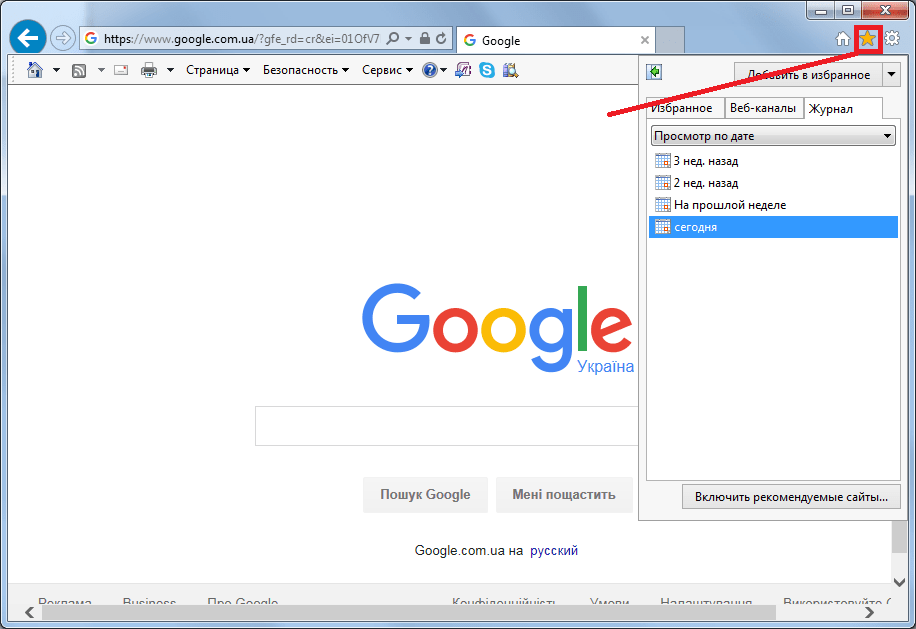
- Выберите количество времени, которое вы хотите просмотреть в истории.
Аналогичный результат можно получить, выполнив следующую последовательность команд.
- Откройте Internet Explorer
- Сервис Верхняя часть вашего браузера - Панель браузера - Журнал или используйте горячие клавиши Ctrl + Shift + H

Независимо от выбранного просмотра истории в Internet Explorer, результатом является история посещенных веб-страниц, отсортированных по периоду времени. Чтобы просмотреть интернет-ресурсы, хранящиеся в истории, просто нажмите на нужный сайт.
Стоит отметить, что Журнал можно легко отсортировать по следующим фильтрам: Дата, РесурсЗахват
Так легко увидеть историю в Internet Explorer и использовать этот полезный инструмент.
Так легко увидеть историю в Internet Explorer и использовать этот полезный инструмент.
Мы будем рады помочь вам с вашей проблемой. Спасибо автору, поделитесь статьей в социальных сетях.Vkontakte
Одноклассники
Google +
Телеграмма
Задайте свой вопрос в комментариях и опишите суть проблемы. Наши специалисты постараются ответить как можно скорее.
Если у вас есть вопрос о том, как просматривать историю в проводнике, вот простое и доступное руководство по объяснению того, как просматривать историю в Internet Explorer.
Чтобы просмотреть историю в Проводнике, вам необходимо сделать следующее: Откройте браузер Internet Explorer на своем компьютере, затем в правой части браузера переместите указатель мыши над кнопкой «Asterisk» и нажмите один раз левой кнопкой мыши. Или, чтобы быстро запустить журнал истории, нажмите Ctrl + H или Ctrl + Shift + H Если вы нажмете клавишу «Звезда» или нажмите комбинацию клавиш Ctrl + H или Ctrl + Shift + H, браузер истории откроется в вашем браузере. Чтобы просмотреть журнал истории, вы должны выбрать запись «Показать по дате» в специальной записи. Затем в журнале Internet Explorer отображается временной диапазон, для которого вы можете просмотреть историю браузера Internet Explorer. Например, давайте посмотрим на журнал истории сегодня. Для этого мы перемещаем указатель мыши над элементом «Сегодня» и один раз нажимаем левую кнопку мыши. Тогда вся история сегодняшнего дня отображается в журнале. В журнале истории вы можете увидеть, что искали в поисковых системах, и вы также можете узнать, какие страницы были посещены. Например, мы перемещаем указатель мыши на элемент «Яндекса», и как только мы нажимаем левую кнопку мыши, открывается весь список историй Чтобы узнать, кто посещал, какие сайты должны держать курсор мыши на веб-сайте вы хотите увидеть снова, и нажмите левую кнопку мыши, а затем откройте страницу с именем, был посетили.

Мне понравилось -. Установить Как подписаться на сайт вместе с друзьями
Мы продолжаем смотреть на использование, настройки и очистку. Давайте поговорим о с помощью входа в Internet Explorer в этой статье. Другие части статьи читают и.
По традиции первый вопрос - Как открыть и просмотреть историю просмотров
.Как всегда, вы можете сделать это несколькими способами.
В .
Нажмите Вид - панели браузера - журнал в строке меню в верхнем левом углу.

Или, в командной строке браузера, нажмите Инструменты - панели инструментов браузера - журнал .

Примечание . Если у вас нет строки меню и командной строки, щелкните правой кнопкой мыши в верхней части браузера и выберите панель меню и командная строка .
Кроме того, вы можете открыть журнал быстрых клавиш: Ctrl + Shift + H
.В .
Нажмите Вид - панели браузера - журнал в строке меню в верхнем левом углу.

Или, в командной строке браузера, нажмите Инструменты - Раздел проводника - Журнал .

Или, на панели «Избранное», нажмите Избранное , затем перейдите на вкладку Journal .

Примечание. Если вы не видите строку меню, командную строку или панель «Избранное», щелкните правой кнопкой мыши в верхней части браузера и выберите панель меню Командная строка или Панель избранного .
или откройте журнал с комбинацией сочетаний клавиш: Ctrl + Shift + H
,Каждый из этих методов открывает следующее окно в левой части браузера.

Поиск и сортировка
По умолчанию история просмотров сортируется по дате (точнее, периодам посещения: день, неделя, месяц). Чтобы посмотреть, какие сайты посетили сегодня , нажмите сегодня и откройте список. Чтобы просмотреть посещенные страницы, нажмите на нужную страницу.

Журнал посетителей можно сортировать не только по дате, но и по сайту (по сайту в Internet Explorer 8), по наличию и порядку посещений.

Чтобы перейти к Истории поиска , выберите Журнал поиска ( Поиск в в Internet Explorer 8). Здесь в поле поиска вы можете либо ввести элементы адреса сайта, либо имена (на русском и английском языках).

удалить приглашенным протокол (полное и частичное)
Как и в других случаях, удаление записей из журнала является полным и частичным .
При просмотре журнала по дате, вы можете Очистить историю просмотра записей за период в нужное время с правой кнопкой мыши (как сейчас), а также выбор нажмите «Удалить» . Аналогичную операцию можно выполнить для удаления одного сайта или записи страницы.

Если сопоставление установлено на сайте, вы можете удалить все записи на сайт за весь период истории способом, описанным в предыдущем абзаце.
полностью очистить историю просмотров , нажмите Инструменты - Очистить историю просмотров ... ( Удалить историю просмотра ... в Internet Explorer 8).

Или в командной строке щелкните Безопасность - Очистите историю просмотров ... ( История просмотров delete ... в Internet Explorer 8).

В качестве альтернативы вы можете использовать сочетание клавиш Ctrl + Shift + Del .
Откроется окно Удалить журнал просмотра . Здесь мы пересекаем Journal . Затем нажмите Удалить .

Примечание 1 . Можно было попасть в окно «История просмотров» , как описано в статье.
Примечание 2 . Как обычно, если затем удалить историю , тогда не будет необходимости.
Восстановить последний сеанс
Вы также можете восстановить последний сеанс в Internet Explorer несколькими способами.
1. Откройте новую вкладку и нажмите Повторно открыть последний сеанс . откройте недавно закрытую вкладку на закройте закрытую вкладку и выберите из списка.

2. Нажмите Инструменты - открывает последний сеанс браузера .

3. В командной строке нажмите Инструменты - повторите сеанс последнего сеанса браузера .

Это все о Работа с журналом истории в Internet Explorer . Счастья!
Была ли информация полезной? Поделитесь ссылкой в социальных сетях! Спасибо!
См. также:
Статьи по теме:
Похожие новости:
2018.02.19 Автор: Artem Black
itemscope =" "item_ty =" https: // schema. org / ImageObject "> 
история посещенных сайтов Это может быть полезно, если вам нужно найти другое место или страницу, которую вы посещаете, но забудьте свое имя. В этом случае вы можете обратиться к истории посетителей и быстро найти нужный веб-сайт. Однако интерфейс Internet Explorer немного отличается от других браузеров, что может вызвать проблемы с историей вызовов в помещении.
В IE вы можете увидеть историю визита, а также в любом другом браузере, однако это реализовано немного по-другому. Эти инструкции относятся к 11 версиям браузера от Microsoft (эта версия является наиболее распространенной):
- Откройте ваш браузер и щелкните по значку звезды в правом верхнем углу.
- открывает небольшое окно, в котором. Вам нужно перейти на вкладку «Журнал» .
- Выберите параметр отображения. В отличие от многих других браузеровЗдесь вы можете отсортировать историю по многим параметрам, например, по дате, частоте участия на определенной странице и т. Д. Чтобы выполнить сортировку, нажмите кнопку «Обзор» и от капли -Down, выберите соответствующий параметр.
- выберите время, которое будет просматриваться.

Как «История» , но может быть открыт по-другому, он не может отображаться во всех браузерах Internet Explorer. Мини-руководство к процедуре выглядит следующим образом:
- В верхней части браузера нажмите «Сервис» . Если эта пластина или нет, этот метод не работает.
- Во всплывающем меню переместите курсор на «Панель браузера» .
- Подменю всплывает, выберите «История»
- Вы также можете использовать быстрые клавиши Ctrl + Shift + I . Этот метод открывает тот же журнал в предыдущих инструкциях.
Чтобы увидеть адрес веб-страницы, записанной в истории, просто нажмите на ее имя в «Журнал» . Используя эти методы, вы можете легко просмотреть историю помещений в браузере Internet Explorer, независимо от выбранного метода.
Как этот? Поделиться с друзьями:
lenafesotamibemolinu.gq
Как почистить историю браузера эксплорер
Обновлено: 14 февраля 2018 года 14 февраля, 2018 | Автор: Ольга В.
История веб-браузера что-то довольно интересное, потому что, с одной стороны, вы можете найти ресурс, который вы посетили, но он забыл свой адрес, который является очень удобным инструментом, а с другой - очень опасной вещью, любой пользователь может проконсультироваться в любое время и на любых страницах в Интернете, которые вы посетили. В этом случае для обеспечения конфиденциальности вы должны своевременно очистить историю браузера.
Давайте посмотрим, как вы можете удалить историю в одном из самых популярных приложений для просмотра.
Полное удаление истории веб-браузера в Internet Explorer 11 (Windows 7)
- Откройте Internet Explorer и в правом верхнем углу веб-браузера щелкните значок Инструменты в качестве скорости (или Alt + X). Затем из появившегося меню выберите параметр Безопасность , затем Удалить журнал браузера ... . Подобные действия можно выполнить, нажав комбинацию клавиш Ctrl + Shift + Delete
- Установите флажки для элементов, которые вы хотите удалить, и нажмите Удалить
Вы также можете удалить историю браузера, используя панель меню. Для этого выполните следующую последовательность команд.
- Откройте Internet Explorer
- В строке меню нажмите Безопасность и выберите Удалить историю просмотров ...
Интересно отметить, что строка меню не всегда отображается. В противном случае вы должны щелкнуть правой кнопкой мыши пустое пространство на панели закладок и в контекстном меню, выберите Строка меню
Таким образом, вы можете очистить всю историю браузера. Но иногда вам нужно только удалить некоторые страницы. В этом случае вы можете использовать следующие инструкции:
Удаление истории веб-страниц отдельных страниц в Internet Explorer 11 (Windows 7)
- Откройте Internet Explorer. В правом верхнем углу щелкните значок Показать избранное, веб-канал и журнал в качестве звездочки (или Alt + C). Затем в окне, котороеоткройте вкладку Журнал

- Просмотрите историю и найдите сайт, который хотите удалить из истории, и щелкните по нему правой кнопкой мыши. В контекстном меню выберите Удалить

По умолчанию история вкладок Журнал сортируется по дате. Но такую процедуру вы можете изменить историю и фильтр, например, частоту посещений сайта или в алфавитном порядке
Журнал браузера Internet Explorer содержит информацию, такую как данные о веб-браузинге, хранящиеся в логинах и паролях, историю просмотров, поэтому, если вы используете общий компьютер, попробуйте всегда очищать историю в Интернете Проводник. Это улучшит вашу конфиденциальность.
Мы будем рады помочь вам решить вашу проблему. Спасибо автору, поделитесь статьей в социальных сетях.Vkontakte
Одноклассники
Google +
Телеграмма
Задайте свой вопрос в комментариях, подробно изложив суть проблемы. Наши специалисты постараются ответить как можно быстрее.
Internet Explorer - это браузерная программа американской компании Microsoft. Уже в 1995 году Internet Explorer разрешил пользователям получать доступ к Интернету, когда они использовали операционную систему Windows. Но с годами этот браузер приобрел все более и более плохую репутацию, которая была вызвана сильной конкуренцией на рынке. Другие браузеры предложили более стабильную работу, удобный интерфейс, удобные настройки, набор расширений, высокую скорость и ряд других элементов, с которыми у Internet Explorer были проблемы. Чтобы справиться с чередой сбоев, Microsoft предоставила Windows 10 новый браузер - Microsoft Edge, который является приемником Internet Explorer.

Как и в Internet Explorer, чтобы удалить историю
, которые переместились на Windows 10, но многие пользователи решают остаться в более старых версиях операционной системы и запускать Windows 8 (8.1) или Windows 7. В этих версиях есть старый браузер программы - Internet Explorer и EdgeЭто стало дурацкой особенностью новой системы. Однако у людей возникают проблемы с стиранием истории в старой и новой программе. Поэтому ниже будет собрана сложная инструкция для двух браузеров за раз.
Лучший способ очистить историю просмотров - перейти на вкладку «Инструменты», затем нажать «Удалить историю просмотров». Или с быстрыми клавишами - Ctrl + Shift + Delete

Очистить историю с помощью сочетаний клавиш Ctrl + Shift + Delete
Видео - как очистить историю браузера в Internet Explorer
3 популярных способа очистки истории
Примеры будут обсуждаться для двух браузеров: Internet Explorer 11 и Microsoft Edge 41 . Термин «история» разрешен только в том случае, если мы говорим о браузерах других компаний. Microsoft использует термин «Браузерный журнал» и предлагает гораздо более широкую концепцию. «Браузер для истории» обычно включает историю просмотров (список страниц в браузере был загружен с момента его появления). Другие атрибуты обычно хранятся в разных каталогах, хотя разработчики помещают их рядом с историей, читают легкую очистку (пароли, файлы, хранящиеся в кеше, cookie и т. Д.). «Журнал браузера» объединяет все эти концепции в один комплекс и накапливает их при просмотре веб-страниц. Поэтому, если вы решите очистить историю, найдите журнал, если версия программы сильно изменилась.
Метод # 1 - Центр или Избранное
Internet Explorer:
- В верхнем правом углу вы можете найти символ закладки «Избранное» (звездочка). Нажмите на него
- На вкладке Журнал выберите фильтр в раскрывающемся меню. Здесь вы можете удалить всю историю за раз или каждую страницу отдельно (для этого щелкните правой кнопкой мыши нужный сайт и нажмите «Удалить»).
Microsoft Edge:
- В верхнем правом углу находится значок вкладки «Центр» (часть звездочки перекрывающихся полос). Нажмите на него
- Перейдите на вкладку «История» (значок часов с изогнутой стрелкой), затем нажмите «Очистить историю» или вручную удалите нужные места. Когда вручную удаляется результат сразу же, сайт просто исчезает из списка, но после нажатия на пользователя «Очистить журнал» открывается доступ к меню «Очистка данных браузера», которое будет иметь доступ кполный список атрибутов. Просто проверьте даты и очистите.

Microsoft Очистка истории навигации Edge
№2 - Настройки
Internet Explorer:
Следуйте строкам: «Настройки» (скорость в правом верхнем углу окна), «Безопасность», «Удалить историю просмотров». В появившемся окне просто выберите все необходимые атрибуты и нажмите «Удалить».

Первый шаг

Второй шаг
Microsoft Edge:
Следуйте цепочке: три точки в правом верхнем углу окна, «Настройки», «навигационные данные». После этого вы введете меню «Удалить браузер данных», где снова, как и в предыдущем методе, получите доступ к полному списку атрибутов для удаления.
Метод №3 - ярлык
Существует также быстрый способ доступа к меню «Очистить данные браузера». Помните, если вам нужно регулярно стереть историю.
сочетание клавиш Ctrl + Shift + Delete во всех современных программах браузера Microsoft, чтобы открыть меню «Очистить браузер данных». Просто отметьте нужный вариант и нажмите кнопку «Удалить».
Вам нравится эта статья? Сохранить, чтобы не потерять!
Удаление истории просмотра является необходимой процедурой в любом браузере. И не делайте этого, чтобы что-то скрывать от кого-то, а только потому, что. В конце концов, чем меньше файлов, особенно меньших, тем быстрее работает ваш компьютер. Эта процедура рекомендуется выполнять не реже одного раза в месяц во всех интернет-браузерах, которые используются на компьютере. И как это сделать в Internet Explorer, вы узнаете в этой статье.
Давайте начнем с самого простого способа очистки истории и кеша. Он присутствует в любом браузере и вызывается одной и той же комбинацией клавиш.
Удерживайте обе клавиши на клавиатуре «CTRL» + «SHIFT» + «DELETE» , появится окно, в котором следует отметить, что вы хотите удалить.
Комбинация теплыхключей для очистки истории в Internet Explorer
Чтобы удалить его, установите флажок « Журнал » и нажмите кнопку « Удалить » ниже.
Удалить историю посещенных сайтов в Internet Explorer
После этого история браузера Internet Explorer будет удалена.
Второй метод - это метод непосредственно в меню. Для этого щелкните значок шестеренки в правом верхнем углу экрана.
Открытие окна «Очистка истории и кэша» в Internet Explorer
Выберите « Безопасность » -> « Удалить историю браузера ».
После этого откроется уже знакомое окно, как указано выше, где вы должны выбрать элементы для удаления, в нашем случае это « Журнал » и нажмите « Удалить .
Вот несколько простых способов очистки истории сайтов, которые вы посещаете в Internet Explorer.
При просмотре Интернета информация, которую они содержат, хранится в кеше вашего компьютера. Использование кеша помогает быстрее загружать сайты. Таким образом, данные берутся с жесткого диска вашего устройства, а не серверов в разных частях мира. Эти данные представляют собой историю браузера, которая включает в себя: временные файлы, данные поля формы, файлы cookie, пароли, информацию о загрузке и т. Д.
Этот подход в принципе полезен и практичен, но для того, чтобы получить больше места на жестком диске или удалить следы вашего интернет-просмотра, вам может потребоваться очистить историю в Internet Explorer или любой другой браузер, который вы используете. Сегодня мы будем говорить только об IE, может быть, позже мы рассмотрим другие программы.
Интерфейс, команды и настройки разных версий Explorer более или менее похожи, поэтому мы не будем рассматривать все версии, но только некоторые из них. В этом разделе мы поговорим об IE 7.0 и более ранних версиях. В частности, на скриншотах ниже я покажу, как удалить историю Internet Explorer версии 11 (это моя версия).
1. Откройте Internet Explorer.
2. Нажмите инструменты, то есть значок «Инструменты» (в форме шестерни), который находится в верхнем правом углу.
3. В появившейся панели выберите «Свойства обозревателя» в раскрывающемся меню.
4. На вкладке «Общие», которая открывается по умолчанию, найдите раздел «История просмотра», где естьнесколько элементов управления. Чтобы очистить историю браузера Explorer, вы должны нажать кнопку «Удалить».
5. После нажатия кнопки появится окно, содержащее список доступных для удаления данных. Проверьте необходимые поля. Как я сказал выше, может быть другая информация - из списка загрузок в эти формы и пароли. Как правило, история посещенных сайтов и временных файлов удаляется. Они занимают самое большое место.
6. Теперь нажмите кнопку «Удалить» еще раз. Затем вернемся в меню настроек и подожди - ОК. Теперь вы можете закрыть браузер.
Примечание. В свойствах браузера на вкладке Общие есть 2 интересных элемента:
- Сначала установите флажок «Удалить историю просмотров при выходе». Если этот флажок установлен, система автоматически очищает историю в Internet Explorer, когда программа закрыта.
- Кнопка настроек, в которой вы можете указать браузеру, сколько временных файлов может занимать и как долго сохранить историю посещений сайта.
В общем, вы можете автоматизировать процесс немного, поэтому вам не нужно вручную очищать историю в проводнике каждый раз. В том же окне вы увидите путь, где временные файлы браузера расположены на вашем локальном компьютере.
В последних версиях есть еще одна возможность быстро очистить историю браузера Internet Explorer:
- Нажмите клавишу Alt - появится дополнительное меню;
- В горизонтальном меню найдите Инструменты / Инструменты, где будет отображаться команда Удалить историю просмотров.
- Отметьте данные, которые вы хотите удалить, и нажмите кнопку «Удалить».
1. Откройте Internet Explorer.
2. На панели инструментов в верхней части экрана выберите Инструменты.
3. В раскрывающемся меню выберите команду Свойства обозревателя.
4. Теперь нажмите кнопку «Настройки».
5. Найдите кнопку «Показать файлы», включите ее и нажмите «Удалить» в появившихся настройках.
Вы также можете удалить историю Internet Explorer, просто нажав клавиши.
- Откройте браузер Internet Explorer.
- Нажмите Ctrl + Shift + Delete , чтобы открыть окно удаления истории браузера.
- Теперь установите флажкиперед данными, которые вы хотите удалить.
- Нажмите «Удалить».
Я не знаю, кто еще использует эту версию программы, но чтобы быть полным, рассмотрите эту опцию. Алгоритм тот же:
1. Откройте Internet Explorer.
2. Нажмите значок «История» или «Журнал». Все зависит от версии русификации программы.
3. Нажмите кнопку «Очистить историю интернета».
4. Нажмите «ОК». Это завершает процесс очистки.
Если у вас есть вопросы о том, как очистить историю в Проводнике, напишите нам в комментариях, мы постараемся вам помочь.
Еще много , которые вы можете найти на нашем сайте!Vkontakte
Google +
Одноклассники
В Internet Explorer хранятся все данные о посещенных веб-ресурсах. И историю посещений можно сохранить в течение достаточно длительного периода. Если вы удалите историю в этом браузере, вы можете сделать это несколькими способами.
Наиболее распространенная причина заключается в том, что вы просто не хотите видеть ресурсы, которые используете. Если другой пользователь посещает журнал вашего браузера, они смогут увидеть сайты, которые вы посетили неделю назад. Но нетрудно исправить ситуацию, просто очистить историю Internet Explorer и удалить другие файлы.
Выполните следующие действия:
- Откройте браузер Internet Explorer и нажмите «Вид»;
- Затем выберите пункт «Журнал», откроется окно с «Избранное», «Интернет-каналы», «Журнал»;
- Откройте журнал, он отобразит недавно посещенные сайты. Они будут отсортированы по дате последнего открытия, например, «Суббота», «Воскресенье».
- Откройте один из этих разделов: в нем перечислены все адреса, которые вы посетили в этот день.
- Если вам нужно удалить определенный адрес, щелкните его правой кнопкой мыши и выберите «Удалить»
- Если вы хотите удалить весь журнал в Internet Explorer, откройте меню «Инструменты», кнопка находится в верхней части окна браузера.
- Нажмите кнопку «Удалить журнал». В новом окне установите флажок с данными, которые вы хотите удалить, скажем «Журнал» и нажмите «Удалить».
Теперь, если вы заходите в историю браузера, информации о посещаемых сайтах не будет.
Вы можете настроить, сколько раз сохраняется история посещений. Для этого:
- Откройте раздел «Инструменты» и нажмите«Свойства»;
- На вкладке «Общие» щелкните по строке «Просмотр истории» и выберите «Параметры»
- Введите время, в которое вы хотите сохранить историю в браузере.
В новых версиях браузера (с 8-го) существует специальная функция, в которой все посещенные сайты вообще не будут сохранены в истории. Браузер проса не сохраняет файлы cookie и кеш-файлы. Функция называется «В приватном». Чтобы активировать его:
- Откройте новую вкладку, нажав специальную кнопку в верхней части окна (или используйте сочетания клавиш «Ctrl + T»;
- При открытии нажмите «InPrivate Navigation». Будет активирован частный режим.
Вы можете использовать два других метода:
- Откройте меню «Безопасность» и нажмите «Показать в частном порядке»;
- Или включить частный режим, нажав CTRL + SHIFT + P.
При работе в этом режиме в левой части адресной строки появляется специальный значок.
С помощью этой настройки вы можете определить, какая информация будет передаваться. Например, вы можете заблокировать передачу данных в рекламные сети или статистические службы. Чтобы активировать фильтрацию, откройте меню «Безопасность» и щелкните по строке «Фильтрация по приоритету». Там вы также можете установить дополнительные параметры.
Фильтрация имеет только один недостаток. Вы должны повторно активировать его каждый раз, когда вы открываете браузер.
Если вы хотите удалить всю информацию о посещенных ресурсах, удаление журнала не является исчерпывающим. Некоторые данные остаются в системе, включая изображения и ссылки на страницы. Они сначала загружаются компьютером, и как только журнал удаляется, файлы cookie и кеш остаются в файлах. Вы также можете удалить эти данные. Выполните следующие действия:
- Откройте Internet Explorer, щелкнув значок на рабочем столе или в меню «Пуск»
- Выберите раздел «Инструменты», выберите «Свойства» в контекстном меню. Откроется окно свойств браузера;
- Нажмите «Общие», в новом окне установите флажок «Просмотреть историю»;
- Нажмите «Удалить ...»;
- В следующем окне выберите «Временные файлы», «Файлы cookie», «Журнал», «Данные веб-формы», «Данные InPrivate». Кроме того, вы можете выбрать элементы для сохранения информации о выбранных веб-сайтах и паролях.
- Нажмите «Удалить».
Вы можете удалить кеш браузера и не использовать браузер. Для этого:
- Нажмите значок «Пуск», затем «Панель управления» .
- Выберите функцию «Сеть и Интернет»
- В открывшемся списке «Удалить историю и файлы cookie»
- В открывшемся окне свойств браузера выполните те же действия и подтвердите удаление кеша, нажав кнопку «Удалить ...».
После удаления файлов cookie и кеш-файлов вы сразу заметите это. Поэтому, когда вы вводите обычные адреса, обычно в адресной строке вы автоматическиварианты предлагаются. Но теперь этого не произойдет. Кроме того, в форме ввода имени пользователя / пароля на сайтах список популярных значений, введенных в этом браузере, не будет отображаться.
Удаление истории в Internet Explorer не сложно. Гораздо важнее то, что восстановить его невозможно. Предположим, вы используете браузер, откройте несколько вкладок. Вы даже не сохраняете их в закладках, потому что каждый раз, когда вы открываете браузер, все открытые вкладки загружаются снова.
Но если браузер не работает должным образом, панель Internet Explorer Express не будет отображаться при следующем открытии, без других вкладок. Однако вы можете восстановить вкладки, если вы посмотрите на историю. Если вы помните, когда вы посещали сайт, или если вы помните приблизительное название сайта, это легко сделать, но в ситуациях, когда журнал не пуст. Если вы удалили всю историю, вы не сможете восстановить вкладки.
Перед удалением истории вы должны сохранить все важные адреса в закладках, особенно если вы часто открываете и закрываете вкладки, а затем ищите их в журнале. Эта потребность может возникнуть, например, при поиске любого материала в Интернете, когда вы работаете с большим количеством информации. И просто вкладка может быть закрыта случайно, и ее, возможно, придется восстановить через историю Internet Explorer.
Удалите журнал в браузере - это не займет много времени, благодаря описанным инструкциям, вы сделаете это легко. Но используйте эту возможность только тогда, когда это действительно необходимо.
Возможность сохранения истории просмотров в Internet Explorer можно просмотреть по-разному. С одной стороны, это очень полезная функция: я забыл интересный интернет-ресурс, чтобы добавить в закладки, открыть журнал, найти адрес и выполнить заказ. Но, с другой стороны, хранение этих данных увеличивает риск нарушения конфиденциальности личной информации.
Например, другой пользователь сидел на ПК, предположим, очень любопытно, заглянул в историю и уже знает, на каких сайтах владелец и что он загружает. В некоторых случаях такое вторжение в частную зону может быть очень сдерживающим. Кроме того, список посещенных сайтов любит «читать» веб-ресурсы. Поэтому они собирают информацию о предпочтениях посетителя. Этот чрезмерный интерес не всегда безопасен и безвреден с первого взгляда.
Но, в любом случае, история пребывания на веб-ресурсах в проводнике в любое время может быть нейтрализована. И без следа. Выполнение этой процедуры, в зависимости от версии браузера, немного отличается. Рассмотрим подробно настройки для IE8 и IE11 (новое потомство Microsoft).
Для удобства активируйте панель меню в верхней части браузера: Инструменты →Панели → Любимый бар.
1. Откройте главное меню «Вид», наведите курсор на «Панель браузера» и выберите «Журнал».
Совет! Чтобы быстро открыть журнал, нажмите CTRL + SHIFT + H.
2. После включения этой настройки в левой части окна браузера появится вертикальная панель. Перейдите на вкладку «Журнал».

3. Выберите в списке, для какого периода вы хотите удалить историю («сегодня», «2 недели» и т. д.)
4. Щелкните правой кнопкой мыши дату и выберите «Удалить» во всплывающем меню.
Совет! Содержимое журнала открывается щелчком левой кнопки мыши.
Чтобы быстро найти адреса сайтов, вы можете использовать сортировку истории Internet Explorer в соответствии с определенными критериями:

- Нажмите стрелку рядом с надписью «Просмотр по дате»
- в раскрывающемся меню выберите функцию сортировки (по узлу, по наличию в порядке).
Если выборочное удаление не требуется, вы можете выполнить быструю очистку:
1. В главном меню (параметры расположены горизонтально в верхней части окна) откройте меню «Инструменты» и нажмите «Удалить журнал ...» (для быстрого доступа используйте комбинацию «Ctrl + Shift», + Del ").
2. В окне «Удалить историю ...» отметьте пункт «Журнал» и нажмите кнопку «Удалить».
Совет! Чтобы полностью стереть IE, включите все элементы, кроме дополнения «Сохранить избранное».
Быстрая замена журнала в последней версии проводника выполняется следующим образом:
1. Щелкните значок шестеренки в правом верхнем углу интерфейса браузера.
2. Перейдите в раздел «Безопасность» и выберите «Удалить журнал браузера».
3. Включите «Журнал» в список удаленных элементов, затем включите опцию «Удалить», щелкнув.
Чтобы выборочно удалить историю, щелкните значок «звезда», откройте вкладку «История» и выберите, как долго вы хотите избавиться от сохраненных посещений.
Наслаждайтесь серфингом в Интернете!
Если вы хотите узнать, как очистить историю в проводнике, я расскажу вам подробно и шаг за шагом, как удалить историю проводника.
И чтобы стереть историю в браузере Internet Explorer, вы должны запустить Internet Explorer на своем компьютере, затем переместить курсор мыши на кнопку «Asterisk» и нажать левую кнопку мыши. ш> Или, чтобы быстро открыть журнал истории, нажмите комбинацию клавишCtrl + H или Ctrl + Shift. Когда вы нажимаете кнопку «звездочка» или нажимаете комбинацию клавиш Ctrl + H или Ctrl + Shift, ваш компьютер сохраняет историю. Примечание. В браузере проводника вы можете стереть часть журнала и навсегда. И так в открытых историях журнала в специальном окне отображается «Просмотр по дате» и в журнале история отображает период времени, в течение которого вы можете просмотреть и удалить журнал истории какое-то время. Например, я войду в журнал истории на сегодняшний день и удалю историю конкретного сайта.
И поэтому мы перемещаем курсор мыши над «Сегодня», и как только мы нажимаем левую кнопку мыши, тогда откроем свои двери, чтобы просмотреть журнал сегодня. И так, чтобы удалить определенный сайт, необходимо навести указатель мыши на сайт, который вы хотите удалить журнал истории, и как только вы нажмете правую кнопку мыши, а затем открыть следующее меню, в котором вы должны выбрать «Удалить».

Когда вы выбираете «Удалить» на своем компьютере, уведомление об адресе открывает окно с сообщением. Вы действительно хотите удалить этот сайт из обзора рассказов. Чтобы продолжить и удалить запись истории, вы должны нажать «Да»
.
Когда вы нажимаете кнопку «Удалить», запись в истории браузера удаляется
. Теперь давайте удалим историю исследователя сегодня, для этого переместите курсор мыши на «Сегодня», и как только мы нажмем правую кнопку мыши, затем в меню выберите Опция «Удалить»
.
Когда вы нажмете кнопку «удалить» на своем компьютере, чтобы открыть окно, в котором вы должны нажать «Да». Когда вы нажмете на запись «Да» в журнале исследователя на сегодня, будет удалено
.
Мне понравилось - мы ставим, как,делиться с друзьями, подписаться на сайт.
galecanehixugo.cf
Где посмотреть историю браузера explorer
Если у вас есть вопрос о том, как просмотреть историю в проводнике, то здесь, в этой простой и доступной инструкции, я расскажу вам, как просматривать историю в Internet Explorer.
Итак, чтобы просмотреть историю в проводнике, вам необходимо выполнить следующее действие: На компьютере откройте браузер Internet Explorer, затем в правой части браузера наведите указатель мыши на кнопку «Asterisk» и один раз щелкните левой кнопкой мыши. Или, чтобы быстро запустить журнал истории, нажмите Ctrl + H или Ctrl + Shift + H Когда вы нажимаете кнопку «Asterisk» или нажимаете комбинации клавиш Ctrl + H или Ctrl + Shift + H, браузер истории открывается в вашем браузере. Чтобы просмотреть журнал истории, вам нужно выбрать элемент «Просмотр по дате» в специальном элементе, а затем в журнале проводника Интернета будет отображаться период времени, для которого вы можете просмотреть историю истории браузера Internet Explorer. Например, сегодня мы посмотрим на журнал истории. Для этого наведите курсор на элемент «сегодня», и как только мы нажмем левую кнопку мыши, после чего в журнале откроется вся история дня. В журнале истории вы увидите, что искали в поисковых системах, а также узнаете, какие сайты были посещены. Например, мы перемещаем курсор мыши в элемент «Яндекса» и один раз щелкнем левой кнопкой мыши, после чего откроется весь список историй. Чтобы узнать, какие сайты вы посетили, вам нужно перейти на указатель мыши на сайт, который вы хотите просмотреть, и щелкнуть левой кнопкой мыши один раз, после чего откроется сайт с именем, которое было посещено.

Понравилось - мы ставим, делитесь с друзьями, подписываемся на сайт.
Обновлено: 14 февраля 2018 года 14 февраля , 2018 | Автор: Ольга В.
История посещений веб-страниц очень полезна, например, если вы нашли довольно интересный ресурс и не добавили его в свои закладки, а затем, в конце концов, забыли его адрес. Повторный поиск может не позволить вам найти нужный ресурс для определенноговременной интервал. В такие моменты очень полезный журнал - это посещение интернет-ресурсов, что позволяет на короткое время найти всю необходимую информацию.
Далее мы поговорим о том, как просмотреть журнал (IE).
- Откройте Internet Explorer
- В правом верхнем углу браузера щелкните значок звездочки и нажмите вкладку Журнал
- Выберите временной интервал, для которого вы хотите просмотреть историю
Аналогичный результат можно получить, если вы выполните следующую последовательность команд.
- Откройте Internet Explorer
- В верхней строке браузера нажмите Инструменты - Панели браузера - Журнал или используйте горячие клавиши Ctrl + Shift + H
Независимо от выбранного просмотра истории в Internet Explorer, результатом является история посещений веб-страниц, отсортированных по периоду. Чтобы просмотреть интернет-ресурсы, хранящиеся в истории, просто нажмите на нужный сайт.
Стоит отметить, что Журнал можно легко отсортировать по следующим фильтрам: дата, ресурс и посещаемость
Таким простым способом вы можете просмотреть историю в Internet Explorer и использовать этот удобный инструмент.
Таким простым способом вы можете просмотреть историю в Internet Explorer и использовать этот удобный инструмент.
Мы рады помочь вам с вашей проблемой. Спасибо автору, поделитесь этой статьей в социальных сетях.Vkontakte
Одноклассники
Google +
Телеграмма
Задайте свой вопрос в комментариях, подробно изложив суть проблемы. Наши специалисты постараются ответить как можно быстрее.
Приветствую, друзья мои, на мой «совет по упрощению нашей виртуальной жизни». В этой статье обсуждается, как и где найти историю в Internet Explorer .
Наша ежедневная онлайн-жизнь происходит в постоянном поиске необходимой нам информации в Интернете, будь то подходящее кафе, чтобы провести вечер, или фильм для просмотра в кинотеатре, или, возможно, спутник или компаньон для личной жизни ,
В любом случае, вся информация, которую мы видим на экране наших устройств, хранится в журнале браузера, другими словами, в нашем багаже. И если вы не удалите его и не очистите, он может испортить и усложнить наш «серфинг», вам нужно найти, открыть и проверить его, и если вы хотите очистить историю в Internet Explorer .
Чтобы узнать историю посещений Internet Explorer 7, 8, 9, нам нужно:
Второй вариант:
Или просто используйте горячие клавиши: Ctrl + Shift + H
После этого в левой панели появятся варианты отображения сайтов - в какой период вы выбираете просмотр истории посещений: сегодня, вчера, на прошлой неделе, в прошлом месяце и т. д. ,
Вы также можете использовать поиск, он называется «Поиск в журнале». Напишите имя домена или страницы и нажмите «Найти».
Чтобы открыть требуемый сайт, просто нажмите на него мышью. Чтобы удалить выделение, просто нажмите удалить .
Просмотр истории просмотров в Internet Explorer 10, 11 не намного сложнее, чем в предыдущих версиях, и еще проще:
И вы можете использовать горячие клавиши: Ctrl + H
Также здесь используется функция сортировки журнала посещений. Вы можете сортировать:
- По дате;
- На сайте;
- Посещение
- В порядке посещения.
И, конечно же, есть простой «Поиск по журналу».
Сегодня мы узнали, как просто и легко можно увидеть историю в журнале Internet Explorer,Надеюсь, у вас нет вопросов, и если они есть, спросите их в комментариях ниже!
Требуется прочитать:
Поиск подходящего веб-сайта в журнале намного проще, чем повторный поиск в Интернете. История браузера Internet Explorer имеет разделы, что значительно упрощает поиск. Используйте это преимущество.
Как правило, в браузерах список посещенных страниц называется историей. Internet Explorer называет его по-разному - журнал посещений.
Пользователям часто приходится возвращаться к страницам, которые не находятся на панели быстрого доступа по той или иной причине. Чтобы найти адрес этой страницы, перейдите в журнал Internet Explorer.
Из-за истории просмотров вы можете в любое время увидеть, какие сайты посещали другие пользователи вашего ПК, если, конечно, они просматривали Internet Explorer. Этот вариант полезен в некоторых планах для родительского контроля. Они всегда смогут узнать, попадают ли их дети на подозрительные ресурсы.
Давайте подробнее рассмотрим, как просмотреть историю в Internet Explorer, используя пример разных версий.
Последняя версия - 11. Браузер, как правило, обновляется автоматически, поэтому с большой вероятностью вы можете сказать, что у вас есть эта конкретная версия программы. Целесообразно начать с этого.
- Нажмите значок звезды в правом углу окна браузера вверху. Откроется окно «Избранное».
- Переключиться на последнюю вкладку «Журнал». Вы увидите ссылки на списки к дате посещения.
Альтернативный способ - нажать Ctrl + Shift + H.
Если вы не видите строку меню и командную строку, вы должны щелкнуть правой кнопкой мыши в верхней части браузера и выбрать «Панель меню» и «Командная строка».
Если у вас есть неиспользованная версия восемь или семь, откройте журнал, используя предыдущие инструкции. Единственное отличие состоит в том, что раздел нельзя назвать «Journal», но «History».
Где в Internet Explorer 6 можно просмотреть историю? Как его найти? В шестой версии список сохраняется на панели инструментов.
Стоит сказать, что сортировка сайтов в версии 6 происходит так же, как в новых версиях Internet Explorer.
Одним из преимуществ этого браузера является то, что список просмотренных сайтов в нем является наиболее структурированным, в частности, для таких параметров:
- Узел страницы. Адреса ресурсов, а точнее их имена, сохраняются. Это основные узлы, которыми вы уже можетепоиск связанных страниц.
- Дата посещения. Если вы помните, когда вы посещали ресурс, вы должны прокручивать списки по этому параметру. В течение каждой даты будет представлен список веб-порталов.
- Популярность посещений. Вот самые посещаемые страницы. Если вы часто посещали ресурс, он должен быть одним из первых в этом списке.
- Порядок посещений. Страницы будут упорядочены: от последних сайтов до ресурсов, которые вы посещали в течение длительного времени.
Кроме того, вы можете выполнять поиск по всей истории браузера.
У вас есть право настроить период хранения адресов посещаемых ресурсов. Что нужно сделать для этого?
1. Нажмите на шестерню в правом верхнем углу и откройте раздел «Свойства обозревателя».

2. Перейдите в блок «Общие», а затем нажмите кнопку «Параметры». В разделе «Сколько дней для хранения страниц в журнале» поставьте свое значение.

История может быть легко очищена вручную. Подробные инструкции доступны.
История просмотров может быть полезна для поиска ресурсов, которые пользователь посетил ранее. В Internet Explorer есть специальные фильтры, которые ускоряют его. Доступ к истории можно получить всего за пару кликов.
Приветствую вас, друзья, рад, что вы посетили мой скромный блог. Я уверен, что многие заинтересованы в том, как смотреть историю в Internet Explorer. Некоторые, конечно же, перешли на Opera, Google Chrome, и есть пользователи, которые используют этот замечательный браузер. 
Как и многие другие, у него есть много специальных функций, поэтому эта статья будет чрезвычайно полезна для вас.
Хорошо, давайте начнем с того, что этот браузер, конечно, один из самых популярных. Конечно, в далеком 2006-2008 годах ситуация была намного лучше, теперь многие люди перешли на браузер Chrome или Yandex.
Теперь есть люди, которые используют Internet Explorer, поэтому вам нужно написать статью об этом, что сказать? Во-первых, давайте загрузим и установим его, если вы еще этого не сделали.
Введите соответствующий запрос и уже на первой странице мы увидим следующие ссылки.

Нам нужно нажать кнопку «Загрузить», и мы перейдем к загрузке. Кстати, после установки этой программы (браузера) вам будет предложено перезагрузить компьютер. Не беспокойтесь, спокойноперезагрузите компьютер, а затем все функции браузера будут доступны вам.
Это очень просто, он будет интуитивным даже для новичков. Если нам нужно перейти на какой-то сайт, просто введите несколько букв и дайте нам сайты с похожим именем.

Все делается относительно легко, для начала, в верхнем правом углу мы находим три небольших тега.

Нам нужно среднее значение, как звездочка. Мы нажимаем на него.

Затем выпрыгиваем три элемента, выбираем «Журнал»

Нажмите на него, и нам будет предложено выбрать, когда просмотреть журнал посещений. Мы выбираем, например, сегодня, и вуаля, все есть. Кстати, если вам не удобно смотреть в правый угол этой истории, вы можете перенести ее влево. Это сделано, это очень просто (возможно, вы и догадались), нажмите на эту кнопку (см. Рисунок).

Если вы хотите удалить сайт из истории, просто щелкните его правой кнопкой мыши, затем выберите «Удалить», ну, это не так просто ?!

Я обычно смотрю историю по дате посещения, но есть разные варианты, например, «просмотр в порядке посещения». В общем, как вы пожелаете, так посмотрите, я надеюсь, что эта информация будет полезна для вас.
Я почти забыл сказать вам, что эту историю можно открыть не через меню, а с помощью специального ключа: Ctrl + Shift + H. Просто попробовал, он работает, поэтому используйте этот браузер для здоровья, если у вас есть вопросы, а затем спросите их в статье, я буду рад помочь вам.
Теперь вы знаете, как вы можете видеть историю в Internet Explorer, и я искренне рад за вас. Честно говоря, я написал вам все, что знал сам, поэтому, если я забыл, тогда не обижайтесь, но задавайте вопрос в комментариях к этой статье, и я вам скажу. Вот и все, спасибо за то, что нашли время.
С уважением, Юрий Ваценко! .
qopupegapefuletenu.gq
Как смотреть история в интернет эксплорер
Если у вас есть вопрос о том, как просмотреть историю в проводнике, то здесь, в этой простой и доступной инструкции, я расскажу вам, как просматривать историю в Internet Explorer.
Итак, чтобы просмотреть историю в проводнике, вам необходимо выполнить следующее действие: На компьютере откройте браузер Internet Explorer, затем в правой части браузера наведите указатель мыши на кнопку «Asterisk» и один раз щелкните левой кнопкой мыши. Или, чтобы быстро запустить журнал истории, нажмите Ctrl + H или Ctrl + Shift + H Когда вы нажимаете кнопку «Asterisk» или нажимаете комбинации клавиш Ctrl + H или Ctrl + Shift + H, браузер истории открывается в вашем браузере. Чтобы просмотреть журнал истории, вам нужно выбрать элемент «Просмотр по дате» в специальном элементе, а затем в журнале проводника Интернета будет отображаться период времени, для которого вы можете просмотреть историю истории браузера Internet Explorer. Например, сегодня мы посмотрим на журнал истории. Для этого наведите курсор на элемент «сегодня», и как только мы нажмем левую кнопку мыши, после чего в журнале откроется вся история дня. В журнале истории вы увидите, что искали в поисковых системах, а также узнаете, какие сайты были посещены. Например, мы перемещаем курсор мыши в элемент «Яндекса», и как только мы нажимаем левую кнопку мыши, открывается весь список историй. Чтобы узнать, какие сайты вы посетили, вам нужно перейти на указатель мыши на сайт, который вы хотите просмотреть, и щелкнуть левой кнопкой мыши один раз, после чего откроется сайт с именем, которое было посещено.

Понравилось - мы ставим, делитесь с друзьями, подписываемся на сайт.
Приветствую, друзья мои, на мой «совет по упрощению нашей виртуальной жизни». В этой статье обсуждается, как и где найти историю в Internet Explorer .
Наша ежедневная онлайн-жизнь происходит в постоянном поиске необходимой нам информации в Интернете, будь то подходящее кафе, чтобы провести вечер, или фильм для просмотра в кинотеатре, или, возможно, спутник или компаньон для личной жизни ,
В любом случае, вся информация, которую мы видим на экране наших устройств, хранится в журнале браузера, другими словами, в нашем багаже. И если вы не удалите его и не очистите, он может немного повредить и усложнить наш «серфинг», вам нужно найти, открыть и проверить его, и если вы хотите очистить историю в Internet Explorer .
Чтобы узнать историю посещений Internet Explorer 7, 8, 9, нам нужно:
Второй вариант:
Или просто используйте горячие клавиши: Ctrl + Shift + H
После этого в левой панели появятся варианты отображения сайтов - в какой период вы выбираете просмотр истории посещений: сегодня, вчера, на прошлой неделе, в прошлом месяце и т. д. ,
Вы также можете использовать поиск, он называется «Поиск в журнале». Напишите имя домена или страницы и нажмите «Найти».
Чтобы открыть требуемый сайт, просто нажмите на него мышью. Чтобы удалить выделение, просто нажмите удалить .
Просмотр истории просмотров в Internet Explorer 10, 11 не намного сложнее, чем в предыдущих версиях, и еще проще:
И вы можете использовать горячие клавиши: Ctrl + H
Также здесь используется функция сортировки журнала посещений. Вы можете сортировать:
- По дате;
- На сайте;
- Посещение
- В порядке посещения.
И, конечно же, есть простой «Поиск по журналу».
Сегодня мы узнали, как легко и просто увидеть историю в журнале Internet Explorer, надеюсь, у вас нет вопросов, и еслитакой, то спросите их в комментариях ниже !!!
Требуется прочитать:
Обновлено: 14 февраля 2018 года 14 февраля , 2018 | Автор: Ольга В.
История посещений веб-страниц очень полезна, например, если вы нашли довольно интересный ресурс и не добавили его в свои закладки, а затем, в конце концов, забыли его адрес. Повторный поиск может не позволить вам найти нужный ресурс в течение определенного периода времени. В такие моменты очень полезный журнал - это посещение интернет-ресурсов, что позволяет на короткое время найти всю необходимую информацию.
Далее мы поговорим о том, как просмотреть журнал (IE).
- Откройте Internet Explorer
- В правом верхнем углу браузера щелкните значок звездочки и нажмите вкладку Журнал
- Выберите временной интервал, для которого вы хотите просмотреть историю
Аналогичный результат можно получить, если вы выполните следующую последовательность команд.
- Откройте Internet Explorer
- В верхней строке браузера нажмите Инструменты - Панели браузера - Журнал или используйте горячие клавиши Ctrl + Shift + H
Независимо от выбранного просмотра истории в Internet Explorer, результатом является история посещений веб-страниц, отсортированных по периоду. Чтобы просмотреть интернет-ресурсы, хранящиеся в истории, просто нажмите на нужный сайт.
Стоит отметить, что Журнал можно легко отсортировать по следующим фильтрам: дата, ресурс и посещаемость
Таким простым способом вы можете просмотреть историю в Internet Explorer и использовать этот удобный инструмент.
Таким простым способом вы можете просмотреть историю в Internet Explorer и использовать этот удобный инструмент.
Мы рады помочь вам с вашей проблемой. Спасибо автору, поделитесь этой статьей в социальных сетях.Vkontakte
Одноклассники
Google +
Телеграмма
Задайте свой вопрос в комментариях, подробно изложив суть проблемы. Наши специалисты постараются ответить как можно быстрее.
Поиск подходящего веб-сайта в журнале намного проще, чем повторный поиск в Интернете. История браузера Internet Explorer имеет разделы, что значительно упрощает поиск. Используйте это преимущество.
Как правило, в браузерах список посещенных страниц называется историей. Internet Explorer называет его по-разному - журнал посещений.
Пользователям часто приходится возвращаться к страницам, которые не находятся на панели быстрого доступа по той или иной причине. Чтобы найти адрес этой страницы, перейдите в журнал Internet Explorer.
Из-за истории просмотров вы можете в любое время увидеть, какие сайты посещали другие пользователи вашего ПК, если, конечно, они просматривали Internet Explorer. Этот вариант полезен в некоторых планах для родительского контроля. Они всегда смогут узнать, посещают ли их дети подозрительные ресурсы.
Давайте подробнее рассмотрим, как просмотреть историю в Internet Explorer, используя пример разных версий.
Последняя версия - 11. Браузер, как правило, обновляется автоматически, поэтому с большой вероятностью вы можете сказать, что у вас есть эта конкретная версия программы. Целесообразно начать с этого.
- Нажмите значок звезды в правом углу окна браузера вверху. Откроется окно «Избранное».
- Переключиться на последнюю вкладку «Журнал». Вы увидите ссылки на списки к дате посещения.
Альтернативный способ - нажать Ctrl + Shift + H.
Если вы не видите строку меню и командную строку, вы должны щелкнуть правой кнопкой мыши в верхней части браузера и выбрать «Панель меню» и «Командная строка».
Если у вас есть обновленная версия восемь или семь, откройте журнал, используя предыдущие инструкции. Единственное отличие состоит в том, что раздел нельзя назвать «Journal», но «History».
Где в Internet Explorer 6 можно просмотреть историю? Как его найти? В шестой версии список сохраняется на панели инструментов.
Стоит сказать, что сортировка сайтов в версии 6 происходит так же, как в новых версиях Internet Explorer.
Одним из преимуществ этого браузера является то, что список просмотренных сайтов в нем является наиболее структурированным, в частности, для таких параметров:
- Узел страницы. Сохраненные адресаресурсов, а точнее их имен. Это основные сайты, на которых вы уже можете искать связанные страницы.
- Дата посещения. Если вы помните, когда вы посещали ресурс, вы должны прокручивать списки по этому параметру. В течение каждой даты будет представлен список веб-порталов.
- Популярность посещений. Вот самые посещаемые страницы. Если вы часто посещали ресурс, он должен быть одним из первых в этом списке.
- Порядок посещений. Страницы будут упорядочены: от последних сайтов до ресурсов, которые вы посещали в течение длительного времени.
Кроме того, вы можете выполнять поиск по всей истории браузера.
У вас есть право настроить период хранения адресов посещаемых ресурсов. Что нужно сделать для этого?
1. Нажмите на шестерню в правом верхнем углу и откройте раздел «Свойства обозревателя».
2. Перейдите в блок «Общие», а затем нажмите кнопку «Параметры». В разделе «Сколько дней для хранения страниц в журнале» поставьте свое значение.
История может быть легко очищена вручную. Подробные инструкции доступны.
История просмотров может быть полезна для поиска ресурсов, которые пользователь посетил ранее. В Internet Explorer есть специальные фильтры, которые ускоряют его. Доступ к истории можно получить всего за пару кликов.
Приветствую вас, друзья, рад, что вы посетили мой скромный блог. Я уверен, что многие заинтересованы в том, как смотреть историю в Internet Explorer. Некоторые, конечно же, перешли на Opera, Google Chrome, и есть пользователи, которые используют этот замечательный браузер.
Как и многие другие, у него есть много специальных функций, поэтому эта статья будет чрезвычайно полезна для вас.
Хорошо, давайте начнем с того, что этот браузер, конечно, один из самых популярных. Конечно, в далеком 2006-2008 годах ситуация была намного лучше, теперь многие люди перешли на браузер Chrome или Yandex.
Теперь есть люди, которые используют Internet Explorer, поэтому вам нужно написать статью об этом, что сказать? Во-первых, давайте загрузим и установим его, если вы еще этого не сделали.
Введите соответствующий запрос и уже на первой странице мы увидим следующие ссылки.
Нам нужно нажать кнопку «Загрузить», и мы перейдем к загрузке. Кстати, после установки этой программы(браузер), вас попросят перезагрузить компьютер. Не беспокойтесь, спокойно перезагрузите компьютер, после чего у вас появятся все функции браузера.
Это очень просто, он будет интуитивным даже для новичков. Если нам нужно перейти на какой-то сайт, просто введите несколько букв и дайте нам сайты с похожим именем.
Все делается относительно легко, для начала, в верхнем правом углу мы находим три небольших тега.
Нам нужно среднее значение, как звездочка. Мы нажимаем на него.
Затем выпрыгиваем три элемента, выбираем «Журнал»
Нажмите на него, и нам будет предложено выбрать, когда просмотреть журнал посещений. Мы выбираем, например, сегодня, и вуаля, все есть. Кстати, если вам не удобно смотреть в правый угол этой истории, вы можете перенести ее влево. Это сделано, это очень просто (возможно, вы и догадались), нажмите на эту кнопку (см. Рисунок).
Если вы хотите удалить сайт из истории, просто щелкните его правой кнопкой мыши, затем выберите «Удалить», ну, это не так просто ?!
Я обычно смотрю историю по дате посещения, но есть разные варианты, например, «просмотр в порядке посещения». В общем, как вы пожелаете, так посмотрите, я надеюсь, что эта информация будет полезна для вас.
Я почти забыл сказать вам, что эту историю можно открыть не через меню, а с помощью специального ключа: Ctrl + Shift + H. Просто попробовал, он работает, поэтому используйте этот браузер для здоровья, если у вас есть вопросы, а затем спросите их в статье, я буду рад помочь вам.
Теперь вы знаете, как вы можете видеть историю в Internet Explorer, и я искренне рад за вас. Честно говоря, я написал вам все, что знал сам, поэтому, если я забыл, тогда не обижайтесь, но задавайте вопрос в комментариях к этой статье, и я вам скажу. Вот и все, спасибо за то, что нашли время.
С уважением, Юрий Ваценко! .
 " - "
" - "
pitijopojihokanexog.ml
Как посмотреть история в интернет эксплорер
Если у вас есть вопрос о том, как просматривать историю в проводнике, вот простое и доступное руководство по объяснению того, как просматривать историю в Internet Explorer.
Чтобы просмотреть историю в Проводнике, вам необходимо сделать следующее: Откройте браузер Internet Explorer на своем компьютере, затем в правой части браузера переместите указатель мыши над кнопкой «Asterisk» и нажмите один раз левой кнопкой мыши. Или, чтобы быстро запустить журнал истории, нажмите Ctrl + H или Ctrl + Shift + H Если вы нажмете клавишу «Звезда» или нажмите комбинацию клавиш Ctrl + H или Ctrl + Shift + H, браузер истории откроется в вашем браузере. Чтобы просмотреть журнал истории, вы должны выбрать запись «Показать по дате» в специальной записи. Затем в журнале Internet Explorer отображается временной диапазон, для которого вы можете просмотреть историю браузера Internet Explorer. Например, давайте посмотрим на журнал истории сегодня. Для этого мы перемещаем указатель мыши над элементом «Сегодня» и один раз нажимаем левую кнопку мыши. Тогда вся история сегодняшнего дня отображается в журнале. В журнале истории вы можете увидеть, что искали в поисковых системах, и вы также можете узнать, какие страницы были посещены. Например, мы перемещаем указатель мыши на элемент «Яндекса», и как только мы нажимаем левую кнопку мыши, открывается весь список историй Чтобы узнать, кто посещал, какие сайты должны держать курсор мыши на веб-сайте вы хотите увидеть снова, и нажмите левую кнопку мыши, а затем откройте страницу с именем, был посетили.

Мне понравилось -. Установить Как подписаться на сайт вместе с друзьями
Приветствую, друзья, за мой «совет по упрощению нашей виртуальной жизни». В этой статье описывается, как и где найти историю в Internet Explorer .
Наша ежедневная онлайн-жизнь постоянно ищет информацию, которая нам нужна через Интернет, будь то хорошее кафе сегодня вечером или просмотр последних фильмов в кинотеатре или, может быть, сопутствующая или сопутствующая работа его личной жизни.
Чтобы определить историю посещений Internet Explorer 7, 8, 9, нам нужно:
- В главном меню найдите раздел «Вид»
- Выберите подраздел «Браузер браузера»;
- И нажмите на запись «Журнал».
Второй вариант:
- В главном меню мы ищем область «Инструменты»;
- Выберите подраздел «Браузер браузера»;
- Перейдите на вкладку «Журнал».
Или просто используйте горячие клавиши: Ctrl + Shift + H
После этого будут отображаться веб-сайты параметров левой панели - посмотрите, какой период вы выбираете для посещения истории: сегодня, вчера, на прошлой неделе, в прошлом месяце и т. Д.
.Вы также можете использовать поиск под названием «Поиск в журнале». Напишите имя домена или страницы и нажмите «Поиск».
Чтобы открыть страницу, просто нажмите на нее мышью. Чтобы удалить выделение, просто нажмите Удалить .
Считайте, что история просмотров в Internet Explorer 10, 11 не намного сложнее, чем в предыдущих версиях и даже проще:
- Мы ищем звезду в правом верхнем углу.
- Выберите «Журнал» в подменю.
И вы можете использовать горячие клавиши: Ctrl + H
Вот также функция сортировки журнала посещений. Вы можете сортировать:
- По дате;
- На веб-сайте;
- При наличии
- В порядке посещения.
И, конечно, есть простой «поиск по протоколу».
Сегодня мы узнали с вами, как легко и легко увидеть историю в журнале Internet Explorer, надеюсь, у вас больше нет вопросов, и еслитак, спросите ее в комментариях !!! !!!
Чтение:
Обновлено: 14 февраля 2018 года 14 февраля 2018 | Автор: Ольга В.
История посещенных веб-страниц очень полезна, например, если вы нашли довольно интересный ресурс и не добавили его в свои закладки, а затем, в конце концов, забыли свой адрес. Повторный поиск может не найти нужный ресурс в течение определенного периода времени. В такие моменты очень полезным журналом является посещение интернет-ресурсов, что позволяет быстро найти всю необходимую информацию.
Далее мы поговорим о том, как войти в систему (IE).
- Откройте Internet Explorer
- Нажмите значок звездочки в правом верхнем углу браузера и перейдите на вкладку Журнал
- Выберите количество времени, которое вы хотите просмотреть в истории.
Аналогичный результат можно получить, выполнив следующую последовательность команд.
- Откройте Internet Explorer
- Сервис Верхняя часть вашего браузера - Панель браузера - Журнал или используйте горячие клавиши Ctrl + Shift + H
Независимо от выбранного просмотра истории в Internet Explorer, результатом является история посещенных веб-страниц, отсортированных по периоду времени. Чтобы просмотреть интернет-ресурсы, хранящиеся в истории, просто нажмите на нужный сайт.
Стоит отметить, что Журнал можно легко отсортировать по следующим фильтрам: дата, ресурс и наличие
Так легко увидеть историю в Internet Explorer и использовать этот полезный инструмент.
Так легко увидеть историю в Internet Explorer и использовать этот полезный инструмент.
Мы будем рады помочь вам с вашей проблемой. Спасибо автору, поделитесь статьей в социальных сетях.Vkontakte
Одноклассники
Google +
Телеграмма
Задайте свой вопрос в комментариях и опишите суть проблемы. Наши специалисты постараются ответить как можно скорее.
Приветствую вас, друзья мои, я рад, что вы посетили мой скромный блог. Я уверен, что многие заинтересованы в просмотре истории в Internet Explorer. Некоторые, конечно же, пошли в Opera, Google Chrome, и есть пользователи, которые используют этот отличный браузер.р> Как и многие другие, он имеет множество специальных функций, поэтому эта статья будет очень полезна для вас. р>
Хорошо, давайте начнем с того, что этот браузер, конечно, один из самых популярных. Конечно, в 2006-2008 годах ситуация была намного лучше, теперь многие перешли на браузер Chrome или Yandex.
Ну, есть люди, которые используют Internet Explorer, поэтому вам нужно написать статью об этом, что вы скажете? Давайте сначала загрузим и установим его, если вы еще этого не сделали.
Введите соответствующий запрос, и на первой странице мы увидим следующие ссылки.
р>
Мы должны нажать кнопку «Загрузить», и мы продолжим загрузку. Кстати, после установки этой программы (браузера) вам будет предложено перезагрузить компьютер. Не беспокойтесь, спокойно перезагрузите компьютер, после чего у вас будут все возможности браузера.
Это очень просто, это будет интуитивно понятным даже для новичков. Если нам нужно перейти на сайт, просто введите несколько букв и укажите страницы с похожим именем.
Все относительно просто, для стартеров в верхнем правом углу мы находим три небольших тега.
Нам нужно среднее значение, как звездочка. Мы нажимаем на него.
Затем мы выскочим три элемента и выберите «Журнал»
Нажмите на него, и нам будет предложено выбрать, когда отображать журнал посещений. Например, мы голосуем сегодня, и вуаля, все есть. Кстати, если вам не комфортно смотреть в правый уголРассказ, он может быть перемещен влево. Это сделано, это очень просто (возможно, вы уже догадались), нажмите эту кнопку (см. Рисунок).
Если вы хотите удалить сайт истории, просто нажмите правую кнопку и выберите элемент «Удалить» Теперь, не так ли?
р>
Обычно я вижу историю по дате посещения, но есть несколько вариантов, например «в порядке посещения». В общем, как вы пожелаете, так посмотрите, я надеюсь, что эта информация будет полезна для вас.
Я почти забыл сказать вам, что эту историю нельзя открыть через меню, но с помощью специального ключа: Ctrl + Shift + H. Просто попробуйте, он работает, поэтому используйте этот браузер для здоровье, если у вас есть какие-либо вопросы, а затем спросите их в статье, я буду рад помочь вам.
Теперь вы знаете, как увидеть историю в Internet Explorer, и я действительно счастлив за вас. Честно говоря, я написал вам то, что знаю сам, поэтому, если странно забыть, не обижайтесь и задавайте вопрос в комментариях к этой статье, и я отвечу вам. Вот и все, спасибо, что нашли время.
Искренне ваш, Юрий Ваценко! .Веб-страница истории, которую вы посетили, будет отображаться в любом браузере. Не является исключением в Internet Explorer. И веб-браузер позволяет увидеть не только журнал, но и сортировать по дате визита, порядка и других функций. Во-первых, давайте посмотрим, как журнал Internet Explorer.
Просмотр веб-страниц истории, в которой пользователь побывал во многих отношениях. Для того, чтобы начать, перезапустить браузер. В версии 8 и выше, мы должны выбрать пункт меню View. Он расположен в верхнем левом углу интернет-браузер. В этом разделе мы открываем диск и нажмите, чтобы открыть список журналов.
Другой способ просто не меньше. В правом углу браузера выберите Инструменты. Она также может быть отмечена звездочкой. В появившемся меню выберите команду Панель инструментов - Журнал. После этого, прежде чем пользователь открывает историю веб-ресурсов. По умолчанию, они перечислены по дате, если вы искали сайты. Открыть в Internet Explorer, вы можете войти с помощью горячих клавиш Ctrl, Shift и H Полный список комбинаций клавиш для их функциональности, можно найти здесь.
Журнал может быть отсортирован по дате страницы (это по умолчанию), на сайте и посетить заказ. Например, чтобы увидеть, какие ресурсы у вас есть сегодня, пресса или сегодня. Кроме того, нажмите ссылку вчера или на прошлой неделе, чтобы открыть список из нихВеб-сайты, которые были просмотрены по этим данным.
Для перехода к началу открытого журнала для поиска. Это касается поиска по дате и открыть историю поиска. В Internet Explorer 8, эта линия может быть указана в качестве протокола поиска. Теперь, в поле поиска и вбивает полное или частичное название сайта. Мы ждем несколько секунд, и результаты появляются перед нами. Перейти к нужному ресурсу может его имени по.
, чтобы не каждый пользователь список страниц, которые он посетил в браузере. В этом случае, вы должны знать, как очистить историю браузера. Этот метод очень прост во всех версиях Internet Explorer от Microsoft.
УдалитьИстория может быть частью определенного периода. В этом случае вам нужно открыть журнал и выбрать период, который вы хотите удалить, например: B. Сегодня и с помощью правой кнопки мыши. В открывшемся списке действий нажмите «Удалить». То же самое можно сделать, если вам нужно только удалить один ресурс. В этом случае мы выбираем только его имя.
Вы можете полностью очистить историю в Internet Explorer, нажав «Инструменты». Найдите его и нажмите на строки. Удалите журнал браузера. То же самое действие выполняется из командной строки. Выберите безопасность. В этом разделе нажмите «Удалить журнал браузера или браузера». Кроме того, вы можете использовать горячие клавиши, для которых вы одновременно нажимаете комбинации Ctrl, Shift и Del. Отображаемое окно удаляет всю историю, нажав кнопку «Удалить».
Обратите внимание, что вы можете использовать режим инкогнито при посещении веб-сайтов. В этом случае вам не нужно очищать историю просмотров. В Internet Explorer это называется приватным просмотром. Кроме того, разработчики предоставили незапланированную остановку для восстановления следующего сеанса при следующем запуске. Как вы можете видеть, в браузере есть много функций, предназначенных для удобства пользователей, но если вам все еще не нравится, вы всегда можете это сделать. Поэтому, если вы были на любом сайте, но забыли свой адрес, вы всегда можете ссылаться на историю в Internet Explorer. Кроме того, поиск ресурса будет очень простым, если вы будете разбираться по принципу.
Мы продолжаем смотреть на использование, настройки и очистку. Давайте поговорим о с помощью входа в Internet Explorer в этой статье. Другие части статьи читают и.
По традиции первый вопрос - Как открыть и просмотреть историю просмотров
.Как всегда, вы можете сделать это несколькими способами.
В .
Нажмите Вид - панели браузера - журнал в строке меню в верхнем левом углу.
Или, в командной строке браузера, нажмите Инструменты - панели инструментов браузера - журнал .

Примечание . Если у вас нет строки меню и командной строки, щелкните правой кнопкой мыши в верхней части браузера и выберите панель меню и командная строка .
Кроме того, вы можете открыть журнал быстрых клавиш: Ctrl + Shift + H
.В .
Нажмите Вид - панели браузера - журнал в строке меню в верхнем левом углу.

Или, в командной строке браузера, нажмите Инструменты - Раздел проводника - Журнал .

Или, на панели «Избранное», нажмите Избранное , затем перейдите на вкладку Journal .

Примечание. Если вы не видите строку меню, командную строку или панель «Избранное», щелкните правой кнопкой мыши в верхней части браузера и выберите панель меню Командная строка или Панель избранного .
или откройте журнал с комбинацией сочетаний клавиш: Ctrl + Shift + H
,Каждый из этих методов открывает следующее окно в левой части браузера.

Поиск и сортировка
По умолчанию история просмотров сортируется по дате (точнее, периодам посещения: день, неделя, месяц). Чтобы посмотреть, какие сайты посетили сегодня , нажмите сегодня и откройте список. Чтобы просмотреть посещенные страницы, нажмите на нужную страницу.


Журнал посетителей можно сортировать не только по дате, но и по сайту (по сайту в Internet Explorer 8), по наличию и порядку посещений.

Чтобы перейти к Истории поиска , выберите Журнал поиска ( Поиск в в Internet Explorer 8). Здесь в поле поиска вы можете либо ввести элементы адреса сайта, либо имена (на русском и английском языках).

удалить приглашенным протокол (полное и частичное)
Как и в других случаях, удаление записей из журнала является полным и частичным .
Если вы просматриваете журнал по дате, вы можете удалить записи журнала .щелкнув правой кнопкой мыши на нужный период (например, сегодня) и выбрав Удалить . Аналогичную операцию можно выполнить для удаления одного сайта или записи страницы.

Если сопоставление установлено на сайте, вы можете удалить все записи на сайт за весь период истории способом, описанным в предыдущем абзаце.
полностью очистить историю просмотров , нажмите Инструменты - Очистить историю просмотров ... ( Удалить историю просмотра ... в Internet Explorer 8).

Или в командной строке щелкните Безопасность - Очистите историю просмотров ... ( История просмотров delete ... в Internet Explorer 8).

В качестве альтернативы вы можете использовать сочетание клавиш Ctrl + Shift + Del .
Откроется окно Удалить журнал просмотра . Здесь мы пересекаем Journal . Затем нажмите Удалить .

Примечание 1 . Можно было попасть в окно «История просмотров» , как описано в статье.
Примечание 2 . Как обычно, если затем удалить историю , тогда не будет необходимости.
Восстановить последний сеанс
Вы также можете восстановить последний сеанс в Internet Explorer несколькими способами.
1. Откройте новую вкладку и нажмите Повторно открыть последний сеанс . откройте недавно закрытую вкладку на закройте закрытую вкладку и выберите из списка.

2. В строке меню нажмите Инструменты - повторите открытие последнего сеанса браузера .

3. В командной строке нажмите Инструменты - повторите сеанс последнего сеанса браузера .

Это все о Работа с журналом истории в Internet Explorer . Счастья!
Была ли информация полезной? Поделитесь ссылкой в социальных сетях! Спасибо!
См. также:
Статьи по теме:
Похожие новости:
tumoxetiroji.ga
Ie11 как посмотреть историю

19:10


Приветствую, друзья мои, на мой «совет по упрощению нашей виртуальной жизни». В этой статье обсуждается, как и где найти историю в Internet Explorer .
Наша ежедневная онлайн-жизнь происходит в постоянном поиске необходимой нам информации в Интернете, будь то подходящее кафе, чтобы провести вечер, или фильм для просмотра в кинотеатре, или, возможно, спутник или компаньон для личной жизни ,
В любом случае, вся информация, которую мы видим на экране наших устройств, хранится в журнале браузера, другими словами, в нашем багаже. И если вы не удалите его и не очистите, он может испортить и усложнить наш «серфинг», вам нужно найти, открыть и проверить его, и если вы хотите очистить историю в Internet Explorer .
Чтобы узнать историю посещений Internet Explorer 7, 8, 9, нам нужно:
Второй вариант:
Или просто используйте горячие клавиши: Ctrl + Shift + H
После этого в левой панели появятся варианты отображения сайтов - в какой период вы выбираете просмотр истории посещений: сегодня, вчера, на прошлой неделе, в прошлом месяце и т. д. ,
Вы также можете использовать поиск, он называется «Поиск в журнале». Напишите имя домена или страницы и нажмите «Найти».
Чтобы открыть требуемый сайт, просто нажмите на него мышью. Чтобы удалить выделение, просто нажмите удалить .
Просмотр истории просмотров в Internet Explorer 10, 11 не намного сложнее, чем в предыдущих версиях, и еще проще:
И вы можете использовать горячие клавиши: Ctrl + H
Также здесь используется функция сортировки журнала посещений. Вы можете сортировать:
- По дате;
- На сайте;
- Посещение
- В порядке посещения.
И, конечно же, есть простой «Поиск по журналу».
Сегодня мы узнали, как просто и легко увидеть историю в журнале Internet Explorer, надеюсь, у вас нет вопросов, и если они есть, спросите их в комментариях ниже!
Требуется прочитать:
Обновлено: 14 февраля 2018 года 14 февраля , 2018 | Автор: Ольга В.
История посещений веб-страниц очень полезна, например, если вы нашли довольно интересный ресурс и не добавили его в свои закладки, а затем, в конце концов, забыли его адрес. Повторный поиск может не позволить вам найти нужный ресурс в течение определенного периода времени. В такие моменты очень полезный журнал - это посещение интернет-ресурсов, что позволяет на короткое время найти всю необходимую информацию.
Далее мы поговорим о том, как просмотреть журнал (IE).
- Откройте Internet Explorer
- В правом верхнем углу браузера щелкните значок звездочки и нажмите вкладку Журнал
- Выберите временной интервал, для которого вы хотите просмотреть историю
Аналогичный результат можно получить, если вы выполните следующую последовательность команд.
- Откройте Internet Explorer
- В верхней строке браузера нажмите Инструменты - Панели браузера - Журнал или используйте горячие клавиши Ctrl + Shift + H
Независимо от выбранного просмотра истории в Internet Explorer, результатом является история посещений веб-страниц, отсортированных по периоду. Чтобы просмотреть интернет-ресурсы, хранящиеся в истории, просто нажмите на нужный сайт.
Стоит отметить, что Журнал можно легко отсортировать по следующим фильтрам: дата, ресурси посещаемость
Таким простым способом вы можете просмотреть историю в Internet Explorer и использовать этот удобный инструмент.
Таким простым способом вы можете просмотреть историю в Internet Explorer и использовать этот удобный инструмент.
Мы рады помочь вам с вашей проблемой. Спасибо автору, поделитесь этой статьей в социальных сетях.Vkontakte
Одноклассники
Google +
Телеграмма
Задайте свой вопрос в комментариях, подробно изложив суть проблемы. Наши специалисты постараются ответить как можно быстрее.
Если у вас есть вопрос о том, как просмотреть историю в проводнике, то здесь, в этой простой и доступной инструкции, я расскажу вам, как просматривать историю в Internet Explorer.
Итак, чтобы просмотреть историю в проводнике, вам необходимо выполнить следующее действие: На компьютере откройте браузер Internet Explorer, затем в правой части браузера наведите указатель мыши на кнопку «Asterisk» и один раз щелкните левой кнопкой мыши. Или, чтобы быстро запустить журнал истории, нажмите Ctrl + H или Ctrl + Shift + H Когда вы нажимаете кнопку «Asterisk» или нажимаете комбинации клавиш Ctrl + H или Ctrl + Shift + H, браузер истории открывается в вашем браузере. Чтобы просмотреть журнал истории, вам нужно выбрать элемент «Просмотр по дате» в специальном элементе, а затем в журнале проводника Интернета будет отображаться период времени, для которого вы можете просмотреть историю браузера. Например, мы рассмотрим журнал истории сегодня. Для этого наведите курсор на элемент «сегодня», и как только мы нажмем левую кнопку мыши, после чего в журнале откроется вся история дня. В журнале истории вы увидите, что искали в поисковых системах, а также узнаете, какие сайты были посещены. Например, мы перемещаем курсор мыши в элемент «Яндекса», и как только мы нажимаем левую кнопку мыши, открывается весь список историй. Чтобы узнать, какие сайты вы посетили, вам нужно перейти на указатель мыши на сайт, который вы хотите просмотреть, и щелкнуть левой кнопкой мыши один раз, после чего откроется сайт с именем, которое было посещено.

Понравилось - мы ставим, делитесь с друзьями, подписываемся на сайт.
 Абсолютно во всех браузерах можно просмотреть историю посещений сайта. Но во всех браузерах разные способы доступа к нему и разные имена истории. Посмотрим, как найти нужный пункт меню в стандартном браузере от Microsoft, который находится на любом компьютере - в Internet Explorer.
Мы рассмотрим эту тему, используя пример версии Explorer 11. В предыдущих версиях могут быть незначительные различия в интерфейсе и вкладках, но путь к Журналу остается неизменным. Кроме того, вы всегда можете открыть его с помощью комбинации клавиш. Но об этом позже.
Сначала запустите наш браузер. После запуска в правом верхнем углу вам нужно щелкнуть по звездообразному изображению. Вы увидите панель с тремя вкладками: «Избранное», «Веб-каналы» и «Журнал».

Чтобы просмотреть историю, нажмите Журнал . В нем вы можете выбрать период просмотров и отсортировать их. Все посещаемые внутренние страницы сайта сводятся к минимуму в символических папках рядом с именем портала.
Нажав на раскрывающееся меню вверху Просмотр по дате ", вы получите доступ к фильтру просмотра. В дополнение к дате вы можете выбрать « Site View » - это позволит вам просмотреть список просматриваемых страниц на любом сайте. покажет вам самые посещаемые сайты.
«Просмотр по заказу визита», как следует из названия, разместит сайты в хронологическом порядке, начиная с самого последнего посещения.
Последний пункт меню Журнал поиска "позволит вам вводить ключевые слова и фильтровать результаты на них.
Как упоминалось ранее, существует также возможность быстрого доступа к истории меню в Internet Explorer. Для этого нажмите комбинацию клавиш Ctrl + H . Комбинация Shift + Ctrl + H открывает журнал как вкладку на полной высоте браузера в левой части экрана.
История посещенных вами веб-страниц может быть просмотрена в любом браузере. Internet Explorer не является исключением. И интернет-браузер позволяет вам не только просматривать журнал, но и сортировать их по дате посещения, заказа и другихпризнаки. Во-первых, давайте посмотрим, как просмотреть журнал Internet Explorer.
Вы можете просмотреть историю посещенных пользователем веб-страниц несколькими способами. Сначала запустите браузер. В версиях от 8 и выше нам нужно выбрать пункт меню «Вид». Он находится в верхнем левом углу интернет-браузера. В этом разделе откройте панель и щелкните по списку в открывшемся списке.
Другой способ не менее прост. В правом углу браузера выберите «Инструменты». Его также можно обозначить как звездочку. В появившемся меню щелкните панель инструментов - журнал. После этого открывается история посещений веб-ресурсов перед пользователем. По умолчанию они перечислены к дате, когда вы просматривали сайты. Вы можете открыть журнал в Internet Explorer с помощью горячих клавиш Ctrl, Shift и H. Здесь вы можете найти полный список горячих клавиш с их функциональностью.
Вы можете сортировать страницы по дате в журнале (это по умолчанию), по сайту и по заказу. Итак, чтобы узнать, какие ресурсы у вас были сегодня, нажмите, соответственно, Сегодня. Кроме того, нажав на ссылки Вчера или на прошлой неделе, вы откроете список тех сайтов, которые были просмотрены в эти даты.
Чтобы перейти к поиску, сначала откройте журнал. В нем перейдите в «Просмотр по дате» и откройте журнал поиска. В Internet Explorer 8 эта строка может отображаться как поиск в журнале. Теперь в поле поиска мы вводим полное или частичное имя сайта. Мы ждем несколько секунд, и результаты предстают перед нами. Перейдите на нужный ресурс, щелкнув его имя.
Не каждый пользователь хочет оставить список тех страниц, которые он посетил в браузере. В этом случае вам нужно будет знать, как удалить журнал посещений. Эта процедура максимально проста во всех версиях интернет-браузера от Microsoft.
Вы можете удалить историю частично, на определенный период. В этом случае вам нужно открыть журнал, выбрать период, который вы хотите удалить, например, сегодня и щелкнуть правой кнопкой мыши. В открывшемся списке действий нажмите «Удалить». То же самое можно сделать, если вам нужно удалить только один ресурс. В этом случае мы выбираем только его имя.
Вы можете полностью очистить историю в Internet Explorer, нажав на Tools. В нем мы найдем и нажмем на строки Удалить журнал браузера. То же самое действие выполняется с помощью командной строки. Для этого выберите «Безопасность». В разделе нажмите «Удалить журнал браузера или браузера». Кроме того, вы можете использовать горячие клавиши, для которых вы одновременно нажимаете комбинацию Ctrl, shift и Del. Появленное окно очистит всю историю, нажав кнопку «Удалить».
Следует отметить, что вы можете использовать режим инкогнито при посещении сайтов, вВ этом случае вам не нужно удалять историю просмотров. В Internet Explorer это называется приватным просмотром. Кроме того, разработчики предоставили возможность для незапланированного отключения, чтобы восстановить следующий сеанс при следующем запуске. Как вы можете видеть, в браузере есть много функций, предназначенных для удобства пользователей, но если вам все еще не нравится, вы всегда можете. Поэтому, если вы были на любом сайте, но забыли его адрес, вы всегда можете ссылаться на историю в Internet Explorer. Более того, поиск ресурса будет довольно простым, если вы используете сортировку по некоторому принципу.
В общем, вопрос должен указывать версию IE, но для примера я напишу несколько способов для IE11. Чтобы просмотреть историю, вам нужно открыть окно браузера в правом верхнем углу сразу под символами «;;;; и« закрыть », есть несколько значков. Вам нужно щелкнуть по значку звезды, боковой панели с появится несколько вкладок, выберите "quot; Журнал, это история IE.
Перейдите в главное меню, выберите пункт «Вид», затем в раскрывающемся меню «Панели браузера»; и подпункт «Journalquot», панель с историей откроется слева.
В качестве альтернативы вы можете нажать CTRL + SHIFT + H для тех же целей.
В 10-м Internet Explorer вы можете увидеть историю , перейдя в меню закладок. Для этого нажмите звезду в правом верхнем углу и выберите вкладку «История».
История разбивается на периоды, так как вы можете видеть не только последние записи, но неделю или месяц назад. Естественно, это возможно, только если вы не удалили историю Internet Explorer для обеспечения безопасности.

Чтобы интернет-браузер, такой как экспортер, мог видеть историю, вам нужно сначала перейти к "quot; Закладки ». Нажмите кнопку в правом верхнем углу в виде звездочки, а затем нажмите« История ».
Что вы можете сделать со всей этой историей? Вы можете просмотреть историю или, скорее, посмотреть, где вы откуда вы попали, на какие сайты. Вы также можете удалить историю из истории, чтобы никто не мог видеть вашу историю.
С глобальным теперь все знакомы. независимо от того, есть ли компьютер дома или нет. Сеть стала почти повсеместной, проникающей во многие сферы жизни. Удалите зарплату из банкомата, проверьте погоду на своем мобильном телефоне, отправьте по почте по электронной почте - Сеть везде, хотя это не всегда очевидно. Чтобы обеспечить взаимодействие с пользователем, интернет-браузеры служат.специализированные программы, с помощью которых становится возможным просматривать страницы, загружать файлы, переписываться с социальными сетями и т. д. Кстати, имя исходило от английского языка и рушилось. Engl. «Обзор» означает подкачку, просмотр.
Так как без браузеров практически невозможно работать с Интернетом, в этой области существует высокая конкуренция среди разработчиков. Список таких программ включает более десятка элементов, но самыми популярными из них являются лишь некоторые из них - Opera, Firefox, Google Chrome и Internet Explorer. Их принцип работы схож: страницы открыты, история браузера сохраняется.
Если все ясно с первым, то что это за история? Понимание этого момента не только упростит использование таких программ, но также позволит вам достичь желаемого уровня безопасности и конфиденциальности. Одним из самых известных браузеров является Internet Explorer (IE), что вполне понятно, поскольку по умолчанию это часть операционных систем Windows, и новички начинают с ним познакомиться с сетью. Неудивительно, что они часто задают вопрос «как в Internet Explorer». Когда пользователь открывает страницу в Интернете, имя и путь сохраняются в специальном файле истории. Как правило, количество записей в «истории» гибко настраивается - от «не сохранять» до десятков тысяч.
Например, через поисковую систему пользователь открыл страницу, объясняющую, как просматривать Internet Explorer. Предположим, что страница находится по адресу fb.ru/istoriya.html. Через некоторое время нужно было просмотреть эту же страницу, но ее адрес был благополучно забыт. Зная, как просмотреть историю, вы можете найти правильную ссылку. Для этого запустите браузер и нажмите комбинацию Ctrl + Shift + H. В результате в левой части экрана отображается список, отсортированный по дням недели (метод сортировки настраивается в раскрывающемся меню ). Когда вы нажмете на нужный день, отобразится список посещенных адресов. Помните, что статья о том, как увидеть историю в Internet Explorer, находится на fb.ru, мы вводим в «Историю поиска» (Историю поиска) название сайта. Отобразятся все посещенные ссылки на этот ресурс. Вам нужно будет просмотреть и выбрать их.
Нажав на значок шестеренки и выбрав меню проводника «Свойства обозревателя», вы можете установить режим истории - «Просмотр истории». Здесь все просто - выберите «Настройки» (Настройки) и укажите объем дискового пространства, которое вы не хотите выделять для кеширования. Эта функция позволяет сократить время открытия уже посещенных страниц. Здесь вы также настраиваете время для хранения истории. Для высокой конфиденциальности полезно проверить «Удалить историю при выходе».
История браузера - очень удобный механизм, особенно если вам не нужно скрываться оту каждого есть след их действий в Интернете. Описанный способ работы с историей далеко не единственный. С каждой версией браузеры становятся более умными, пытаясь предсказать намерения пользователя. Поэтому прямой поиск нужного вам адреса не может быть использован, поскольку браузеры автоматически просматривают историю посещений (даже поисковые запросы) и предлагают выбор требуемого пути. Теперь вы не можете искать fb.ru через Ctrl + Shift + H, но достаточно начать вводить имя сайта в адресной строке. Все посещаемые адреса, связанные с ним, будут отображаться. Кроме того, щелкнув крест справа, вы можете выборочно удалять ненужные записи истории.
02/19/2018 Автор: Artem Black

История посещаемых веб-сайтов может быть полезна в том случае, если вам нужно найти какой-либо сайт или определенную страницу, которую вы посетили ранее, но их имена были забыты. В этом случае вы можете обратиться к истории посещений и быстро найти интересующий веб-сайт. Однако интерфейс Internet Explorer немного отличается от других браузеров, что может вызвать проблемы с историей помещения.
В IE вы можете просмотреть историю просмотров, как и в любом другом браузере, она реализована несколько иначе. Эта инструкция относится к 11-й версии браузера от Microsoft (эта версия является наиболее распространенной):
- Запустите браузер и нажмите значок звезды в правом верхнем углу.
- Появится небольшое окно, в котором вам нужно перейти в вкладка «Журнал» .
- Выберите вариант просмотра. В отличие от многих других браузеров, здесь вы можете отсортировать историю по многим параметрам, например по дате, частоте посещаемости конкретной страницы и т. Д. Чтобы выполнить сортировку, нажмите «Просмотр» и выберите соответствующий вариант в раскрывающемся меню.
- Ниже выберите временной интервал, для которого вы хотите просмотреть.
Также «Журнал» можно открыть несколько иначе, но он не работает во всех браузерах Internet Explorer. Мини-инструкция для метода выглядит так:
- В верхней строке браузера нажмите кнопку «Инструменты» . Если этой панели или кнопки нет, то этот метод не работает.
- В раскрывающемся меню переместите курсор на панель браузера .
- Откроется подменю, в котором вы должны выбрать «Журнал» .
- Вы также можете использовать горячие клавиши Ctrl + Shift + I . Таким образом откроется тот же журнал, что и в предыдущей инструкции.

Чтобы просмотреть страницу Интернета, адрес которой записан в истории, просто нажмите на ее имя в «Journal» . Используя эти методы, вы можете легко просмотреть историю комнат в Internet Explorer, независимо от того, как вы выбираете.
Мне понравилась статья? Поделиться с друзьями:
Просмотр истории посещаемых сайтов - очень удобная и обязательная функция любого интернет-браузера. В конце концов, благодаря этому вы можете узнать список сайтов, где и когда вы проходили через тот или иной браузер. В этой статье вы узнаете, как просматривать историю посещаемых сайтов в Interner Explorer.
Независимо от версии IE, история просматривается повсюду. Для этого щелкните символ звезды в правом верхнем углу.
История в Internet Explorer
Затем в открывшемся окне выберите вкладку «Журнал».
Это история браузера Internet Explorer. Здесь вы можете открыть подпункты с временными интервалами, и, щелкнув по названию сайта, вы можете увидеть все страницы, которые были посещены на нем.
Для просмотра истории, а также существует специальная комбинация клавиш. Нажав кнопку «CTRL» в левом нижнем углу клавиатуры и не отпуская кнопку « H » (ту, где находится русская «p»), вы будете откройте все окно с вкладками «Journal», которое было написано выше и на котором вы можете увидеть все сайты, посещаемые за последние несколько месяцев.
«Ctrl + H» представляет собой комбинацию горячих клавиш для просмотра истории в Internet Explorer.
Здесь простыми способами вы можете легко и быстро увидеть все сайты, посещаемые в браузере Internet Explorer, если, конечно, он не был удален.
® 2009 FAKTXEBER.COM - Onlayn Xbr Portal
Drc olunan materiallarn mtnin gr, redaksiya he bir msuliyt damr.Saytdak materiallardan istifad edrkn istinad zruridir.
13:55
LAQLR
  (+994 70) 870-47-49      (+994 55) 786-96-84
  
conihakohokaka.tk
