
Это интересно
- ОКД
- ЗКС
- ИПО
- КНПВ
- Мондиоринг
- Большой ринг
- Французский ринг
- Аджилити
- Фризби
Опрос
Полезные ссылки
РКФ

Все о дрессировке собак

Стрижка собак в Коломне

Поиск по сайту
Совет 1: Как посмотреть последние действия на компьютере. Журнал действий на компьютере
Последние действия на компьютере
Иногда нам необходимо узнать, что делали на нашем компьютере другие люди. Но как это сделать? Как посмотреть последние действия на компьютере? Оказывается, сделать это довольно просто, а научиться этому просто необходимо.
В этой статье мы расскажем:
- Что просматривалось в интернете.
- Какие документы и программы запускались.
- Время включения и выключения.
Персональный компьютер под управлением ОС Windows, сохраняет информацию обо всех действиях пользователя, вплоть до того, что печатали на ПК.
Последние действия в интернете
Сделать это довольно просто. Достаточно открыть браузер и нажать на кнопку истории. Появится список посещенных страниц и их адреса. При необходимости мы даже можем посетить их еще раз, кликнув на необходимую строчку.
 Последние действия в интернете на примере Яндекс Браузера
История запуска программ
Перейдем к поиску информации о запускаемых на ПК программах, а также просматриваемых документах и мультимедиа файлах. Для этого необходимо найти на системном разделе, который обычно является диском «С» в директории Windows, папку под названием «Prefetch».
Там мы увидим множество непонятных файлов, которые необходимо отсортировать по дате создания и изменения.
 Когда пользователь запускает какую-нибудь программу на ПК, в этой папке создаётся соответствующий файл, содержащий наименование этого ПО. Таким образом мы узнаем время запуска всех запускавшихся на нашем персональном компьютере программ.Для просмотра истории документов, просматривавшихся на нашем ПК, необходимо настроить меню пуск в панели управления для хранения и отображения недавних документов.После этого появится строчка под названием «недавние документы», в которой будут отображаться последние просмотренные фотографии и текстовые файлы.
Как просмотреть время включения или выключения ПК
Для просмотра времени запуска и выключения ПК, необходимо вызвать контекстное меню щелкнув правой кнопкой мыши по значку «Мой компьютер». Затем нажимаем на строчку управление компьютером и просмотр событий. Таким образом мы получим доступ к системным журналам, где сможем выяснить интересующую нас информацию.

Вооружившись этими знаниями, вы всегда будете в курсе того, как использовался ваш ПК, когда вас не было дома.
cheerss.ru
Пошаговая инструкция: Как посмотреть просмотренные файлы
Для того, чтобы не искать по многочисленным папкам вашего компьютера файл, который вы не так давно просматривали или создавали, разработчики операционной системы создали специальный раздел. В этом разделе размещаются ссылки на все файлы, которые недавно использовались на вашем компьютере. Хотя бывают такие случаи, что проще найти нужный файл с помощью системы поиска.
Как ознакомиться с историей просмотренных файлов?
Инструкция
- На любом компьютере существует специальный раздел «Недавние документы»,
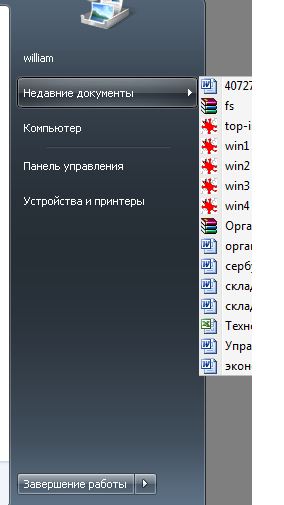 Раздел «Недавние документы»
в нем хранится информация о последних просмотренных или измененных файлах. Стоит помнить, что сбор информации о просмотренных файлах может быть неактивен в настройках ОС, или файл, который недавно просматривался, может быть уже удален с компьютера. В таких случаях информация в разделе «Недавние документы» будет неверна.
- Если вы хотите узнать, какие файлы открывались на компьютере в определенный период времени – воспользуйтесь поиском по дате изменения и просмотра. Также можете указать соответствующий формат файлов соответственно тому, который вас интересует. Помимо этого, вы можете указать определенный раздел жесткого диска. В результатах поиска нажмите на интересующий вас файл правой клавишей мыши, откроется контекстное меню, укажите команду «Открыть папку содержащую объект». Программа откроет папку с этим файлом.
- Если у вас на компьютере используется ОС Windows 7(акция на лицензионную версию Windows 7 у нас в интернет-магазине), перейдите в раздел «Мой компьютер». В этом разделе, в левой колонке есть меню «Избранное», разверните его и нажмите на пункт «Недавние места»,
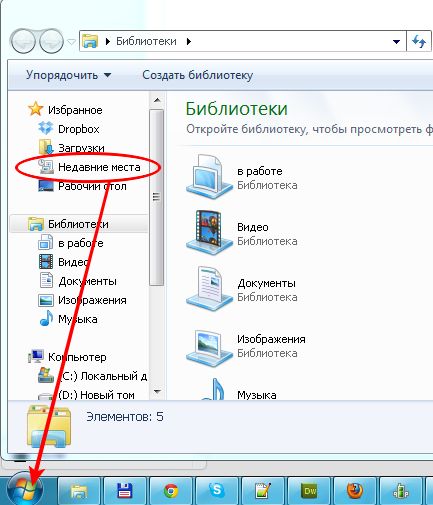 Пункт «Недавние места»
в основном окне будут отображены все папки, которые в недавнее время открывались. Для того, чтобы перейти в интересующий вас раздел, кликните по его иконке два раза левой кнопкой мыши.
- Для того, чтобы увидеть какие файлы просматривались или изменялись при помощи конкретной программы вам нужно:
- Выбрать меню «Пуск»;
- В левой колонке найдите интересующую вас программу и нажмите на треугольник возле названия этой программы.
- Справой стороны откроется дополнительное окно, в котором будет список всех использованных файлов.
5. Стоит помнить, что данная возможность предусмотрена только для тех программ, которые наиболее часто используются на вашем компьютере. Для других программ данная опция недоступна через меню «Пуск». В некоторых приложениях такая опция предусмотрена в основном меню данной программы.
Видео: Как узнать в какие папки заходил человек на компьютере
besthard.ru
Как посмотреть последние действия на компьютере?
 Последние действия пользователей на компьютере, системные события и все попытки входа в систему фиксируются операционной системой Windows XP в журналах событий. Журналы делятся на журнал приложений, содержащий записи установленных программ, журнал безопасности, сохраняющий сведения о редактировании файлов и журнал системы, отображающий проблемы загрузки.
Инструкция
- Используйте кнопку «Пуск» для вызова главного меню системы и перейдите в пункт «Панель управления» для просмотра журналов событий.
- Укажите пункт «Производительность и обслуживание» и выберите пункт «Администрирование».
- Раскройте ссылку «Управление компьютером» и укажите раздел «Окно просмотра событий» в списке консоли для отображения всех событий.
- Укажите журнал, содержащий необходимое событие, и выполните двойной клик мыши на выбранном объекте в списке консоли для просмотра подробностей нужного события. Это действие вызовет открытие диалогового окна свойств выбранного события, хранящего информацию об имени события и описание.
- Укажите пункт «Найти» в меню «Вид» верхней панели инструментов окна приложения и введите требуемые характеристики нужного события для выполнения поиска конкретного события.
- Нажмите кнопку «Найти далее» для инициации поиска.
- Укажите пункт «Фильтр» в меню «Вид» верхней панели инструментов окна приложения и введите требуемые характеристики фильтрации для выполнения поиска по указанным параметрам.
- Нажмите кнопку OK для подтверждения выполнения команды и вызовите контекстное меню нужного журнала для определения размера выбранного журнала.
- Укажите необходимый размер в поле «Максимальный размер журнала» в разделе «Размер журнала» и введите желаемый вариант перезаписи в разделе «По достижении максимального размера журнала».
- Используйте кнопку «Очистить журнал» для удаления всех записей выбранного журнала событий.
- Нажмите кнопку OK для применения выбранных изменений и вернитесь в контекстное меню нужного журнала для создания архива информации о событиях.
- Укажите пункт «Сохранить файл журнала как» и введите имя файла и место его сохранения в соответствующие поля открывшегося диалогового окна.
- Выберите один из трех предлагаемых форматов сохранения — файл журнала, тестовый файл или текстовый файл с запятой в качестве разделителя — в поле «Тип файла» и нажмите кнопку «Сохранить» для выполнения команды.
procomputeri.ru
Как посмотреть последние действия на компьютере
Последние действия пользователей на компьютере, системные события и все попытки входа в систему фиксируются операционной системой Windows XP в журналах событий. Журналы делятся на журнал приложений, содержащий записи установленных программ, журнал безопасности, сберегающий данные о редактировании файлов и журнал системы, отображающий загвоздки загрузки.
Вам понадобится
Инструкция
1. Используйте кнопку «Пуск» для вызова основного меню системы и перейдите в пункт «Панель управления» для просмотра журналов событий.
2. Укажите пункт «Эффективность и обслуживание» и выберите пункт «Администрирование».
3. Раскройте ссылку «Управление компьютером» и укажите раздел «Окно просмотра событий» в списке консоли для отображения всех событий.
4. Укажите журнал, содержащий нужное событие, и исполните двойственный клик мыши на выбранном объекте в списке консоли для просмотра подробностей необходимого события. Это действие вызовет открытие диалогового окна свойств выбранного события, хранящего информацию об имени события и изложение.
5. Укажите пункт «Обнаружить» в меню «Вид» верхней панели инструментов окна приложения и введите требуемые колляции необходимого события для выполнения поиска определенного события.
6. Нажмите кнопку «Обнаружить дальше» для инициации поиска.
7. Укажите пункт «Фильтр» в меню «Вид» верхней панели инструментов окна приложения и введите требуемые колляции фильтрации для выполнения поиска по указанным параметрам.
8. Нажмите кнопку OK для подтверждения выполнения команды и вызовите контекстное меню надобного журнала для определения размера выбранного журнала.
9. Укажите нужный размер в поле «Наивысший размер журнала» в разделе «Размер журнала» и введите желаемый вариант перезаписи в разделе «По достижении максимального размера журнала».
10. Используйте кнопку «Очистить журнал» для удаления всех записей выбранного журнала событий.
11. Нажмите кнопку OK для использования выбранных изменений и вернитесь в контекстное меню необходимого журнала для создания архива информации о событиях.
12. Укажите пункт «Сберечь файл журнала как» и введите имя файла и место его сохранения в соответствующие поля открывшегося диалогового окна.
13. Выберите один из 3 предлагаемых форматов сохранения — файл журнала, тестовый файл либо текстовый файл с запятой в качестве разделителя — в поле «Тип файла» и нажмите кнопку «Сберечь» для выполнения команды.
В системе существуют различные журналы. В одном содержатся записи о событиях в операционной системе. В ином зафиксированы данные о попытках входа в систему, изменении параметров безопасности, о доступе к объектам. 3-й содержит записи о событиях, вызванных работой программ. Их все дозволено условно объединить в журнал событий. Посмотреть его дозволено несколькими методами.

Инструкция
1. Дабы посмотреть журнал событий с рабочего стола, кликните правой кнопкой мыши по значку «Мой компьютер». В выпадающем меню выберите пункт «Управление», кликнув по нему всякий кнопкой мыши – откроется диалоговое окно «Управление компьютером». Разверните ветку «Управление компьютером (локальным)», кликнув двукратно по нему левой кнопкой мыши, в развернувшемся списке выберите раздел «Служебные программы», в подменю откройте пункт «Просмотр событий».
2. Если на рабочем столе вы не можете обнаружить значок «Мой компьютер», настройте его отображение. Для этого кликните в любом свободном месте рабочего стола правой кнопкой мыши, в выпадающем меню всякий кнопкой мыши нажмите на пункт «Свойства». Откроется диалоговое меню «Свойства: Экран». Перейдите на вкладку «Рабочий стол», нажмите на кнопку «Настройка рабочего стола». В дополнительном окне перейдите на вкладку «Всеобщие» и установите маркер в поле наоборот надписи «Мой компьютер» в разделе «Значки рабочего стола». Примените новые настройки и закройте окна.
3. Если вам не надобен значок «Мой компьютер» на рабочем столе, откройте журнал иным методом. Через меню «Пуск» вызовите «Панель управления». Если панель отображается в классическом виде, выберите значок «Администрирование». В открывшемся окне нажмите на значок «Просмотр событий». Если ваша панель отображается по категориям, ищите необходимый значок в категории «Продуктивность и обслуживание».
4. Получить стремительный доступ к папке «Администрирование» дозволено и иным путем. Из меню «Пуск» вызовите пункт «Исполнить». В пустой строке введите команду control admintools и нажмите кнопку ОК либо клавишу Enter. В открывшемся окне выберите значок «Просмотр событий». Дабы сразу вызвать окно просмотра событий, избежав открытия папки «Администрирование», введите в строку команду eventvwr.msc и нажмите кнопку ОК.
Видео по теме
Видео по теме
Обратите внимание! В нем не только регистрируется все протекающее, но и указываются поводы, отчего появляются неполадки. Исключительное что дрянно – изредка они предоставлены в кодах и расшифровку доводиться искать по каждой сети. Инстркция: где находиться журнал windows. В нем наоборот строки «журналы виндовс», нажмите на небольшой треугольничек и выберите система. Сейчас можете ознакомиться со всеми ошибками вашего компьютера. Их обнаружить легко.
Полезный совет Компьютерный журнал — периодическое издание, стержневой темой которого являются информационные спецтехнологии, программное и аппаратное обеспечение. Допустимы как обычные (бумажные), так и электронные формы выпуска. Существуют особые компьютерные журналы, посвящённые какой-то одной теме: программированию, играм, базам данных, сетевым спецтехнологиям — либо какой-то одной платформе: компьютерам Apple либо операционным системам семейства UNIX и т. д.
jprosto.ru
Как узнать какие программы запускались на компьютере? Просмотр программ
Бывают ситуации когда необходимо узнать какие программы запускались на компьютере. Например, если вы хотите контролировать детей, жену, мужа, кота-компьютерного гения. Или же вы компьютерный мастер и вам необходимо узнать, что привело к поломке или заражению компьютера вашего клиента.
Как узнать какие программы запускались?
Существуют несколько способов узнать какие программы запускались в ваше отсутствие. В этой статье я рассмотрю все известные мне способы. Если я что-то пропущу, буду рад вашим злым комментариям и гнилым помидорам (в рамках дозволенного конечно).
Итак, вы можете узнать какие программы запускались с помощью:
- Проводника Windows
- Реестра Windows
- Кейлоггеров
- Специальных программ
Главы этой статьи будут расположены в этой-же последовательности, так что вы всегда можете перейти на нужную вам главу, не читая всю статью полностью.
Узнаем какие программы запускались с помощью проводника Windows
Если вам нужно узнать, когда запускали определенную программу, например, вам необходимо узнать когда запускали браузер Mozilla Firefox. Вы можете это сделать с помощью проводника Windows.
Но для начала необходимо определиться с тем, что же такое — процесс запуска программы. В общем виде — это поиск исполняемого файла в файловой системе операционной системы, чтение его содержимого с жесткого диска в оперативную память и предоставление управления в точку старта. Простым языком, каждый запуск приложения сопровождается операцией чтения файла.
Итак, переходим в Мой Компьютер — C:/Program Files, находим там папку с установленной программой. В папке находим исполняемый файл. В нашем случае, это файл firefox.exe. Кликаем правой кнопкой мыши по файлу. В выпадающем меню выбираем Свойства файла. И на вкладке Общее видим такую картину:
 Как посмотреть когда запускали программу
Как вы видите на скрине выше, вкладка Свойства позволяет нам посмотреть разную информацию, в том числе и информацию о:
- Времени создания файла (Created)
- Времени изменения файла (Modified)
- Времени доступа к файлу (Accessed)
Конечно эту информацию могут преднамеренно изменить, скопировав, удалив или открыв файл в блокноте. Но тем не менее, временные отметки в нормальных условиях использования программ вполне можно использовать в ситуациях, когда вам необходимо выяснить время последнего запуска программ.
Узнаем какие программы запускались с помощью реестра Windows
Если вы — опытный пользователь, то можете не использовать сторонние программы, а поискать информацию о запущенных программах в реестре Windows.
Если вы собираетесь ковыряться в реестре, настоятельно рекомендую сделать резервную копию!
Данные о запущенных программах находится в этих ветках реестра:
- Registry Key: HKEY_CURRENT_USER\Classes\Local Settings\Software\Microsoft\Windows\Shell\MuiCache
- Registry Key: HKEY_CURRENT_USER\Microsoft\Windows\ShellNoRoam\MUICache
- Registry Key: HKEY_CURRENT_USER\Microsoft\Windows NT\CurrentVersion\AppCompatFlags\Compatibility Assistant\Persisted
- Registry Key: HKEY_CURRENT_USER\Microsoft\Windows NT\CurrentVersion\AppCompatFlags\Compatibility Assistant\Store
- Windows Prefetch folder (C:\Windows\Prefetch)
Такой способ можно порекомендовать людям у которых много лишнего времени или компьютерным задротам. Всем остальным я советую поберечь психику и прибегнуть к помощи специальных программ или кейлоггеров. Тем более, если они весят мало, не требуют установки, бесплатные и не просят кушать.
Узнаем время запуска программ с помощью Кейлоггеров
Еще один способ, узнать время запуска программ — это использовать клавиатурные шпионы (кейлоггеры). Кроме основной функции, с помощью данных программ вы сможете узнать логины и пароли и другой набранный на клавиатуре текст.
Кстати, если вы еще не знаете, что такое кейлоггер и как он работает, советую прочитать статью Что такое кейлоггер. Мы там рассказывали обо всех видах этих кейлоггеров или как их еще называют клавиатурных шпионов.
Еще существуют RAT-программы. почти все RAT-ы имеют встроенный кейлоггер с помощью которого вы можете определить время запуска программ. Но знайте! Такие программы в отличие от кейлоггеров считаются незаконными. Подробно про РАТ мы писали в статье Что такое RAT-программа.Узнаем время запуска программ с помощью специальных утилит
А теперь перейдем к специальным утилитам, которые созданы специального для того, чтобы узнать когда, как и кем запускалась та или иная программа. В рамках этой статьи я расскажу о двух таких программах — это ExecutedProgramsList и LastActivityView.
ExecutedProgramsList
ExecutedProgramsList — маленькая утилита, которая может отобразить список программ и пакетных файлов, которые ранее были запущенны в вашей системе. Автор программы известный Израильский программист Нир Софер, который написал огромное количество бесплатных программ.
Итак, запускаем приложение и сканируем компьютер.
 Как узнать какие программы запускались
После того как сканирование завершилось, вы увидите список программ. Для каждой запущенной программы, утилита покажет:
- Название файла
- Время изменения
- Время создания
- Время запуска
- Размер файла
- Атрибут файла
- Расширение
- Версию программы
- Название компании
Утилита работает на всех версиях Windows, начиная с Windows XP и заканчивая Windows 8 (может быть Windows 10). На 32 и 64 битных системах.
Скачать программу ExecutedProgramsList бесплатно, с сайта разработчика вы можете по этой прямой ссылке. А по этой ссылке скачать русификатор, который необходимо разархивировать и бросить в папку с программой.
LastActivityView
LastActivityView – это еще одна маленькая, бесплатная утилита от Nir Sofer, которая используется для сбора данных, касающихся активности пользователя ПК. Программа выполняет сбор информации и их отображение в специальном журнале событий.

С помощью приложения LastActivityView можно быстро и легко узнать время того или иного события, информацию о том, когда был включен или выключен компьютер, какие конкретно .ехе файлы и когда были запущены.
Все полученные данные вы можете экспортировать в файл формата HTML, XML, CSV. Скачать и узнать подробнее о программе LastActivityView.
Вот вроде бы и все. Надеюсь что этот обзор вам помог. Если вам есть что сказать, буду рад вашим комментариям. Всем удачи! И не забудьте подписаться на нас в социальных сетях или поделится ссылкой с друзьями!
www.spy-soft.net
Как посмотреть историю на компьютере?
 Если вы хотите узнать, чем занимались на компьютере во время вашего отсутствия, тогда моя статья «как посмотреть историю на компьютере» именно для вас. Сегодня я предложу вам несколько способов как просмотреть интересующие вас данные.
Способ №1. Контроль действий пользователя.
Установите Кейлоггер (программа по отслеживанию действий на ПК, включая переписку). Она также делает скриншоты через определенное время для наглядности.
Что для этого необходимо?
- Скачайте программу.
- Установите её на компьютер.
- Откройте «Настройки программы» и установите там нужные параметры. Обязательно защитите программу паролем в целях безопасности.
Единственный нюанс: зачастую подобные программы являются платными.
Способ №2. Просмотр удаленной истории.
Для этого: Скачайте одну из предложенных ниже программ:
- DiscDigger,
- Recuva,
- Handy Recovery,
- Easy File Undelete
Все эти программы предназначены для восстановления данных.
- Установите программу на свой ПК и загрузите её.
- Найдите файл Places.sqlite, который и является историей браузера.
Как посмотреть историю на компьютере?
Вот ещё один способ, как посмотреть историю на компьютере.
Способ №3. Просмотр истории переписки.
Если вы хотите отследить историю переписки в различных социальных сетях или приложениях (например, ISQ, Qip, Skype и другие), тогда сделайте следующее:
1. Откройте «Мой компьютер» зайдите в соответствующий диск, где находится папка Program Files (обычно это диск С).
2. В папке Program Files откройте папку искомого приложения (ISQ, Qip, Skype), а в ней – папку History. Если пользователь не удалил историю переписки, то она будет вам доступна для прочтения.
Способ №4. Просмотр запущенных программ.
1. Откройте диск С.
2. Найдите папку WINDOWS и откройте её.
3. В появившемся списке отыщите и откройте папку Prefetch. В ней отображается перечень всех программ, которые были открыты пользователем. Эту папку легко найти, поскольку она не скрыта.
Способ №5. Просмотр истории набранных символов.
Для этой цели вам нужно будет скачать программу Punto Switcher. Она очень удобна для использования, поскольку автоматически переключает язык (с русского на английский) при введении символов. В программе ведется дневник ввода символов. Если на него установить пароль, то он будет доступен для просмотра только для вас. Чтобы ваш компьютер не засорялся, время от времени просто очищайте этот дневник.
И ещё несколько советов.
- Когда пользователь удалил информацию с компьютера, воспользовавшись специальными программами, доступ к такой информации будет потерян.
- Если не уверены в своих знаниях ПК, лучше ничего не удаляйте, иначе возможны сбои в работе компьютера.
На последок ребята хочу вам предложить подписаться на новые статьи и получать из прямо к себе на почту, для этого введите свой email в конце статьи. А еще Приглашаю вас ознакомиться с такими статьями:
Сегодня вы узнали, как посмотреть историю на компьютере, и теперь вы в полной мере будете владеть ситуацией! Свои вопросы задавайте в комментариях! А я желаю всем здоровья и добра!
С Ув. Евгений Крыжановский
bezwindowsa.ru
Как узнать кто заходил в компьютер и кто пытался зайти в Windows
Как узнать кто включал компьютер?
Хороший вопрос. Узнать кто заходил или пытался зайти в компьютер можно разными способами. С помощью кейлоггеров и других специальных шпионских программ. Это конечно хороший способ, так как дает еще больше информации о действиях злоумышленника на вашем компьютере. Но тем кому не нужен функционал клавиатурного шпиона может узнать о попытках входа в Windows с помощью самой операционной системы.
Это может вас маленько удивит, но несмотря на то, что наш сайт посвящен софту, я большой противник установки кучи не всегда нужных программ на свой компьютер и поэтому всегда пытаюсь решить проблему путем самой операционной системы. Поэтому сегодня я расскажу, как узнать кто пользовался компьютером во время вашего отсутствия и сделать это без использования дополнительных программ.
Кстати, в статье «Невидимая папка Windows» мы рассказывали о создании прозрачных, невидимых папок на рабочем столе, которые в некоторых ситуациях могут быть очень полезны.
Как узнать кто заходил в компьютер?
Содержание
- Мониторинг входов в систему с помощью журнала событий Windows.
- Получение информация о том кто заходил в компьютер при загрузке системы.
Первый способ позволяет логировать (сохранять в отчет) все успешные, а также неудачные попытки входа в систему. Отчет может сохранить данные недельной и месячной давности, в зависимости от ваших настроек. Лог о попытках входа в систему можно просмотреть в любое время.
Второй способ оповещает вас о том, когда и кто заходил в компьютер в последний раз каждый раз когда вы будете логиниться в систему. Другими словами каждый раз при входе в Windows операционная система будет отображать последние попытки входа в систему, точное время и другую информацию. Я покажу два разных способа позволяющих активировать данную функцию.
Решили как будете защищать компьютер? Тогда пойдем дальше и начнем с первого способа.
Кто заходил в компьютер с помощью журнала событий
Для того чтобы журнал событий Windows сохранял информацию о том кто пользовался компьютером надо эту функцию включить.
Первым делом откроем редактор групповой политики. Комбинацией клавиш WIN+R.

В окне «Выполнить» введем команду gpedit.msc и нажмем ОК.

Имейте ввиду. Не все версии Windows имеют редактор групповой политики. Если в вашей операционной системе отсутствует данный инструмент, попробуйте второй способ или обновите операционную систему до версии Professional.
Итак, после того как открылось окно редактора перейдите в ветку — «Политика Локальный компьютер» —> «Конфигурация компьютера» —> «Конфигурация Windows» —> «Параметры безопасности» —> «Локальные политики» —> «Политика аудита».
В этой папке находим пункт «Аудит входа в систему».

Двойным кликом мышки заходим в свойства и отмечаем галочкой параметры «Успех» и «Отказ».

После включения функции аудита входов в операционную систему, Windows будет сохранять все события попыток входа. Будут записываться такие данные как имя пользователя и время.
Чтобы просмотреть отчет нужно запустить журнал событий Windows. Делается это с помощью «WIN+R» и команды «eventvwr».
В появившемся окне заходим в журналы Windows, пункт Безопасность.

Здесь вы увидите огромный список различных событий. Для того чтобы найти необходимые нам данные можно воспользоваться фильтром в меню действий справа.
Кто заходил в компьютер при загрузке системы
Ну, а теперь я покажу как выводить на экран информацию во время каждой загрузки системы о том, кто последний раз пользовался компьютером.
Для вашего удобства я создал два файла которые добавляют необходимые ключи в реестр. Один ключ включает опцию показа информации о последнем входе, а другой отключает данную функцию. Если вам лень самому все делать или вы не разбираетесь, тогда смело качайте архив. Первый архив с традиционным бонусом, а второй без. Разница только в размере.
Запускать файлы надо от Администратора!
А теперь для любителей погорячее, которые решили делать все ручками не скачивая эти файлы со страшными вирусами, которые еще и надо запускать от имени администратора )).
Запустим редактор реестра. На Windows 7 и 8 делается это с помощью пункта «Выполнить», которое находится в меню «Пуск». После того как появилось окно «Выполнить» вводим команду «regedit».
 Regedit на Windows 7, 8, 8.1
На Windows 10 тоже можно через пункт «Выполнить» или с помощью поиска, так как это показано на скрине ниже.
 Regedit на Windows 10
Теперь в редакторе реестра находим каталог «System».
HKEY_LOCAL_MACHINE\SOFTWARE\Microsoft\Windows\CurrentVersion\Policies\System
В котором создаем новый параметр.
 Даем ему имя «DisplayLastLogonInfo»

И изменяем его значение с 0 на 1.

Если вы все сделали правильно, то получите вот такой вот результат.

После этапа авторизации появится окно в котором будет подробная информация о последнем успешном входе в систему, дате и точном времени. А также данные о всех неудачных попытках входа в Windows. После ознакомления нажимаем ОК и продолжаем процесс загрузи системы.

Хотелось бы уточнить, что даже если компьютер является членом домена Active Directory и на него заходят под доменными учетными записями, при локальном включении политики отображаться будет только информация о локальных учетных записях. Для отображения информации о доменных пользователях необходимо воспользоваться доменными групповыми политиками.
На этом все, друзья. Теперь вы без проблем сможете узнать когда и кем был осуществлен последний вход в систему. Вещь очень полезная, если вы не единственный пользователь компьютера или в случаях когда вы оставляете его на какое-то время без присмотра.
Вас также может заинтересовать статья «Блокировка Windows«, в которой мы рассказывали как быстро, буквально в один клик заблокировать систему, в случае если вам нужно на время отойти от компьютера.
www.spy-soft.net


