Это интересно
- ОКД
- ЗКС
- ИПО
- КНПВ
- Мондиоринг
- Большой ринг
- Французский ринг
- Аджилити
- Фризби
Опрос
Полезные ссылки
РКФ

Все о дрессировке собак

Стрижка собак в Коломне

Поиск по сайту
Простой и эффективный сетевой фильтр. Журнал фильтр
Бухгалтерия > Главное меню > Сервис > Фильтр журналов аналитики
Очевидно, что просмотр большого журнала операций будет крайне неудобен потому, что отнимает много времени. Вы можете выбрать из журнала группу операций, удовлетворяющих нужному Вам условию. Для этого нужно указать признаки отбора, т.е. задать фильтр журнала.
Для того чтобы вызвать фильтр, надо, находясь в окне редактирования журнала выполнить одно из следующих действий:
•нажать кнопку на панели инструментов;
•нажать комбинацию клавиш <Ctrl>+<Ф> ( <Ctrl>+<A>);
•выбрать пункт «Операции | Фильтр» главного меню.
На экране появится диалог установки фильтра, состоящий из трех закладок.
Закладка Шаблоны — задает шаблоны полей. Шаблоны позволяют выделить группу сходных по написанию строк. Как правило, шаблоны содержат * ( звездочку ), обозначающую произвольное кол-во символов. В шаблоне может быть несколько символов *. Также, в одном шаблоне может содержаться перечисление шаблонов, разделенных символом ; ( точка с запятой ). Шаблоны можно задавать и для не строковых полей. Тогда перед проверкой не строковое поле преобразуется к строке и проверяется по шаблону. У полей с подстановкой значения и у множеств можно воспользоваться выбором и подставить шаблон из списка.
Примеры
*2001* — означает, что строка должна содержать 2001.
2000;2001;2002 — означает, что строка должна равняться 2000, 2001 или 2001
Закладки От и По задают, соответственно, нижний и верхний диапазон значений для поля. Для полей строкового типа (строка, счет, объект) сравнение идет в алфавитном порядке. Верхний диапазон для даты исключается, например, если надо увидеть записи за 2001 год, то в нижний диапазон надо ввести 01.01.2001 а в верхний 01.01.2002. Для других типов верхний диапазон включается. Например, для чисел, если в нижнем диапазоне написано 1, а в верхнем 10, условие фильтра означает, что число больше или равно 1 и меньше или равно 10.
В графе Создал/Изменил можно указать условие на отображение операций созданных или отредактированных этим пользователем.
Графа Дата изменений появляется при включении опции Показывать, когда создана/изменена операция в параметрах базы данных. С помощью нее можно указать условия на дату внесения изменений в данные.
Ниже можно указать Цвет текста, Цвет фона отображаемых записей.
Графа Проведен в бухгалтерии есть у тех журналов документов, которые могут быть проведены в бухгалтерии. С помощью неё можно наложить условие на то, проведена запись в бухгалтерии или нет.
Графа Признак недоступности появляется при включении флажка Разрешить делать недоступными некоторые записи в параметрах базы данных. Она позволяет наложить условие на отображение доступных или не доступных записей.
Признак выключения — используется для работы с выключенными операциями. Он может принимать три положения: Безразлично — фильтр никак не влияет на отображение, Только выкл.операции — отобразить только выключенные операции, Только вкл.операции — отобразить только включенные операции.
Фильтр может иметь еще дополнительные Параметры, в которых задаются:
Режим Игнорировать регистр — определяет игнорировать или нет различия между строчными и прописными буквами. Если режим отключен, то при фильтрации учитывается различие между строчными и прописными буквами. Например, если Вы задали для поля содержания: *иванов*, то строка содержащая Иванов найдена не будет. Если режим включен различие между строчными и прописными буквами при поиске не учитывается. Например, если для поиска задано *иВаНов*, то будут найдены строки содержащие Иванов, иванов, ИВанов и т.д.
Режим Исключать выбранные — говорит фильтру исключать все операции, удовлетворяющие заданным условиям. Если же признак сброшен ( по умолчанию ), то в журнале операций показываются операции, которые удовлетворяют заданным условиям.
Если журнал имеет детализацию то внизу, под списком полей основного журнала будет раскрывающийся пункт меню с названием журнала детализации, в котором можно указать условия на поля детализации. Фильтрация детализации означает, что надо показать те записи основного журнала, у которых есть записи детализации, удовлетворяющие этим условиям. Когда основной журнал отфильтрован по детализации, то в диалоге редактирования записи появляется надпись Отфильтровано, что означает, что в окне детализации могут быть показаны не все детали, имеющиеся у этой записи. Для того чтобы показать все детали, надо дважды щелкнуть левой клавишей мыши по надписи.
Действие на отчеты. Если обычно фильтр влияет только на отображение информации, то после установки этого параметра программа просто не будет замечать те операции, которые не попали в условие фильтра, и все алгоритмы и отчеты будут формироваться только по отфильтрованным записям. По умолчанию признак не установлен, т.е. отчеты формируются без учета фильтра.
После того как будут заданы указанные параметры фильтра достаточно нажать <OK> чтобы условия фильтра было наложено на журнал. При этом в строке статуса редактируемого журнала появится надпись Отфильтровано. Нажатие <Отмена> позволяет выйти из диалога редактирования фильтра без сохранения.
Кнопка Фирмы доступна только когда в базе ведется учет нескольких фирм и включена опция Показывать операции всех организаций в диалоге выбора фирмы.
Кнопка Сброс очищает поля диалога (убирает все условия фильтра).
При выходе из программы условия фильтрации сохраняются и в следующий раз, когда пользователь войдет в программу, условие фильтра останется таким, какое оно было перед выходом из нее.
www.infop.ru
Фильтрация событий в журналах Windows по имени пользователя
В Windows Server 2003 / Windows XP в журнале событий системы можно было с легкостью отфильтровать события по учетной записи конкретного пользователя, указав в фильтре в поле User фильтра журнала имя нужной учетной записи. Но в Windows Server 2008 / Windows 7 и выше этот простой способ найти события, связанные с конкретным пользователем, не работает, хотя в настройках фильтра само поле User имеется (видимо осталось по-старинке).

В Windows Server 2008 в стандартном виде журнала событий отсутствует поле User. Попробуем добавить его с помощью меню View -> Add/Remove Columns.
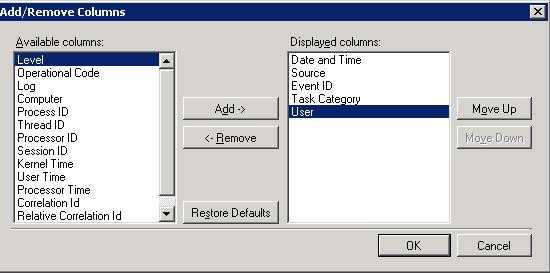 Теперь в представлении журнала появился столбец User, но имени пользователя, инициатора события в этом столбце нет, вместо этого отображается N/A. Иформация об учетной записи теперь содержится внутри описания самого события ( в значениях атрибутов Security ID и Account Name в данном примере). Как же теперь можно отфильтровать события в журнале?
 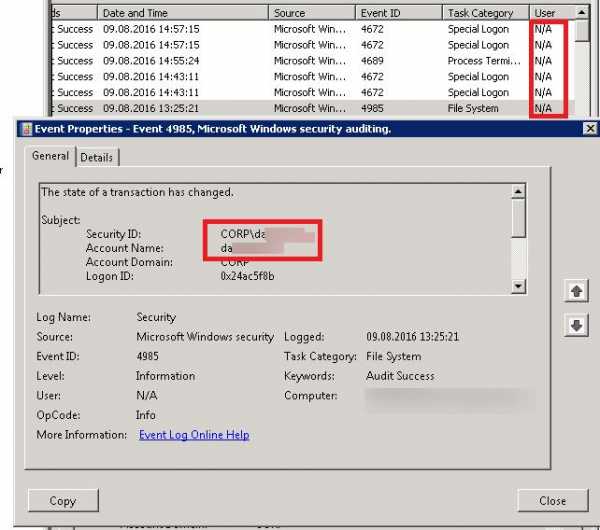 Для фильтрации событий по имени учетной записи пользователя ( и любым другим атрибутам событий), в Windows Server 2008 (и выше) можно воспользоваться возможность ручной модификации XML запросов (XPath) на выборку.
Итак, откройте нужный журнал в Event View (в нашем примере это журнал Security) и в контекстном меню выберите пункт Filter Current Log….
Перейдите на вкладку XML и отметьте чекбокс Edit query manually.
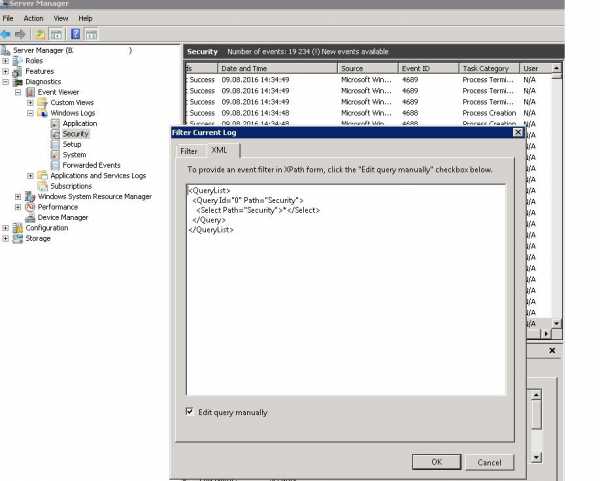
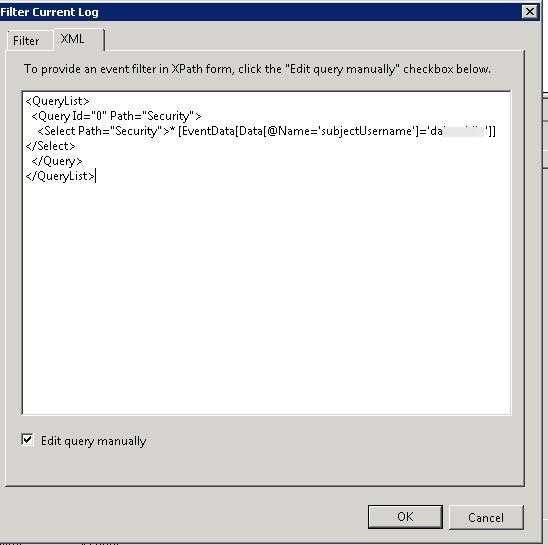
Скопируйте следующий код, позволяющий выбрать из журнала все события по конкретному пользователю (замените username на нужную учетку).
<QueryList><Query Path="Security"><Select Path="Security">* [EventData[Data[@Name='subjectUsername']='username']]</Select></Query></QueryList>
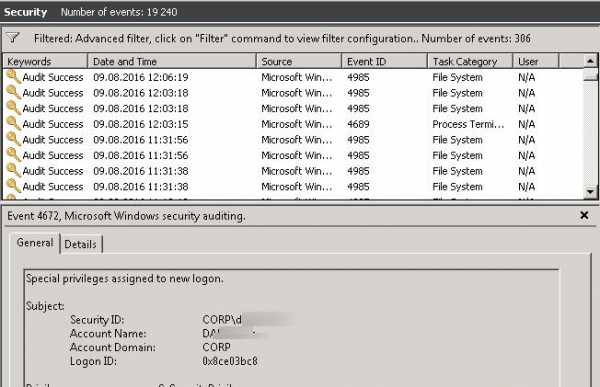
 Сохраняем изменения в фильтре и смотрим на журнал. В нем должны остаться события, относящиеся к данной учетке.
 Если, к примеру, нужно дополнительно отфильтровать события по пользователю и Event ID 4624 (Удачный вход — An account was successfully logged on) и 4625 (неудачный вход — An account failed to log on.), фильтр XPath может выглядеть так:
<QueryList><Query Path="Security"><Select Path="Security">*[System[(EventID=4624 or EventID=4625)]]</Select><Select Path="Security">* [EventData[Data[@Name='subjectUsername']='username']]</Select></Query></QueryList>
winitpro.ru
Руководство разработчика > Внутренний язык > Объекты > Объект "Фильтр"
Описание:
Объект ФИЛЬТР позволяет устанавливать параметры фильтрации в журналах. Его можно использовать для реализации контекстной фильтрации журналов или для передачи дополнительных условий в ЦИКЛ ПО ЖУРНАЛУ.
Если фильтр активен, то навигационные методы объекта ЖУРНАЛ работают с отфильтрованными записями. На работу других функций активность фильтра никак не отражается.
Есть два способа задания условия фильтрации:
Фильтр по полям. В этом случае условие фильтра строится на основе значений полей объекта ФИЛЬТР. Для этого предназначены следующие поля:
Поля |
Значение |
Тип |
исключать |
Выбранные записи исключаются |
ЛОГИКА |
разл_регистр |
Различать строчные и прописные буквы |
ЛОГИКА |
цвет_текста |
Заданный цвет текста записей |
ЧИСЛО |
цвет_фона |
Заданный цвет фона записей |
ЧИСЛО |
дата_изм1 |
Начиная с даты создания/изменения операции |
ДАТА |
дата_изм2 |
Заканчивая датой создания/изменения операции |
ДАТА |
Другие поля определяются в зависимости от полей журнала, имеют вид : *_от, *_по, *_шаб, где вместо * стоит поле журнала, и определяют соответственно нижний и верхний диапазон выбираемых значений, а также шаблон. Например, если журнал имеет поле цена, то его фильтр будет иметь поля цена_от, цена_по, цена_шаб. Так, если журнал имеет 11 полей, тогда в объекте ЖУРНАЛ будет 11 полей, а в объекте ФИЛЬТР для этого журнала будет 33 поля (без фиксированных исключать и разл_регистр), определяющиеся выше перечисленными постфиксами. Поля *_от и *_по имеют тип, совпадающий с типом соответствующего поля, поля *_шаб имеют строковый тип. При использовании диапазонов строки сравниваются в алфавитном порядке, при сравнении логических типов НЕТ < ДА. Верхний диапазон для даты исключается, например, если надо увидеть записи за 2001 год, тогда дата_от = 01.01.2001, дата_по = 01.01.2002. Нижний диапазон и верхний диапазон для других типов включаются. В шаблонах могут применяться символы * (звездочка) и ; (точка с запятой). Первый используется для задания шаблона и означает любой символ, второй для задания перечисления значений.
Поля дата_изм1 и дата_изм2 доступны при включении опции Показывать, когда создана/изменена операция в параметрах базы данных.
Преимущество такого задания фильтра в том, что эти условия может установить пользователь в диалоге редактирования фильтра, вызываемом при помощи РЕДАКТИРОВАТЬ. Кроме того, они могут сохраняться в базе данных и загружаться в следующий раз при входе в программу.
Фильтр по условию. Фильтрация определятся заданием произвольного условия при помощи метода УСЛОВИЕ или заданием условия в конструкторе ФИЛЬТР. Условие фильтра в этом случае может быть практически любым, строится на основе других объектов ФИЛЬТР, но не может изменяться пользователем при помощи диалога.
Дополнительные поля. Следующие поля есть как у фильтра по полям, так и у фильтра по условию:
Поля |
Значение |
Тип |
действ_отч |
Действует на отчеты |
ЛОГИКА |
Поле действ_отч управляет опцией "Действие на отчеты"
Сложный фильтр. Фильтр по условию может быть сложным. В этом случае он не привязан к конкретному журналу, а содержит в себе условия на поля разных журналов. Старайтесь не использовать сложные фильтры, т.к. их использование может приводить к ошибкам в процессе работы алгоритма. Использование сложного фильтра оправдано, только если условие не может быть сведено к выражению из простых фильтров.
Сложный фильтр создается при помощи функции-конструктора СЛОЖНЫЙ_ФИЛЬТР. Для сложных фильтров могут использоваться только методы СБРОС и УСЛОВИЕ.
Методы:
ЗАП_ДЕТАЛЬ |
добавляет условие на подчиненный журнал детализации |
ПРИМЕНИТЬ |
позволяет применить условия данного фильтра |
РЕДАКТИРОВАТЬ |
позволяет изменить поля фильтра журнала с помощью диалогового окна |
СБРОС |
очищает содержимое фильтра |
СЧИТАТЬ |
загружает поля объекта из фильтра по умолчанию |
СОРТИРОВКА |
задает сортировку отфильтрованных записей |
УСЛОВИЕ |
задает условие фильтра |
УСЛОВИЕ_ВЫРАЖЕНИЕ |
задает условие фильтра в виде строки-выражения |
Конструктор:
1)<имя> = <журнал>.ФИЛЬТР[(<условие>)]
где
<имя>имя создаваемого объекта.
<журнал>идентификатор журнала или объект ЖУРНАЛ для которого создается фильтр.
2)ПЕРЕМ ФИЛЬТР(<журнал>): <имя>
где
<имя>имя создаваемого объекта.
<журнал>идентификатор журнала для которого создается фильтр.
3)<имя> = СЛОЖНЫЙ_ФИЛЬТР
где
<имя>имя создаваемого объекта.
Пример1:
ф = накладные.ФИЛЬТР
ф.дата_от=ДАТА_ТЕК // задаем шаблон
ф.ПРИМЕНИТЬ
ф.ЭКСПОРТ(СТР(ДАТА_ТЕК) + ".DBF",ДА) // экспортируем в файл
Используем объект Фильтр для выборки записей:
ф = накладные.ФИЛЬТР
ф.накл_шаб="1;2;3;*ОХ" // задаем шаблон: накладная 1,2,3, и все накладные на отв.хранение
ЦИКЛ ПО ЖУРНАЛУ накладные н (ф)
...
КОНЕЦ_ЦИКЛА
Замечание! Дополнительная опция Действие на отчеты, доступная только пользователю, ограничивает журнал теми записями, которые попадают под условие фильтрации. Узнать программно, включена ли эта опция или нет, невозможно. Так же, как и получить доступ к остальным, не попадающим под условия фильтра, записям журнала. Подобное ограничение позволяет пользователю всегда получить документы и отчеты не по всему журналу. Эта опция никак не связана с объектом ФИЛЬТР. |
См.такжеИспользование фильтров в условии
www.infop.ru
Базовые возможности > Журналы аналитики > Фильтр журнала
Очевидно, что просмотр большого журнала операций будет крайне неудобен потому, что отнимает много времени. Вы можете выбрать из журнала группу операций, удовлетворяющих нужному Вам условию. Для этого нужно указать признаки отбора, т.е. задать фильтр журнала.
Для того чтобы вызвать фильтр, надо, находясь в окне редактирования журнала выполнить одно из следующих действий:
•нажать кнопку на панели инструментов;
•нажать комбинацию клавиш <Ctrl>+<Ф> ( <Ctrl>+<A>);
•выбрать пункт «Операции | Фильтр» главного меню.
На экране появится диалог установки фильтра, состоящий из трех закладок.
Закладка Шаблоны — задает шаблоны полей. Шаблоны позволяют выделить группу сходных по написанию строк. Как правило, шаблоны содержат * ( звездочку ), обозначающую произвольное кол-во символов. В шаблоне может быть несколько символов *. Также, в одном шаблоне может содержаться перечисление шаблонов, разделенных символом ; ( точка с запятой ). Шаблоны можно задавать и для не строковых полей. Тогда перед проверкой не строковое поле преобразуется к строке и проверяется по шаблону. У полей с подстановкой значения и у множеств можно воспользоваться выбором и подставить шаблон из списка.
Примеры
*2001* — означает, что строка должна содержать 2001.
2000;2001;2002 — означает, что строка должна равняться 2000, 2001 или 2001
Закладки От и По задают, соответственно, нижний и верхний диапазон значений для поля. Для полей строкового типа (строка, счет, объект) сравнение идет в алфавитном порядке. Верхний диапазон для даты исключается, например, если надо увидеть записи за 2001 год, то в нижний диапазон надо ввести 01.01.2001 а в верхний 01.01.2002. Для других типов верхний диапазон включается. Например, для чисел, если в нижнем диапазоне написано 1, а в верхнем 10, условие фильтра означает, что число больше или равно 1 и меньше или равно 10.
В графе Создал/Изменил можно указать условие на отображение операций созданных или отредактированных этим пользователем.
Графа Дата изменений появляется при включении опции Показывать, когда создана/изменена операция в параметрах базы данных. С помощью нее можно указать условия на дату внесения изменений в данные.
Ниже можно указать Цвет текста, Цвет фона отображаемых записей.
Графа Проведен в бухгалтерии есть у тех журналов документов, которые могут быть проведены в бухгалтерии. С помощью неё можно наложить условие на то, проведена запись в бухгалтерии или нет.
Графа Признак недоступности появляется при включении флажка Разрешить делать недоступными некоторые записи в параметрах базы данных. Она позволяет наложить условие на отображение доступных или не доступных записей.
Признак выключения — используется для работы с выключенными операциями. Он может принимать три положения: Безразлично — фильтр никак не влияет на отображение, Только выкл.операции — отобразить только выключенные операции, Только вкл.операции — отобразить только включенные операции.
Фильтр может иметь еще дополнительные Параметры, в которых задаются:
Режим Игнорировать регистр — определяет игнорировать или нет различия между строчными и прописными буквами. Если режим отключен, то при фильтрации учитывается различие между строчными и прописными буквами. Например, если Вы задали для поля содержания: *иванов*, то строка содержащая Иванов найдена не будет. Если режим включен различие между строчными и прописными буквами при поиске не учитывается. Например, если для поиска задано *иВаНов*, то будут найдены строки содержащие Иванов, иванов, ИВанов и т.д.
Режим Исключать выбранные — говорит фильтру исключать все операции, удовлетворяющие заданным условиям. Если же признак сброшен ( по умолчанию ), то в журнале операций показываются операции, которые удовлетворяют заданным условиям.
Если журнал имеет детализацию то внизу, под списком полей основного журнала будет раскрывающийся пункт меню с названием журнала детализации, в котором можно указать условия на поля детализации. Фильтрация детализации означает, что надо показать те записи основного журнала, у которых есть записи детализации, удовлетворяющие этим условиям. Когда основной журнал отфильтрован по детализации, то в диалоге редактирования записи появляется надпись Отфильтровано, что означает, что в окне детализации могут быть показаны не все детали, имеющиеся у этой записи. Для того чтобы показать все детали, надо дважды щелкнуть левой клавишей мыши по надписи.
Действие на отчеты. Если обычно фильтр влияет только на отображение информации, то после установки этого параметра программа просто не будет замечать те операции, которые не попали в условие фильтра, и все алгоритмы и отчеты будут формироваться только по отфильтрованным записям. По умолчанию признак не установлен, т.е. отчеты формируются без учета фильтра.
После того как будут заданы указанные параметры фильтра достаточно нажать <OK> чтобы условия фильтра было наложено на журнал. При этом в строке статуса редактируемого журнала появится надпись Отфильтровано. Нажатие <Отмена> позволяет выйти из диалога редактирования фильтра без сохранения.
Кнопка Фирмы доступна только когда в базе ведется учет нескольких фирм и включена опция Показывать операции всех организаций в диалоге выбора фирмы.
Кнопка Сброс очищает поля диалога (убирает все условия фильтра).
При выходе из программы условия фильтрации сохраняются и в следующий раз, когда пользователь войдет в программу, условие фильтра останется таким, какое оно было перед выходом из нее.
www.infop.ru
Простой и эффективный сетевой фильтр
О жутких помехах в наших электросетях и об их убийственном влиянии на работу аудиовидеотехники известно всем, кто любит слушать музыку и смотреть кино. Многие, предварительно приценившись к сетевым кондиционерам производителей Hi-Fi, чаще всего останавливают выбор на недорогих компьютерных фильтрах, после чего считают проблему решенной.
Между тем, для аудиотехники такие фильтры практически бесполезны, ведь их основная задача — защитить компьютер от импульсных помех, или «иголок», т.е. кратковременных (1 мкс — 1 нс) скачков амплитуды до нескольких тысяч вольт (!), представляющих реальную угрозу для микрочипов. Их спектр находится в высокочастотной области (десятки — сотни мегагерц), и фильтры, рассчитанные на борьбу с ними, малоэффективны для аудиотехники, для которой самые опасные помехи сосредоточены в диапазоне 0,001 — 30 МГц.
Второй не менее важный момент — энергетические характеристики такого фильтра. Большинство недорогих конструкций рассчитаны на максимальный ток в 10 А, а в пике усилителю, если он работает в классе АВ (а таких большинство), этого явно недостаточно. А сабвуфер, а шесть каналов домашнего кинотеатра? Из-за нехватки мощности на forte сигнала звучание получается вялым, неровным и шероховатым.
Но в то же время сделать качественный фильтр, эффективно убирающий помехи и «грязь» в звуковом диапазоне, не так сложно, как кажется. Один из возможных вариантов приведен на рис. 1.
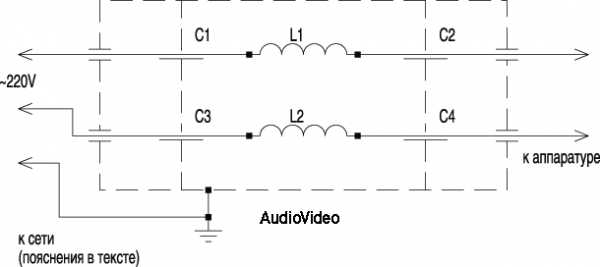
Рис.1
Коротко об элементах. В любом справочнике с характеристиками конденсаторов можно обнаружить несколько типов, пригодных для нашего проекта. Там так и написано: «…предназначены для подавления индустриальных и высокочастотных помех, создаваемых промышленными и бытовыми приборами, выпрямительными устройствами…, а также помех атмосферных». Добавлю от себя, что они сами по себе являются фильтрами нижних частот, имея при этом минимально возможное проходное сопротивление. Различаются такие конденсаторы: по максимальному проходному току, рабочему напряжению и частотным свойствам. Внешний вид и частотная характеристика конденсаторов КПБ-Ф, на которых построен наш фильтр, показаны на рис. 2 и 3.
Рис. 2
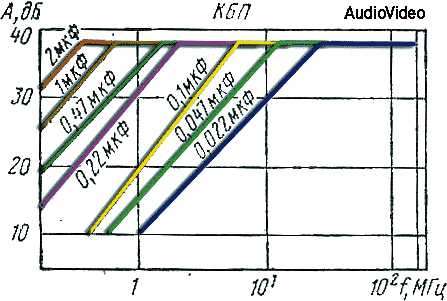
Рис. 3
На схеме они обозначены как С1-C4, тип — КПБ-Ф емкостью 1 мкФ на переменное напряжение 220 В или постоянное 500 В, а ток через них может достигать 40 А. Индуктивность катушек L1 и L2 — примерно 50 мкГн, это около 30 витков 3-миллиметрового провода, намотанного в 3 слоя на сердечнике из капролона или фторопласта. Диаметр катушки 55, а высота — 45 мм, и прикреплены они к дну корпуса.
Запас по току кажется чрезмерным. Но только поначалу — поставьте DVD «Перл-Харбор» или «U-571», и если все что нужно взорвется как положено, а не с жалким пшиком, вы признаете правильность этой идеи. Частотные свойства фильтра вполне соответствуют нашим требованиям — передаточная характеристика начинает падать с 0 Гц, а на 600 кГц затухание составляет более 40 дБ, увеличиваясь с ростом частоты.
Элементы фильтра смонтированы в корпусе из листового алюминия толщиной 3 мм. Он разделен на три секции, размером 380 на 150 и высотой 80 мм. Расположение элементов показано на рис. 4. Коробку можно собрать на винтах или «вытяжных» алюминиевых заклепках. При окончательной сборке перед затягиванием винтов под контактирующие поверхности дна крышки и стенок рекомендую проложить пищевую алюминиевую фольгу для лучшего контакта и экранирования соответственно.
Рис. 4
Теперь самое главное — подключение. Такие фильтры требуют обязательного заземления — без него эффективность резко упадет. Во всех современных домах «евророзетки» с заземлением, как правило, уже имеются, так что проблем здесь быть не должно. Если нет — то «землю» придется взять от короба распределительного щита на лестничной клетке, проложив ее до корпуса фильтра отдельным проводом сечением не менее 4 мм². (На всех строительных рынках можно приобрести специальные «земляные» провода в зелено-желтой изоляции.) Крепление клеммы заземления к корпусу фильтра должно быть надежным, с пружинной шайбой-«звездочкой» и контргайкой. Идеальное решение проблемы — провести отдельную линию от щитка на лестничной клетке к фильтру для питания аппаратуры. Провод для проводки должен иметь сечение не менее 4 мм².
Если все сделано грамотно, то разницу вы почувствуете довольно быстро. В завершение хочу напомнить о требованиях безопасности при работе с электросетью, а заодно пожелать всем братьям по оружию большого удовольствия от своей аппаратуры.
Практика AV #6/2003
www.salonav.com
Фильтрование журналов событий | Logi.cc
В консоли Просмотр событий (Event Viewer) автоматически создано несколько представлений с фильтрами. Они включены в узел Настраиваемые представления (Custom Views). Выделив узел События управления (Administrative Events), вы получите список всех ошибок и предупреждений из всех журналов. Выделив узел Роли сервера (Server Roles) и выбрав представление, относящееся к определенной роли, вы получите список всех событий этой роли.
Чтобы создать собственное представление, выполните следующие действия:
1. В диспетчере сервера разверните узлы Диагностика (Diagnostics) и Просмотр событий (Event Viewer).
2. Выделите узел Настраиваемые представления (Custom Views). В области действий или в меню Действие (Action) выберите команду Создать настраиваемое представление (Create Custom View). Откроется диалоговое окно, показанное на рис. 4-12.
3. В списке Дата (Logged) выберите интервал времени для просмотра событий — Последний час (Last Hour), Последние 12 часов (Last 12 Hours), Последние 24 часа (Last 24 Hours), Последние 7 дней (Last 7 Days) или Последние 30 дней (Last 30 Days).
4. При помощи флажков Уровень события (Event Level) укажите уровень событий, включаемых в представление. Установите флажок Подробности (Verbose), чтобы получить дополнительные сведения.
5. Создайте пользовательское представление для определенного набора журналов или источников событий:
• В списке Журналы событий (Event logs) выберите включаемые журналы событий. Можно выбрать несколько журналов, установив соответствующие флажки. Все остальные журналы событий будут исключены из представления.
• В списке Источники событий (Event Sources) выберите включаемые источники событий. Можно выбрать несколько источников событий, установив соответствующие флажки. Остальные источники событий будут исключены из представления.
6. При желани и в полях Пользователь ( User) и Компьютеры (Сотри ter( s)) укажите включаемых пользователей и компьютеры. Если вы этого не сделаете, будут включены события всех пользователей и компьютеров.
7. Щелкните ОК. Откроется диалоговое окно Сохранить фильтр в настраиваемое представление (Save Filter То Custom View).
8. Введите имя и описание представления.
9. Укажите, где нужно сохранить представление. По умолчанию они сохраняются в узле Настраиваемые представления (Custom Views). Вы можете создать новый узел, щелкнув Создать папку (New Folder), введя имя новой папки и щелкнув ОК.
10. Щелкните OK, чтобы закрыть диалоговое окно Сохранить фильтр в настраиваемое представление (Save Filter То Custom View). Теперь вы должны увидеть список событий, ограниченный фильтрами. Внимательно изучите этот список и предпримите меры для устранения проблем. Чтобы просмотреть события определенного типа, отфильтруйте журнал, выполнив следующие действия:
1. В диспетчере сервера разверните узлы Диагностика (Diagnostics) и Просмотр событий (Event Viewer).
2. Разверните узел Журналы Windows (Windows Logs) или Журналы приложений и служб (Applications And Services Logs). Появится список журналов событий.
3. Выберите журнал, с которым хотите работать. В области действий или в меню Действие (Action) выберите команду Фильтр текущего журнала (Filter Current Log). Откроется диалоговое окно.
4. В списке Дата (Logged) выберите интервал времени для просмотра событий — Последний час (Last Hour), Последние 12 часов (Last 12 Hours), Последние 24 часа (Last 24 Hours), Последние 7 дней (Last 7 Days) или Последние 30 дней (Last 30 Days).
5. При помощи флажков Уровень события (Event Level) укажите уровень событий, включаемых в представление. Установите флажок Подробности (Verbose), чтобы получить дополнительные сведения.
6. Выберите в списке Источники событий (Event Sources) источники событий, включаемые в фильтр. Если вы выберете определенные источники событий, остальные источники будут исключены.
7. При желании в полях Пользователь (User) и Компьютеры (Computer(s)) укажите включаемых пользователей и компьютеры. Если вы этого не сделаете, будут включены события всех пользователей и компьютеров.
8. Щелкните ОК. Теперь вы должны увидеть список событий, ограниченный фильтрами. Внимательно изучите этот список и предпримите меры для устранения проблем. Чтобы сбросить фильтр и увидеть все события журнала, щелкните команду Очистить фильтр (Clear Filter) в области действий или меню Действие (Action).
logi.cc
Базовые возможности > Бухгалтерия и НУ > Журнал операций > Основной фильтр
Фильтр позволяет указать условия на отображение записей. Вы сможете работать не со всем журналом, а только с выбранными записями. Это значительно упрощает работу при работе с большим журналом. Для выборки записей нужно указать признаки отбора, т.е. задать фильтр журнала. При этом условия выборки Вы может сохранять под определенным именем и возвращаться к ним позже, а используя Закладки с фильтром журнала, быстро переходить от одного фильтра к другому и назад к полному журналу с помощью закладок.
Перед тем как использовать все возможности фильтрации, лучше попробовать контекстную фильтрацию, которая более удобна в использовании.
Для того чтобы вызвать фильтр, надо, находясь в окне редактирования бухгалтерского журнала операций выполнить одно из следующих действий:
•нажать кнопку на панели инструментов;
•нажать комбинацию клавиш <Ctrl>+<Ф> ( <Ctrl>+<A> );
•выбрать пункт «Сервис | Фильтр» главного меню.
На экране появится диалог установки фильтра.
Фильтр начинает действовать, если включен переключатель Фильтр включен. Программа сама его включает при введении каких-либо условий фильтрации пользователем, но Вы можете его отключить.
В графе Название указывается список устанавливавшихся ранее фильтров. Вы можете выбрать нужный, использовать или отредактировать его. Кнопка позволяет сохранить текущие условия фильтра. Если в момент сохранения в списке выбран какой-либо фильтр, то он будет переписан новыми условиями. Если нет, то новые условия добавятся. Вы можете ввести название для новых условий или положиться на программу — она сама придумает хорошее название. Выбрав сохраненное ранее условия фильтра и нажав кнопку его можно удалить.
Сами условия фильтра состоят из трех групп: Шаблоны, Диапазоны, Параметры.
Шаблоны задает . С помощью шаблонов можно выделить группу сходных по написанию строк.
Закладка Шаблоны — задает шаблоны полей. Шаблоны позволяют выделить группу сходных по написанию строк. Шаблоны можно задавать для строковых и для не строковых полей. В последнем случае перед проверкой не строковое поле преобразуется к строке и проверяется по шаблону. У полей с подстановкой значения можно воспользоваться выбором и подставить шаблон из списка. При использовании перечислений (с «;») надо знать: когда шаблон подставляется, то он заменяет последний элемент перечисления и надо добавить ; в конец строки перед выбором, чтобы шаблон добавился к списку. Следующие шаблоны можно устанавливать:
Документа — шаблон документа. Например, *пп* — все платежные поручения.
Даты — шаблон даты. Например, *.01.2001 — все операции за январь 2001 года
Создал/Изменил — можно указать условие на отображение операций созданных или отредактированных этим пользователем.
Содержания — шаблон содержания. Например, *налог* — все операции, содержащие слово налог
Корр.счета — шаблон корр.счета. Например, 50 — все операции с кассой. Нажмите для выбора счета.
Статьи — шаблон статьи налогового учета. Например, Д* — все доходы. Нажмите для выбора статьи.
Дебета, Кредита — шаблоны счетов дебета или кредита проводок. Нажмите для выбора счета.
В полях Корр.счета, Дебета, Кредита строка определяет как условие на код счета, так и условия на его . Код счета может содержать маску или иметь субсчета — программа обработает это. Условия на аналитики идут после указания условия на код счета и отделяются от него чертой «/». Если на конце кода счета стоит «/» добавляется условие на отсутствие аналитик.
Пример.
Пусть есть счет 41 с двумя аналитиками: товар и склад. И пусть счет имеет субсчет последнего уровня 41/C, и есть склад Осн и товар Валенки. Тогда можно указать следующие шаблоны:
41 — выбираем проводки с дебетом счетов, являющимся субсчетами 41-ого
41/* — выбираем проводки с дебетом счетов, являющимся субсчетами 41-ого
41/С — выбираем проводки со счетом 41/С
41/С/ — выбираем проводки со счетом 41/С с неуказанной аналитикой склада
41/C/Осн — выбираем проводки со счетом 41/С по складу Осн
41/C/Осн/Валенки — выбираем проводки со счетом 41/С по складу Осн и товару Валенки
41/C/*/Валенки — выбираем проводки со счетом 41/С по товару Валенки
Вид аналитики — позволяет указать вид аналитики, например Сотрудники, Контрагенты, Основные средства и т.п.. Будут показаны только операции, содержащие проводки со счетами, имеющими данную аналитику.
Объект — если указан вид аналитики, то здесь задается шаблон кода аналитики. Нажмите для выбора объекта аналитики из справочника.
Цвет фона — задает условие на цвет фона записи.
Диапазоны определяет некоторые диапазоны выборки записей. Диапазон может быть неполным, т.е. содержать только верхнюю или только нижнюю границу.
Операции с ... по ... — устанавливает диапазон дат операций. Нажмите Вкл для того чтобы задать и использовать этот диапазон. Конечная дата включается в условие отбора.
Графа Изменялось с ... по ... появляется при включении опции Показывать, когда создана/изменена операция в параметрах базы данных. С помощью нее можно указать условия на дату внесения изменений в данные. Нажмите Вкл для того чтобы задать и использовать этот диапазон. Конечная дата включается в условие отбора.
Сумма от ... по ... — устанавливает диапазон сумм проводок. Будут отображаться только те операции, у которых есть проводки с указанными суммами.
Параметры — задает дополнительные параметры фильтрации:
Режим Не различать строчные и прописные буквы — определяет игнорировать или нет различия между строчными и прописными буквами. Если режим отключен, то при фильтрации учитывается различие между строчными и прописными буквами. Например, если Вы задали для поля содержания: *иванов*, то строка, содержащая Иванов, найдена не будет. Если режим включен различие между строчными и прописными буквами при поиске не учитывается. Например, если для поиска задано *иВаНов*, то будут найдены строки содержащие Иванов, иванов, ИВанов и т.д.
Режим Исключать отфильтрованные операции — говорит фильтру исключать все операции, удовлетворяющие заданным условиям. Если же признак сброшен ( по умолчанию ), то в журнале операций показываются операции, которые удовлетворяют заданным условиям.
Режим Фильтр действует на отчеты. Если обычно фильтр влияет только на отображение информации, то после установки этого параметра программа просто не будет замечать те операции, которые не попали в условие фильтра, и все алгоритмы и отчеты будут формироваться только по отфильтрованным записям. По умолчанию признак не установлен, т.е. отчеты формируются без учета фильтра.
Признак включения — определяет условия на отображение выключенных бухгалтерских операций и проводок. Выберите одно из них или Безразлично для отображения всех операций.
Получено из документа — задает условия на отображение операций, полученных при расчете конкретного документа. В списке показывается список журналов, которые могут делать проводки. Выберите один из них или Безразлично для отображения всех операций.
Графа Признак недоступности появляется при включении флажка Разрешить делать недоступными некоторые записи в параметрах базы данных. Она позволяет наложить условие на отображение доступных или не доступных записей.
После настройки условий нажмите <OK> — фильтр будет применен к записям журнала.
Нажатие кнопки <Отмена> позволяет отказаться от наложения фильтра.
Кнопка Фирмы доступна только когда в базе ведется учет нескольких фирм и включена опция Показывать операции всех организаций в диалоге выбора фирмы.
Кнопка Сброс очищает поля диалога (убирает все условия фильтра).
Для удобства работы Вы можете включить опцию Закладки с фильтром журнала в настройках журналов в пункте меню «Установка | Настройки». После этого в Вашем журнале бухгалтерских операций появятся закладки, соответствующие списку устанавливавшихся фильтров.
См.такжеКонтекстная фильтрация
www.infop.ru