
Это интересно
- ОКД
- ЗКС
- ИПО
- КНПВ
- Мондиоринг
- Большой ринг
- Французский ринг
- Аджилити
- Фризби
Опрос
Полезные ссылки
РКФ

Все о дрессировке собак

Стрижка собак в Коломне

Поиск по сайту
КомпьюАрт. Журнал компьюарт
Журнал КомпьюАрт: О нас
Первый в России ежемесячный журнал по полиграфии, дизайну и компьютерной графике. Эти темы, еще недавно считавшиеся далекими друт от друга, на пороге нового тысячелетия объединила компьютерная обработка изображений — digital imaging. В наше время цифровые технологии вошли во все сферы деятельности человека, в том числе и в полиграфию. Все стадии — от набора и допечатной подготовки макета, до печати и финишной обработки — подкреплены цифровыми, компьютерными технологиями. Наш журнал предназначен для тех, кто работает на современном издательско-полиграфическом оборудовании и с современными материалами или хочет узнать об этом как можно больше.
Остановимся на истории нашего журнала подробнее. Основанный в 1996 году старейшим в российской компьютерной периодике издательским домом КомпьютерПресс, он был изначально ориентирован на электронное издательство. Об этом говорит и его название Computer Publishing Artistry (Искусcтво Компьютерного Издательства). Поначалу журнал мыслился как русскоязычный аналог американского издания, который через некоторое время должен был стать чисто российским — долю лицензионного материала предполагалось постепенно сокращать (кстати, таким же путем в свое время шел флагман издательства - журнал КомпьютерПресс). Год 1998-й является переломным в истории КомпьюАрта, именно в том году стала изменяться концепция подачи материалов и комплектования содержания. В нашем обиходе появилось понятие тема номера. Тематический план составляется в середине предшествующего года и служит отправной точкой всей работы над журналом. Двенадцать тем по количеству выпусков. Разных тем, пересекающихся с тематикой крупнейших российских и мировых выставок, участниками которых мы всегда являемся. Буквально с первого номера за 1998 год КомпьюАрт стал увеличивать тираж, который на данный момент составляет 10 000 экземпляров. Вместе с темой номера в журнале есть и постоянные рубрики, из которых читатель своевременно узнает о последних технических и программных новинках, знакомится с тем, как лучше использовать их в своей работе. Новыми в журнале за этот год стали рубрики, посвященные материалам для полиграфии и издательства: бумага и картон, краски, формы и многое другое, необходимое для производства качественной полиграфической продукции. Появился раздел тестирования, наша тестовая лаборатория теперь занимается изучением свойств самого современного препресс и печатного оборудования. У журнала быстро сложился круг своих авторов, в нем начали сотрудничать ведущие специалисты российских и зарубежных фирм, журнал обеспечен устойчивым потоком пресс-информации и приглашениями на самые важные международные форумы в области издательства и полиграфии. В общем, КомпьюАрт состоялся — об этом говорит и динамика числа подписчиков, и интерес рекламодателей, и характер читательских писем, которые и количеством, и духом разительно отличаются в лучшую сторону от тех, что мы получали на первых порах.
В прошлом году издательство КомпьютерПресс перешло на новую систему работы Интернет — сайта, и вместе со всем издательством изменился сайт нашего журнала (www.compuart.ru). Теперь все статьи и новостная информация попадают в общую базу, откуда с помощью встроенной системы поиска любой зашедший на сайт, может почерпнуть для себя новое из мира полиграфии, издательства и дизайна. Статьи появляются в электронном виде спустя три месяца после выхода журнала в свет. В 2001 году наше издательство приняло решение о начале выпуска нового издания, посвященного разработке и производству этикетки и упаковки в России, но об этом подробнее на страницах, посвященных журналу Мир Этикетки.
По западным меркам наш журнал еще очень молод, но в России каждый год из четырехлетней истории нашего издания можно смело считать за три. Будущее журнала неразрывно связано с будущим российской полиграфии и дизайна, и мы сделаем все, что в наших силах, для их прогресса и процветания. Удачи Вам в делах и личной жизни! Звоните, приходите, пишите — мы всегда Вам рады!
Рекламное агентство ([email protected])
А.А.Харатян ([email protected])
Адрес редакции
Москва, Гороховский пер., 7 стр.1
105064 Москва
Тел./факс: +7 (495) 685-92-48
Учредитель
ООО КомпьютерПресс
Регистрационный № 013392 от 25 июля 1997 г.
compuart.ru
КомпьюАрт
Photoshop: от простого к сложному. Старый манускриптПри взгляде на старые, пожелтевшие от времени, несколько помятые и потрепанные документы и карты всегда кажется, что они хранят в себе некую загадку и даже тайну. Поэтому появление ветхого манускрипта на снимке может придать фотографии таинственность
Photoshop: от простого к сложному. Часть 133. Объемный светЭффект объемного света имитирует засветку воздушной среды лучами света и применяется для создания видимых лучей от источников света: ярких солнечных лучей, светящего в туманной ночи фонаря и т.п. Добавление такого объемного света к снимкам позволяет превр
Photoshop: от простого к сложному. Часть 132. В разном масштабеБывают ситуации, когда в одном и том же изображении требуется совместить снимок, снятый в обычном масштабе, и отдельный его фрагмент, взятый крупным планом. Рассмотрим возможный вариант подобного совмещения в Adobe Photoshop CS
Photoshop: от простого к сложному. Часть 131. Делаем обои для рабочего столаУрок центра компьютерного обучения «Специалист» при МГТУ им. Н.Э.Баумана
Photoshop: от простого к сложному. Часть 130. Волшебный цветокДаже самая эффектная фотография может стать еще интереснее, если провести ее обработку в Adobe Photoshop CS
Photoshop: от простого к сложному. Часть 129. Не упустить мгновениеЕсли в серии снимков выбрать лучший оказывается сложно, поскольку в каждом из них есть своя изюминка, то можно попробовать объединить фотографии в композицию
Photoshop: от простого к сложному. Часть 128. В туманеОбычным снимкам совсем несложно придать таинственность либо сделать их романтическими, если добавить к ним немного тумана
Photoshop: от простого к сложному. Часть 127. В сказочном лесуОригинальная настройка освещения вкупе с дополнительными эффектами, например в виде вспышки молнии, может творить чудеса
Photoshop: от простого к сложному. Часть 126. Эффект мифического освещенияИнтересная игра света и тени придает изображениям объемность и глубину, а специально подобранные при этом настройки цветового баланса зачастую позволяют добиться иллюзии мистического освещения
Photoshop: от простого к сложному. Часть 125. Акварель из фотографииСоздавать акварель с нуля совсем необязательно, если в вашем арсенале имеется подходящий снимок. Самый простой способ превратить его в акварельный рисунок — воспользоваться фильтром WaterColor. Однако это не самая удачная идея, а потому мы пойдем другим п
Photoshop: от простого к сложному. Часть 124. В стремлении к ярким краскамИмея снимок в формате RAW и Adobe Photoshop версий CS2 или CS3, который поддерживает технологию HDRI, можно легко сделать фотографию яркой и привлекательной
Photoshop: от простого к сложному. Часть 123. В солнечном светеВ этом уроке рассмотривается, как с помощью Adobe Photoshop добиваться имитации освещения солнечным светом
Photoshop: от простого к сложному. Часть 122. Разрежем изображение на полосыКаких только эффектов оформления снимков не используют сегодня дизайнеры! Один из них — это эффект PhotoStrips
Photoshop: от простого к сложному. Часть 121. Рукотворная радугаКак сделать красивую пейзажную фотографию более оригинальной и интересной? Добавить радугу! Эта техника особенно хороша для снимков, где слегка облачное небо, а пейзаж отражается в воде
Photoshop: от простого к сложному. Часть 120. Владычица морскаяАндерсеновская Русалочка согласилась лишиться своего голоса за то, чтобы стать человеком. Мы же превратим девушку в русалку — причем без каких-либо жертв. Понадобится лишь Adobe Photoshop CS
Photoshop: от простого к сложному. Часть 119. ВолшебствоВ программе Adobe Photoshop CS можно творить настоящие чудеса: например, превратить девушку в фею. Причем даже не понадобится «волшебная палочка» — Magic Wand Tool
Photoshop: от простого к сложному. Часть 118. Волшебный закатВ этом уроке мы расскажем о том, как стилизовать фотографию обычного заката в программе Adobe Photoshop
Photoshop: от простого к сложному. Часть 117. Создание постера для фильмаЕсли съемки в высокобюджетном блокбастере пока не входят в ваши планы, предлагаем более доступную альтернативу — создание постера для фильма в программе Adobe Photoshop CS
Photoshop: от простого к сложному. Часть 116. Тетрадный листокО том, как в программе Adobe Photoshop создать лист пергамента, мы уже рассказывали. Теперь попробуем нарисовать тетрадный листок
Photoshop: от простого к сложному. Часть 115. Неоновые цветыЭтот урок посвящен созданию в программе Adobe Photoshop CS с чистого листа абстрактной композиции из цветов, светящихся неоновым светом
Photoshop: от простого к сложному. Часть 114. Золотые бабочкиВ этом уроке мы расскажемо том как создать с нуля абстрактную иллюстрацию с эффектом золотого свечения
Photoshop: от простого к сложному. Часть 113. За стекломСоздать в программе Adobe Photoshop стеклянную стену довольно просто с помощью всего нескольких фильтров. А вот поместить за стекло человека немного сложнее
Photoshop: от простого к сложному. Часть 112. Подводный мир или «Как потопить корабль»Чтобы потопить корабль или любое другое изображение, не нужно быть повелителем морей. Понадобиться лишь программа Adobe Photoshop, градиенты, специальная кисть и несколько фотографий
Photoshop: от простого к сложному. Часть 111. Таинственный замокЧтобы получить фотографию замка в таинственном лунном свете, совершенно необязательно отправляться к нему после захода солнца. Можно сфотографировать замок днем, а все остальное сделать дома — средствами Adobe Photoshop CS
Photoshop: от простого к сложному. Часть 110. Имитация неприводки красокИногда в результате несовпадения красок при многокрасочной печати может получиться неожиданный художественный эффект. Попробуем специально сделать нечто подобное в программе Adobe Photoshop CS. В качестве примера создадим стилизованный герб, используя изо
Photoshop: от простого к сложному. Часть 109. Имитация калейдоскопаЦветы, бабочки, затейливые узоры — в этом уроке все сливается в яркий калейдоскоп, пестреющий красками весны. Создать такую живописную головоломку в программе Adobe Photoshop CS2 можно буквально с чистого листа
Photoshop: от простого к сложному. Часть 108. Поймать моментВ этом уроке рассказано о том, как на основе портретной фотографии создать в Adobe Photoshop CS2 эффект разбросанных в художественном беспорядке снимков, сделанных моментальной камерой
Photoshop: от простого к сложному. Часть 107. Серебряное кольцоТрехмерный металлический объект можно нарисовать не только в специальной программе для создания трехмерной графики, но и в Adobe Photoshop CS2
Photoshop: от простого к сложному. Часть 105. Создание изображения стеклянного шараВ данном уроке мы расскажем, как в программе Adobe Photoshop CS 2 создать изображение реалистичного прозрачного стеклянного шара. Главное в этом уроке — правильно управлять параметрами слоев
Photoshop: от простого к сложному. Часть 105. Создание изображения звездного небаВ этом уроке речь пойдет о том, как в Adobe Photoshop CS2 с нуля создать изображение звездного неба — с туманностями, звездами-гигантами, скоплениями и созвездиями
Photoshop: от простого к сложному. Часть 104. В далекой галактикеСоздать планету? С Adobe Photoshop CS2 это проще простого! Для этого понадобятся градиент, текстура, несколько фильтров, разные режимы наложения слоев, стили слоев и немного воображения
Photoshop: от простого к сложному. Часть 103. По следам Энди УорхолаВ этом уроке мы расскажем о том, как создать постер в стиле поп-арт, подражая работам Энди Уорхола. Главное правило — не бояться использовать яркие оттенки и кричащие цветовые сочетания
Photoshop: от простого к сложному. Часть 102. Обращение в камень средствами PhotoshopСогласно древнегреческой легенде, взгляд Медузы горгоны обращал все живое в камень. Вдохновившись мифом, научимся превращать в программе Adobe Photoshop CS2 людей на фотографиях в мраморные статуи
Photoshop: от простого к сложному. Часть 101. Как сделать изображение динамичнымВ последней версии Adobe Photoshop CS2 появилось несколько новых фильтров Blur. В этом уроке мы уделим им самое пристальное внимание, создав с их помощью динамичную иллюстрацию-коллаж.
Photoshop: от простого к сложному. Часть 100. Научная фантастикаВ этом уроке мы расскажем, как с помощью Adobe Photoshop CS2 превратить обычную девушку в инопланетянку. Перламутровая кожа, покрытые золотом губы, ярко-бирюзовые глаза и необычные узоры на коже создадут мистический образ, исполненный неземной красоты — х
Photoshop: от простого к сложному. Часть 99. Создание эффекта подсветкиСверкающие блестки, яркий неоновый свет и цветные узоры способны превратить самую обыкновенную фотографию в феерическое зрелище. Как добиться такого эффекта с помощью программы Adobe Photoshop, читайте в этом уроке
Photoshop: от простого к сложному Photoshop: от простого к сложномуРассмотрим способы решения некоторых проблем при печати из Photoshop или программ верстки...
Photoshop: от простого к сложному Photoshop: от простого к сложному. Часть 96. Как сделать из девушки куклуБольшие глаза, губки бантиком, фарфоровая кожа и нежный румянец — придать обыкновенной портретной фотографии налет кукольной красоты вовсе не так сложно, как может показаться. Инструментарий программы Adobe Photoshop CS позволяет добиться подобного эффект
Photoshop: от простого к сложному. Часть 97. Создание прозрачных капельВ этом уроке мы рассмотрим, как с помощью программы Adobe Photoshop создавать прозрачные капли воды на любой поверхности. Для этого нужно использовать настройки стилей слов
Photoshop: от простого к сложному. Часть 98. Имитация дождяОчень часто имитацию дождя на цифровых фотографиях создают с помощью фильтров Noise и Motion Blur. Увы, этот простой и быстрый метод зачастую не позволяет достичь правдоподобности изображения. Мы же попробуем создать более реалистичный эффект, прорисовав
Photoshop: от простого к сложному. Часть 95. Письмо из прошлогоСтарые письма с выцветшими от времени чернилами таят в себе особое очарование. В этом уроке мы покажем, как воссоздать в программе Adobe Photoshop CS подобный эффект, взяв за основу обыкновенный каллиграфический шрифт
Photoshop: от простого к сложному. Создание листа пергаментаНадписи на старом ветхом листе пергамента с неровными, выжженными краями смотрятся оригинально и приобретают таинственность. В этом уроке мы рассмотрим, как с нуля создать такой лист пергамента в программе Adobe Photoshop CS
Photoshop: от простого к сложному. Часть 93. Портрет в стиле Photo ArtВ этом уроке мы рассмотрим, как с помощью нескольких текстур, орнаментов и обычной портретной фотографии создать цифровую картину в столь популярном ныне стиле Photo Art
Photoshop: от простого к сложному. Часть 82. Ночное видениеPhotoshop: от простого к сложному. Часть 82. Ночное видение
Photoshop: от простого к сложному. Часть 72. Магия узоров Photoshop: от простого к сложному. Часть 60. Растровая графика Photoshop: от простого к сложному Photoshop: от простого к сложному. Часть 82. Создание эффекта захода солнцаСамые обычные снимки можно полностью преобразить, сымитировав эффект заката. В этом уроке мы расскажем, как с помощью программы Adobe Photoshop CS создать впечатление, что фотография была сделана при заходе солнца
Photoshop: от простого к сложному. Часть 71. Художественное оформление портретной фотографии Photoshop: от простого к сложному. Часть 59. Сюрреалистические эффекты Photoshop: от простого к сложному. Часть 47 Photoshop: от простого к сложному. Часть 35Обратимся к Photoshop для выполнения типичного задания — подготовки красивой рекламы автомобиля, на которой тот выглядит снятым профессионалами при участии дизайнеров по свету
Photoshop: от простого к сложному. Часть 82. Постер в стиле 70-х годовКак создать постер в стиле 70-х годов
Photoshop: от простого к сложному. Часть 70. Когда мучит бессонница Photoshop: от простого к сложному. Часть 46 Photoshop: от простого к сложному Photoshop: от простого к сложному. Часть 81. Гармония цветаPhotoshop: от простого к сложному. Часть 81. Гармония цвета
Photoshop: от простого к сложному. Часть 69 Photoshop: от простого к сложному. Часть 57 Photoshop: от простого к сложному. Часть 45 Photoshop: от простого к сложному. Часть 33. Маскирование и стирание Photoshop: от простого к сложному. Часть 92. Больше цвета!В этом уроке мы рассмотрим, как с помощью корректирующих слоев можно легко и просто раскрасить черно-белую фотографию
Photoshop: от простого к сложному. Часть 80. ПламяСоздание эффекта пламени. На этом уроке будет показано, как создать максимально реалистичные языки пламени при помощи программы Adobe Photoshop CS. Возможности программы позволяют «воспламенить» любой объект, предмет или текст
Photoshop: от простого к сложному. Часть 68. Сканография Photoshop: от простого к сложному. Часть 56 Photoshop: от простого к сложному. Часть 44 Photoshop: от простого к сложному. Часть 91. 3D-эффекты в PhotoshopСегодня мы расскажем, как с помощью программы Adobe Photoshop CS создавать с нуля футуристические щупальца или трубы с эффектом трехмерности — довольно популярный мотив для оформления всевозможных макетов
Photoshop: от простого к сложному. Часть 79. Виртуальный макияжЗачастую, как ни стараются визажисты, на фотографиях макияж и кожа модели выглядят отнюдь не идеально. С помощью Adobe Photoshop CS можно легко исправить этот досадный недостаток.
Photoshop: от простого к сложному. Часть 67 Photoshop: от простого к сложному. Часть 43 Photoshop: от простого к сложному. Часть 31. Контуры Photoshop: от простого к сложному. Часть 90. Создание эффекта снегопадаВ этом уроке мы рассмотрим, как создать реалистичный вихрь снежинок на фотографии с помощью программы Adobe Photoshop CS
Photoshop: от простого к сложному. Часть 78.Непростой карандашВ этом уроке мы научимся превращать обыкновенные фотографии в карандашные рисунки. С помощью сочетания различных фильтров, режимов наложения слоев и прочих хитрых приемов, доступных в Adobe Photoshop CS, достичь этого магического превращения необычайно пр
Photoshop: от простого к сложному. Часть 66 Photoshop: от простого к сложному. Часть 54 Photoshop: от простого к сложному Photoshop: от простого к сложному 30* Photoshop: от простого к сложному. Часть 89. Вне границ Photoshop: от простого к сложному. Часть 77. Коррекция фотографии с помощью новых возможностей Adobe Photoshop CSДля тех, кто еще не успел изучить новые возможности Adobe Photoshop CS, в этом уроке рассказывается, как с их помощью можно отредактировать фотоснимок
Photoshop: от простого к сложному. Часть 65. Эффект старения Photoshop: От простого к сложному. Часть 53 Photoshop: от простого к сложному 29* Photoshop: от простого к сложному. Часть 76. Путешествие в прошлоеPhotoshop: от простого к сложному. Часть 76. Путешествие в прошлое
Photoshop: от простого к сложному. Часть 64 Photoshop: от простого к сложному Photoshop: от простого к сложному. Часть 28. Размытие Photoshop: от простого к сложному. Часть 85. Озаренные светомВ этом уроке мы рассмотрим, как с помощью Adobe Photoshop CS создавать реалистичный источник света и рассеянные лучи. Этот прием позволяет превращать самые обычные фотографии в цифровые картины, исполненные таинственности
Photoshop: от простого к сложному. Часть 75. Искусство цветаРаскрасить карандашный рисунок в Adobe Photoshop CS не так сложно, как это может показаться
Photoshop: от простого к сложному Photoshop: от простого к сложному Photoshop: от простого к сложному. Часть 27. Создание композиции Photoshop: от простого к сложному. Часть 85. Древесная текстураPhotoshop: от простого к сложному. Часть 85. Древесная текстура уроки примеры
Photoshop: от простого к сложному. Часть 74. Картина неизвестного художникаPhotoshop: от простого к сложному. Часть 74. Картина неизвестного художника
Photoshop: от простого к сложному. Часть 62 Photoshop: от простого к сложному. Часть 50 Photoshop: от простого к сложномуКак осуществить успешное клонирование
Photoshop: от простого к сложному. Часть 26. Выделение— это просто* Photoshop: от простого к сложному. Часть 73. Градиенты и стили Photoshop: от простого к сложному. Часть 61 Photoshop: от простого к сложному Photoshop: от простого к сложному Photoshop: от простого к сложному. Часть 96. Как сделать из девушки куклуБольшие глаза, губки бантиком, фарфоровая кожа и нежный румянец — придать обыкновенной портретной фотографии налет кукольной красоты вовсе не так сложно, как может показаться. Инструментарий программы Adobe Photoshop CS позволяет добиться подобного эффект
Photoshop: от простого к сложному. Часть 101. Как сделать изображение динамичнымВ последней версии Adobe Photoshop CS2 появилось несколько новых фильтров Blur. В этом уроке мы уделим им самое пристальное внимание, создав с их помощью динамичную иллюстрацию-коллаж
Photoshop: от простого к сложному. Часть 133. Объемный светЭффект объемного света имитирует засветку воздушной среды лучами света и применяется для создания видимых лучей от источников света: ярких солнечных лучей, светящего в туманной ночи фонаря и т.п. Добавление такого объемного света к снимкам позволяет превр
Photoshop: от простого к сложному. Часть 100. Научная фантастикаВ этом уроке мы расскажем, как с помощью Adobe Photoshop CS2 превратить обычную девушку в инопланетянку. Перламутровая кожа, покрытые золотом губы, ярко-бирюзовые глаза и необычные узоры на коже создадут мистический образ, исполненный неземной красоты — х
Photoshop: от простого к сложному. Часть 99. Создание эффекта подсветкиСверкающие блестки, яркий неоновый свет и цветные узоры способны превратить самую обыкновенную фотографию в феерическое зрелище. Как добиться такого эффекта с помощью программы Adobe Photoshop, читайте в этом уроке
compuart.ru
Журнал КомпьюАрт: Реклама
| |
| 2-я полоса | 12 000 |
| 3-я полоса | 12 000 |
| 4-я полоса | 12 000 |
| 1/1 полоса | 11 000 |
| 1/2 полоса | 6 000 |
| 1/1 полоса | 8 000 |
| 1/2 полоса | 4 800 |
| 1/1 полоса | 6 000 |
| 1/2 полосы | 3 800 |
| 1/1 полоса | 4 700 |
| 2/3 полосы | 3 000 |
| 1/2 полосы | 2 400 |
| 1/3 полосы | 1 600 |
| 1/4 полосы | 1 200 |
| 1/6 полосы | 800 |
| Количество публикаций | Скидка, % |
| 1-2 | — |
| 3-5 | 5% |
| 6-8 | 10% |
| 9-11 | 15% |
| 12 и более | 20% |
 Примечание. Стоимость размещения рекламных объявлений не включает в себя стоимость изготовления макета.Цены указаны без учета НДС.Адрес:105064, Москва, Гороховский пер., д. 7 (проезд до ст. м. Курская, выход к театру Гоголя)Тел./факс: (495) 685 92 48E-mail:
 Требования к рекламным материалам
Способ передачи макетов в отдел дизайна КомпьютерПресс
Макеты передаются на носителях: 3.5" 1.44 MB дискеты, CD-ROM/CD-R/CD-RW/DVD-ROM, ZIP Drive 250, Magneto optical disk 3,5" 640 MB либо (по индивидуальной договоренности) через FTP-сервер и по электронной почте.
Как правильно подготовить макет для передачи в наши издания
Общие требования
1. Формат макета должен точно соответствовать размерам заявленного модуля (смотри приложение Форматы модульной рекламы). Для полосной рекламы дообрезной формат макета должен быть 210 х 275 мм (с вылетами по 5 мм с каждой стороны), а обрезной формат — 200 х 265 мм.
2. Все используемые в макете объекты (включая прилинкованные изображения) должны соответствовать моделям: CMYK (для цветных), GrayScale (для черно-белых полутоновых), Bitmap (для черно-белых штриховых). (Не допускается использовать изображения в каких-либо иных форматах, кроме *.TIF и *.EPS.)
3. Вместе с файлом макета рекламодатель обязан предоставить: цветную распечатку в масштабе 1:1 либо копию макета в формате JPEG или PDF с достаточным разрешением 150 dpi, а также сопроводительную записку с необходимыми комментариями (например, о наличии в макете объектов с атрибутом Overprint).
4. Любые содержательные элементы (текст, логотипы, и пр.) должны находиться с отступом минимум 5 мм от нижней, верхней и правой границ обрезного формата (во избежания их случайного обреза, и минимум 10 мм от левой границы обрезного формата (во избежание их попадания в корешок).
5. Имя файла должно состоять из названия рекламодателя и заявленного обрезного формата модуля (например, Samsung_200x265.eps).
Требования к цветоделению
Внимание! В целях предсказуемой цветопередачи на оттиске используйте в Adobe Photoshop нижеперечисленные настройки по цветоделению. Для удобства по Вашему требованию мы готовы предоставить профили цветоделения для каждого из журналов, а также оказать необходимую консультацию по их установке.
- Для журналов КомпьюАрт, САПР и графика, Директор-инфо, Мир Этикетки:
- Ink Options (параметры краски)— EuroStandard Coated;
- Dot Gain (растискивание) — 12%;
- Separation Type (тип цветоделения) — GCR Light или Medium;
- Total ink (суммарный процент краски) — 300%;
- Black Limit (ограничение черной краски) — 90%;
- UCA-amount — 30-40%.
- Ink Options (параметры краски) — SWOP;
- Dot Gain (растискивание) - 22%;
- Separation Type (тип цветоделения) — GCR Light или Medium;
- Total ink (суммарный процент краски) — 330%;
- Black Limit (ог раничение черной краски) — 93%;
- UCA-amount — 30-40%.
Если Ваш макет собран в программе верстки
- Мы принимаем макеты, сверстанные в QuarkXpress, Adobe InDesign, PageMaker.
- Необходимо вместе с макетом предоставить полный комплект используемых шрифтов.
- Необходимо приложить к макету все прилинкованные *.tif- и *.eps- файлы в цветовой модели CMYK с разрешением 300 dpi. (Не допускается использовать в верстке изображения в каких-либо иных форматах, кроме *.tif или *.eps.)
Если Ваш макет собран в векторной программе
- Мы принимаем макеты в форматах Adobe Illustrator (*.ai и *.eps) и CorelDraw (*.cdr).
- Весь текст должен быть переведен в кривые, либо вместе с макетом необходимо предоставить полный комплект используемых шрифтов.
- Все используемые растровые иллюстрации должны быть внедрены внутрь файла, а не прилинкованы.
Если Ваш макет собран в растровом редакторе (Adobe Photoshop, Corel PhotoPaint)
- Мы принимаем растрированные макеты в двух форматах: *.psd (предпочтительнее с сохраненными рабочими слоями для возможности внесения в макет технологических корректив) и *.tif.
- Внимание! Во избежание заметной пикселизации мелкого текста (менее 10 pt) растрированные макеты необходимо изначально создавать с разрешением не меньшим чем 600 dpi. В противном случае претензии по четкости изображения издательством не принимаются.
Внимание! При любых возникших вопросах по описанным требованиям обязательно задайте их нам, связавшись по телефону +7 (495) 685-92-48 или по почте [email protected].
compuart.ru
Обзор архивов бесплатных изображений
6 - 2006Николай Дубина [email protected]
Коллекции растровых изображений
Векторные изображения

Sorayama. Железная леди (powerclip.ru)
Вариантов решения проблемы немного: самостоятельно сделать фотоснимок, приобрести тематическую коллекцию на компактдиске, купить отдельный снимок или же, при отсутствии средств, найти нужный снимок (рисунок) на одном из бесплатных ресурсов в Интернете. Чаще всего по тем или иным причинам используется последний вариант.
Давайте посмотрим, что же можно найти среди бесплатных ресурсов.
Коллекции растровых изображений
Stock.XCHNG (http://www.sxc.hu)
Один из самых известных бесплатных серверов, содержащий более 200 тыс. изображений. Все изображения тщательно систематизированы по категориям и подкатегориям. Есть возможность поиска по ключевым словам (английским, разумеется). Большинство фотографий имеют довольно приличное качество. Размер — до A4/300 dpi.
Изображения с Stock.XCHNG нельзя применять в порнографической продукции, пропаганде нацизма и пр., о чем сообщается в приложении к каждой картинке. Для полноценного использования всех возможностей ресурса необходимо зарегистрироваться. Регистрация бесплатная.
NASA Multimedia Gallery (http://www.nasa.gov/multimedia)
Регулярно обновляемые изображения спутников и далеких галактик от американского Национального агентства по аэронавтике и исследованию космического пространства (NASA). Изображения небольшие, примерно формата А6, но их можно увеличивать до А5 практически без потери качества.
NASA Dryden Flight Research Center (http://www.dfrc.nasa.gov/gallery)
Архив фотографий серийных и экспериментальных американских самолетов, начиная с сороковых годов прошлого века. Довольно приличное качество. Размер — до А4.
Human Space Flight (http://spaceflight1.nasa.gov/gallery)
Еще один ресурс NASA, на котором можно найти фотографии всех американских астронавтов в интерьере тренировочного комплекса. Размер — до А5.
NASA Visible Earth (http://www.visibleearth.nasa.gov)
Почти 300 Гбайт фотографий нашей родной планеты, сделанных со спутников. Хорошая разбивка по тематикам: циклоны, страны, биосфера, океаны и т.п. Размер — до А4. Качество высокое.
HubbleSite (http://www.hubblesite.org)
Сайт со снимками, сделанными телескопом «Хаббл». Очень качественно и красиво. Размер — до А4.
U.S. Fish and Wildlife Service’s online digital media library (http://images.fws.gov)
Хранилище фотографий и рисунков различных природных заповедников, сделанных участниками научных экспедиций. Изображения систематизированы плохо, но зато предусмотрен механизм поиска по ключевым словам. Качество довольно среднее, зачастую непрофессиональное. Размер изображений — до А4.
The NOAA Photo Library (http://www.photolib.noaa.gov)
Фотобиблиотека Национальной администрации США по океану и атмосфере (NOAA). Размер изображений — не более А5, качество плохое. Но если вам непременно нужен снимок, сделанный чуть ли не в центре торнадо, — это ваш ресурс. Категории снимков легко определяются названиями организаций, которые предоставили фотографии (Национальная лаборатория штормов, Институт погоды, Институт океана и моря и т.д.).
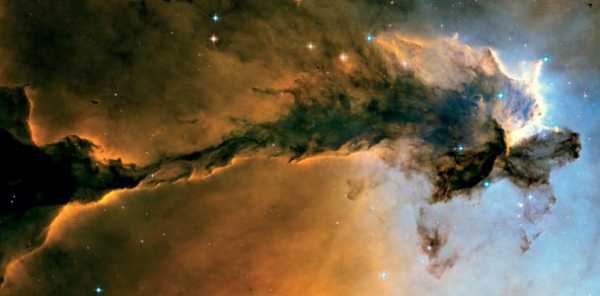
Галактика (www.hubblesite.org)
United States Department of Defense (http://www.defenselink.mil/photos)
Очень качественные фотографии всего того, что хоть както касается Министерства обороны США, — от фотографий министра обороны до снимков операций в Ираке. Структурировано не очень хорошо, но есть поиск по ключевым словам. Размер изображений — от А4 до А3.
FreeImages.co.uk (http://www.freeimages.co.uk)
Коллекция бесплатных изображений по самым различным тематикам. Размер — от А5 до А4. Качество невысокое, хотя иногда встречаются и очень приличные фотографии.
Image*after (http://www.imageafter.com)
Большое собрание фотографий (в основном это природа, птицы и животные) и текстур. Все удобно разбито по категориям. Имеется поиск по ключевым словам. Качество среднее. Размер изображений — до А5.
OpenPhoto (http://www.openphoto.net)
Очень неплохая коллекция качественных фотографий, систематизированных по 11 категориям. Размер — от А5 до А4. Для скачивания больших по размеру фотографий требуется бесплатная регистрация.
The Library of Congress | American Memory (http://memory.loc.gov/ammem)
Собрание Библиотеки конгресса США. Содержит изображения исторических персонажей и исторических же документов, связанных с этими персонажами. Разбивка по категориям не самая удобная, но есть поиск по ключевому слову. Качество материалов разное, чаще — среднее. Размеры изображений — примерно А5.
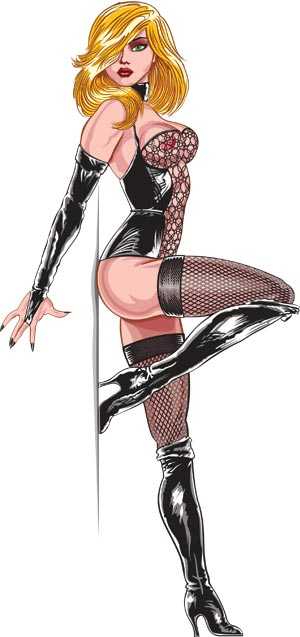
Шоу-Герл (powerclip.ru)
NYPL Digital Gallery (http://digitalgallery.nypl.org/nypldigital)
Оцифрованный архив The New York Public Library. Размер картинок небольшой, редко превышает А6, зато здесь можно найти изображения практически по любой тематике. Все они тщательно систематизированы и снабжены комментариями. Есть поиск по ключевому слову.
DHD Multimedia Gallery (http://gallery.hd.org/index.jsp)
Большой архив фотографий и видеоклипов. Систематизация оставляет желать лучшего, тем не менее встречаются очень интересные фотографии. Размер изображений — от А6 до А5.
Edenpics (http://www.edenpics.com)
Довольно большая галерея изображений природы: ландшафты, животные, насекомые и т.д. Все разбито по категориям, возможен выбор размера изображений — от А4 до формата визитки.
SPB clipart (http://clipart-spb.narod.ru)
На сайте представлено более 400 фотографий с видами СанктПетербурга и пригородов. Декларируется, что все представленные фотографии только формата А4, но на самом деле достаточно много и формата А5. Качество среднее.
Stockcache Gallery (http://stockcache.com/gallery)
Большое количество фотографий по самым разным темам, тщательно рассортированных по категориям. В основном хорошего качества. Размер изображений — от А5 до А4. Самое трудное в этом — разобраться, каким образом скачиваются фотографии: для этого под картинкой надо нажать на иконку с изображением тисков (все картинки скачиваются в ZIPархиве).
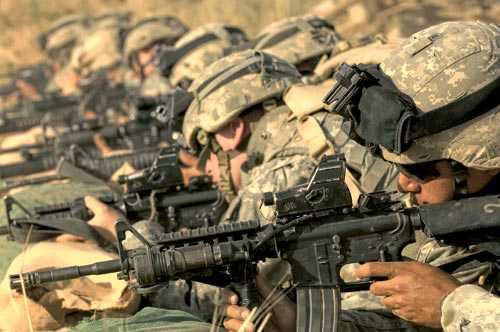
На учениях (www.defenselink.mil/photos)
NRCS Photo Gallery (http://photogallery.nrcs.usda.gov)
Довольно большая подборка фотографий по природоохранной тематике. Изображения представлены в двух вариантах: JPEG/RGB или TIFF/CMYK. Размер — от А5 до А4.
allaboutsneak com (http://www.allaboutsneak.com/Index-1.html)
Большое количество качественных фотографий на самые разнообразные темы. Все разбито по категориям. Размер изображений — от А5 до А4.
FreePhotos.com (http://www.freephotos.com/index.php?action=show_all_categories)
Средняя по размерам коллекция изображений разнообразной тематики. Картинки тщательно систематизированы (например, автор с удивлением обнаружил даже такой раздел, как «Алкоголики»). Качество сносное. Размер — от А5 до А4.
Сборник изображений продукции фирмы Samsung (http://photobank.samsung.ru/products)
Большая коллекция очень качественных фотографий продукции компании Samsung — аудио, видео и бытовой техники, компьютерных систем, телефонов, систем видеонаблюдения и пр. Видно, что фирма заботится о том, чтобы ее продукция была максимально качественно представлена в печатном виде. Хорошая навигация. Размер изображений — от А5 до А3.
Interactions.org (http://www.interactions.org/imagebank)
Обширный банк изображений научного физического центра, содержащий фотографии ученых, снимки проведения экспериментов и различных экспериментальных установок. Все изображения формата А5.
Векторные изображения
Brandsoftheworld (http://www.brandsoftheworld.com)
Наверное, самый известный ресурс, на котором можно найти более 110 тыс. логотипов со всего мира в векторном формате. Неплохая навигация, есть возможность поиска по ключевому слову. Все изображения загружаются в формате EPS.
Webchantier (http://www.webchantier.com/_index_en.html)
На этом сервере можно найти большое количество логотипов, географических карт и векторных клипартов. Разбивка по категориям не очень понятная, изза чего поиск конкретного изображения заметно затруднен.
Logotypes.ru (http://www.logotypes.ru)
Самый известный российский сервер с большой подборкой логотипов в векторном формате.
High Quality Football Logos (http://www.hqfl.dk)
Более 4 тыс. логотипов футбольных клубов со всего мира. Российские тоже присутствуют. Интуитивно понятная навигация. Все изображения загружаются в формате EPS.
POWERCLIP.RU (http://www.powerclip.ru)
Один из лучших российских ресурсов с оригинальной авторской векторной графикой. Единственный минус — сплошь и рядом ненормативная лексика.
Логоград (http://www.logograd.narod.ru)
Еще один хороший сайт с оригинальным и незатасканным клипартом. Большое количество изображений в векторном формате по самым различным тематикам. Не очень удобная навигация.
Vector-indesign (http://vector-indesign.ru)
В 40 разделах этого российского ресурса содержится около 10 тыс. изображений в формате WMF.
Lenshanger.co.uk (http://www.lenshanger.co.uk/files.htm)
Сайт с архаичным дизайном и очень качественным клипартом. Десять разделов. Все изображения можно скачать в формате EPS.
Monsterama (http://www.monsterama.com/clipart/index.html)
Хороший, не затертый от частого использования клипарт. Правда, разделов всего три: Action, People, Symbols. Все изображения представлены в формате EPS.
OpenClipart (http://www.openclipart.org)
Простенький, но довольно свежий клипарт, созданный в рамках проекта Scribus. Большой набор тематических разделов, понятная навигация. Все изображения представлены в формате SVG.
Vetorizar (http://www.vetorizar.com)
Небольшой, но качественный бразильский клипарт, разделенный на 16 тематических разделов. Все изображения в формате CDR.
КомпьюАрт 6'2006
compuart.ru


