Это интересно
- ОКД
- ЗКС
- ИПО
- КНПВ
- Мондиоринг
- Большой ринг
- Французский ринг
- Аджилити
- Фризби
Опрос
Полезные ссылки
РКФ

Все о дрессировке собак

Стрижка собак в Коломне

Поиск по сайту
Как узнать когда включали компьютер в мое отсутствие? Журнал включения компьютера windows 7
На компьютере не загружается ОС Microsoft Windows 7
Содержание:
- Операционная система
- Проверка завершения самопроверки компьютера при включении питания (POST)
- Отсоединение всех внешних устройств
- Проверка наличия конкретных сообщений об ошибках
- Восстановление значений по умолчанию для параметров BIOS
- Запуск диагностики компьютера
- Загрузка компьютера в безопасном режиме
- Проверка недавно внесенных изменений
- Восстановление важнейших файлов Windows посредством восстановления при загрузке
- Возврат к предыдущему состоянию путем восстановления системы
- Изоляция источника неполадок программного обеспечения в режиме «чистой» загрузки
- Устранение неполадок, вызванных вирусами и вредоносными программами
- Восстановление для параметров операционной системы значений, заданных на заводе-изготовителе
В этой статье содержится информация по вопросу «Компьютер не загружает ОС Microsoft Windows 7»
1. Операционная система
Эта статья относится к Microsoft Windows 7.Нажмите ниже для изменения операционной системы.
В начало2. Проверка завершения самопроверки компьютера при включении питания (POST)
Во многих случаях попытка передачи управления компьютером операционной системе не выполняется. Если при включении питания компьютера отображается экран логотипа Dell с индикатором хода выполнения внизу, который заполняется до конца и исчезает, самопроверка компьютера, запущенная при включении питания, успешно завершена.
Нажмите здесь, если компьютер не выполняет POST
Нажмите здесь, если не распознается жесткий диск.
В начало3. Отсоединение всех внешних устройств
Нормальному процессу загрузки Windows может препятствовать компонент аппаратного обеспечения. Попробуйте отсоединить от компьютера все устройства, включая следующие.
- Принтеры.
- Сканеры.
- Устройства считывания карт памяти.
- Подставки для малогабаритных носителей (устройств iPod, карманных компьютеров, проигрывателей MP3 и т. п.).
- Цифровые камеры и видеорегистраторы.
- USB-накопители.
- Компакт-диски и DVD-диски из всех оптических дисководов.
В случае настольного компьютера не следует отсоединять только монитор, мышь и клавиатуру.
В начало4. Проверка наличия конкретных сообщений об ошибках
Компания Dell располагает информацией по некоторым сообщениям об ошибках, возникающих при запуске. Ниже приведены ссылки на дополнительную информацию.
При отображении сообщений об ошибках, отсутствующих в приведенном выше списке, попробуйте найти рекомендации по их устранению в сети Интернет.Выберите любую из указанных ниже ссылок на системы поиска, затем введите описание неполадки в поле поиска.
Искать в Dell Искать в Microsoft Искать в Google Искать в Bing
В начало5. Восстановление значений по умолчанию для параметров BIOS
Если на компьютере настроена первая попытка загрузки с другого устройства, это может привести к неполадкам загрузки Windows. Ниже приведены инструкции по восстановлению на компьютере значений по умолчанию для параметров BIOS, установленных на заводе-изготовителе.
- Перезапустите компьютер.
- Когда во время перезагрузки отобразится логотип Dell, нажимайте клавишу F2 несколько раз до тех пор, пока в правом верхнем углу экрана не появится текст Entering Setup (Вход в раздел настройки).
- В некоторых системах BIOS для загрузки значений по умолчанию может потребоваться нажать клавишу, указанную внизу экрана. Например, на компьютере Inspiron N5110 эта функция назначена клавише F9.
- Нажмите ESC для выхода из BIOS и обязательно нажмите Save and Exit (Сохранить и выйти), чтобы сохранить внесенные изменения.
6. Запуск диагностики компьютера
Для запуска PSA Diagnostics включите компьютер и несколько раз нажмите клавишу F12 при отображении экрана с логотипом Dell. Открывается меню однократной загрузки. Выберите Диагностика для запуска диагностической оценки аппаратного обеспечения компьютера.
Этот тест занимает примерно 5 минут.
Если в результате диагностической оценки системы перед загрузкой возвращается сообщение об ошибке, перейдите по следующей ссылке на страницу диагностики аппаратного обеспечения Dell для просмотра дополнительных рекомендаций.
Щелкните здесь для устранения ошибок, обнаруженных в результате диагностики
Чтобы определить, есть ли в системе проблемы с аппаратным обеспечением, запустите Онлайн-диагностику Dell.
В начало7. Загрузка компьютера в безопасном режиме
- Включите компьютер.
- Сразу после исчезновения c экрана логотипа Dell (до появления на экране меню дополнительных параметров Windows) нажмите на клавиатуре клавишу F8. (Если меню дополнительных параметров Windows не отображается, перезагрузите компьютер и повторите попытку.)
- Выберите безопасный режим и нажмите клавишу Enter.
- Войдите в систему в качестве администратора или пользователя с правами на администрирование.
Если компьютер не загружается в безопасном режиме, для устранения неполадки выберите один из следующих вариантов. В противном случае перейдите к шагу 5.
В начало8. Проверка недавно внесенных изменений
Если возможна успешная загрузка в безопасном режиме, проверьте наличие на компьютере недавно установленных компонентов программного и аппаратного обеспечения. При наличии таких программ или аппаратных средств попробуйте удалить их.
В начало9. Восстановление важнейших файлов Windows посредством восстановления при загрузке
К средствам восстановления Windows 7 относится восстановление при загрузке, позволяющее устранить некоторые неполадки, препятствующие нормальной загрузке Windows, включая отсутствие или повреждение системных файлов. В процессе восстановления при загрузке на компьютере выполняется поиск источника неполадки и затем попытка ее устранения, которая в случае успеха обеспечивает нормальный запуск компьютера.
Дополнительные сведения о восстановлении важнейших файлов Windows посредством восстановления при загрузке приведены по следующей ссылке.
Инструкции по восстановлению при загрузке Windows
В начало10. Возврат к предыдущему состоянию путем восстановления системы
Нажмите здесь для просмотра видеоролика о восстановлении системы в среде восстановления Windows (WinRE). (Только на английском языке.)
Примечание. Если меню дополнительных параметров Windows не отображается, перезагрузите компьютер и повторите попытку.
Примечание. Попробуйте восстановить систему из последней точки восстановления. Если это не приводит к устранению неполадки, попробуйте последовательно переходить к предыдущим точкам восстановления до ее устранения. Программное обеспечение, установленное после выбранной точки восстановления, потребуется установить заново.
- Перезапустите компьютер.
- Во время запуска нажимайте клавишу , пока не появится меню Дополнительные параметры Windows.
- Нажимайте клавишу со стрелкой вниз, чтобы выбрать параметр Восстановление компьютера, затем нажмите клавишу .
- В окне Параметры восстановления системы выберите язык, затем нажмите Далее.
- Войдите в систему в качестве пользователя с правами администратора и нажмите OK.
- В меню Выберите средство восстановления нажмите Восстановление системы.
- В окне Восстановление системы нажмите кнопку Далее.
- Для отображения полного списка точек восстановления установите флажок Отображать точки восстановления старше 5 дней.
- Щелчком мыши выберите точку восстановления.
- Нажмите Далее, затем нажмите Готово.
- Нажмите Да в окне подтверждения.
- После успешного восстановления системы нажмите Перезагрузить.
- При появлении сообщений об ошибках во время процесса восстановления следуйте указаниям на экране для исправления ошибок.
11. Изоляция источника неполадок программного обеспечения в режиме «чистой» загрузки
Нормальному процессу загрузки Windows может препятствовать работе программы или приложения. В компании Microsoft разработано подробное руководство по изоляции автоматически запускаемой программы, препятствующей нормальной загрузке Windows. Для выполнения процедуры устранения неполадки щелкните на следующей ссылке.
Устранение неполадок путем выполнения «чистой» загрузки в Windows Vista или Windows 7
В начало12. Устранение неполадок, вызванных вирусами и вредоносными программами
Вирусы и другие вредоносные программы могут оказывать негативное воздействие на работу компьютера. Для усиления защиты компьютера от злонамеренного воздействия компания Dell рекомендует регулярно обновлять антивирусное программное обеспечение.
Просмотр руководства по удалению вирусов и программ несанкционированного сбора информации
В начало13. Восстановление для параметров операционной системы значений, заданных на заводе-изготовителе
Если устранить неполадку путем «чистой» загрузки не удается, может потребоваться восстановить для параметров компьютера значения, заданные на заводе-изготовителе. Для восстановления исходных значений параметров операционной системы и программного обеспечения компьютера перейдите по следующей ссылке.
Восстановление, сброс до заводских настроек или переустановка Windows 7 на компьютере Dell
В начало
www.dell.com
Узнать когда включался и выключался компьютер — Windows ИНФО
Как узнать когда включался и выключался компьютер?

Доброго времени суток, дорогой читатель! Сегодня мы подробно рассмотрим, как узнать, когда включался компьютер последний раз? Это может понадобиться не так часто, но все же может оказаться полезным, например, родителям, которые запретили своему ребенку включать компьютер. Таким образом, вы сможете проверить исполнительность своего чада.
УЗНАЕМ КОГДА ВКЛЮЧАЛСЯ ИЛИ ВЫКЛЮЧАЛСЯ КОМПЬЮТЕР
Итак, для начала вам нужно открыть окно «Управление компьютером». Нажмите правой кнопкой мыши на значок Мой компьютер и выберите пункт Управление.
В открывшемся окне вам нужно выбрать пункт «Просмотр событий» и нажать на стрелочку слева для того, чтобы открыть подпункты. Вы также можете ввести в поиске меню Пуск «Просмотр событий» и перед вами откроется тот же результат.

Далее вы сможете увидеть пункт «Журналы Windows», выберите его, а затем – «Система».

Вот здесь-то вы и сможете увидеть всю информацию. По центру окна у вас отображается таблица log – в ней записываются все события, которые происходили с компьютером. У каждого события есть свой код и время. Но углуб**ться в коды мы не будем, так как узнать, когда включался компьютер, мы можем, просто просмотрев таблицу по времени, как это сделано на картинке. Здесь видно, что выключил компьютер я в 23:57, а включил на следующий день в 8:47.Таким образом, вы сможете проконтролировать незапланированные включения своего компьютера!Вот и все! Сегодня мы подробно рассмотрели, как узнать, когда включался компьютер без вашего ведома? Надеюсь, эта статья оказалась полезной для Вас, и с этим не возникло никаких сложностей. Ждите от нас новых статей.
wininfo.org.ua
Как узнать когда включали компьютер
Тема безопасности личных данных и приватности волнует многих пользователей. И многим будет весьма неуютно, если кто-то включит компьютер в их отсутствие и возможно, станет смотреть какую-нибудь личную информацию. По этому сегодня, я поделюсь секретами как можно узнать, включал ли кто компьютер в ваше отсутствие.
С момента запуска операционной системы в специальный журнал начинают записываться все события (включая время загрузки ОС). Аж до самого выключения компьютера там ведется запись всех процессов, которые были запущены, различных операций с указанием времени и даты начала и остановки процесса.
Где можно посмотреть, когда включали компьютер?
Попасть в этот лог и посмотреть историю событий можно открыв меню «Пуск» и поле для поиска ввести фразу: «Просмотр событий».
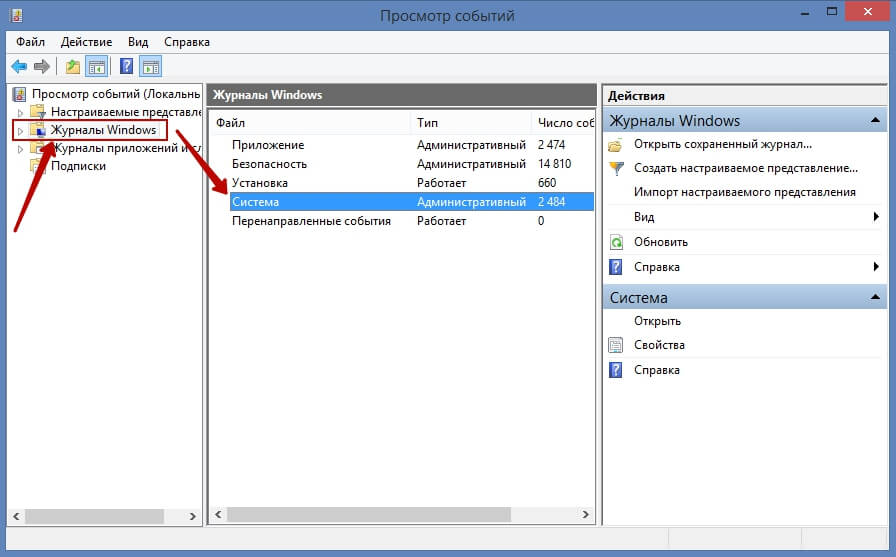
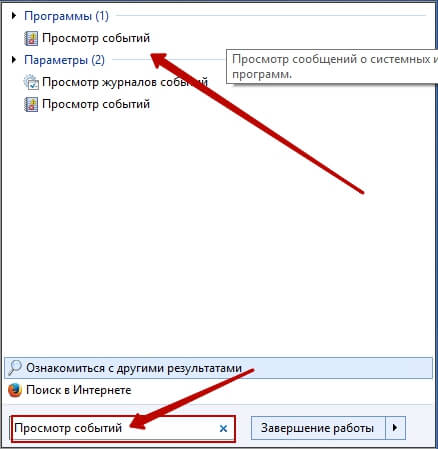 Таким образом мы откроем основное окно «Просмотр событий». Теперь, в левой части окна, открываем каталог с названием «Журналы Windows» и открываем раздел «Система».
 Как видим, открылось окно с журналом событий, в виде таблицы. В этой таблице записывается уровень события, его дата и время, код и категория.
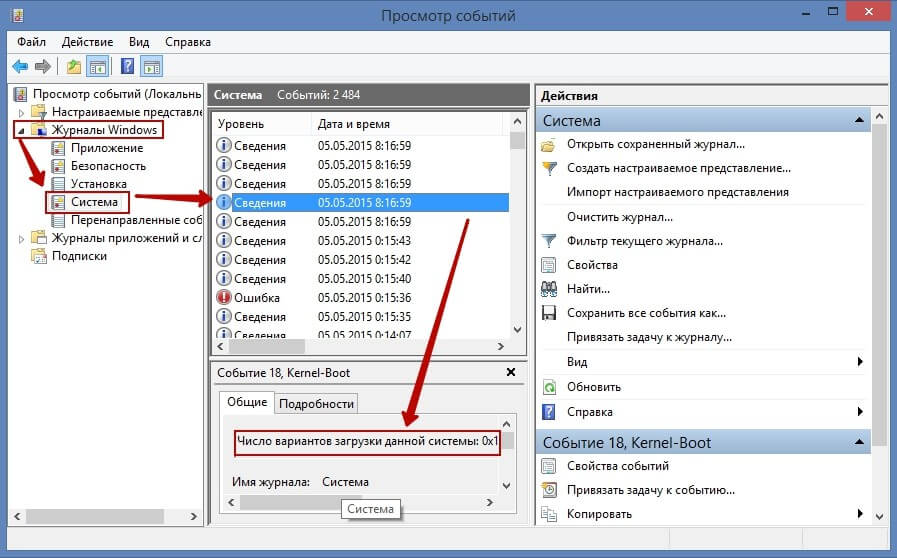 Именно с помощью данной таблицы можно и узнать, включал ли кто компьютер, пока Вас не было. К примеру 09.09.2012 в 23:33 был произведен запуск системы, а следующий состоялся уже 05.05.2015 в 08:16. Выходит, что в отсутствие хозяина компьютера, в промежутке между этими датами, его ПК никто не включал.
Как видите, все можно достаточно просто проверить. Теперь можете быть всегда в курсе всего, что происходит с техникой, пока вас нет рядом с ней.
prostocomp.net
Как узнать время включения компьютера
В некоторых случаях очень полезно знать, когда именно был включен компьютер. Например, обнаружив, что Ваш компьютер кто-то включил без Вашего ведома, можно посмотреть время его включения и, исходя из этого, приблизительно определить, кто это мог сделать. Время включения компьютера узнать не сложно. Нужно только знать, где именно эту информацию можно посмотреть. Существует, как минимум, 2 способа узнать время включения компьютера.Способ 1
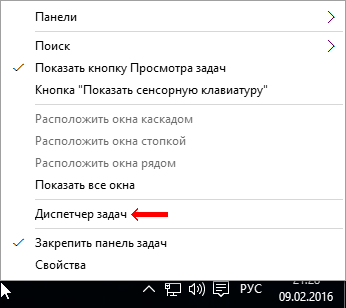
(работает во всех версиях Windows, начиная с Windows Vista). Порядок действий: 1. Открыть Диспетчер задач. Диспетчер задач можно запускать по-разному. Самые простые способы: • нажать комбинацию клавиш Ctrl+Alt+Del и щелкнуть мышкой по соответствующему пункту в появившемся списке; • щелкнуть правой кнопкой мышки по пустому месту на Панели задач и в появившемся контекстном меню выбрать пункт "Диспетчер задач" (в Windows 7 этот пункт называется "Запустить диспетчер задач").
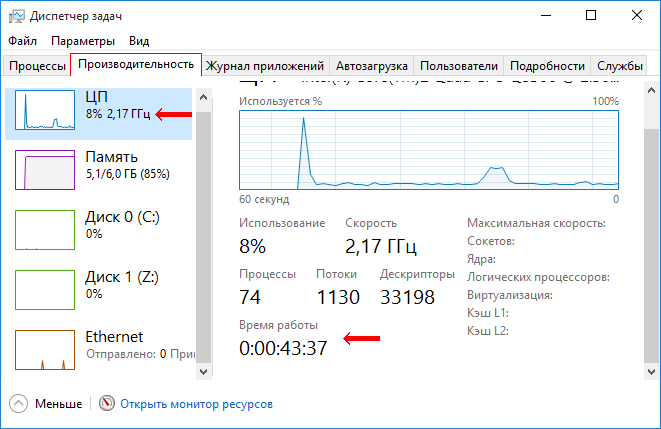
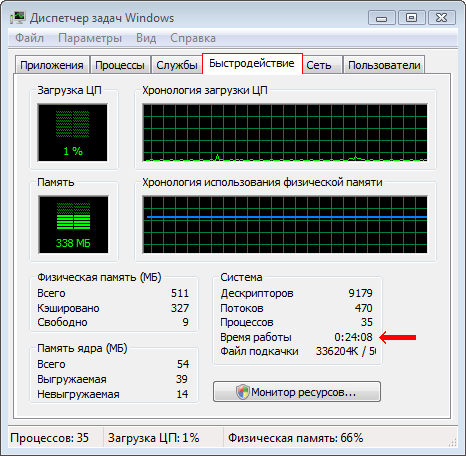
Способ 2
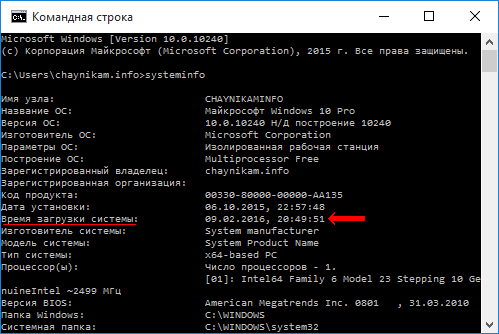
(работает во всех версиях Windows) Порядок действий: 1. Запустить командную строку. Напомню, что для этого необходимо щелкнуть по соответствующему пункту в меню "Пуск" компьютера. Если не получается его найти, подробную инструкцию смотрите здесь. 2. В окне командной строки сразу же после приглашение типа "C:\Users\....>" ввести команду systeminfo и нажать клавишу Enter. Через непродолжительное время в командной строке отобразится подробная информация о компьютере, в том числе и время его последнего включения (см. пункт "Время загрузки системы").
www.chaynikam.info
Где и как посмотреть на компьютере историю запуска и использования программ?
Защита информации на своем персональном компьютере - всегда важный вопрос для каждого пользователя. Проверить историю посещений браузера - простая задача, с которой справятся практически все, кто имеет малый опыт работы с ними. А то, как посмотреть историю посещения компьютера - уже более сложный вопрос.
К тому же необходимость проверить историю запуска и посещений может возникнуть при покупке или продаже компьютера незнакомым людям. Или же при передаче устройства в ремонт.
Встроенный инструмент

Операционная система Microsoft Windows обладает собственным набором трекеров, позволяющих отследить, какие изменения происходили с устройством, какие программы были запущены и какие ошибки в работе произошли. Это лишь один из способов того, как посмотреть историю на компьютере. Итак, непосредственно к инструменту. Он носит название "Журнал событий". На старых версиях операционной системы необходимо сделать следующее:
- перейти в меню "Пуск";
- активировать панель управления компьютером;
- перед тем как посмотреть историю на компьютере, в левой части экрана найти строку под названием "Журнал Windows";
- в открывшемся списке необходимо выбрать интересующий раздел;
Для того чтобы посмотреть историю запуска программ на Windows 10, нужно сделать следующее:
- запустить функцию "Поиск Windows";
- ввести фразу "Управление компьютером";
- в левой части открывшегося окна активировать строку под названием "Просмотр событий";
- далее можно приступать к работе с функциями "Журналы Windows" и "Журналы приложений и служб".
Итак, мы разобрались с тем, где посмотреть историю на компьютере. Теперь стоит проверить список запускавшихся программ.
Проверка запуска приложений

Данная функция дает возможность проверить, какие приложения были запущены на компьютере, в какое время это произошло, а также какие ошибки возникли при работе. Чтобы проверить эту информацию, необходимо выполнить следующий алгоритм:
- в уже запущенном окне "Управление компьютером" выбрать строку "Журналы Windows";
- после нажатия на нее откроется список, из него выбирается пункт под названием "Приложение";
- после его активации с правой стороны окна появится еще один список с различными сведениями (он сообщает о том, какие приложения запускались на данном устройстве, в какое время это произошло и какие ошибки при этом возникали).
Теперь можно поговорить о том, как посмотреть на компьютере историю появления новых приложений.
История установок

Для того чтобы проверить, что и когда из программ появилось на вашем устройстве, необходимо выполнить следующие действия:
- запустить окно "Управление компьютером";
- активировать строку "Журналы Windows";
- из появившегося списка выбрать функцию "Установка". Появится перечень данных, отображающих приложения, установленные за последние несколько месяцев.
Стоит отметить, что данная система не слишком точна. В качестве примера приведена история: "06.05.2018 была установлена программа. Однако последняя дата установки за 13.04.2018".
Как посмотреть на компьютере историю включения и выключения

Данная возможность позволяет проверить, кто пользовался устройством в отсутствие хозяина. Если компьютер находится под защитой пароля, можно проверить, сколько раз кто-либо пытался попасть в систему.
Проверить данную информацию можно при помощи того же самого алгоритма:
- с помощью "Поиска Windows" на панели задач перейти в программу "Управление компьютером";
- в открывшемся окне выбрать пункт "Журналы Windows";
- в этом случае необходимо обратиться к строке "Система";
- после ее активации откроется перечень событий, произошедших за время работы компьютера.
Чтобы проверить все в прямом порядке, необходимо отсортировать информацию по дате. Далее можно просто проверять информацию по времени, которое вас интересует.
Как проверить дату изменения файла?
Для того чтобы выяснить, происходило ли что-нибудь с устройством в ваше отсутствие, можно проверить состояние файлов. Точнее - дату их изменения. Делается это так:
- перейти в директорию искомого файла;
- правой кнопкой мыши нажать на ярлык приложения, и в появившемся списке выбрать пункт "Свойства";
- в новом окне пролистать вниз до строк "Создан" и "Изменен".
Вот и все действия.
fb.ru
выключение компьютера по таймеру
Приветствую Вас, читатели блога! В этом уроке мы с Вами рассмотрим такую ситуацию, как использовать компьютер в качестве будильника, а точнее говоря, включение или выключение компьютера по таймеру.

Думаю, каждый начинающий пользователь сталкивался с таким вопросом, как выключить компьютер по расписанию? Ведь бывают такие ситуации, когда компьютер выполняет определенную задачу, например, скачивание с Интернета важной для нас информации, либо это может быть запись данных, либо какие-нибудь другие значимые задачи, которые должны быть доведены до своего логического завершения с момента постановки в очередь выполнения.При этом завершение задачи может ожидаться довольно в поздний час, например, только к 5 часам утра. Конечно, в этом случае Вы можете воспользоваться дополнительными функциями программы, которые предусматривают настройку выключения компьютера после успешного выполнения операции. А как быть, если в некоторых программ отсутствуют такие функции выключения компьютера после выполнения задания?
В этом случае целесообразно воспользоваться программой автоматического выключения компьютера, которая называется «Планировщик заданий».
В операционной системе Windows 7 планировщик заданий присутствует с момента установки самой системы. При помощи планировщика заданий Вы можете управлять питанием своего компьютера, путем задания конкретной команды. Для того, чтобы открыть планировщик заданий необходимо нажать на кнопку «Пуск» и в строке поиска набрать «Планировщик». Чтобы увеличить картинки — кликните мышью по картинкам.

После чего, нажать по нему левой кнопкой мыши и в результате откроется главное окно планировщика заданий. Затем нам потребуется открыть раздел «Создать простую задачу».

В новом открывшемся окне нам потребуется выставить необходимые настройки. Сначала указываем имя, например, «Выключение компьютера».
В следующем пункте «Описание» можно указать выполняемую компьютером задачу, допустим, «Выключение компьютера в 05-00».

После этого нажимаем «Далее» и в следующем окне указываем тип запуска. Здесь Вы можете закрепить создаваемую задачу, чтобы она, например, выполнялась ежедневно. Я выбираю тип запуска «Однократный» и в следующем пункте указываю время выключения компьютера, а именно в 05-00.

После того как Вы задали время выключения компьютера, потребуется нажать «Далее». В следующем шаге нам нужно будет выбрать программу выключения компьютера. Нажимаем «Обзор» и выбираем Shutdown.exe, расположенная по адресу: локальный диск С — Windows – System32 — Shutdown.exe.

В строке «Аргумент» нам потребуется ввести команду «-s», которая отвечает за выключение компьютера. В завершающем этапе нажимаем «Далее», а затем «Готово» и сворачиваем окно планировщика заданий.

В момент наступления времени, когда компьютер должен будет выключиться, появится уведомление, о том, что работа компьютера будет завершена через одну минуту.

Таким образом, при помощи планировщика заданий можно будет выключить компьютер в заранее установленное нами время.
Рассмотрим другой пример, когда компьютер нужно будет включить в заданное время (настроить функцию будильника для компьютера). Для этого используем все тот же планировщик заданий. Открываем главное окно планировщика и нажимаем «Создать задачу».

В новом открывшемся окне на вкладке «Общие» вводим название будильника, например, включение компьютера или будильник для компьютера. В пункте «Описание» можно написать включение компьютера, допустим в 07-00. В выпадающей вкладке «Настроить для» рекомендую выбрать значение Windows 7 (если у Вас установлена система Windows 7).

Затем переходим на следующую вкладку – это «Триггеры», и нажимаем «Создать». В результате откроется окно «Создание триггера», в котором нужно будет задать время включение будильника, кроме того в пункте «Параметры» Вы можете установить периодичность включения будильника: ежедневно, еженедельно, ежемесячно. После того, как Вы установили все необходимые настройки, нажимаете «ОК».

Таким образом, в поле во вкладке «Триггеры» появится запланированная задача включения компьютера. Далее нужно будет перейти во вкладку «Действия» и нажать на кнопку «Создать». В открывшемся окне щелкнуть по кнопке «Обзор» и выберите для себя, например, любимый музыкальный файл, который будет проигрываться при включении будильника. После того, как Вы выбрали музыкальный файл, нажмите «ОК».

В следующей вкладке «Условия» нужно будет поставить галочку «Пробуждать компьютер для выполнения задачи» после чего нажать «ОК».

Таким образом, мы произвели настройку будильника для компьютера. В завершении потребуется перевести компьютер в режим гибернации или сна. Для этого щелкните по кнопке «Пуск» и нажмите на дополнительное меню завершения работы и выберите «Сон» или «Гибернация». В течение 30 секунд компьютер перейдет в режим сна, и включиться в заданное Вами время. В моем примере был использован проигрыватель Windows Media Player. Да, кстати, не забудьте отрегулировать громкость вашего проигрывателя, иначе может получиться так, что компьютер включится, а громкость проигрывателя будет выключена.
Следует отметить, что существует достаточно много программ, которые включают в себя не только функции включения и выключения компьютера, а также содержат различные напоминалки, ежедневники, одну из таких программ я хочу Вам представить. Программа называется PowerOff. Данная программа распространяется абсолютно бесплатно и обладает достаточно широкими функциональными возможностями в плане управления электропитанием компьютера, скачать Вы ее можете, нажав ниже ссылку.
[download]
После того, как Вы скачаете данную программу, распакуйте архив и запустите файл PowerOff63_RUS.exe, в результате откроется главное окно программы, которая как видите, содержит различные вкладки управления питанием компьютера.

По умолчанию открывается первая вкладка «Таймеры», в которой присутствуют: информация, дополнительные возможности, загрузка процессора. В разделе дополнительные возможности во вкладке «Расписание» можно настроить время выключение компьютера, выбрать все дни или определенный день и соответственно задать время.
Следующие вкладки позволяют произвести настройки ежедневника по вашему вкусу, думаю, здесь итак все понятно. Во вкладке «Горячие клавиши» Вы можете назначить управление системой различными командами. Допустим, чтобы задать какую-нибудь команду управления системой, нужно будет вначале поставить галочку а затем нажать и, удерживая клавишу Ctrl, дополнительно нажать на любую латинскую букву.

Следующая вкладка «Планировщик» позволяет задать определенное задание и вывести его в указанный момент времени. Например, вы можете задать программе открыть текстовый файл в заданный момент времени.

В следующей вкладке «Настройка программы», чтобы обеспечить автоматический запуск Poweroff, необходимо установить галочки, как показано на рисунке. При этом по своему усмотрению Вы можете отредактировать «Тексты», которые будут выводиться при переходе компьютера в спящий режим, при завершении работы, перезагрузке. Остальные настройки я оставил все по умолчанию.

В общем, сложного в управлении ничего нет, достаточно только несколько раз поработать с данной программой и Вы уже приобретете необходимые навыки в управлении системой.На сегодня это все. Надеюсь, прочитав данный материал, Вы будете знать, каким образом осуществляется включение и выключение компьютера по таймеру! До встречи в следующем уроке!
Уважаемые пользователи, если у вас после прочтения этой статьи возникли вопросы или вы желаете что-то добавить относительно тематики данной статьи или всего интернет-ресурса в целом, то вы можете воспользоваться формой комментарий.Также Задавайте свои вопросы, предложения, пожелания..
Итак, на сегодня это собственно все, о чем я хотел вам рассказать в сегодняшнем выпуске. Мне остается надеяться, что вы нашли интересную и полезную для себя информацию в этой статье. Ну а я в свою очередь, жду ваши вопросы, пожелания или предложения относительно данной статьи или всего сайта в целом
temowind.ru
Как узнать когда включали компьютер
- Автор: Дмитрий Валиахметов
- 2012-09-10
Приветствую Вас, уважаемые читатели! Совсем недавно мне на E-mail пришло сообщение от одного пользователя. Пользователь задал мне такой вопрос: Как узнать когда включали компьютер сотрудники во время моего отсутствия на рабочем месте?

Другими словами, ведет ли компьютер какой-нибудь журнал, в котором бы записывались выполняемые пользователем операции, совершаемые за компьютером.
Чтобы подробно ответить на данный вопрос, я решил написать пост на данную тему. Когда Вы включаете компьютер, то с этого момента начинается запись действий выполняемых за компьютером. А точнее говоря, осуществляется запись «лог событий», в котором указывается дата и время конкретной совершаемой операции, а также записываются запущенные процессы операционной системы.
Как узнать кто включал мой компьютер?
Итак, давайте откроем этот журнал событий. Нажимаете на «Пуск» и в строке поиска вводите – «Просмотр событий».

В результате откроется главное окно «Просмотр событий», в котором нам нужно будет перейти по ссылке «Журналы Windows => Система».

В следующем окне откроется окно событий, состоящее из таблицы, в которой, как Вы видите, отображается дата и время, а также код события, категория.

Глядя на эту таблицу можно определить, когда производилось включение и выключение компьютера. Например, 09 сентября я выключил компьютер, и следующее включение производилось мною уже 10 сентября. То есть, в мое отсутствие компьютером никто не пользовался.
Вот таким простым способом можно определить, когда включали и выключали Ваш компьютер. А Вы уважаемые читатели, знаете еще какие-нибудь способы определение включение компьютера в ваше отсутствие? Буду рад услышать в комментариях.
На этом у меня все. Теперь Вы будите в курсе — Как узнать когда включали компьютер.
В следующей статье расскажу Вам => Как поставить пароль на флешку?
Уважаемые пользователи, если у вас после прочтения этой статьи возникли вопросы или вы желаете что-то добавить относительно тематики данной статьи или всего интернет-ресурса в целом, то вы можете воспользоваться формой комментарий.Также Задавайте свои вопросы, предложения, пожелания..
Итак, на сегодня это собственно все, о чем я хотел вам рассказать в сегодняшнем выпуске. Мне остается надеяться, что вы нашли интересную и полезную для себя информацию в этой статье. Ну а я в свою очередь, жду ваши вопросы, пожелания или предложения относительно данной статьи или всего сайта в целом
temowind.ru