Это интересно
- ОКД
- ЗКС
- ИПО
- КНПВ
- Мондиоринг
- Большой ринг
- Французский ринг
- Аджилити
- Фризби
Опрос
Полезные ссылки
РКФ

Все о дрессировке собак

Стрижка собак в Коломне

Поиск по сайту
Учет алкогольной продукции в 1С 8.3. 1С розница журнал учета алкогольной продукции
Алкогольная продукция в 1С 8.3
В программе 1С 8.3 «Бухгалтерия предприятия 3.0» имеется возможность вести учет алкогольной продукции.
По ходу статьи затронем косвенно тему ЕГАИС, которую ввели с 01.01.2016 г. (при обновлении до нужного релиза в программе будут появляться ссылки на эту информацию).
Читайте также нашу статью по учет алкоголя в 1С Розница.
Включение учета алкогольной продукции в 1С
Чтобы включить данную функцию, следует зайти в меню «Главное», далее подраздел «Функциональность».
Перейдя в этот раздел, Вы увидите несколько закладок. Нам потребуется закладка «Торговля». Там следует установить флажок «Алкогольная продукция»:

Поступление алкогольной продукции
Прежде чем создавать документ поступления, заведем карточку товара, содержащего алкоголь.
Например:

После включения функционала «Алкогольная продукция» в карточке товара мы увидим одноименный дополнительный раздел. Следует указать производителя, как показано на рисунке.
Нажимаем кнопку «Записать». После этого заходим в меню «Еще…».
В этом меню выбираем пункт «Сведения об алкогольной продукции»:
Получите 267 видеоуроков по 1С бесплатно:

Заполняем сведения. Они понадобятся для отчетности.
Оформление поступления. Если Вы обновились до последнего релиза в конце 2015 – начале 2016 года, при входе в раздел «Поступления» должно открыться окно с информацией. Там, как я и упомянул ранее, есть ссылка на информацию по ЕГАИС. Если у Вас есть официальная подписка на ИТС, Вы можете зайти и прочитать информацию по работе с данной системой.
Поступление оформляется обычно, как и остального товара.
В результате проведения документа у нас на складе появляется некоторое количество алкогольной продукции. Теперь мы можем ее реализовывать.
Розничная продажа алкоголя в 1С
После оформления поступления продукции на оптовый склад выполним перемещение ее в розницу.
После перемещения оформим документ «Отчет о розничных продажах«:

Нажимаем кнопку «Провести и закрыть».
Теперь нужно убедиться, что продажа у нас отразилась в учете.
Заходим в меню «Продажи» и нажимаем там ссылку «Журнал учета розничной продажи алкогольной продукции»:

Должен выйти вот такой отчет:

Из отчета видно, что я забыл внести одну важную деталь. Это емкость.
Заходим в карточку товара, через меню «Еще…» переходим в раздел «Сведения об алкогольной продукции» и устанавливаем там «Коэффициент пересчета в декалитры». В нашем случае это будет коэффициент 0,0500.
После этого отчет сформируется правильно.
Пересылка алкогольной декларации из 1С Бухгалтерия
После описанных настроек и действий Вы можете отправить декларацию по продажам алкогольной продукции в «РосАлкогольРегулирование».
Как это сделать, я уже упоминал выше. Подробная информация есть на сайте ИТС.
К сожалению, мы физически не можем проконсультировать бесплатно всех желающих, но наша команда будет рада оказать услуги по внедрению и обслуживанию 1С. Более подробно о наших услугах можно узнать на странице Услуги 1С или просто позвоните по телефону +7 (499) 350 29 00. Мы работаем в Москве и области.
programmist1s.ru
Алкогольная продукция в 1С 8.3 Бухгалтерия
Курсы 1С 8.3 и 8.2 » Обучение 1С Бухгалтерия 3.0 (8.3) » Продажи и покупки, складской учет » Учёт алкогольной продукции в 1С 8.3
В программе 1С 8.3 Бухгалтерия 3.0 реализована возможность учёта алкогольной продукции. Рассмотрим как правильно внести сведения об алкогольной продукции в программу, как оприходовать алкоголь в 1С 8.3 розница из ЕГАИС и как сформировать алкогольную декларацию.
Настройка учёта алкогольной продукции в 1С 8.3
Для учёта алкоголя в 1С 8.3 необходимо настроить программу в разделе Главное – Функциональность. Далее на закладке Торговля установить галочку Алкогольная продукция:

Важно! Если в 1С 8.3 используется торговля импортным алкоголем, то необходимо также установить галочку Импортные товары на закладке Запасы.
Занесение сведений об алкоголе в 1С 8.3
Заполнение номенклатуры
Для отражения номенклатуры как алкогольной продукции в 1С 8.3 необходимо заполнить раздел Алкогольная продукция:
- Вид номенклатуры – можно оставить Товары или создать вид Алкогольная продукция вручную;
- Производитель – производитель алкогольной продукции;
- Импортёр – импортёр алкогольной продукции;
- Если алкоголь импортный, но произведён на территории Таможенного союза (ЕАЭС), то импортёр указывается в поле Производитель;
- Если товар приходит по ГТД, то необходимо указать номер ГТД и страну производителя:

Сведения об алкогольной продукции в 1С 8.3
Указать производителя или импортёра недостаточно для учёта алкоголя в 1С 8.3, необходимо занести сведения о продукции в регистр сведений Сведения об алкогольной продукции, которые понадобятся для отчётности.
Занести эти сведения можно сразу из справочника Номенклатура по ссылке Сведения об алкогольной продукции с помощью кнопки Создать:

При заполнении указываем:
- Номенклатура – алкогольная продукция, по которой заносятся сведения;
- Вид продукции – выбирается из предложенного вида код, а вид заполняется автоматически;
- Вид лицензии – выбирается также из предложенного списка элементов:
- – Пиво;
- – Алкогольная продукция;
- – Спиртосодержащая питьевая продукция;
- – Спиртосодержащая не питьевая продукция;
- Коэффициент пересчёта в декалитры – коэффициент пересчёта в декалитры единицы измерения выбранной номенклатуры:

Лицензии поставщиков
Для отчётности по алкогольной продукции в 1С 8.3 также необходимо занести сведения о лицензии поставщиков. Данные сведения заносятся из справочника Контрагенты. В справочнике необходимо воспользоваться командой Ещё, выбрать Лицензии поставщиков алкогольной продукции и нажать на кнопку Создать:

В новом окне указываем данные:
- Период – дата начала действия лицензии;
- Поставщик – поставщик алкогольной продукции, по которому заносятся данные;
- Вид лицензии – также выбирается из предложенного списка;
- Дата окончания – окончание лицензии;
- В полях Серия, номер, Кем выдана – указываются регистрационные данные лицензии:

Поступление, производство и розничная продажа алкоголя
Учёт поступления, производства и розничной продажи алкоголя, его возврата поставщику и прочего выбытия в программе 1С 8.3 формируется типовыми способами и не отличается от учёта «обычной» готовой продукции или товаров в розничной торговле.
Как оприходовать алкоголь в 1С 8.3 розница из ЕГАИС
При поступлении алкоголя в розничный магазин в 1С 8.3 необходимо загрузить из ЕГАИС документы поставщика:

При подтверждении в 1С 8.3 можно создать документы поступления на основании документов ЕГАИС.
Журнал учёта продажи алкоголя
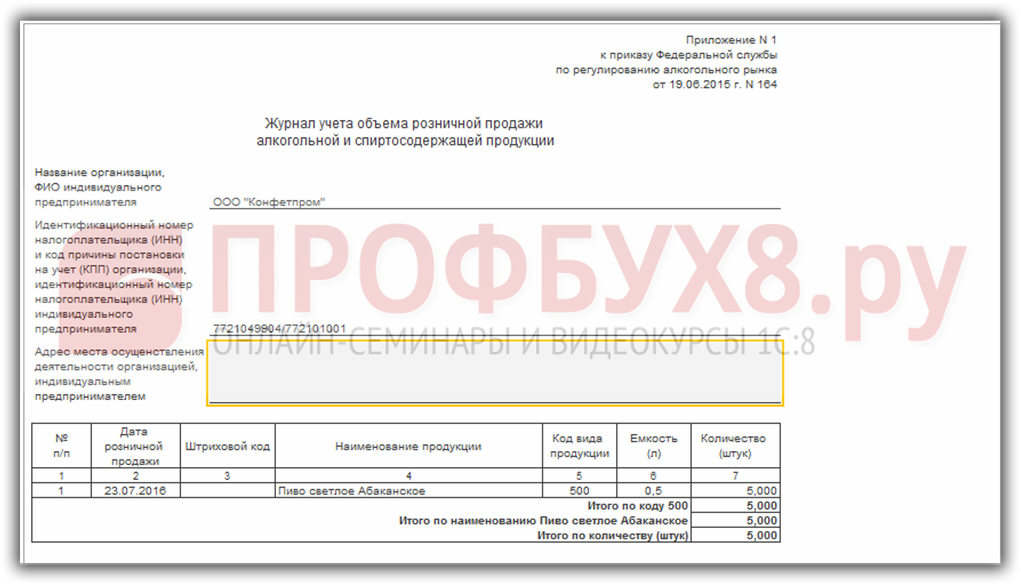
С января 2016 года организации обязаны вести Журнал учёта объёма розничной продажи алкогольной и спиртосодержащей продукции: Продажи – далее Журнал учёта розничной продажи алкогольной продукции:

В 1С 8.3 Журнал можно сформировать за определённый период по организации или в разрезе по торговым точкам. Данные в журнале берутся из документа Отчёт о розничных продажах:
Как сделать алкогольную декларацию в 1С 8.3
Для формирования декларации по алкоголю в 1С 8.3 необходимо в разделе Отчёты – Регламентированные отчёты, воспользовавшись кнопкой Создать, выбрать необходимый отчёт в разделе Декларирование производства и оборота алкогольной продукции:

Заполнение алкогольной декларации
Декларация об объёме розничной продажи алкогольной и спиртосодержащей продукции, а также о продаже пива и пивных напитков, сидра, пуаре, медовухи в 1С 8.3 – это два разных отчёта, но заполнение у них не отличается, отличаются только содержанием продукции.
Титульный лист
На титульном листе необходимо проверить данные налогоплательщика. Если какие-то данные не заполнились автоматически, то необходимо проверить заполнение справочника Организации.
Сведения о лицензиях или адреса мест
Указываются все лицензии и адреса мест продажи алкоголя.
Раздел 1 и 2
Для автоматического заполнения разделов 1 и 2 в программе нажимаем Заполнить. Сумма анализируется по счету 41. Заполнение показателей:
- Поступление:
- От производителя – по контрагенту из поля Производитель справочника Номенклатура;
- От оптовиков – с любым другим контрагентом, помимо производителя;
- По импорту;
- Возврат от покупателя;
- Прочие поступления;
- Расход:
- Продажа в розницу;
- Возврат поставщику;
- Прочий расход;
Остальные поля заполняются по содержанию аналогичных документов, кроме прочих, в которых отображаются суммы, не соответствующие выше изложенным документам.
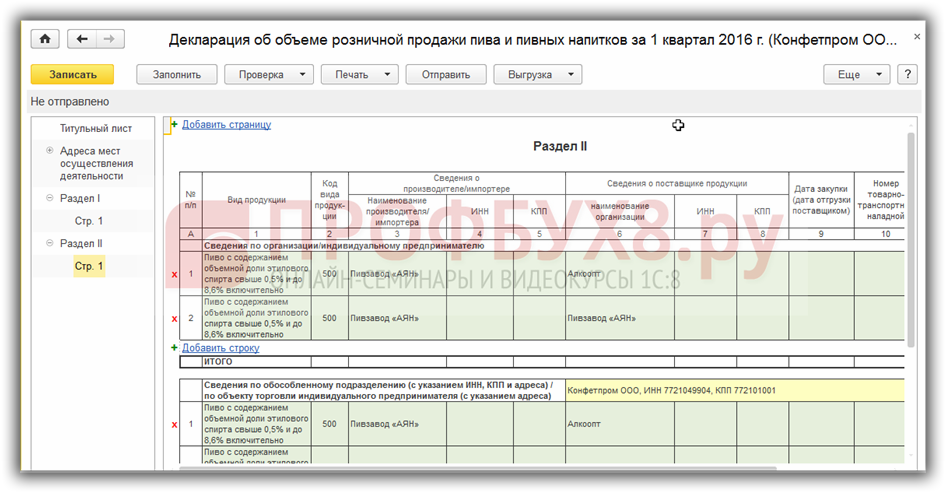
Пример заполнения декларации об объеме розничной продажи алкогольной и спиртосодержащей продукции:

Пример заполнения декларации об объеме розничной продажи пива и пивных напитков:
Проверка алкогольной декларации
По кнопке Проверка в программе 1С 8.3 можно проверить заполнение отчёта:

Все найденные ошибки выводятся в навигации по ошибкам:

Печать, выгрузка декларации по алкоголю из 1С
Из отчёта можно сразу распечатать алкогольную декларацию или сначала посмотреть её в электронном виде, воспользовавшись соответствующими вариантами из команды Печать.
Также можно средствами 1С-Отчетность сразу отправить из 1С алкогольную декларацию в контролирующие органы или воспользоваться кнопкой Выгрузить и отправить средствами сторонней программы.
Важно! При выгрузке в 1С 8.3 происходит автоматическая проверка заполнения декларации.
Если вам необходима помощь в освоении более широкого спектра операций в программе 1С, то мы предлагаем Вам пройти наш профессиональный курс «1С Бухгалтерия 3.0 на интерфейсе ТАКСИ». Подробнее о курсе смотрите в следующем видео:
Поставьте вашу оценку этой статье: Загрузка...
 Дата публикации: Авг 16, 2016
profbuh8.ru
Алкогольная декларация в 1С Розница 8.3
Последние версии программы 1С 8.3 «Розница» содержат механизмы, позволяющие всецело взаимодействовать с системой ЕГАИС. Соответственно, в базе данных программы хранятся все данные для декларирования своей деятельности.
Но, к сожалению, саму декларацию сформировать и отправить в электронном виде возможности нет. Программа предоставляет лишь возможность сформировать «Журнал учета объема розничной продажи алкогольной и спиртосодержащей продукции». В данном журнале отражается вся необходимая информация для подачи алкогольной декларации.
Сформировать и распечатать журнал можно в меню «Продажи», раздел «Отчеты по продажам:

Чтобы в журнале отражалась полноценная информация, необходимо произвести ряд настроек (эти настройки касаются и взаимодействия с ЕГАИС).
Как правильно настроить в 1С 8.3 учет алкогольной продукции
В первую очередь нужно включить в настройках программы саму возможность ведения учета дополнительных данных по алкоголю.
Зайдем в меню «Администрирование», затем по ссылке «Настройки номенклатуры» перейдем к окну настроек. В нем необходимо поставить флажок «Алкогольная продукция»:

Получите 267 видеоуроков по 1С бесплатно:
Теперь нужно зайти в справочник «Номенклатура» (Раздел «Нормативно-справочная информация») и создать новую карточку товара. Здесь необходимо правильно настроить вид номенклатуры. Зайдем, нажав кнопку просмотра, в настройки вида номенклатуры:

Установим в открывшемся окне флажок «Алкогольная продукция«:

Замечу, что данная возможность появляется только после настроек номенклатуры.
Теперь после выбора данного вида номенклатуры в карточке номенклатуры появятся следующие реквизиты, которые необходимы для декларирования:

Как сформировать алкогольную декларацию в 1С
Есть несколько вариантов сформировать декларацию по алкоголю.
- Самый «правильный» вариант – это выгрузить данные в программу 1С: «Бухгалтерия». В этой программе форма декларации поставляется вместе с регламентированной отчетностью и формируется так же, как и другая отчетность в контролирующие и регулирующие органы.
- Второй вариант — это сформировать «Журнал учета объема розничной продажи алкогольной и спиртосодержащей продукции» и вручную внести данные в любую другую программу или сервис в интернете. В данный момент таких можно найти множество: как платных, так и бесплатных. Например, Retail Declaration.
- И, наконец, можно заказать разработку внешней обработки для 1С Розница 8, которая будет собирать нужные данные и передавать их в другую программу либо формировать декларацию самостоятельно.
Кроме того, «Журнал учета объема розничной продажи алкогольной и спиртосодержащей продукции» представляет собой табличный документ и, следовательно, сохраняется как файл формата Excel. Некоторые сторонние программы позволяют загружать данные из Excel.
К сожалению, мы физически не можем проконсультировать бесплатно всех желающих, но наша команда будет рада оказать услуги по внедрению и обслуживанию 1С. Более подробно о наших услугах можно узнать на странице Услуги 1С или просто позвоните по телефону +7 (499) 350 29 00. Мы работаем в Москве и области.
programmist1s.ru
Учет алкогольной продукции в 1С 8.3
Как в программе 1С 8.3 Бухгалтерия правильно учитывать алкогольную продукцию?
В программе имеется возможность вести учет алкогольной продукции.
По ходу статьи затронем косвенно тему ЕГАИС, которую ввели с 01.01.2016 г.
Включение учета алкогольной продукции в 1С
Чтобы включить данную функцию, следует зайти в меню «Главное», далее подраздел «Функциональность».
Перейдя в этот раздел, вы увидите несколько закладок. Нам потребуется закладка «Торговля». Там следует установить флажок «Алкогольная продукция»:

Поступление алкогольной продукции
Прежде чем создавать документ поступления, заведем карточку товара, содержащего алкоголь.
Например:

После включения функционала «Алкогольная продукция» в карточке товара мы увидим одноименный дополнительный раздел. Следует указать производителя, как показано на рисунке.
Нажимаем кнопку «Записать». После этого заходим в меню «Еще…».
В этом меню выбираем пункт «Сведения об алкогольной продукции»:

Заполняем сведения. Они понадобятся для отчетности.
Оформление поступления. Если вы обновились до последнего релиза в конце 2015 – начале 2016 года, при входе в раздел «Поступления» должно открыться окно с информацией. Там, как было упомянуто ранее, есть ссылка на информацию по ЕГАИС. Если у вас есть официальная подписка на ИТС, вы можете зайти и прочитать информацию по работе с данной системой.
Поступление оформляется обычно, как и остального товара.
В результате проведения документа у нас на складе появляется некоторое количество алкогольной продукции. Теперь мы можем ее реализовывать.
Розничная продажа алкоголя в 1С
После оформления поступления продукции на оптовый склад, выполним перемещение ее в розницу.
После перемещения оформим документ «Отчет о розничных продажах«:

Нажимаем кнопку «Провести и закрыть».
Теперь нужно убедиться, что продажа у нас отразилась в учете.
Заходим в меню «Продажи» и нажимаем там ссылку «Журнал учета розничной продажи алкогольной продукции»:

Должен выйти вот такой отчет:

Из отчета видно, что мы забыли внести одну важную деталь. Это емкость.
Заходим в карточку товара, через меню «Еще…» переходим в раздел «Сведения об алкогольной продукции» и устанавливаем там «Коэффициент пересчета в декалитры». В нашем случае это будет коэффициент 0,0500.
После этого отчет сформируется правильно.
Пересылка алкогольной декларации из 1С Бухгалтерия
После описанных настроек и действий вы можете отправить декларацию по продажам алкогольной продукции в «РосАлкогольРегулирование».
Подробная информация есть на сайте ИТС.
По материалам: programmist1s.ru
Комментарии:
| Следующая > |
buhuchet-info.ru