
Это интересно
- ОКД
- ЗКС
- ИПО
- КНПВ
- Мондиоринг
- Большой ринг
- Французский ринг
- Аджилити
- Фризби
Опрос
Полезные ссылки
РКФ

Все о дрессировке собак

Стрижка собак в Коломне

Поиск по сайту
Как создать и удалить пользователя Joomla, настройка прав пользователей. Joomla журнал действий пользователя
как создать и удалить, права пользователей
Всем привет! Сегодня мы поговорим о пользователях Joomla. Какие конкретно вопросы будут рассмотрены:
- настройка своего профиля;
- работа с менеджером пользователей;
- создание и удаление новых профилей, объединение их в группы и настройка прав доступа;
- создание заметок и группировка их по категориям;
- массовая рассылка сообщений.

Мой профиль
Первое с чего следует начать — это, конечно, с рассмотрения настроек своего профиля в Joomla. Располагаются они по адресу «Сайт» — «Мой профиль».

Тулбар ничем примечательным не отличается: стандартные кнопки «Сохранить», «Сохранить и закрыть», «Закрыть» и «Справка», с которыми мы уже сталкивались в разделе общие настройки Joomla.
Первый раздел опций называется Параметры моего профиля.

- Имя, под которым будут публиковаться ваши материлы на страницах сайта;
- Логин для входа в Joomla;
- Пароль, Повтор пароля — для смены пароля введите два раза новый пароль;
- E-mail — ваш адрес электронной почты;
- Немного статистики — Дата регистрации и Дата последнего входа;
- ID — номер записи в базе данных, ваш уникальный идентификационный номер.
Думаю, ничего нового в этих опциях нет. Все тривиально и настраивать здесь особо нечего.
Второй раздел настроек несколько интереснее, называется Основные настройки. Что же он нам предлагает:

- Шаблон панели управления — визуальное оформление панели инструментов. Тут уж дело вкуса и привычки. Можете попробовать в действии оба варианта и выбрать наиболее для вас симпатичный. Я же предпочитаю шаблон Bluestork. Именно в нем сделаны все скриншоты, которые вы можете видеть в этой и других статьях, посвященных Joomla. Еще одна оговорка — выбранный шаблон будет задействован только для вашего профиля и никак не коснется других.
- Язык в панели управления — если вы установили Joomla согласно моим рекомендациям, то язык по умолчанию русский.
- Язык сайта — на выбранном языке будут отображаться элементы управления сайтом.
- Редактор — выберете для себя редактор: TinyMCE — визуальный многофункциональный редактор, CodeMirror — с подсветкой синтаксиса кода.
- Сайт справки — на выбор только два английский интернет ресурса.
- Часовой пояс — укажите свой часовой пояс, если он не совпадает с часовым поясом сервера.
Со своим профилем разобрались, идем дальше.
Менеджер пользователей

Как вы видите, в разделе главного меню «Пользователи» 6 подпунктов, но первые пять из них относятся к менеджеру пользователей, просто для удобства и быстроты перехода для каждого из них создан отдельный подпункт в главном меню.
Переходим в «Менеджер пользователей» и видим 5 подразделов:
- Пользователи;
- Группы пользователей;
- Уровни доступа;
- Заметки о пользователях;
- Категории заметок.
Рассмотрим каждый из них подробнее.
Создание, редактирование, блокировка и удаление
Прежде всего обратимся к настройкам раздела «Пользователи»:

- Разрешить регистрацию — разрешить/запретить регистрацию на сайте. Соответственно, в случае разрешения, на сайте должна быть размещена форма регистрации.
- Группа для регистрирующихся — к какой группе будут относится новые зарегистрированные участники.
- Группа для Гостей — к какой группе будут относится незарегистрированные читатели.
- Активация нового пользователя — на выбор три вариант: без активации, самостоятельно или с участием администратора.
- Уведомления администраторам — отправлять ли на электронную почту администратора сообщение о новой регистрации.
- CAPTCHA — выбираем капчу (защиту от спама). В Joomla версии 2.5 уже встроена капча от google — reCAPTCHA. Только перед ее использованием необходимо настроить одноименный плагин. Более подробно об этом я расскажу при рассмотрении создания страницы контактов и обратной связи.
- Параметры сайта для пользователя — могут ли настраивать в своем профили язык, редактор и сайт справки.
- Язык сайта — разрешить/запретить выбирать язык сайта при регистрации.
С настройками разобрались, теперь приступим к рассмотрению принципов работы с пользователями joomla — создание новых, редактирование, блокировка и удаление уже существующих. Все это сделано просто, удобно и интуитивно понятно, но все-таки рассмотрим основные моменты.
1. Создание нового пользователя.

Для этого используется кнопка «Создать» в тулбаре.
Большую часть опций мы уже рассмотрели чуть выше при знакомстве с разделом «Мой профиль». Обязательные поля отмечены звездочками, их всего три: имя, логин и email. На указанные адрес электронной почты отправляется письмо с логином и паролем. Заметьте, пароль не является обязательным полем. Если его не заполнить, то пароль сгенерируется автоматически.
Что нового? Только блок «Назначенные группы пользователей». Галочками отмечаем группу или группы, к которым будет относиться создаваемый пользователь. Останется только кликнуть на кнопку «Сохранить и создать».
2. Редактирование профиля.

В списке галочкой отмечаем нужного участника и в тулбаре жмем на кнопку «Изменить». Попадаем на ту же страницу, что и при создании нового.
3. Блокировать/разблокировать.

Человек плохо себя вел? Необязательно сразу удалять его, можно на время заблокировать его учетную запись. Опять же выделяем галочкой нужного участника и кликаем на «Блокировать». Соответственно, для обратного действия применяем кнопку «Разблокировать».
4. Удаление.

Опять же выбираем пользователя и жмем на кнопку «Удалить». Просто? Еще бы!
5. Активация.

Помните, для новых можно выбрать активацию администратором. Так вот, для этой цели применяется кнопка «Активировать».
Группы пользователей
Все пользователи объединяются в группы. Зачем это сделано? Для удобства. Права доступа задаются группе, а не каждому человеку в отдельности. Соблюдается иерархия — каждая дочерняя группа наследует права своего родителя, дополняя их новым функционалом. Визуально это можно увидеть в виде отступов слева. Стандартных групп восемь:

- Все — незарегистрированные посетители. Бесправные существа.

- Менеджеры — разрешается работать с содержимым расширений, но не настраивать их.
- Администраторы — могут все.
- Зарегистрированные — посетители зарегистрированные на сайте. Могут авторизоваться на сайте, но в работе над ним не принимают никакого участия.
- Авторы — могут только создавать содержимое расширений (новый материал).
- Редакторы — способны создавать новый и редактировать уже существующий материал на сайте. Так же как и авторы не имеют права изменять статус содержимого расширений, то есть публиковать новый материал или наоборот снимать его с сайта.
- Издатели — имеют все права для работы с содержимом расширений — создание, редактирование и публикация материала.
- Супер-пользователи — если администраторы могут все, то супер-пользователь может совсем все. Даже администратора наказать. Самое страшное существо в Joomla.
Изменить права доступа можно в настройках данного раздела. Напоминаю, что в них можно попасть, нажав на кнопку «Настройки» в тулбаре.

С ними мы уже встречались в разделе «Сайт» — «Общие настройки» — «Права», но там они были в несколько расширенном виде. Вполне можно оставить стандартные права доступа.
Для создания новой группы нажмите на кнопку «Создать». Достаточно будет только ввести ее название и указать, в какую группу она входит. Задать для нее права доступа можно в настройках, об этом мы говорили чуть выше при рассмотрении параметров пользователя.
Уровни доступа
Уровни доступа позволяют ограничить доступ к некоторым областям/страницам сайта для определенных групп пользователей. Например, разрешить использование обратной связи только для зарегистрированных читателей.
По умолчанию уровней доступа три:

- Для всех — включает группу все.
- Для зарегистрированных — включает в себя группы Менеджеры, Зарегистрированные и Супер-пользователи.
- Для администрации — менеджеры, авторы и супер пользователи.
Для создания нового уровня кликните на кнопку «Создать». Введите название нового уровня доступа и галочками отметьте группы пользователей, которые будут в него включены. Для редактирования уже существующих уровней воспользуйтесь кнопкой «Изменить».
Заметки о пользователях
Joomla предоставляет возможно оставлять заметки о любом человеке, в том числе и о себе. Заметки представляют собой небольшую статью, которая привязывается к выбранной учетной записи. Для работы с заметками используются все те же функциональные кнопки: создать, изменить, опубликовать, снять с публикации. Добавляются две новых — отправить запись в архив и в корзину.
Сходу очень трудно найти архив и корзину. В Joomla 2.5 их перенесли в фильтр состояния.

После открытия корзины, в тулбаре появится новая иконка для ее очистки.

Рассмотрим страницу создания заметки. Назначение большинства опций понятны без описанию, но все же:

- Тема — название заметки.
- ID — выбираем пользователя, о котором хотим оставить заметку.
- Категория — о работе с категориями заметок поговорим чуть ниже. Здесь же можно выбрать заранее созданную категорию.
- Состояние — всего состояний четыре: опубликовано, не опубликовано, в архиве и в корзине.
- Дата проверки — время, когда заметка напомнит о себе. Очень удобно для напоминания каких-либо запланированных событий.
- Примечание — сам текст заметки.
Категории заметок
Заметки группируются по категориям. По умолчанию есть только одна категория — Uncategorised (Без категории), но можно создать новые. Категории поддерживают вложенность, то есть можно задать родительскую категорию. Так же можно задать уровень доступа к ней, о которых мы говорили чуть выше. Собственно, в работе с категориями нет ничего нового, поэтому проблем с ними возникнуть не должно.
Массовая рассылка сообщений
Joomla имеет еще одну интересную фишку — массовую рассылку сообщений. Фактически это возможность оповестить группу (или группы) пользователей joomla, отправив им личное сообщение.
На странице создания сообщения справа указываем параметры (не забудьте выбрать группу пользователей, для которых оно будет адресовано), а слева текст сообщения. После заполнения всех полей останется только нажать на кнопку «Отправить сообщение» в тулбаре.
Настроек у массовой рассылки совсем мало:

Можно указать префикс темы и подпись для сообщений.
На этом на сегодня все! Спасибо, друзья, что уделили время прочтению моей статьи! До скорых встреч!
Лучший способ выразить благодарность автору - поделиться с друзьями!
Узнавайте о появлении нового материала первым! Подпишитесь на обновления по email:
Следите за обновлениями в Twitter и RSS.
fairheart.ru
Общие настройки - Joomla! Documentation
Эта статья дополняет информацию, предоставленную по общим настройкам в справке [системы], и также подсказки и советы о том, как использовать настройки этой части административного интерфейса. Раздел общих настроек является частью административного интерфейса (называемого также "контрольной панелью"), в который можно входить
http://путь_к_вашей_установке_joomla/administratorЭтот раздел доступен только если Вы вошли на сайт [со своим именем пользователя и паролем], как член группы супер администраторов (по умолчанию - [супер администратор] принадлежит только группе супер администраторов [и больше никакой другой]). Как только Вы вошли, для доступа к странице [общих настроек]:
- пройдите на Система → Общие настройки или
- щелкните по иконке "Общие настройки"

на главной административной панели.
Обзор
Как указывает само название, "Общие настройки" - это раздел административного интерфейса, где пользователь с правами супер администратора может вносить [на сайте] изменения, которые влияют на поведение [всего Вашего] вебсайта и также изменяют настройки его облика и доступа к его содержимому.
Все параметры во вкладках "Сайт", "Система" и "Сервер" в общих настройках сохраняются как константы в файле "configuration.php", которые Вы можете найти в папке, где установлена Ваша Joomla. Этот файл создается и настраивается автоматически во время установки системы и поэтому многие его показываемые в разделе общих настроек параметры лучше всего оставить в их начальных значениях. В случае, если Joomla не сможет сохранить файл "configuration.php", то тогда вместо обычного "Конфигурация успешно сохранена" будет показано сообщение об ошибке, вроде "Не удалось открыть файл конфигурации на запись!". Эту проблему можно будет устранить по-разному. Познакомтесь, пожалуйста, с документом на странице "Не удается сохранить изменения общих настроек" для более подробных инструкций.
Параметры, котролируемые в третьей вкладке "Права" (которая присутствует только в версиях начиная с 1.6) отличаются от параметров контролируемых в других вкладках тем, что они хранятся в базе данных вебсайта, [а не в файле "configuration.php"].
Панель кнопок
Панель кнопок "Общие настройки" состоит из четырех кнопок, которые позволяют пользователю сохранять изменения, выходить из [административной] страницы общих настроек и посещать [хранимые на сервере проекта Joomla] страницы справок.
Панель кнопок Joomla 3.x
docs.joomla.org
Работа с пользователями в Joomla
Категория: СтатьиИнтернет-пользователей можно разделить на две категории: те кто просто просматривает интернет-страницы из любопытства и те кто целенаправленно ищет ответы на конкретно поставленные перед ними вопросы. Для второй категории пользователей и необходима регистрация на портале, чтобы получить доступ к более полному контенту сайта. и чем больше таких посетителей тем сложнее становится процесс управления учетными записями зарегистрированных пользователей.
В предыдущих версиях Joomla при управлении учетными записями использовалась стационарная модель в которой единожды назначенные разрешения для конкретного пользователя были неизменны до конца существования учетной записи, будь то права на уровни доступа, принадлежность к группе и т.д. Начиная с версии 2.5 система управления учетными записями так же устанавливается стационарной по-умолчанию. Но может подвергаться изменению в процессе работы.Каждый раз когда пользователь запрашивает доступ к Вашему сайту система определяет его права, полномочия, принадлежность к группе пользователей. Это происходит для любого пользователя. Когда происходит регистрация учетной записи пользователя, она включается в соответствующую группу учетных записей. Каждой группе назначаются наборы правил и полномочий по уровню доступа к данным. Допускается внесение в один уровень доступа нескольких групп пользователей, как и добавление большого числа пользователей в одну группу. Права доступа можно передавать и изменять по усмотрению администратора.Рассмотрим процесс создания и регистрации учетной записи пользователя более подробнее.Когда Вы устанавливали Joomla на компьютер Вы проходили процесс первичной регистрации путем ввода имени учетной записи (пользователя), пароля к ней, а также адреса электронной почты. Это означает, что минимум одна учетная запись на Вашем сайте будет существовать всегда. Эта запись обладает правами администратора сайта и обладает неограниченными возможностями. Под управлением учетной записи администратора происходит работа с менеджером пользователей которые можно вызвать из раздела администрирования через пункт меню Пользователи-Менеджер пользователей кнопка Настройки.

Установки в менеджере пользователей
Эти настройки позволяют разрешить пользователям регистрироваться самостоятельно, либо запретить создание учетных записей без влияния администратора. Здесь же происходит настройка прав доступа к материалам Вашего сайта.В окне Параметры пользователя расположены три вкладка. Вкладка Компонент отвечает за разрешение создание учетных записей пользователей, определяет принадлежность создаваемой учетной записи к группам пользователей и т.д.Массовая рассылка позволяет настроить отправку сообщений зарегистрированным пользователям Вашего сайта.Вкладка Права управляет правами доступа к содержимому сайта.На главной странице портала с левой стороны расположены поля для авторизации или регистрации учетных записей через которую должны пройти пользователи. Данный процесс еще называется аутентификацией. Эти поля представляют собой ни что иное как модуль входа на сайт. Настройки этого модуля позволяют управлять отображением информации, шифрованием данных, определять действия после авторизации и т.д. Все свойства можно просмотреть из раздела администрирования пункт меню Расширения-Менеджер модулей-Вход на сайт.

Модуль авторизации на основной странице сайта

Свойства модуля авторизации
Использование соответствующего модуля облегчает пользователю процесс аутентификации. Нет необходимости искать ссылки на страницу регистрации. В случае, когда данный вариант авторизации не устраивает администратора можно использовать вместо модуля специальный компонент. Необходимо будет в любом меню создать ссылку.

Пример ссылки на авторизацию из меню
В версии Joomla 2.5 появилась возможность редактировать информацию о пользовательской учетной записи с помощью специального плагина в отличие от предыдущих версий, где для этого приходилось использовать дополнительные средства других разработчиков. Для работы с плагином необходимо в разделе администрирования выбрать пункт меню Расширения-Менеджер плагинов-Пользователь-Профиль. Здесь можно настроить вывод дополнительных данных.

Окно Пользователь-Профиль
Пользовательские учетные записи группируются на основе списка разрешающих действий на сайте (список контроля доступа). То есть для проведения любых действий с материалами портала необходимо обладать требуемыми правами и разрешениями. Группировка учетных записей позволяет сразу настраивать права один раз, а не для каждой записи отдельно. Каждого конкретного пользователя можно включать как в одну так и в несколько групп сразу. Joomla не ограничивает администратора в количестве таких пользовательских групп. В базовой установке Joomla создает набор учетных записей по-умолчанию.

Установленные учетные записи
Registered – в данной группе пользователям позволено изменять личную информацию, работать с набором материалов к которым нет доступа у незарегистрированных посетителей сайта.Author – по сравнению с зарегистрированными пользователями в этой группе разрешено создание и редактирование статей.Editor – добавлена возможность работы с любыми статьями размещенными на сайте.Publisher – обладают правами на разрешение или запрещение публикации материалов на стороне посетителей.Ниже приведенные учетные записи имеют доступ в раздел администрирования.Manager – создают и наполняют сайт материалами. Но существует ряд ограничений для этой группы: запрет управлениями пользователями, запрет установки компонентов, запрет на добавление группам пользователей прав административной учетной записи, запрет изменения общих параметров joomla, запрет на добавление или изменение существующих шаблонов и языков.Administrator – пользователям данной группы не позволяют добавлять права доступа в административный раздел учетным записям рядовых пользователей, отключен интерфейс изменения общих настроек параметров Joomla, закрыты возможности массовых рассылок сообщений пользователям, запрещены изменения языков и существующих шаблонов.Только пользователям группы главных администраторов разрешается назначать административные полномочия другим пользователям.Уровни доступа можно назначать группам пользователей.

Примеры уровней доступа

Перечень групп уровня доступа
Наличие уровней доступа позволяет управлять правами пользователей при любых требуемых вариантах доступа к статьям, материалам и т.д.

Назначение уровня доступа применительно к статье
Доступ к содержимому можно настраивать не только на стандартные комплектации Joomla, но и на любые другие доставляемые компоненты любых поставщиков.В текущей версии Joomla добавлена возможность хранения дополнительной информации о пользовательских учетных записях. Это своего рода статьи о пользователях. Эти статьи можно собрать в категории. Для легкого управления учетными записями введено поле позволяющее отслеживать дату проверки данных о пользователе.

Данные о пользователе

Общий список заметок о пользователях
В случае когда необходимо известить всех зарегистрированных пользователей сайта а каком-либо событии в Joomla существует возможность организации отправки сообщений называемая массовой рассылкой. Рассылку можно настроить на определенную группу учетных записей. Работа с рассылкой доступна из раздела администрирования пункт меню Сайт-Общие настройки-Сервер-Настройка почты. В этом окне можно указать служебные поля заголовка и подписи для сообщения. Также здесь можно настроить формат отправляемого сообщения и другие возможности. После отправки сообщений в системе не остается копии.

Массовая рассылка
Следите за безопасностью вашего компьютера. Не забывайте устанавливать обновления для Windows 7, иначе ваш сайт могут взломать, узнав пароль, который вы вводите на зараженном ПК.
Работа с дополнительными элементами в Joomla
joomla25.ru
12 действий, которые нужно сделать сразу после установки Joomla.
В этой статье я приведу 12 действий, которые нужно сделать сразу после установки Joomla.

Каждый раз, создавая новый сайт на Joomla, сразу после установки CMS приходится делать некоторые одинаковые процедуры. Они не зависят от типа сайта. Это может быть интернет-магазин, портал, форум, сайт-визитка. В любом случае первоначальный набор манипуляций одинаков. В этой статье я приведу 12 действий, которые нужно сделать сразу после установки Joomla.
Итак, вы скачали Joomla и установили ее на свой хостинг. У вас есть доступ к админке и вы видите стандартный шаблон на фронтенде.

Действие 1. Проверить доступность на запись всех каталогов Joomla.
Нередко бывает, что хостинг, на который устанавливается Joomla, настроен таким образом, что Joomla не имеет прав на запись в свои же каталоги. Это интересная проблема. С одной стороны, сайт вроде бы работает нормально, но с другой стороны постоянно возникают ошибки при установке расширений или попытках сохранить конфигурацию. Уже на этом этапе некоторые новички бросают Joomla со словами: «Что за глючный движок!!!». На самом деле вины CMS здесь нет. Есть вина хостера. Правда разработчики могли бы научить Joomla определять эту проблему и сразу предлагать путь решения. Но пока этого нет.
Что нужно сделать?
В админке в меню идем в: System –> System information.

Далее открываем вкладку Directory Permissions.

Все пункты в колонке в колонке Status должны быть Writable (Зеленые). Если какие-то пункты отмечены красным цветом, значит Joomla не имеет прав на запись в них. Это проблема хостинга. Пишем письмо в поддержку, обозначая ее. Обычно решают очень быстро.
Действие 2. Закрыть сайт на время разработки.
Вроде бы банальная вещь, но готов поспорить, что многие ею пренебрегают. Сразу после установки сайта нужно его отключить. Это делается для того чтобы поисковые системы и другие пользователи Интернета не попали на сайт, пока он находится в процессе разработки. Это действие неактуально в том случае, если вы работаете на локальном сервере. А вот если сайт доступен в Интернете, не стоит надеяться, что поисковые системы его не найдут самостоятельно. Практика показывает, что находят. И начинают индексировать стандартный контент Joomla. И считают его неуникальным. И начинают подозрительно относиться к сайту еще до того, как он запущен.
Надеюсь, что последствия такого шага вам понятны. Разработчики в новых версиях Joomla даже вынесли эту опцию на этап установки CMS и по умолчанию установили ее так, что сайт отключен. Если вы включили сайт, то не забудьте снова отключить его в настройках Joomla. Система –> Общие настройки –> Сайт выключен (offline).
Действие 3. Установить локализацию.
Английский язык – это конечно хорошо, но будет гораздо лучше, если Joomla заговорит на великом и могучем. В новых версиях CMS все языки можно устанавливать прямо из админки. Не все про это знают и некоторые web-мастера по старинке ищут локализацию в Интернете.
Что нужно сделать?
В админке в меню идем в: Extensions –> Language Manager и в открывшемся языковом менеджере жмем кнопку Install Language.

Появится список, который содержит очень много языков. Чтобы быстро найти среди них Русский, в строке поиска пишем rus и нажимаем кнопку поиска.

От большого списка останется только пара языков. Отмечаем нужный язык галочкой и жмем Install. Язык будет установлен, и, повторно перейдя в Extensions –> Language Manager, мы увидим его в списке доступных.
Далее необходимо установить русский язык языком по умолчанию. В Extensions –> Language Manager выбираем его и жмем кнопку Default.
!!! Это необходимо сделать для вкладок Installed – Site и Installed – Administrator

После этого Joomla заговорит по-русски. Если у вас по-прежнему ничего не переведено, просто выходите из админки и заходите в нее снова.
Это еще не все. Теперь переходим во вкладку Языки контента:

Здесь в качестве языков контента есть только английский. Нам нужно создать и русский.
Для этого жмем кнопку Создать, заполняем появившуюся форму, как показано на рисунке ниже и сохраняем ее.

После этого в списке языков контента появляется русский.

В принципе, созданием языка контента можно пренебречь, но в этом случае, если на сайте вдруг потребуется многоязычность, будьте готовы к некоторым проблемам.
Действие 4. Переименовать файл htaccess.txt в .htaccess.
Это действие нужно совершить, чтобы в дальнейшем иметь возможность включить правильные SEF-ссылки. Редкий сайт сегодня увидишь без них, а потому данное действие все равно делать придется, рано или поздно. Лучше сделать сразу.
Что нужно сделать?
Открываем корень сайта в каком-нибудь файловом или FTP-менеджере. Находим там файл htaccess.txt ипереименовываем его в .htaccess.
Если вы работаете на Denwer’е под Windows, то переименовать файл в проводнике не получится. Windows не допускает пустые имена файлов (точка разделяет имя файла и его расширение. В случае .htaccess имя файла оказывается пустым). В этом случае следует использовать любой файловый менеджер, например Total Commander или Far.
Действие 5. Создать www-редирект.
Еще одна мелкая, но противная проблема Joomla кроется в том, что по умолчанию одна и та же страница сайта открывается как с www, так и без него. Например, вы можете обратиться к странице www.site.ru и site.ru. В обоих случаях будет открыта страница с указанным адресом. Эти страницы являются дублями и не сулят ничего хорошего в плане поисковой оптимизации.
Что нужно сделать?
Прочитать и выполнить действия, описанные в кейсе: Как убрать дубли страниц с "www" на сайте Joomla (Кейс#4).
Действие 6. Задать все общие настройки Joomla.
Сразу после установки Joomla и выполнения пяти предыдущих действий вы должны зайти в общие настройки Joomla (Система –> Общие настройки), пройтись глазами по каждой из них, по всем вкладкам, и сразу же задать всё, что необходимо. Еще раз повторяю: сразу же!
Готов поспорить, что нет такого веб-мастера, использующего Joomla, который бы после окончания работы над очередным сайтом хоть раз не забыл установить в общих настройках мета-данные. Вот вроде помнишь про них, а через минуту уже забываешь. Казалось бы, что может быть проще, чем зайти в настройки и установить мета-описание сайта. Думаешь: «Да ладно, пока оставлю это поле пустым, а попозже заполню». Не заполните, пока SEO-оптимизатор не ткнет вас носом. Как говориться: «Нет ничего более постоянного, чем временное». Здесь это работает на 100%. Если вы не знаете, что нужно указывать в той или иной настройке, то оставляйте как есть. Но если знаете, или узнаете позже, то не закрывайте это окно, пока все не заполните.
Сразу же советую здесь установить опцию Время жизни сессии на 30-120 минут. 15 минут очень мало и в очередной раз, вводя логин и пароль для входа в админку, вы будете ругаться, но не зайдете в общие настройки, чтобы изменить время жизни сессии. Почему? Потому что нет ничего более постоянного, чем временное. =)
Действие 7. Включить отображение позиций модулей.
Если вы делаете сайт самостоятельно, то это действие сильно облегчит вам жизнь. Уже и не все знают, что в Joomla есть возможность просмотра позиций модулей, которые содержит шаблон. Достаточно добавить к URL сайта ?tp=1 страница будет показана с позициями модулей. По соображениям безопасности в последних версиях Joomla эта функция по умолчанию отключена.
Что нужно сделать?
Перейти в Расширения –> Менеджер шаблонов –> Настройки и в опции Просмотр позиций модулей установить Включено.
После этого на сайте можно будет увидеть все позиции модулей:

Действие 8. Установить и настроить редактор JCE.
Стандартный WYSIWYG-редактор TinyMCE, который установлен в Joomlaпо умолчанию, мягко говоря, не очень. Если вы уже пользовались редактором JCE, то это особенно заметно. К вопросу о необходимости установки JCE. Да, заказчик, не искушенный тонкостями работы CMS Joomla, не указал в техническом задании точные требования к визуальному редактору, а значит, в этом вопросе все можно оставить по умолчанию и с чистой совестью его пропустить. Я скажу так: даже если вы делаете сайт на заказ, JCE вы все равно будете устанавливать в первую очередь для себя. Почему? Потому что как только дело дойдет до оформления хотя бы одного материала с использованием визуального редактора, время, затраченное на установку JCE, окупится с лихвой.
Что нужно сделать?
Переходим в Расширения –> Менеджер Расширений.
Нажимаем кнопку Добавить закладку "Установить из JED"

В строке поиска вводим «JCE» и осуществляем поиск.

Переходим в расширение JCE и жмем кнопку Install. Редактор будет установлен.

Далее переходим в общие настройки Joomla и в опции Редактор по умолчанию выбираем JCE.

Если все сделано правильно, то при создании материала будет открываться JCE:

Про настройку редактора не пишу, поскольку это тема целой отдельной статьи или даже серии статей. Скажу только, что стандартные настройки редактора вполне подходят для большинства сайтов и JCE можно использовать сразу после установки.
Действие 9. Установить и настроить компонент резервного копирования Akeeba Backup.
Никогда не стоит пренебрегать резервным копированием. Даже на этапе разработке сайта. Особенно на этапе разработки сайта. За свою многолетнюю работу с Joomla я перекопал очень много тем на известных форумах. Вопрос вроде: «Я установил это расширение, и сайт перестал работать. Что мне делать?» встречается очень, очень часто. Бывает так, что одно необдуманное действие web-мастера приводит к тому, что требуется многочасовое восстановление сайта. Львиная доля этого времени уходит на то, чтобы во всем разобраться и найти причину проблемы. Имея под рукой резервную копию сайта, восстановить его можно за пару минут, сделав пару кликов.
Особенно удобно использовать для создания резервных копий и восстановления из них сайта компонент Akeeba Backup. Не сочтите за рекламу. Разработчики действительно постарались. Огромное количество настроек, возможность запуска по расписанию, восстановление сайта из любой резервной копии за пару кликов. Компонент имеет бесплатную и платную версии. Все, описанное выше, доступно в бесплатной версии. Но платная также очень хороша. Для меня ее главное преимущество – возможность автоматического создания резервных копий в облачные сервисы, например, Яндекс.Диск, который предлагает бесплатно 10ГБ на аккаунт. Количество аккаунтов не ограничено. Один раз, настроив Akeeba Backup, можно полностью закрыть тему резервных копий и не вспоминать о них до дня Х. Подробнее про этот замечательный компонент и создание резервных копий в облаках я обязательно расскажу в отдельных статьях.
Действие 10. Изменить адрес входа в админку.
Это действие относится к безопасности Joomla. С одной стороны, делать сразу после установки его не обязательно, но с другой, не сделав этого сразу, с вероятностью 90% вы не сделаете и потом, подвергнув свой сайт потенциальной опасности. Подробнее о подборе пароля и изменении адреса входа в админку можно прочитать в статье Защита Joomla. Часть 2. Защита Joomla от подбора пароля.
P.S.: Да, я знаю про двухфакторную авторизацию в Joomla. Но не нравится она мне. Слишком мудрено. Потому и вам не советую.
Действие 11. Установить расширение карты сайта Xmap.
Карта сайта стала практически стандартом в сайтостроении. Она позволяет поисковым системам видеть все нужные страницы вашего сайта. Кроме того, вы можете показывать карту сайта и посетителям, чтобы помочь им проще ориентироваться.
Хорошим и бесплатным расширением для создания карты сайта является Xmap.
Настраивается это расширение достаточно легко. На выходе вы получите карту сайта в формате для поисковых систем и html-карту, которую можно сделать пунктом меню и показывать посетителям.
Интересным может быть вариант избавления от дублей страниц путем сочетания карты сайта и правильной настройки файла robots.txt. О нем рассказывается в последнем, 12 действии.
Действие 12. Настроить файл Robots.txt.
Файл robots.txt расположен в корне сайта и указывает поисковым системам на то, какие разделы сайта можно индексировать, а какие нет. Этот файл может быть настроен очень по-разному. Все зависит от конкретного проекта и требований.
Подробно про файл, синтаксис и примеры основных настроек вы можете прочитать по ссылке: http://joomlaforum.ru/index.php/topic,193446.0.html
Интересен вариант сочетания настройки файла robots.txt и карты сайта Xmap в плане избавления от абсолютно всех дублей на сайте. Подход такой:
- Закрыть весь сайт кроме расширения Xmap от индексации поисковыми системами.
- Создать карту сайта, которая будет содержать все нужные страницы сайта.
- Отдать карту сайта поисковым системам.
В результате получается, что поисковые системы будут индексировать только те страницы сайта, которые им укажем мы. В этом случае не придется беспокоиться о том, что в индекс попадут различные дубли.
Описанные выше действия позволят вам избавиться от ряда проблем, которые могут возникнуть в процессе создания сайта на Joomla. Сделать их рекомендуется сразу. Вы даже можете создать свою сборку Joomla, чтобы не повторять однотипные действия каждый раз, но следует помнить, что ее придется обновлять с выходом новых версий Joomla и расширений. Что удобнее: делать 12 действие каждый раз после установки Joomla или следить за собственной сборкой – каждый решит для себя самостоятельно. Я лишь хочу отметить, не нужно скачивать чужие сборки из Интернета. В них может быть все, что угодно: вирусы, скрытые ссылки, ошибки. Дистрибутив Joomla нужно брать только с официального сайта Joomla.org.
P.S.: Все описанные в статье расширения можно установить по аналогии с JCE через менеджер расширений, закладку Установить из JED.
Об авторе

Wedal (Виталий). Веб-разработчик полного цикла (Full Stack). Создатель и автор сайта Wedal.ru.
Основной профиль – создание сайтов и расширений на CMS Joomla.
Понравилась статья? Сохраните себе на стену:
Вконтакте
Одноклассники
Google+
Ваша оценка материала очень важна для нас. Просим вас оценить статью или оставить отзыв в комментариях.wedal.ru
Как убрать со страницы автора, категорию, дату публикации и просмотры в Joomla
CMS Joomla - мощный и одновременно удобный движок с хорошей производительностью. По этой причине его используют не только разработчики сайтов, но также дизайнеры, копирайтеры, рядовые пользователи и многие другие посетители.
Чтобы установить движок необходимо выполнить определенную последовательность действий.
- Скачайте свежую версию CMS Joomla с официального сайта.
- Создайте базу данных (БД) в соответствии со всеми правилами. Обязательно запишите имя пользователя, пароль и название БД.
- Осуществите загрузку файлов Joomla в директорию сайта.
- Осуществите переход по адресу своего сайта, после чего на экране появится стартовая страница для установки Joomla. В пустующие окошки нужно будет ввести ваш e-mail, имя сайта и логин администратора. Также необходимо ввести в пустующие поля реквизиты, необходимые для подключения к БД (имя сервера БД оставьте "localhost").
- Если вы все сделаете верно, на мониторе появится страница с тремя вкладками: "Конфигурация сайта", "Конфигурация БД" и "Обзор". Теперь пролистайте страницу вниз и проверьте настройки. Если вы обнаружите ошибку, вернитесь назад и исправьте неточности.
Если установка CMS Joomla была проведена правильно, на экране появится окно с надписью о том, что установка движка была завершена.
После проведения процедуры не забудьте удалить директорию installation.
Мы установили движок на хостинг https://s-host.com.ua и сразу же после этого перейдем к настройке параметров публикации. В частности, уберем блок “Подробности”, который появляется перед каждым новым материалом:

-
Для решения этой задачи нам не понадобятся дополнительные расширения. Достаточно перейти в раздел "Система"/"Общие настройки/"Материалы" и выполнить несколько простых действий:
-
откройте вкладку “Материалы”;
-
найдите параметры, вводимые перед публикациями и при помощи переключателей установите напротив каждого из них “Скрыть”:

Обязательно сохраните внесенные изменения, в противном случае, блок “Подробности” с детальной информацией никуда не исчезнет. К слову, вам не обязательно убирать все данные о размещенном материале. Так, вы можете оставить дату и автора, убрав при этом все лишнее.
Мы, например, оставили только количество просмотров:

Одним словом, если вы хотите избавиться от навязчивого блока “Подробности”, который “привязан” к каждой новой публикации, лучше отключите вывод ненужных параметров сразу же послу установки Joomla на хостинг. Если же когда-либо вы захотите вывести тот или иной параметр, просто вернитесь на страницу "Система"/"Общие настройки/"Материалы" и внесите правки.
К слову, вы можете добавить “Подробности” на конкретной странице. Для этого перейдите перейдите на вкладку “Отображение” и выберите “Показать” напротив нужных параметров:

joomix.org
5. Пользователи и их статьи
Знаем, на нашем сайте еще нет контента, но прежде чем мы создадим его, давайте посмотрим на учетные записи нашего нового веб-сайта Joomla.
При установке Joomla, вы создали учетную запись Супер Администратора. Этот пользователь может делать на сайте все. Быть таким пользователем хорошо, но опасно. Вероятно, на вашем сайте имеется более одной учетной записей. Давайте создадим платформу для авторов, где они смогут размещать статьи и загружать изображения без необходимости входа в панель управления Joomla.
О пользователях, их роли и правах доступа
Прежде чем мы начнем, важно знать следующее:
- В общем, Интернет-пользователь сможет войти в интерфейс и/или панель управления только в зависимости от прав доступа.
- Учетная запись пользователя должна быть частью пользовательской группы. Вместо того чтобы назначать права каждому пользователю, они назначаются группе. Потом индивидуальный пользователь присваивается одной или нескольким группам. Представьте, что у вас есть 10.000 пользователей в четырех разных группах. Администратору будет легко изменить права доступа для каждой из групп. Без группы придется изменять каждую учетную запись пользователя вручную. Однако, при использовании групп, вы должны изменить права всего один раз!
Joomla поставляется с предопределенным группами, такими, как автор и издатель, которые легко понять. Автор может создать / написать что-то, а издатель имеет дополнительные разрешения на публикацию содержания.
- Предопределенными группами пользователей интерфейса являются: посетители, зарегистрированные пользователи, авторы, редакторы, издатели
- Предопределенными группами пользователей панели управления являются: менеджер, администратор, супер администратор
Пример: сайт, где авторы могут размещать статьи
Это очень простой рабочий процесс, но он охватывает много возможностей, которые существуют в Joomla. Представим, что у вас есть «пустая» Joomla без демонстрационных данных и учетная запись супер администратора.
Запланированный сценарий
Администратор на панели управления:
- активирует оповещение, когда кто-то создает новую учетную запись
- создает пользовательское меню для зарегистрированных пользователей со ссылкой на создание статьи
Посетитель сайта:
- регистрируется в качестве нового пользователя
Администратор на панели управления:
- получает уведомление и назначает пользователя в группу авторов
Автор на сайте:
- способен создавать статьи, но не имеет права публиковать их
Администратор на панели управления:
- получает уведомление о новом контенте
- публикует статьи на главной странице
1. Уведомление администратора по электронной почте и пользовательское меню
Перейдите к Пользователь → Управление пользователями → Опции (Users → User Manager → Options) и активируйте уведомление администратора по почте (рис. 1).
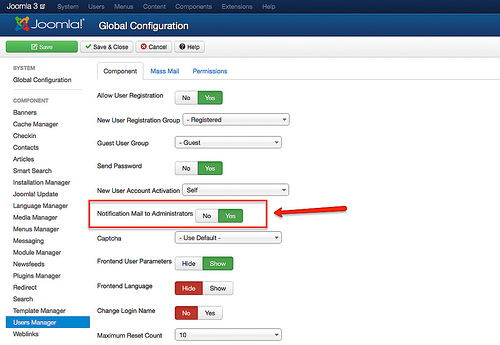
Рисунок 1: Получение уведомления для администратора по почте
Перейти к Меню → Управление меню (Menus → Menu Manager) и создайте новое меню:
- Статус: Пользователь
- Тип Меню: пользователь
- Описание: меню для пользователей с полезными ссылками
Сохраните и закройте его. Вы создали своего рода контейнер для меню. Чего не хватает, так это ссылок внутри контейнера и связанных модулей, которые бы отображали новое меню в определенной позиции в шаблоне.
Чтобы создать и связать модуль, нажмите «Добавить модуль для этого типа меню» (рис. 2)
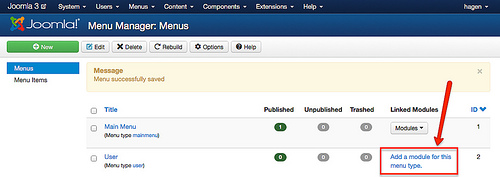
Рисунок 2: Добавление модуля
В форме модуля, вы должны добавить название (меню пользователя), положение (прямо в шаблоне Protostar) и права доступа (для зарегистрированных пользователей). Не забудьте сохранить и закрыть его (рис. 3).
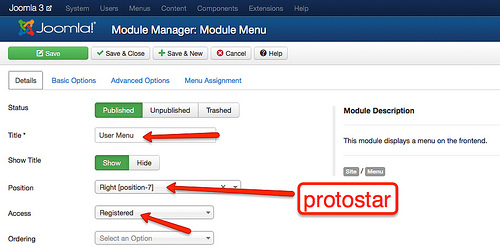
Рисунок 3: Создание модуля пользовательского меню
Теперь нам нужно выбрать ссылку «Создать статью» в нашем меню, которое должно быть показано авторам. Перейти к меню → Пользователь → Новый (Menus → User → new) (рис. 4)
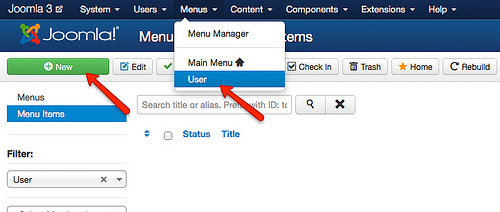
Рисунок 4: Создание ссылки в меню пользователя
В следующей форме вы должны ввести имя/описание ссылки (название пункта меню), выбрать тип пункта меню (рис. 5) и ограничить доступ для зарегистрированных пользователей. Каждый компонент Joomla может предоставить типы пунктов меню. Наш тип (создать статью) обеспечивает компонент контента, который является частью ядра Joomla.
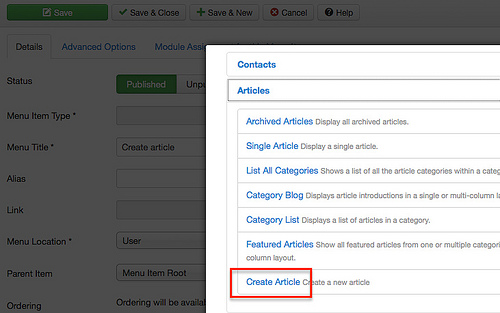
Рисунок 5: Выбор типа пункта меню
После того как вы сохранились и закрыли диалоговое окно, новый пункт меню должен отобразиться в списке (рис. 6)
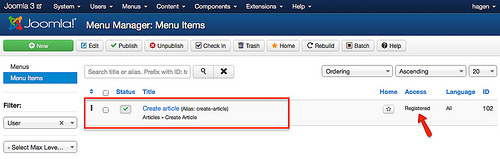
Рисунок 6: Меню пользователя с новыми пунктами
Проверьте свою работу! Войдите под учетной записью Супер Администратора. После входа в систему, появится наше новое меню пользователя со ссылкой «Создать статью» (рис. 7).
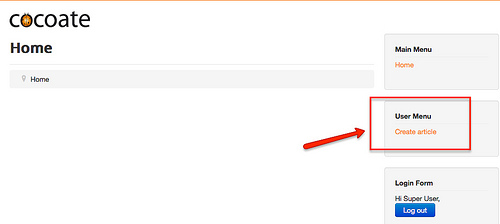
Рисунок 7: Меню пользователя после входа в систему
Выйдите из системы после проверки.
2. Регистрация нового пользователя
Сейчас создадим новую учетную запись пользователя. Зайдите на сайт как посетитель и перейдите по ссылке «Создать аккаунт». Заполните форму и нажмите на кнопку «Зарегистрировать» (рис. 8).
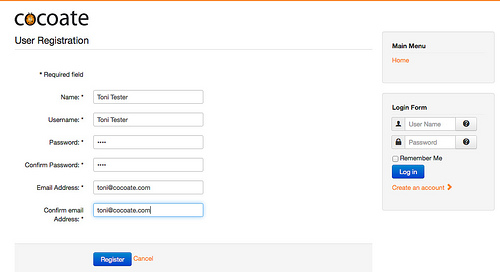
Рисунок 8: Регистрационная форма
Если ваш сервер позволяет отправлять электронную почту, уведомление будет отправлено на адрес электронной почты учетной записи Супер Администратора.
Joomla предлагает CAPTCHA для предотвращения распространения спама. Чтобы ее использовать, активируйте плагин CAPTCHA через «Расширения → Плагины» (Extensions → Plugins) и выберите его в опциях «Управление пользователями» (User Manager), где так же сможете настроить общее поведение процесса входа в систему.
3. Назначение пользователей в группу авторов
Войдите под вашей учетной записью администратора в панель управления, перейдите в «Пользователь → Управление пользователями» (Users → User Manager) и нажмите на имя нового пользователя (Toni Tester). Проверьте Группу Авторов во вкладке «Назначенные пользователи группы» (Assigned User Groups) (рис. 9).
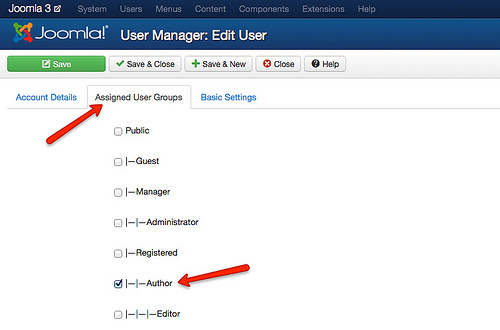
Рисунок 9: Назначение группы пользователей
4. Наш новый автор создает статью
Войдите под вашей учетной записью нового пользователя и нажмите кнопку «Создать статью», просто добавив заголовок и несколько слов, нажмите сохранить (рис. 10).
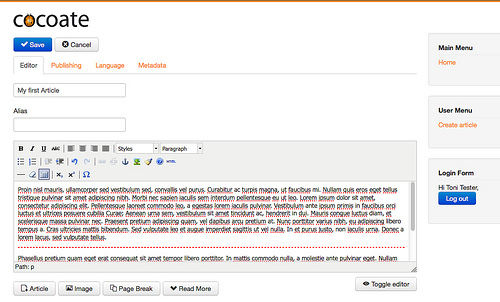
Рисунок 10: Создание статьи
Статья сохранена и занесена в базу, но пользователь (вы) не можете ее увидеть, потому, что она не опубликована. Мы намеренно настроили этот рабочий процесс, т.к. желательно, чтобы другой человек редактировал контент, а затем опубликовал его.
Конечно, можно это пропустить, назначить пользователя в Группу Издателей, и тогда статья будет опубликована сразу.
5. Администратор публикует статьи на главной странице
Joomla поставляется с системой обмена сообщениями, которая создает сообщение, когда новое содержание было создано пользователем. В зависимости от настроек «Компоненты → Сообщения → Опции» (Components → Messaging → Options), администратор получает это сообщение по электронной почте или на экран.
Администратор должен перейти в «Содержание → Управление статьями» (Content → Article Manager) и опубликовать ее. Если статья должна появиться на главной странице, нажмите на «Избранное» (Featured). (Рис. 11, рис. 12).
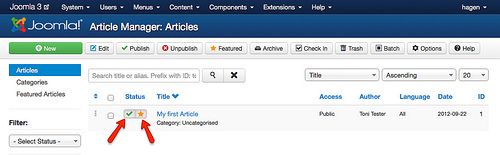
Рисунок 11: Публикация статьи
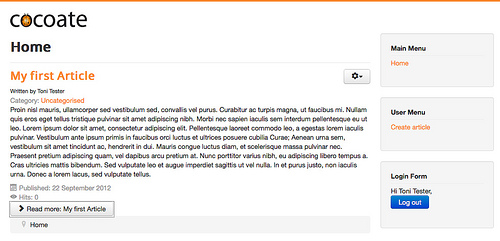
Рисунок 12: Избранная статья
Окончательная настройка процесса
В ходе рассмотрения примера, приведенного выше, мы ознакомились со многими темами и конфигурация, которые легко настроить в зависимости от ваших потребностей. Существует огромное количество разрешений, опции и настроек для изучения. мы приведем несколько примеров в главе 8.
Хаген Граф
joomla.ru
Пользователи и полномочия - Joomla.ru
Список Контроля Доступа (далее СКД)
Система СКД Joomla! Может быть разделена на две самостоятельных системы. Одна из них контролирует доступные для просмотра пользователей материалы.Другая же, контролирует доступные для них действия. Для каждого СКД настроен по-разному.
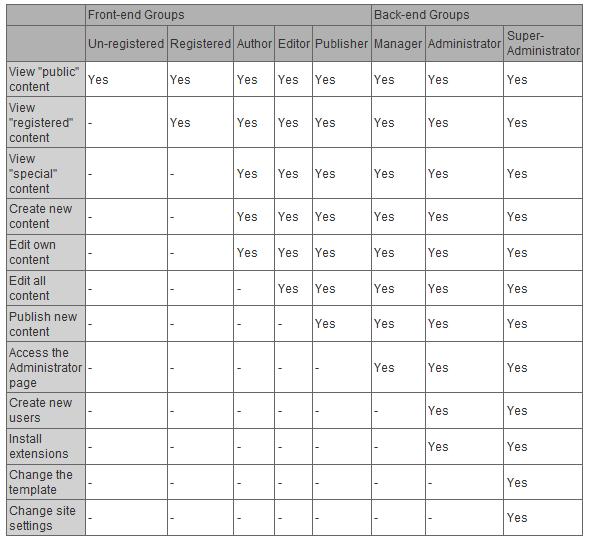
Контроль возможности просмотра пользователем
Установка контроля доступа просмотров заключается в следующем:
- Создайте необходимые для сайта группы пользователей. Каждая группа может быть категорией, к которой будет отнесён пользователь. Помните, что один пользователь может быть частью как одной, так и нескольких групп. При желании группы могут иметь дочерние группы. В таком случае дочерние группы наследуют уровни доступа родительских.
- Создайте необходимое для сайта количество уровней доступа. Их может быть как много, так и мало, в зависимости от количества групп и количества категорий материалов. Назначьте один или более уровень доступа к группам пользователей.
- Назначьте каждый материал доступным к просмотру определённой группе. Материалы включают в себя контент такой как статьи, контакты, пункты меню, модули и тому подобные.
Каждый раз, когда пользователь просматривает материалы на страницах Joomla!, программа проверяет его уровень доступа к этим материалам, а именно:
Создаёт список всех уровней доступа, к которым допущен пользователь, исходя из уровней доступа групп, в которых он состоит. Так же, если группа является дочерней, в список включаются уровни доступа родительской группы.
Проверяет соответствуют ли уровни доступа данному материалу. Если да, то материал виден пользователю. Если нет, то не виден.
Помните, что уровни доступа указываются отдельно для каждой группы и не наследуются от родительских групп.
Контроль действий пользователя
Система настройки контроля действий пользователя — это то,что пользователь может делать с доступным ему материалом — настраивается в таблице доступа в общих настройках. Уровни доступа так же могут настраиваться для содержимого категорий.
Помните, что эта настройка не относится к настройкам просмотра материалов. Когда пользователь собирается совершить определённое действие с материалом (допустим редактировать статью), система проверяет допуск пользователя к данному действию и материалу. Если допуск подтверждён, пользователь может действовать. В противном случае доступ блокируется.
Добавить комментарий
joomla.ru


