
Это интересно
- ОКД
- ЗКС
- ИПО
- КНПВ
- Мондиоринг
- Большой ринг
- Французский ринг
- Аджилити
- Фризби
Опрос
Полезные ссылки
РКФ

Все о дрессировке собак

Стрижка собак в Коломне

Поиск по сайту
Как выполнить проверку жествого диска на наличие ошибок в ОС Windows 7. Windows 7 журнал проверки диска
CHKDSK — проверка диска на ошибки
CHKDSK — стандартное приложение для проверки жесткого диска на ошибки, обнаружения поврежденных секторов на жестком диске, исправления ошибок файловой системы. Приложение CHKDSK (сокращенное от Check Disk — «Проверка диска») встроено в операционную систему Windows.
Программа Chkdsk.exe находит ошибки файловой системы, сбойные bad-сектора на жестком диске, устраняет обнаруженные неисправности. Если проверка диска на ошибки файловой системы выявила неисправности, проверка CHKDSK запускается при включении компьютера.
При использовании Chkdsk.exe в разных версиях Windows, имеются некоторые различия:
- В операционной системе Windows XP служебная программа chkdsk находит ошибки файловой системы и исправляет поврежденные сектора на диске.
- В Windows 10,Windows1, Windows 8, Windows 7, Windows Vista, при настройках по умолчанию, приложение CHKDSK находит ошибки файловой системы, но не исправляет их. Для исправления ошибок файловой системы и проверки секторов диска необходимо вручную задать определенные параметры.
Неполадки в операционной системе Windows влияют на ее работоспособность. Ошибки файловой системы происходят в следующих ситуациях:
- Из-за прекращения подачи электроэнергии – при внезапном отключении компьютера может произойти непредвиденный сбой системы (для предотвращения подобных ситуаций используйте ИБП — источники бесперебойного питания)
- В случае заражения системы вредоносным программным обеспечением
- Из-за неисправности оборудования компьютера
На поверхности жесткого диска могут появиться поврежденные сектора. При проверке диска с помощью chkdsk, сбойные битые сектора жесткого диска помечаются как поврежденные, система больше не читает и не записывает информацию с неисправных секторов диска. Система попытается восстановить данные с поврежденных секторов (кластеров, каталогов), если это возможно.
Проверка диска chkdsk запускается в двух режимах:
- в графическом интерфейсе средством системы
- при помощи командной строки
Если компьютер из-за неполадок не загружается, проверить жесткий диск можно при помощи диска восстановления Windows, загрузочной флешки Windows, установочного DVD-диска с операционной системой Windows. После загрузки со съемного носителя, в параметрах восстановления системы выберите командную строку для запуска проверки диска на ошибки.
В этой инструкции я покажу использование приложения CHKDSK на примере операционной системы Windows 10.
Проверка CHKDSK для устранения неполадок файловой системы в графическом интерфейсе
Самый простой вариант для проверки файловой системы на ошибки: запустить программу CHKDSK в графическом интерфейсе средствами системы.
Выполните следующие действия:
- Запустите Проводник
- Кликните правой кнопкой мыши по локальному диску, на котором нужно провести проверку.
- В окне «Свойства: Локальный диск (X:)» войдите во вкладку «Сервис».
- В разделе «Проверка на наличие ошибок» нажмите на кнопку «Проверить».

- В открывшемся окне «Проверка ошибок (Локальный диск (Х:)) выберите «Проверить диск», несмотря на то, что операционная система пишет, что при проверке диска ошибок не обнаружено.

- Автоматически исправлять системные ошибки
- Проверять и восстанавливать поврежденные сектора
- Начинается процесс сканирования, который займет некоторое время. Время проверки зависит от размера локального диска и от количества данных, находящихся на диске.

Во время проверки ошибок файловой системы сканируется состояние:
- Проверяется базовая структура файловой системы
- Проверяются связи имен файлов
- Проверяются дескрипторы безопасности
- Проверяется журнал USN
- После завершения процесса проверки, откроется информация о ее результате. В данном случае, диск успешно проверен, ошибки не обнаружены. Если ошибки будут найдены, вам предложат их устранить.
Для получения подробных сведений, нажмите на ссылку «Показать подробности».

В окне оснастки «Просмотр событий» нажмите на «Сведения».

В окне «Свойства событий», во вкладках «Общие» и «Подробности» доступна подробная информация о результате проверки диска.

Полученную информацию о проверке диска на ошибки файловой системы можно скопировать в Блокнот или в другой текстовый редактор для дальнейшего изучения.
Как запустить CHKDSK (проверку диска) в командной строке
Команда chkdsk для проверки жесткого диска с заданными параметрами выполняется из командной строки:
- Запустите командную строку от имени администратора. Прочтите здесь, как найти командную строку в Windows
- Для проверки системного раздела (системного диска) в окне интерпретатора командной строки введите команду:
- Нажмите на клавишу «Enter».
- В окне командной строки появится сообщение о невозможности выполнить команду CHKDSK из-за того, что указанный том используется системным процессом. Для запуска проверки системного диска после перезагрузки системы, нажмите на клавишу «Y», а затем нажмите на клавишу «Enter».
- Во время перезагрузки системы пройдет проверка и восстановление системного диска.

Примерный шаблон команды выглядит следующим образом: [«chkdsk» (название приложения)], пробел, [буква проверяемого диска с двоеточием («c:», «d:», «f:» и т. д.), путь, или имя файла], пробел, [параметры команды].
Параметры команд имеют следующие значения:
- /F — проверка файловой системы и автоматическое исправление найденных ошибок
- /R — выполнение поиска поврежденных секторов на диске, восстановление содержимого (команда требует обязательного ключа /F, пример: «chkdsk C: /F /R»)
- /V — показ полных путей файлов, отображение имен файлов на диске, в файловой системе NTFS – показ сообщений об очистке
- /X — отключение диска перед проверкой, дескрипторы данного диска не будут проверяться (должен быть установлен обязательный ключ /F, пример команды: «chkdsk C: /F /X»)
- /I — проведение менее строгой проверки элементов индекса, CHKDSK проводит более быструю, но менее тщательную проверку
- /C — пропуск проверки циклов внутри структуры папок
- /L: размер — изменение размера журнала до величины, указанной в килобайтах
- /B — сброс результатов проверки, повторная проверка ранее найденных поврежденных секторов жесткого диска (обязателен ключ /R, пример команды: «chkdsk C: /F /R /B»)
В большинстве случаев для проверки файловой системы и устранения поврежденных секторов на жестком диске достаточно использовать флаги «F» и «R».
Как отключить проверку диска в CHKDSK при загрузке Windows
В некоторых случаях, проверка диска запускается при включении компьютера, перед загрузкой операционной системы Windows. В большинстве случаев нужно дождаться окончания проверки, повторный запуск не последует.
Постоянная проверка диска при каждом запуске системы, сигнализирует о наличие проблем и необходимости их устранения. Возможно, вам следует задуматься о замене жесткого диска. Есть программы, например, CrystalDiskInfo, которые постоянно отслеживают состояние дисков компьютера.
Для отключения запуска Chkdsk при загрузке Windows можно использовать 2 способа: изменение значений в реестре операционной системы, или воспользоваться командной строкой.

Отключение проверки диска в командной строке:
- Запустите командную строку от имени администратора.
- В окне интерпретатора командной строки введите команду («C:» — имя диска, на котором необходимо отключить запуск проверки диска при загрузке системы), а затем нажмите на клавишу «Enter»:
- Если нужно отключить проверку на нескольких дисках, добавьте в команду через пробелы соответствующие буквы дисков, например, «chkntfs /x с: d:».
- При помощи команды «chkntfs /d» можно вернуть исходные настройки
Выключить автоматическую проверку диска при загрузке операционной системы можно следующим способом:
- Запустите Редактор реестра (введите «regedit» в поле поиска, выполните команду).
- Пройдите по пути:
- Кликните по параметру «Session Manager».
- Найдите параметр «BootExecute», кликните по нему левой кнопкой мыши.
- В окне «Редактирование мультистроки» отображается значение по умолчанию.

- Для отключения проверки диска во время запуска Windows, перед звездочкой добавьте параметр:
- Для выключения проверки на нескольких разделах, добавьте через пробел буквы дисков. Пример для дисков «C:» и «D:»:
Заключение
Системное приложение CHKDSK, встроенное в операционную систему Windows, служит для проверки файловой системы на ошибки и для обнаружения поврежденных секторов на жестком диске компьютера. С помощью утилиты можно исправить ошибки системы и устранить негативное воздействие (отключить запись и чтение) на систему из-за наличия неисправных секторов жесткого диска.
Прочитайте похожие статьи:
vellisa.ru
Диагностика и устранение ошибок на жестком диске с помощью chkdsk и Victoria + видео
Не редко зависание\ медленная работа, а иногда и "падение" операционной системы на компьютере/ ноутбуке связана с ошибками на жестком диске. В этой статье я пошагово опишу как проверить свой жесткий диск на ошибки с помощью стандартных средств Windows, утилиты CHKDSK и программы Victoria.
Проверка диска с помощью стандартных средств в графическом интерфейсе Windows.
Не зависимо от вашей операционной системы (Windows XP, Windows 7, Windows 8), зайдите в Компьютер (Мой компьютер, Этот компьютер) нажмите на диске, который необходимо проверить правой кнопкой мыши, выберите "Свойства".
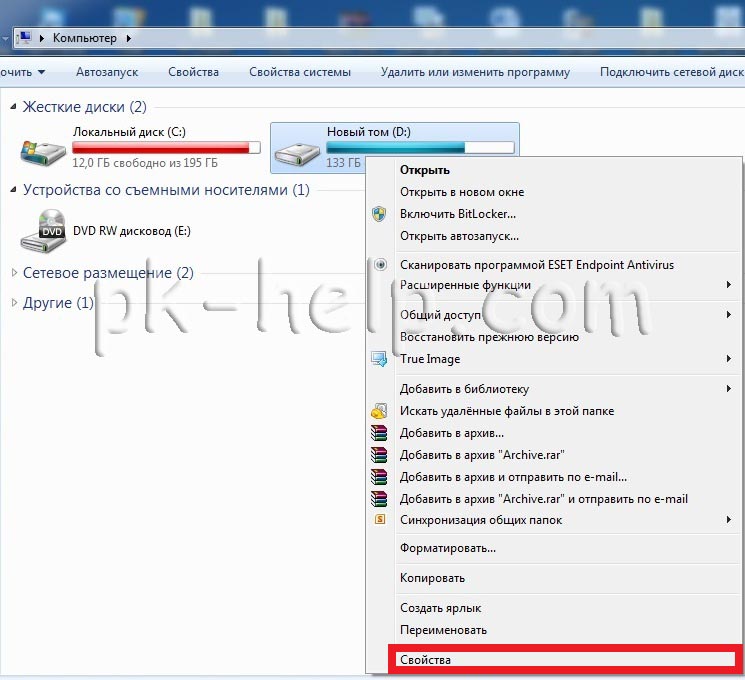
В окне свойств, зайдите во вкладку "Сервис" и нажмите кнопку "Выполнить проверку".

Ставим обе галочки
- Автоматически исправлять системные ошибки.
- Проверять и восстанавливать системные сектора.
и нажимаем "Запуск".
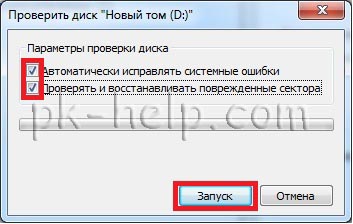
Если вы проверяете системный том (диск на котором установлена операционная система, обычно диск С) у вас появится сообщение "Windows не может проверить жесткий диск, который в данный момент используется", нажмите "Расписание проверки диска".

После чего перезагрузите компьютер/ ноутбук, во время загрузки запустится процесс проверки и исправлений ошибок на диске. Он продлиться от нескольких минут до часа (в зависимости от размера раздела и физических характеристик жесткого диска). По окончании загрузиться операционная система.

Проверка жесткого диска с помощью утилиты chkdsk.
CHKDSK (сокращение от англ. check disk — проверка диска) — стандартное приложение в операционных системах DOS и Microsoft Windows, которое проверяет жёсткий диск или дискету на ошибки файловой системы (например, один и тот же сектор отмечен как принадлежащий двум разным файлам). CHKDSK также может исправлять найденные ошибки файловой системы. (из Википедии)
Для того чтобы запустить утилиту chkdsk необходимо запустить командную строку с правами администратора, для этого:
В Windows XP нажмите "Пуск" - "Все программы" - "Стандартные" - "Командная строка"
В Windows 7 нажмите "Пуск" - "Все программы" - "Стандартные" нажмите правой кнопкой мыши на "Командная строка" и выберите "Запуск от имени администратора".
В Windows 8.1 нажмите правой кнопкой мыши на "Пуск" - "Командная строка (администратор)".
В итоге у вас откроется консоль командной строки.
Первым делом узнаем синтаксис утилиты chkdsk:
CHKDSK [том[[путь]имя_файла]] [/F] [/V] [/R] [/X] [/I] [/C] [/L[:размер]] [/B]
Том Определяет точку подключения, имя тома или букву проверяемого диска с двоеточием. имя_файла Файлы, проверяемые на наличие фрагментации (только FAT/FAT32). /F Исправление ошибок на диске. /V Для FAT/FAT32: вывод полного пути и имени каждого файла на диске. Для NTFS: вывод сообщений об очистке (при их наличии). /R Поиск поврежденных секторов и восстановление уцелевшего содержимого (требует /F). /L:размер Только для NTFS: задание размера файла журнала (в КБ). Если размер не указан, выводится текущее значение размера. /X Предварительное отключение тома (при необходимости). Все открытые дескрипторы для этого тома будут недействительны (требует /F). /I Только для NTFS: менее строгая проверка элементов индекса. /C Только для NTFS: пропуск проверки циклов внутри структурыпапок. /B Только для NTFS: повторная оценка поврежденных кластеров на диске (требует /R)Параметры /I или /C сокращают время выполнения Chkdsk за счет пропуска некоторых проверок тома.
Из всех атрибутов команды, наиболее часто для проверки диска на ошибки используются два: /f и /r. Окончательная команда выглядит следующим образом:
chkdsk C:/F/R
Этой командой мы проверим раздел C, исправим ошибки на диске и восстановим информацию с поврежденных секторов (если такие будут).
После ввода этой команды появится предложение выполнить проверку тома при следующей перезагрузки системы, нажимаем Y и клавишу Enter.
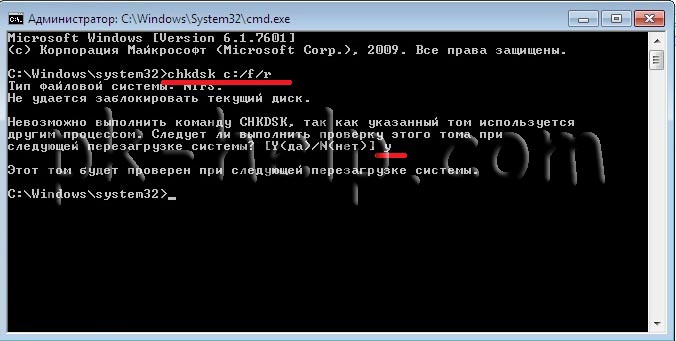
Теперь необходимо перезагрузить систему, при загрузке вы увидите окно предлагающую проверку, ничего не нажимайте, просто подождите 10 сек.
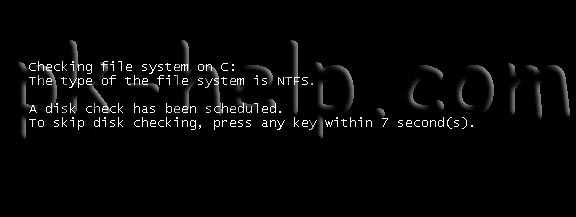
Запуститься проверка жесткого диска, далее необходимо дождаться ее окончания (проверка может длиться до нескольких часов, в зависимости от размера диска и физических его характеристик) после чего загрузится операционная система.
Проверка на ошибки жесткого диска с помощью Victoria.
Программа Victoria предназначена для проверки на ошибки жестких дисков с интерфейсами IDE и Serial ATA. Программа представляет собой полностью готовое решение для всесторонней, глубокой, и в тоже время максимально быстрой оценки реального технического состояния HDD.
Первым делом скачиваем ISO образ программы с официального сайта. Разархивируем скаченный архив и записываем на CD/ DVD диск, как это сделать описано в статье Как записать на CD/ DVD. После этого загрузитесь с записанного диска, как это сделать пошагово описано в статье Как загрузиться с CD/DVD диска или USB флешки.
Загрузившись с диска в течении 10 сек выбираете программу для своего девайса (по умолчанию загрузится Victoria для компьютера).

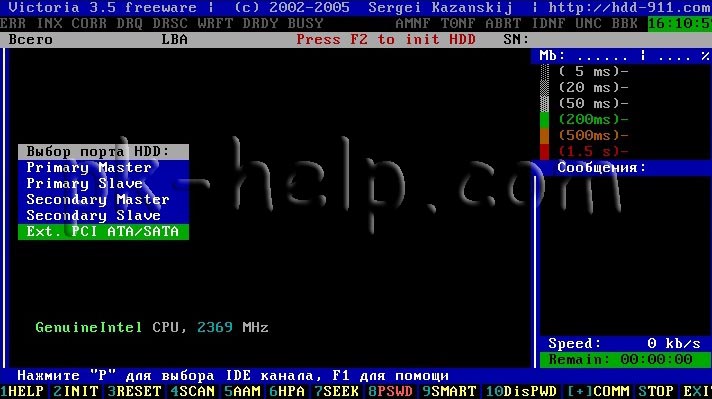
Запуститься интерфейс программы. Нажмите клавишу F2, для того что бы программа сама нашла диск, если этого не произошло необходимо сделать это вручную. Для этого нажимаем клавишу "P". То же самое придётся сделать, если в системе несколько жёстких дисков и нужно выбрать один из них. Если у Вас жесткие диски с интерфейсом SATA, то в появившемся меню Выбор порта HDD выбираете - "Ext. PCI ATA/SATA". Перемещение осуществляем курсорными клавишами "вверх", "вниз", а выбор – клавишей "Enter".
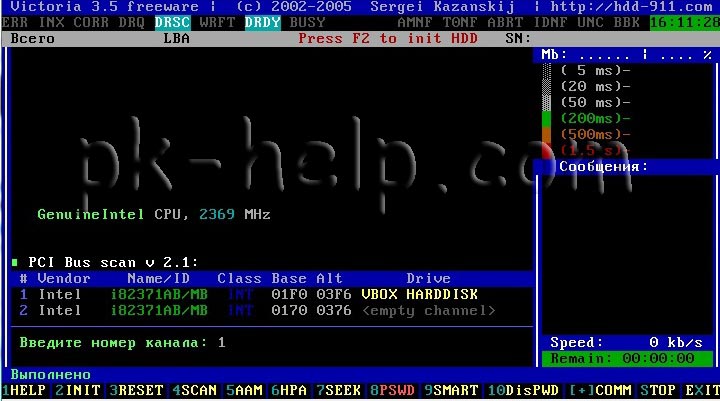
Далее необходимо вырать проверяемый диск. Для этого укажите его номер и нажмите "Enter". В данном примере проверяем 1 диск.
Далее для проверки поверхности диска нажимаем клавишу F4. В окне HDD scan menu: выбираем необходимые параметры проверки. По умолчанию предлагается сканировать весь диск с начала "Start LBA: 0" и до конца "End LBA: 20971520". Рекомендую оставить эти значения по умолчанию. Следующий пункт меню – рекомендую оставить "Линейное чтение", поскольку оно предназначено для максимально быстрой и точной диагностики состояния поверхности. В четвертом пункте рекомендую выбрать режим BB = Advanced REMAP, поскольку этот режим наиболее качественно проверяет диск и исправлет на нем ошибки без удаления информации.

После этого запустится проверка на ошибки жесткого диска с исправлением bad областей. Эта процедура может занять от нескольких десяток минут до нескольких часов. Зависит от объема и скорости вращения шпинделя.

По окончании вытащите диск из привода и перезагрузите компьютер.
Видео проверки жесткого диска с помощью утилиты Victoria. Устранение ошибки- Отсутствует DRSC+DRDY или винт не снимает BUSY
Я очень надеюсь, моя статья помогла Вам! Просьба поделиться ссылкой с друзьями:
pk-help.com
Проверка диска на наличие ошибок в Windows 7
 Данная статья поможет разобраться и исправить неполадки на вашем ПК. Сначала нужно выяснить, зачем проверять компьютер на предмет ошибок. Как правило, вы можете наблюдать наличие ситуации, когда компьютер начинает перезагружаться, при этом выдавая какие-то звуки типа постукивания.
Также ПК может перезагружаться по несколько раз на дню и даже при включении компьютера запуск может быть прерван так называемым экраном смерти. Под экраном смерти подразумевается синий экран с белым текстом. Именно для предотвращения таких проблем и нужно проводить диагностику.
Использование стандартной утилиты Windows
- Для запуска инструмента диагностики перейдите в «Мой компьютер», выберите нужный диск и нажав правой кнокпкой мыши выберете «Свойства».
- Далее следует найти «Сервис», после чего кликнуть на «Выполнить проверку».

- Выбираем две галочки и жмем «Пуск».

Применение команды CHKDSK
- Нажимаем «Пуск», выбираем «Все программы», нажимаем «Стандартные» и запускаем утилиту «Командная строка»;
- Например, мы желаем сделать тест нашего диска (D:), тогда следует указать в окне команду «chkdsk /r» и кликнуть на Энтер.
 Данная команда операционной системы Windows дает возможность провести диагностику HDD и выявить наличие ошибок. Она так же сообщит вам о всех найденых неполадках.
Синтаксис и параметры команды CHKDSK
Команда CHKDSK [том:[[путь]имя_файла]] [/F] [/V] [/R] [/X] [/I] [/C] [/L[:размер] [/B]] начинает собственно диагностику жесткого диска в Windows. При этом не следует вводить в командной строке квадратные скобки.
Том — указывает на тот диск, на котором будет произведена проверка или любая друга операция.
Путь, имя файла — перечисляет название объекта или объектов, над которыми будет вестись работа. Применяется только для файловой системы FAT/FAT32;
Описание остальных параметров:
- /F — полностью исправляет все найденные неполадки;
- /V — команда для файловой системы NTFS, которая показывает в чем была причина неполадки;
- /R — выполнение ищет и восстанавливает некорректную информацию;
- /X — если есть такая нужда, то полностью отключает диск от системы для более глубокой и тщательной проверки. Как правило, используют с командой /F;
- /I — менее детализированная диагностика элементов диска. Производит так называемую «быструю проверку»;
- /C — дает возможность пропустить проверку циклов внутри структуры папок, проверка также быстрая, но не глубокая;
- /L:размер —дает возможность в ходе проверки изменить размер файла протокола до указанной величины (в килобайтах). В случае аварийного завершения работы во время проверки используется файл протокола;
- /B — возможность повторно сделать оценку поврежденных кластеров на диске (только при наличии параметра /R).
Процесс выявления ошибок на жестком диске в ОС Windows может занять время в зависимости от скорости вашего компьютера и наличия ошибок на данном диске.

Похожие записи:
windowstune.ru
на битые сектора, подходящие программы и утилиты для диагностики и сканирования, инструкция со скриншотами и видео
Проверить жесткий диск на наличие ошибок и исправить их можно как с помощью сторонних программ, так и через встроенные сервисы, находящиеся в Windows по умолчанию. Далее будут рассмотрены несколько способов, позволяющих выполнить автоматическую проверку жесткого диска и устранения проблем, найденных на нем.
Проверка диска на наличие ошибок в Windows 7
Провести диагностику можно через командную строку, свойства диска, PowerShell и панель управления. Каждый из предложенных вариантов сканирует диск на ошибки различного типа, поэтому рекомендуется использовать все три инструкции и только после этого, если проблема не будет найдена, прибегать к диагностике через сторонние программы.
Проверка винчестера при помощи выполнения команд
- Используя поисковую строку Windows, запустите командную строку, прибегнув к правам администратора.
 Открываем командную строку
 - Пропишите команду chkdsk. После нее должно идти название сканируемого диска и значения диагностики. Например, chkdsk D: /f /r. В этом случае будет просканирован диск D, найденные ошибки будут устранены в автоматическом режиме (/f), а дополнительным этапом будет проведено восстановление битых секторов и файлов (/r). Если вы прибавите аргумент «?», то получите более полный список информации о состоянии диска.
 Выполняем команду
 - Вы можете столкнуться с тем, что диск невозможно проверить. Подобная ошибка возникает в том случае, если диск задействован в работе встроенных или сторонних программ. Командная строка предложит вам переложить сканирование до следующей перезагрузки, согласитесь, введя Y.
 Выбираем параметр «Да»
 - Также вы можете выполнить отключенную проверку диска, не перезагружая компьютер. То есть, выполнив команду chkdsk C: /f /offlinescanandfix, вы отключите диск от компьютера и запустите его сканирование. Учтите, что программа и задачи, выполняющиеся за счет этого диска, могут перестать работать до ближайшей перезагрузки компьютера.
 Выполняем команду C: /f /offlinescanandfix
 - По окончании диагностики вы получите список информации о состоянии диска.
 Информация о состоянии диска получена
Через свойства диска
- Находясь на главной странице проводника, откройте свойства диска.
 Открываем свойства диска
 - Перейдите к вкладке «Сервис».
 Переходим к разделу «Сервис»
 - Кликнете по кнопке «Проверить».
 Нажимаем кнопку «Проверить»
 - Выставьте параметры проверки: исправлять ли автоматически найденные ошибки и восстанавливать ли поврежденные сектора.
 Ставим или убираем галочки
 - Нажмите кнопку «Запуск».
 Нажимаем кнопку «Запуск»
Видеоурок: Проверка HDD
Через PowerShell
- Используя поисковую строку Windows, запустите приложение PowerShell от имени администратора.
 Открываем PowerShell
 - Используйте команду Repair-Volume —DriveLetter X, где X — диск, который необходимо проверить.
 Выполняем команду Repair-Volume -DriveLetter X
 - После окончания процесса вы либо увидите отчет о проделанной работе, либо строку NoErrorsFound, означающую, что ошибки найдены не были.
 Смотрим на конечный итог
При помощи панели управления
- Откройте панель управления компьютером.
 Открываем панель управления
 - Перейдите к пункту «Центр безопасности и обслуживания».
 Открываем пункт «Центр безопасности и обслуживания»
 - Перейдите к подпункту «Обслуживание».
 Разворачиваем подпункт «Обслуживание»
 - Пролистайте страницу до блока «Состояние диска». В нем будут указаны результаты автоматически проведенной проверки.
 Смотрим состояние диска
Использование сторонних программ для диагностики и проверки винчестера на битые сектора
Если проверка диска стандартными методами не принесла желаемых результатов, то вы можете использовать сторонние программы, выполняющие диагностику диска.
Victoria
Бесплатно скачать программу можно с данного сайта — http://programdownloadfree.com/load/system/test_hdd/victoria/71–1-0–122. Возможности и преимущества ее заключаются в следующих параметрах:
- Чтение паспорта винчестера и предоставление детальной информации о нем. Можно просматривать S.M.A.R.T параметры диска, оценивать его состояние по шкалам и по статусу.
- Поддержка пяти режимов тестирования поверхности жесткого диска.
- Построение графиков поверхности диска: полный и приблизительный.
- Устранение сбоя жесткого диска. Виктория позволит оценить битые сектора. Обычно такие сбои проявляются из-за искажения приема и передачи различного рода информации.
- Отображение нестабильных участков диска (поврежденных секторов) с указанием точного адреса каждого битого сектора и записи их в отдельный файл в папке с программой.
- Очистка жесткого диска. Можно осуществить легкое форматирование диска.
- Скрытие дефектов. Через программу можно скрывать дефекты, поврежденные сектора на поверхности жесткого диска одним из трех возможных тестов на наличие ошибок, выбрав параметр «Remap».
- Измерение производительности. Викторией можно измерить производительность HDD (оценить скорость позиционированных головок) по графику или по числовым показателям.
- Очистка жесткого диска. Можно осуществить легкое форматирование диска.
 Интерфейс программы
HDAT 2
Аналогичное предыдущему приложение, но поддерживающее большее количество моделей жесткого диска и режимов его работы. Официальный сайт программы — https://hdat2.com.
 Главное меню программы
 CrystalDiskInfo
Программа отличается красивым и понятным дизайном, а также наличием русского языка. Официальный сайт разработчика —
http://crystalmark.info/?lang=en. Помимо основных функций, свойственных всем вышеописанным программам, CrystalDiskInfo поддерживает диагностику внешних накопителей, проверяет состояние и температуру HDD, имеет широкий выбор настроек диска.
 Меню программы на русском языке
 Исправление обнаруженных неполадок
В большинстве случаем найденные ошибки будут исправлены автоматически. Но иногда, компьютер может обнаружить ошибку, но не избавиться от нее, а только сообщить вам о ее наличии. В этом случае, вы должны исправить ошибку собственоручно.
При помощи программы Victoria
Приложение Victoria может как просканировать диск на ошибки, так и исправить найденные.
- Запустив программу, нажмите кнопку F2, чтобы выполнить автоматический поиск жесткого диска, или кнопку P, чтобы выбрать нужный диск вручную.
 Выбор диска
 - Прописываем номер диска, который подлежит проверке, и нажимаем кнопку Enter на клавиатуре.
 Вводим цифру
 - Нажимаем кнопку F4, чтобы открыть специальное меню. В развернувшемся окошке оставляем уже введенные параметры (от куда и до куда будет проводится проверка диска) и выбираем вариант BB = Advanced REMAP.
 Выбираем режим BB = Advanced REMAP
 - Готово, осталось дождаться окончания процесса. Он может продлиться как пять минут, так и несколько часов, зависит от того, насколько заполнен и оптимизирован ваш диск.
 Дожидаемся окончания сканирования
Итак, проверку жесткого диска или SSD можно выполнить как с помощью сторонних, так и через встроенные программы. В большинстве случаев найденные ошибки будут исправлены автоматически. Перед тем как приступать к работе с диском рекомендуется перезагрузить компьютер, это же стоит сделать и после окончания работы с ним.
Оцените статью: Поделитесь с друзьями!dadaviz.ru
Проверка жесткого диска на ошибки в Windows 7 - Как это сделать в Windows 7?
Проверка жесткого диска на ошибки программой Scandisk в операционной системе Windows 7
При аварийном выключении компьютера ( например неожиданно отключили свет, а у вас нет источника бесперебойного питания и отключился компьютер) часто возникают ошибки в файловой системе на жестком диске. Для исправления этих ошибок можно воспользоваться встроенной в Windows 7 программой проверки и исправления ошибок.
1-й способ. С помощью графического интерфейса
1) Открываем "Мой компьютер"2) Щелкаем правой клавишей мыши на том диске, который хотим проверить на ошибки и выбираем пункт "Свойства"
 08.11.png 44,58К 0 скачиваний
08.11-1.png 47,05К 0 скачиваний
08.11-2.png 16,12К 0 скачиваний
08.11-3.png 16,28К 0 скачиваний
6) В начале загрузки Windows 7 запустит проверку жесткого диска. После окончания проверки система сама закончит свою загрузку.
08.11-4.png 7,05К 0 скачиваний
rhpc.ru
Персональный сайт - Проверка дисков средствами Windows.
В операционной системе Windows имеется стандартное приложение CHKDSK, которое проверяет жёсткий диск или дискету (и даже флешки) на ошибки файловой системы, также может исправлять найденные ошибки файловой системы. CHKDSK также может проверять диски на наличие физически повреждённых секторов. Найденные сектора отмечаются как повреждённые, и система больше не пытается читать с этих секторов или писать на них. CHKDSK можно запускать из графического интерфейса или из командной строки. При проверке диска, нужно закрыть на нём все файлы и программы, - с этим диском во время проверки работать нельзя. При проверке диска, на котором загружена операционная система, требуется перезагрузка компьютера, - проверка выполнится перед загрузкой операционной системы.CHKDSK в управлении имеет две опции, - «Автоматически исправлять системные ошибки» и «Проверять и восстанавливать поврежденные сектора». Следует отметить, что опция «Автоматически исправлять системные ошибки», менее продолжительна и обычно включатся автоматически при включении компьютера после аварийного отключения электропитания, в том случае если во время отключения какая либо программа обращалась к разделу жесткого диска, на котором установлена операционная система. Но, во избежание осложнений после аварийного отключения электропитания этой опцией следует проверить все разделы жестких дисков. Для запуска проверки из графического интерфейса откройте окошко «Мой компьютер», щелкните правой кнопкой мышки по тому диску, который вы хотите проверить, выберите пункт «Свойства» и перейдите на вкладку «Сервис».

Рисунок 1
В поле «Проверка диска» нажмите кнопку Выполнить проверку.

Рисунок 2
Включаем, к примеру, опцию «Автоматически исправлять системные ошибки» нажимаем кнопку Запуск. При не включенных опциях CHKDSK только сообщит вам о найденных ошибках, но не исправит их. CHKDSK в течение нескольких минут (время зависит от объёма диска и производительности системы) проверит жесткий диск. Если на этом диске открыты какие-либо файлы, (в нашем случае запущенная в данный момент операционная система), - потребуется перезагрузить компьютер, о чем вам будет выдано соответствующее предупреждение.

Рисунок 3
На вопрос о проверке диска при следующей перезагрузке компьютера нажмите кнопку «Да». Закройте все программы и перезагрузите компьютер. При следующей загрузке вы увидите работу CHKDSK.

Рисунок 4
Наберитесь терпения и не тревожьте свой компьютер до тех пор, пока не загрузится операционная система. Для запуска CHKDSK из командной строки: щелкните «Пуск» - «Выполнить», введите cmd знаками (буквами) латинского алфавита.

Рисунок 5
И нажмите кнопку «ОК».

Рисунок 6
В окне командного интерпретатора Windows наберите: chkdsk c: /r /fи нажмите на клавиатуре Enter. Расшифруем содержимое набранной вами строки:chkdsk - команда проверки диска.c: - буква проверяемого диска, может быть и d, и e, и f и т.д. Двоеточие после буквы диска обязательно!/r – команда chkdsk, запущенная с этим параметром, обнаруживает поврежденные сектора и восстанавливает ту часть данных, которая еще может быть прочитана с диска./f - параметр задает исправление ошибок на диске. При использовании атрибутов /r и /f на проверяемом диске не должно быть открытых файлов, папок, запущенных программ и загруженной операционной системы. Иначе вы увидите запрос на проверку диска при следующей перезагрузке компьютера. В таком случае нажмите на клавиатуре клавишу Y, а затем Enter (на рисунке 6 вы видите всю последовательность команд и сообщений). Согласившись с проверкой диска при следующей загрузке компьютера, закройте окно командного интерпретатора и перезагрузите компьютер.

Рисунок 7
При загрузке ПК вы будет наблюдать за проверкой диска. Здесь, на рисунке 7, в отличие от предыдущей проверки (рисунок 4), производится проверка с включенной и опцией «Проверять и восстанавливать поврежденные сектора». Как и ранее, придется подождать, пока не загрузится операционная система. Обнаружив ошибки файловой системы, программа chkdsk попытается их исправить, спросив у вас подтверждение: Потерянных кластеров: 5; цепочек: 2 (на рисунке этого нет). Преобразовать потерянные цепочки кластеров в файлы [Y(да)/N(нет)]? Нажмите на клавиатуре Y. Windows сохранит каждую потерянную цепочку в корне диска в виде файла File0001.chk. Если вы хотите чтобы Windows исправила ошибки на диске без сохранения данных из битых секторов, то введите «N». Если CHKDSK сообщает о большом количестве потерянных секторов на жестком диске, следует немедленно сохранить всю важную информацию с винчестера на другой носитель и подумать о ремонте диска или покупке нового. Для решения вопроса дальнейшего использования такого диска, - необходимо произвести его тестирование, к примеру, программой Victoria или MHDD. Программы версий Victoria 3.5X работают в DOS (операционную систему Windows запускать не нужно). Программы версий Victoria 3.4X работают в Windows (в случае неработоспособности операционной системы можно запустить с флешки или CD в WinPE). А в случае если у Вас возникли подозрения, что операционная система не загружается по причине возникших на жестком диске ошибок в результате появления нечитаемых кластеров, - то тестирование жёсткого диска неизбежно. Если операционная система не запускается и по получению положительных результатов тестов в результате устранения дефектов жёсткого диска программой Victoria (в случае проведения ремап ошибки файловой системы не устраняются), то следует вновь проверить и исправить ошибки файловой системы приложением CHKDSK. Проверку диска можно осуществить с помощью установочного диска Windows. используя консоль восстановления. Загрузившись с установочного диска в консоль, выполните вышеописанную команду: chkdsk c: /r /f Однако это проще делать с загрузочных CD/DVD/USB дисков на базе Windows PE, которые имеют набор необходимых программ.

Рисунок 8
Пример запуска предложения CHKDSK в графическом интерфейсе с Диска сисадмина, - смотрите: Загрузка с флешки Диска сисадмина SonyaPE.
Однако даже в случае запуска такой операционной системы её все-таки следует переустановить!
shparg.narod.ru
ChkDsk. Проверка и ремонт диска в Windows 8
Проверка и ремонт диска в Windows 1009.02.2017
ChkDsk. Проверка и ремонт диска в Windows 712.02.2017
Для решения различных задач в программе ChkDsk при запуске её из командной строки предусмотрен следующий порядок написания команды (синтаксис):
CHKDSK [volume[[path]filename]]] [/F] [/V] [/R] [/X] [/I] [/C] [/L[:size]] [/B] [/scan] [/spotfix]
| volume | Указывает букву диска (с последующим двоеточием), путь или имя тома |
| filename | Только для FAT/FAT32: Указывает файлы для проверки |
| /F | Исправляет ошибки на диске |
| /V | Для FAT / FAT32: Отображает полный путь и имя каждого файла на диске.Для NTFS: Отображает сообщение об очистке диска, если таковые имеются. |
| /R | Находит повреждённые сектора и восстанавливает возможность считывания информации на диске. |
| /L:size | Для NTFS только: Изменяет размер файла системного журнала на указанное число в килобайтах. Если размер не указан, будет отображён текущий размер. |
| /X | Принудительное отключение тома при необходимости. Все открытые дескрипторы тома затем будет недействительным. |
| /I | Только для NTFS: выполнять проверку индексных элементов менее тщательно, но это может значительно уменьшить время проверки диска. |
| /C | Только для NTFS: Пропускать циклы в структуре папок. Также снижает качество проверки, но ускоряет процесс. |
| /B | Только для NTFS: Повторно вычисляет повреждённые кластеры на диске (применяется с /R). |
| /scan | Только для NTFS: Запускает сканирование диска. |
| /forceofflinefix | Только для NTFS (должен использоваться со «/scan»): Не делать ремонт диска сразу; все обнаруженные дефекты помещаются в очередь для последующего ремонта (то есть «chkdsk /spotfix») |
| /perf | Только для NTFS (должен использоваться со «/scan»): использовать больше системных ресурсов для более быстрого завершения сканирования. Это может оказать негативное влияние на выполнение других системных задач. |
| /spotfix | Только для NTFS (должен использоваться со «/scan»): использовать больше системных ресурсов для более быстрого завершения сканирования. Это может оказать негативное влияние на выполнение других системных задач. |
| /offlinescanandfix | Запускает автономное сканирование и исправление диска. |
Пример: Для проверки диска C на ошибки и его последующего ремонта достаточно в командной строке, вызываемой одновременным нажатием клавиш Windows + R, ввести команду
chkdsk c:/f/r
Важно!
- Полное сканирование и ремонт диска может занять очень много времени, если диск имеет большой объём или имеет низкую производительность из-за большого количества ошибок.
- Chkdsk с параметрами /f и /r требует исключительные права доступа для выполнения полного сканирования с последующим ремонтом диска.
- Перед запуском команды chkdsk с параметрами рекомендуется сделать резервную копию важных документов и файлов.
Смотрите также:

internet-profy.ru


