Это интересно
- ОКД
- ЗКС
- ИПО
- КНПВ
- Мондиоринг
- Большой ринг
- Французский ринг
- Аджилити
- Фризби
Опрос
Полезные ссылки
РКФ

Все о дрессировке собак

Стрижка собак в Коломне

Поиск по сайту
Где находится история браузера Internet Explorer и как ее стереть? Журнал эксплорер
Где находится история в Internet Explorer и как ее удалить?
Здравствуйте! Согласитесь, полезная штука. Можно посмотреть историю просмотров любого пользователя, если, конечно, её уже не успели удалить и есть соответствующий доступ. Где же она находится в браузере?
Многие уже замечали, что в некоторых других обозревателях сети интернет можно открыть меню и найти пункт, который так и называется — «история». В рассматриваемом случае дело обстоит несколько иначе, однако тоже ничего сложного нет.
Сегодня расскажу, где находится история в Internet Explorer и как ее удалить. Пример далее по тексту будет базироваться на его 11 версии.
Просмотр журнала в Internet Explorer
Честно скажу, я сам не сразу ее нашел. Потом разобрался. Решение оказалось элементарным. Покажу, где она хранится определенное время. Для этого понадобится выполнить 3 простых действия:
- открыть браузер;
- выбрать меню избранного через иконку, похожую на звездочку;
- в появившемся окне перейти к вкладке «журнал» и посмотреть историю.
Для наглядности подготовил для вас скриншот.

Самое интересное, перед тем, как подготовить картинку, зашел в обозреватель интернета и обнаружил, что исторических данных там нет. Догадываетесь почему? На самом деле я вначале удивился, однако потом вспомнил, что она удаляется при закрытии программы. Дальше покажу, как можно включать и отключать данный функционал.
Последовательность удаления истории
Где она хранится мы посмотрели и теперь взглянем, как ее почистить. Для этого нам потребуется открыть окно с возможностью удаления истории обзора. Покажу два быстрых способа это сделать.Для начала открываем параметры программы и дальше 2 варианта на выбор:
- Выбираем «свойства браузера», дальше вкладку «общее» и нажимаем кнопку «удалить».
- Выбираем «безопасность» и «удалить журнал браузера».
Смотрите, как это выглядит для первого случая.


Стрелкой показана та самая возможность, о которой говорил выше — удалять журнал при выходе.
Мне больше нравится второй случай, так как кажется быстрее. Он показан ниже.

После того, как будет сделан один из вариантов появится служебное окно.

Здесь по усмотрению пользователя можно выбрать один или несколько пунктов. Я обычно выбираю все и жму «удалить».
Вот и всё. Теперь мы знаем, где можно посмотреть и как удалить историю в браузере Internet Explorer при помощи специального функционала. У вас всё получилось? Если остались вопросы можете задать их в комментариях. Там же можете дополнять публикацию, если знаете о более удобных вариантах, а также поделиться мнением.
Напомню, что блог Workip посвящен обзору мира работы в интернете. Я рассмотрел уже не мало реально перспективных в финансовом плане способов заработать, обходя малоэффективные подходы. Желаете узнать подробности?
Информация находится на этом сайте. Арбитраж трафика, получение дохода с партнерских программ, эффективная торговля на Форекс, продвижение ресурсов на просторах глобальной сети — об этом и многом другом можете узнать прямо сейчас. Если есть свой сайт, то замечательно, если нет, то тоже все нормально, ведь существует куча перспектив в финансовом плане.
Анонсы материалов, которые появляются на блоге, периодически добавляю в социальные сети. Куда именно? В правой колонке сайта есть специальные значки для перехода. Также можете подписаться на e-mail для получения бесплатной информации об обновлениях. До связи.
workip.ru
Журнал Internet Explorer 9
Журнал Internet Explorer 9
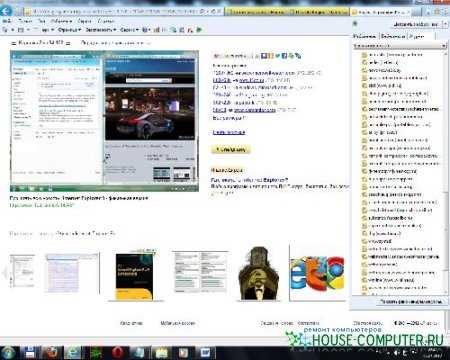
Часто случается ситуация, когда хочет вернуться к ранее посещённому сайту. И специально для таких случаев придуман \”Журнал\”. Чтобы его открыть…Журнал Internet Explorer 9
Часто случается ситуация, когда хочет вернуться к ранее посещённому сайту. И специально для таких случаев придуман \”Журнал\”. Чтобы его открыть нажмите , далее выберите Журнал.
Рисунок 1 – Журнал
У меня стоит сортировка по дате. Чтобы просмотреть, какие сайты вы посещали в определенный период, щелкните по названию времени (например, Сегодня). Далее щелкните по сайту и выберите нужную веб-страницу.
Вы также можете использовать сортировку:
* Просмотр по дате – смотрите рисунок 1.* Просмотр по узлу – будет как на рисунке 1, только исчезнет сортировка по дате (например, сегодня).* Просмотр по посещаемости – просмотр самых посещаемых страниц.* Просмотр по порядку посещения – страницы, которые вы посещали сегодня, отображенные по порядку посещению.* Поиск в журнале – отображается строка поиска, в которую вы можете ввести ключевые слова для поиска по журналу.

Рисунок 2 – Поиск в журнале
Вы также можете искать в журнале прямо из адресной строки (рис. 2)!
Ну а для тех, у кого медленный интернет, будет полезно работать автономно, без подключения к интернету. Для этого нажмите клавишу , далее Файл и Работать автономно. Вы будете просматривать страницы без подключения к интернету. Не все узлы так можно просмотреть (рисунок 3), но такие узлы легко отличить по серому цвету названий (у меня почему-то большинство таких узлов нормально открылись).
Рисунок 3 – Страница, недоступная для автономного просмотра
Когда вы нажмете по нужной странице, то, возможно, у вас внизу появится сообщение как на рисунке 4, нажмите Перейти в автономный режим.
Рисунок 4 – Переход в автономный режим
А теперь давайте посмотрим на другие возможности журнала, для этого нажмите кнопку , далее Свойства обозревателя (рисунок 5). Найдите раздел История просмотра.
Вы можете удалять журнал обозревателя при выходе из него, либо очистить журнал вручную. Для ручного удаления записей журнала нажмите кнопку Удалить. У вас появится выбор:
* Сохранить данные избранных веб-узлов – если стоит флажок, будут сохранены данные касающиеся сайтов, находящихся в избранном.* Временные файлы интернета – удаляет временные файлы, которые используются для быстрого просмотра (временные файлы могут занимать много места на жестком диске, поэтому их можно удалять для очистки диска).

Рисунок 5 – Свойства обозревателя
Нажмите кнопку Параметры для просмотра других возможностей журнала (рис. 6). Найдите в появившемся окне раздел Журнал, а там – Сколько дней хранить страницы в журнале. По умолчанию задано 20 дней, но вы можете ввести любое значение от 0 до 999.

Рисунок 6 – Параметры временных файлов и журнала
Давайте взглянем на раздел Временные файлы интернета. Эти файлы нужны для более быстрого открытия веб-страниц и для просмотра сайтов без подключения к интернету (то есть при автономной работе). Параметр Проверять наличие обновления сохраненных страниц задает периодичность проверки:
* При каждом посещении веб-узла – каждый раз, когда вы заходите на определенный веб-сайт, браузер будет проверять наличие новых версий временных файлов.* При каждом запуске обозревателя – каждый раз, когда вы запускаете браузер, он будет проверять наличие новых версий временных файлов.* Автоматически – браузер сам решает, когда это делать.* Никогда – временные файлы не обновляются.
Строка Используемое место на диске (8 – 1024 МБ) задает объем, который могут занять временные файлы на диске. Кнопка Переместить позволить указать расположение временных файлов. Кнопка Показать объекты откроет в проводнике временные файлы скачанные программами. Ну а последняя кнопка Показать файлы откроет в проводнике временные файлы интернета.
В данной статье я показал, что журнал обладает намного большими возможностями, чем многие думают.Автор: Сергей Калиберда • Иcточник: www.oszone.net • Опубликована: 26.03.2011
Статья взята из открытых источников: http://www.oszone.net/14821/IE9_History
Похожие статьи:
house-computer.ru
Где находится история, журнал просмотров в Internet Explorer? Как очистить, удалить историю в Internet Explorer?. Как найти, открыть и смотреть историю посещений в Internet Explorer | Интернет Эксплорере? История браузера Internet Explorer
Читайте в статье, как очистить историю в браузере Internet Explorer 8 и 11.
Опция сохранения истории посещения сайтов в интернете — это полезная функция.
- Но с другой стороны, журнал истории может посмотреть любой пользователь, у которого в доступе будет ваш компьютер или ноутбук.
- Он сможет отследить, какие сайты вы посещаете, что скачиваете.
- Таким образом может собраться информация о ваших предпочтениях. Такой интерес не всегда бывает безобидным.
- Поэтому историю посещений нужно время от времени чистить. В этой статье мы рассмотрим, как это сделать в браузере Internet Explorer.
Где находится история, журнал просмотров в Internet Explorer? Как очистить, удалить историю в Internet Explorer?
Давайте рассмотрим, как очистить историю в браузере Internet Explorer новой 11 версии. Итак, где находится этот журнал посещений и как удалить историю посещений? Следуйте такой инструкции:
Откройте браузер, как обычно, и кликните по значку «шестеренки». Откроется вкладка, в которой нужно нажать на «Безопасность». Затем на второй вкладке, в самой первой строке, будет написано «Удалить журнал браузера» — кликните по этой активной ссылке.

Где находится история, журнал просмотров в Internet Explorer? Как очистить, удалить историю в Internet Explorer?
Теперь поставьте галочки возле тех файлов, которые вам нужно удалить, а также обязательно отметьте ссылку «Журнал». Нажмите «Удалить».
 Как очистить, удалить историю в Internet Explorer?
 Если вам нужно быстро очистить историю посещений, тогда кликните значок «звездочки». Затем нажмите «Журнал», отметьте, за какой период вам нужно убрать информацию, и кликните на «Удалить».

Как очистить, удалить историю в Internet Explorer 11?
Если у вас более поздняя версия браузера, то в ней немного дольше по времени удалять историю. Например, чтобы удалить посещения в Internet Explorer 8, выполните следующее:
Нажмите вкладку «Сервис» в правом верхнем углу браузера. После этого в выпадающем меню выберите «Панели» и «Панель избранного».

Как очистить, удалить историю в Internet Explorer на Панели избранного?
Затем кликните на «Журнал» и выберите период, за который вы хотите убрать историю. Потом нажмите на «Удалить».
Как очистить браузер и удалить историю в Internet Explorer?
Чтобы быстро найти адрес сайта, если вы хотите удалить его отдельно, выполните сортировку по конкретным признакам:
Как очистить, удалить историю в Internet Explorer 8?
Теперь вы знаете что нужно сделать, чтобы полностью или частично очистить историю посещений в браузере Internet Explorer 8 и 11. Посмотрите видео, как очистить кэш, чтобы браузер быстрее работал.
Видео: Как очистить кэш в Internet Explorer?
mobilkoy.ru