Это интересно
- ОКД
- ЗКС
- ИПО
- КНПВ
- Мондиоринг
- Большой ринг
- Французский ринг
- Аджилити
- Фризби
Опрос
Полезные ссылки
РКФ

Все о дрессировке собак

Стрижка собак в Коломне

Поиск по сайту
Три способа очистить журнал событий в Windows 10. Журнал очистить
Очистить журналы событий в Windows

В сегодняшней статье рассмотрим различные способы очистки всех журналов событий в Windows.
Открыв "Просмотр событий" вы можете увидеть различные журналы Windows, в которых находятся разные предупреждения, ошибки приложений и системы, информационные сообщения. Бывало, что обычный пользователь не мог войти в систему из-за того, что журнал безопасности переполнен. В таком случае можно было войти в систему пользователем с правами администратора, очистить журнал и в его свойствах поставить затирание по необходимости.
Очистить все журналы просмотра событий в командной строке
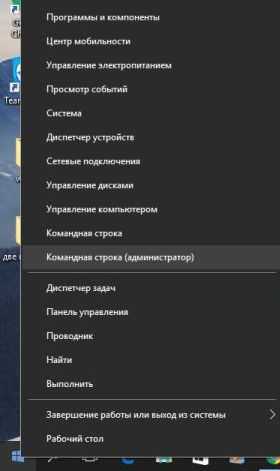
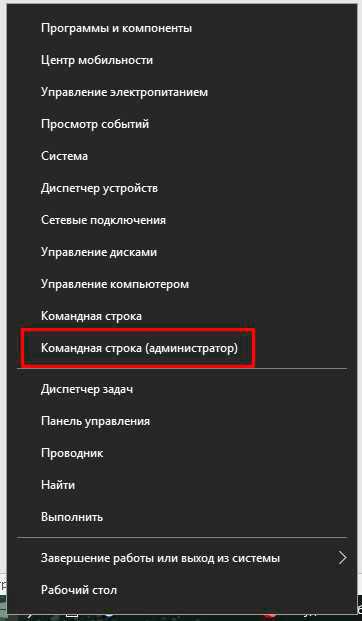
1. Откройте командную строку от имени администратора: один из способов - нажать на меню "Пуск" правой клавишей мыши и выбрать "Командная строка (администратор)" из открывшегося меню.
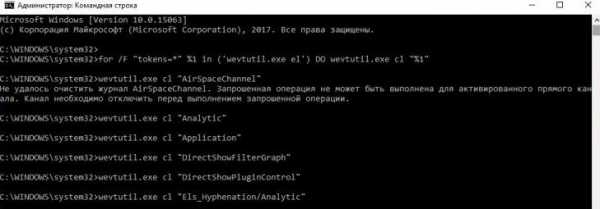
2. Введите команду for /F "tokens=*" %1 in ('wevtutil.exe el') DO wevtutil.exe cl "%1" и нажмите клавишу Enter. По завершению очистки закройте командную строку.
Очистить все журналы просмотра событий в PowerShell
1. Откройте PowerShell: один из способов - в строке поиска ввести powershell и выбрать его из найденных результатов.
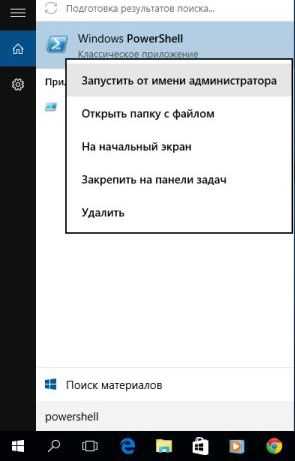
2. Введите команду Get-EventLog -LogName * | ForEach { Clear-EventLog $_.Log } и нажмите клавишу Enter.
Очистить журнал событий в "Просмотр событий"
1.В строке поиска или в меню выполнить (выполнить вызывается клавишами Win+R) введите команду eventvwr.msc и нажмите клавишу Enter.
2. Нажмите на журнал, который вы хотите очистить, правой клавишей мыши и выберите "Очистить журнал".
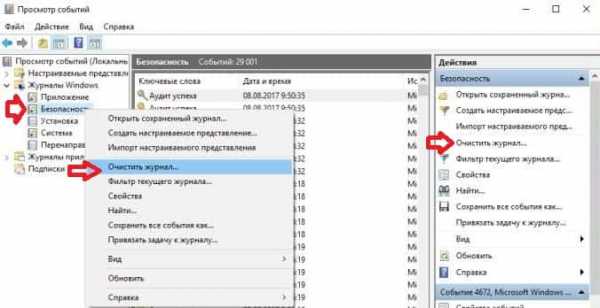
3. Вы можете просто очистить журнал нажав на "Очистить" и очистить его, предварительно куда-то сохранив копию - нажав на "Очистить и сохранить".
На сегодня всё, если вы знаете другие способы пишите комментарии! Удачи Вам 🙂
vynesimozg.com
Три способа очистить журнал событий в Windows 10
При анализе неполадок в работе Windows администраторами нередко используются сведения из системного журнала, в который автоматически записываются все более или менее важные события. Журнал Windows хранит много полезных сведений, тем не менее, у вас может возникнуть необходимость его очистить. Сделать это можно несколькими способами. Удаление записей журнала вручную используется чаще всего, так как позволяет очищать конкретные разделы.
Ручная очистка
Здесь всё предельно просто. Откройте через меню Пуск оснастку событий, разверните журнал и, кликнув правой кнопкой на нужный раздел, выберите в меню опцию «Очистить журнал…».
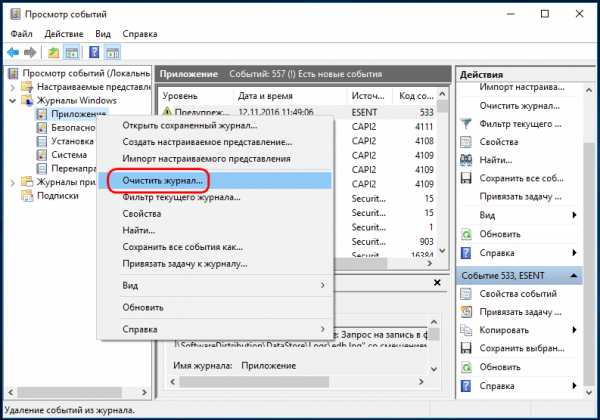
Данные будут удалены.
С помощью командной строки
Для быстрой очистки всех разделов сразу можно использовать командную строку. Запустите консоль от имени администратора и выполните в ней такую команду:
for /F "tokens=*" %1 in ('wevtutil.exe el') DO wevtutil.exe cl "%1"
for /F "tokens=*" %1 in ('wevtutil.exe el') DO wevtutil.exe cl "%1" |
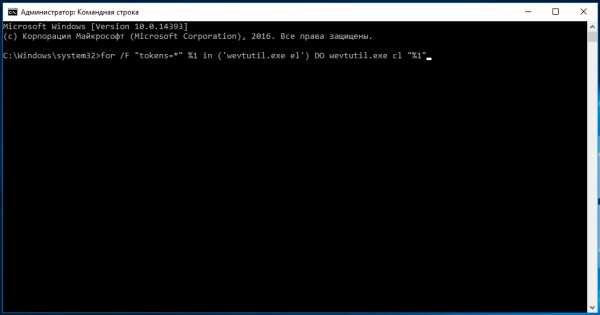
После нажатия Enter вы увидите, как удаляются записи.
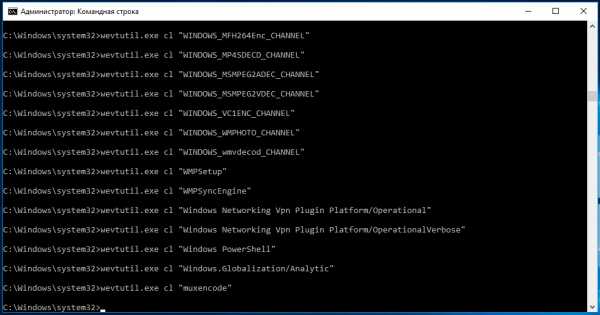
Эта команда очищает журнал полностью, впрочем, с помощью командной строки можно также можно очистить конкретный журнал.
Сначала командой wevtutil el|more выведите список доступных журналов.
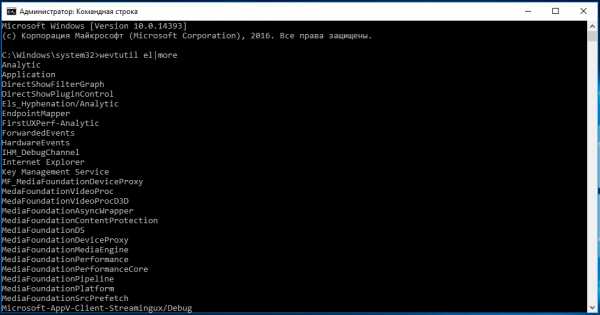
Выберите нужный и очистите его, выполнив команду следующего вида:
NameLog в данном случае — имя очищаемого журнала.
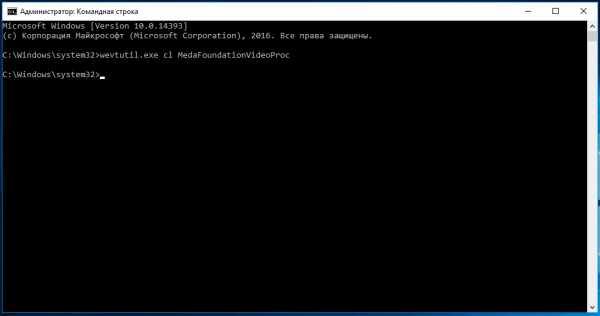
Его нужно будет заменить реальным именем, взятым из полученного ранее списка.
С помощью PowerShell
Для полной очистки журнала событий Windows 10 также можно использовать PowerShell. Запустите консоль от имени администратора и выполните в ней связку двух командлетов:
wevtutil el | Foreach-Object {wevtutil cl "$_"}
wevtutil el | Foreach-Object {wevtutil cl "$_"} |
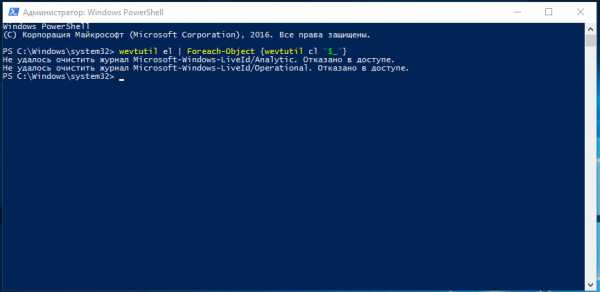
За исключением пары-тройки записей, к которым вы не имеете прямого доступа, всё содержимое журнала Windows будет полностью удалено.
www.white-windows.ru
Как очистить журнал событий | Сделай все сам.
Журнал событий системы, хранящийся на удаленном либо локальном компьютере, может быть удален только в том случае, если у вас есть права доступа к изменению реестра. При сходственном удалении вначале стирается файл с его оглавлением, а потом и все источники из реестра.
Вам понадобится
- — компьютер;
- — навыки системного администрирования.
Инструкция
1. Войдите в систему с правами менеджера. Для этого необходимо, дабы ваш нынешний пользователь входил в группу «Менеджеры», либо получите соответствующие полномочия путем проведения делегирования. Если компьютер является присоединенным к домену, данную процедуру могут проводить члены группы «Менеджеры домена». При этом для обеспечения безопасности используйте команду «Запуск от имени».
2. Перейдите в основное меню, дабы удалить события из журнала, для этого щелкните по кнопке «Пуск», выберите команду «Панель управления», двукратно щелкните по значку «Администрирование». В данном окне выберите значок «Просмотр событий» и щелкните по нему двукратно, либо нажмите кнопку Enter.
3. Откройте окно «Просмотр событий». В дереве данной консоли выберите журнал, тот, что требуется очистить. Перейдите в меню «Действие», выберите опцию «Стереть все события». Для сохранения журнала перед чисткой щелкните по кнопке «Да». Если журнал сохранен в файле, его немыслимо будет очистить таким образом. Для чистки журнала нужно удалить файл, в котором он хранится.
4. Исполните удаление записей журнала событий в операционной системе Windows 7. Для этого перейдите в основное меню и выберите «Панель управления», дальше выберите из компонентов панели опцию «Администрирование». Дальше выберите административную команду «Просмотр событий».
5. Дальше откройте «Консоль управления ММС», для этого щелкните по кнопке «Пуск», введите в поле поиска Mmc, нажмите Enter. В меню «Консоль» выберите опцию «Добавить либо удалить оснастку» либо нажмите комбинацию клавиш Crtl+M. В диалоговом окне выберите «Просмотр событий», Нажмите «Добавить», дальше «Готово» и «ОК».
6. Щелкните «Пуск», «Исполнить», введите Eventvwr.msc. Дальше перейдите в меню «Действие» команду «Очистить журнал». Для сохранения позже чистки выберите «Сберечь и очистить». Введите имя файла и щелкните по кнопке «Сберечь».
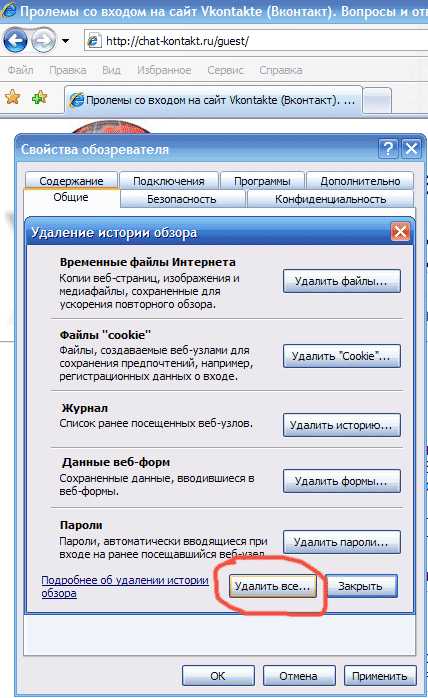
В всем браузере существует функция фиксирования посещенных веб-сайтов. Адрес открытой страницы записывается в особый файл – журнал , и сохраняется. Эту функцию дозволено изменить либо отключить.
Инструкция
1. Дабы очистить журнал в браузере Enternet Explorer необходимо открыть пункт меню «Сервис». Предпочесть пункт «Свойства обозревателя». Диалоговое окно откроется на вкладке «Всеобщие». Внизу находится раздел «Журнал». Нажмите кнопку «Очистить». Дабы всецело отключить функцию журнал а, выставите значение в пункте «Сколько дней беречь ссылки» на «0». Нажмите кнопку «Ок».
2. В браузере Opera нажмите на значок «Opera» в верхнем левом углу. Выберите пункт «Настройки», после этого «Всеобщие настройки». В открывшемся окне выберите вкладку «Расширенные». Слева вы увидите список пунктов. Выберите пункт «История». В разделе «Запоминать посещенные адреса для истории и автозаполнения» в пункте «Помнить адресов» стоит число запоминаемых оперой веб-адресов. Вы можете поставить значение «0». Под этим пунктом находится строка «Помнить содержимое посещенных страниц». Если вам необходимо отключить функцию журнал а снимите галочку с этого пункта. Дальше нажмите кнопку «Очистить», после этого «Ок».
3. В Mozilla Firefox выберите верхнее меню «Инструменты», дальше пункт «Настройки». В диалоговом окне «Настройки» откройте вкладку «Приватность». В разделе «Журнал посещений» в первом пункте «Запоминать адреса веб-страниц, посещенных за последние … дней» выставите значение «0». Снимите галочку с этого пункта, он станет не энергичным. Также, если вы не хотите дабы сохранялись данные, введенные в строку поиска, снимите галочку с пункта «Запоминать введенные в формы и панель поиска данные». Нажмите кнопку «Ок».
4. Дабы очистить журнал в браузере Safari в верхнем меню выберите пункт «History» (история). В нижней части меню выберите пункт «Clear History» (очистить историю).
5. В браузере Google Chrome нажмите на значок в виде гаечного ключа в верхнем правом углу. Выберите пункт «Инструменты» – «Удаление данных о просмотренных страницах». В окне «Очистить данные просмотров» выберите время за которое вы хотите очистить журнал (от последнего часа до каждого времени посещений). Поставьте галочку на пункт «Очистить историю просмотров» и нажмите кнопку «Удалить данные о просмотренных страницах».
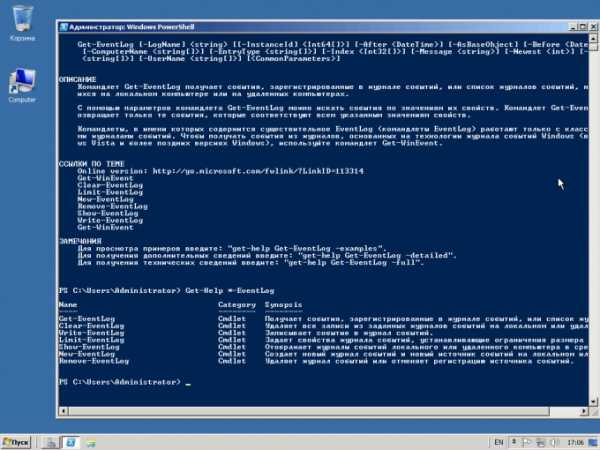
Операционная система Windows 7 располагает особой службой, разрешающей изготавливать мониторинг всех событий в системе компьютера. Приложение «Просмотр событий » — это оснастка консоли управления Microsoft (MMC) для просмотра и управления журналами событий .
Вам понадобится
Инструкция
1. Нажмите кнопку «Пуск» для вызова основного меню и перейдите в «панель управления».
2. Выберите «Администрирование» из списка компонентов и укажите пункт «Просмотр событий ».
3. Вернитесь в основное меню и введите значение mmc в поле строки поиска для вызова «Консоль управления MMC».
4. Удостоверите выполнение команды нажатием кнопки Enter.
5. Выберите команду «Добавить либо удалить оснастку» в меню открывшейся пустой «Консоль управления MMC».
6. Укажите оснастку «Просмотр событий » в диалоговом окне «Добавление и удаление оснасток» и нажмите кнопку «Добавить».
7. Удостоверите выполнение команды нажатием кнопки «Готово».
8. Нажмите кнопку OK для подтверждения своего выбора.
9. Выберите «Журналы Windows» в дереве «Консоль управления MMC» и перейдите в журнал «Приложения» для просмотра событий , недавних представлений и доступных действий.
10. Выберите необходимый журнал событий для его сохранения.
11. Укажите пункт «Сберечь события как» из меню «Действие».
12. Укажите папку для сохранения выбранного файла в диалоговом окне «Сберечь как». Выберите желаемый формат сохранения файла в поле «Тип файла» и введите имя сберегаемого файла в поле «Имя файла».
13. Нажмите кнопку «Сберечь».
14. Вернитесь в меню «Действие» для проведения операции чистки данных журнала.
15. Укажите команду «Очистить журнал».
16. Вызовите контекстное меню правым кликом мыши на строку выбранного журнала и выберите «Очистить журнал».
17. Нажмите кнопку «Очистить» для чистки журнала без сохранения.Нажмите кнопку «Сберечь и очистить» для архивации данных с дальнейшим удалением записей журнала. В этом случае укажите папку для сохранения данных записей журнала в диалоговом окне «Сберечь как» и введите имя в поле «Имя файла».
18. Нажмите кнопку «Сберечь».
Обратите внимание! Используйте сочетание клавиш Значок Microsoft+К для вызова диалогового окна «Исполнить», введите значение eventvwr.msc в поле «Открыть» и нажмите кнопку OK для вызова приложения «Просмотр событий».
Полезный совет Основными использованиями программы «Просмотр событий» служат: просмотр событий выбранных журналов, использование фильтров событий, создание подписок на события и предназначение выполнения определенных действий на появление определенного события.
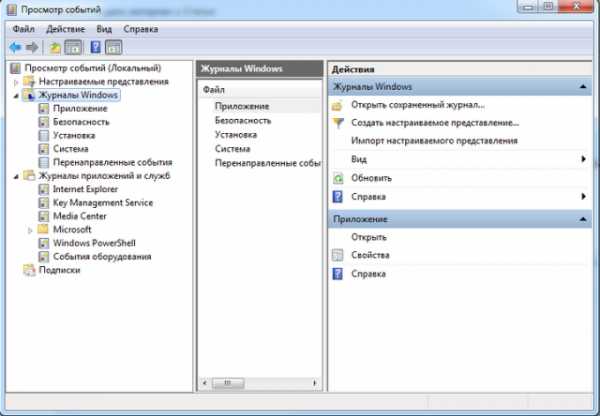
Достаточно зачастую пользователями операционных систем Windows применяется «журнал событий ». Это приложение разрешает отслеживать сбои, ошибки и неполадки в работе системы. При помощи этого инструмента дозволено изготавливать диагностические проверки на работоспособность, но в некоторых случаях он не необходим, следственно его доводится удалять, как ненужный компонент.
Вам понадобится
- Работа с апплетом «Просмотр событий».
Инструкция
1. Про существование журнал а событий в операционной системе Windows знают вдалеке не все пользователи. Дозволено сказать, что необходимо углубленно постигать систему, дабы добраться до этого компонента. Правда обнаружить его достаточно легко, если вы трудитесь на Windows 7 либо Windows Vista. Откройте меню «Пуск», активируйте строку поиска и введите команду «Просмотр событий ». В итогах поиска выберите первую строчку и нажмите на нее.
2. Перед вами появится апплет «Просмотр событий ». Также данный компонент называют оснасткой «Просмотр событий ». Раньше чем удалить «журнал событий », его следует вначале открыть либо сделать (в некоторых случаях опция работы журнал а отключена). Для открытия журнал а нажмите верхнее меню «Действие», из вывалившегося списка меню выберите пункт «Открыть сохраненный журнал ».
3. В открывшемся окне «Открыть сохраненный журнал » обнаружьте файл «журнал а событий ». Для стремительного поиска надобного файла используйте боковую панель проводника. Стоит подметить, по умолчанию система предлагает открыть файлы нескольких растяжений, из которых не всякое соответствует журнал у. В диалоговом окне вы увидите файлы следующих форматов — evtx, evt и etl. Растяжение evtx – файлы событий , растяжение evt – устаревшие файлы событий растяжение etl – файлы журнал а трассировки.
4. Предпочтя надобный файл, нажмите кнопку «Открыть» в правом нижнем углу диалогового окна. Дабы удалить открытый незадолго журнал событий , нужно перейти к вашему журнал у. Нажмите на значок треугольника рядом с папкой «Сохраненные журнал ы» в левой части окна, после этого «Папка с сохраненными журнал ами». Внутри этой папки будут находиться все журнал ы, которые были сделаны системой.
5. Выберите журнал событий , наоборот которого размещается значок дискеты. Нажмите правой кнопкой по выбранному элементу. Из контекстного меню выберите пункт «Удалить». В открывшемся окне, в качестве подтверждения операции удаления, нажмите кнопку «Да».
Весь веб-браузер хранит историю путешествий пользователей по интернету. Допустимо, вы выбрали бы сберечь конфиденциальность в этом вопросе. В таком случае, вам необходимо очистить журнал посещений.

Инструкция
1. Если вы используете IE7, в меню «Сервис» выбирайте опцию «Удалить журнал » и нажмите «Удалить историю» в разделе «Журнал». В этом окне вы можете удалить куки, временные файлы интернета и прочие данные, сделанные при посещении разных веб-узлов.
2. Для чистки журнал а в IE8 запустите браузер из меню «Пуск» и перейдите во вкладку «Безопасность». Выбирайте команду «Удалить журнал …». Если вы хотите сберечь куки и данные некоторых веб-узлов, подметьте флажком пункт «Сберечь данные избранных веб-узлов». Подметьте флажками те данные, от которых хотите очистить грубый диск, и нажмите «Удалить».
3. Дабы очистить журнал посещений Mozilla Firefox выше 3-ей версии, используйте команду «Стереть недавнюю историю» из меню «Инструменты». В окне «Очистить» нажмите на стрелку и выбирайте из раскрывающегося списка временной промежуток, тот, что требует чистки журнал а.Раскройте список «Подробности», нажав на стрелку, и подметьте флажком данные, которые будете удалять. Нажмите «Очистить теперь».
4. Если вы используете версию Mozilla 3.0 и ниже, в меню «Инструменты» выбирайте команду «Удалить собственные данные». Подметьте флажком «Удалить журнал посещений» и нажмите «Удалить теперь».
5. Дабы очистить историю посещений в Google Chrome, на панели инструментов нажмите значок гаечного ключа. Выбирайте ступенчато «Инструменты» и «Удаление данных о просмотренных страницах». В новом окне укажите в раскрывающемся списке интервал времени, за тот, что требуется удалить данные. Подметьте флажками типы файлов, от которых хотите избавиться, и нажмите «Удалить данные…».
6. Для чистки истории просмотров выбирайте опцию «История». Вверху страницы нажмите ссылку «Изменить список» и поставьте флажки рядом с данными, которые будете удалять. Нажмите «Удалить выбранные элементы». Удостоверите выбор, нажав ОК. Дабы возвратиться в обыкновенный режим, перейдите по ссылке «Готово» в правом верхнем углу страницы.
Видео по теме
Реестр Windows – база данных, которая применяется системой для хранения файлов конфигурации. Со временем данный раздел заполняется непотребными данными, которые могут сказаться на устойчивости работы Windows. Дабы этого избежать, нужно периодично изготавливать чистку реестра.

Инструкция
1. Для чистки реестра воспользуйтесь специализированной утилитой. Скажем, программой CCleaner, которая дозволяет удалить непотребные ключи и поправить ошибки в работе данного раздела Windows. Для загрузки CCleaner перейдите на формальный сайт разработчика в окне программы для просмотра веб-страниц.
2. На появившейся странице перейдите в раздел Download верхней панели навигации. Вам будет предложено предпочесть бесплатную либо платную версию программы. Нажмите клавишу Download и выберите место для сохранения файла инсталлятора. Как только загрузка программы будет закончена, запустите полученный файл и следуйте инструкциям на экране.
3. Запустите установленную программу при помощи ярлыка на рабочем столе. В левой панели инструментов кликните по клавише «Реестр». В появившемся меню вы сумеете предпочесть параметры реестра, которые вы бы хотели проверить на предмет неисправностей и лишних записей. Выберите необходимые пункты либо подметьте галочками все строчки.
4. Нажмите на кнопку «Поиск задач» и дождитесь окончания проверки. В правой части окна будут отображены ошибки, обнаруженные сканером программы. Для их исправления нажмите «Поправить». В появившемся диалоговом окне нажмите кнопку «Да» и выберите место для сохранения резервной копии реестра. После этого кликните «Поправить подмеченные». Позже заключения процедуры закройте окно. Чистка реестра закончена.
5. Вы также можете испробовать очистить непотребные данные вручную. Для этого в системе встроена утилита для редактирования regedit. Для доступа к ней перейдите в папку локального диска C:\Windows\System32\regedit.ехе. Вы также можете запустить утилиту, введя в строке поиска меню «Пуск» запрос regedit.
Обратите внимание! Не удаляйте самосильно ветки реестра, если вы не знаете, к чему они относятся. Удаление надобных данных может привести к нестабильной работе системы и появлению всевозможных ошибок.
Видео по теме
jprosto.ru
Как очистить журнал обновлений windows 10
Приветствую всех, мои верные и лояльные читатели, гости сайта и просто любители компьютеров и гаджетов!
Многие мне пишут на счет тем обновлений операционной системы. особенно всех интересует вопрос о том, где можно посмотреть записи об апдейтах и как их удалить после этого. Поэтому я решил сегодня сделать статью на тему, как очистить журнал обновлений windows 10. А также рассмотрю дополнительные меры для работы с этой функцией. Поехали!
Содержание статьи
Зачем нужен журнал?

Многие даже в принципе не знают, что существует такая фишка в операционной системе. Ранее все приходилось делать вручную. Да и сам журнал представлял из себя просто блокнот со список установленных сервис паков. Но все резко изменилось с приходом десятой винды.
Эта фишка стала целой услугой. Теперь в этом разделе можно посмотреть, когда был установлен патч, для чего он служит, с каким софтом может конфликтовать, сколько вести и прочие сведения.
Это очень удобно, особенно для тех, кто не особо разбирается в тематике операционных систем.
Помимо это, в журнале можно настроить параметры самого обновления. Когда они будут качаться, какие именно, будут ли они сразу установлены или ОС вас об этом спросит. Это гораздо удобнее, по сравнению с центром апдейта на той же семерке.
Как в него попасть?

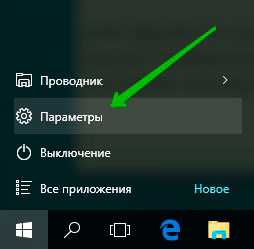
Итак, переходим в пуск. Там выбираем боковую кнопку параметры.
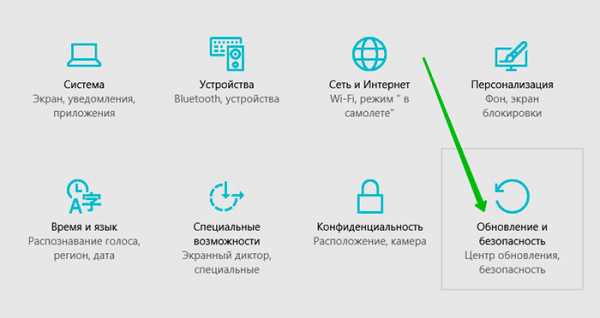
Далее жмем на обновление и безопасность.
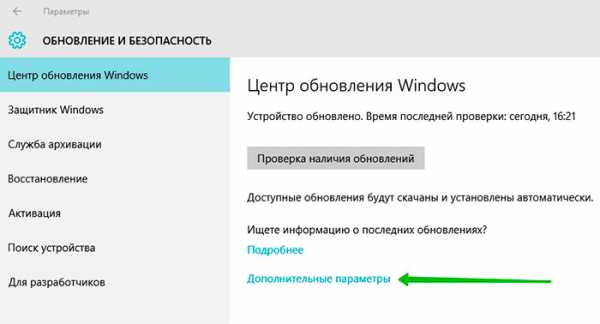
Теперь шагаем в центр обновления нашей операционной системы, а оттуда спускаемся на строчку дополнительных параметров.
Теперь нажимаем на просмотр журнала обновлений.
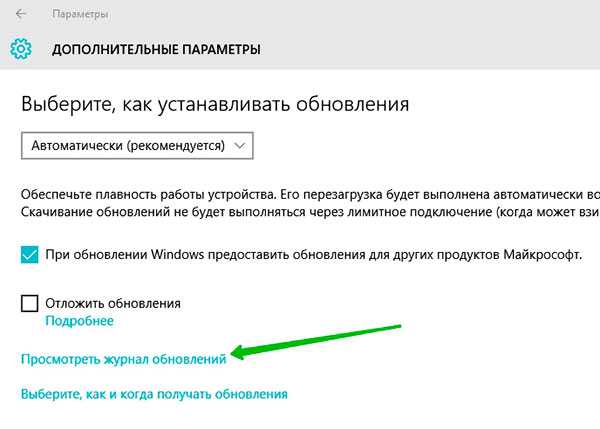
И затем он откроется перед вами.
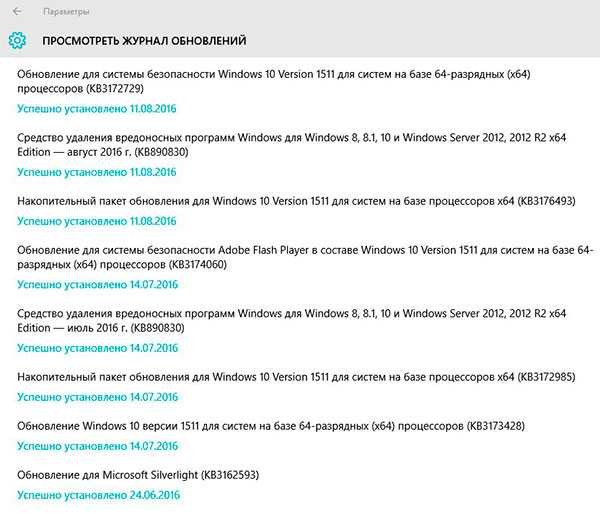
Если нажать на дату установки, то откроется окошко, в котором будет подробная инфа по файлу. А если клацнуть по дополнительным параметрам, то вас перекинет на страницу Майкрософт с пояснениями по апдейту.
Как очистить журнал?
Это достаточно сложный вопрос. Если в седьмой винде это можно было сделать просто через стандартизированную командную строку, то в десятой придется немного потрудится. Итак, инструкция.
Переходим в журнал обновлений и там клацаем по строчке, которую я указал на картинке.
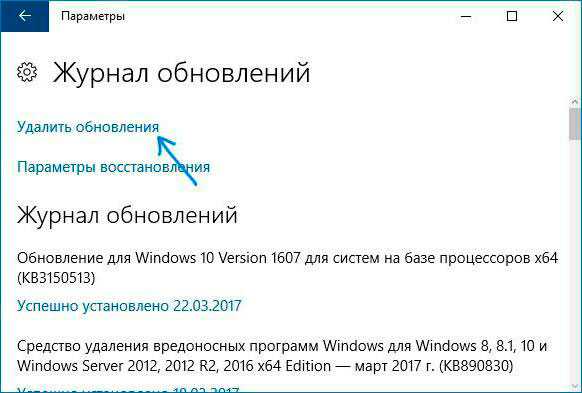
В новом интерфейсе отмечаем все или только нужные обновления для удаления. Далее жмем кнопку сверху.
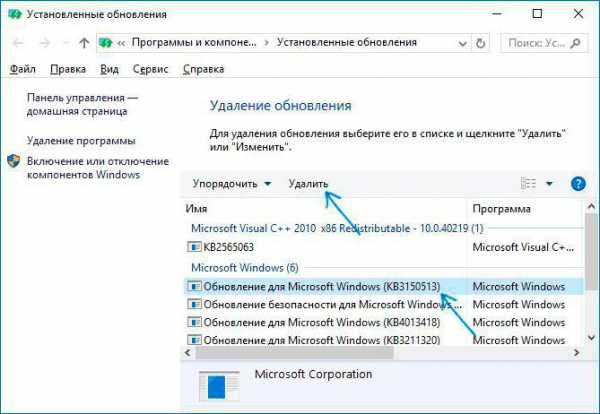
И все. Есть альтернативный способ, который позволяет почистить журнал, не удаляя сами обновления.
Для начала переходим в мой компьютер. Там на диске С кликаем правой кнопкой мыши, а затем идем в свойства.
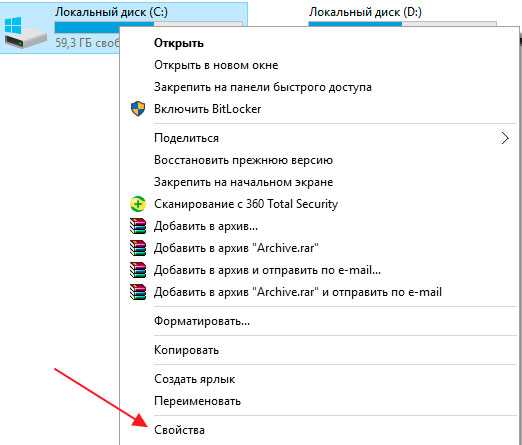
Теперь в этом окошке клацаем по вот этой кнопочке.
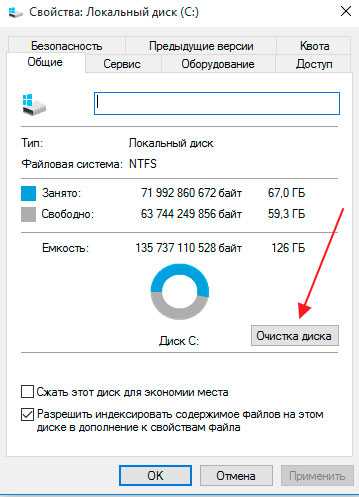
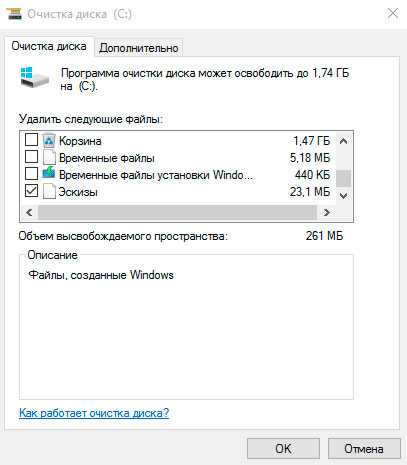
Вот здесь нужно проставить абсолютно все галочки.
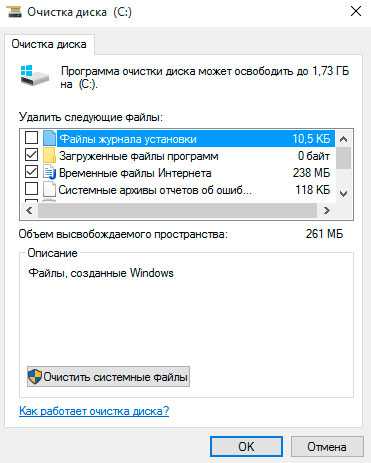
Теперь появится вот такая надпись.
Далее открываем пуск, там ищем команду строчку и открываем ее от имени админа.
Теперь вводим по очереди вот эти три команды
1) net stop wuauserv 2) del %systemroot%\SoftwareDistribution\DataStore\Logs\edb.log3) net start wuauserv
И все. Наш журнал полностью чистый. Кстати вот видео, которое вам поможет
Заключение
Надеюсь эта короткая статья ответила на все ваши вопросы. Поделитесь статьей с теми, кто работает на десятой винде с помощью социальных сетей. А также подпишитесь на мой блог и всегда будете знать о публикации новых материалов. Ну а на этом все, до связи, мои уважаемы читатели!
windwix.ru
Как удалить журналы посещения?
Любого пользователя интернета интересует важный вопрос – как сделать свое пребывание в сети наиболее комфортным, и как оптимизировать работу своего компьютера наилучшим образом, чтобы работа в интернете была приятной и безопасной. Важный фактор безопасности при работе с интернет-сайтами – это своевременное удаление журнала посещений в браузере. Процедура удаления истории посещений довольно проста, она способствует сохранению ваших приватных данных и, что немаловажно, ускоряет процесс загрузки браузера и освобождает место на жестком диске вашего компьютера. Рассмотрим способы удаления посещений в наиболее популярных и часто используемых браузерах.
Инструкция
В разделе откроется несколько различных вкладок – вам потребуется вкладка «Общие». Для очистки истории посещений выберите пункт «Очистить» в разделе «Журнал».Кроме того, ускорить работу компьютера и очистить место на винчестере вам поможет кнопка «Удалить файлы», которую вы найдете во вкладке «Временные файлы интернета».Все, что от вас потребуется – это нажать «ОК» на запрос удаления содержимого – и ваш журнал будет очищен.
В разделе «Настройки» выберите вкладку «Приватность» - здесь вы сможете настроить хранение истории посещений. Нажмите на надпись «Очистить недавнюю историю», а затем выберите подходящий вариант удаления – Firefox дает возможность удалить историю посещений за последний час или день, а также вы можете полностью ликвидировать информацию о посещенных сайтах. Нажмите кнопку «Очистить сейчас» - и процесс будет завершен.
Вам понадобится
- - выход в интернет;
- - браузер Mozilla Firefox.
Инструкция
- Как в Firefox удалить журнал
- как включить работу журнал в mozilla
imguru.ru
Как очистить журнал посещений в Яндексе
Очистка журнала посещений браузера позволяет освободить дисковое пространство от ненужной информации. Яндекс браузер, по сути, является наследником Google Chrome, как по движку, так и по расширениям. Очистить историю можно несколькими путями:
- Вручную.
- Собственными средствами браузера.
- Сторонним программным обеспечением.

Как очистить журнал посещений в Яндексе
Очистка истории вручную
Шаг 1. Для входа в нужное Вам меню деинсталляции стоит развернуть панель управления, и выбрать режим «Крупные значки».
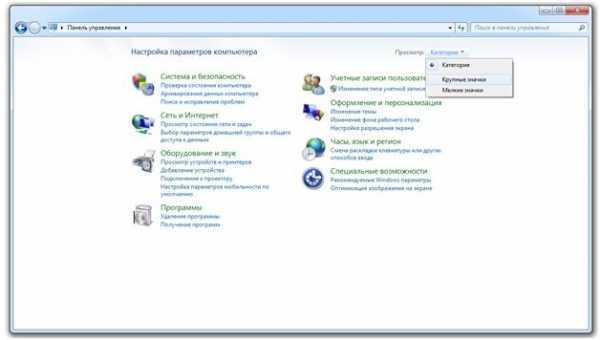
Разворачиваем панель управления и выбираем режим «Крупные значки»
Шаг 2. Запустите настройку параметров папок.
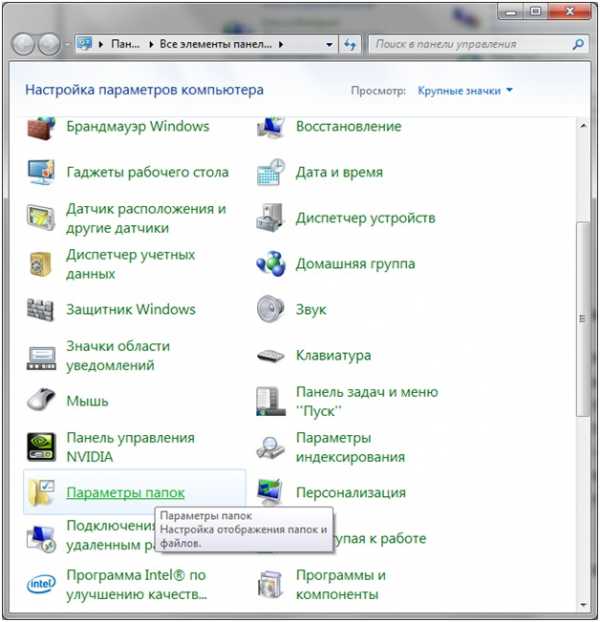
Запускаем настройку параметров папок
Шаг 3. Переключитесь на вкладку «Вид».
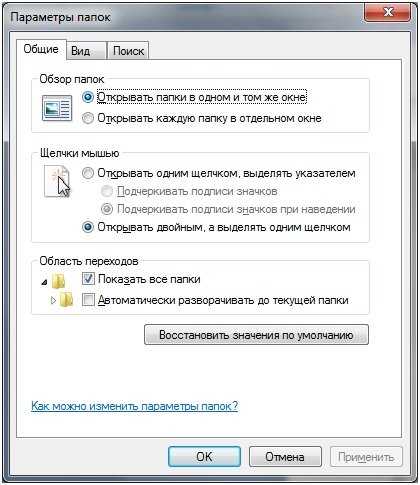
Переключаемся на вкладку «Вид»
Шаг 4. Выставьте опцию отображения скрытых папок, файлов и дисков.
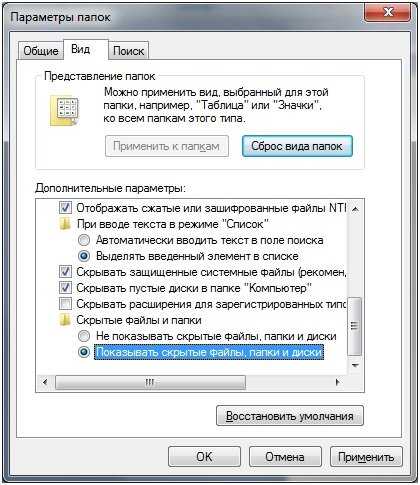
Нажимаем «Показать скрытые файлы, папки и диски»
На заметку! Обратите внимание, без подобной подготовки Вы не сможете отыскать место хранения журнала истории.
Шаг 5. Войдите в папку-хранилище настроек Яндекс браузера – в папке текущего пользователя пройдите путь «Пользователь» -> AppData -> Local -> Yandex -> YandexBrowser -> User Data -> Default. В указанной директории найдите файл «History» и удалите его.
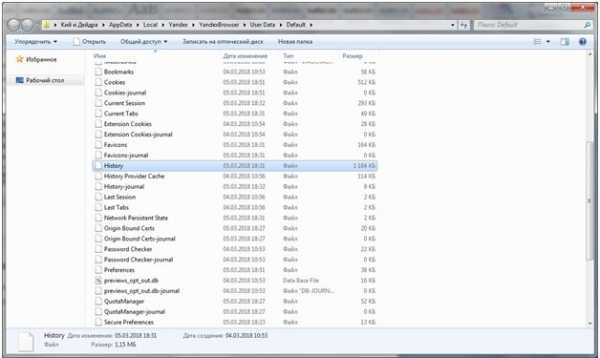
Находим файл «History» и удаляем его
На заметку! Вручную удалять файлы истории можно с помощью так называемых программных оболочек, например: FAR Manager, Total Commander. Данные утилиты позволят работать с директориями напрямую, без изменения атрибутов папок.
Удаление истории с помощью пакетного файла
Данный способ тоже можно считать удалением мануально.
Шаг 1. Для создания bat-файла войдите в меню «Все программы», категория «Стандартные» и запустите «Блокнот».
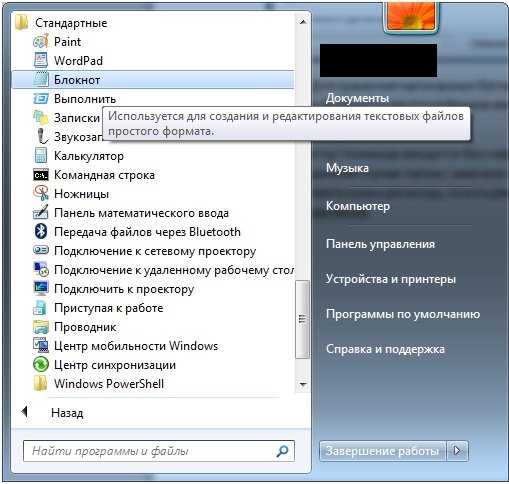
Запускаем «Блокнот»
Шаг 2. Укажите команду удаления файла, содержащего историю просмотра:
«echo off
del [здесь прописывается полный путь, включая имя файла с записями истории просмотра, описанный ранее]
pause>nul
bat».
Указываем команду удаления файла
На заметку! Файл «History» в батнике прописывается с тем расширением, с каким он указан в самой директории. Не забудьте указать в коде имя Вашего пользователя.
Шаг 3. Сохраните созданный Вами файл в удобную директорию. Чтобы сменить расширение на .bat, воспользуйтесь опцией «Тип файла», указав в ней «Все файлы», и при наименовании файла добавьте в конце расширение «bat».
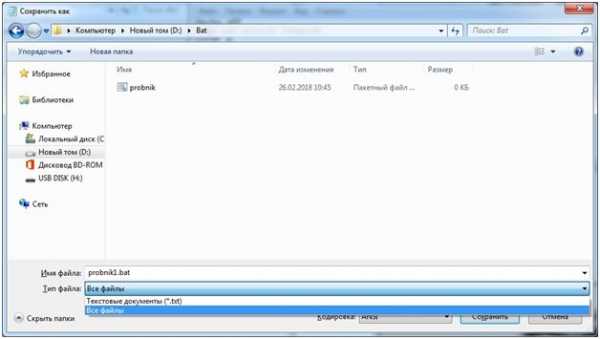
Сохраняем созданный файл
На заметку! Вы можете создать задание, через соответствующий планировщик, для автоматического запуска очистки истории, с заданной периодичностью.
Удаление истории средствами браузера
Шаг 1. Войдите во вкладку «История», используя меню браузера.
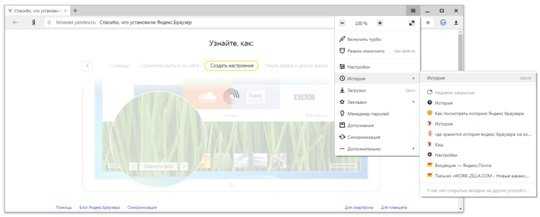
Входим во вкладку «История»
На заметку! Открыть нужную вкладку можно используя сочетание клавиш «Ctrl+H«. Кроме того, браузер поддерживает режим работы «инкогнито», при котором история не сохраняется. Однако, данные о Ваших запросах будут доступны системному администратору и провайдеру услуг интернет. Помните, абсолютной анонимности в сети не существует.
Шаг 2. Отметьте элементы, предназначенные для удаления.
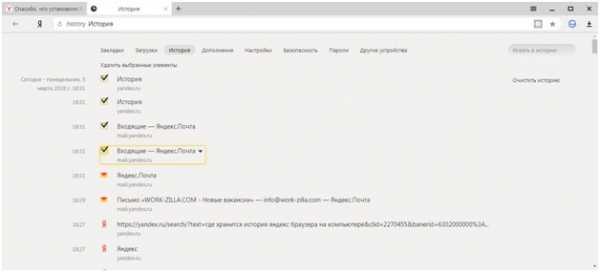
Отмечаем элементы, предназначенные для удаления
Шаг 3. Воспользуйтесь кнопкой «Удалить выбранные элементы» и подтвердите удаление.
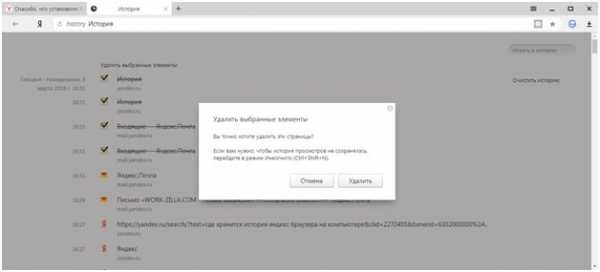
Нажимаем «Удалить выбранные элементы» и подтверждаем действие
Шаг 4. Если необходимо удалить всю историю просмотров, воспользуйтесь соответствующей опцией.
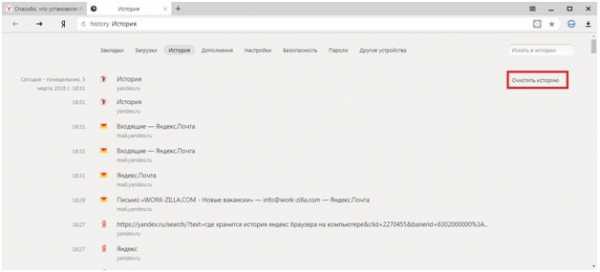
Кнопка «Очистить историю»
Шаг 5. Отрегулируйте за какой период времени нужно удалить данные.
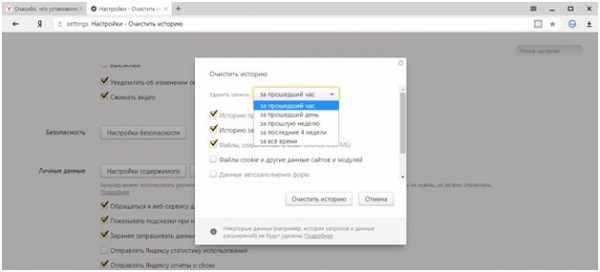
Выбираем период времени
Шаг 6. Нажмите на соответствующую кнопку и дождитесь окончания процесса удаления.
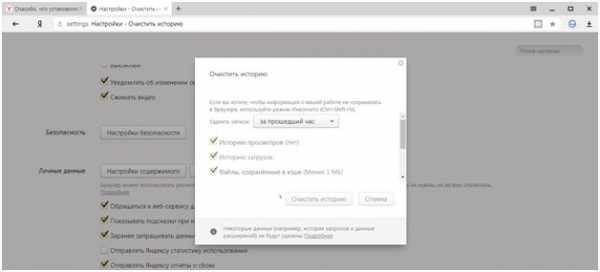
Очищаем историю
Очистка истории с помощью программы CCleaner
Для деинсталляции записей просмотров можно воспользоваться CCleaner. Указанное программное обеспечение свободнораспространяемо.
Шаг 1. Откройте основной интерфейс CCleaner.
На заметку! При скачивании программы-установщика можно остановиться на «Full» версии (потребуется инсталляция программного продукта) или «Portable» (запуск без установки).
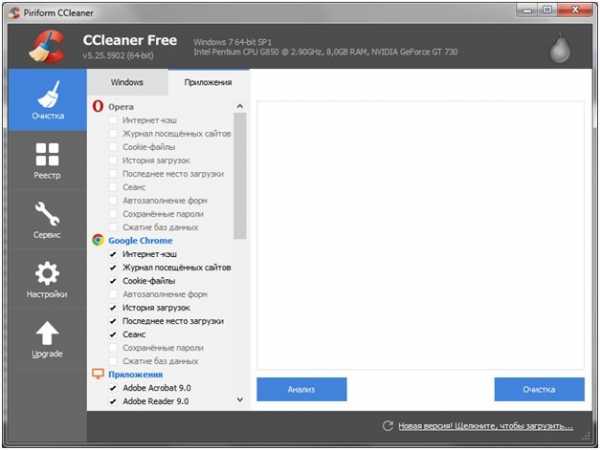
Открываем CCleaner
Шаг 2. Переключитесь на вкладку «Настройки».
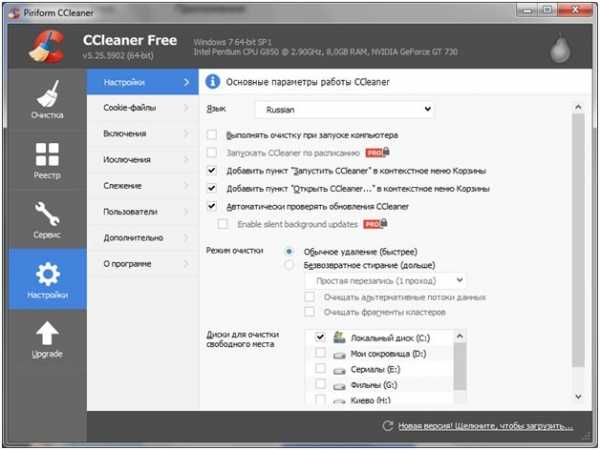
Переходим в настройки
Шаг 3. Войдите в пункт «Включения» и нажмите на кнопку «Добавить».
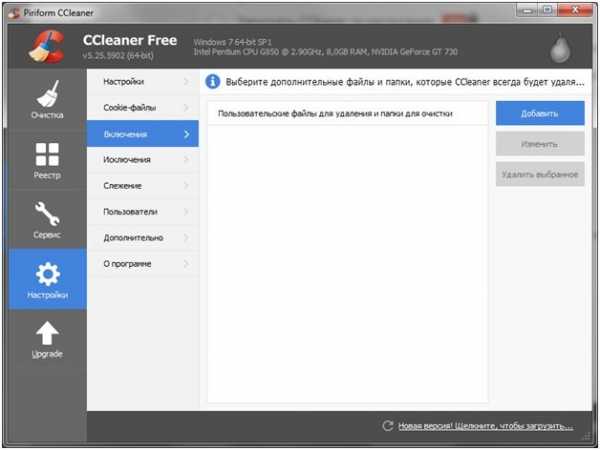
Нажимаем «Включения», а затем «Добавить»
Шаг 4. Отметьте опцию «Файл» и щелкните по кнопке «Обзор».
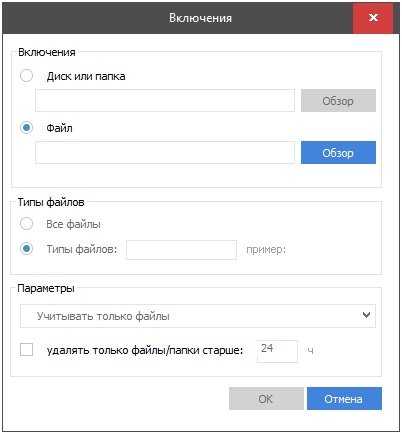
Отмечаем опцию «Файл» и щелкаем по кнопке «Обзор»
Шаг 5. Введите путь до файла с историей, как было описано ранее и щелкните «Открыть».
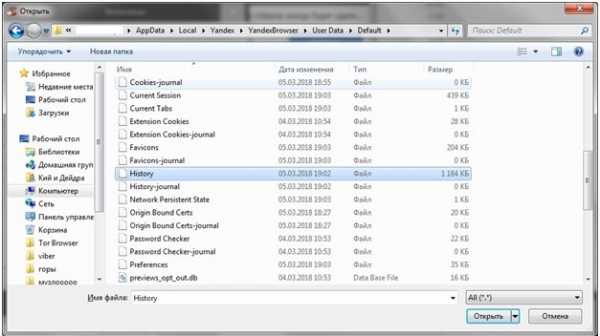
Открываем историю
Шаг 6. Подтвердите выбор файла.
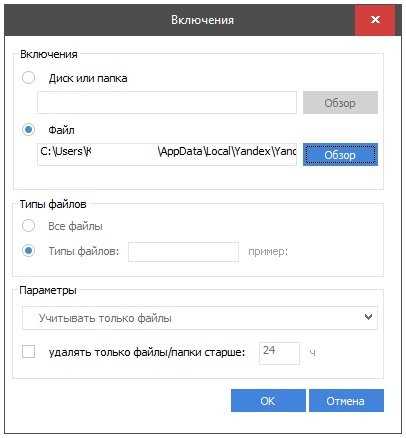
Подтверждаем выбор файла
Шаг 7. Выделите появившуюся строку и воспользуйтесь сервисом «Удалить выбранное».
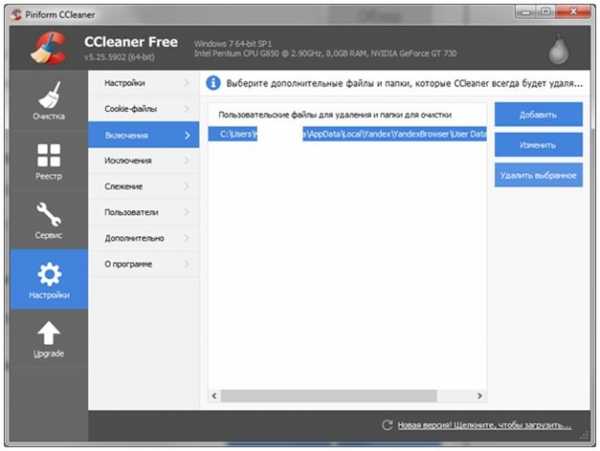
Нажимаем «Удалить выбранное»
Очистка истории с помощью программы Wipe&Clean
Для деинсталляции записей просмотров можно воспользоваться Wipe&Clean. Указанное программное обеспечение является платным, но имеет тридцатидневную пробную версию.
Шаг 1. Откройте основной программный интерфейс Wipe&Clean и выберите опцию «Try it!».
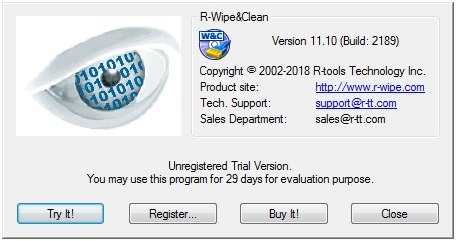
Открываем программу Wipe&Clean и выбираем опцию «Try it!»
Шаг 2. Выделите опцию «<New List>».
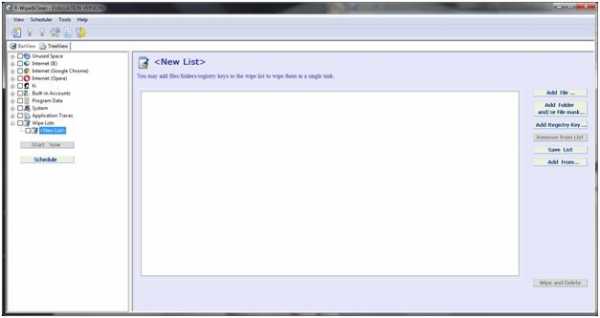
Выделяем опцию «<New List>»
Шаг 3. Щелкните по кнопке «Add File…», далее укажите директорию и файл хранения записей истории, как было описано ранее. После ссылки на файл подтвердите выбор нажав кнопку «Открыть».
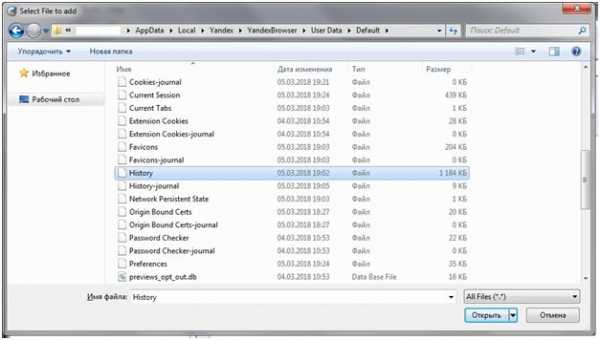
Нажимаем кнопку «Открыть»
Шаг 4. Для сохранения списка воспользуйтесь процедурой «Save List».
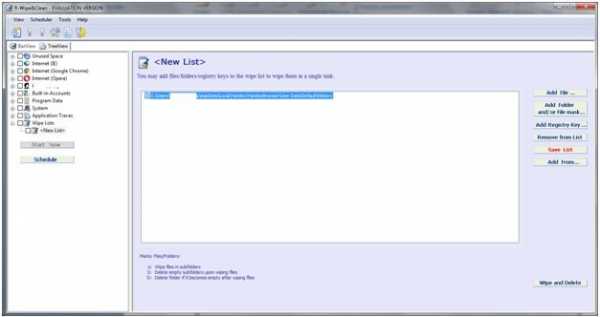
Сохраняем список
Шаг 5. Укажите название списка и подтвердите его сохранение соответствующей кнопкой.
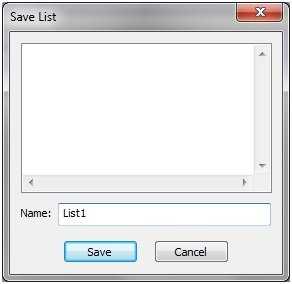
Подтверждаем сохранение
Шаг 6. Очистите историю путем нажатия «Wipe and Delete».
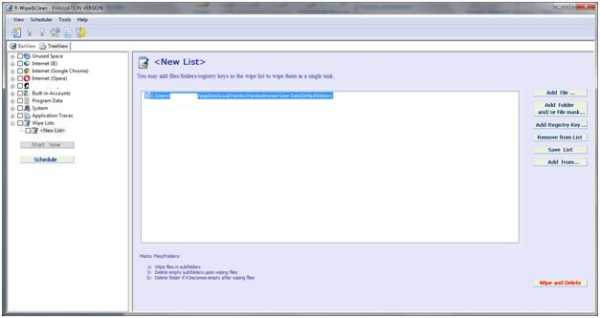
Нажимаем «Wipe and Delete»
Заключение
Мы рассмотрели пять разных способов деинсталляции журнала посещений Яндекс браузера. Два из представленных способов являются стандартными средствами Windows, один – собственным средством браузера, остальные требуют инсталляции дополнительных пакетов программ. Оценка каждого из программных способов приведена в сводной таблице.
| Лицензия | Поставка с Windows | Поставка с программой | Бесплатная | Платная |
| Русский язык | Нет | Да | В зависимости от версии ПО | Нет |
| Очистка по расписанию | При настройке дополнительных опций | Нет | Нет | Нет |
| Пересоздание файла истории | Нет | Нет | Нет | |
| Удобство интерфейса (от 1 до 5) | 5 | 5 | 5 | 4 |
Видео — Как очистить журнал посещений в Яндексе
pc-consultant.ru
Как очистить историю посещения в интернете | Как очистить
Удаление истории в Интернет Эксплорере
Журнал в ИнтернетЭксполорер – это место, в котором сохраняются все данные о посещенных веб-ресурсах. Причем история посещений может быть сохранена за достаточно длительный период. Если вам удалить историю в данном браузере, сделать это вы можете несколькими способами.
Зачем удалять журнал Эксплорера?
Самая распространенная причина – вы просто не хотите, чтобы кто-то видел, на какие ресурсы вы заходили. Если другой пользователь посмотрит журнал посещений вашего браузера, то он сможет увидеть, на какие сайты вы заходили даже неделю назад. Но исправить ситуацию несложно, достаточно грамотно почистить историю Интернет Эксплорера и удалить некоторые другие файлы.
Удаление журнала посещений
Выполните следующие шаги:
- Откройте браузер Интернет Эксплорер и нажмите Вид ;
- Затем выберите пункт Журнал , откроется окно с разделами Избранное , Интернет-каналы , Журнал ;
- Откройте журнал, в нем будет указан список недавно посещенных сайтов. Они будут отсортированы по дате последнего открывания, например, Суббота , Воскресенье ;
- Откройте один из таких разделов – в нем будут указаны все адреса, на которые вы заходили в этот день;
- Если вам нужно удалить определенный адрес, то просто нажмите по нему правой клавишей мыши и выберите Удалить ;
- Если нужно удалить весь журнал в Интернет Эксплорер, откройте меню Сервис , кнопка находится вверху в окне браузера;
- Кликните строчку Удалить журнал . В новом окне отметьте птичкой те данные, которые нужно удалить, допустим, Журнал и щелкните Удалить .
Теперь если вы зайдете в историю браузера, там не будет никакой информации о посещенных сайтах.
Время хранения истории
Вы можете настроить, сколько должна храниться история посещений в журнале. Чтобы сделать это:
- Откройте раздел Сервис и нажмите Свойства ;
- На вкладке Общая нажмите строчку История просмотра и выберите Параметры ;
- Введите, сколько по времени нужно сохранять историю в обозревателе.
Приватный режим в Интернет Эксплорер
В новых версиях браузера (начиная с 8ой) имеется специальная функция, при которой все посещенные сайты вообще не будут сохраняться в истории. Браузер просо не сохраняет файлы куки и кеш сайтов. Функция называется In Private . Чтобы включить ее:
- Откройте новую вкладку, нажав специальную кнопку вверху окна (или используйте горячие клавиши Ctrl+T ;
- При открытии кликните надпись Просмотр InPrivate . Приватный режим будет активирован.
Можно использовать и два других метода:
- Открыть меню Безопасность и нажать Просмотр In Private ;
- Или включить приватный режим нажатием сочетания клавиш CTRL+SHIFT+P .
При работе в этом режиме в левой части адресной строки будет отображаться специальный значок.
Фильтрация In Private
С помощью этой настройки можно устанавливать, какая информация будет передаваться. Например, вы можете заблокировать передачу данных рекламным сетям или сервисам статистики. Чтобы активировать фильтрацию откройте меню Безопасность и щелкните по строчке Фильтрация InPrivate . Там же вы можете настроить дополнительные параметры.
У фильтрации есть только один недостаток. Ее нужно снова включать при каждом открытии браузера.
Удаление кэша и файлов куки
Если вы хотите удалить всю информацию о посещенных ресурсах, удаление журнала – это еще не все. В системе все равно остаются некоторые данные, в том числе картинки и ссылки на странички. Они сначала скачиваются компьютером, а после удаления журнала остаются в файлах куки и кэше. Эти данные также можно удалить. Выполните следующие действия:
- Откройте Интернет Эксплорер, щелкнув по значку на Рабочем столе или через меню Пуск ;
- Выберите раздел Сервис , из всплывающего меню выберите строчку Свойства . Появится окно свойств браузера;
- Нажмите пункт Общие , в новом окне отметьте галочкой пункт История просмотра ;
- Щелкните Удалить ;
- В следующем окне отметьте пункты: Временные файлы , Файлы Куки , Журнал , Данные веб-форм , Данные inPrivate . Кроме того, можно выбрать пункты сохранения информации избранных веб-узлов и паролей;
- Нажмите Удалить .
Вы можете удалить кэш браузера и без помощи браузера. Для этого:
- Нажмите значок Пуск , затем – Панель управления ;
- Выберите функцию Сеть и Интернет ;
- Из открывшегося списка Удаление истории и файлов куки ;
- В открывшемся окне свойств обозревателя выполните те же самые действия, и подтвердите удаление кэша, кликнув кнопку Удалить .
Удалив файлы куки и кэш, вы сразу это заметите. Так, при вводе привычных адресов обычно в адресной строке автоматически предлагаются варианты. Но теперь этого происходить не будет. Также в форме ввода логина/ пароля на сайтах не будет отображаться список популярных значений, вводимых в этом браузере.
Стоит ли удалять историю?
Удалить историю в Интернет Эксплорере не сложно. Гораздо важнее, что затем ее невозможно будет восстановить. Допустим, вы используете браузер, открываете на нем много вкладок. Вы даже не сохраняете их в закладки, так как при каждом открытии обозревателя все открытые вкладки опять загружаются.
Но если браузер завершит работу аварийно, при следующем открытии вы можете увидеть только экспресс панель Интернет Эксплорера, без других вкладок. Однако восстановить вкладки можно, если посмотреть историю. Если вы помните, когда заходили на сайт или помните примерное название сайта, сделать это несложно, но в ситуациях, когда журнал не пуст. Если вы удалили всю историю, то восстановить вкладки не получится.
Перед тем, как удалять историю, нужно сохранить все важные адреса в закладки, тем более, если вы часто открываете-закрываете вкладки, а затем ищите их в журнале. Такая необходимость может возникнуть, например, при поиске каких-либо материалов в интернете, при работе с большим количеством информации. Да и просто вкладка может закрыться случайно, и ее может потребоваться восстановить через историю Интернет Эксплорера.
Удаление журнала в браузере – не займет у вас много времени, благодаря описанным инструкциям вы легко это сделаете. Но используйте такую возможность только тогда, когда это правда необходимо.
ка удалить всю историю посещения сайтов в компьютере
. Высший разум (508094) 4 года назад
Internet Explorer 8/9: – нажмите Пуск – Панель управления – Свойства обозревателя; – в окне Свойства: Интернет откройте вкладку Общие;

– в разделе История просмотра нажмите Удалить; – в окне Удаление истории обзора установите (если не установлены) флажки Временные файлы Интернета, Куки-файлы, Журнал; – нажмите Удалить;

– подождите, пока удаляется история обзора; – закройте диалоговые окна Свойства: Интернет, Панель управления.
Mozilla Firefox: – выберите меню Инструменты – Стереть недавнюю историю… ; – в окне Стирание недавней истории в выпадающем списке Очистить выберите Всё;
 – установите (если не установлены) флажки Журнал посещений и загрузок, Журнал форм и поиска, Куки, Кэш, Активные сеансы; – нажмите Очистить сейчас.
Opera: – нажмите кнопку Меню; – в выпадающем списке выберите Настройки – Удалить личные данные… ;

– в окне Удаление личных данных нажмите Детальная настройка; – установите (если не установлены) флажки Удалить cookies сеанса, Удалить все cookies, Удалить страницы и данные, защищенные паролем, Очистить кэш, Очистить историю посещённых страниц, Очистить историю загруженных файлов, Очистить время посещения у закладок, Удалить постоянное хранилище, Закрыть все вкладки;  Google Chrome: Нажмите на значок «гаечный ключ». расположенный справа сверху; и в разделе «Инструменты» выбрать строку «Удаление данных о просмотренных документах»

нажмите «Удалить данные о просмотренных страницах» ; нажмите «Закрыть».
Safari: – выберите меню История – Очистить историю… ; – в окне с сообщением «Вы действительно хотите очистить историю? Это действие нельзя отменить» установите флажок Также сбросить Top Sites;

pozheratel Профи (597) 4 года назад
Ренат Абдулин Просветленный (31629) 4 года назад
журнал - очистить журнал
Dreamy Owl Просветленный (21219) 4 года назад
из браузера можно. на котором был. с компьютеар в специфических папках (они личные для браузера)
Асаккур Мыслитель (5900) 4 года назад
В любом поисковике нужно набрать Программы бесплатно . Скачайте прогу CCkleaner ( метла ) - пароли свои только запомнить надо - подметет, как отстирает
оракул Гений (71093) 4 года назад
Всякий раз проводить такую работу по очистке, утомительно и требует времени. А вот если установить эту программу и запустить, то потом можно безопасно заходить на все сайты, хватать всевозможные вирусы, а при выключении или перезагрузке ПК, все останется так, как будто и не пользовалисьПК. никакой истории. http://files.mail.ru/B9NTAJ - Shadow Defender Замечательная прога Отработал - перезагрузил машину и всё верснулось на круги своя. Начинающим пользователям и людям систематически тестирующим программы эта программа незаменимый помощник и друг. Доп. информация: • Защита системы от нежелательных изменений. • Безопасное тестирование игрового и программного обеспечения. • Безопасный серфинг в интернете. • Ликвидации простоев системы и эксплуатационных расходов. • Перезагрузка для восстановления системы в первоначальное состояние. Удачи. Видеоурок по программе Shadow Defender http://www.youtube.com/watch?v=gpRtqpHte.
Как очистить часто посещаемые страницы
Все браузеры настроены на то, чтобы запоминать историю посещения страниц. Сделано это исключительно для вашего удобства. Не окончив работу с вечера, утром вы легко попадете на нужную страницу. Однако не всегда это удобно. В том случае, когда вы не хотите выставлять на всеобщее обозрение свое присутствие на той или иной странице, данный сервис не нужен. Как очистить историю посещения страниц?
Спонсор размещения PG Статьи по теме Как очистить часто посещаемые страницы Как узнать посещенные страницы в интернете Как проверить посещаемые сайты Как посмотреть удаленную историю посещений
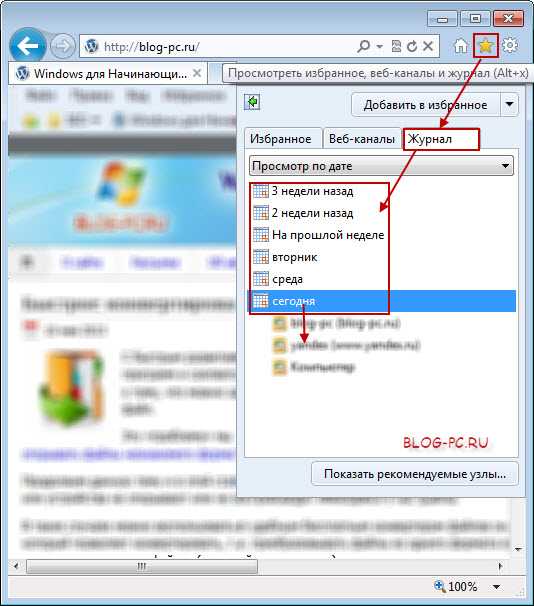
История сохраняется в журнале. Если вы не хотите удалить только какие-то конкретные адреса, проще всего это сделать прямо в нем.В зависимости от того, какой браузер вы используете, найдите место расположения «Журнала». Например, в IE он расположен в меню «Вид» - «Панели обозревателя» - «Журнал». После выбора он отразится в боковой панели. Здесь вы увидите свою историю за 3, 2 недели, а последнюю неделю – по дням. Найдите адрес нужного сайта, нажмите на него правой клавишей мыши и в выпавшем меню выберите «Удалить».
Гораздо удобнее организована работа с «Журналом» в Mozilla Firefox. Он расположен прямо в меню. Выберите «Журнал» - «Показать весь журнал».Откроется окно, где вы сможете не только удалить отдельную адресную строку. Выберите «Управление» - «Выделить все» и очистите историю за какой-то конкретный период времени.Если в этот период времени вы хотите удалить только один адрес, нажмите в контекстном меню пункт «Забыть об этом сайте». Все сведения о нем удалятся из истории.
Полностью очистить историю часто посещаемых страниц проще в настройках браузера. В IE пройдите по пути «Сервис» - «Свойства обозревателя». Во вкладке «Общие» найдите окно «История просмотра». Нажмите на кнопку «Удалить», выберите – «Все».
В Mozilla Firefox откройте «Инструменты» - «Настройки» - «Приватность». В открывшемся окне найдите строку «Очистить вашу недавнюю историю». Выберите тот вариант, который больше всего вас устраивает. В верхней строке выберите «Все». Нажав кнопку «Подробности», отметьте те журналы и кэши, которые хотите очистить. После нажатия «Очистить сейчас», история посещений будет очищена.
Как удалить историю ссылок Любой браузер содержит в себе функцию «Журнал», либо «История». Данная опция позволяет просматривать ссылки на сайты, которые были просмотрены в определенное время. Это удобно, когда вам нужно вспомнить, где именно вы нашли нужную информацию либо восстановить случайно закрытый сайт. Вам
Как удалить сохраненные страницы Во время просмотра веб-страниц они сохраняются на жестком диске компьютера и в журнале посещений, чтобы к ним можно было легко вернуться. Но эту временную информацию стоит регулярно удалять для большей производительности или если вы не хотите, чтобы кто-то узнал, какие страницы вы посещали. Спонсор
Как удалить журналы посещения Любого пользователя интернета интересует важный вопрос – как сделать свое пребывание в сети наиболее комфортным, и как оптимизировать работу своего компьютера наилучшим образом, чтобы работа в интернете была приятной и безопасной. Важный фактор безопасности при работе с интернет-сайтами – это
Как удалить историю посещения сайтов Каждый браузер с установками по умолчанию ведет историю перемещений пользователя в интернете, доступную для просмотра любым, кто имеет доступ к компьютеру. Если из соображений соблюдения конфиденциальности вы хотите удалить эти записи, то браузер может предоставить вам такую возможность. Спонсор
Как посмотреть свою историю поиска История веб-поиска может оказаться очень полезной: к примеру, с ее помощью можно просматривать посещаемые вами недавно интернет-страницы, а также быстрее отыскивать искомую информацию, поиском которой вы уже не так давно занимались. Вам понадобится - персональный компьютер с доступом в интернет.
Как очистить историю в браузере Интернет-браузеры автоматически сохраняют все посещенные страницы. Эта функция имеет как несомненные преимущества, так и недостатки – о ваших действиях в сети может узнать любой пользователь. Во избежание этого историю посещений можно легко удалить. Спонсор размещения PG Статьи по теме Как
Как узнать историю посещения сайтов Часто случается, что у пользователей появляется необходимость вернуться к давно посещенным ими сайтам. Чтобы иметь возможность это сделать, существует функция сохранения истории посещений. Спонсор размещения PG Статьи по теме Как узнать историю посещения сайтов Как удалить запрос Как посмотреть,
Как просматривать посещаемые сайты Для того чтобы вы смогли снова посетить и просмотреть часто посещаемые вами сайты, совсем не обязательно вести им учет, внося адреса нужных или интересных ресурсов в записную книжку или электронный документ. Достаточно ознакомиться с историей посещений, обратившись в соответствующий раздел меню
Как удалить ненужные адреса Хотите скрыть от других пользователей персонального компьютера свою историю посещения интернет-страниц? Нет ничего проще. Просто воспользуйтесь возможностями своего браузера и ПК. Вам понадобится - персональный компьютер; - браузер, который вы используете для работы. Спонсор размещения PG Статьи
Как узнать посещенные страницы в интернете Не помните, на какие сайты заглядывали? А может, вы хотите проверить, не пользовались ли посторонние в ваше отсутствие компьютером? Также не будет лишним узнать, чем во время «прогулки» по интернету интересуется ваш ребенок. И все это можно осуществить, заглянув в историю загрузок вашего браузера.
Источники: http://computerkafe.ru/content/%D1%83%D0%B4%D0%B0%D0%BB%D0%B5%D0%BD%D0%B8%D0%B5-%D0%B8%D1%81%D1%82%D0%BE%D1%80%D0%B8%D0%B8-%D0%B2-%D0%B8%D0%BD%D1%82%D0%B5%D1%80%D0%BD%D0%B5%D1%82-%D1%8D%D0%BA%D1%81%D0%BF%D0%BB%D0%BE%D1%80%D0%B5%D1%80%D0%B5, http://otvet.mail.ru/question/71025535, http://dokak.ru/internet-soft/134625-kak-ochistit-chasto-poseshhaemye-stranicy.html
Комментариев пока нет!
www.rem-tv.com