Это интересно
- ОКД
- ЗКС
- ИПО
- КНПВ
- Мондиоринг
- Большой ринг
- Французский ринг
- Аджилити
- Фризби
Опрос
Полезные ссылки
РКФ

Все о дрессировке собак

Стрижка собак в Коломне

Поиск по сайту
Просмотр истории во всех браузерах Internet Explorer. Журнал браузера
Как вернуться к посещенному сайту. Журнал браузеров
Замечаю, что некоторые начинающие пользователи не используют историю браузеров, когда можно это сделать, сэкономив себе время.
Т.е. бывают ситуации, когда мы ищем что-то в Интернете через поисковую систему, тратим на это кучу времени. Затем, через какое-то время (например, через несколько дней) нам снова нужен посещенный нами ранее сайт. А мы его уже закрыли.
Что делать в такой ситуации? Снова искать через поисковую систему?
Именно так поступают некоторые новички, просто не зная, что браузеры сохраняют историю посещаемых нами сайтов. Так что с помощью этой функции можно быстро вернуться на нужный сайт.
Поэтому в этой статье рассмотрим эту простую функцию сохранения истории в основных браузерах.
Журнал посещенных сайтов в IE (Internet Explorer)
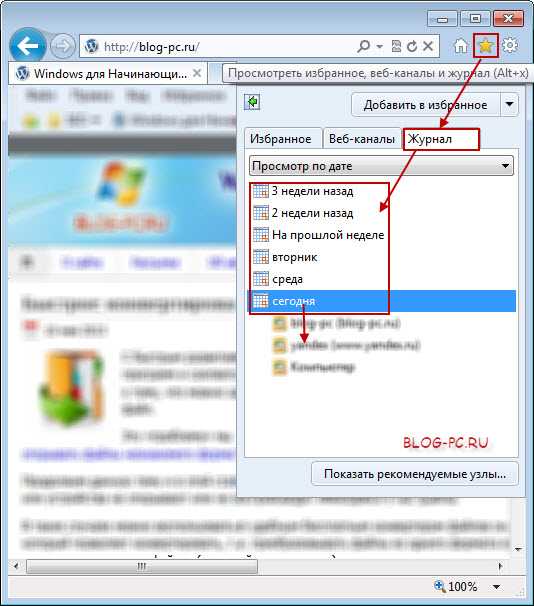
Чтобы перейти в историю посещаемых сайтов в браузере IE, нажимаем сначала на значок звездочки, далее Журнал, находим посещаемый сайт и переходим на него повторно:
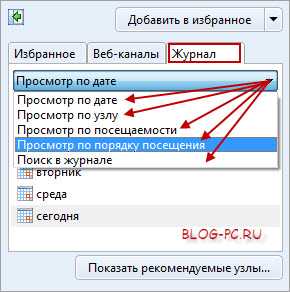
Можно также для удобства отсортировать посещаемые сайты не только по дате посещаемости, как это показано на снимке выше, но и по другим параметрам:
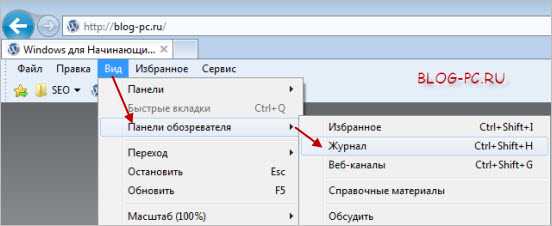
В историю браузера IE можно также зайти по-другому, через меню Вид -> Панели обозревателя -> Журнал:
Журнал посещенных сайтов в Мозиле (Mozilla Firefox)
В Мозиле кнопка вызова Журнала уже вынесена в меню. При ее нажатии, можно поискать посещенный сайт, как в общем списке (1), так и во всем журнале (2):

Во втором случае можно использовать дополнительный выбор:

Журнал посещенных сайтов в Хроме (Chrome)
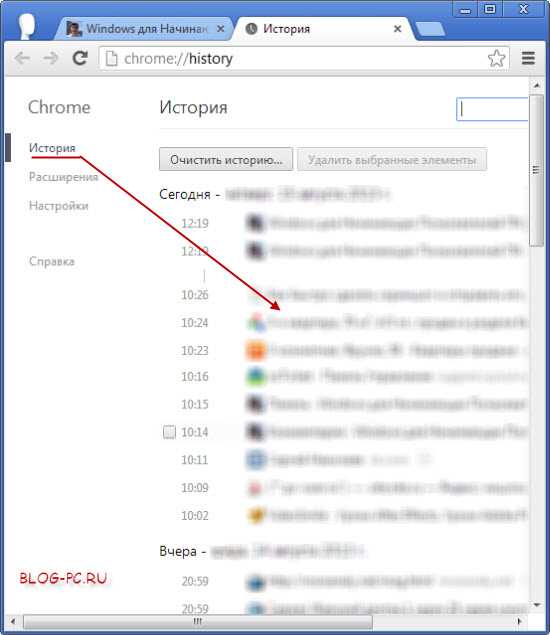
При использовании браузера Хром, для перехода к Журналу посещенных сайтов заходим в раздел Настройка и управление, а далее нажимаем История:
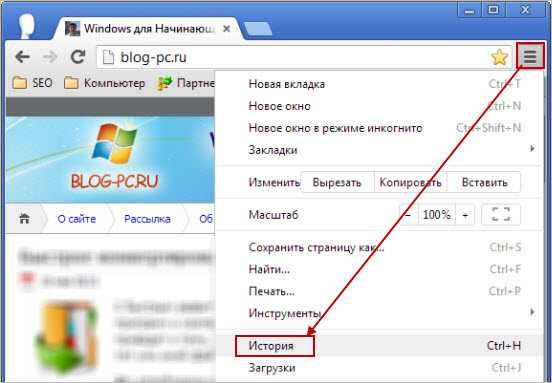
И затем в появившемся списке истории можем поискать нужный нам уже посещаемый сайт:
История посещенных сайтов в Опере (Opera)
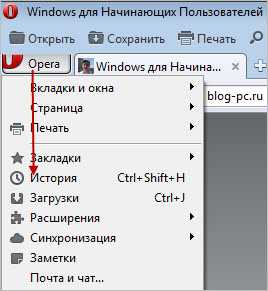
А в Опере для перехода к истории посещаемых сайтов заходим через значок Оперы -> История, как показано на снимке:
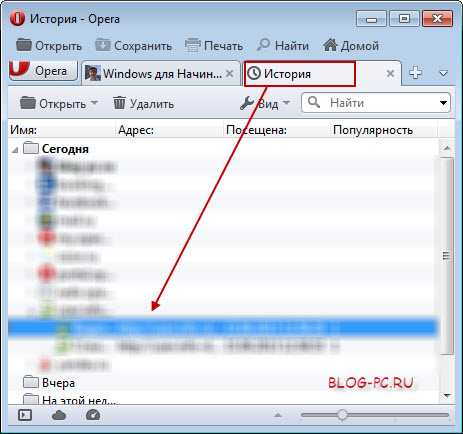
И далее в появившемся списке также, как и в других браузерах, выбираем нужный нам сайт:
В общем, как видно, — все очень просто!
Единственное на что хочу дополнительно обратить внимание, это то, что если Вы очищаете компьютер, например, с помощью программы CCleaner, в которой настроено по умолчанию очищать историю посещенных сайтов в браузерах, и хотите, чтобы такая история сохранялась, то снимите в настройках программы CCleaner галочки на Журналах посещенных сайтов:

Ваше мнение о статье:
[Всего: 1 Среднее: 5]blog-pc.ru
Как в Internet Explorer посмотреть историю ( Чо?! Чо?!
Приветствую вас, друзья, на моем блоге «советов для упрощения нашей виртуальной жизни». В этой статье речь пойдет о том, как и где можно найти историю в обозревателе Internet Explorer.
Наша повседневная онлайн жизнь проходит в постоянном поиске необходимой нам информации в интернете, будь то подходящее кафе, чтобы провести вечер, или же киноновинки для просмотра в кинозале, а быть может и спутница или спутник для устроения личной жизни.

Так или иначе, всю та информация, что мы видим на экране наших устройств, сохраняется в журнале обозревателя, проще говоря, в багаже нашего браузера. И если ее не удалять и не чистить, она может немного подпортить и усложнить наш «серфинг», для этого необходимо найти, открыть и проверить, и если хотите очистить историю в Internet Explorer.
Как посмотреть историю браузера Internet Explorer 7, 8, 9
Чтобы найти историю посещений в Интернет Эксплорере 7, 8, 9 нам нужно:
- В главном меню найти раздел «Вид»;
- Выбрать подраздел «Панель Обозревателя (браузера)»;
- И нажать на пункт «Журнал».

Второй вариант:
- В главном меню ищем раздел «Сервис»;
- Выбираем подраздел «Панели Обозревателя (браузера)»;
- Переходим во вкладку «Журнал».
Или же просто используем горячие клавиши: Ctrl + Shift + H
После этого в левой панели появится варианты отображения сайтов — за какой период посмотреть историю посещений выбираете вы: сегодня, вчера, на прошлой неделе, в прошлом месяце итд.
Также можно воспользоваться поиском, он так и называется «Поиск в журнале». Пишем название домена или страницы и нажимаем «Найти».
Чтобы открыть необходимый сайт просто кликаем на него мышкой. Чтобы удалить выделяем и просто нажимаем delete.
Как открыть журнал в Internet Explorer 10, 11
Посмотреть историю просмотров в Интернет Эксплорере 10, 11 не намного сложнее, чем в предыдущих версиях, а даже легче:
- Ищем звездочку в правом верхнем углу Эксплорера;
- Выбрать в подменю «Журнал».
А можно использовать горячие клавиши: Ctrl + H
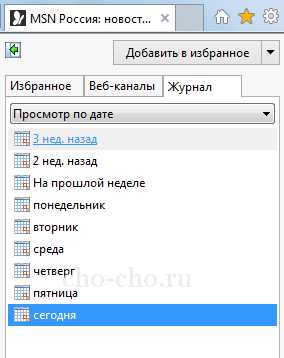
Также здесь есть функция сортировки журнала посещений. Можно отсортировать:
- По дате;
- По сайту;
- По посещаемости;
- По порядку посещения.
И, конечно же, существует простой «Поиск по журналу».
Сегодня мы с вами узнали как просто и легко можно посмотреть историю в журнале обозревателя Internet Explorer, надеюсь, у вас не осталось вопросов, а если такие есть, то задавайте их в комментариях ниже!!!
Обязательно к ознакомлению:
cho-cho.ru
Как посмотреть историю в Internet Explorer, где журнал в Интернет Эксплорере
Найти нужный веб-сайт в журнале намного проще, чем заново искать его на просторах Интернета. История браузера Internet Explorer имеет разделы, что значительно упрощает поиск. Используйте данное преимущество.
Чем полезен журнал посещений?
Как правило, в браузерах список посещенных страниц называется историей. Internet Explorer называет его иначе – журнал посещений.
Пользователям часто приходится возвращаться на страницы, которые отсутствуют на панели быстрого доступа по тем или иным причинам. Чтобы отыскать адрес этой страницы, зайдите в журнал обозревателя Internet Explorer.
За счет истории просмотров можно в любое время увидеть, какие сайты посещали другие пользователи вашего ПК, если, конечно, они серфили в Интернет Эксплорер. Эта опция полезна в каком-то плане для родительского контроля. Они всегда смогут посмотреть, заходят ли их дети на подозрительные ресурсы.
Разберем детально, как посмотреть историю в Internet Explorer, на примере различных версий.
Версия 9 и 11
Самой последней является 11 версия. Браузер, как правило, обновляется автоматически, поэтому с большой вероятностью можно сказать, что у вас именно этот вариант программы. Целесообразно начать с него.
- Нажмите на иконку звезды в правом углу окна браузера вверху. Откроется окно «Избранное».
- Переключитесь на последнюю вкладку «Журнал». Вы увидите ссылки на списки по дате посещения.
Альтернативный способ – комбинация клавиш Ctrl+Shift+H.
Если у вас не отображаются панель меню и командная строка, то следует нажать правой кнопкой мыши в верхней части браузера и выбрать пункты «Строка меню» и «Командная строка».
Версии 7 и 8
Если у вас необновленная восьмая или седьмая версия браузера, откройте журнал, используя предыдущую инструкцию. Единственное отличие – раздел может называться не «Журнал», а «История».
Версия 6
Где в Internet Explorer 6 можно просмотреть историю? Как ее найти? В шестой версии список хранится на панели инструментов.
- Кликаем по иконке с циферблатом.
- Щелкаем по кнопке «История» в панели журнала.
Стоит сказать, что сортировка сайтов в версии 6 происходит точно так же, как и в новых версиях Интернет Эксплорер.
Советы по навигации
Одно из преимуществ этого браузера в том, что список просмотренных сайтов в нем наиболее структурирован, в частности, по таким параметрам:
- Узел страницы. Сохраняются адреса ресурсов, а точнее их названия. Это главные узлы, по которым вы уже можете искать относящиеся к ним страницы.
- Дата посещения. Если вы помните, когда именно посещали ресурс, просматривать списки следует по этому параметру. Внутри каждой даты будет свой список веб-порталов.
- Популярность посещений. Здесь находятся самые посещаемые вами страницы. Если вы часто заходили на ресурс, то он должен быть одним из первых в этом списке.
- Порядок посещений. Страницы будут идти по порядку: от недавних сайтов до ресурсов, которые вы посещали уже давно.
Кроме этого, вы можете воспользоваться поиском по всему журналу браузера.
Вы вправе настроить период хранения адресов посещенных ресурсов. Что нужно сделать для этого?
1.Нажмите на шестеренку в правом верхнем углу и откройте раздел «Свойства обозревателя».

2.Переключитесь на блок «Общие», а затем кликните по кнопке «Параметры». В пункте «Сколько дней хранить страницы в журнале» поставьте свое значение.

Историю можно легко очистить и вручную. Подробная инструкция находится в этой статье.
Журнал просмотров может быть полезен для поиска ресурсов, которые пользователь посещал ранее. В Internet Explorer есть специальные фильтры, которые ускоряют его. Доступ к истории можно получить всего в пару кликов.
brauzerok.ru
Как удалить историю посещения сайтов в Opera, IE, Google Chrome
 Когда вы путешествуете по Интернету, ваш браузер «идет по вашим следам», запоминая, где и когда вы были и какие действия совершали на том или ином сайте. Возможно, находясь на рабочем месте, вы не всегда посещаете исключительно те интернет-ресурсы, которые связаны с вашей профессиональной деятельностью, а иногда заглядываете в социальные сети или заходите на еще какие-то сайты, что вряд ли одобряет ваше начальство.
А может быть, у вас ревнивая супруга (супруг), и вы не хотите, чтобы близкий человек имел возможность отследить посещения вами каких-то сайтов, даже если вы и не сделали ничего плохого. В этих и других подобных случаях, лучше вести себя осторожно и позаботиться о конфиденциальности, удаляя следы вашей деятельности в Интернете.
Где находится журнал браузера?
Ежедневно пользователи Всемирной паутины посещают тысячи сайтов, а браузер ведет некий дневник этих посещений, который создан для удобства самих пользователей. Ведь в большинстве случаев они не запоминают адреса и названия сайтов, на которых были, а необходимость вернуться на те ресурсы, где была найдена полезная информация, возникает часто.
Именно для этого и существует журнал, а не для того, чтобы кто-то вел за вами слежку, хотя и с этой целью он иногда используется. По умолчанию в базе данных любого браузера хранится информация за достаточно большой период.
В различных браузерах журнал посещения находится в разных местах, но он обязательно имеется в наборе инструментов.
Например, в Google Chrome, который называет его не журналом, а просто «История», можно обнаружить эти данные в меню «Настройки». Открыв историю, вы можете увидеть список страниц, которые вы посещали за последний день. А нажав в самом низу на «Позже», «Раньше» и «Последние», вы найдете список сайтов, на которые вы заходили, за тот период, который вас интересует.

В последних версиях Internet Explorer журнал находится во вкладке «Избранное» на панели инструментов и так и называется «Журнал», нажав на него, вы увидите список периодов, из которых сможете выбрать нужный вам, чтобы «заглянуть в прошлое».
В браузере Opera список посещенных страниц называется, как и в Chrome, «История», и найти его можно либо в главном меню, либо на боковой панели инструментов по аналогии с Internet Explorer.
Удаление журнала посещения сайтов в браузере
Историю необходимо периодически чистить не только в целях конспирации, но и для того, чтобы экономить место на жестком диске компьютера: если вы храните «хистори» годами, она может иметь достаточно большой объем.
Очистить журнал обычно довольно просто: можно удалить его полностью, а можно за прошлые периоды, оставив только список, допустим, за последнюю неделю или день. Если вычищать все вы не хотите, то можно убрать только некоторые адреса сайтов, о визитах на которые не нужно знать никому, кроме вас.
Как удалить историю посещения сайтов в Опере?
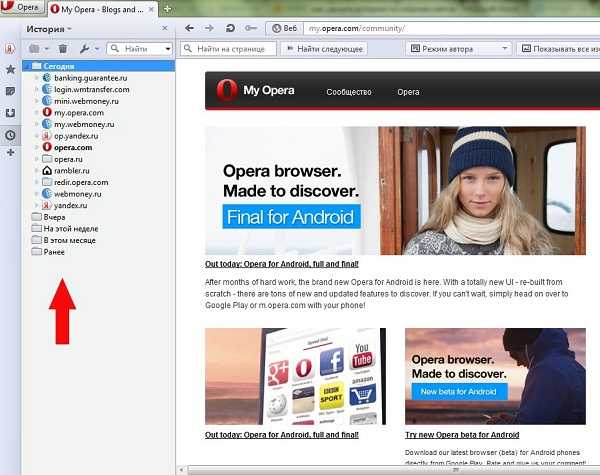
Удалить историю в Opera можно с помощью инструментов, которые удобно расположены прямо над самим журналом. Кнопки интуитивно понятны. Перед очисткой можно сделать сортировку по времени, по сайтам или по тому и другому вместе. В инструментах также имеется строка поиска, для того, чтобы найти определенный сайт, который вы хотите удалить из истории посещений.
В Опере есть возможность удалять историю автоматически. Это значит, что браузер не будет запоминать никакие сайты, на которых вы были.
Чтобы вызвать окно «История» в Opera, Firefox, Internet Explorer и Google Chrome просто нажмите Ctrl+Shift+H. Если же вы хотите открыть историю в боковой колонке браузера зажмите Ctrl+H.
Прежде чем удалить всю историю сразу, просмотрите ее, возможно, там обнаружится что-то интересное и полезное, а может быть, вы с удивлением увидите там адреса страничек, которые вы никак не могли посещать, что может означать только одно – вашим компьютером пользовался кто-то другой и, возможно, это станет для вас сюрпризом.
Как очистить историю в Google Chrome?
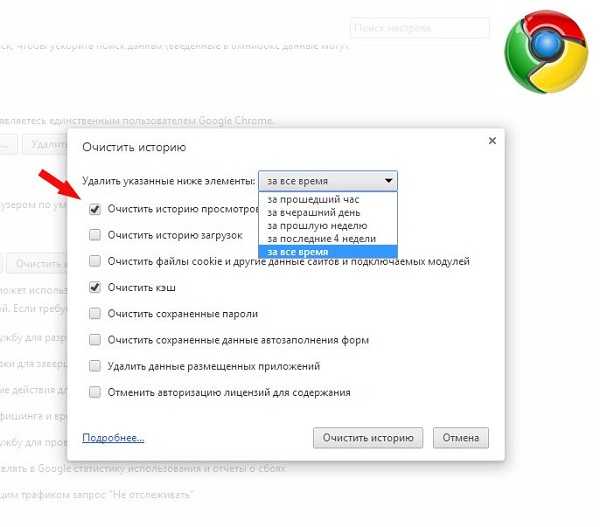
В Chrome тоже все просто, только вам, наоборот, сначала нужно нажать кнопку «Очистить историю», которая находится также над журналом, а потом выбрать период, при этом не забудьте поставить галочку напротив «Очистить историю просмотров» в окошке, которое у вас появится. Чтобы удалить избранные сайты, нажмите на небольшой квадратик со стрелочкой рядом с названием странички из списка, далее «Удалить из истории».
Чтобы удалить сразу несколько позиций, сначала выберите их, для этого наведите курсор мыши на время, которое указано перед названием страницы, после этого перед временем появится серый квадратик, в котором вам нужно поставить галочку. Далее нажимайте «Удалить выбранные элементы».
Как удалить историю в Explorer?
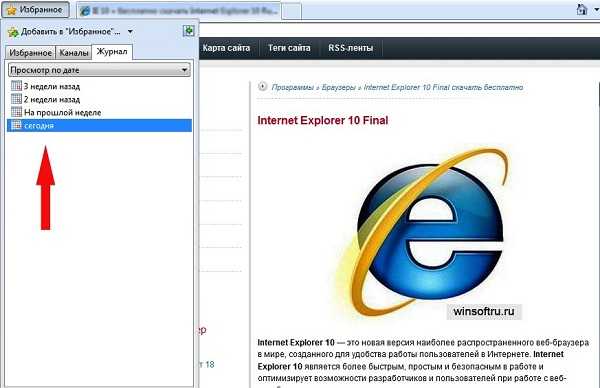 Чтобы «замести свои следы» в Explorer, откройте в верхнем горизонтальном меню «Сервис» и выбирайте самый первый пункт «Удалить журнал обозревателя», потом поставьте галку напротив «Журнал» и нажмите кнопку «Удалить», после чего он полностью очистится.
Чтобы выбрать определенный период, который нужно удалить, выделите его и нажмите правую кнопку мыши и потом «Удалить». В Explorer также есть функция, с помощью которой можно задать период хранения сайтов в журнале (за последний месяц, год и так далее). Это можно настроить в меню «Свойства обозревателя», далее Общие > История просмотра > Параметры.
Полезные советы
1. Периодически удалять нужно не только историю просмотров, но и файлы cookie, а также очищать кэш, что поможет вам не только освобождать больше дискового пространства, но и упростить работу в браузере.
2. Если у вас есть дети, которые уже способны пользоваться вашим компьютером, то очищать журнал просмотров, не глядя, будет ошибкой. Иногда родителям полезно узнать, на каких сайтах бывают их дети, для того, чтобы не только защитить их от вредного контента (что скорее поможет сделать функция «родительский контроль), но и узнать чем увлекается их чадо, какие у него интересы и чем он «дышит».
Вы можете оставить комментарий ниже.
pc-otvet.com
Как очистить историю в Internet Explorer, где ее посмотреть: пошаговая инструкция
Несмотря на невысокую популярность штатного браузера от Microsoft, у него есть постоянная аудитория. Пользователи привыкают к особенностям того или иного продукта: внешнему виду, функционалу, настройкам. Но для полноценной работы с программой нужно знать все основные инструменты. Поэтому рассмотрим, как посмотреть и очистить историю в Internet Explorer.
Как посмотреть историю?
Если есть подозрения, что кто-то без разрешения пользовался вашим компьютером или же просто некоторое время назад была закрыта вкладка с важной информацией – журнал посещений приходит на помощь.
Для его открытия нужно:
- На «Панели инструментов» нажать кнопку «Избранное».
- Перейти во вкладку «Журнал» и посмотреть историю просмотров за интересующий период.

- Для удобства поиска нужных записей воспользуйтесь фильтром, выбрав интересующий критерий сортировки.

Совет! Для быстрого доступа к журналу просмотров используйте комбинацию горячих клавиш Ctrl+Shift+H.
Очистка истории
Для сохранения конфиденциальности или же просто для освобождения дискового пространства журнал просмотров нужно регулярно очищать.
Средствами IE
В этом нет ничего сложного. Выполните следующие действия:
- Перейдите в «Сервис» – «Свойства браузера».
- После откройте вкладку «Общие» и нажмите кнопку «Удалить» в подразделе «Журнал браузера».
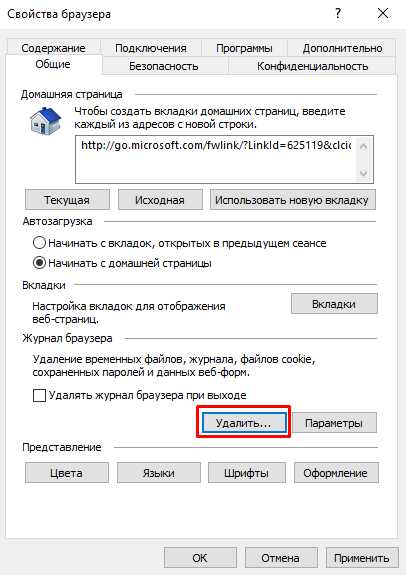
- Выберите все нужные поля (включая список посещенных сайтов) и нажмите кнопку «Удалить».

Внимание! При очистке паролей все сохраненные в браузере данные для входа на сайты удалятся! Удостоверьтесь, что не потеряете важную информацию.
С помощью CCleaner
Самый простой и эффективный способ, который позволит одним махом не только очистить историю в Internet Explorer, а и сможет повторить подобную манипуляцию для остальных браузеров. Кроме того, приложение очищает Windows от системного мусора, что освободит память жесткого диска и увеличит производительность компьютера.
Для этого нужно:
- Загрузить CCleaner с официального сайта.
- Установить на компьютер, следуя подсказкам «Мастера установки».
- Запустить приложение и перейти во вкладку «Очистка».
- В подкатегории «Windows» найти блок настроек по очистке Internet Explorer и выбрать необходимые параметры.
- Нажать «Очистка» и подтвердить кнопкой «ОК».

- Дождаться окончания операции и закрыть приложение.
Также в CCleaner можно очистить историю посещений других браузеров. Для этого:
- Перейдите в подкатегорию «Приложения» и выберите нужные параметры в соответствующем блоке.

- Повторите шаги 5-6 предыдущей инструкции.
Теперь вы знаете, как очистить историю в Internet Explorer. Будьте внимательны: после удаления записей журнала восстановить их не получится.
windowsten.ru
Как посмотреть историю Internet Explorer (Интернет Эксплорер)
Естественно, у многих пользователей возникнет вопрос, каким образом посмотреть историю и какие данные там хранятся? Предлагаю подробней разобраться в предназначении истории, а также в способах её просмотра.
Зачем история в браузере
Иногда возникает необходимость еще раз вернуться на уже закрытый тот или иной веб-сайт. Очень часто отыскать нужную страницу бывает весьма проблематично. В таком случае в браузере можно посмотреть историю посещений сайтов. Зайдя туда, можно увидеть полный список всех интернет-порталов, которые посетил пользователь.
Таким образом, найти нужный веб-сайт будет намного проще, чем заново искать его в просторах Интернета.
Фото: интерфейс Интернет Эксплорер
Благодаря истории просмотров можно в любое время посмотреть информацию о том, какие сайты посещались другими пользователями компьютера. Стоит отметить, что эта функция может пригодиться родителям. Они всегда смогут посмотреть заходят ли их дети на какие-то подозрительные порталы.
Кроме того, в истории браузера можно просмотреть список веб-сайтов, которые были посещены в тот день, когда устройство пользователя было заражено вирусом и, таким образом, выяснить, откуда на компьютер попал вредоносный файл. Это поможет в будущем больше не попадать на этот ресурс.
В истории браузера, как правило, хранятся:
- адреса страниц;
- дата посещения;
- время посещения.
В зависимости от программы, которая используется для выхода в Интернет, для работы с историей браузера могут быть предусмотрены различные опции.
А именно:
- поиск;
- удаление данных;
- фильтрация.
Видео: Настройка Internet Explorer
Просмотр истории
Рассмотрим на примере различных версий браузера Интернет Эксплорер методы просмотра истории.
IE 9-11
Чтобы посмотреть список посещенных веб-порталов в Интернет Эксплорер версий 9-11 необходимо выполнить следующие действия:
- нажать на значке, который имеет вид звездочки, он расположен в верхнем правом углу окна программы;
- в открывшейся панели «Избранное» перейти в «Журнал», ниже высветится список посещенных порталов.
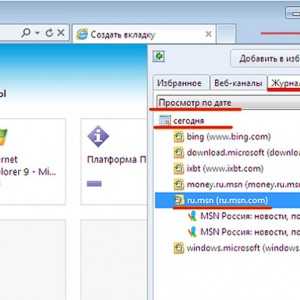
Фото: «Журнал» в Интернет Эксплорер 9
На свое усмотрение историю просмотров веб-сайтов можно отфильтровать по:
- численности посещений;
- дате;
- порядку посещения;
- сайту.
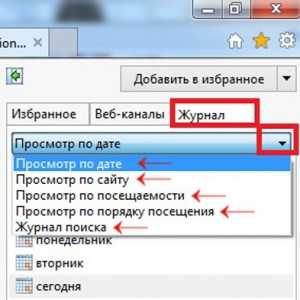
Фото: настройка отображения данных
Кроме того, можно узнать какие страницы посещались на том или ином портале. Для этого необходимо просто нажать в списке на нужный сайт.
IE 7-8
Чтобы посмотреть историю в Internet Explorer 7-8 следует:
- в левом углу окна расположена кнопка в виде звездочки, нажимаем на неё;
- попадаем в меню «Избранное»;
- переходим в раздел «Журнал» или «История», где и хранится вся история посещенных сайтов.

Фото: «Журнал» в Internet Explorer 7
По своему желанию пользователь может отфильтровать список.
Для этого доступны такие способы:
- по поиску;
- по дате посещения;
- по времени;
- по количеству посещений.
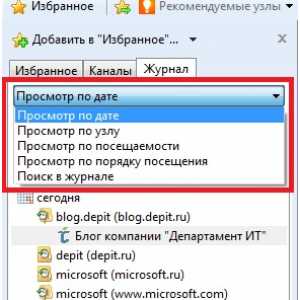
Фото: работа с журналом в Internet Explorer
Таким образом, пользователь сможет отыскать необходимый веб-сайт, а также просмотреть посещенные на нем страницы.
IE 6
В 6 версии Internet Explorer отыскать список посещенных порталов можно на панели инструментов.
Для этого:
- нажимаем на значок, который имеет вид циферблата;
- в панели журнала находится история просмотров.
Фото: кнопка «История» на панели инструментов
Стоит отметить, что сортировать список можно точно также как и в новых версиях Интернет Эксплорер.
Навигация по журналу
Как уже было выяснено в разделе «Журнал» запоминаются узлы, которые пользователь посетил. При этом сохраняются только адреса ресурсов, а не их содержимое.
Кроме того, в журнале может быть указана следующая информация:
- имя веб-сайта;
- адрес;
- дата обновления;
- дата последнего посещения;
- дата, до которой страница действует.
Данные в списке журнала сгруппированы следующими методами:
- по неделям;
- по дням.
Фото: просмотр по дням
В случае если неделя еще не закончилась, то данные будут отображаться по всем дням. При этом внутри каждой даты имеется список веб-порталов.
По необходимости можно задать время хранения списка сайтов.
Для этого следует:
- зайти в меню «Сервис»;

Фото: меню «Сервис»
- попасть в раздел «Свойства обозревателя»;
- перейти во вкладку «Общие»;
- в параметре «Сколько дней хранить ссылки» изменить настройки.
Для того чтобы выполнить очистку «Журнала» стоит:
- перейти в «Сервис»;
- зайти в раздел «Свойства обозревателя»;
- во вкладке «Общие» нажать на кнопку «Очистить»;
- подтвердить команду.
Таким образом, мы разобрались, для чего необходима история посещаемых сайтов в браузере. Кроме того, было выяснено, как выполнить поиск веб-порталов в журнале просмотров с помощью различных фильтров. Также стали известны способы просмотра истории в различных версиях браузера Internet Explorer.
proremontpk.ru