
Это интересно
- ОКД
- ЗКС
- ИПО
- КНПВ
- Мондиоринг
- Большой ринг
- Французский ринг
- Аджилити
- Фризби
Опрос
Полезные ссылки
РКФ

Все о дрессировке собак

Стрижка собак в Коломне

Поиск по сайту
4 полезные настройки Android, о которых вы не знаете. Журнал уведомлений андроид 6
Android 6 — новые функции
23.10.2015  мобильные устройства
 Неделю назад первые владельцы смартфонов и планшетов начали получать обновление до Android 6 Marshmallow, я тоже его получил и спешу поделиться некоторыми новыми возможностями этой ОС, к тому же в скором времени оно должно прийти на многие новые устройства Sony, LG, HTC и Motorola. Впечатления пользователей по предыдущей версии были не самыми лучшими. Поглядим, какие будут отзывы об Android 6 после обновления.
Отмечу, что интерфейс Android 6 для простого пользователя не изменился, и каких-то новых функций он может просто не увидеть. Но они есть и с большой вероятностью могут вас заинтересовать, так как позволяют сделать некоторые вещи удобнее.
Встроенный файловый менеджер
В новом Android появился, наконец, встроенный файловый менеджер (речь идет о чистом Android 6, многие производители предустанавливают свой файловый менеджер, а потому для этих марок нововведение может быть неактуальным).
Чтобы открыть файловый менеджер, зайдите в настройки (потянув за область уведомлений вверху, потом еще раз, и нажав на значок шестеренки), зайдите в «Хранилище и USB-накопители», а в самом низу выберите пункт «Открыть».
Откроется содержимое файловой системы телефона или планшета: вы можете просматривать папки и их содержимое, копировать файлы и папки в другое место, делиться выбранным файлом (предварительно выбрав его долгим нажатием). Нельзя сказать, что функции встроенного файлового менеджера впечатляют, но его наличие — это хорошо.

Автор рекомендует прочесть:
System UI Tuner
Данная функция является скрытой по умолчанию, но очень интересна. С помощью System UI Tuner вы можете настроить, какие значки отображаются в панели быстрого доступа, которая открывается, если дважды потянуть за верхнюю часть экрана, а также значки области уведомлений.
Для того, чтобы включить System UI Tuner, перейдите к области значков быстрого доступа, а затем нажмите и удерживайте значок шестеренки в течение нескольких секунд. После того, как вы его отпустите, откроются настройки с сообщением о том, что функция System UI Tuner была включена (соответствующий пункт появится в меню настроек, в самом низу).

Теперь вы можете настроить следующие вещи:
- Список кнопок быстрого доступа к функциям.
- Включить и отключить отображение значков в области уведомлений.
- Включить отображение уровня заряда батареи в области уведомлений.

Также здесь присутствует возможность включения демонстрационного режима Android 6, который убирает все значки из области уведомлений, и отображает в ней только ненастоящее время, полный сигнал Wi-Fi и полный заряд батареи.
Индивидуальные разрешения для приложений
Для каждого приложения теперь можно задать индивидуальные разрешения. То есть, если даже какое-то Android приложение требует доступа к SMS, этот доступ ему можно отключить (правда, следует понимать, что отключение каких-либо ключевых для функционирования разрешений может привести к тому, что приложение перестанет работать).
Для того, чтобы сделать это, зайдите в настройки — приложения, выберите интересующее вас приложение и нажмите «Разрешения», после чего отключите те, которые вы не хотели бы давать приложению.

Кстати, в настройках приложения можно также отключить уведомления для него (а то некоторые мучаются от постоянно приходящих уведомлений от различных игр).
Smart Lock для паролей
В Android 6 появилась и по умолчанию включена функция автоматического сохранения паролей в аккаунте Google (не только из браузера, но и из приложений). Для кого-то функция может быть удобной (в конце концов, доступ ко всем вашим паролям можно будет получить, используя лишь аккаунт Google, т.е. он превращается в менеджер паролей). А у кого-то может вызывать приступы паранойи — в этом случае функцию можно отключить.
Для отключения зайдите в пункт настроек «Настройки Google», а затем, в разделе «Сервисы» выберите пункт «Smart Lock для паролей». Здесь вы можете просмотреть уже сохраненные пароли, отключить функцию, а также отключить автоматический вход с использованием сохраненных паролей.

Настройка правил для режима «Не беспокоить»
Беззвучный режим работы телефона появился в Android 5, а в 6-й версии получил свое развитие. Теперь, при включении функции «Не беспокоить» вы можете задать время работы режима, настроить каким образом он будет работать и, дополнительно, если перейдете в настройки режима, сможете задать правила его работы.

В правилах можно установить время автоматического включения режима без звука (например, ночью) или задать включение режима «Не беспокоить» при наступлении мероприятий из календарей Google (можно выбрать конкретный календарь).
Установка приложений по умолчанию
В Android Marshmallow сохранились все старые способы назначить приложения по умолчанию для открытия тех или иных вещей, а заодно появился и новый, более простой способ для этого.

Если вы зайдете в настройки — приложения, а там нажмете по значку шестеренки и выберите пункт «Приложения по умолчанию», вы увидите, что имеется в виду.
Now on Tap
Еще одна функция, анонсированная в Android 6 — Now On Tap. Суть ее сводится к тому, что если в каком-либо приложении (например, браузер), нажать и удерживать кнопку «Домой», откроются подсказки Google Now, связанные с содержимым окна активного приложения.
К сожалению, опробовать функцию мне не удалось — не работает. Предполагаю, что до России функция пока не добралась (а возможно, причина и в чем-то другом).
Дополнительная информация
Попались также сведения о том, что в Android 6 появилась экспериментальная функция, позволяющая работать нескольким активным приложениям на одном экране. То есть, есть возможность включить полноценную многозадачность. Однако, на данный момент для этого требуется Root доступ и некоторые манипуляции с системными файлами, потому в рамках данной статьи описывать возможность не стану, к тому же не исключаю, что в скором времени функция многооконного интерфейса будет доступна по умолчанию.
Если что-то пропустил, делитесь своими наблюдениями. Да и вообще, как вам Android 6 Marshmallow, созрели отзывы (по Android 5 они были не лучшими)?
А вдруг и это будет интересно:
remontka.pro
4 полезные настройки Android, о которых вы не знаете
Если вы считаете, что изучили возможности операционной системы Android вдоль и поперёк, скорее всего, вы ошибаетесь. Лайфхакер отыскал для вас четыре опции, о существовании которых вы вряд ли догадываетесь.
Повышение качества графики в играх
Одно из самых интересных мест в настройках вашего смартфона — это меню «Для разработчиков». По умолчанию оно скрыто, но это можно легко исправить. Откройте настройки Android, затем перейдите в раздел о телефоне. Семь раз тапните по строке «Номер сборки», и перед вами появится уведомление о том, что теперь вы разработчик.
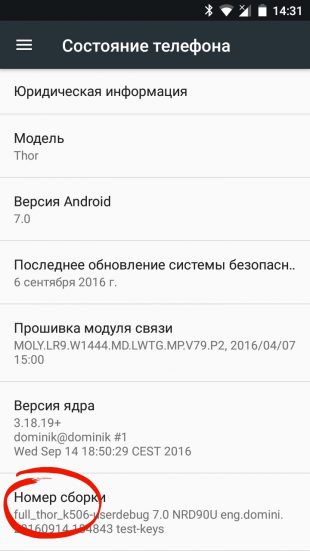
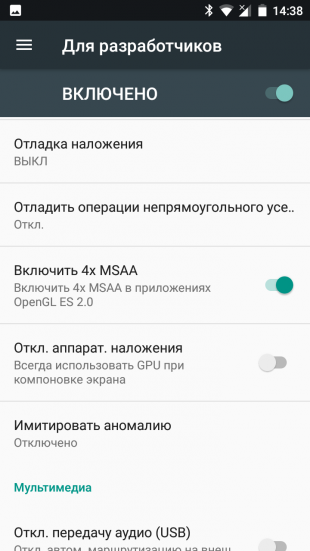
В результате этих манипуляций в настройках появится новый раздел «Для разработчиков». Зайдите в него и найдите опцию «Включить 4x MSAA». Её активация позволит вам добиться более качественного рендеринга и, как следствие, лучшей картинки в играх. Учтите только, что это работает только на мощных современных устройствах, которые в состоянии справиться с детализированной графикой.
Просмотр журнала уведомлений
Если вы по неосторожности смахнули важное уведомление, не успев его даже прочитать, знайте: в Android есть специальное хранилище для уведомлений. Добраться до него совсем не сложно.
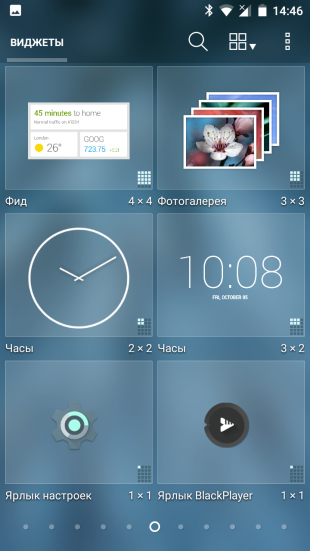
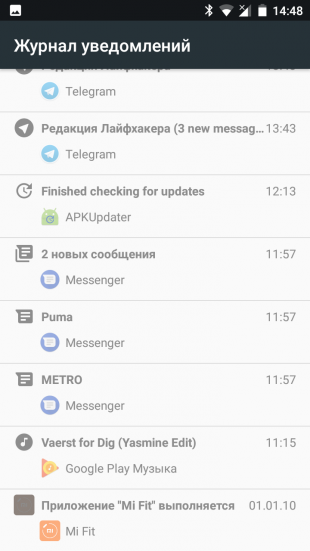
Откройте меню добавления виджетов и найдите элемент «Ярлык настроек». Перетащите его на рабочий стол и выберите в появившемся меню пункт «Журнал уведомлений». С помощью этого виджета вы сможете в любой момент открыть архив уведомлений и просмотреть нужные.
Удаление ненужных иконок в строке статуса
В Android Marshmallow в настройках можно активировать раздел System UI Tuner, который содержит опции для изменения интерфейса системы. Для этого нужно открыть верхнюю шторку и удерживать в течение нескольких секунд иконку с шестерёнкой. После этого в настройках Android появится новый раздел с нужными нам опциями.
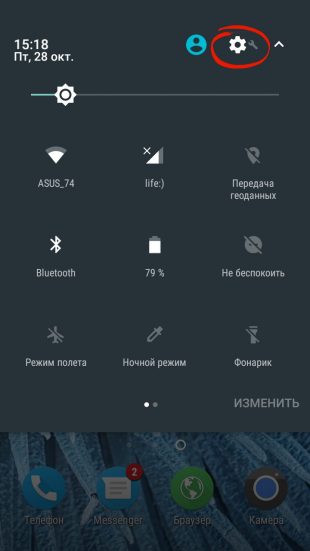
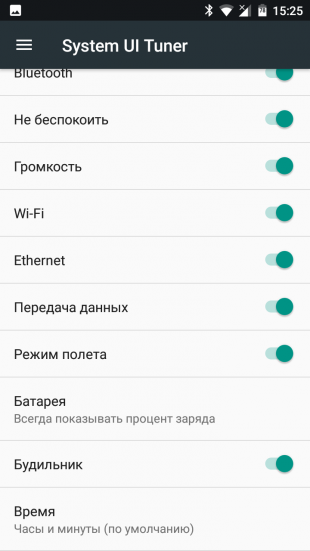
Откройте System UI Tuner и перейдите к опциям строки состояния. Здесь вы можете отключить иконки, появление которых в статусной строке для вас нежелательно. В этом же месте находится опция, активирующая отображение процента заряда на иконке батареи.
Активация ночного режима
Компания Google уже давно обещала внедрить в Android специальный ночной режим, охраняющий наши глаза от свечения экрана при чтении в темноте. В новой версии Android он появился, но, к сожалению, пока отключён. Впрочем, эту проблему легко решить с помощью бесплатной утилиты Night Mode Enabler.
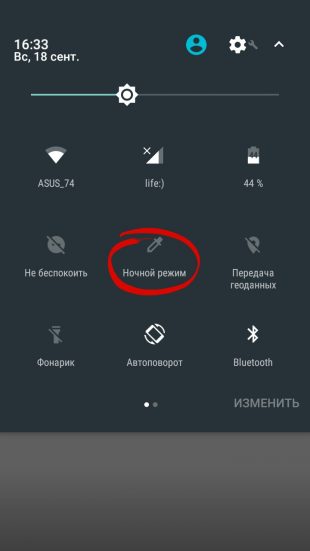
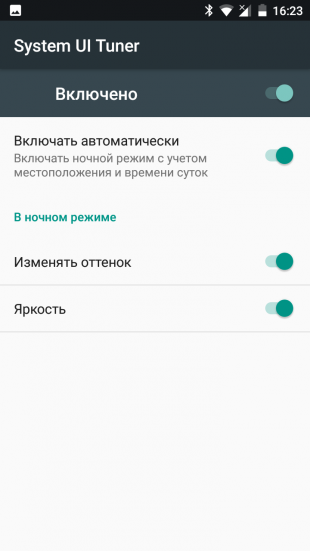
У программы только одна функция: активировать скрытый в Android 7.0 ночной режим. После её применения в меню быстрых настроек появится плитка включения красного фильтра, а в описанном выше System UI Tuner — детальные настройки ночного режима.
А какие малоизвестные настройки Android можете посоветовать вы?
lifehacker.ru
SQL Error: MySQL server has gone away at /home/npsod/web/npsod.ru/public_html/classes/modules/topic/mapper/Topic.mapper.class.php line 520Array ( [code] => 2006 [message] => MySQL server has gone away [query] => UPDATE prefix_topic_content SET topic_text= 'Получите максимальную отдачу от своего устройства с Android 6.0\r\n \r\n \r\n\r\nAndroid 6.0 Marshmallow появился в октябре прошлого года, но если вы похожи на большинство пользователей Android, то он, вероятно, является довольно новым для вас. Возможно, вы еще даже не получили данное обновление.\r\n \r\nБудь вы новичок или ветеран в Android 6.0, есть множество вещей, которые можно узнать об этой ОС. Прочитайте эти советы и узнайте, каким новым трюкам вы можете научить свой Android-телефон или планшет.\r\n\r\nОбратите внимание, что эти советы написаны специально для базового Google Android 6.0. Многие производители устройств модифицируют операционную систему, добавляя собственные функции и меняя интерфейс, что может привести к тому, что некоторые элементы будут выглядеть иначе, или вообще будут отсутствовать на некоторых устройствах.\r\n \r\n
 \r\nNow on Tap предлагает контекстную информацию.\r\n \r\nФункция Now on Tap умеет некоторые действительно полезные вещи, и ее полномочия продолжают расширяться с момента выпуска Marshmallow. Если вы включите данную функцию в то время, когда у вас на экране номер рейса авиакомпании, скажем, в текстовом сообщении — Now on Tap покажет вам статус рейса, не заставляя вас переключаться между приложениями, или прерывать текущую задачу. Если вы включите ее, глядя на номер для отслеживания онлайн-покупки, система покажет вам текущее состояние доставки.\r\n\r\nВы можете также использовать Now on Tap, чтобы найти местоположение или адрес магазина, информацию и отзывы о ресторане или обзоры и расписание сеансов фильма. До тех пор, пока объект упоминается на экране, нажимая и удерживая кнопку Home, вы получите контекстную информацию.\r\n \r\n2. Или выключите Tap совсем \r\nПри всем потенциале Tap, правда заключается в том, что эта функция полезна только при относительно ограниченном количестве сценариев. Для некоторых она просто не достаточно универсальна, чтобы оправдать свое размещение на кнопке Home — особенно, учитывая, что в предыдущих версиях Android она была зарезервирована для универсального быстрого доступа к полному интерфейсу Google Now.\r\n \r\nХорошая новость заключается в том, что теперь Now on Tap легко отключить. И как только вы выключите ее, нажатие и удержание кнопки Home будет вызывать Google Now из любого места в системе.\r\n \r\nДля отключения Now on Tap перейдите в раздел настроек вашей системы. Выберите «Search & Now», а затем «Now on Tap», и измените положение переключателя. Если вы решите дать Tap второй шанс в какой-то момент в будущем, просто повторите эти шаги и включите тумблер.\r\n \r\n3. Панель быстрых настроек Quick Settings\r\nХотите изменить ярлыки, которые появляются в панели быстрй настройки вашего устройства (выпадающее меню со ссылками на такие вещи, как переключатель Wi-Fi или Bluetooth и включение режима самолета)? В Android 6.0 вы можете это сделать.\r\n \r\nСила скрыта в новой функции под названием System UI Tuner. Для того, чтобы ее активировать, сначала проведите пальцем вниз дважды из верхней части экрана (или проведите вниз один раз двумя пальцами), чтобы открыть панель быстрой настройки. Нажмите и удерживайте значок шестеренки в правом верхнем углу, пока она не начнет вращаться, а затем отпустите — и вы увидите сообщение, подтверждающее, что System UI Tuner включен и ждет вашей команды.\r\n \r\nТеперь просто следуте в основные настройки системы и прокрутите весь список до нижней. Нажмите на появившийся пункт «System UI Tuner» и выбирайте.\r\n \r\n
 \r\nSystem UI Tuner позволяет кастомизировать панель быстрой настройки Android.\r\n \r\n4. Произведите тонкую настройку\r\nЕсли вы чувствуете себя особенно продвинутым, попробуйте приложение стороннего производителя под названием Custom Quick Settings. Оно идет даже дальше, чем встроенный инструмент Marshmallow, и позволяет добавлять все виды пользовательских ярлыков в панель быстрых настроек.\r\n \r\nПросто имейте в виду: приложение не совсем дружественное пользователю. Продолжайте только в случае, если у вас есть терпение и желание для следующего уровня настройки.\r\n \r\n5. Настройте громкость\r\nПомните, насколько неудобно менять громкость в Android 5.0? Настал счастливый момент: это исправлено в Marshmallow. Теперь вы можете получить доступ ко всем регуляторам громкости системы — для сигнала вызова и уведомлений, музыки и будильника — в любое время, независимо от того, что вы делаете.\r\n \r\nПри первом нажатии на регулятор громкости (увеличения или уменьшения), Marshmallow покажет то, что имеет самое непосредственное отношение к текущей активности — например, если вы слушаете музыку, он будет поднимать ползунок громкости музыки. Если вы хотите отрегулировать громкость для другой функции, просто нажмите на обращенную вниз стрелку с правой стороны ползунка громкости. Это вызовет дополнительные регуляторы громкости, и там вы сможете настроить все, что вам нужно.\r\n \r\n
 \r\nСтрелка в панели громкости Android 6.0 позволяет получить доступ ко всем ползункам громкости системы.\r\n \r\n6. Режим «Не беспокоить»\r\nВ рамках переделки системы регулировки звука в Android Marshmallow был введен гораздо более удобный режим «Не беспокоить».\r\n \r\nЕсли вы хотите, чтобы вас оставили в покое на некоторое время, просто нажмите на «Do Not Disturb» в панели Quick Settings. Вы сможете отключить все звуки и вибрацию на неопределенный срок, или на заданный промежуток времени, или отключить все, кроме сигналов будильника или все, кроме уведомлений с высоким приоритетом.\r\n \r\n7. Простой способ включения беззвучного режима\r\nЕсли вы не хотите думать об опциях и вам нужно просто быстро заглушить свой телефон, удерживайте клавишу громкости вниз, пока устройство не начнет показывать иконку вибрации, затем отпустите и нажмите кнопку еще один раз.\r\n \r\nЭто включит беззвучный режим, в котором разрешен только звонок будильника, а все остальные звуки выключены. Если вы когда-нибудь пытались быстро заглушить телефон с Lollipop, вы знаете, почему это полезная опция.\r\n \r\n8. Пусть телефон заглушает сам себя\r\nВы можете позволить своему телефону вести себя тихо, когда знаете, что будете заняты, или просто спите. Его же не зря называют смартфоном!\r\n \r\nВоспользуйтесь умной функкцией Android 6.0, перейдя в раздел настроек системы «Звук и оповещения» («Sound & notification»), и нажмите на строку с надписью «Не беспокоить» («Do not disturb»). Там Marshmallow имеет возможность создавать различные правила для тех случаев, когда ваш телефон будет автоматически работать в беззвучном режиме — на основе таких факторов, как день и время, или наличие конкретных типов активных событий календаря.\r\n \r\n
 \r\nУстройство может автоматически заглушить себя в определенное время суток или когда происходят определенные события.\r\n \r\n9. Установите приоритеты\r\nИногда вы не хотите реагировать на каждый звук, который издает ваш смартфон, но хотите быть уверены, что некоторые важные уведомления по-прежнему смогут привлечь ваше внимание. Вот где система приоритетов уведомлений Android 6.0 вступает в игру.\r\n \r\nПеред тем, как ее использовать, вам нужно настроить данную функцию так, как вы хотите. Начните с меню «Не беспокоить» в разделе «Звук и уведомления» в настройках системы, а затем нажмие на строку с надписью «Разрешены только приоритетные уведомления» («Priority only allows»).\r\n \r\nТам вы найдете список типов уведомлений, которые можно назначить в качестве приоритетных — напоминания, события и определенные типы вызовов или сообщений. Вы даже можете позволить абоненту дозвониться, если он звонит вам два раза в течении 15-минутного интервала времени.\r\n \r\nПосле того, как вы все настроили, просто включите режим «Priority Only» в «Do Not Disturb», как описано в совете под номером 6, и спокойно отдыхайте, зная, что вы будете потревожены только по важным для вас поводам.\r\n \r\n10. Контролируйте уведомления\r\nЕще один раздражающий момент в Android 5.0 заключался в использовании навязчивых и не функциональных уведомлений, известных как «heads-up» или «peek» уведомления. Большие оповещения в виде карт улучшили ситуацию в Android 5.1, но они часто не несут полезной нагрузки.\r\n \r\nС Marshmallow, вы можете получить полный контроль над вашими уведомлениями и определить для себя, какие приложения могут показывать эти надоедливые всплывающие окна, а какие будут ограничены старомодной строкой уведомления.\r\n \r\nПерейдите к разделу «Звук и уведомления» в настройках системы и найдите строку с надписью «уведомления приложений» («App notifications»), затем выберите из списка приложение, которое вы хотите настроить. Появится меню опций, в том числе предотвращающая появление «peek»-уведомлений, и опция, позволяющая рассматривать приложение как «приоритетное», поэтому его уведомления всегда будут разрешены в режиме Do Not Disturb «Priority Only».\r\n \r\n
 \r\nAndroid 6.0 позволяет легко контролировать уведомления различных приложений.\r\n \r\n11. Покажите приложениям – кто главный\r\nКонтроль приложений в Android 6.0 стал легче, чем когда-либо. Перейдите в раздел «Приложения» («Apps» ) настроек системы и выберите приложение, чтобы увидеть все возможности.\r\n \r\nПосле тапа на приложение, вы будете иметь возможность просматривать его точный размер и использование данных, а также какие типы доступа оно имеет. Вы также найдете подробный обзор использования памяти и батареи, что может быть полезным способом определить программы, которые тратят ресурсы устройства (подсказка: посмотрите внимательно на Google Фото и Facebook).\r\n \r\n12. Настройте селектор текста\r\nИнструмент для выбора текста в Marshmallow гораздо проще в использовании, чем то, что мы уже видели на Android в прошлом. На самом деле, он даже больше, чем кажется на первый взгляд: Новый селектор текста открывает двери для сторонних приложений, которые работают довольно интересными способами.\r\n \r\nУстановите Google Translate и Wikipedia — два приложения уже пользуются преимуществами новой системы, затем выберите какой-нибудь текст, чтобы увидеть как это работает. С помощью этих двух приложений, вы найдете опцию переводов и информацию из энциклопедии в маленьком меню, которое появляется рядом с выбранным текстом (наряду с «Вырезать», «Копировать» и т.д.). Выберите любой вариант, и вы получите соответствующий результат в всплывающем окне, что не отвлечет вас от того, что вы делаете.\r\n \r\n
 \r\nИнструмент для выбора текста в Marshmallow может помочь вам сделать больше с помощью таких приложений, как Google Translate.', topic_text_short= 'Получите максимальную отдачу от своего устройства с Android 6.0\r\n', topic_text_source= '
Получите максимальную отдачу от своего устройства с Android 6.0
\r\n
Android 6.0 Marshmallow появился в октябре прошлого года, но если вы похожи на большинство пользователей Android, то он, вероятно, является довольно новым для вас. Возможно, вы еще даже не получили данное обновление.
\r\nБудь вы новичок или ветеран в Android 6.0, есть множество вещей, которые можно узнать об этой ОС. Прочитайте эти советы и узнайте, каким новым трюкам вы можете научить свой Android-телефон или планшет.
\r\nОбратите внимание, что эти советы написаны специально для базового Google Android 6.0. Многие производители устройств модифицируют операционную систему, добавляя собственные функции и меняя интерфейс, что может привести к тому, что некоторые элементы будут выглядеть иначе, или вообще будут отсутствовать на некоторых устройствах.
\r\n\r\n
\r\n1. Воспользуйтесь всеми преимуществами Now on Tap \r\n
\r\nОдной из наиболее перспективных функций Marshmallow является Now on Tap - расширенная версия виртуального помощника Google, который обеспечивает контекстную информацию, привязанную к тому, что отображается на вашем экране в данный момент. Чтобы использовать ее, просто нажмите и удерживайте кнопку Home.
\r\n \r\n
\r\nNow on Tap предлагает контекстную информацию.
\r\nФункция Now on Tap умеет некоторые действительно полезные вещи, и ее полномочия продолжают расширяться с момента выпуска Marshmallow. Если вы включите данную функцию в то время, когда у вас на экране номер рейса авиакомпании, скажем, в текстовом сообщении - Now on Tap покажет вам статус рейса, не заставляя вас переключаться между приложениями, или прерывать текущую задачу. Если вы включите ее, глядя на номер для отслеживания онлайн-покупки, система покажет вам текущее состояние доставки.
\r\nВы можете также использовать Now on Tap, чтобы найти местоположение или адрес магазина, информацию и отзывы о ресторане или обзоры и расписание сеансов фильма. До тех пор, пока объект упоминается на экране, нажимая и удерживая кнопку Home, вы получите контекстную информацию.
\r\n\r\n
\r\n2. Или выключите Tap совсем \r\n
\r\nПри всем потенциале Tap, правда заключается в том, что эта функция полезна только при относительно ограниченном количестве сценариев. Для некоторых она просто не достаточно универсальна, чтобы оправдать свое размещение на кнопке Home - особенно, учитывая, что в предыдущих версиях Android она была зарезервирована для универсального быстрого доступа к полному интерфейсу Google Now.
\r\nХорошая новость заключается в том, что теперь Now on Tap легко отключить. И как только вы выключите ее, нажатие и удержание кнопки Home будет вызывать Google Now из любого места в системе.
\r\nДля отключения Now on Tap перейдите в раздел настроек вашей системы. Выберите \"Search & Now\", а затем \"Now on Tap\", и измените положение переключателя. Если вы решите дать Tap второй шанс в какой-то момент в будущем, просто повторите эти шаги и включите тумблер.
\r\n\r\n3. Панель быстрых настроек Quick Settings\r\n
\r\nХотите изменить ярлыки, которые появляются в панели быстрй настройки вашего устройства (выпадающее меню со ссылками на такие вещи, как переключатель Wi-Fi или Bluetooth и включение режима самолета)? В Android 6.0 вы можете это сделать.
\r\nСила скрыта в новой функции под названием System UI Tuner. Для того, чтобы ее активировать, сначала проведите пальцем вниз дважды из верхней части экрана (или проведите вниз один раз двумя пальцами), чтобы открыть панель быстрой настройки. Нажмите и удерживайте значок шестеренки в правом верхнем углу, пока она не начнет вращаться, а затем отпустите - и вы увидите сообщение, подтверждающее, что System UI Tuner включен и ждет вашей команды.
\r\nТеперь просто следуте в основные настройки системы и прокрутите весь список до нижней. Нажмите на появившийся пункт \"System UI Tuner\" и выбирайте.
\r\n \r\n
\r\nSystem UI Tuner позволяет кастомизировать панель быстрой настройки Android.
\r\n\r\n4. Произведите тонкую настройку\r\n
\r\nЕсли вы чувствуете себя особенно продвинутым, попробуйте приложение стороннего производителя под названием Custom Quick Settings. Оно идет даже дальше, чем встроенный инструмент Marshmallow, и позволяет добавлять все виды пользовательских ярлыков в панель быстрых настроек.
\r\nПросто имейте в виду: приложение не совсем дружественное пользователю. Продолжайте только в случае, если у вас есть терпение и желание для следующего уровня настройки.
\r\n\r\n
\r\n5. Настройте громкость\r\n
\r\nПомните, насколько неудобно менять громкость в Android 5.0? Настал счастливый момент: это исправлено в Marshmallow. Теперь вы можете получить доступ ко всем регуляторам громкости системы - для сигнала вызова и уведомлений, музыки и будильника - в любое время, независимо от того, что вы делаете.
\r\nПри первом нажатии на регулятор громкости (увеличения или уменьшения), Marshmallow покажет то, что имеет самое непосредственное отношение к текущей активности - например, если вы слушаете музыку, он будет поднимать ползунок громкости музыки. Если вы хотите отрегулировать громкость для другой функции, просто нажмите на обращенную вниз стрелку с правой стороны ползунка громкости. Это вызовет дополнительные регуляторы громкости, и там вы сможете настроить все, что вам нужно.
\r\n \r\n
\r\nСтрелка в панели громкости Android 6.0 позволяет получить доступ ко всем ползункам громкости системы.
\r\n\r\n6. Режим «Не беспокоить»\r\n
\r\nВ рамках переделки системы регулировки звука в Android Marshmallow был введен гораздо более удобный режим «Не беспокоить».
\r\nЕсли вы хотите, чтобы вас оставили в покое на некоторое время, просто нажмите на \"Do Not Disturb\" в панели Quick Settings. Вы сможете отключить все звуки и вибрацию на неопределенный срок, или на заданный промежуток времени, или отключить все, кроме сигналов будильника или все, кроме уведомлений с высоким приоритетом.
\r\n\r\n
\r\n7. Простой способ включения беззвучного режима\r\n
\r\nЕсли вы не хотите думать об опциях и вам нужно просто быстро заглушить свой телефон, удерживайте клавишу громкости вниз, пока устройство не начнет показывать иконку вибрации, затем отпустите и нажмите кнопку еще один раз.
\r\nЭто включит беззвучный режим, в котором разрешен только звонок будильника, а все остальные звуки выключены. Если вы когда-нибудь пытались быстро заглушить телефон с Lollipop, вы знаете, почему это полезная опция.
\r\n\r\n
\r\n8. Пусть телефон заглушает сам себя\r\n
\r\nВы можете позволить своему телефону вести себя тихо, когда знаете, что будете заняты, или просто спите. Его же не зря называют смартфоном!
\r\nВоспользуйтесь умной функкцией Android 6.0, перейдя в раздел настроек системы \"Звук и оповещения\" (\"Sound & notification\"), и нажмите на строку с надписью \"Не беспокоить\" (\"Do not disturb\"). Там Marshmallow имеет возможность создавать различные правила для тех случаев, когда ваш телефон будет автоматически работать в беззвучном режиме - на основе таких факторов, как день и время, или наличие конкретных типов активных событий календаря.
\r\n \r\n
\r\nУстройство может автоматически заглушить себя в определенное время суток или когда происходят определенные события.
\r\n\r\n9. Установите приоритеты\r\n
\r\nИногда вы не хотите реагировать на каждый звук, который издает ваш смартфон, но хотите быть уверены, что некоторые важные уведомления по-прежнему смогут привлечь ваше внимание. Вот где система приоритетов уведомлений Android 6.0 вступает в игру.
\r\nПеред тем, как ее использовать, вам нужно настроить данную функцию так, как вы хотите. Начните с меню \"Не беспокоить\" в разделе \"Звук и уведомления\" в настройках системы, а затем нажмие на строку с надписью \"Разрешены только приоритетные уведомления\" (\"Priority only allows\").
\r\nТам вы найдете список типов уведомлений, которые можно назначить в качестве приоритетных - напоминания, события и определенные типы вызовов или сообщений. Вы даже можете позволить абоненту дозвониться, если он звонит вам два раза в течении 15-минутного интервала времени.
\r\nПосле того, как вы все настроили, просто включите режим \"Priority Only\" в \"Do Not Disturb\", как описано в совете под номером 6, и спокойно отдыхайте, зная, что вы будете потревожены только по важным для вас поводам.
\r\n\r\n
\r\n10. Контролируйте уведомления\r\n
\r\nЕще один раздражающий момент в Android 5.0 заключался в использовании навязчивых и не функциональных уведомлений, известных как \"heads-up\" или \"peek\" уведомления. Большие оповещения в виде карт улучшили ситуацию в Android 5.1, но они часто не несут полезной нагрузки.
\r\nС Marshmallow, вы можете получить полный контроль над вашими уведомлениями и определить для себя, какие приложения могут показывать эти надоедливые всплывающие окна, а какие будут ограничены старомодной строкой уведомления.
\r\nПерейдите к разделу \"Звук и уведомления\" в настройках системы и найдите строку с надписью \"уведомления приложений\" (\"App notifications\"), затем выберите из списка приложение, которое вы хотите настроить. Появится меню опций, в том числе предотвращающая появление \"peek\"-уведомлений, и опция, позволяющая рассматривать приложение как \"приоритетное\", поэтому его уведомления всегда будут разрешены в режиме Do Not Disturb \"Priority Only\".
\r\n \r\n
\r\nAndroid 6.0 позволяет легко контролировать уведомления различных приложений.
\r\n\r\n11. Покажите приложениям – кто главный\r\n
\r\nКонтроль приложений в Android 6.0 стал легче, чем когда-либо. Перейдите в раздел \"Приложения\" (\"Apps\" ) настроек системы и выберите приложение, чтобы увидеть все возможности.
\r\nПосле тапа на приложение, вы будете иметь возможность просматривать его точный размер и использование данных, а также какие типы доступа оно имеет. Вы также найдете подробный обзор использования памяти и батареи, что может быть полезным способом определить программы, которые тратят ресурсы устройства (подсказка: посмотрите внимательно на Google Фото и Facebook).
\r\n\r\n12. Настройте селектор текста\r\n
\r\nИнструмент для выбора текста в Marshmallow гораздо проще в использовании, чем то, что мы уже видели на Android в прошлом. На самом деле, он даже больше, чем кажется на первый взгляд: Новый селектор текста открывает двери для сторонних приложений, которые работают довольно интересными способами.
\r\nУстановите Google Translate и Wikipedia - два приложения уже пользуются преимуществами новой системы, затем выберите какой-нибудь текст, чтобы увидеть как это работает. С помощью этих двух приложений, вы найдете опцию переводов и информацию из энциклопедии в маленьком меню, которое появляется рядом с выбранным текстом (наряду с \"Вырезать\", \"Копировать\" и т.д.). Выберите любой вариант, и вы получите соответствующий результат в всплывающем окне, что не отвлечет вас от того, что вы делаете.
\r\n \r\n
\r\nИнструмент для выбора текста в Marshmallow может помочь вам сделать больше с помощью таких приложений, как Google Translate.
', topic_extra= 'a:7:{s:10:\"html_title\";s:62:\"12 советов по работе в Android 6.0 Marshmallow\";s:13:\"html_keywords\";s:0:\"\";s:16:\"html_description\";s:0:\"\";s:28:\"preview_image_original_width\";i:541;s:29:\"preview_image_original_height\";i:223;s:13:\"preview_image\";s:69:\"http://www.npsod.ru/uploads/topics/preview/00/00/84/94/d4aff5d5be.png\";s:21:\"preview_image_is_auto\";b:0;}' WHERE topic_id = 8494 [context] => /home/npsod/web/npsod.ru/public_html/classes/modules/topic/mapper/Topic.mapper.class.php line 520 )www.npsod.ru
Настраиваем систему уведомлений Android 6.0 Marshmallow / Программы
В Android 5.0 Lollipop компания Google представила несколько новых функций, которые упростили отключение нежелательных уведомлений, приходящих в не самое удобное время. Android 6.0 Marshmallow берёт за основу функции прошлой версии Приоритет уведомлений (Priority Notifications) и Время простоя (Downtime) и даёт этим инструментам управления уведомлениями новое имя: Не беспокоить. В этой статье мы рассмотрим, что способны предложить эти расширенные функции управления уведомлениями.
Не беспокоить

Android Marshmallow позволяет в любой момент отключить уведомления одним нажатием. Откройте панель уведомлений, проведите вниз, чтобы попасть в панель Быстрые настройки. Нажмите Не беспокоить и выберите типы оповещений, которые будут выдаваться при работе данного режима. Вы можете выбрать работу будильника, приоритетных уведомлений или полную тишину.
Можно выбрать время активности функции Не беспокоить - пока не будет отключена вручную или задать, через сколько часов она отключится автоматически (по умолчанию 1 час). При втором варианте установите продолжительность кнопками + и -.
Приоритетные прерывания
 В Android Lollipop появилось понятие приоритетных прерываний: эти уведомления поднимаются наверх экрана уведомлений, для них можно выбрать получение звуковых оповещений или вибраций, даже если все другие уведомления отключены.
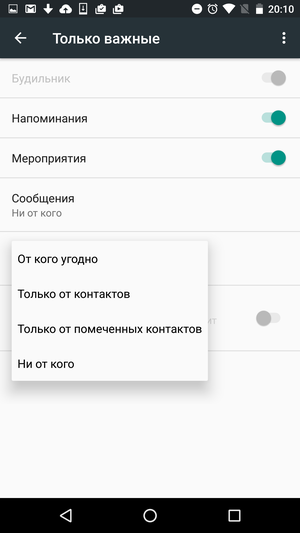
Чтобы задать приоритетные уведомления, откройте настройки смартфона, раздел Звук и уведомления - тут настраивается всё связанное с уведомлениями и звуками. Нажмите Не беспокоить, потом Только важные. Тут можно выбрать то, чтобы именно считать важным.
Сначала выберите, получать ли уведомления для напоминаний и событий календаря. Опция отключения будильника неактивна. Далее установите настройки для телефонных звонков и сообщений. В обоих случаях доступно четыре варианта: от кого угодно, только от контактов, только от помеченных контактов (которые внесены в избранные в списке контактов) и ни от кого.
После выбора нужных настроек для звонков и сообщений установите, нужно ли вы получать повторные уведомления от абонентов. Если параметр активен, пользователь уведомляется о том, что кто-то звонит второй раз за 15 минут, независимо от того, имеют ли уведомления от этого контакта приоритетный статус.
Время простоя
Если большую часть время нужно получать все уведомления, но вы хотите запретить им появляться в определённые часы (например, когда вы спите), настраивается время простоя. В это время вы будете получать только приоритетные уведомления, все остальные будут приниматься бесшумно. Они будут ждать вас, когда вы включите экран, но при их получении экран не загорится, телефон не зазвенит и не завибрирует.
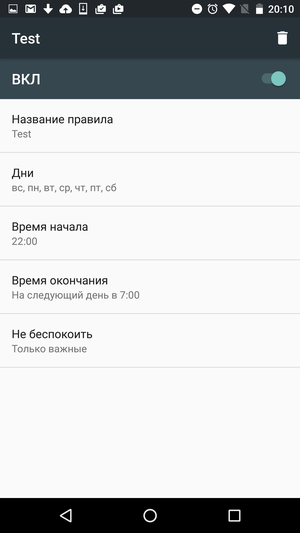
Если вы хотите использовать эту возможность, сначала установите дни недели и время, которые будут тихими часами для уведомлений. Перейдите в Настройки -> Звук и уведомления -> Не беспокоить -> Правила. В системе предустановлены настройки по умолчанию для выходных и рабочих дней и заданные опции для управления уведомлениями во время отмеченных в календаре событий.
Начните, например, с раздела Выходные. Активируйте ползунок в положение «вкл», задайте дни, когда срабатывает эта настройка, затем поставьте время начала и окончания.

Далее выберите виды разрешённых уведомлений. Вы можете выбрать только важные (разрешает приоритетные уведомления), только будильник и полная тишина (отключает все уведомления). Раздел Будний вечер настраивается аналогично.
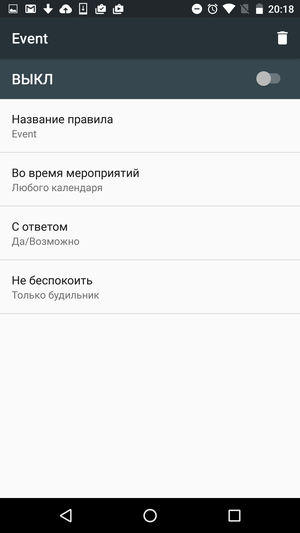
Зайдите также в раздел Мероприятие. Тут выбирается, пропускать ли уведомления в часы, когда происходят отмеченные в календаре события. Это полезно, чтобы телефон не беспокоил во время деловых встреч, в кино и т.д. Задайте название правила, выберите пункт календаря и статус ответа, затем выберите из тех же трёх доступных вариантов уведомлений, которые разрешено получать (включая Полная тишина, когда получать не разрешено ничего).
Можно создать дополнительные правила для работы уведомлений. Например, установите правило, чтобы получать только приоритетные уведомления, когда вы находитесь на работе. Нажмите Добавить правило, введите название, выберите тип правила - Время (введите конкретные время и дату) или Мероприятие (выберите из календаря), затем нажмите ОК. Созданное правило настраивается так же, как описано выше.
Правила можно удалять, нажав название и на значок корзины в правом верхнем углу. Можно не удалять его, а отключить, поставив переключатель в положение «выкл».
Уведомления от приложений
Android 6.0, как и Lollipop прежде, разрешает полностью запретить приложениям отправку уведомлений, а также присваивает уведомлениям приложений статус приоритетных.
Откройте Настройки -> Звук и уведомления. Перейдите вниз и нажмите Уведомления приложения, затем выберите нужное приложение. Активируйте Блокировать всё, чтобы приложение перестало присылать уведомления. Чтобы сделать уведомления приоритетными, включите Считать важными. Здесь же можно включить Краткие уведомления, чтобы некоторые уведомления от этого приложения ненадолго выводились на экран.

В этот экран можно попасть, нажав на уведомление от приложения и удерживая его, пока не появится кнопка информации (i в кружке). Нажмите на неё и попадёте в настройки уведомлений этого приложения.
firstpc.ru
10 главных вещей, которые нужно знать про Android 6.0 Marshmallow
Мы решили разобраться, какие же функции Google добавила в новую версию Android 6.0 Marshmallow. Большинство новинок оказались глубоко спрятанными в операционной системе.
За последние годы Google попробовала сделать множество разных вещей с блокировкой экрана. Были хорошие идеи, но чаще почему-то плохие. К счастью, разработчики остановились на том, что заблокированный экран должен быть простым и полезным.
Система блокировки экрана в Marshmallow – именно такая: часы стали крупнее и вам теперь не нужно напрягаться, чтобы узнать время, когда вы мельком смотрите на устройство. Панель уведомлений была улучшена за счет появления выпадающего меню быстрых настроек. Ярлык номеронабирателя, расположенный в левом нижнем углу, был заменен на Google Now, так что теперь вы можете запустить голосовой поиск, даже не разблокировав свое устройство. И если вы настроите защиту при помощи пароля или графического кода, система предложит вам удобную тревожную кнопку, которая может быть полезна, если вы оказались в экстренной ситуации.
Мы никогда не были в восторге от виджетов и прочих вещей, которые загромождают экран во время блокировки, и поэтому очень рады, что в Marshmallow их больше нет.
Копирование и вставка - проще
Android был одной из первых мобильных операционных систем, в которой были реализованы возможности копирования и вставки – и теперь Google снова прыгает выше головы.
.jpg)
В Marshmallow Google использует функцию копирования и вставки, которая проще и удобнее того, что мы видели ранее. Нажатие с фиксацией теперь срабатывает быстрее и вам не нужно ждать, пока появится окно с выбором действия. Кроме того, Google избавилась от неудобного меню редактирования, заменив его более очевидными опциями, которые появляются прямо рядом с выбранным текстом. И если вы установили Google Translate, настройки копирования и вставки позволят моментально переводить текст. Уже одна эта возможность делает жизнь проще.
Какие смартфоны получат обновление до Android 6.0 Marshmallow?
Меню настроек - информативнее
Каждая новая версия Android отличается чуть более удобным меню настроек. К сожалению, пока это можно считать лишь признаком того, что Google все еще определяется, как же должен быть устроен Android.Например, если вы прокрутите меню настроек до вкладки «О телефоне», то найдете там секцию, сообщающую, когда вы последний раз получали обновления безопасности системы. Приятно, что такая прозрачность операционной системы становится общепринятой. Однако разработчики преследовали и свои цели, в частности, стремясь развеять мифы из серии «Android – небезопасный!»
.jpg)
Исчезло и довольно странное приложение Настройки Google. Вместо него появился элемент меню в Настройках. Кажется, это решение было очевидным и раньше, но лучше поздно, чем никогда. Вы также можете перейти в новое меню управления памятью, чтобы узнать, сколько ОЗУ использует ваше устройство, и в нормальном ли режиме оно работает.
Now on Tap теперь следит за вами. И это не так уж плохо
Если вам всегда было интересно, почему вас просят предоставить Google доступ к вашей информации, ответ вы найдете в Google Now on Tap. Это не только одна из лучших функций Marshmallow, но также напоминание о том, что Apple Siri и Microsoft Cortana все еще не справляются со своими задачами.
API Now on Tap изучает все, что вы видите на экране, и предлагает релевантные результаты поиска. Удерживайте кнопку «Домой», чтобы включить Now on Tap, и функция будет прилагать все усилия для того, чтобы узнать вас получше.Например в новости об обновлении Marshmallow функция Now on Tap смогла проигнорировать упоминания многочисленных моделей Android от OEM-партнеров, распознав, что контекст статьи был посвящен тому, когда для этих устройств будет выпущено обновление. Также функция предоставила нам ссылки на дополнительные материалы.
.jpg)
Now on Tap работает и со сторонними приложениями. Например, в Instagram вам нужно 2-3 раза нажать по экрану, чтобы открыть Карты Google и продолжить маршрут к тому месту, где отметились ваши друзья. Но теперь, вместе с Now on Tap, вам потребуется только удерживать кнопку «Домой», когда на экране показана фотография, и вы получите быструю ссылку на просмотр улицы, где она была сделана. Если вы выберите эту опцию, Google покажет вам реальное фото того места, которым вы интересуетесь. Это намного проще.
.jpg)
Но нам больше всего понравилось использовать Now on Tap вместе с сервисом напоминаний, где Google Now просто не работает. Например, многие девушки любят заняться собой на выходных, но нередко забывают, когда назначена покраска волос, а когда нужно идти на маникюр. Теперь же можно находясь прямо в почтовом приложении удерживать кнопку «Домой» и быстро добавить напоминание о событии в календарь. Для этого нужно сделать всего два нажатия!
Now on Tap работает с того момента, как вы включили эту опцию, точно также как Google Now – с первого момента входа на ваше устройство. Идея здесь в следующем: если вы используете телефон Google, поисковая система Google предоставит вам больше контекстной информации. И, кажется, благодаря этому жизнь становится намного проще – не нужно больше копировать слова и другие вещи, чтобы потом просто вставлять их в других приложениях.
Приложения можно контролировать
Разрешения для приложений были одной из самых эмоциональных тем на протяжении нескольких лет. В версии Android 4.3, чтобы помочь пользователям узнать, какие приложения слишком много на себя берут, Google представила функцию App Ops, но она была быстро забыта, потому что была бесполезна. Сегодня же, если вам не нравится, что приложение имеет доступ к важной части вашей ОС, единственный вариант, который у вас есть – не устанавливать его.
Marshmallow действительно помогает решить дилемму с отдельными разрешениями для приложений. Play Маркет больше не будет предлагать вам одобрить все разрешения перед установкой приложения разом. Вместо этого приложение будет запрашивать разрешение у вас, когда ему потребуется получить доступ к какой-то части вашего устройства, например, к камере. И теперь только вы будете решать, разрешить или нет. Если вы откажете приложению, его функции, зависящие от этого разрешения, не будут активны – но все остальное будет работать.
.jpg)
.png)
Контроль над своей персональной операционной системой Android – больше не иллюзия. Выдача разрешений приложениям – это очень важный момент, потому что они озвучивают в каком контексте им нужно что-то. Кроме этого разрешения создают новый уровень уверенности для тех пользователей, которые иначе отказались бы использовать Android в связи с последними проблемами безопасности.
Данные корректно резервируются
Android был действительно плохой операционной системой для тех, кто часто меняет устройства. Это было правдой до появления Tap & Go в Lollipop – раньше переход с одного тестового устройство на другое был настоящим геморроем.
Однако, к счастью, функция Tap & Go упростила перенос ваших приложений на новое устройство, но вот данные, увы, не перемещались вместе с ними. И хотя у Android было решение для резервного копирования, но еще со времен Froyo оно так и не работало должным образом.
.png)
Marshmallow предлагает функцию Auto Backup, и, похоже, она работает. Вот как выглядит схема работы решения: Marshmallow загружает на Google Drive все данные приложения, включая созданные пользователем элементы, такие как учетные записи и настройки. Система хранит все ваши протоколы звонков и пароли Wi-Fi, причем эти данные не учитываются и могут превышать квоту на хранение. По умолчанию, автоматическая резервная копия будет создаваться каждые 24 часа, когда телефон не используется и подключен к Wi-Fi. Вы можете проверить наличие вашей резервной копии через приложение Google Drive, однако не можете определять, какие данные будут сохраняться, и какие приложения подлежат резервному копированию.
В настоящее время резервные копии могут работать только на устройствах Marshmallow – и это странно, ведь Google будет обновлять эту API через Сервисы Google Play. Впрочем, похоже, эта функция еще не закончена, и мы еще раз посмотрим на нее через некоторое время.
Заряд батареи расходуется эффективнее
Несмотря на то, что название Doze напоминает сироп от кашля – это новая и действительно впечатляющая функция Marshmallow для экономии заряда батареи. Когда вы оставляете ваш телефон или планшет на столе на кухне или где-то еще, устройство переходит в режим гибернации. То есть фактически сохраняется тот же заряд батареи, как на момент, когда вы оставили устройство. Службы доступа к сети и фоновые процессы объединяются и работают с перерывами – только высокоприоритетные задачи исполняются в обычном режиме. Как только вы включите дисплей устройства, все уведомления «накинутся» на вас одновременно, словно ваше устройство было разряжено и только что включилось. Это удивительная функция, и нас действительно впечатлило, сколь мало энергии потреблял Nexus 6, пролежав включенным всю ночь. При включенном Wi-Fi он использовал только 2% энергии, а при включенном режиме LTE, система съела всего 10%.
Doze использует акселерометр, чтобы определить, когда вы спите, поэтому функция не включится, если вы куда-то идете или находитесь за рулем. Для ее активации нужно, чтобы устройство находилось в одной точке определенное время. Сообщения с высоким приоритетом, например, от таких приложений как Google Hangouts, по-прежнему будут приходить и не дадут устройству «уснуть», пока вы не отключите уведомления. Google предоставила разработчикам право решать, могут ли уведомления их приложений пробиваться через режим Doze. Но мы надеемся, что такие сообщения, как предложения бонусных монет в Pokemon Shuffle, не будут отображаться на устройстве, когда оно должно «отдыхать».
Можно отключить автозапуск предустановленного софта
Устали от предустановленных приложений, выскакивающих на вашем устройстве после каждой перезагрузки? В Marshmallow есть функция App Standby, которая поможет отключить их. В опциях для разработчиков Marshmallow вы можете просто деактивировать ненужные приложения, и они не будут больше запускаться. Мы бы не рекомендовали эту функцию, если вы не уверены в своих действиях, но она может быть действительно полезной для тех, кто серьезно страдает от «левых» приложений на телефонах Android от третьих компаний.
В этом разделе есть и другие опции, которые помогут настроить параметры работы приложений на вашем устройстве. Marshmallow способен завершать приложение через минуту, после того, как вы переключились на другое, а также определить, сколько фоновых процессов могут работать одновременно. Мы очень рады, что у пользователей появились возможности работать с такими настройками Android, но, в то же время, интересно, как все это будет работать на устройствах Android от сторонних компаний, когда на них придут обновления ПО.
Дактилоскопия на все деньги
Сканеры отпечатков пальцев на устройствах Android – уже не новость. Они уже давно есть у Samsung, HTC, Huawei и даже у Motorola. Но немало времени прошло, пока в Android появилась собственная библиотека API для работы с отпечатками пальцев, и теперь разработчики могут легко встраивать эти функции в свои приложения, например, для мобильных платежей.
В настоящее время только на Nexus 6P и 5X реализована поддержка встроенной дактилоскопии Marshmallow, и мы обязательно расскажем, как работает эта библиотека, как только эти устройства попадут к нам в руки. К тому же очень интересно, будут ли такие игроки как LG, HTC и другие использовать новую API или продолжат работать со своей собственной.
www.dgl.ru
Обзор OS Android 6.0-6.0.1 Marshmallow
 Новичкам Продвинутым
 Автор: Александр Мойсеенко 27.01.2018
Обновление 5.0 Lollipop принесло много новых и интересных функций. ОС Android получила единый дизайн и новый вектор развития. Следующее обновление 6.0 Marshmallow считается проходным, поскольку не содержит столь масштабных изменений. При этом новая версия системы включает некоторые важные дополнения, которых не хватало в предыдущих версиях. Для обзора системы, в качестве примера возьмем смартфон Motorola Moto MAXX 2 (XT1565).
Интерфейс
В Android 6.0 концепция Material Design сохранилась в полном объеме. Поэтому изменения в интерфейсе только косметические.

Рабочий стол
Персонализированный сервис поиска Google Now, вызывается на рабочем столе из крайнего левого экрана. При этом такое нововведение просматривается только в лаунчере Google, установленном на устройствах Nexus/Pixel C или скаченном отдельно из магазина приложений Google Play.
Меню приложений
Расположение программ выполнено в виде сетки, с перелистыванием сверху в низ, а не слева на право, как в Android Lollipop. Вверху располагается поиск, а первый ряд отведен под 4 часто используемые приложения. Далее идут программы с русским алфавитом, а затем с английским. Изменить порядок нельзя.
Стоит отметить, что вышеописанные изменения касаются только лаунчера Google. В сторонних оболочках и в разных устройствах, как например в Moto MAXX 2, перелистывание осталось прежним, а поиск в меню приложений отсутствует.
Экран блокировки
Визуально экран блокировки остался прежним. Доступно указание текста или личной информации под часами, например контактная информация владельца. Текст задается в разделе безопасность, системных настроек устройства.
Иконка быстрого запуска для звонков, в левом углу снизу, заменена на персонализированные подсказки. Видимо в Google посчитали эту функцию важнее, быстрого доступа для набора телефонного номера.

Уведомления
Система уведомлений получила некоторые улучшения. Теперь в прямоугольной области – карточек, ниже текста сообщения, отображаются кнопки, позволяющие выполнять основные действия без перехода в приложение или соответствующий раздел настроек. Например: установить или отложить обновление системы, активировать режим сбережения энергии и т.д.
Долгое удержание пальца на карточке, позволяет открыть пункт для управления уведомлениями приложения. Среди предложенных вариантов имеется: полная блокировка показа уведомлений, в приоритете – показывать уведомления в режиме «не беспокоить», и разрешить показ уведомлений.
Так же доступны три режима показа уведомлений на экране блокировки: показывать полностью, скрывать личную информацию и отключить показ.
Нововведения
Права приложений
При установке программы из Google Play или неизвестных источников, появляется табличка с перечнем требуемых прав (разрешений) для функционирования приложения. Какие права используются в действительности, а какие задуманы для корыстных целей разработчика, не известно. А у пользователя только два выбора: согласится и предоставить приложению полный доступ или отказаться использовать программу.
В Android 6.0 запрашиваемые при установке разрешения по умолчанию отключены. Теперь требуется подтвердить права, необходимые для запуска приложения и базового функционирования. Остальные разрешения подтверждаются или отклоняются в процессе эксплуатации. Причем ранее выданные права отключаются в разделе настройки конкретного приложения.

Регуляция громкости оповещений
В предыдущих версиях Android, кнопками громкости изменялся только уровень входящих оповещений. Громкость прочих звуковых сигналов, требовалось задавать отдельно в разделе настроек или непосредственно в приложении.
В шестой версии, регуляция громкости разделена на три канала: входящие оповещения, мультимедиа и будильник. Причем изменение громкости производится автоматически и относится только к приложению соответствующего канала. К примеру, в плеере – изменения влияют только на громкость музыки или видео, в будильнике на оповещения, а на рабочем столе или в настройках – громкость вызова.
Что бы задать предпочтительную громкость, не обязательно переходить в настройки или соответствующее приложение. При нажатии кнопки громкости, в конце ползунка имеется кнопка с открытием/скрытием каналов.
Режим «Не беспокоить»
В Android Marshmallow список возможностей режима «Не беспокоить» расширился. Время действия режима устанавливается из панели «быстрых настроек». Тут же имеется переход к системным настройкам, где устанавливаются правила и настраивается автоматическое переключение режима в заданное время. Например, отключать уведомления перед сном – с 22 00 до 7 00, на запланированной встрече с 11 00 до 11 45 и т.д.
Работа с текстом
В Android 6.0 изменился режим выделения текста. При сдвижении границы в правую сторону, выделяется целое слово. Тогда как влево – посимвольно. Так же после выделения текста, автоматически появляется контекстное меню с выбором действий: скопировать текст, вырезать, отправить и т.д.
Стоит отметить, что функция «отправить», в Android Marshmallow зовется Direct Share. Это полезный и функциональный способ поделится информацией с другим пользователем. При этом за внедрение данной функции, отвечает разработчик конкретного приложения.
System Tuner UI
Скрытое меню настроек, позволяющее настроить значки в панели быстрого доступа. Для отображения пункта, требуется зажать на несколько секунд значок шестеренки, в развернутой строке состояния. Аналогичная операция приведет к удалению пункта из меню системных настроек.
Перенос данных приложений на карту памяти
В Android 6.0 Marshmallow вернулась функция переноса данных приложений. Если при установке программы или игры, места на внутреннем накопителе недостаточно, система позволяет перенести данные на внешний накопитель. При этом содержимое хранится в зашифрованном виде и требуется предварительное форматирование карты памяти.

Резервное копирование настроек приложений
Теперь настройки приложений сохраняются в облако. Это позволяет затрачивать меньше времени на настройку нового устройства.
Настройки
Раздел системных настроек остался прежним. Появились только новые функции, скрытые преимущественно в подменю.
Экран
Появился пункт выбора размера шрифта, где выставляется комфортное значение высоты текста.
Приложения
В ранних версиях ОС, раздел содержал данные об установленных приложениях, активных – использующих оперативную память и отключенных. Теперь в разделе находится подробная информация установленных приложений: объем использованного дискового пространства, переданных данных, разрешенных правах и уведомлениях. Так же о количестве потребленной энергии, использованном и максимально потребляемом объеме оперативной памяти.

Нажатие на значок в виде шестеренки, откроет дополнительный раздел установок. Здесь меняются приложения по умолчанию, например, если установлены два проигрывателя и требуется, что бы файлы открывались в конкретном плеере. Показано, каким приложениям разрешено влиять на системные настройки. Настраивается экономия заряда батареи. По умолчанию на всех приложениях стоит флажок – «экономить».
Память
Раздел показывает количество занятого и свободного пространства. Для детального обзора имеющейся информации, достаточно выбрать интересующую категорию – видео, приложения и т.д. Так же показан объем кеша приложений, который удаляется по касанию на категорию.
Ещё имеется встроенный файловый проводник. Возможности менеджера ограничены, но для примитивных действий сойдет.

Батарея
В информации «расхода батареи», показан расчетный расход потребленной энергии: экраном, Wi-Fi или другим приложением. Так же показаны рекомендации для продления времени автономной работы. Например, для экрана – установка меньшей яркости, а для Wi-Fi – отключение модуля в режиме сна. Причем для удобства, отображаются кнопки для перехода к соответствующему пункту в настройках.
Безопасность
В Android 6.0 поддерживается сканер отпечатков пальцев на уровне системы. Так же доступно отключение разблокировки устройства при помощи надежного устройства – умные часы или брелок, либо в надежном месте – дома, на работе и т.д.
Присутствует защита при внезапном сбросе до заводских установок. В случае если посторонний завладеет устройством и произведет очистку данных, для запуска системы придется ввести данные предыдущего Google аккаунта. Информация об этом хранится в защищенной области данных, к которой сложно добраться и при наличии разблокированного загрузчика.
Вывод
Обновление Android 6.0 Marshmallow не содержит существенных изменений в дизайне, что вполне ожидаемо, а по количеству нововведений уступает Android 5.0 Lollipop. При этом новые функции, в сумме с обновленной анимацией, способствуют улучшению эргономики и расширяют функциональность системы. Так же это приятный бонус, где решены многие давние и неприятные проблемы.
android-smartfon.ru
Обзор операционной системы Android 6.0 Marshmallow — android.mobile-review.com
2 февраля 2016
Павел Крижепольский
Вконтакте
Google+
Android 6.0 Marshmallow: эволюция или революция? Подробный обзор новой версии мобильной операционной системы Google: логика работы интерфейса, новые функции, системные настройки, стандартные приложения и другое…
Содержание
Интерфейс
Тем, кто не особо пристально следит за развитием Android, может показаться, что со времен Android 1.5 в его интерфейсе не произошло каких-то особых изменений. Ведь на первый взгляд, все основные элементы остались на своих местах: рабочие столы с ярлыками приложений и виджетами, иконки док-бара в нижней части экрана, строка состояния и «шторка» панели уведомлений, меню приложений со списком всех установленных программ.
На самом деле, изменений в каждой версии ОС очень много, просто они не всегда сразу бросаются в глаза. Android идет в ногу со временем и меняется точно так же, как и «железная» составляющая смартфонов и планшетов. И речь идет не только о вводе новых функций или изменении графического стиля оформления, но и о постоянной адаптации под текущие привычки и потребности пользователей.
Во времена первых версий Android предполагалось, что пользователи будут размещать ярлыки всех необходимых им приложений на рабочих столах. А вот заходить в меню приложений будут не намного чаще, чем в папку «Program Files» на ПК под управлением Windows. Не случайно рабочих столов по умолчанию было целых семь штук (причем некоторые оболочки даже позволяли создавать несколько профилей с разным расположением иконок), зато меню приложений было представлено одним длинным списком, без возможности нормальной сортировки.
Беда в том, что сами владельцы Android смартфонов этой идеей не прониклись. Значки наиболее часто используемых приложений они действительно выносили на рабочий стол, а вот за всеми остальными обычно лезли в меню приложений. Соответственно, и большая часть имеющихся в системе рабочих столов у основной массы пользователей простаивала без дела. Так что неудивительно, что с каждой новой версией Android первоначальная концепция все больше и больше менялась и ко времени Android 6.0 от нее не осталось практически ничего.
Рабочий стол
Изначально в системе используется только один рабочий стол, на котором расположены несколько папок с фирменными приложениями Google и стандартный значок Play Маркет. Первая папка отведена под основные сервисы вроде Gmail, Google Photo или YouTube, во второй находятся ярлыки для заметок и документов, третью папку занимают иконки разделов Google Play.
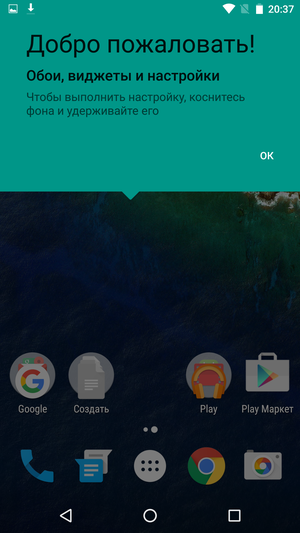
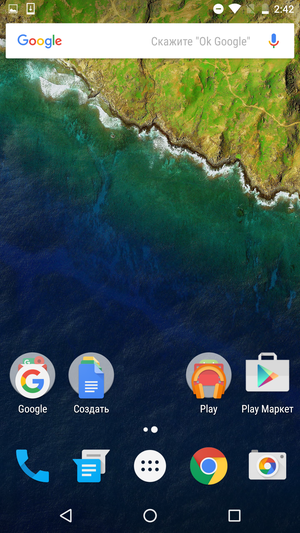
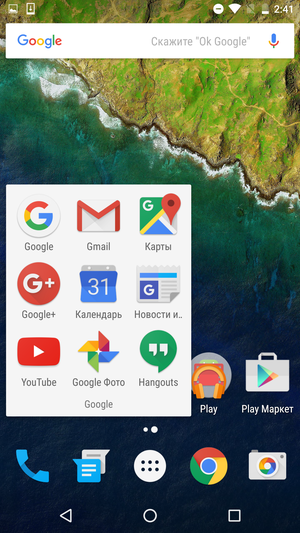
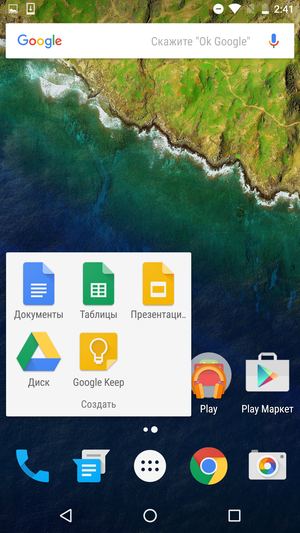
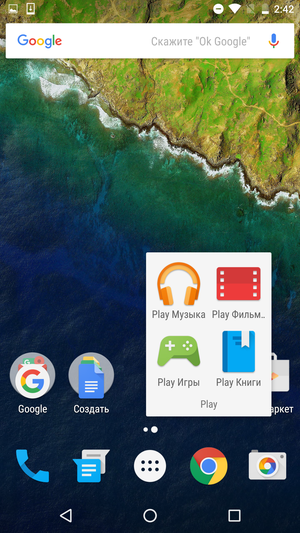
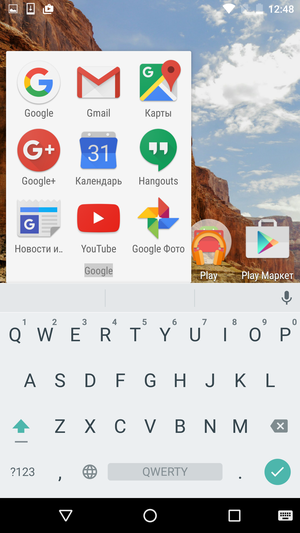
Внешний вид папок приведен на скриншотах выше. Иконка оформлена в виде круга, на котором «лесенкой» расположены значки содержащихся в папке программ. В раскрытом виде папка выглядит как белый прямоугольник с иконками приложений, снизу отображается ее название, которое в любой момент можно отредактировать. Изменить порядок расположения иконок в папке, вытащить уже имеющийся ярлычок на рабочий стол или добавить в папку новый можно простым перетаскиванием. Новая папка создается столь же просто, для этого достаточно перетащить один ярлычок приложения на другой.
Область экрана, отведенная под иконки док-бара, внешне ничем не отличается от рабочего стола. Все тот же прозрачный фон, все те же пять иконок с привязкой к общей сетке и уже привычная поддержка папок. С левой стороны находятся иконки номеронабирателя и приложения для отправки SMS-сообщений, с правой – значки Google Chrome и камеры. По центру расположена иконка меню приложений, которую, в отличие от всех остальных, удалить или переместить нельзя. Короткий тап по ней открывает само меню приложений, долгий тап вызывает окно встроенного поиска.
Вообще, видов разного поиска в новых версиях Android на удивление много. Например, поисковая строка Google, расположенная в верхней части экрана. Фактически, это обычный поисковый виджет, вот только находится он за пределами области рабочего стола. Так что, во-первых, его нельзя просто так удалить или переместить, а во-вторых, он будет виден на любом рабочем столе, точно так же, как и иконки док-бара.
Кроме того, не стоит забывать о Google Now, под который в Android 6.0 отведен крайний левый экран. Сделано это неспроста, ведь долгий тап или свайп по кнопке «Домой» теперь вызывает не Google Now, а окно контекстного поиска Now on Tap. Который срабатывает в том числе и на самом экране Google Now или на веб странице Google.com. Так что при желании можно собрать этакую поисковую матрешку – поиск в поиске внутри поиска. И скорее всего, это еще не предел.

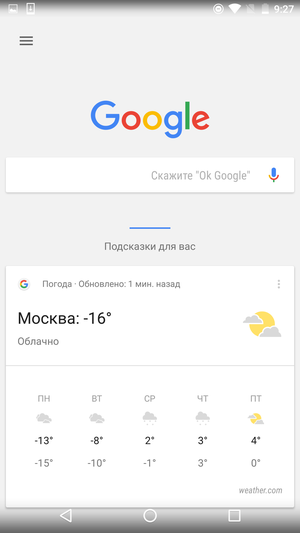
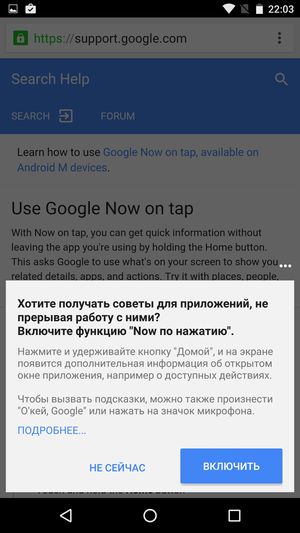
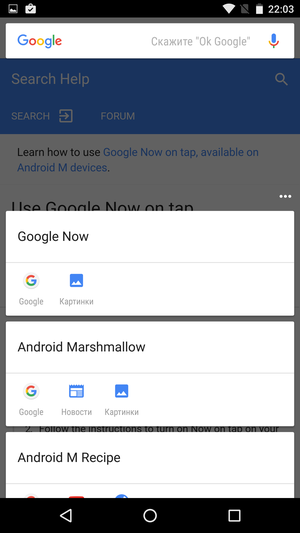
При необходимости создать новый рабочий стол очень легко, для этого достаточно просто перетащить любой имеющийся ярлычок к кромке экрана, а затем поместить на появившийся рабочий стол. Пустые рабочие столы оставлять нельзя, они будут автоматически удаляться.
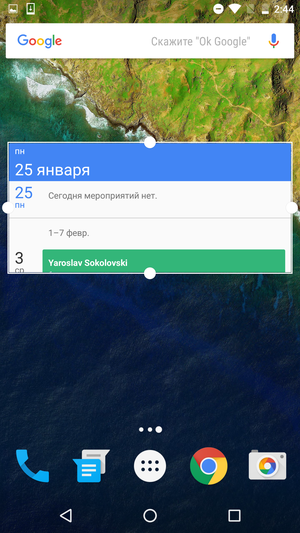
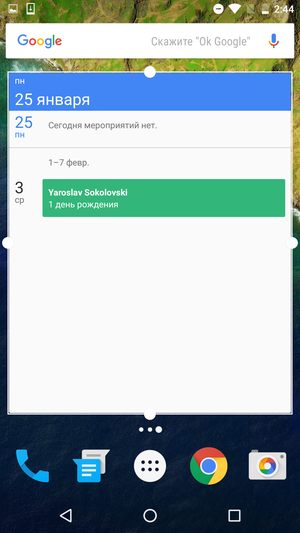
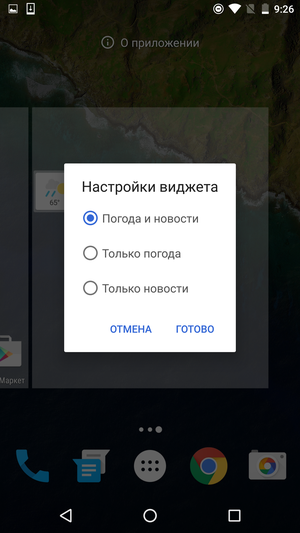
Долгий тап по любому свободному месту экрана активирует режим редактирования рабочих столов. Здесь можно поменять обои (как на картинки из предустановленного набора, так и на любые имеющиеся на смартфоне изображения) и добавить один или несколько виджетов.
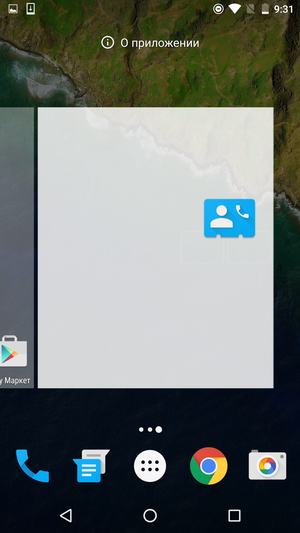
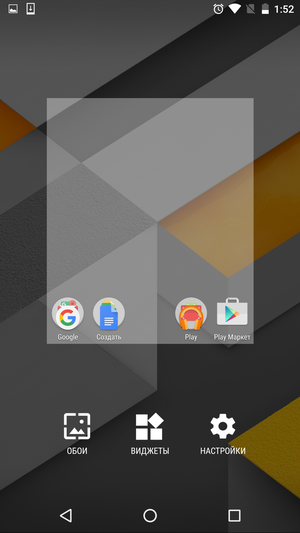
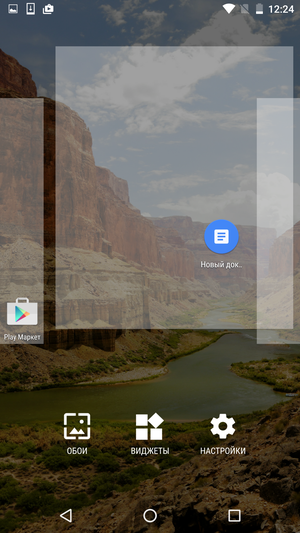
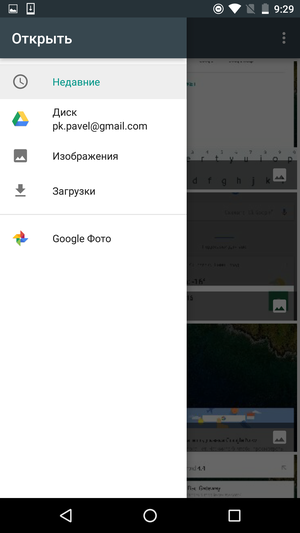
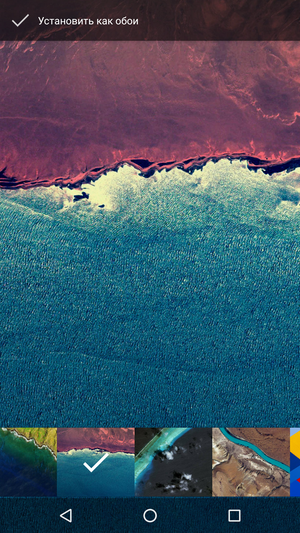
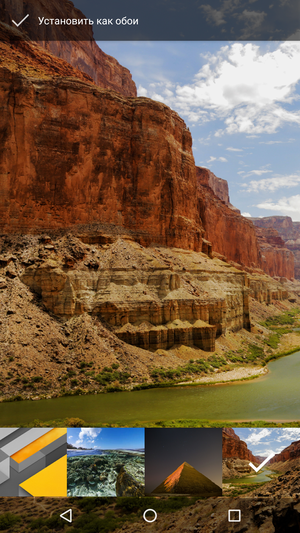
Сам по себе список виджетов выполнен в виде вертикального списка, где каждая строка соответствует одному приложению. Но если доступных виджетов у приложения несколько и все они на одну строчку не помещаются, то секцию с их миниатюрами можно будет прокрутить по горизонтали. Несмотря на то, что размер у списка получается весьма солидным, пользоваться им на удивление удобно. Во-первых, благодаря названиям и иконкам приложений, а также сортировке в алфавитном порядке, которая позволяет быстро найти искомый виджет. А во-вторых, из-за крупных миниатюр виджетов, по которым сразу понятно, что они из себя представляют и как будут выглядеть на рабочем столе.
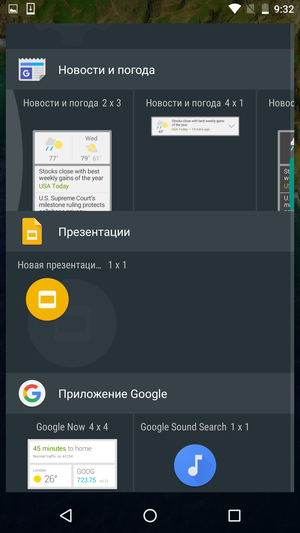
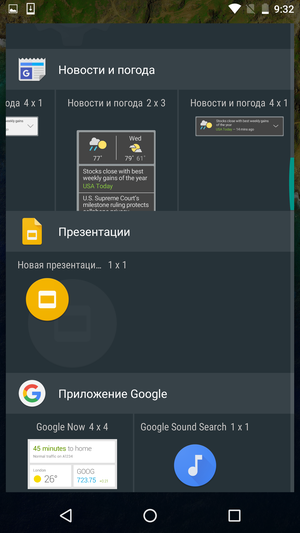
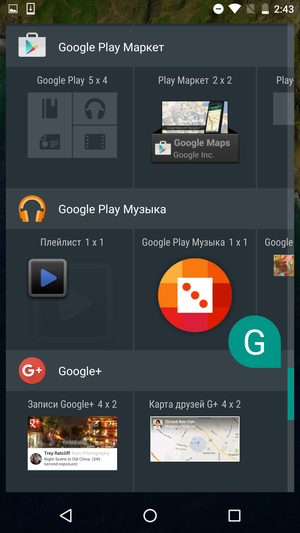
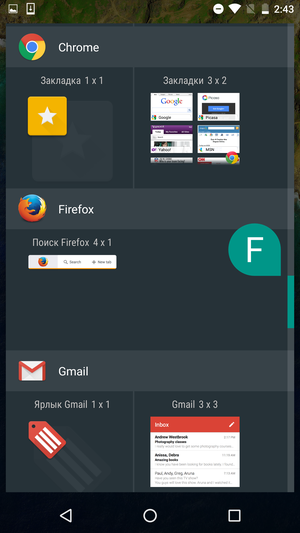
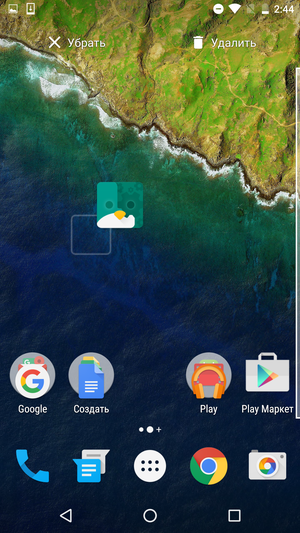
Размер многих виджетов можно менять – это стандартная функция Android, которая присутствует в системе уже несколько лет. Для этого достаточно сделать по установленному на рабочем столе виджету долгий тап и потянуть за его край. Удалить виджет или ярлык приложения еще проще – нужно просто перетащить их в верхнюю часть экрана, прямо на появившуюся там надпись «Убрать». Отдельно отмечу, что схожим образом теперь можно удалить не только ярлык, но и само приложение. Если, конечно, оно не считается системным и не было предустановлено самим производителем смартфона. А вот раньше для этого нужно было либо искать иконку программы в меню приложений, либо заходить в соответствующий раздел настроек.
Строка состояния, панель уведомлений
Как и раньше, строка состояния практически полностью прозрачная. Есть лишь небольшая тонировка, которая позволяет белым значкам оставаться читаемыми даже на светлых обоях. На правой стороне расположена системная информация: время, заряд аккумулятора, уровень сигнала сотовой сети, Wi-Fi и так далее. Слева – иконки уведомлений от приложений, такие как сообщения о новом письме, доступном обновлении в Google Play или сохраненном скриншоте.
Раскрыть шторку панели уведомлений можно либо с помощью вертикального свайпа от верхнего края экрана, либо с помощью двойного тапа по строке состояния. В этом режиме строка состояния выглядит заметно толще, на ее левой стороне отображаются время, число и день недели, на правой – все остальные системные значки и иконка смены пользователя.
Все остальные уведомления отображаются в виде списка карточек, которые можно смахивать из шторки горизонтальным свайпом. Кроме того, под списком карточек есть специальная кнопка, позволяющая удалить все имеющиеся уведомления «в один клик».
Верхняя карточка в списке отображается в раскрытом виде – помимо краткого описания уведомления, там может отображаться какая-то дополнительная информация (например, миниатюра сделанного скриншота или текст пришедшего сообщения) и несколько кнопок, позволяющих выполнить основные действия, не переключаясь на само приложение. К примеру, включить режим энергосбережения при низком заряде аккумулятора, ответить на пришедшее письмо, скачать и установить все доступные обновления и так далее. Кроме того, любую карточку можно открыть или свернуть вручную.
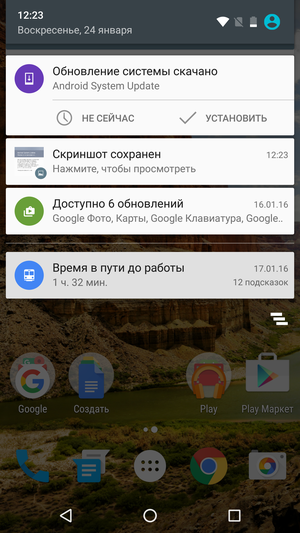
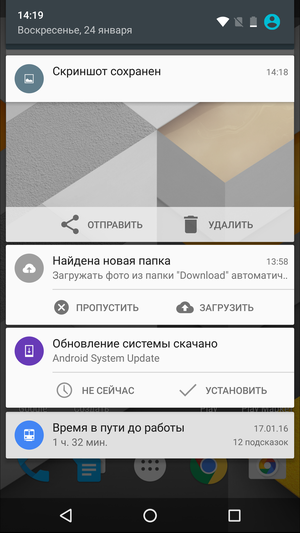

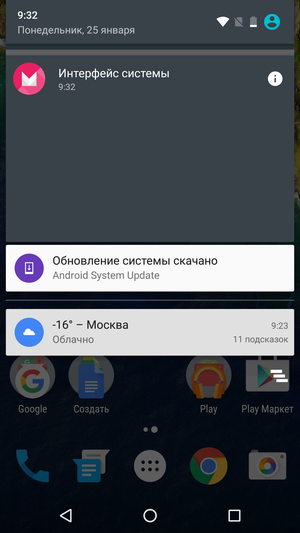
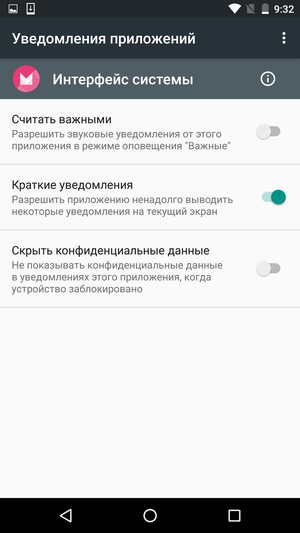
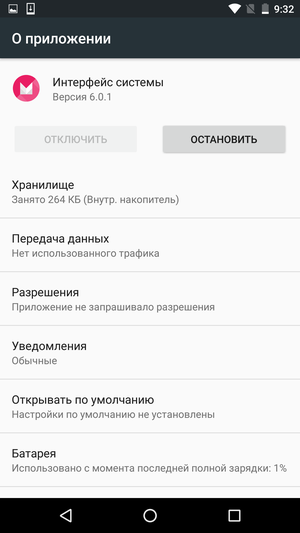
Долгий тап по карточке уведомления показывает, от какого именно приложения оно пришло. Тапнув по значку «i», можно детально настроить получение уведомлений от данной программы: блокировать все уведомления, отметить их как важные (тем самым разрешив звуковые сигналы даже в режиме «Не беспокоить»), скрыть конфиденциальные данные и так далее.
Если сделать еще один вертикальный свайп (или с самого начала выполнить свайп от верхней кромки экрана не одним, а двумя пальцами), откроется панель переключателей. Именно таким образом быстрее всего включить или отключить Wi-Fi, воспользоваться фонариком, переключить телефон в режим «Не беспокоить» или «В самолете» и так далее. Немного выше блока переключателей расположен ползунок для настройки яркости дисплея.
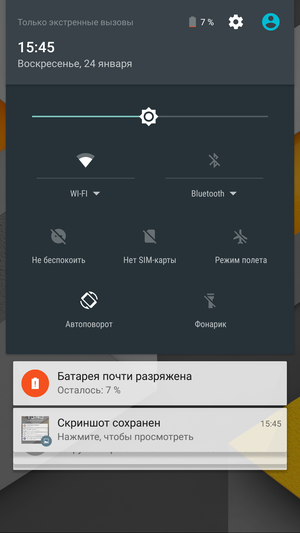

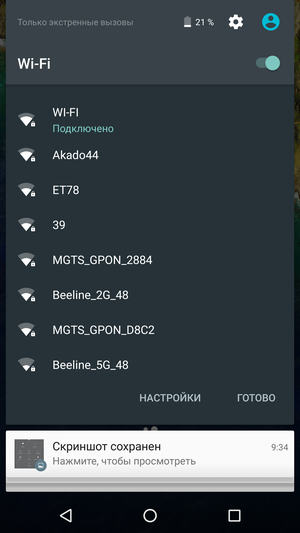
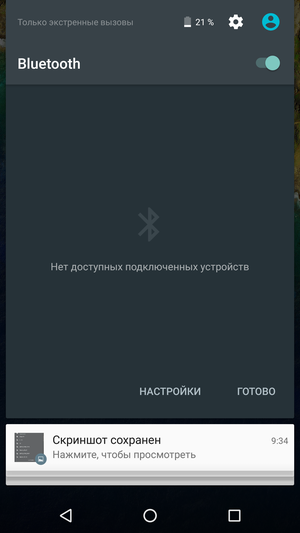
Иногда рядом с названием переключателя находится крохотный значок в виде белого треугольника. Нажав на него, можно выбрать какие-то дополнительные параметры, например, указать Wi-Fi сеть для подключения или посмотреть список подключенных по Bluetooth устройств.
Мне не очень нравится, как этот момент реализован в Android 6.0 – название переключателя с иконкой дополнительных опций совсем крохотное, попасть по нему с первой попытки удается не всегда. Особенно во время тряски в общественном транспорте или на ходу. К тому же, вместо непонятного треугольника куда разумнее было бы использовать всем привычный значок шестеренки. Тем более что именно такая иконка была выбрана для меню настроек, к которому можно перейти с этого же экрана.
Изначально менять набор или расположение переключателей нельзя, хотя в текущих версиях системы есть одна хитрость, которая все же позволяет добраться до нужных настроек. Для этого требуется нажать и не отпускать иконку с шестеренкой в течение нескольких секунд, что позволит активировать скрытые функции системы. Подробнее об этом мы поговорим в соответствующем разделе.
Меню приложений
В новой версии Android меню приложений было значительно переработано, что пришлось по нраву далеко не всем. Теперь оно выполнено в виде вертикального списка на белом фоне. Все иконки расположены в алфавитном порядке (буквы русского алфавита идут первыми), изменить их порядок вручную нельзя. Первую строку занимают иконки четырех наиболее востребованных приложений, чуть выше находится окошко поиска.
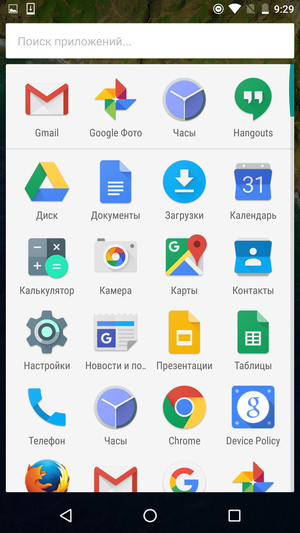
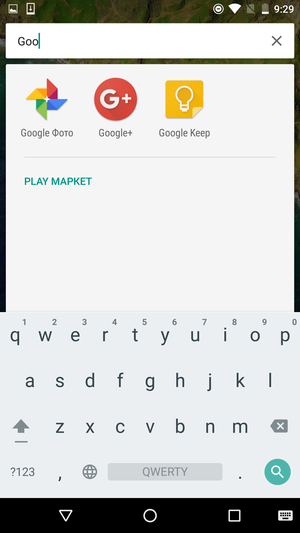
Проматывать список можно как с помощью стандартного свайпа, так и с помощью специального ползунка в правой части экрана. Во втором случае на экране будет показана буква алфавита, до которой вы прокрутили список, а иконка первого начинающегося на эту букву приложения будет слегка увеличена.
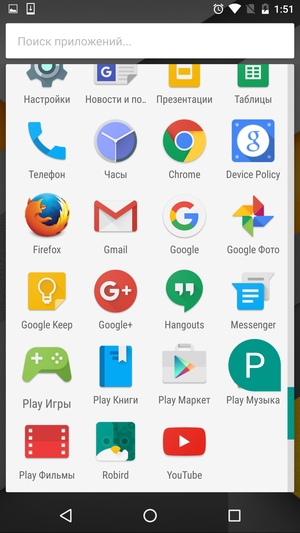
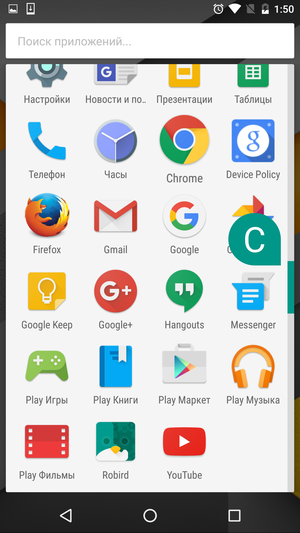
В целом, меню приложений окончательно превратилось в некий аналог кнопки «Пуск» из настольной версии Windows: список наиболее часто используемых приложений, встроенная строка поиска, сортировка в алфавитном порядке и так далее. Кому-то это придется по душе, кому-то нет, но, как по мне, это просто дело привычки. Тем более что возможности как угодно группировать и расставлять иконки приложений на рабочем столе у пользователей никто не отбирал.
Экран блокировки
По сравнению с прошлыми версиями Android экран блокировки практически не изменился. Чуть поменялся шрифт у виджета часов, хотя на глаз это практически незаметно. Под часами теперь можно поместить какой-то свой текст, например, какое-то напоминание или просьбу вернуть потерянный телефон. А еще стал немного иным набор иконок быстрого доступа – в левом нижнем углу теперь расположен значок Google Now, а не номеронабирателя, как это было раньше. Впрочем, вернуть старое расположение иконок всегда можно в настройках.
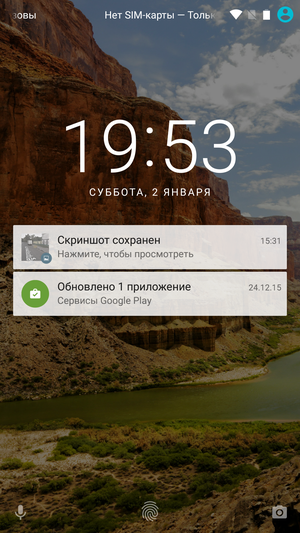
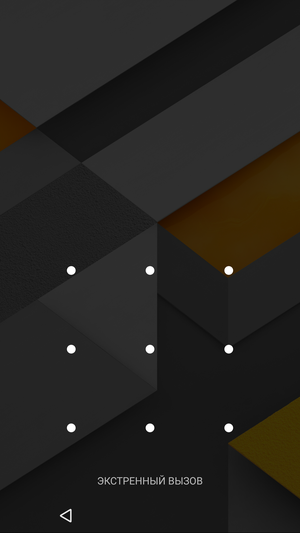
Долгое время звонки являлись основной функцией любого смартфона, затем начали довольствоваться ролью «первых среди равных», а теперь и она уже под вопросом. Во всяком случае, с точки зрения Google, быстрый доступ к экрану с персональными подсказками Google Now важнее, чем пара секунд, сэкономленных на наборе номера.
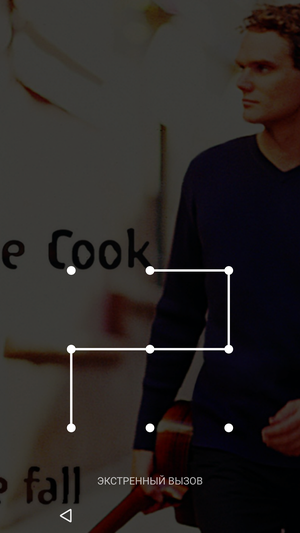
В правом углу расположена иконка камеры, которую можно включить без ввода пароля даже в том случае, если на разблокировку смартфона у вас установлен ПИН или графический ключ. Так как основная часть экрана блокировки отведена под карточки уведомлений, иконки быстрого доступа ютятся в самом низу экрана. Учитывая, что сейчас в моде «лопаты» с размером экрана в 5.5 – 6 дюймов, это не очень здорово. Тем более что свайп теперь нужно выполнять именно от угла экрана, а не от его края.
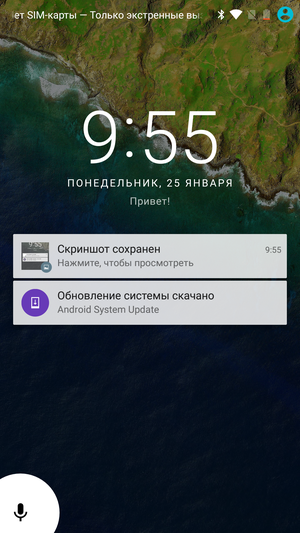
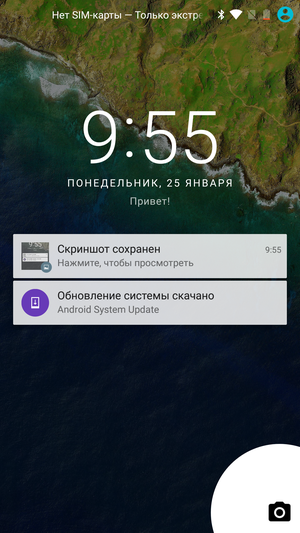
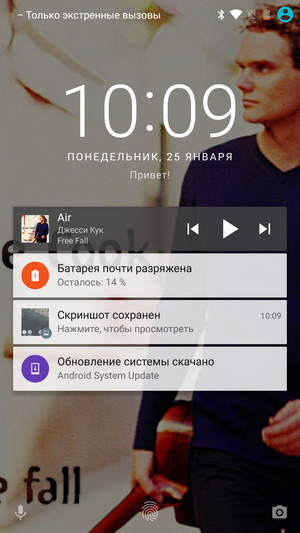
К слову, уведомления на экране блокировки могут и не отображаться, это зависит от выбранных пользователем настроек безопасности. При настройке пароля предложат три варианта на выбор: отображать все уведомления, скрывать конфиденциальную информацию и не показывать ничего. Вот так выглядят одни и те же уведомления при разных настройках приватности. В первом случае на карточке со скриншотом видна его миниатюра, а в карточке Google Drive отображается название найденной папки с изображениями. Во втором случае никакой подробной информации об этих уведомлениях нет, но сами карточки на экране блокировки отображаются. В последнем случае экран блокировки совершенно пустой, узнать о новых уведомлениях по нему невозможно.
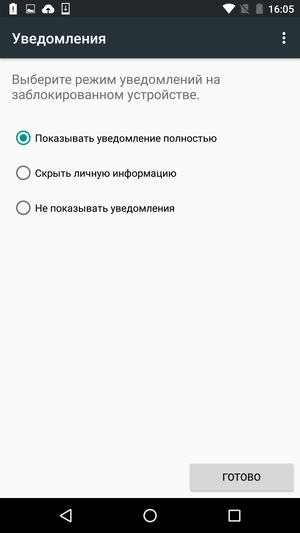
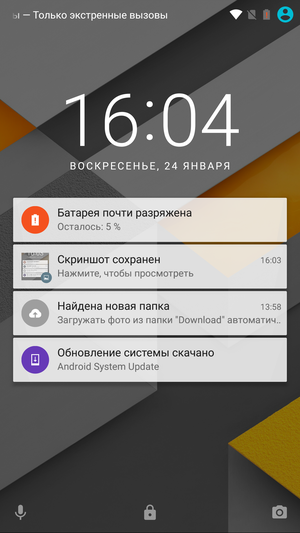
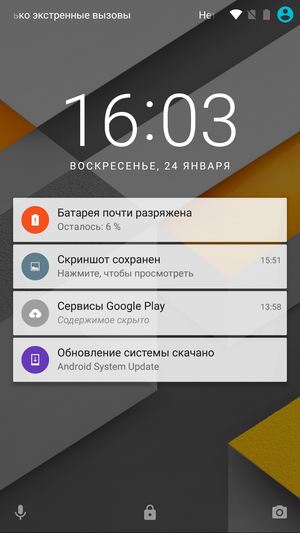
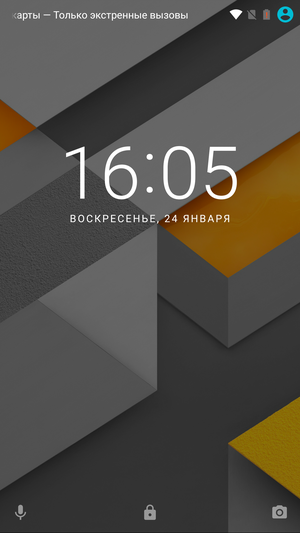
В некоторых случаях на экране блокировки может быть показана какая-то дополнительная информация. К примеру, во время прослушивания музыки в приложении Google Music на экран будет выведена карточка плеера с кнопками управления воспроизведением, а обои будут заменены на обложку звучащего в данный момент альбома.
Анимация
В новой версии фирменного интерфейса Android дизайнеры Google очень серьезно поработали над анимацией. Например, при запуске приложения оно словно бы разворачивается из своего ярлычка, а при нажатии на кнопку «Домой» уплывает вниз. Таким же образом анимированы и карточки приложений в диспетчере задач – при переключении на окно другой программы его карточка плавно раскрывается на весь экран. И даже меню приложений не просто появляется из воздуха, а «вырастает» из расположенной в док-баре иконки.
Кто-то скажет, что все это – сущие мелочи, никак не влияющие на работу смартфона. И формально даже окажется прав. Вот только именно из таких мелочей и складывается впечатление о работе ОС, и хорошо, что у Google наконец-таки дошли руки этими самыми мелочами заняться.
Новые функции
Внешний вид интерфейса – это только вершина айсберга. Удобная организация рабочего пространства и красивый дизайн – это важно, но все же от новой версии ОС мы ждем не просто чуть иного дизайна иконок или нового стиля меню. Особенно если учесть, что подавляющее большинство Android смартфонов продается с фирменными оболочками производителей, где дизайн почти наверняка будет другим. Да и для того, чтобы установить на смартфон свежую версию лаунчера Google Старт, ждать обновления до Android 6.0 совершенно не обязательно.
Впрочем, тут нужно понимать, что времена стремительного развития Android, когда с каждой своей новой версией он обрастал десятками новых функций и ранее недоступных возможностей, давно прошли. И хотя эта мобильная ОС продолжает развиваться, каких-то глобальных различий между Android 5.x и Android 6.0 нет.
Разрешения для приложений
Необходимость что-то сделать с разрешениями для устанавливаемых приложений назрела уже давно, причем по самым разным причинам. Во-первых, мало кто из пользователей действительно просматривал весь длинный список требуемых приложению разрешений до конца. И уж тем более задумывался, какие из них и для чего в действительности требуются этой программе.
Во-вторых, политика «все или ничего», при которой пользователь либо разрешает приложению делать все, что оно хочет, либо полностью отказывается от его использования, вообще не очень удобна. Особенно в случае «приложений-комбайнов», которые, помимо основной функции, имеют еще пару десятков второстепенных, для которых им тоже нужно что-то там разрешать.
В Android 6.0 политика разрешений наконец изменилась. Теперь при установке приложения необходимо выдать ему только те разрешения, без которых оно действительно не сможет нормально работать. А вот решения по всем остальным пунктам можно будет принять уже во время его эксплуатации.
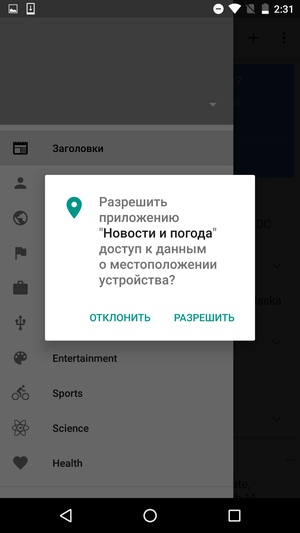
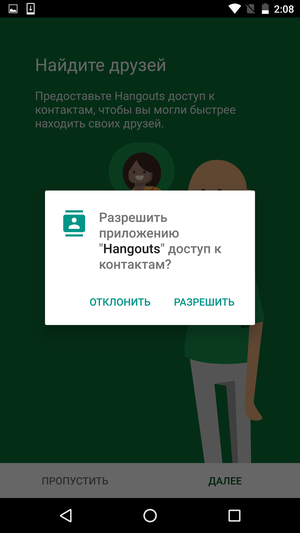
В качестве примера можно привести браузер Google Chrome. Для отображения веб-страниц доступ к файловому хранилищу телефона ему совершенно не требуется, поэтому изначально он его и не просил. Но как только я решил сохранить нужную мне картинку на смартфон, система предупредила, что без дополнительного набора разрешений сделать это не получится.
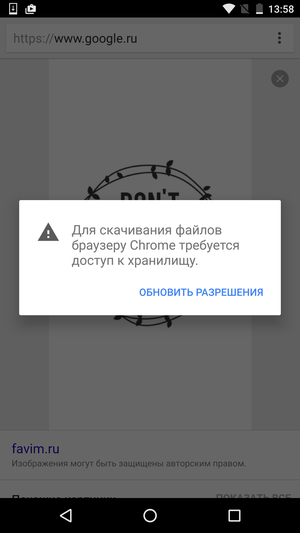
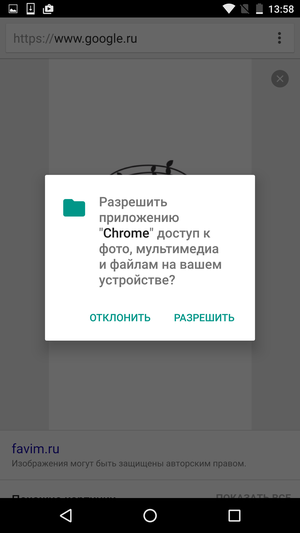
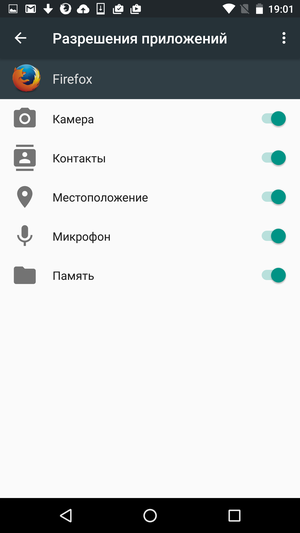
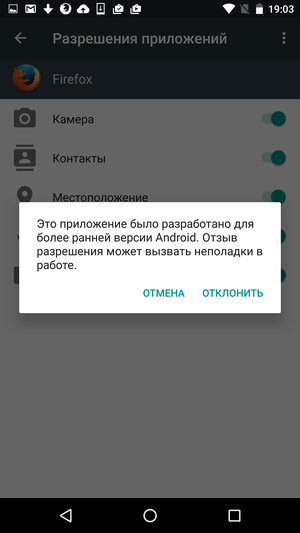
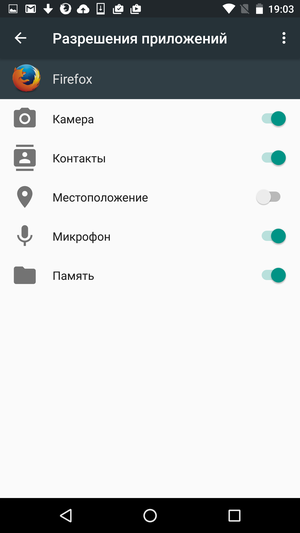
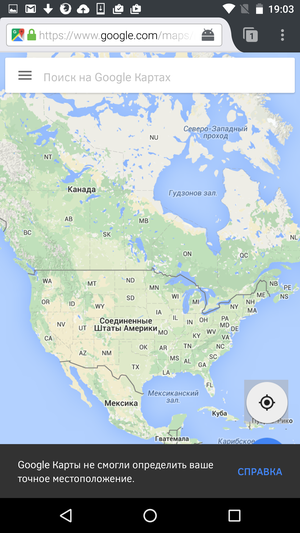
Конечно, нужно понимать, что поддержка Android 6.0 новой политики разрешений еще не значит, что она автоматически появилась во всех сторонних приложениях. К примеру, браузер FireFox пока работает по старинке и запрашивает все необходимые разрешения одним скопом. Что, впрочем, все равно не мешает после установки «отобрать» у него «лишние» разрешения, но уже исключительно на свой страх и риск. Как именно после этого будет работать приложение, да и будет ли вообще, заранее никто не скажет.
Регулировка громкости
Это одна из базовых функций любой мобильной ОС, и, на первый взгляд, ничего интересного в ней нет и быть не может. На самом же деле, ее неудачная реализация может доставить владельцу аппарата массу проблем, ведь один невовремя прозвучавший (или не прозвучавший вовремя, что, пожалуй, еще хуже) звонок, сигнал будильника или уведомление о новом сообщение в чате иногда может стать катастрофой.
Вместо того, чтобы регулировать громкость всех звуков глобально, Android разделяет их на три независимых канала: громкость сигнала вызова, громкость мультимедиа и громкость будильника. Когда пользователь нажимает на качельку регулировки громкости, она изменяется только для относящегося к текущему приложению канала. Например, во время установки времени будильника это будет громкость его звонка, во время просмотра фильма – громкость мультимедиа, а на рабочем столе или на экране блокировки – громкость сигнала вызова.
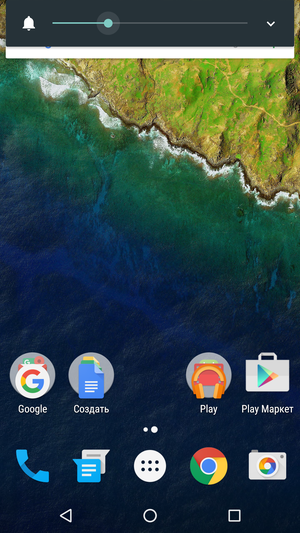
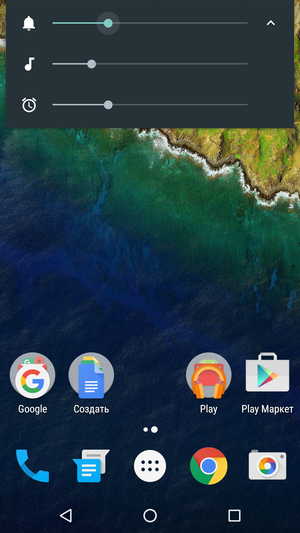
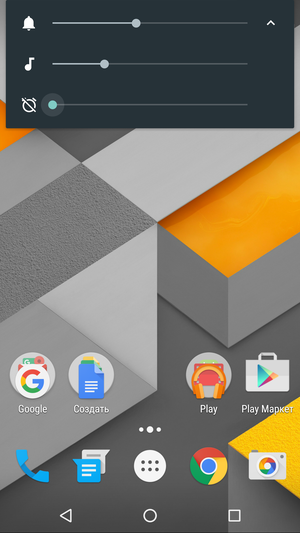
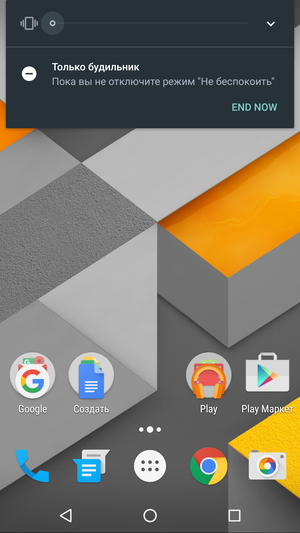
Постоянно переключаться между разными приложениями для регулировки громкости никто не заставляет. Появившийся на экране индикатор громкости можно раскрыть вниз, а затем вручную установить значения для каждого канала. Например, полностью отключить звук в играх, но при этом до максимума «выкрутить» сигнал будильника или громкость звонка.
Режим «Не беспокоить»
Еще одна очень приятная функция, которая добиралась до Android на удивление долго. Данный режим имеет целых три вариации: «Полная тишина», «Только будильник» и «Только важные». В первом случае в смартфоне будут отключены вообще все уведомления, как звуковые, так и вибро. Во втором случае будет работать один будильник. Третий вариант наиболее интересен и позволяет детально настраивать все типы необходимых вам уведомлений. Например, выбрать, каким именно контактам можно будет беспокоить вас по ночам, или указать, стоит ли повторно воспроизводить сигнал вызова, если звонок от этого абонента вы только что сбросили.
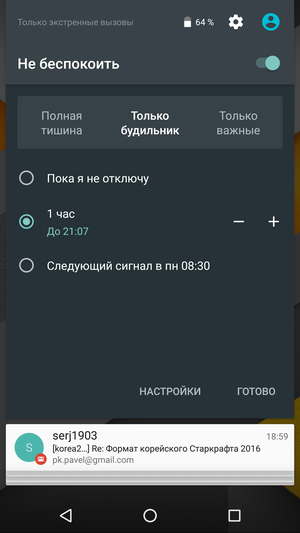
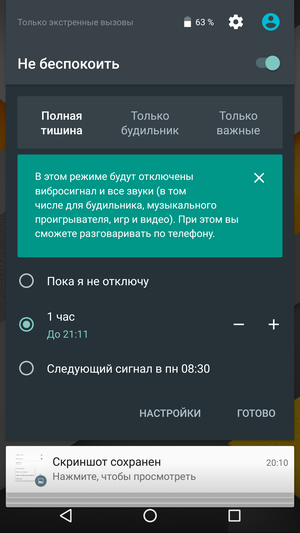
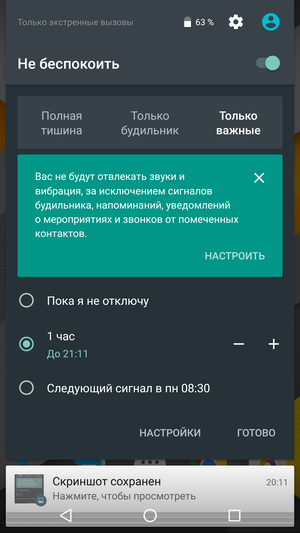
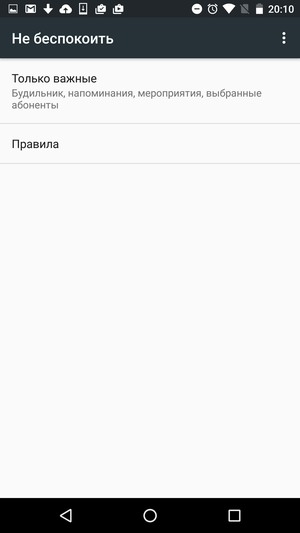
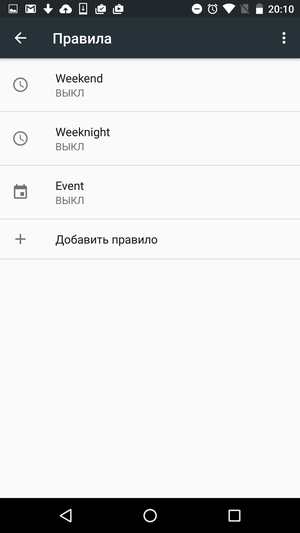
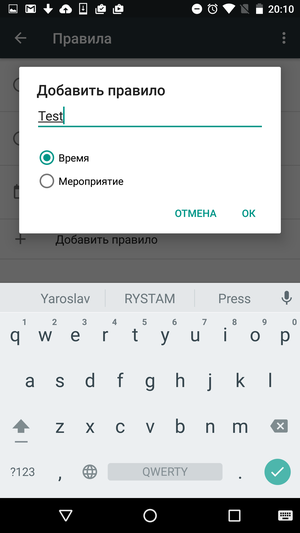
Схожим образом обстоит дело с включением и отключением этого режима. Проще всего либо сразу установить время его действия, либо выбрать автоматическое отключение после срабатывания сигнала будильника, либо просто включать и отключать вручную. Но при желании можно перейти в раздел «тонкой» настройки и детально настроить все на свой вкус. К примеру, смартфон может автоматически переключаться в режим «Не беспокоить» на время любой запланированной вами встречи или включаться только с 12 ночи до 7 утра по будним дням.

Google Now on Tap
Новое воплощение Google Now, которое теперь выдает подсказки на основе контекста. Если вызвать его во время чтения письма, в котором вы договариваетесь с коллегой о встрече, Now on Tap предложит вам проложить до места встречи маршрут. А заодно добавить соответствующее напоминание в календарь, чтобы вы уже точно не забыли о намеченной встрече. Если вы просматриваете рецепт с какими-то хитрыми ингредиентами, то Google Now on Tap объяснит вам, что они из себя представляют, как выглядят и где их можно купить.
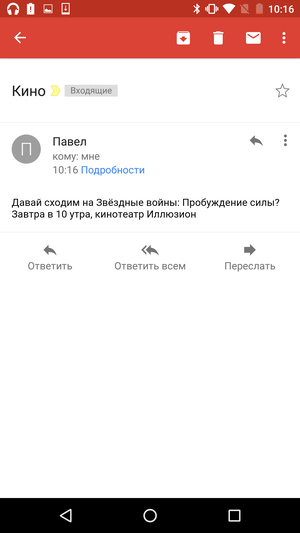
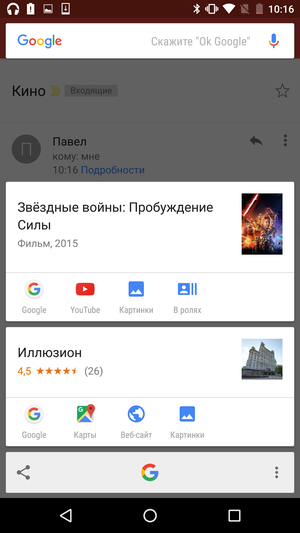
В рамках данного обзора более подробно останавливаться на работе Now on Tap я не буду, тем более что практическая польза от него пока еще далеко не очевидна. Да и отдельная статья на эту тему уже есть.
Выделение текста
Несмотря на то, что сама по себе экранная клавиатура у Android весьма неплоха, добиться комфортной работы с выделением и копированием текста Google долгое время не удавалось. Во всяком случае, меня лично вся эта вынужденная возня с курсором порядком раздражала.
В Android 6.0 режим выделения текста был слегка изменен. Теперь, когда вы сдвигаете границу выделенного текста вправо, она будет захватывать все слово целиком. А вот в обратную сторону (на тот случай, если вам нужно было выделить лишь несколько первых букв) курсор будет сдвигаться посимвольно, как и раньше. Кроме того, странные иконки «Копировать» и «Вставить» наконец заменили нормальным текстом.
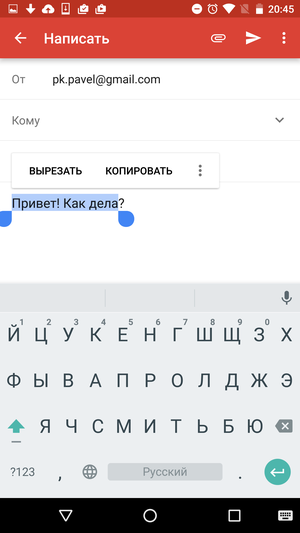
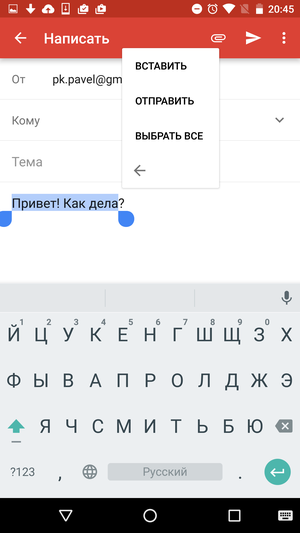
Глобальным это изменение никак не назовешь, но работу с текстом в дороге оно делает ощутимо комфортнее. Теперь даже тряска в общественном транспорте позволяет выделить нужный кусок текста с первой попытки, не передвигая курсор туда и обратно по нескольку раз.
Direct Share
Direct Share – нечто среднее между системной функцией «поделиться» и старым добрым «copy/paste». Теперь выделенный текст можно сразу передать в нужное приложение, что избавляет от лишних кликов и переключений между окнами разных программ. Таким образом, написать твит с цитатой из статьи или переслать переписку в чате на почту можно буквально в два клика.
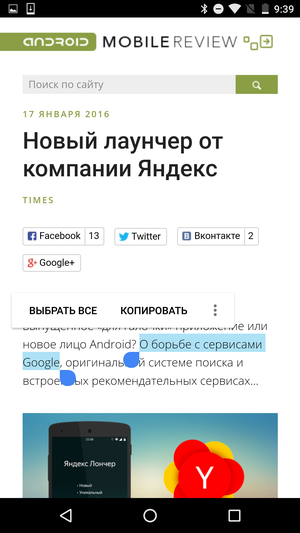
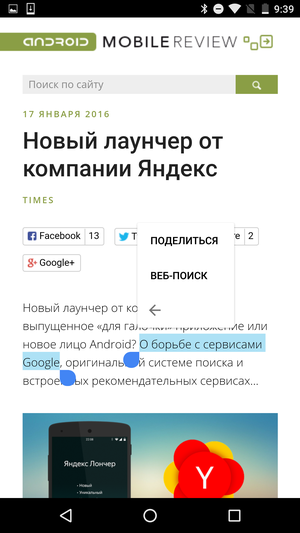
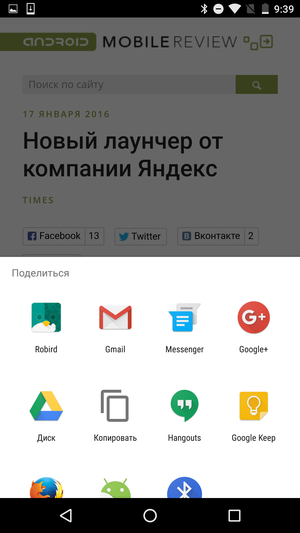
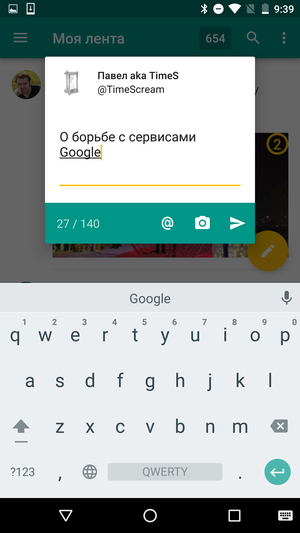
Работает все крайне просто – выделяем нужный кусок текста, выбираем кнопку «Отправить» и указываем нужное приложение. Правда, на данный момент поддержкой Direct Share могут похвастаться далеко не все программы, но это вопрос времени. На революцию не тянет и близко, но – удобно.
Приложения
Подробно разбирать все системные компоненты Android большого смысла нет. Причина очень проста – большая их часть давно вынесена в Google Play в качестве отдельных приложений. Скачать на свой смартфон фирменную клавиатуру, приложение-камеру, заметки или календарь может любой желающий. Даже используемое для сортировки и просмотра фотографий приложение-галерея и то представляет собой не что иное, как клиент Google Photo. Да и обновление этих приложений слабо привязано к версиям ОС, в этом плане они ничем не отличаются от карт Google Maps или клиента Gmail.



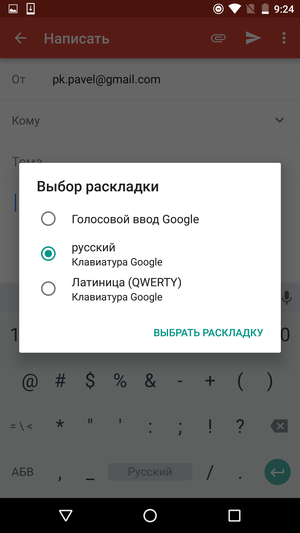
Пожалуй, главным исключением тут являются экран номеронабирателя и адресная книга, которые отдельно из Google Play пока не скачать.
Номеронабиратель, адресная книга
Описать адресную книгу можно тремя словами – удобно, красиво, лаконично. Никаких особых изысков тут нет, но это, наверное, и не нужно.
Интерфейс приложения разбит на три вкладки. На первой находятся список избранных контактов и иконка для вызова клавиатуры номеронабирателя. На второй – список последних вызовов плюс такая же иконка клавиатуры. Последняя вкладка отведена под список контактов. Вверху экрана расположена строка поиска, которая отображается во всех вкладках.


Из приятных моментов отмечу удобную сортировку списка контактов (например, по имени или по фамилии), список быстрых ответов, возможность одним нажатием отправить на введенный с цифровой клавиатуры номер SMS-сообщение. Кроме того, очень неплохо реализован поиск по адресной книге, который понимает, что «Наталья» и «Наташа» является одним и тем же именем.

Из минусов – отсутствие русских букв в номеронабирателе, что выглядит очень странно.
Настройки
Как бы хорош ни был интерфейс смартфона «из коробки» и как бы толково ни были настроены производителем все его основные функции, а всем угодить в любом случае не выйдет. Поменять мелодию звонка, настроить пароль на экран блокировки, добавить поддержку дополнительного языка или посмотреть, куда делось все свободное место, рано или поздно захотят очень многие пользователи.
И вот тут мы подходим к одной из вечных проблем, с которой сталкивается производитель любого технического устройства. С одной стороны, у пользователя должна быть возможность настроить честно купленное им устройство на свой вкус. А с другой, большое количество функций, списков, менюшек и переключателей большую часть покупателей только запутает. А некоторых так даже испугает. Да и о «защите от дурака» не стоит забывать – вмешательство неопытного пользователя в настройки системы частенько кончается обращением в сервисный центр и кучей негатива.
В Google пришли к довольно интересному варианту. В базовом меню настроек оставили только то, что действительно необходимо основной массе пользователей. Ряд дополнительных функций, которыми заинтересуются в первую очередь пользователи «продвинутые», вынесли в отдельные подменю, а кое-что даже спрятали в дополнительный, «секретный» раздел.
Беспроводные сети
Эта секция меню настроек уже долгое время остается практически неизменной. Оно и неудивительно – все необходимые функции в ней уже давным-давно есть.
Отсюда можно подключиться к новой Wi-Fi сети или включить другие беспроводные интерфейсы (Bluetooth, NFC), подключиться к VPN серверу, посмотреть историю потребления трафика или настроить смартфон для использования в качестве беспроводного роутера. В этом же разделе можно настроить получение уведомлений о разных чрезвычайных ситуациях, хотя тут нужно смотреть, насколько это вообще актуально в вашей стране.
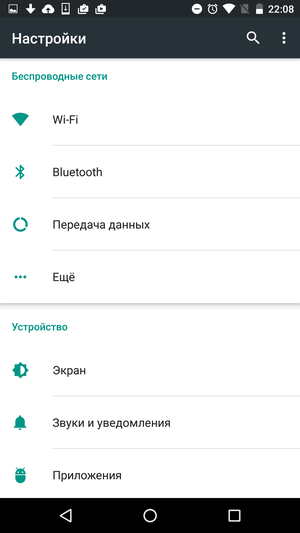
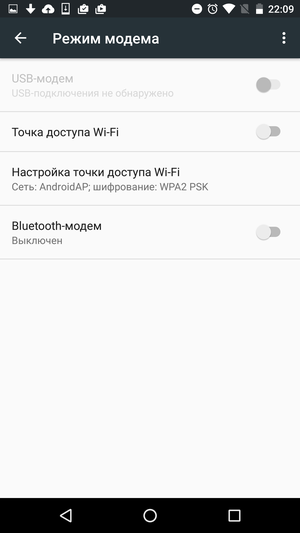
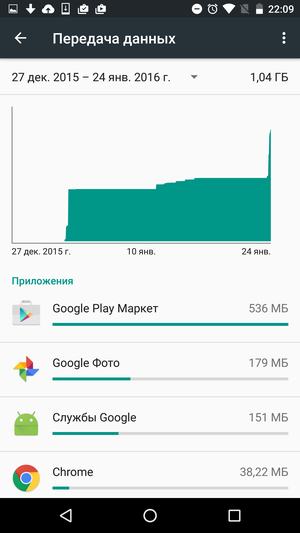
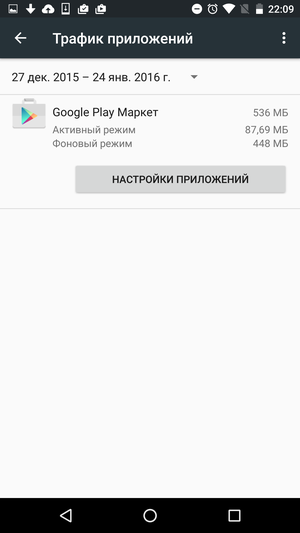
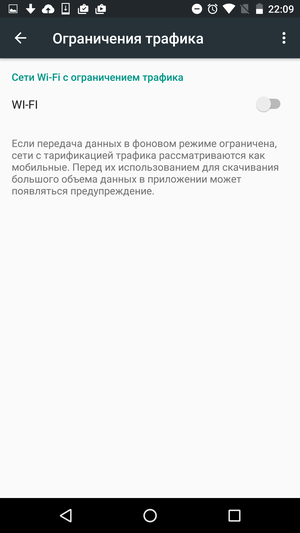
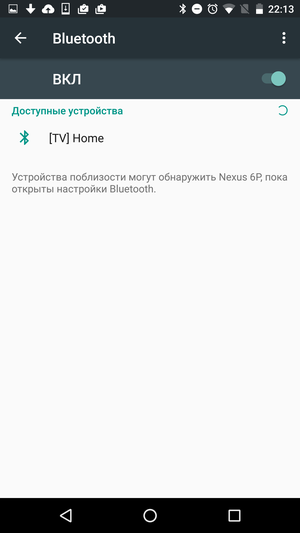
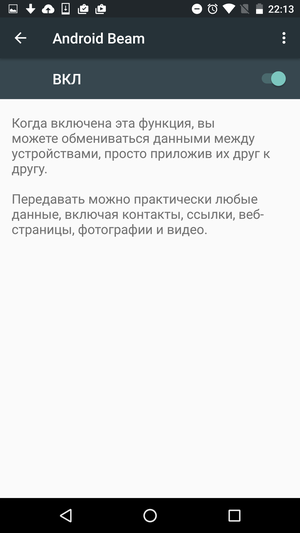
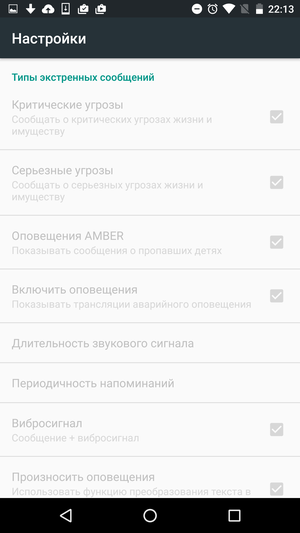
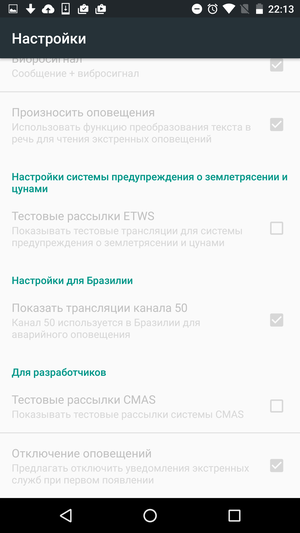
Устройство
Это одна из самых больших секций меню, которая содержит множество разделов с настройками на любой вкус и цвет.
Раздел «Экран». Кроме стандартных настроек вроде выбора яркости, перехода устройства в спящий режим и выбора обоев, здесь есть и пара более интересных опций. В первую очередь, это режим заставки, которую можно включать, например, во время зарядки устройства. А во-вторых, это возможность выбора размера шрифта, которая позволяет комфортно пользоваться устройством с любой диагональю. Хотя некоторые надписи, такие как подписи к ярлыкам приложений на рабочем столе, в любом случае имеют фиксированный размер шрифта и не изменяются ни при каких раскладах.
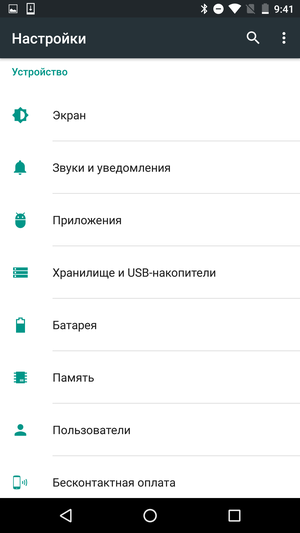
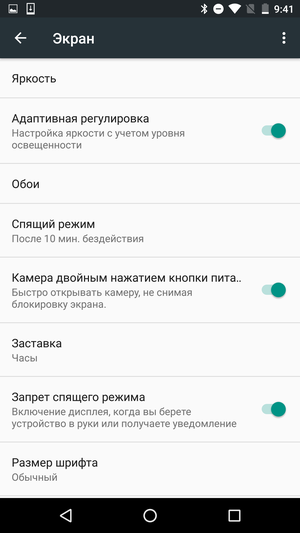
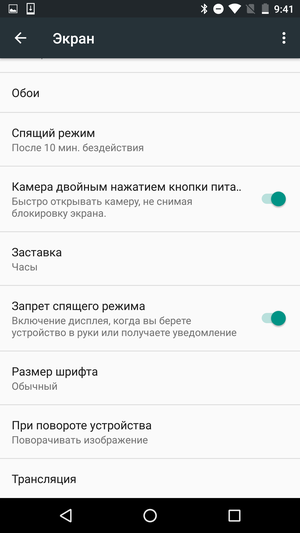


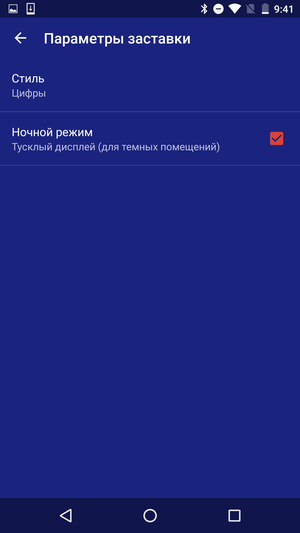
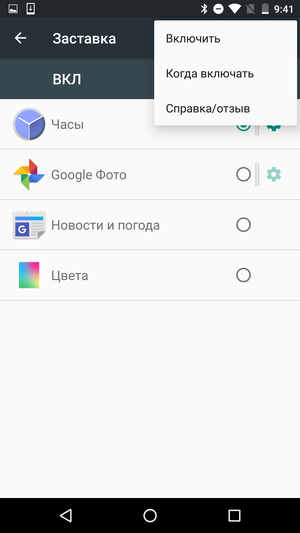
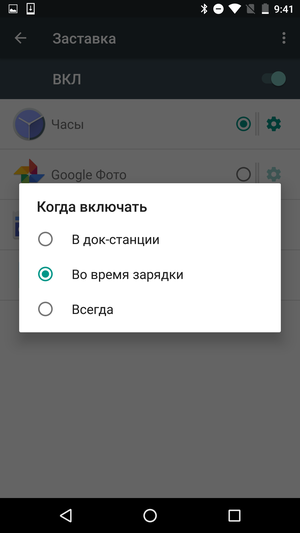

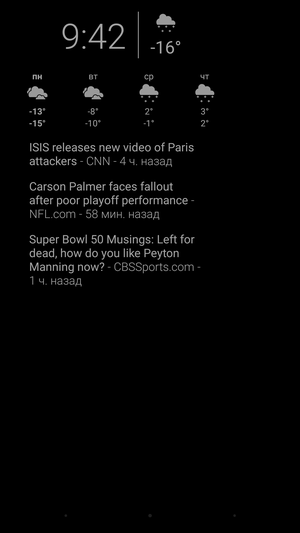
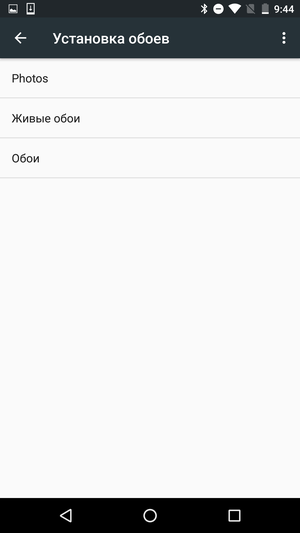
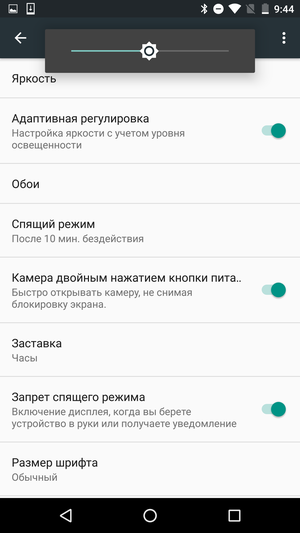


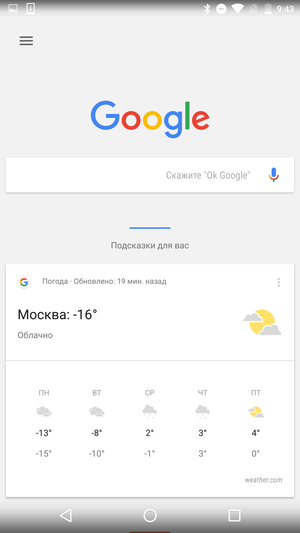
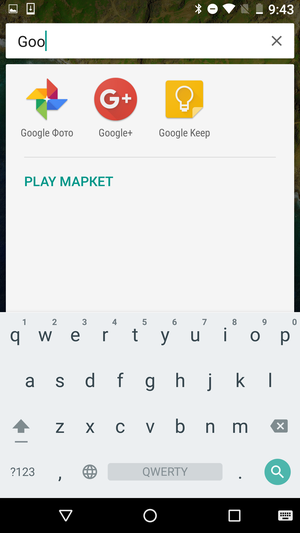
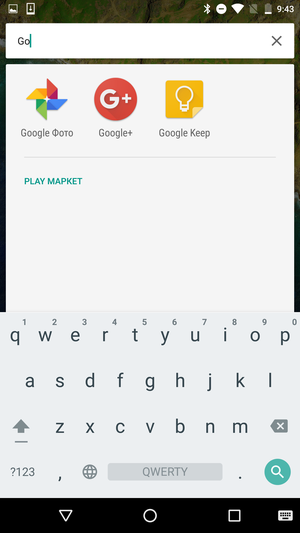
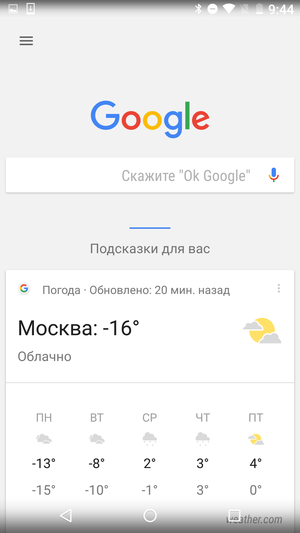
Раздел «Звуки и уведомления». Прежде всего в этом разделе можно выбрать мелодии рингтона и стандартного сигнала уведомлений. Кроме того, можно включить или отключить ряд дополнительных звуков: звук при наборе номера или блокировки экрана, сигнал низкого заряда батареи и другие. В этом же разделе детально настраивается поведение смартфона в режиме «Не беспокоить», в том числе можно разделить приложения на «Важные» и «Неважные», а также указать, какого рода уведомления от них можно принимать.
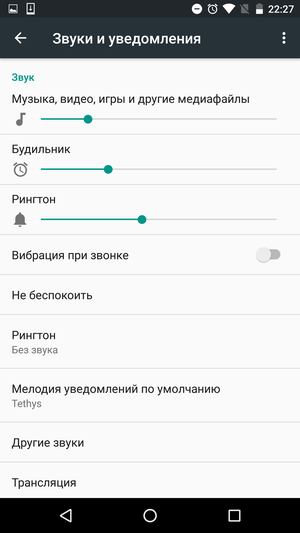
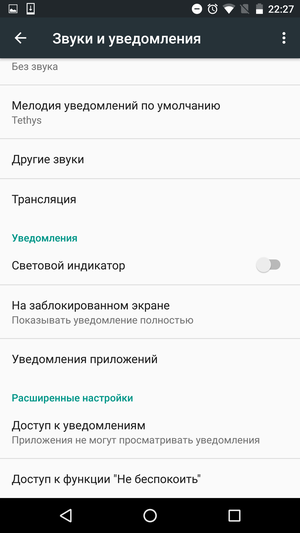
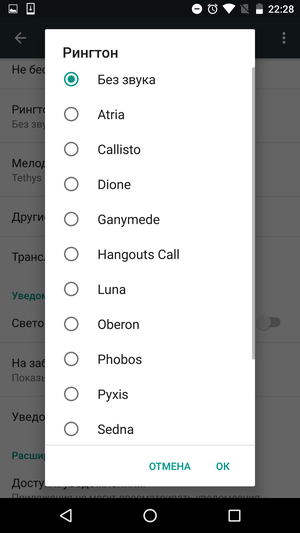
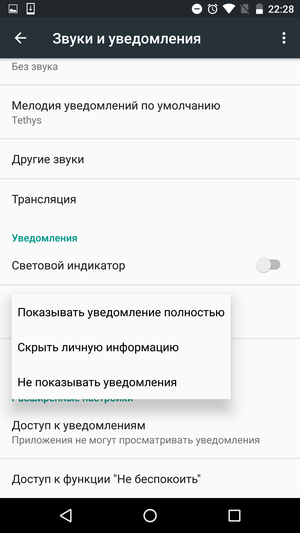
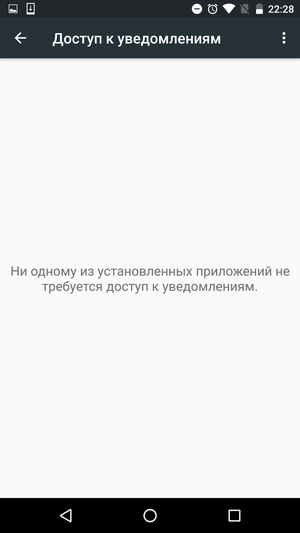
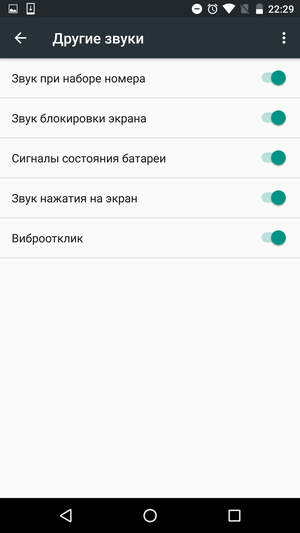
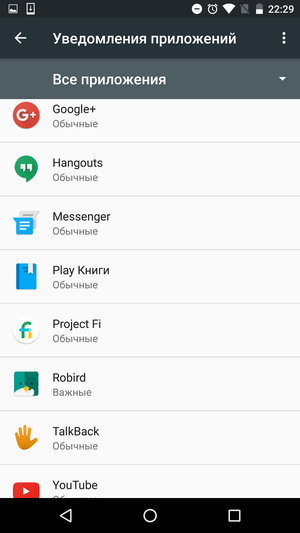
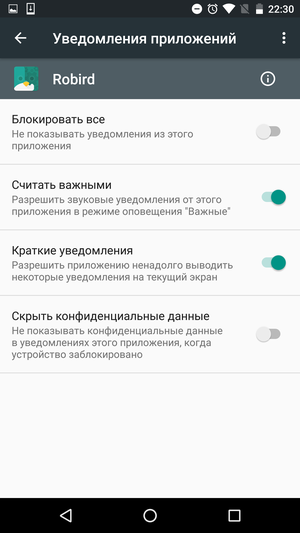
Раздел «Приложения». В этом разделе находится информация об установленных на смартфоне приложениях: cколько каждое приложение расходует места на диске и сколько оно передало данных по интернету, насколько активно оно использует батарею и прочее.
Тап по иконке шестеренки в правом верхнем углу экрана открывает расширенный раздел настроек, который большей части пользователей будет не нужен. В нем можно настроить режим экономии заряда аккумулятора отдельно для каждого приложения, предоставить новые разрешения, просмотреть, каким приложениям можно влиять на системные настройки смартфона, и так далее. Здесь же выбираются приложения, используемые по умолчанию. Например, в том случае, если на вашем смартфоне установлено два разных браузера или несколько музыкальных проигрывателей. И, в отличие от ранних версий Android, сразу видно, какое приложение для чего используется, выискивать их в общем списке не нужно.
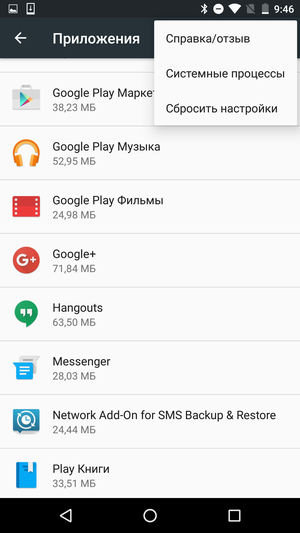

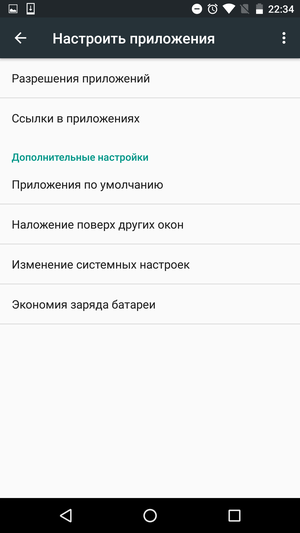
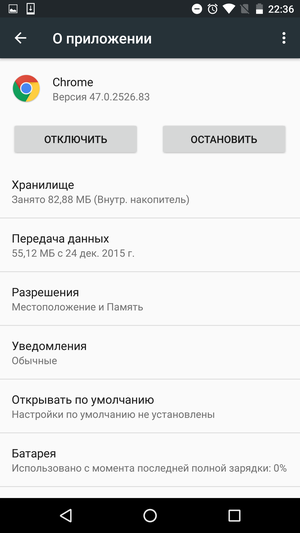
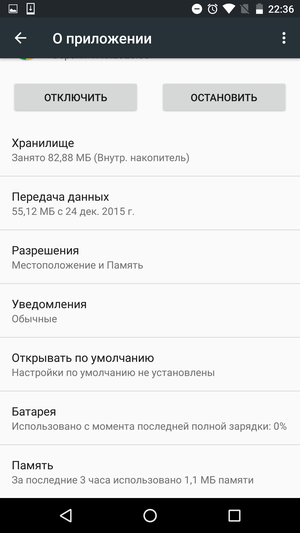
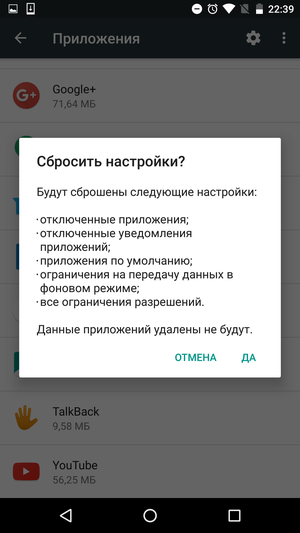
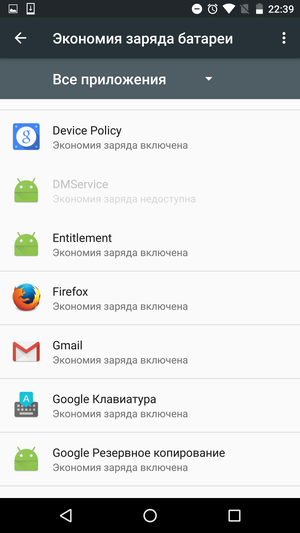
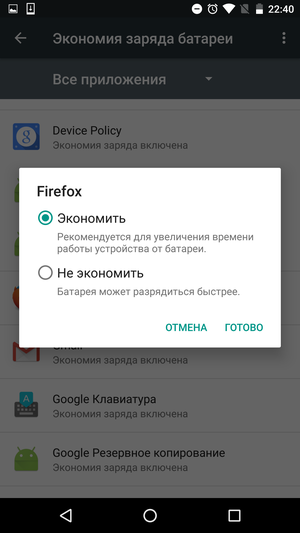
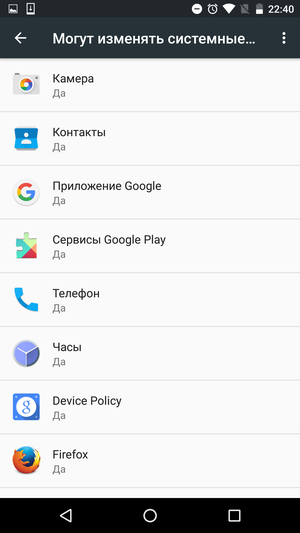
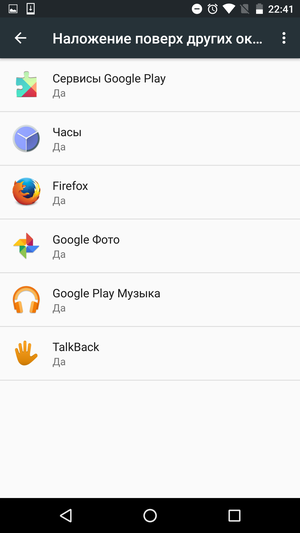
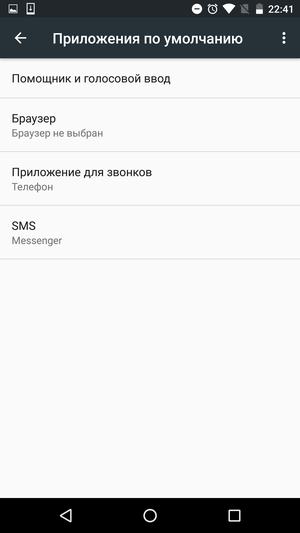
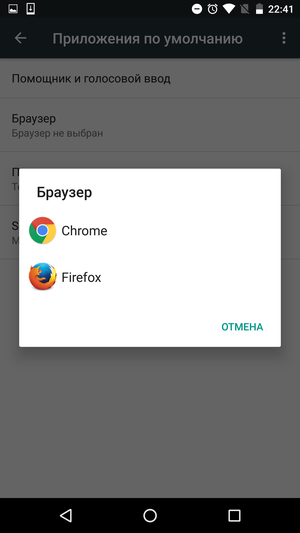
Если что-то пошло не так и смартфон начал вести себя как-то странно, есть возможность разом сбросить все настройки установленных приложений на стандартные. Ни сами приложения, ни их данные удалены в этом случае не будут.
Раздел «Хранилище и USB накопители». Именно здесь можно узнать, куда же делось все свободное место. А заодно и освободить его, очистив ненужные данные. Для перехода к списку файлов из той или иной категории достаточно просто кликнуть на соответствующую строку, что очень удобно. Или, как вариант, просто открыть файловый менеджер. Помимо этого, можно удалить кэш всех установленных приложений – к проблемам это привести не должно, но и надолго очистить таким образом место вам вряд ли удастся.
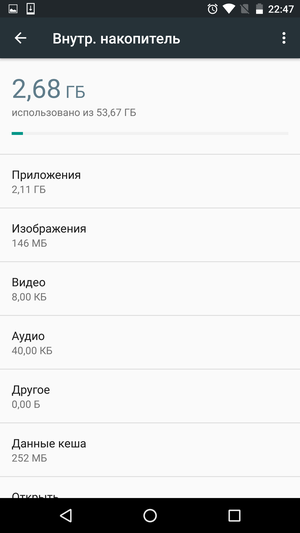
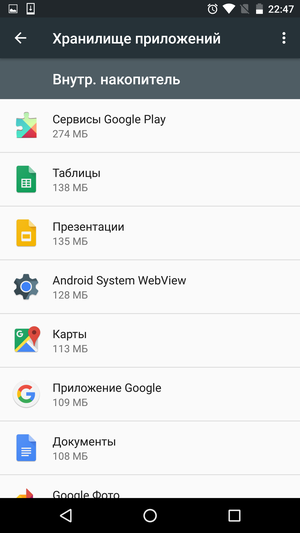
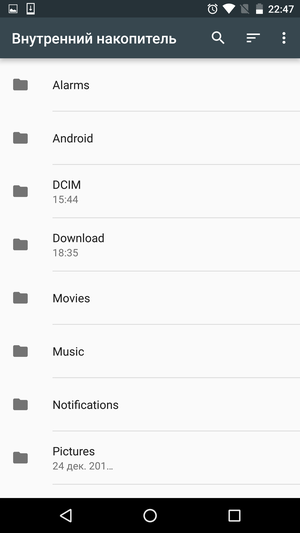
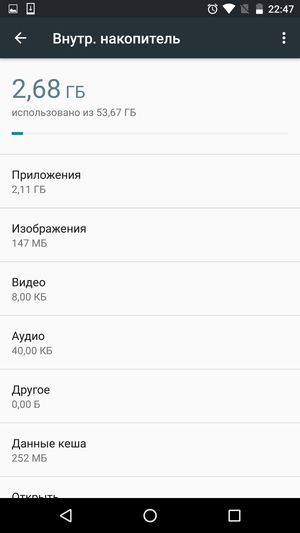
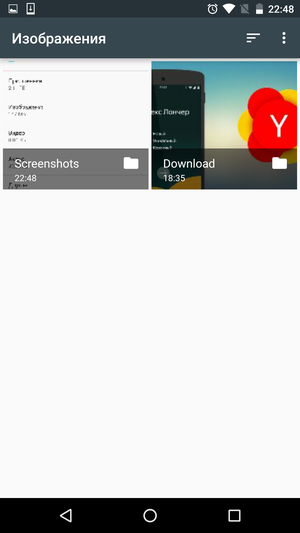
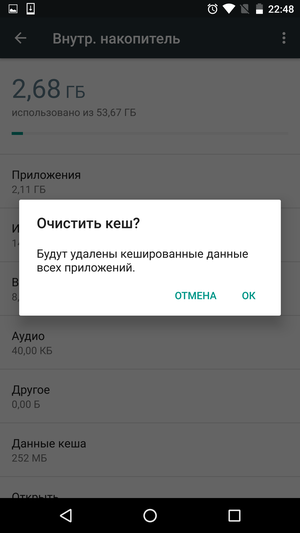
Раздел «Батарея». Время автономной работы – больной вопрос у всех современных смартфонов. Кто-то живет от одной зарядки больше, кто-то меньше, но о показателях кнопочных «звонилок» в наши дни не приходится даже мечтать. В Google явно понимали, что в этот раздел будут заглядывать очень многие пользователи, и постарались сделать его максимально информативным.
В верхней части экрана расположен график разряда батареи, темным цветом показаны фактически данные, а светлым – прогноз на ближайшие часы. Ниже приведен список наиболее «прожорливых» приложений, тап по названию программы позволяет просмотреть по ней детальную информацию. Во многих случаях пользователям даются советы, как именно в данном случае можно сэкономить заряд батареи. Например, в случае экрана это будет понижение яркости или времени работы до отключения, а в случае Wi-Fi модуля – принудительное отключение от сети в режиме ожидания. Причем перейти в соответствующий раздел настроек можно буквально «в один клик», просто нажав на подсказку.
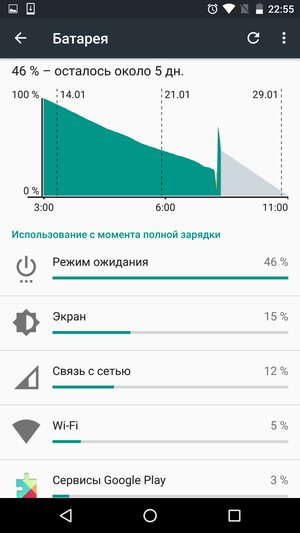
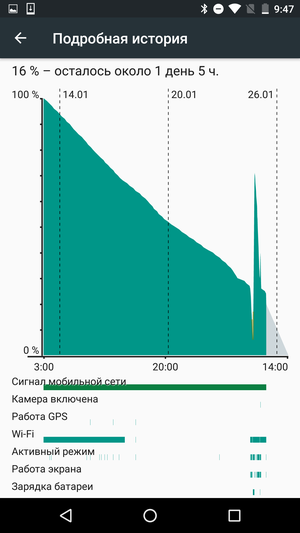
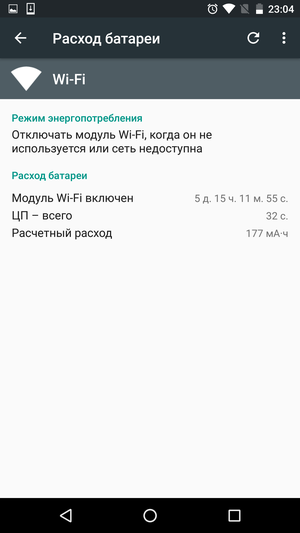
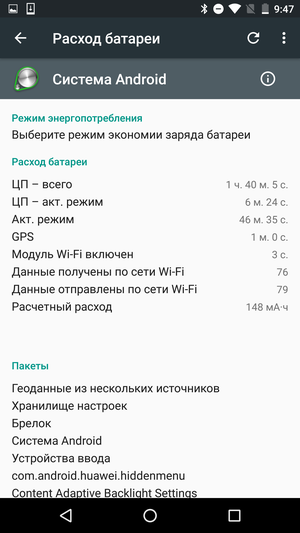
В качестве последнего довода королей в битве с аккумулятором выступает режим энергосбережения. Его можно включать как вручную, так и автоматически, при определенном уровне заряда. К сожалению, самостоятельно указать порог для его включения нельзя, можно только выбрать один из двух имеющихся вариантов.
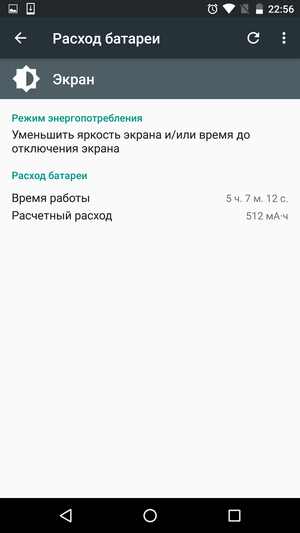
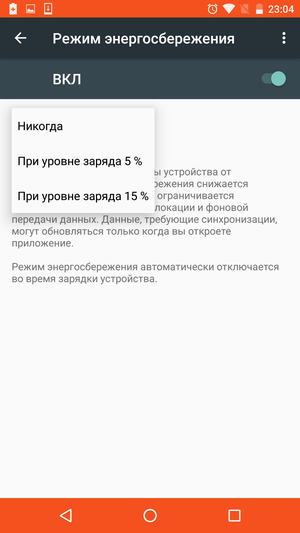
Раздел «Память». Хотя из названия раздела это и не совсем очевидно, речь в данном случае идет об оперативной, а не о встроенной памяти. В Android 6.0 у пользователей появилась возможность отслеживать потребление памяти конкретными приложениями, до этого для этих целей приходилось устанавливать сторонний софт.
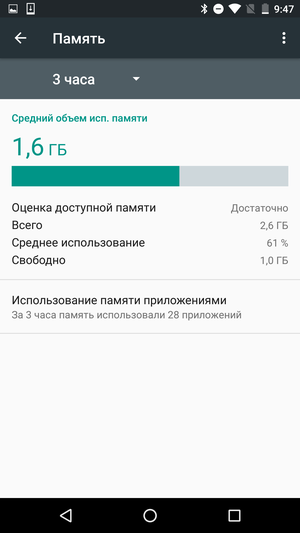
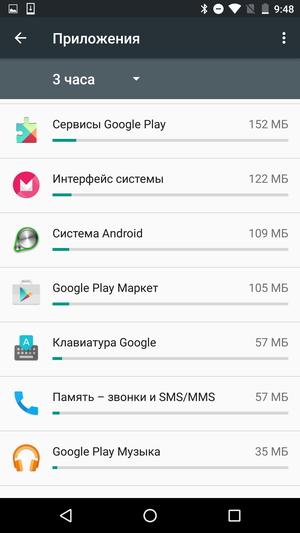
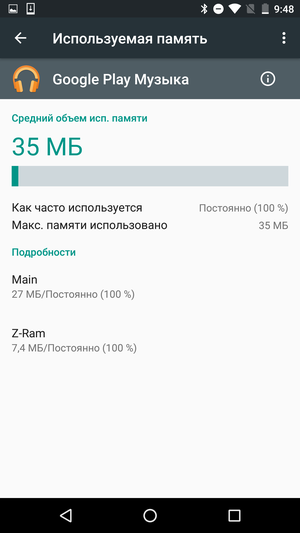
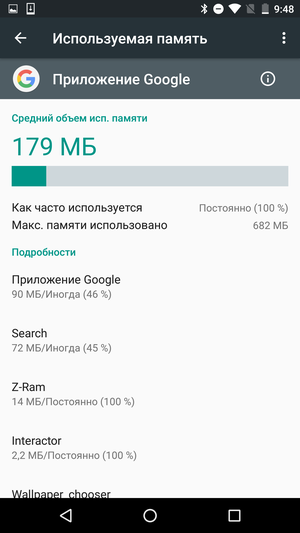
Раздел «Пользователи». Поддержка многопользовательского режима появилась еще в одной из прошлых версий Android. Не знаю, насколько она необходима на смартфонах (все-таки, телефон – это устройство личного пользования), но вот на планшетах явно пришлась к месту. Каждый пользователь может спокойно пользоваться устройством, не мешая при этом остальным.
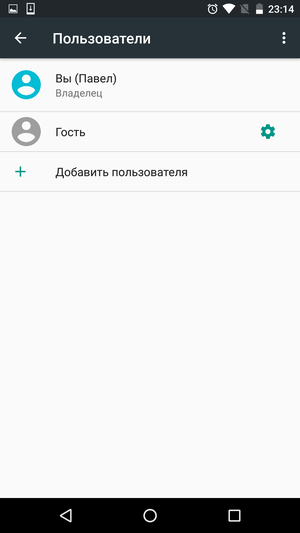
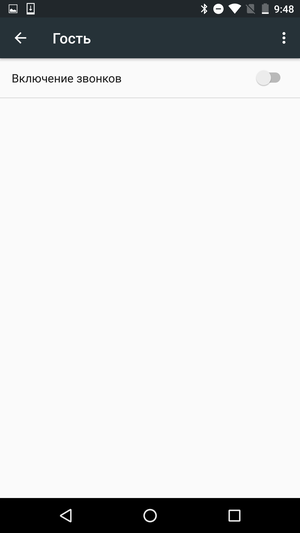
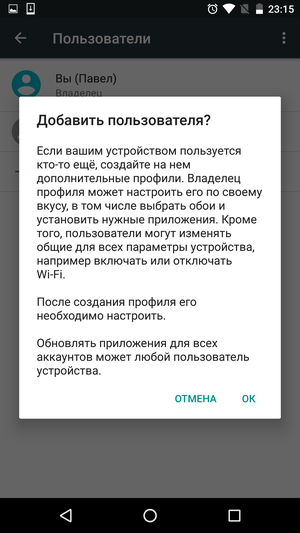
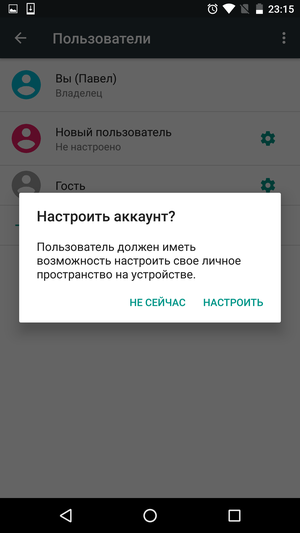
Раздел «Бесконтактная оплата». Раздел, посвященный функции бесконтактной оплаты с помощью Android Pay.
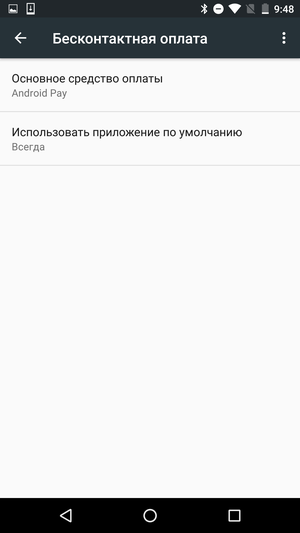
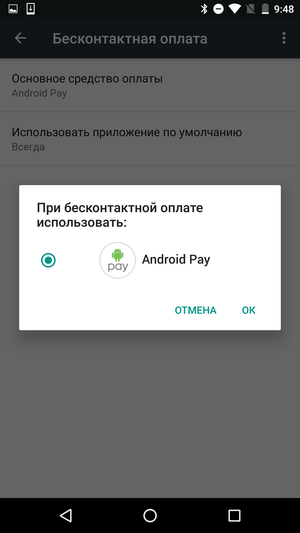
Личные данные
Вторая по размеру секция настроек. Хотя она и содержит целый ряд важных параметров, часто заглядывать сюда мало кто будет. По большей части достаточно просто один раз настроить все на свой вкус и больше к этим вопросам не возвращаться.
Раздел «Местоположение». На этом экране можно проверить, какие приложения последнее время пытались узнать ваше местоположение. А заодно – сколько заряда батареи они при этом расходовали. Здесь же можно настроить способы определения геопозиции или вообще глобально отключить эту функцию.
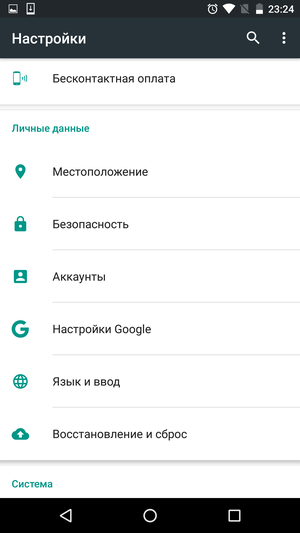
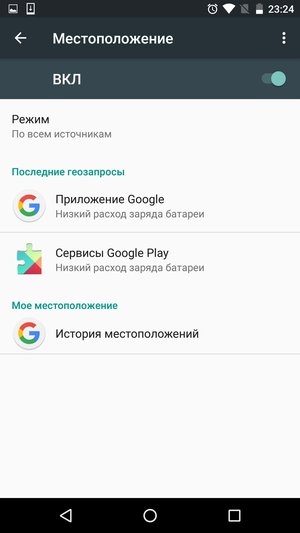
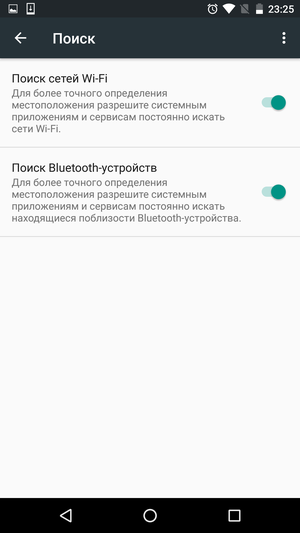

Раздел «Безопасность». Главное, для чего заходят в этот раздел, – пароль на разблокировку смартфона. Это может быть графический ключ, ПИН, пароль или сканирование отпечатков пальцев.
Хотя сканеры отпечатков пальцев встречались в Android смартфонах и до выхода Android 6.0, именно в этой версии ОС они стали поддерживаться на уровне системы. Функция получила название Nexus Imprint и используется в первую очередь для быстрой разблокировки экрана и подтверждения оплаты покупок. Как это работает, показано на скриншотах ниже.
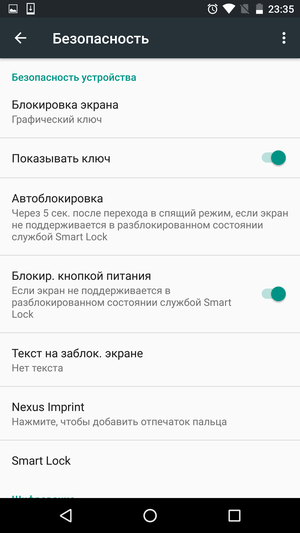
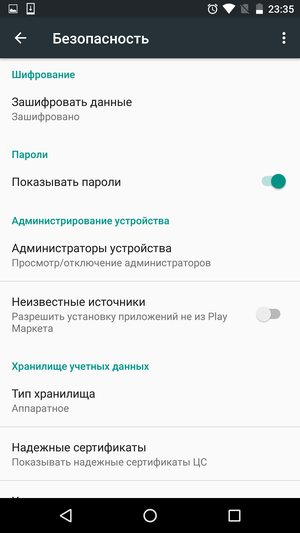
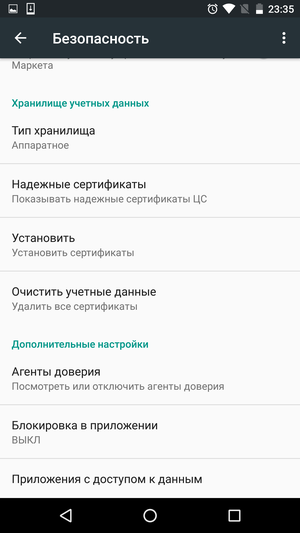
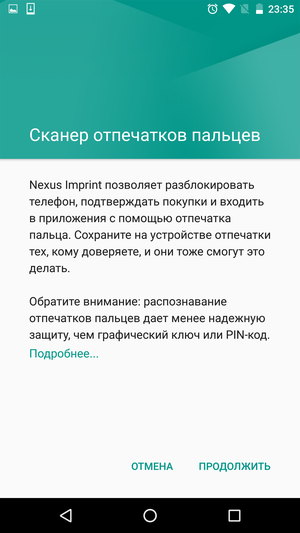
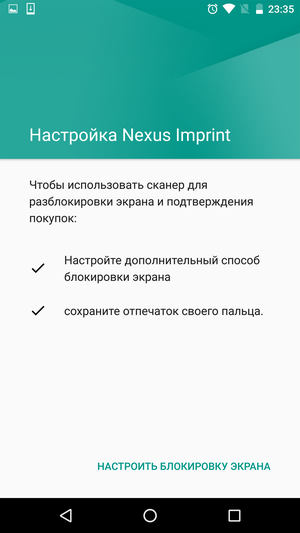
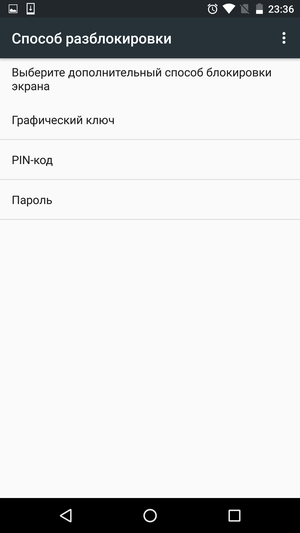
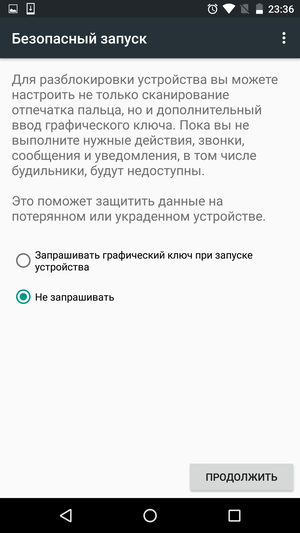

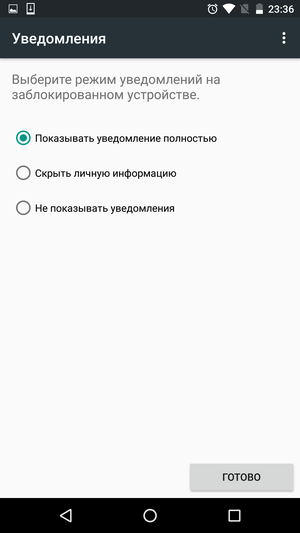
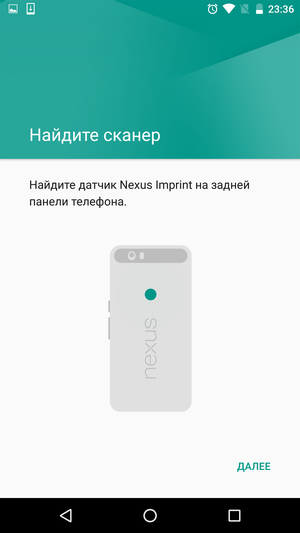
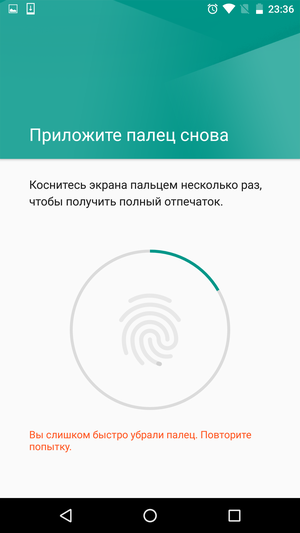
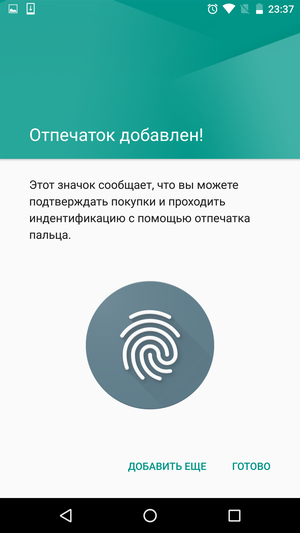
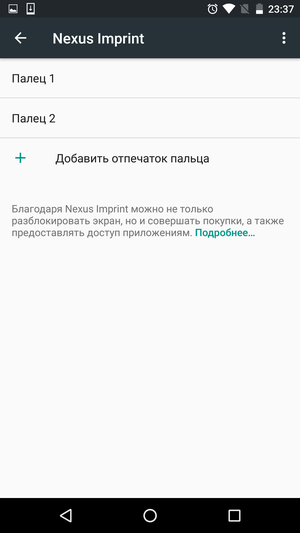
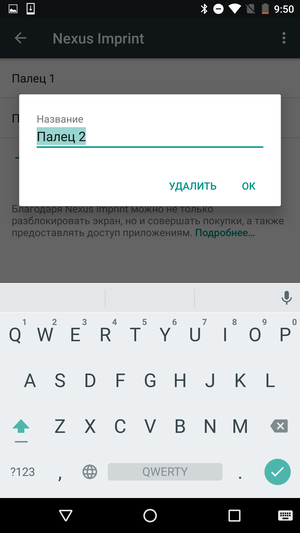
Помимо сканера отпечатков пальцев, довольно интересна функция Smart Lock. А вернее, целый набор функций, скрывающихся под одним названием. С их помощью можно отключить блокировку устройства в выбранных вами местах (дома, на работе и так далее), настроить смартфон таким образом, чтобы его экран не блокировался до тех пор, пока устройство находится у вас в руке, включить функцию распознавания лица или голоса и так далее.
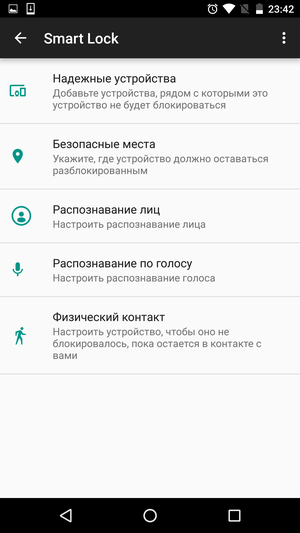
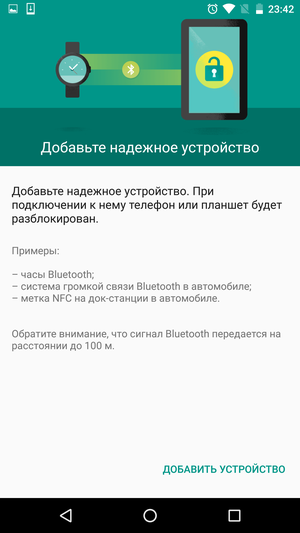
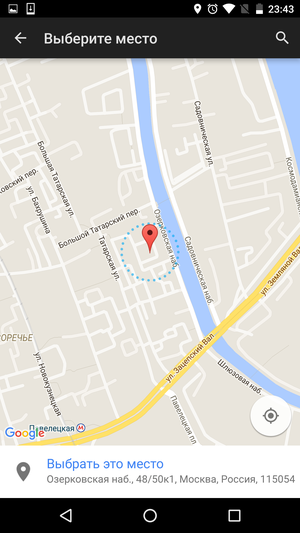
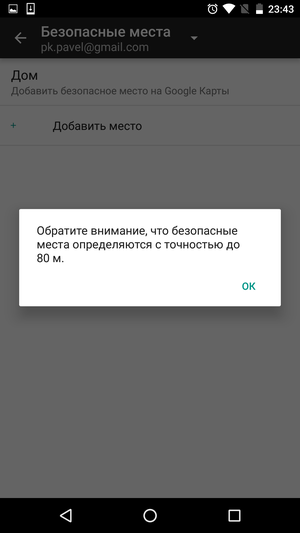
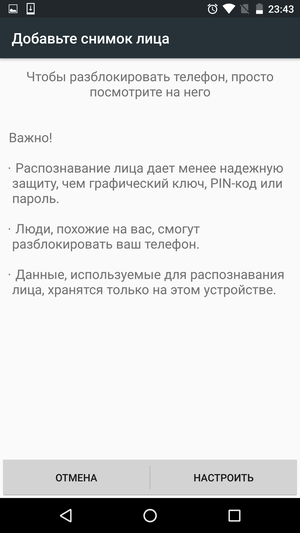
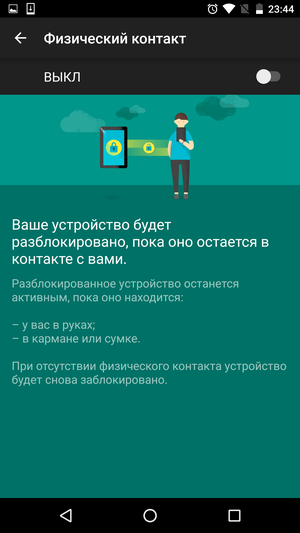
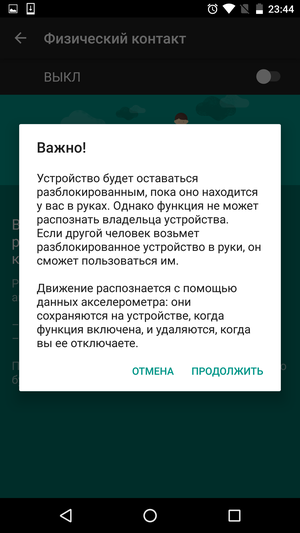

Еще одна любопытная возможность – настройка блокировки на переключение между приложениями. С ее помощью вы можете дать знакомому прочитать открытую на экране статью, не опасаясь, что он втайне от вас залезет в вашу SMS переписку или скопирует себе сообщения из корпоративной почты. Причем закрепить и открепить экран – дело буквально двух кликов.
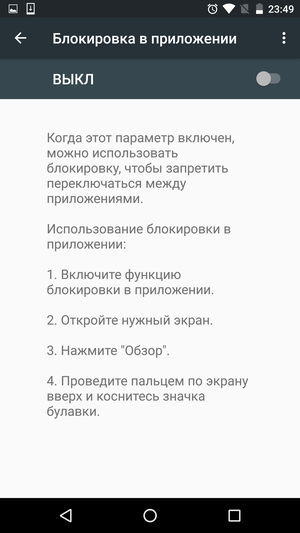
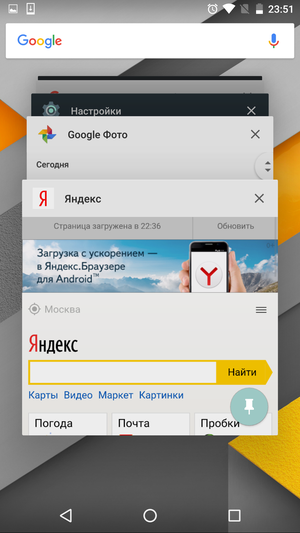
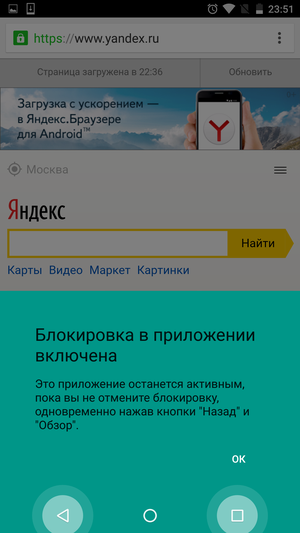
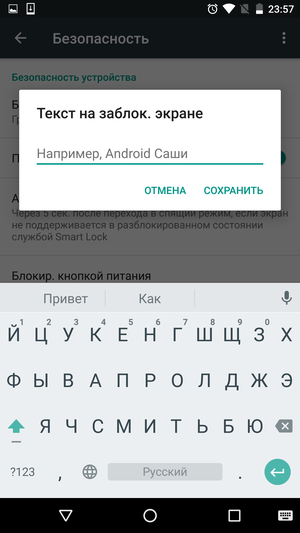
Среди оставшихся функций стоит отметить установку приложений из сторонних источников, которая позволяет скачивать и устанавливать приложения со сторонних сайтов, возможность вывести произвольный текст на экран блокировки и настройки отключения блокировки экрана кнопкой питания.
Раздел «Аккаунты». Список и настройка аккаунтов от разных сервисов, в том числе и основного аккаунта Google.
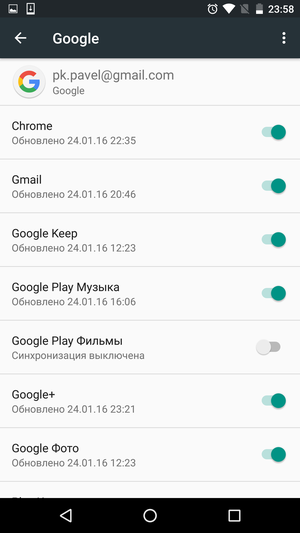
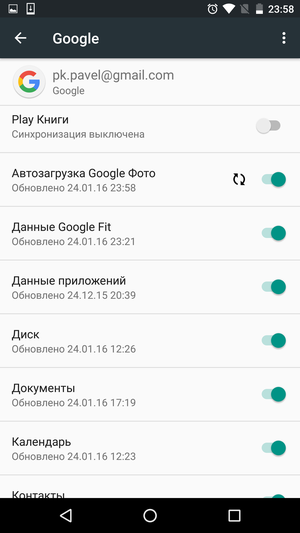
Раздел «Настройки Google». Перечень настроек для различных сервисов Google. Например, отсюда можно быстро включить автосинхронизацию фотографий в Google Photo, перейти к настройкам подсказок Google Now, подключить приложение или устройство Google Fit и прочее. С одной стороны, удобно, что все собрали в одном месте. С другой – запутаться в куче меню и переходов очень легко. Да и к самой ОС все это имеет лишь косвенное отношение.
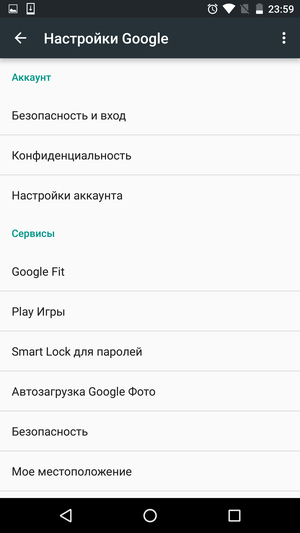
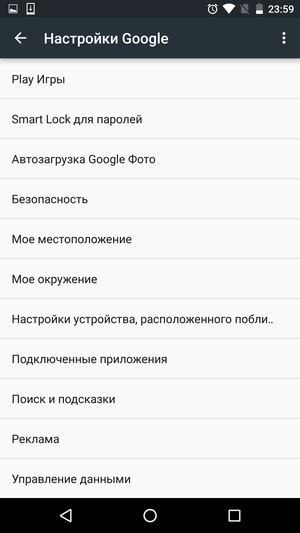
Раздел «Язык и ввод». Настройки стандартной клавиатуры и голосового ввода, выбор поддерживаемых языков, настроек проверки правописания и пользовательского словаря. Здесь же можно выбрать, какой из имеющихся клавиатур пользоваться.
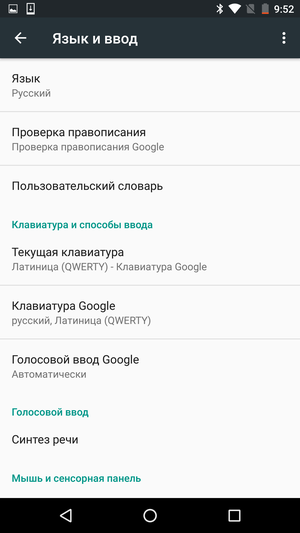
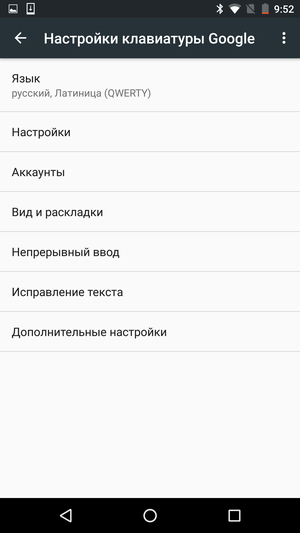
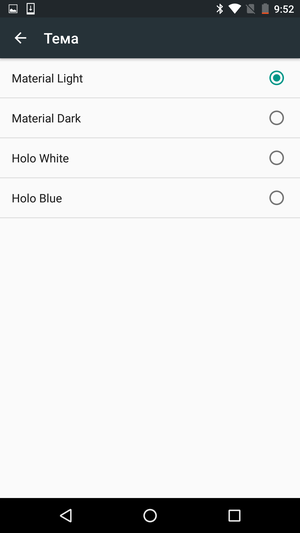
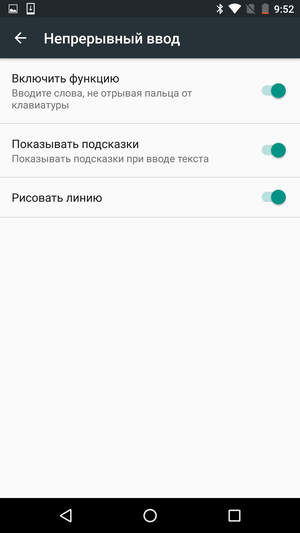
Раздел «Восстановление и сброс». Система резервного копирования данных – то, чего многие годы не хватало Android. Вот только насколько все это великолепие будет работать на практике – вопрос открытый, ведь многое тут зависит и от самих разработчиков приложений.
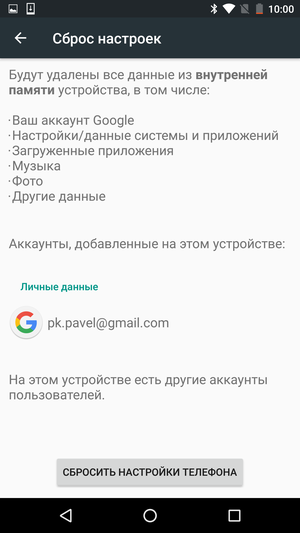


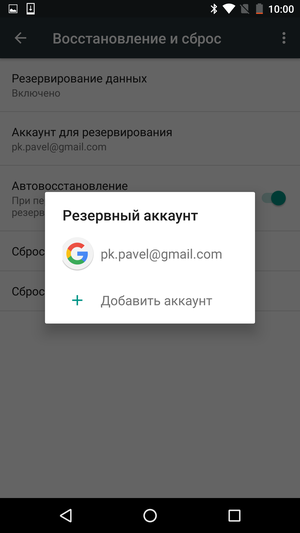
Система
Здесь можно задать параметры даты и времени, включить специальные возможности (увеличенный размер шрифта, режим коррекции цвета, инверсия цветов и прочее), настроить службы печати и просмотреть общую информацию о телефоне.
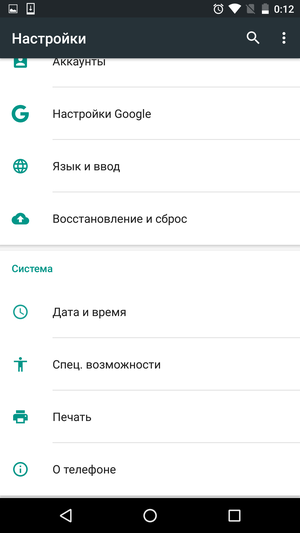
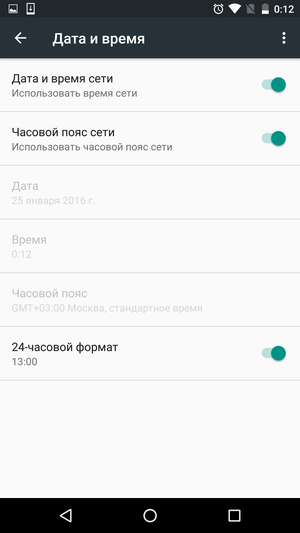
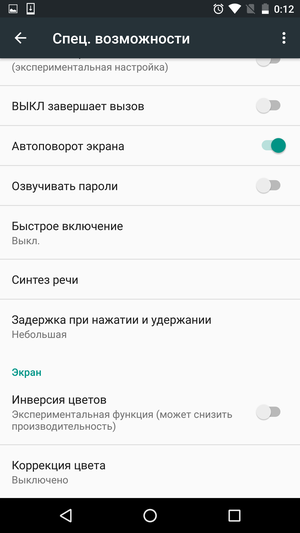
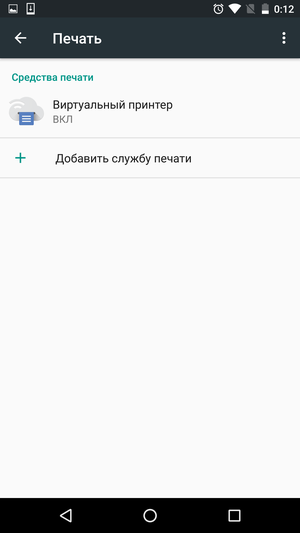
Из забавных моментов – секретная «пасхалка», которую можно обнаружить, несколько раз подряд тапнув по номеру версии ОС. В этот раз это простенькая мини-игра наподобие Flappy Bird, которая быстро покажет, что ваши предыдущие тапы по экрану – не более чем разминка. Тем, кому дороги нервы, включать ее категорически не рекомендую – скорее всего, разбить новенький смартфон об стену вам захочется уже через десяток минут.

Скрытые настройки
В последней секции настроек есть и еще один, скрытый от глаз пользователей раздел. Хотя, на самом деле, активировать его совсем несложно – достаточно нажать и несколько секунд не отпускать значок шестеренки, который находится на экране переключателей в шторке панели уведомлений.
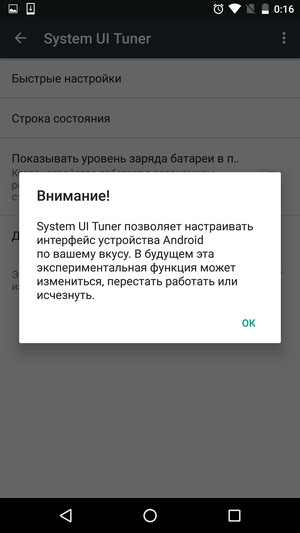
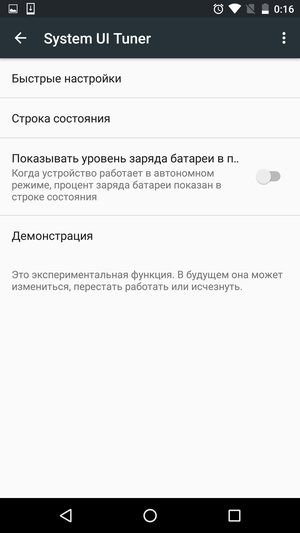
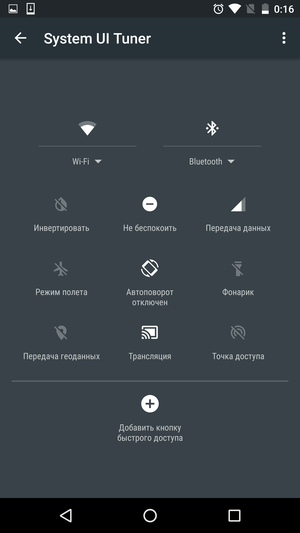

Здесь находятся несколько настроек интерфейса, которые в Google по каким-то причинам не решились выставлять на всеобщее обозрение. Причем в компании честно предупреждают, что все они могут быть отключены в любой момент.
На самом деле, с чем связана такая секретность, не очень понятно. Ведь не только ничего опасного, но даже необычного в имеющихся здесь опциях нет. В первую очередь, речь идет о возможности сортировки переключателей в шторке панели уведомлений. Кроме того, можно выбрать системные значки, отображающиеся в строке состояния. Последней идет настройка отображения заряда батареи – она может показываться как традиционным образом, так и в процентах.
Сама идея скрытого раздела настроек интерфейса интересна, но вот его содержимое пока не впечатляет. Стоило ли ради пары простеньких опций огород городить?
Итоги
Как и ожидалось, каких-то кардинальных изменений в дизайне интерфейса Android не произошло. Это все тот же старый добрый Material Design, пусть даже в чем-то улучшенный и дополненный. В частности, была заметно переработана анимация (причем в лучшую сторону), что сразу бросается в глаза. В остальном же главным изменением интерфейса стало новое меню приложений, которое стало чем-то средним между классическим меню Android и привычной по Windows кнопкой «Пуск».
Новых системных функций появилось не так много, но зато все они пришлись весьма к месту. Резервное копирование настроек приложений, новая система управления разрешениями, улучшенные режимы энергосбережения и гибко настраиваемый режим «Не беспокоить» – все это именно то, что стоило добавить в Android уже очень давно.
В общем и целом, Android 6.0 сложно назвать революцией, да и осталось ли в современных мобильных ОС место для чего-то принципиально нового – открытый вопрос. Обновление получилось спокойным, но при этом приятным. Сильно переживать, что ваш смартфон не получил обновление прошивки до новой версии ОС, точно не нужно, но и долго думать над тем, ставить ли доступное обновление, также не стоит. Ведь Marshmallow – это пусть и не самый большой, но все же уверенный шаг вперед.
android.mobile-review.com
