
Это интересно
- ОКД
- ЗКС
- ИПО
- КНПВ
- Мондиоринг
- Большой ринг
- Французский ринг
- Аджилити
- Фризби
Опрос
Полезные ссылки
РКФ

Все о дрессировке собак

Стрижка собак в Коломне

Поиск по сайту
Отслеживание изменений в общих книгах. Excel журнал изменений
Excel 2013: Отслеживание исправлений в Excel
Excel содержит очень полезный инструмент, который позволяет отслеживать исправления, вносимые в рабочую книгу. Например, Вы можете отдать свою работу другому пользователю на рецензирование, а затем забрав ее обратно, посмотреть какие изменения были внесены. В этом уроке мы научимся отслеживать исправления в рабочей книге Excel, а также создавать Журнал изменений.
Предположим, Вас попросили откорректировать или выполнить совместно с коллегами работу над одной рабочей книгой Excel. Если есть распечатанный экземпляр, можно взять красную ручку и исправить недочеты, отметить орфографические ошибки или добавить комментарии на полях. Microsoft Excel позволяет осуществлять все это в электронном виде при помощи режима Отслеживания исправлений.
Общие сведения об отслеживании исправлений в Excel
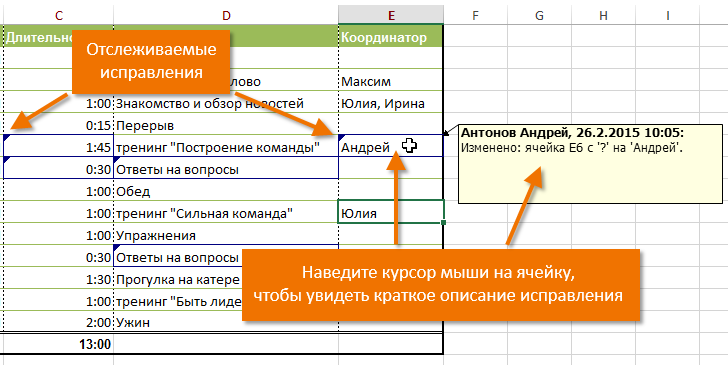
Когда режим отслеживания исправлений включен, каждая ячейка, в которой произошли изменения, будет выделена особыми границами и указателем. При наведении курсора на отмеченную ячейку Вы увидите детали исправления. Это позволяет Вам и другим рецензентам следить за тем, чтобы все было исправлено, прежде чем утверждать окончательную версию книги.
Существует ряд исправлений, которые Excel не может отслеживать. Перед использованием данной опции советуем Вам ознакомиться на сайте компании Microsoft со списком изменений, которые не отслеживаются и не выделяются.
Вы не сможете использовать режим отслеживания исправлений, если рабочая книга включает в себя таблицы. Чтобы удалить таблицу: выделите её, перейдите на вкладку Конструктор, а затем выберите команду Преобразовать в диапазон.
Как включить режим отслеживания исправлений
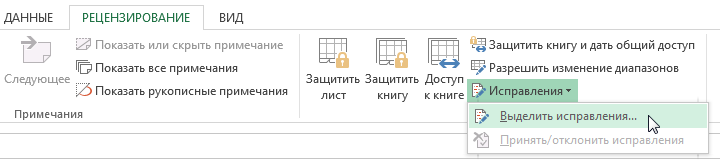
- На вкладке Рецензирование нажмите команду Исправления, а затем в выпадающем меню выберите пункт Выделить исправления.
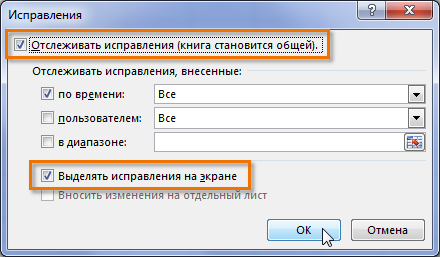
- В появившемся диалоговом окне Исправления установите флажок Отслеживать исправления. Убедитесь, что выбран пункт Выделять исправления на экране, а затем нажмите OK.
- Если появится запрос для подтверждения сохранения книги, нажмите ОК.

- Режим отслеживания исправлений будет включен. Теперь любая отредактированная ячейка будет помечаться цветной границей и треугольником в верхнем левом углу. Если рецензентов несколько, каждому из них будет присвоен свой цвет.
- Выберите любую отредактированную ячейку, чтобы увидеть перечень внесенных изменений. В следующем примере мы изменили содержимое ячейки E6 с "?" на "Андрей".

При включении режима отслеживания исправлений книга автоматически становится общей. Сутью общего доступа к рабочим книгам является возможность их хранения там, где сразу несколько пользователей смогут одновременно открывать и редактировать ее. Кроме этого, Вы можете отслеживать исправления как в локальной, так и в личной копии книги.
Вынесение всех исправлений на отдельный лист
В Excel есть возможность просматривать изменения на отдельном листе, который называется Журнал изменений. В данном журнале приводится список всех изменений в книге, включая Старое значение (прежнее содержимое ячейки) и Значение (текущее содержимое ячейки).
- Сохраните рабочую книгу.
- На вкладке Рецензирование выберите команду Исправления, а затем в выпадающем меню нажмите Выделять исправления.
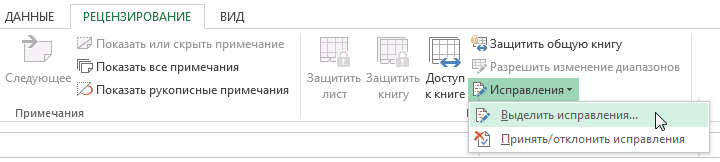
- В появившемся диалоговом окне Исправления установите флажок Вносить изменения на отдельный лист, затем нажмите OK.

- Исправления будут приводиться на отдельном листе с названием Журнал.

Чтобы удалить Журнал изменений из рабочей книги Excel, можно либо сохранить книгу, либо снять флажок Вносить изменения на отдельный лист в диалоговом окне Исправления.
office-guru.ru
Отслеживание изменений в общих книгах
С помощью функции отслеживания изменений в Excel для Mac, можно отслеживать, Ведение и отображать сведения об изменениях, внесенных общая книга.
Примечание: Отслеживание изменений доступно только в общих книгах. Фактически при включении отслеживания изменений книга автоматически становится общей. Хотя общая книга обычно хранится в месте, в котором другие пользователи могут получить к ней доступ, можно также отслеживать изменения в локальной копии общей книги.
-
На вкладке Рецензирование щелкните Регистрация изменений и нажмите кнопку Исправления.
-
Установите или снимите флажок отслеживать исправления.
Если этот флажок установлен и совместного доступа подсвечивает вносимые изменения вами или другим пользователем. Если снять этот флажок, вы получите сообщение о том, что это действие приведет к удалению книги из общего пользования.
В случае выделения исправлений при вводе, Excel описаны все исправления (такие как изменения, удаления и вставки) цветом выделения.
-
На вкладке Рецензирование щелкните Регистрация изменений и нажмите кнопку Исправления.
-
Установите флажок отслеживать исправления.
При этом книга становится общей, а исправления всех пользователей выделяются.
-
В группе Отслеживать исправления, внесенные установите флажок по времени, а в списке время выберите нужный вариант.
-
Выполните любые из следующих действий:
Чтобы указать
Инструкция
Пользователи, которых нужно выделить изменения
Установите флажок пользователем и выберите нужный вариант в меню « кто ».
Место изменения будут выделяться области листа
Установите флажок в диапазоне и введите в поле где ссылку на ячейку или диапазон листа.
Совет: Можно также щелкнуть значок Закрытия диалогового окна в конце правом поле где и выберите диапазон, который вы хотите использовать на листе. После завершения, нажмите кнопку Свернуть диалоговое окно еще раз, чтобы открыть диалоговое окно целиком.
-
Установите флажок Выделять исправления на экране.
-
Нажмите кнопку ОК.
Если вам будет предложено сохранить книгу, нажмите кнопку ОК.
-
На листе внесите нужные изменения.
Примечание: Некоторые изменения (например, изменение форматирования) не отслеживаются, поэтому не помечаются цветом выделения.
Если изменений будут выделяться больше не требуется, вы можете прекратить их выделения.
-
На вкладке Рецензирование щелкните Регистрация изменений и нажмите кнопку Исправления.
-
Снимите флажок Выделять исправления на экране.
-
На вкладке Рецензирование щелкните Регистрация изменений и нажмите кнопку Исправления.
Примечание: Если отслеживать изменения при редактировании установите флажок не установлен, не фиксировались в журнале книги.
-
Чтобы выбрать необходимые изменения, которые вы хотите просмотреть, выполните одно из указанных ниже действий.
Тип представления
Инструкция
Все изменения отслеженные исправления
Установите флажок по времени, Когда во всплывающем меню выберите команду все и затем снимите флажки пользователем и в диапазоне.
Изменения, внесенные после определенной даты
Установите флажок по времени, выберите вариант с даты в списке после и введите самую раннюю дату, для которой требуется просмотреть изменения.
Изменения, внесенные определенным пользователем
Установите флажок пользователем и в разделе кто список выберите пользователя, исправления которого требуется просмотреть.
Изменения в определенном диапазоне ячеек
Установите флажок в диапазоне, а затем введите ссылку на ячейку или диапазон листа.
-
Можно также нажать кнопку Свернуть диалоговое окно в конце правом поле где, а затем выберите диапазон, который вы хотите использовать на листе. После завершения, нажмите кнопку Свернуть диалоговое окно еще раз, чтобы открыть диалоговое окно целиком.
-
Чтобы указать, как вы хотите просмотреть изменения, выполните одно из указанных ниже действий.
Задача
Необходимые действия
Выделять исправления на листе
Установите флажок Выделять исправления на экране.
Это позволит просматривать сведения об изменении при наведении указателя мыши на выделенную ячейку.
Создать список изменений на отдельном листе
Установите флажок вносить изменения на отдельный лист, чтобы отобразить лист журнала.
Этот флажок доступен только после включения отслеживания изменений и сохранения файла, в котором есть хотя бы одно отслеживаемое изменение.
-
На вкладке " Рецензирование " нажмите кнопку Исправления и нажмите кнопку принять или отклонить изменения. .
Если вам будет предложено сохранить книгу, нажмите кнопку ОК.
-
В диалоговом окне Выберите изменения, чтобы принять или отклонить выполните одно из указанных ниже действий.
Чтобы принять или отклонить
Инструкция
Изменения, внесенные после определенной даты
Установите флажок по времени, выберите вариант с даты в списке после и введите самая ранняя дата, после которой требуется просмотреть изменения.
Изменения, внесенные другим пользователем
Установите флажок пользователем и в разделе кто список выберите пользователя, исправления которого требуется просмотреть.
Изменения, внесенные всеми пользователями
Снимите флажок пользователем.
Изменения, внесенные в определенный диапазон
Установите флажок в диапазоне, а затем введите ссылку на ячейку или диапазон листа.
Можно также нажать кнопку Свернуть диалоговое окно в конце правом поле где, а затем выберите диапазон, который вы хотите использовать на листе. После завершения, нажмите кнопку Свернуть диалоговое окно еще раз, чтобы открыть диалоговое окно целиком.
Изменения во всей книге
Снимите флажок в диапазоне.
-
Нажмите кнопку ОК и просмотрите сведения о каждом изменении в диалоговом окне Просмотр исправлений.
Эти сведения включают другие изменения, которые влияют внесенные вами изменения. Чтобы просмотреть все сведения, при необходимости можно прокрутить.
-
Для каждого изменения нажмите кнопку принять или Отклонить.
Лист журнала записей отклонение с «Отмена» или «Результат отмены действия» в столбце Тип действия.
-
Если вам будет предложено выбрать значение для ячейки, выберите значение, которое вы хотите и нажмите кнопку принять.
Примечания:
-
Прежде чем перейти к следующему изменению, необходимо принять или отменить рассматриваемое исправление.
-
Все остальные исправления можно одновременно принять или отклонить, нажав кнопку Принять все или Отклонить все.
-
Прежде чем они будут перечислены на листе журнала, необходимо сохранить все изменения.
-
-
На вкладке Рецензирование щелкните Регистрация изменений и нажмите кнопку Исправления.
Примечание: Если флажок Отслеживать исправления не установлен, изменения, внесенные в книгу, не фиксировались в журнале.
-
В разделе Выделение какие изменения установите флажок по времени и Когда контекстного меню, выберите все.
-
Снимите флажки Кто и Где.
-
Установите флажок Вносить изменения на отдельный лист, а затем нажмите кнопку ОК.
-
Нажмите кнопку ОК.
Лист журнала появится.
-
На листе журнала щелкайте стрелки фильтра возле подписей столбцов, чтобы найти нужные сведения.
Примечание: При сохранении книги скрывает лист журнала. Чтобы просмотреть лист журнала после его сохранения, необходимо отобразить его еще раз, установив флажок вносить изменения на отдельный лист в диалоговом окне Исправления.
Так как журнал изменений будет удалена при отключить регистрацию изменений, можно сохранить копию журнал. Можно распечатать лист журнала или скопировать в другую книгу.
-
На вкладке Рецензирование щелкните Регистрация изменений и нажмите кнопку Исправления.
-
В разделе Выделение какие изменения установите флажок по времени и в списке при нажмите кнопку все.
-
Снимите флажки пользователем и в диапазоне.
-
Установите флажок Вносить изменения на отдельный лист.
-
Нажмите кнопку ОК.
Советы:
-
Чтобы распечатать лист журнала, в меню файл выберите команду Печать, выберите нужные параметры печати и нажмите кнопку Печать.
-
Чтобы скопировать лист журнал в другую книгу, выполните следующие действия:
-
Удерживая нажатой клавишу CONTROL и щелкните вкладку Журнал в нижней части листа журнал и нажмите кнопку переместить или скопировать.
-
В области в книге щелкните имя книги, которую требуется переместить лист, или выберите пункт (новая книга).
-
Установите флажок Создать копию и нажмите кнопку ОК.
-
Сохраните книгу, содержащую лист скопированный журнал.
-
Можно использовать записи исправлений вести журнал сведений об изменениях книги при каждом сохранении книги. Этот журнал изменений помогает отслеживать все изменения, внесенные в книгу с данными, и можно принять или отклонить изменения.
Отслеживание изменений особенно полезна, когда редактирование книги несколькими пользователями. Он также полезна при отправке книги рецензентам для комментариев и затем требуется объединить ввода, который вы получаете одну копию этой книги включения исправлений и примечаний, которые вы хотите сохранить.
При внесении изменений в общей книге, можно просмотреть журнал изменений непосредственно на листе или на листе отдельный журнал. В любом случае можно мгновенно Проверьте сведения о каждом изменении. Например вы увидите, кто внес изменения, был назначен тип изменения, когда она была создана, измененных ячейках и какие данные были добавлены или удалены.
При использовании отслеживания изменений, учтите следующее:
-
Отслеживание изменений отличается от операцию отмены и не создавать резервную копию
Можно ожидать, что отслеживания изменений создает резервную копию книги перед были внесены изменения, или можно отменить любые из этих изменений. К сожалению Чтобы отменить изменения путем их Отмена или восстановление более ранней версии книги нельзя использовать журнал изменений. Тем не менее лист журнала включает записи всех удаленных данных, так что вы можете скопировать данные обратно исходные ячейки в общей книге.
Поскольку отслеживания изменений не предназначено для помогут вам вернуться к более ранним версиям книги, следует продолжать создавать резервные копии книг, которые содержат отслеживания изменений.
-
Некоторые типы изменений не отслеживаются
Отслеживаются изменения, внесенные в содержимое ячеек, но другие изменения, например изменения форматирования, не отслеживаются. Некоторые функции Excel недоступны в общих книгах и не отслеживаются.
-
Журнал изменений хранится только в течение определенного времени
По умолчанию при включении отслеживания изменений, журнал изменений хранится в течение 30 дней сохранить размер книги управляемые. Тем не менее можно увеличить или уменьшить число дней журнал изменений, который вы хотите сохранить. Чтобы хранить журнал изменений бесконечно, вы можете указать большого количества дней. Вы также можете периодически Копировать сведения журнала.
-
Старые часть журнал изменений периодически удаляется
Excel определяет журнал изменений, сохраняются с помощью подсчета назад от текущей даты. Каждый раз при закрытии книги Excel удаляет любой части журнала изменений, которые старше указанного количества дней, которые использовались при последнем сохранении книги.
Например если открыть книгу в первый раз в два месяца хранение 30 дней журнал изменений, можно просматривать журнал из два месяца назад. При закрытии этой книги журнал из предыдущих 30 дней (31 до 60 дней) будет удалена.
Важно: При отключении отслеживания изменений или прекращении совместного использования книги журнал изменений окончательно удаляется.
Microsoft Excel позволяет получать доступ к сохраненному журналу изменений и использовать его указанными ниже способами.
-
Выделение на экране
В Excel можно структуры измененных областей в другой цвет для каждого пользователя и отображения основных сведений в виде примечаний при наведении указателя на каждую измененную ячейку. Выделение на экране полезен, если книга не имеет много изменений или при необходимости сразу увидеть, что изменилось.
-
Журнал изменений
Excel можно отобразить отдельный журнал листа, в которой содержатся для печати списка изменить данные, на которых можно отфильтровать поиск изменений, которые вас интересуют. Лист журнала полезно, если книга содержит много изменений или вы хотите выяснить, что произошло в рядах изменений.
-
Изменение рецензирование
Excel можно пошаговым изменения в последовательности, так что вы можете решить, принять или отклонить все изменения. Этот метод используется при оценке комментарии от других пользователей.
support.office.com
Отслеживание изменений
1. О продукте
Возможности Microsoft Excel
2. Новые ключевые возможности Microsoft Excel
3. Дополнительные новые возможности Microsoft Excel
4. Специальные возможности в Microsoft Excel
Технические характеристики и компоненты Microsoft Excel
5. Технические характеристики и ограничения Microsoft Excel
6. Компоненты, устанавливаемые вместе с Microsoft Excel
Настройка Microsoft Excel
7. Настройка элементов окна программы
8. Изменение значений по умолчанию и настроек
9. Настройка панелей инструментов и меню
10. Настройка параметров запуска Microsoft Excel
11. Использование надстроек и дополнительных компонентов
12. Разрешение вопросов, связанных с настройкой приложения Microsoft Excel
Управление и печать файлов
13. Создание и открытие книг
14. Поиск и предварительный просмотр файлов
15. Настройка свойств файлов
16. Печать файлов
17. Сохранение и закрытие файлов
18. Преобразование файлов в формат Microsoft Excel и обратно
19. Работа с шаблонами
20. Разрешение вопросов, связанных с управлением и печатью файлов
Работа с книгами и листами
21. Управление листами
22. Размещение окон и просмотр листов
23. Сохранение настроек отображения и печати как представления
24. Разрешение вопросов при работе с книгами и листами
Работа с данными на листах
25. Ввод данных
26. Выбор данных
27. Редактирование данных на листе
28. Копирование и перемещение данных
29. Проверка орфографии
30. Использование буфера обмена Microsoft Office
31. Форматирование листов
32. Использование границ и заливки
33. Использование условных форматов
34. Изменение размера ячеек и положения текста
35. Использование числовых форматов
36. Использование стилей
37. Работа с текстом и данными
38. Отбор
39. Сортировка
40. Проверка записей в ячейках
41. Разрешение вопросов, связанных с данными на листах
Использование Microsoft Excel при работе в Интернете
42. Публикация данных Microsoft Excel в Интернете
43. Загрузка и анализ данных из Интернета
44. Работа с гиперссылками
45. Работа с веб-папками
46. Автоматизация содержимого веб-страниц
47. Работа с файлами и узлами FTP
48. Разрешение вопросов по использованию Microsoft Excel при работе в Интернете
Импорт данных
49. Импорт данных
50. Работа с данными OLAP
51. Создание и выполнение запросов
52. Настройка Microsoft Query и источников данных
53. Работа с внешними данными на листе
54. Разрешение вопросов, связанных с внешними данными
Анализ и управление данными
55. Автоматический расчёт итоговых данных
56. Структуризация данных
57. Консолидация данных
58. Анализ данных с помощью свободных таблиц и отчётов
59. Создание и удаление свободных таблиц и отчётов
60. Настройка вида и разметки свободных таблиц
61. Печать свободных таблиц
62. Создание свободных таблиц с помощью групповых операций и формул
63. Извлечение и обновление данных
64. Выполнение анализов "что-если" для данных на листах
65. Анализ таблиц данных
66. Процедура поиска решения
67. Работа со сценариями
68. Разрешение вопросов, связанных с анализом и управлением данными
Создание и использование форм
69. Создание и использование форм
70. Создание форм
71. Использование форм
72. Разрешение вопросов, связанных с созданием и использованием форм
Создание и исправление формул
73. Создание формул
74. Использование ссылок
75. Формулы массивов
76. Имена и заголовки
77. Условные формулы
78. Формулы даты и времени
79. Математические формулы
80. Текстовые формулы
81. Формулы сравнения
82. Финансовые формулы
83. Создание связей
84. Управление расчётами
85. Исправление формул
86. Работа с Евро
87. Разрешение вопросов, связанных с созданием и исправлением формул
Работа с функциями
88. Справка по функциям
89. Внешние функции
90. Инженерные функции
91. Информационные функции
92. Логические функции
93. Математические функции
94. Статистические функции
95. Текстовые функции и функции обработки данных
96. Финансовые функции
97. Функции баз данных
98. Функции даты и времени
99. Функции просмотра
Работа с рисунками и диаграммами
100. Работа с рисунками и диаграммами
101. Создание фигур, линий, полулиний и других графический объектов
102. Форматирование графических объектов
103. Добавление текста и особых текстовых эффектов
104. Группировка, выравнивание и перемещение графических объектов
105. Работа с импортированными рисунками и картинками
106. Работа со схемами и организационными диаграммами
107. Разрешение вопросов, связанных с графическими объектами и рисунками
Работа с диаграммами
108. Создание диаграмм
109. Отображение диаграмм
110. Работа с маркерами данных, подписями значений и текстом
111. Редактирование данных в диаграмме
112. Планки погрешностей и линии тренда
113. разрешение вопросов , связанных с диаграммами
Система безопасности
114. Защита от вирусов
115. Цифровые подписи и сертификаты
116. Защита книг и листов
117. Обеспечение конфиденциальности
118. Разрешение вопросов, связанных с безопасностью
Совместная работа
119. Работа с общими книгами
120. Отправка данных на рецензию
121. Отслеживание изменений
122. Пометка и просмотр изменений
123. Слияние книг
124. Работа с примечаниями
125. Работа с обсуждениями
126. Проведение собраний по сети
127. Взаимодействие Microsoft Excel и Lotus Notes
128. Разрешение вопросов, связанных с совместной работой
Доступ к данным совместно с другими программами
129. Доступ к данным совместно с другими программами
130. Обмен данными между Microsoft Excel, Microsoft Word и Microsoft PowerPoint
131. Обмен данными между Microsoft Excel и Microsoft Access
132. Взаимодействие между Microsoft Excel Microsoft outlook
133. Разрешение вопросов, связанных с совместным доступом к данным
Рукописный текст и речь
134. Распознание рукописного текста и речи
135. Обработка рукописного текста
136. Распознавание рукописного текста на восточно-азиатских языках
137. Обработка речи
138. Разрешение вопросов, связанных с распознаванием рукописного текста и речи
Смарт-теги
139. Использование смарт-тегов
140. Разрешение вопросов, связанных со смарт-тегами
Автоматизация задач
141. Работа с макросами
142. Разрешение вопросов, связанных с автоматизацией задач

Microsoft Excel может сохранять и отображать сведения об изменениях листа.
Журнал изменений записывает сведения об изменениях, внесенных в книгу, каждый раз при сохранении книги. Журнал можно использовать для просмотра сведений о внесенных изменениях, а также для принятия или отмены редакций.
Эту возможность следует использовать, когда книгу редактируют несколько пользователей. Кроме того, она пригодится при отправке книги рецензентам для комментариев, если после этого потребуется объединить записи в одну копию, чтобы выбрать, какие изменения и комментарии сохранить.
Как работает режим записи изменений
При просмотре журнала изменений непосредственно на листе или на отдельном листе изменений, можно получить сведения о пользователе, внесшем конкретное изменение, о типе изменения и времени его внесения, об измененных ячейках, и о добавленных или удаленных данных.
Журнал изменений доступен только в общих книгах. Фактически, при включении журнала изменений книга автоматически становится общей книгой, хотя не требуется хранить книгу в том месте, где другие пользователи смогут получить к ней доступ.
Отслеживание изменений отличается от отмены действий и создания резервной копии. В отличие от кнопки Отмена, журнал изменений невозможно использовать для отмены внесенных изменений. Однако журнал изменений включает записи всех удаленных данных, что позволяет копировать потерянные данные из листа изменений обратно в исходные ячейки. Поскольку журнал изменений не разработан для того, чтобы помогать пользователю возвращаться к предыдущей версии книги, следует продолжать создавать резервные копии книг, имеющих действующий журнал изменений.
Некоторые типы изменений не отслеживаются. Отслеживаются изменения, внесенные в содержимое ячеек, однако другие изменения, включая изменения форматирования, не отслеживаются. Некоторые функции Microsoft Excel недоступны в общих книгах и поэтому не отслеживаются.
Журнал сохраняется только в течение заданного интервала. При включении журнала изменений сохраняется информация за последние 30 дней. Данное ограничение позволяет сохранить размер книги в разумных пределах. Число дней, за которые в журнале сохраняется информация, можно изменить. Если требуется хранить журнал неограниченно долго, можно назначить большое число дней или периодически копировать сведения журнала.
Как удаляются сведения журнала. Microsoft Excel сохраняет в журнале информацию за заданное число дней, отсчитываемое от текущей даты. При закрытии книги Microsoft Excel удаляет часть записей журнала изменений, выходящую за пределы числа дней, заданного для хранения сведений журнала.
Например, если в журнале изменений хранится информация за последние 30 дней, то при открытии книги, произошедшем впервые за два месяца, можно просмотреть сведения двухмесячной давности. Однако при закрытии книги, записи журнала изменений, датируемые интервалом между 31-м и 60-м днями, будут удалены.
При отключении журнала изменений или запрете совместного доступа к книге журнал изменений удаляется окончательно.
Использование журнала изменений
Microsoft Excel позволяет получать доступ к сохраненному журналу изменений и использовать его следующими способами.
-
Выделение на экране. Microsoft Excel может структурировать измененные области, помечая их разными цветами для каждого пользователя и отображая основные сведения в качестве примечаний при наведении курсора на каждую измененную ячейку. Выделение на экране следует использовать, если книга имеет только несколько изменений или требуется быстро просмотреть изменения.
-
Лист изменений. Microsoft Excel может отображать отдельные листы, содержащие все сведения в списке, что позволяет применять фильтр для поиска важных изменений и печатать сведения. Лист изменений следует использовать, если книга имеет множество изменений или требуется выяснить, что произошло в рядах изменений.
-
Просмотр изменений. Microsoft Excel может последовательно ознакомить пользователя с изменениями, используя диалоговое окно, позволяющее принимать или отклонять каждое изменение. Этот способ следует использовать при работе с остальными примечаниями и при их анализе.
Отслеживаются изменения, вносимые в содержимое ячеек, включая их перемещение и копирование, а также вставку и удаление строк и столбцов. В Microsoft Excel не отслеживаются изменения следующих типов.
| Переименование листов | Изменения не выделяются на ярлычках листов, но отслеживаются на листе журнала. |
| Вставка и удаление листов | После вставки листа начинают отслеживаться его изменения, но сама вставка не отслеживается. |
| Форматирование ячеек и данных | Нет |
| Скрытие и отображение строк и столбцов | Нет |
| Добавление или изменение примечаний | Нет |
| Ячейки, изменяющиеся из-за нового значения, вычисленного по формуле | Чтобы найти ячейки, изменяющиеся из-за пересчета формул, воспользуйтесь кнопками на панели инструментов Зависимости. |
| Несохраненные изменения | Изменения могут выделяться сразу при вводе, но на лист журнала они заносятся только после сохранения. |
Отслеживание изменений доступно только в общих книгах. Соответственно, изменения, связанные с функциями, недоступными в общих книгах, не отслеживаются.
Функции, недоступные в общих книгах
Получить доступ к следующим функциям можно только при запрете совместного доступа к книге.
Невозможно использовать общие книги на веб-серверах.
| Вставка или удаление группы ячеек. | Можно вставлять целые столбцы и строки. |
| Удаление листов. | Нет |
| Объединение ячеек или разделение объединенных ячеек | Нет |
| Добавление или изменение условных форматов | Существующие условные форматы продолжают появляться как изменение значений ячейки, но их невозможно изменить или переопределить условия. |
| Добавление проверки данных или изменение ее параметров | При вводе новых значений проверка ячеек будет продолжаться, но невозможно будет изменить существующие параметры проверки данных. |
| Создание или изменение диаграмм или отчетов сводных диаграмм | Можно просматривать существующие диаграммы и отчеты. |
| Вставка или изменение рисунков или других объектов | Можно просматривать существующие рисунки и объекты. |
| Вставка или изменение гиперссылок | Существующие гиперссылки продолжают работать. |
| Использование инструментов рисования | Можно просматривать существующие графические и рисованные объекты. |
| Назначение, изменение или удаление паролей | Существующие пароли остаются в силе. |
| Защита листов и книг и снятие защиты | Существующая защита остается в силе. |
| Создание, изменение и просмотр сценариев | Нет |
| Группировка или структурирование данных. | Можно продолжить использование существующей структуры. |
| Автоматическая вставка промежуточных итогов | Можно просматривать существующие промежуточные итоги. |
| Создание таблиц данных. | Можно просматривать существующие таблицы данных. |
| Создание или изменение отчетов сводных таблиц | Можно просматривать существующие отчеты. |
| Создание, запись, изменение, просмотр или назначение макросов. | Можно запускать существующие макросы, не связанные с недоступными функциями. Можно записывать действия общей книги в макрос, хранящийся в книге, к которой отсутствует общий доступ. |
| Добавление или изменение листов диалогов Microsoft Excel 4 | Нет |
| Изменение или удаление формул массива | Существующие формулы массива продолжают вычисление. |
-
При отключении отслеживания исправлений журнал изменений будет удален. Чтобы сохранить копию этих сведений, напечатайте лист изменений или скопируйте его в другую книгу.
Инструкции
-
В меню Сервис укажите на пункт Исправления и выберите команду Выделить исправления.
-
В поле по времени выберите вариант Все.
-
Снимите флажки пользователем и в диапазоне.
-
Установите флажок Вносить изменения на отдельный лист и нажмите кнопку OK.
-
Выполните одно или несколько следующих действий:
чтобы напечатать лист журнала, нажмите кнопку Печать ;
чтобы скопировать журнал в другую книгу, выделите ячейки, которые требуется скопировать, нажмите кнопку Копировать , переключитесь в окно другой книги, выделите ячейку, с которой требуется начать вставку, и нажмите кнопку Вставить .
При копировании или печати журнала также может потребоваться сохранить или напечатать отдельную копию общей книги. Если эта книга будет продолжать использоваться вами или другими пользователями, скопированный журнал быстро устареет. Например, координаты ячеек, включая номера строк, в скопированном журнале не будут соответствовать действительности.
-
-
Выполните одно из следующих действий:
если общая книга защищена, укажите на пункт Защита в меню Сервис и выберите команду Снять защиту общей книги. Введите пароль, если он потребуется, и нажмите кнопку ОК;
если общая книга не защищена, выберите в меню Сервис команду Доступ к книге. Откройте вкладку Подробнее и выберите вариант не хранить журнал изменений.
-
В меню Сервис выберите команду Доступ к книге и откройте вкладку Правка.
-
Установите флажок Разрешить совместный доступ.
-
Откройте вкладку Подробнее.
-
В группе Регистрация изменений установите флажок хранить журнал изменений в течение и укажите в поле дн. количество дней, в течение которых следует хранить журнал изменений.
Укажите достаточное число дней, поскольку по истечении указанного числа дней журнал изменений Microsoft Excel уничтожается без возможности восстановления.
-
Нажмите кнопку OK и, если будет выдан запрос запрос, подтвердите сохранение файла, нажав кнопку OK.
Примечание. При включении журнала изменений книга также становится общей.
-
В меню Сервис укажите на пункт Исправления и выберите команду Выделить исправления.
Если флажок Отслеживать исправления не установлен, в журнал изменений не записываются внесенные в книгу изменения.
-
Выберите исправление, которое требуется просмотреть.
Все зарегистрированные исправления. Установите флажок по времени, выберите пункт Все и снимите флажки пользователем и в диапазоне.
Исправления, внесенные после определенной даты. Установите флажок по времени, выберите вариант С даты, а затем введите дату, исправления после которой требуется просмотреть.
Исправления, внесенные определенным пользователем. Установите флажок Пользователем и выберите пользователя, исправления которого требуется просмотреть.
Исправления в определенном диапазоне. Установите флажок в диапазоне, а затем введите ссылку на диапазон или выделите диапазон на листе.
-
Выберите способ просмотра исправлений.
Выделение на листе. Установите флажок Выделять исправления на экране. Чтобы просмотреть подробные сведения об изменении, зафиксируйте указатель мыши на выделенной ячейке.
Просмотр на отдельном листе. Чтобы отобразить лист изменений, установите флажок Вносить изменения на отдельный лист. Данный флажок доступен, только если задействовано отслеживание изменений и несколько изменений сохранено.
-
В меню Сервис укажите на пункт Исправления и выберите команду Выделить исправления.
Если флажок Отслеживать исправления не установлен, в журнал изменений не записываются внесенные в книгу изменения.
-
В поле по времени выберите вариант Все.
-
Снимите флажки пользователем и в диапазоне.
-
Установите флажок Вносить изменения на отдельный лист.
-
Нажмите кнопку ОК, а затем для поиска нужных сведений нажмите стрелки фильтрации, расположенные возле подписей столбцов в списке исправлений.
Примечание. При сохранении книги лист изменений автоматически удаляется. Чтобы просмотреть лист изменений после сохранения книги, снова отобразите ее.
leo-arek.narod.ru
Контроль версий листов Excel | XLTools – Надстройки Excel, нужные ежедневно
Некоторые досадные ошибки знакомы каждому пользователю Excel. Вы или ваши коллеги можете по ошибке ввести неверные значения или даже случайно удалить ценные данные. Функция MS Excel «Отслеживать исправления» имеет свои ограничения: журнал изменений периодически удаляется, функция не подразумевает сохранения резервных копий и работает только в обdщих книгах. Есть ли способ сохранять данные без создания множества резервных копий или сложных макросов?
Надстройка XLTools «Контроль версий» решит эти насущные задачи и надёжно сохранит данные:
- Сохранение версий в один клик и отслеживание изменений книги
- Сравнение версий и выделение различий
- Надёжное хранение версий в Git-репозитории на вашем компьютере
- Ведение журнала изменений и восстановление предыдущих версий в любое время
- Совместная работа с документом с отслеживанием кто, когда и какие изменения вносил
Вы также можете включить контроль версий проектов VBA.
Добавить «Контроль версий» в Excel 2016, 2013, 2010, 2007
Подходит для: Microsoft Excel 2016 – 2007, desktop Office 365 (32-бит и 64-бит).
 Скачать надстройку XLTools

Как работать с надстройкой:
Как отслеживать изменения в Excel с «Контролем версий»
Надстройка XLTools «Контроль версий» для книг Excel — это инструмент для контроля изменений и управлениями версиями доумента. С его помощью можно отслеживать изменения файлов Excel и видеть кто, когда и какие изменения вносил.
- Откройте книгу > Нажмите кнопку «Включить» на панели инструментов XLTools. Или: откройте «Настройки» XLTools > Вкладка «Контроль версий» > «Включить».
- Далее вы сможете сохранять версии книги и отслеживать изменения между версиями.

Как сохранить версию книги Excel в Журнал изменений
- Убедитесь, что Контроль Версий включен: Нажмите кнопку «Включить» на вкладке XLTools, или откройте «Настройки» > Вкладка «Контроль версий» > «Включить».
- Нажмите кнопку «Сохранить изменения» > Откроется диалоговое окно.
- Добавьте содержательный комментарий, чтобы отличить эту версию от других, напр. «Исходный файл» > ОК.Совет: перед внесением изменений сохраните исходный документ в Журнал изменений. Это позволит сравнить с ним последующие версии, а также при необходимости восстановить исходный файл.
- По мере редактирования книги сохраняйте версии в Журнал изменений так часто, как сочтёте нужным: Внесите изменения > Как будете готовы, нажмите «Сохранить изменения» > Добавьте комментарий > ОК.
Внимание: новая версия сохраняется только при нажатии кнопки «Сохранить изменения». При обычном сохранении файла, версия книги не сохраняется в Журнал изменений.

Как посмотреть и сравнить недавние изменения (diff) до сохранения версии
- Внесите изменения > Нажмите кнопку «Сохранить изменения».
- Дважды кликните мышкой по изменённому листу для предспросмотра и сравнения изменений (diff).
- Откроется новая временная книга с текущей и новой версиями на отдельных вкладках. В новой версии изменения выделены красным цветом.
- Посмотрите результат > Нажмите ОК, чтобы сохранить версию, или Отмена, чтобы вернуться к редактированию книги.
Как сохранять версии книги Excel в Git репозиторий
Все версии книги, сохранённые в Журнал изменений, хранятся в git-репозитории на вашем компьютере. Git — это широко используемая система контроля изменений, она безошибочно регистрирует все изменения и не занимает много места на диске.
Сразу после включения «Контроля версий», в той же папке, где хранится ваша книга Excel, автоматически появится папка «НазваниеКниги_Revisions». Это git-репозиторий, в котором хранятся все версии данной книги.
Важно: не удаляйте, не переименовывайте, не перемещайте эту папку. В противном случае история изменений будет утеряна.

Как открыть Журнал изменений и посмотреть кто и когда вносил изменения
- Нажмите кнопку «Журнал изменений» на вкладке XLTools > Откроется окно со всеми сохранёнными версиями.
- Изучите список версий: он содержит комментарии, автора и точное время сохранения версии.
Как сравнить две версии рабочего листа Excel
- Нажмите кнопку «Журнал изменений» > Откроется окно со всеми сохранёнными версиями.
- Раскрывайте/сворачивайте список, чтобы найти нужные версии листа для сравнения.
- Выделите два листа Excel, удерживая клавишу Ctrl > Нажмите «Показать изменения».
- XLTools сгенерирует новую временную книгу. На листе «Новой» версии изменения наглядно выделены красным.

Как восстановить и вернуться к предыдущей версии книги Excel
Вы можете открыть любую предыдущую версию рабочей книги и сохранить её как отдельный файл. Это полезный инструмент сохранения резервных копий — вы в любое время можете открыть и восстановить более раннюю версию документа.
- Нажмите кнопку «Журнал изменений» > Выберите версию книги, которую хотите восстановить.
- Нажмите кнопку «Сохранить» > Присвойте имя и сохраните как отдельный файл Excel. Или: нажмите кнопку «Открыть», чтобы сначала открыть эту версию > Файл > Сохранить как > Присвойте имя и сохраните файл.

Как использовать «Контроль версий» для общей книги Excel
Надстройка XLTools «Контроль версий» помогает эффективно организовать совместную работу над общим документом.
- Убедитесь, что надстройка XLTools установлена на компьютере каждого члена команды.
- Поместите рабочую книгу в общую папку в вашей сети > Разрешите доступ к книге всем членам команды.Внимание: чтобы сохранять версии, участники команды должны иметь права на чтение и редактирование книги. Это не позволит кому-либо вне команды редактировать книгу, находящуюся под контролем версий.
- Каждый участник команды может сохранять и сравнивать версии и просматривать Журнал изменений.
Как включить «Контроль версий» для макросов VBA
Разработчики VBA и продвинутые пользователи Excel могут также отслеживать и сравнивать изменения в коде VBA.
Появились вопросы или предложения? Оставьте комментарий ниже.xltools.net
Изменения в Excel 2007
Функции книги из пакета анализа (ATP) в Office Excel 2007 включены в базовый набор функций. Встроенные функции Office Excel 2007, заменяющие функции ATP, могут в некоторых случаях давать немного отличающиеся, однако верные результаты. В следующих разделах приведено описание этих отличий.
Синус и косинус, стремящиеся к нулю Следующие функции Office Excel 2007 для выполнения тригонометрических операций теперь используют другие встроенные функции. Поэтому эти функции могут давать немного отличающиеся, однако верные результаты, если используются следующие входные данные:
-
БЕССЕЛЬ.I
-
БЕССЕЛЬ.J
-
БЕССЕЛЬ.K
-
БЕССЕЛЬ.Y
-
МНИМ.COS — также влияет изменение в представлении мнимых чисел
-
МНИМ.EXP — также влияет изменение в представлении мнимых чисел
-
МНИМ.СТЕПЕНЬ — также влияет изменение в представлении мнимых чисел
-
МНИМ.SIN — также влияет изменение в представлении мнимых чисел
-
МНИМ.КОРЕНЬ — также влияет изменение в представлении мнимых чисел
Представление мнимых чисел Для функций, возвращающих мнимые числа, теперь используются те же правила экспоненциального представления, что и для остальных функций Office Excel 2007. Например, формула =МНИМ.СУММ({"3,23+1,02i";"-1";"-i"}) возвращает значение 2,23+0,02i, а не 2,23+2E-002i. Это изменение затрагивает следующие функции:
-
МНИМ.ЧАСТЬ
-
МНИМ.АРГУМЕНТ
-
МНИМ.СОПРЯЖ
-
МНИМ.COS — также влияет изменение функций sin/cos
-
МНИМ.ДЕЛ
-
МНИМ.EXP — также влияет изменение функций sin/cos
-
МНИМ.LN
-
МНИМ.LOG2
-
МНИМ.LOG10
-
МНИМ.СТЕПЕНЬ — также влияет изменение функций sin/cos
-
МНИМ.ПРОИЗВЕД
-
МНИМ.ВЕЩ
-
МНИМ.SIN — также влияет изменение функций sin/cos
-
МНИМ.КОРЕНЬ — также влияет изменение функций sin/cos
-
МНИМ.РАЗН
-
МНИМ.СУММ
Вычисление гаммы Функциями ФОШ и ДФОШ теперь используется внутреннее вычисление гаммы, что может привести к иному результату в пятнадцатом знаке после запятой. Например, формула =ДФОШ(0,2) возвращает значение 0,777297410872743, в то время как ранее результат был равен 0,777297410872742.
Вычисление степени Функции вычисления экспоненты теперь используют внутренние процедуры, что может приводить к иному результату в последнем знаке после запятой. Например, результат вычисления формулы =ЭФФЕКТ(0.055,199) будет на один десятичный разряд меньше. Это изменение затрагивает следующие функции:
Финансовые функции Следующие функции возвращают ошибку #NUM, если базисный параметр слишком велик:
-
НАКОПДОХОД
-
НАКОПДОХОДПОГАШ
-
АМОРУМ
-
АМОРУВ
-
ДНЕЙКУПОНДО
-
ДНЕЙКУПОН
-
ДНЕЙКУПОНПОСЛЕ
-
ДАТАКУПОНПОСЛЕ
-
ЧИСЛКУПОН
-
ДАТАКУПОНДО
-
СКИДКА
-
ДЛИТ
-
ИНОРМА
-
МДЛИТ
-
ЦЕНАПЕРВНЕРЕГ
-
ДОХОДПЕРВНЕРЕГ
-
ЦЕНАПОСЛНЕРЕГ
-
ДОХОДПОСЛНЕРЕГ
-
ЦЕНА
-
ЦЕНАСКИДКА
-
ЦЕНАПОГАШ
-
ПОЛУЧЕНО
-
ДОЛЯГОДА
-
ДОХОД
-
ДОХОДСКИДКА
-
ДОХОДПОГАШ
Прочие изменения в функциях
-
Функция ДАТАМЕС возвращает ошибку #NUM, если параметр месяца превышает значение 1e21.
-
Функции ФОШ и ДФОШ возвращают значения 1 и 0 соответственно, если параметры превышают 1. Данное изменение устраняет проблемы с возникновением ошибки #NUM при значении параметров более 27.
-
Функция МУЛЬТИНОМ теперь возвращает верные результаты, если число передается в текстовом формате. Данное изменение устраняет проблему с неправильным вычислением результата в случае, если какое-либо число, кроме первого, передается функции в текстовом формате.
msdn.microsoft.com
