Это интересно
- ОКД
- ЗКС
- ИПО
- КНПВ
- Мондиоринг
- Большой ринг
- Французский ринг
- Аджилити
- Фризби
Опрос
Полезные ссылки
РКФ

Все о дрессировке собак

Стрижка собак в Коломне

Поиск по сайту
Как посмотреть историю в Опере? . Журнал в опере как посмотреть
Помощь с оперой новая версия

Как в опере сделать оперу браузером по умолчанию
Если на вашем компьютере еще не установлена опера браузером по умолчанию, или же у вас по какой либо причине не получается сделать новую оперу браузером по умолчанию, то вам тогда сюда, в этом уроке, я подробно и пошагово расскажу вам как в новой опере сделать оперу браузером по умолчанию.
Подробнее...
Как в версии браузера опера изменить папку загрузок
Если вы используете интернет браузер опера, и у вас вдруг возник вопрос, на тему о том, как в новой версии браузера опера изменить папку загрузок, то вам сюда, в этой подробной и пошаговой инструкции, вы узнаете, как поменять папку загрузок в новой версии браузера опера.
Подробнее...
Как в опере отключить показ изображений
Если вы хотите отключить показ изображений в новой версии интернет браузера оперы, для экономии трафика, или же, наоборот, у вас не отображаются изображения в браузере опера, то вам тогда сюда, в этом уроке я подробно и пошагово расскажу вам как в новой опере отключить и включить показ изображений.
Подробнее...
Как в опере изменить поиск по умолчанию
Если у вас возник вопрос на тему, о том, как в новой версии браузера опера изменить поиск по умолчанию, то вам тогда сюда, из этой инструкции вы узнаете, как в новой опере изменить поиск по умолчанию.
Подробнее...
Как в опере поменять тему оформления
Многие пользователи персонального компьютера задают вопрос, о том, как изменить тему оформления в новой версии браузера оперы, поэтому я решил рассказать вам, как в новой опере поменять тему оформления.
Подробнее...
Как в опере узнать версию браузера
Если у вас возник вопрос на тему, о том, как в новой версии браузера оперы посмотреть версию браузера, то вам тогда сюда, из этой инструкции вы узнаете, как в новой опере узнать версию браузера.
Подробнее...
Как в опере посмотреть историю
Если у ваз вдруг возник вопрос на тему, о том, как в новой версии браузера оперы открыть журнал историй, то вам тогда сюда, из этой инструкции вы узнаете, как в новой опере посмотреть историю посещённых веб сайтов.
Подробнее...
Как в опере удалить историю
Если вы не знаете как новой версии браузера оперы удалить историю или же у вас по какой либо причине не получается удалить историю в новой опере, то вам сюда, из этой доступной и простой инструкции вы узнаете как в новой опере удалить историю.
Подробнее...
Как в опере очистить кэш
Если вы не знаете, как в новой версии браузера оперы очистить кэш, то вам сюда, из этой простой и доступной инструкции вы узнаете, как в новой опере очистить кэш.
Подробнее...
Как установить vkopt для оперы
Если вы на своем компьютере пользуетесь браузером опера и хотели бы знать, как установить приложение vkopt в браузер опера, то вам тогда сюда, из этой подробной и пошаговой инструкции, вы узнаете, как установить vkopt для браузера оперы.
Подробнее...
Как скачать музыку с одноклассников через оперу
Если вы на своем компьютере используете браузер опера, и вы хотите научиться скачивать музыку с сайта одноклассники при помощи браузера опера, то вам тогда сюда, из этой простой и доступной инструкции вы узнаете, как скачать музыку с одноклассников через оперу.
Подробнее...
Как установить vkopt для оперы
Если вы на своем компьютере пользуетесь браузером опера и хотели бы знать, как установить приложение vkopt в браузер опера, то вам тогда сюда, из этой подробной и пошаговой инструкции, вы узнаете, как установить vkopt для браузера оперы.
Подробнее...
Как скачать видео с ютуба через оперу
Если вы еще не знаете, как скачать видео с youtube, то вам тогда сюда из этой подробной и пошаговой инструкции вы узнаете, как скачать видео с youtube при помощи браузера оперы.
Подробнее...
Горячие клавиши Опера
Сегодня мы рассмотрим горячие клавиши в опере и их значение. Зная горячие клавиши опера вы сможете сэкономить свое время в браузере opera, а также вы быстро и легко сможете выполнить нужное вам действие.
Подробнее...www.computerhom.ru
История в Опере: как посмотреть, как очистить?
История в Опере.
 Опера, как и ряд других современных браузеров, самостоятельно сохраняет историю посещения страниц пользователями. В некоторых случаях она может принести пользу. Например, если человеку нужно попасть на страницу, которую он открывал несколько дней назад. В ряде ситуаций информация о посещениях может быть нежелательной. К примеру, если пользователю не нужно, чтобы другие знали о помещении определенных страниц сайтов в интернет-сети.
Вне зависимости от обстоятельств, умение работать с историей всегда будет полезным.
Где в Опере история?
Где находится история в Опере, как её найти? Если вы хотите просмотреть сайты, посещенные ранее, в старых версиях Опера (до 12-й) это можно сделать таким образом. Нужно сначала нажать кнопку в верхнем левом углу браузера. Она имеет вид большой красной буквы "О". Сразу же откроется список. Здесь надо выбрать пункт "История".
Можно поступить немного другим образом. К примеру, одновременно нажмите клавиши Ctrl, Shift и H. Более новые версии браузера, построенные на базе движка WebKit/Chromium, предлагают аналогичный способ перехода в указанный раздел. То есть, опять-таки, надо найти большую кнопку "О", расположенную в верхней левой части браузера, после чего во вкладке "Инструменты" надо найти пункт "История".
Отличие заключается лишь в сочетании клавиш, зажимая которые, можно выполнить переход в раздел с историей. Если в старых версиях зажимались три кнопки, в новых - всего две: Ctrl + H.
Существует третий способ перейти в историю - воспользоваться адресной строкой. Для этого пользователь должен ввести команду opera:history.
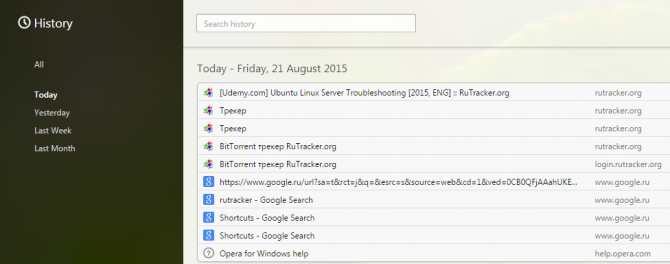
В самом разделе все записи автоматически разбиваются по группам в зависимости от даты посещения - за сегодняшний, вчерашний день, за последнюю неделю, месяц и все. Записи попадают в историю самостоятельно, без участия пользователя. Сортировка проводится в хронологическом порядке. По мере необходимости, можно провести поиск, вводя ключевые слова.
Как очистить историю в Опере? Несколько способов.
Как удалить историю в Опере? Способ первый.
Перейдя на главное меню, смотрим на вкладку "Инструменты". В выпадающем меню нужно выбрать опцию "Общие настройки". Ленивые могут просто воспользоваться комбинацией клавиш Ctrl + F12. Вне зависимости от способа, получаем один итог - появляется меню "Настройки".
В верхней его части расположены вкладки, прописанные в строчку. С левой стороны есть разделы. Нам нужен раздел "История", спрятанный во вкладке "Расширенные". Здесь можно найти строчку "Запоминать посещенные адреса для истории и автозаполнения". Недалеко от указанной строчки присутствует кнопка "Очистить". Она нам и нужна. Подтвердите операцию, нажав клавишу "Окей".
Новые версии браузера не отображают главное меню. Исправить ситуацию легко, нажав красную кнопку "О" и выбрав строку "Показывать меню".
Как почистить историю в Опере? Способ второй.
Удалять всю историю совершенно не обязательно - можно обойтись лишь некоторыми записями. Для этого выбираем меню "Настройки". Там есть опция "Удаление личных данных".
Перед пользователем появится окно, в котором нужно нажать на стрелочку недалеко от надписи "Детальная настройка". Откроется меню, позволяющее настроить историю более тонко.
Появится вкладка с папками, в которых содержатся все интернет-ресурсы, посещенные в определенный период времени. Нажав на интересные для вас папки, можно ознакомиться с полным перечнем посещенных сайтов, а также временем их просмотра. Ставьте и снимайте галочки там, где вам это нужно.
Такой способ полезен тем, что пользователь получает возможность удалить лишние записи истории, оставив только те, которые действительно нужны. Удаленная история, как известно, недоступна для просмотра в Опере.
Поделиться в социальных сетях:no-mobile.ru
Возможно ли восстановить в опере историю?
Практически любой пользователь компьютера проводит немало времени в сети интернет. При этом сохраняется информация о тех сайтах, которые он посещал. Некоторые пользователи стараются избавиться от этих данных, другие же, наоборот, считают эту функцию очень удобной. Но бывает, что в браузере Опера история посещений случайно или специально удаляется. Можно ли ее вернуть и как это сделать?

Как восстановить удаленные файлы
Для начала следует отметить, что история в браузере сохраняется как и любые другие данные. Иначе говоря, удаляя их, пользователь просто удаляет информацию с жесткого диска. Для того, чтобы восстановить информацию, необходимы сведения о том, где они хранятся. Для браузера Опера необходимо перейти на диск С, затем выбрать Пользователи и нажать на имя Пользователя. Далее выбираем папку AppData. Она может быть скрытой, поэтому изначально следует позаботиться о том, чтобы отображались невидимые файлы.
Теперь находим Roaming и выбираем папку Opera. В ней остается файл typed_history.xml, который не удаляется даже при очищении кэша и истории, и может помочь нам восстановить удаленные данные. Через него и можно вернуть историю браузера или просмотреть посещенные веб-страницы.
DNS-кэш – что это и зачем необходимо?
Если вы заходите на какой-либо веб-ресурс, то информация о домене сохраняется на компьютере. И даже если вы удалили историю, то DNS-кэш все равно остается. Иначе говоря, вы сможете просмотреть информацию о сайтах, которые недавно посещали.
Однако, есть несколько важных нюансов, которые необходимо учитывать. Во-первых, Opera является не единственной программой, использующей кэширование. Для поиска имен хостов DNS применяют и другие приложения, работа которых требует подключения к сети. Во-вторых, конкретные страницы, где вы были, узнать не получится. Через DNS-кэш получается информация лишь об адресе сайта, который посещался.
Для того чтобы узнать адрес сайтов, занесенных в кэш, необходимо в командной строке набрать cmd. Вызвать ее можно через нажатие на сочетание клавиш Win+R. После этого вводится ipconfig /displaydns и жмется Ввод. На открывшейся странице можно увидеть посещенные сайты. Но после перезагрузки DNS-кэш будет очищен. Если этого не произошло, в командную строку вводим ipconfig /flushdns и нажимаем Enter.
Дополнительные программы для восстановления истории в браузере Опера

В Opera история посещений может быть восстановлена после удаления с помощью сторонних программ. Так, Browser History Spy предназначена не только для просмотра удаленной информации, но и для отслеживания истории в браузере. Среди других утилит пользуется популярностью handy recovery. Распространяется она бесплатно, установка не требует много времени. При этом разработчики постарались сделать максимально понятным интерфейс, следовательно, проблем с восстановлением истории возникнуть не должно даже у неопытных пользователей компьютером.
Еще один способ восстановить историю – сделать восстановление системы до той точки, которая вас интересует. Для этого нужно воспользоваться встроенными инструментами от Виндовс. Делается подобная операция через Пуск, нажатием Прогаммы-Стандартные. Далее выбирается инструмент Восстановление системы. После завершения операции пользователь может вернуть кэш, журнал загрузок и посещенных страниц.
Если все приведенные способы вернуть историю кажутся вам слишком сложными, то можно воспользоваться самым простым методом – обратиться в сервисную службу. Сегодня найти специалистов по данному вопросу не представляет особого труда. Ведь восстановление истории является довольно простой операцией, при которой требуется просто восстановить удаленные файлы на компьютере.
computerologia.ru