
Это интересно
- ОКД
- ЗКС
- ИПО
- КНПВ
- Мондиоринг
- Большой ринг
- Французский ринг
- Аджилити
- Фризби
Опрос
Полезные ссылки
РКФ

Все о дрессировке собак

Стрижка собак в Коломне

Поиск по сайту
Очистка журналов событий Windows с помощью PowerShell и wevtutil. Chip журнал очистка системы
Как очистить операционную систему ПК
Чаще всего, после некоторого времени эксплуатации, операционная система ПК засоряется различными файлами-следами некогда установленных программ и обновлений и начинает подтормаживать и зависать. Для избежания этих проблем необходимо регулярно проводить «чистку» операционной системы.
 Стандартные средства удаления системных компонентов Windows не позволяют полностью очистить ПК от лишних папок и файлов, оставшихся от установленных ранее программ
Удаляем программный «мусор»
Оптимальнее всего начать процесс очистки с удаления ненужных программ. Не стоит держать в системе программы, которыми вы не пользуетесь – это увеличивает количество «мусора» в системных папках и реестре, замедляя работу всей системы. Однако, встроенная система удаления программ ОС Windows не совершенна – чаще всего после ее работы остается множество ненужных файлов и папок.
Чтобы удалить программу полностью, лучше воспользоваться утилитой-деинсталлятором Revo Uninsaller, который проверяет реестр и системные папки на предмет не удаленных файлов различных программ. Отметим, что Revo Uninsaller имеет бесплатную версию, функциональности которой вполне достаточно для наших задач. В расширенной платной версии добавлена возможность отслеживания программ с самого момента установки, что может быть полезно, если вы часто устанавливаете незнакомое ПО.
 В число инструментов утилиты Revo Uninstaller также входят диспетчер автозагрузки, очистка от ненужных файлов и очистка браузеров
Чистим реестр
Искать вручную ненужные системные файлы, замедляющие работу ОС очень сложно. Для этого следует воспользоваться бесплатной утилитой CCleaner. Она позволяет очистить программный «мусор» в системных папках, удалить устаревшие файлы журналов и временные файлы, а также исправить ошибки реестра, которые остаются после неправильного удаления программ. Интерфейс программы довольно прост – проставьте галочки напротив нужных пунктов, нажмите кнопку «Анализ», дождитесь окончания поиска и щелкните по кнопке «Очистка» в нижнем правом углу.
 CCleaner – небольшая, очень удобная и совершенно бесплатная программа-оптимизатор для очистки реестра и системы от мусора
Кроме системных файлов, CCleaner поможет очистить мусор оставляемый некоторыми популярными приложениями. Только не забудьте снять галочки напротив сохраненных паролей и «cookies», иначе автоматический вход на избранные сайты в браузере отключится. Аналогичным образом следует провести чистку на вкладке «Реестр». Перед исправлением ошибок, чтобы избежать возможных проблем, программа предложит создать резервную копию файла реестра.
Некоторые платные утилиты предоставляют более полный комплект функций по оптимизации и способны проводить нужные операции автоматически по расписанию. Однако, не стоит увлекаться оптимизаторами – в этой категории программ легко можно натолкнуться на вредоносное ПО, которое вместо улучшений, приведет систему в нерабочее состояние. Поэтому следует пользоваться только известными и проверенными программами, например таким пакетом, как TuneUp Utility.
 Пакет системных утилит TuneUP Utilities обладает мощными возможностями настройки и оптимизации ОС Windows
ФОТО: компании-производители; diosmic, Gewoldi, ermingut, ludinko/Istockphoto.com, Flickr.com/okubax
ichip.ru
Бережный уход: утилиты для анализа и восстановления Windows
Утилиты для анализа
Данная подборка бесплатных программ предназначена для анализа установленного ПО и драйверов, а также предоставит подробную информацию о системе.
Unknown Device Identifier: Анализ оборудования и поиск драйверов
 Желтые восклицательные знаки рядом с компонентами в Диспетчере устройств сигнализируют об отсутствующих или устаревших драйверах. Программа Unknown Device Identifier проверит встроенное оборудование и найдет нужные драйверы. Сразу же при первом запуске она проанализирует ПО на компьютере и аппаратные компоненты.
По завершении сканирования выберите из списка нужный компонент и щелкните по нему правой кнопкой мыши. Отметьте «Find Driver», чтобы программа с помощью поиска Google отыскала подходящий драйвер.
Driver Booster Free: Обновление драйверов одним кликом
 Как правило, операционная система Windows не обновляет драйверы автоматически. Однако вместо того чтобы самостоятельно непрерывно проверять актуальность этих элементов, данную задачу можно поручить программе Driver Booster Free.
После установки нажмите на «Пуск», чтобы провести поиск устаревших драйверов. При обнаружении новых версий их можно загрузить одним кликом мыши. Если во время установки что-то пойдет не так, всегда доступен возврат к прежней версии с помощью функции «Спасение».
SiSoft Sandra Lite: Анализ ПК и составление протокола
 Для надежного поиска ошибок вам необходимо точно знать, какое оборудование подключено к компьютеру и какие программы на нем установлены. С этим заданием справится утилита SiSoft Sandra Lite.
С помощью входящих в состав пакета более чем 60 инструментов можно выполнить анализ ПК и получить подробную информацию о всей системе. Отчеты можно распечатать или сохранить на USB-накопителе, чтобы затем обсудить их со специалистами или заархивировать. Бонусом бенчмарки сообщат скорость работы компьютера.
Утилиты для восстановления
Этот набор программ пригодится для очистки системы от мусора, настройки запуска ПО, резервного копирования данных и проверки системы на вирусы.
CCleaner: Классическое решение для очистки Windows
 Очистка реестра с помощью CCleaner Бесплатная программа найдет ошибки в базе данных реестра Windows и устранит их
CCleaner (Crap Cleaner) уже долгие годы является одним из самых популярных средств для очистки системы Windows. Эта программа удаляет ненужный цифровой мусор и при необходимости очищает также базу данных реестра. В принципе CCleaner предназначена для возвращения операционной системе стабильности. Однако при установке мы рекомендуем выбрать облегченный вариант, поскольку он не содержит раздражающей рекламы.
Функцию очистки базы данных реестра вы найдете в разделе «Реестр». Запустите процесс нажатием на «Поиск проблем | Исправить выбранное». На вопрос о необходимости создания резервных копий ответьте положительно. В случае, если после очистки что-то перестанет функционировать, вы всегда сможете запустить резервную копию.
Avast Browser Cleanup: Генеральная уборка веб-браузера
Если ваш браузер стал медленно работать или постоянно сбоить, вероятно, он заражен рекламным ПО и панелями инструментов, влияющих на стабильность работы. Avast Browser Cleanup удалит такие вредные добавки из браузеров Firefox, Chrome и Internet Explorer.
Для этой цели утилита обращается к собственной базе данных и оценкам сообщества. После запуска Avast Browser Cleanup автоматически обновляется, а затем ищет плагины в установленных на вашем компьютере браузерах. При обнаружении мешающих дополнений вы можете их удалить.
Clonezilla: Идентичное копирование разделов и HDD
Clonezilla — это загрузочная система на базе Linux, позволяющая создать точную копию жесткого диска и всех содержащихся на нем аппаратных секторов. Можно создать и резервную копию отдельных разделов. Если в какой-то момент Windows перестанет загружаться, у вас будет возможность просто запустить копию посредством Clonezilla.
Для этого вам потребуется только просторный внешний диск, предлагающий достаточно свободного места для резервных разделов. Запишите на USB-накопитель или CD/DVD Live-систему от Clonezilla и загрузите компьютер с ее помощью. Не забудьте подключить внешний диск. В загрузочном меню здесь выберите вариант «Clonezilla live» и следуйте указаниям ассистента.
Malwarebytes Anti-Malware: Обнаружение и удаление вирусов
 Дополнительный поиск вирусов: Malwarebytes — это хороший вспомогательный сканер, обнаруживающий и удаляющий вирусы
Причиной нежелательных проблем с ПК может быть скрытое вредоносное ПО, не распознаваемое установленным антивирусом. На такой случай мы рекомендуем провести дополнительную проверку с помощью Malwarebytes Anti-Malware. Эта программа отличается очень эффективным движком сканирования и спокойно работает параллельно с имеющимся антивирусным решением.
После установки данное приложение обеспечения безопасности запускается автоматически. Нажмите на кнопку «Запустить проверку». Утилита сначала автоматически скачает из Интернета самые свежие сигнатуры, а затем проведет различные проверки на наличие вирусов. При обнаружении одного или нескольких зараженных файлов их можно либо удалить полностью, либо перенести в карантин. Примечательно, что программа не делает это автоматически, оставляя решение за пользователем.
EasyBCD: Наведение порядка в загрузочных записях
 Редактор загрузки: EasyBCD сортирует загрузочные записи, восстанавливает MBR и изменяет конфигурацию загрузки
EasyBCD — это мощный диспетчер загрузки для Windows, позволяющий, в том числе, восстановить загрузочные записи или пересортировать их. Необходимость в этом возникает, к примеру, после установки на ПК дистрибутива Linux в качестве дополнительной ОС, после чего следует снова поменять порядок загрузки.
Кроме того, EasyBCD можно использовать для создания резервной копии загрузочной области и ее запуска в случае необходимости.
Читайте также наши советы в материалах: Выявляем и исправляем ошибки в обновлениях Windows, Как починить Windows, если она не загружается и Исправляем ошибки в работе Windows.
Фото: компании-производители, ShutterStock/Fotodom.ru
ichip.ru
Компьютерные мифы: очистка реестра ОС ускоряет работу системы

Ускоряет ли работу и загрузку системы и приложений очистка реестра ОС Windows от «остатков» удаленных ранее программ? «Разрушители мифов» из компьютерного журнала CHIP провели собственное исследование и показали, что это – лишь один из мифов, рассчитанных на доверчивых пользователей.
Наверное, каждый из нас читал, слышал или даже видел, что «засорившийся» реестр – одна из основных причин торможения операционной системы. Журналисты проверили эффективность самых популярных программ, предназначенных для оптимизации и очистки реестра.Согласно распространенному мифу, если часто устанавливать и удалять программы, то в реестре Windows накапливается оставшийся после деинсталляции приложений «мусор» – записи, которые больше не используются ввиду отсутствия программ, но к которым система вынуждена постоянно обращаться и терять время работы и мощности на их проверку. Тое есть, из-за ненужных записей в реестре Windows начинает медленно загружаться и неэффективно работать. Распространенный миф утверждает, что специальными программами можно исправить ситуацию, и система вернут себе первоначальный вид и былую работоспособность.
Как же обстоит дело с очисткой реестра на самом деле?
Чтобы лучше понимать ситуацию, нужно знать, что реестр – это своеобразная «нервная система» операционной системы Windows, база данных, в которой хранится информация обо всех настройках всего, что есть на компьютере. Со временем реестр действительно «разбухает», увеличиваясь в размерах. При удалении программ в реестре удаляются и записи (так называемые, ключи) об их настройках. Но не все.
Действительно, программы для работы с реестром могут найти в нем десятки и сотни ненужных ключей. Можно подумать, что эти «хвосты» на самом деле балласт операционной системы, который замедляет работы Windows.
Однако результаты исследования показали, что при штатной работе компьютера с обычным и очищенным от лишних ключей реестром никаких изменений скорости загрузки и выполнения операций не наблюдается.
Во время изучения вопроса реестра специалисты использовали популярную утилиту CCleaner, которая обнаружила около 400 «забытых» и неиспользуемых записей. Они остались после удаления с компьютера пары десятков программ. Для сравнения можно заметить, что общий объем реестра составлял порядка полумиллиона ключей-записей.
Уже здесь можно сказать, что «какие-то» четыре сотни записи создают ничтожно малую нагрузку для такой огромной базы данных, поэтому заметить изменение скорости работы после их очистки просто нереально.
СКОЛЬКО МЕСТА ЗАНИМАЕТ РЕЕСТР: Полностью загруженный реестр занимает минимальный объем оперативной памяти, а уж процент «мусора» — капля в море.

Кроме того, все Windows от версии XP загружают только минимум ключей, необходимых для сиюминутной работы компьютера. Это, так называемые, «ульи» (hives). Что является еще одним подтверждением несостоятельности мифа о влиянии лишних записей реестра на скорость ОС.
ИСПОЛЬЗОВАНИЕ РЕЕСТРА: ОС загружает лишь те «ульи», которые используются в данный момент. Остатки корректно удаленных программ вообще не попадают в оперативную память.

Правда, специалисты подчеркивают, что совсем отказываться от программ-чистильщиков не нужно. Дело в том, что сами по себе не загружая процессор, некоторые ключи могут помешать установке или работе других приложений. Также очистка реестра полезна, если какие-то программы были удалены неправильно.
Анализ результатов работы чистильщиков реестра, согласно тестам сотрудника CHIP Мартина Егера.

После инсталляции и деинсталляции 30-ти программ операционная система Windows вновь работает так же быстро, как и свежеустановленная ОС.
ВЫВОД: ЧИСТИЛЬЩИКИ РЕЕСТРА НЕ УСКОРЯЮТ СИСТЕМУ.
Нажмите на кнопку и поделитесь с друзьями:
fixatoria.com
Очистка журналов событий Windows с помощью PowerShell и wevtutil
В некоторых случаях требуется удалить на компьютере или сервере все записи в журнале событий Windows. Конечно, очистку системных журналов, можно выполнить и из графической оснастки просмотра событий — Eventvwr.msc (ПКМ по нужному журналу ->Clear Log), однако начиная с Vista, в Windows используется несколько десятков журналов для различных компонентов системы, и очищать их все из консоли Event Viewer будет довольно утомительно. Гораздо проще очистить логи из командной строки: с помощью PowerShell или встроенной утилиты wevtutil.
- Очистка журналов событий с помощью PowerShell
- Очистка журналов с помощью консольной утилиты WevtUtil.exe

Очистка журналов событий с помощью PowerShell
В том случае, если у вас установлен PowerShell 3 (по умолчанию уже установлен в Windows 8 / Windows Server 2012 и выше), для получения списка журналов и их очистки можно воспользоваться командлетами Get-EventLog и Clear-EventLog.
Запустите консоль PowerShell с правами администратора и с помощью следующей команды выведите список всех имеющихся в системе классических журналов событий с их максимальными размерами и количеством событий в них.
Get-EventLog –LogName *
 Для удаления всех событий из конкретного журнала событий (например, журнала System), воспользуйтесь командой:
Clear-EventLog –LogName System
В результате, все события из этого журнала будут удалены, а в журнале события останется только одно событие EventId 104 с текстом «The System log file was cleared».
 Для очистки всех журналов событий нужно бы перенаправить имена журналов в конвейер, однако, к сожалению это запрещено. Поэтому нам придется воспользоваться циклом ForEach:
Get-EventLog -LogName * | ForEach { Clear-EventLog $_.Log }
Таким образом, будут очищены все классические журналы EventLogs.
Очистка журналов с помощью консольной утилиты WevtUtil.exe
Для работы с событиями в Windows уже довольно давно имеется в наличии мощная утилита командой строки WevtUtil.exe. Ее синтаксис немного сложноват на первый взгляд. Вот, к примеру, что возвращает help утилиты:
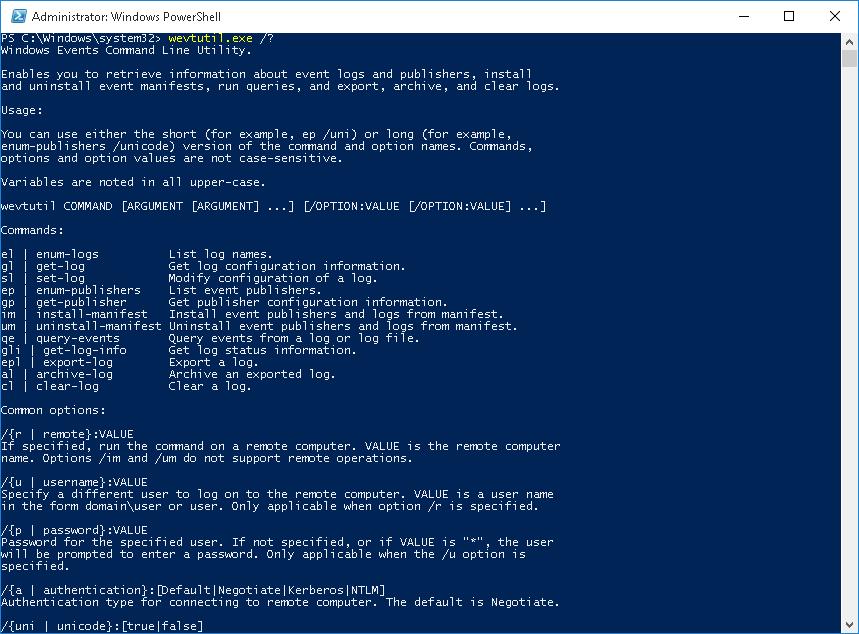 Чтобы вывести список зарегистрированных в системе журналов событий, выполните команду:
WevtUtil enum-logsили более короткий вариант:
WevtUtil el
На экране отобразится довольно внушительный список имеющихся журналов.
Примечание. Посчитать их количество можно с помощью команды WevtUtil el |Measure-Object. В моем случае, в Windows 10 насчитывается 1053 различных журналов).
 Можно получить более подробную информацию по конкретному журналу:
WevtUtil gl Setup
 Очистка событий в конкретном журнале выполняется так:
WevtUtil cl Setup
Перед очисткой можно создать резервную копию событий в журнале, сохранив их в файл:WevtUtil cl Setup /bu:SetupLog_Bak.evtx
Чтобы очистить сразу все журналы, можно воспользоваться командлетом Powershell Get—WinEvent для получения всех объектов журналов и Wevtutil.exe для их очистки:
Get-WinEvent -ListLog * -Force | % { Wevtutil.exe cl $_.LogName }
или так
Wevtutil el | ForEach { wevtutil cl “$_”}
Примечание. В нашем примере не удалось очистить 3 журнала из-за ошибки доступа. Стоит попробовать очистить содержимое этих журналов из консоли Event Viewer.

Очистка журналов может быть выполнена и из классической командной строки:
for /F "tokens=*" %1 in ('wevtutil.exe el') DO wevtutil.exe cl "%1"
winitpro.ru
Очистка системы - Программы - download.chip.eu™
SiSoft Sandra Lite and Free 2013a 19.19 ТОП
Тесты производительностиSiSoft Sandra - программа для диагностики комплектующих и ПО, установленных на компьютере.
Оценка пользователей: 
CCleaner - Free Version 3.26 build 1888 ТОП
CCleaner — бесплатная утилита для оптимизации работы системы, очистки диска и удаления мусорных файлов.
Оценка пользователей:
Neo Utilities 1.5 beta
Комплект программы для очистки и оптимизации системы.
Оценка пользователей: 
PC Decrapifier 2.2.8
С помощью программы PC Decrapifier вы сможете удалить любое предустановленное ПО на вашем компьютере.
Ace Utilities 5.2.3
Ace Utilities позволит вам оптимизировать работу вашего компьютера. Программа найдет и удалит бесполезные файлы, исправит ошибки в реестре и очистит историю работы в интернете.
Оценка пользователей:
Sysinternals Suite December 6, 2012 ТОП
Утилиты для WindowsSysinternals Suite - средство устранения неполадок, способное найти и решить проблемы с Windows и обеспечить безопасность вашего компьютера.
Оценка пользователей:
Advanced SystemCare Free 6.0.8.182 ТОП
Защищайте, восстанавливайте и оптимизируйте ваш компьютер при помощи Advanced SystemCare Free.
Оценка пользователей:
Оценка редактора: 
Чистка системы. Спецпакет от Chip.
Мы подготовили специальную подборку из бесплатных утилит для очистки системы. С их помощью вы повысите производительность системы.
Оценка пользователей: 
Auslogics BoostSpeed 5.4.0.10 ТОП
Ускорьте компьютер и Интернет, оптимизируйте Internet Explorer, Firefox и Skype c помощью Aus Logics Boost Speed!
Оценка пользователей:
RegCleaner 4.3.0.780 ТОП
RegCleaner - утилита, которая чистит реестр.
Оценка пользователей: 
CCleaner Portable 4.11
CCleaner is a freeware system optimization, privacy and cleaning tool.
Comodo System Cleaner x32 + x64 Rus 3.0.172695.53 ТОП
System Cleaner - чистильщик файлов, реестра, конфиденциальных данных. Программа включает уникальную возможность SafeDelete, с помощью которой вы навсегда забудете о проблеме случайного удаления файлов.
Оценка пользователей:
Mars WinCleaner 1.8
Русская программа для чистки всякого рода мусора на компьютере - истории запуска программ и журналы, временные файлы, кеши различных браузеров и т.п. Очень функциональна!
Оценка пользователей:
Glary Utilities Slim Free 2.51.0.1663 ТОП
Утилиты для WindowsОчистите свою систему от мусорных файлов и освободите место на жестком диске при помощи Glary Utilities Free Slim! Slim - это полная версия Glary Utilities без рекламного тулбара.
Оценка пользователей:
Ashampoo WinOptimizer 6 6.60
Ashampoo WinOptimizer ist für Windows-Benutzer einfach unverzichtbar!
FreeSpacer 1.67
Освободите бесцельно занятое на винчестере место с помощью FreeSpacer
Multi-Toolbar Remover 1.0
You want to remove an annoying Toolbar? No problem with the free Multi-Toolbar Remover.
Your Uninstaller! PRO 7.5.2013.02
Your Uninstaller! 2012 enables you to uninstall Windows applications easily and completely.
Оценка пользователей:
Борьба с файлами-дубликатами. Спецпакет от CHIP
Увеличение объемов жестких дисков привело к увеличению количества бесполезных файлов, хранящихся на них. Иначе говоря, у пользователей появилось место для хранения файлового мусора.
Оценка пользователей:
A1Click Ultra PC Cleaner 1.01
A1Click Ultra PC Cleaner looks for unnecessary files on the computer and deletes them.
loadion.com
Насколько эффективна очистка реестра Windows?

Если часто инсталлировать и деинсталлировать программы, в реестре Windows остаются записи, мешающие нормальной работе ОС. Она начинает медленнее загружаться и работать. Утилиты, которые очищают реестр, помогают вернуть систему к первоначальному виду.
ПравдаРеестр Windows — это своего рода база данных, которая с течением времени действительно увеличивается в объеме за счет установки новых программ. При деинсталляции почти все соответствующие записи удаляются, но некоторые из неиспользуемых ключей могут остаться. Если запустить программу для очистки реестра, она обязательно отыщет сотни подобных записей. Таким образом, предположение о том, что в реестре накапливается «мусор», кажется верным. Но подтвердится ли миф? При штатной работе с компьютером — нет, во всяком случае в том, что касается замедления скорости работы системы. Во время нашего теста утилита CCleaner нашла 400 «бесхозных» записей, которые появились в реестре после деинсталляции трех десятков ранее установленных программ. Сам реестр, кстати сказать, насчитывает более 500 000 ключей. Неудивительно, что удаление нескольких сотен записей из более полумиллиона никак не сказалось на производительности системы. К тому же Windows, начиная с версии XP, загружает лишь часть элементов реестра, которые необходимы ей для работы в данный момент. Они называются Hives («ульи»). Таким образом, имеющийся в реестре «балласт» не включается в работу ОС и не может влиять на ее скорость.
 Реестр состоит из «ульев» (Hives). ОС загружает лишь те «ульи», которые используются в данный момент. Остатки корректно удаленных программ вообще не попадают в оперативную память Реестр состоит из «ульев» (Hives). ОС загружает лишь те «ульи», которые используются в данный момент. Остатки корректно удаленных программ вообще не попадают в оперативную память |  Полностью загруженный реестр занимает минимальный объем оперативной памяти, а уж процент «мусора» — капля в море Полностью загруженный реестр занимает минимальный объем оперативной памяти, а уж процент «мусора» — капля в море |
Тем не менее утилиты для чистки реестра все же способны принести определенную пользу: в некоторых случаях «мертвые» записи в реестре могут во время инсталляции определенных драйверов или приложений негативно влиять на процесс установки либо вообще приводить к «падению» системы. К ошибкам в работе ОС часто приводит и нештатное удаление программ. Подобные проблемы также может исправить чистка реестра.
 После инсталляции и деинсталляции 30 программ операционная система Windows вновь работает так же быстро, как и свежеустановленная ОС. Вывод: чистильщики реестра не ускоряют систему.
ichip.ru
Windows 7 Идеальная: версия "семерки" от CHIP
Операционная система компании Microsoft хороша, но не совершенна. А вот версия Windows от CHIP предлагает все функции и программы, которые вам необходимы. Настройка ОС после инсталляции занимает несколько часов: установка нужных приложений, кодеков и импорт данных зачастую превращаются в настоящий кошмар. С помощью более чем 30 утилит, размещенных на прилагающемся к журналу диске, вы сможете настроить операционную систему Windows 7 на свой вкус, а программа Driver Pack Solution будет поддерживать драйверы в актуальном состоянии, автоматически находя и инсталлируя все необходимые обновления для вашего оборудования. Если же возникнет необходимость в переустановке системы, то теперь это также не проблема — все делается одним щелчком мыши.
Производительность: индивидуальная настройка
Прежде чем вы начнете дополнять Windows новыми полезными функциями для превращения вашей текущей версии в «Идеальную», необходимо подготовить базу для этих преобразований.
ОПТИМИЗАЦИЯ СКОРОСТИ. Чтобы самым лучшим образом отладить Windows на своем компьютере, воспользуйтесь программой Tweak Me с нашего диска. Это уникальный и самый лучший инструмент настройки с более чем 100 функциями. Например, данная утилита позволяет изменять параметры Windows Aero, облегчает управление учетными записями пользователей и контролирует работу службы Windows Update. Кроме того, Tweak Me деактивирует службы, которые тормозят работу Windows: щелкните в окне программы по пункту «Performance» и в появившемся списке выберите необходимые настройки. В большинстве случаев можно совершенно безопасно активировать следующие пункты: «Disable 16 bit support », «Speed Up Taskbar Thumbnails», «Disable menu show delay», «Disable NTFS 8.3 Filenames» и «Disable TabletPC Service». Обратите также внимание и на другие полезные функции программы Tweak Me. Этот инструмент шаг за шагом приведет вас к оптимальной настройке производительности операционной системы, поскольку программа автоматически распознает вашу версию Windows и отображает только те возможности, которые действительно совместимы именно с вашей ОС, сопровождая их кратким описанием.
ОЧИСТКА СИСТЕМЫ ОТ «МУСОРА». По завершении процесса настройки необходимо произвести очистку Windows от накопившегося балласта. Это освободит место на жестком диске и позволит впоследствии избавить от лишнего образ вашей ОС «Windows 7 Идеальная». Быстрее и удобнее всего осуществить данный процесс с помощью классической утилиты CCleaner. Вначале удалите в разделе «Сервис» лишние записи из меню автозапуска и деинсталлируйте ненужные программы. Затем в разделе «Очистка» выберите пункт для удаления временных файлов браузера и ОС — в данном случае вы можете довериться предлагаемым приложением CCleaner настройкам. В заключение в разделе «Реестр» разрешите удалить устаревшие записи в реестре. Для этого щелкните по кнопке «Поиск проблем», а после завершения сканирования — по «Исправить». Программа может работать и в полностью автоматическом фоновом режиме — эта функция доступна в меню «Настройки | Настройки».
ОБНОВЛЕНИЕ ДРАЙВЕРОВ ОДНИМ КЛИКОМ МЫШИ. Важным признаком совершенной операционной системы является наличие последних версий драйверов. Однако поиск обновлений всегда отнимает много сил и времени: зачастую сведения, предоставляемые изготовителем, не вполне понятны, нужные вам драйверы трудно найти на сайте производителя, а в случае, например, устаревшего оборудования, порой вообще невозможно. Сэкономьте свои силы и откажитесь от ручной установки драйверов — предоставьте поиск утилите от российского разработчика DriverPack Solution 12.3 Lite (drp.su). Программа произведет сканирование всех компонентов вашего компьютера и отобразит список драйверов, нуждающихся в обновлении. Вы можете проапдейтить их все сразу или по отдельности. Разработчик всегда поддерживает базу в актуальном состоянии, при этом сохраняя и довольно редкие драйверы для устройств, давно снятых с производства. С сайта программы можно скачать ее полную версию, включающую всю базу драйверов — 3 Гбайт. Ее можно записать на отдельный загрузочный DVD и использовать в случае возникновения проблем с запуском системы.
 DriverPack Solution Lite автоматически находит новые версии драйверов для компонентов вашего компьютера
ichip.ru
